BEP2 və ya EOS kimi bəzi şəbəkələr üçün transfer edərkən Memo-nu doldurmalısınız, əks halda ünvanınız aşkar edilə bilməz.
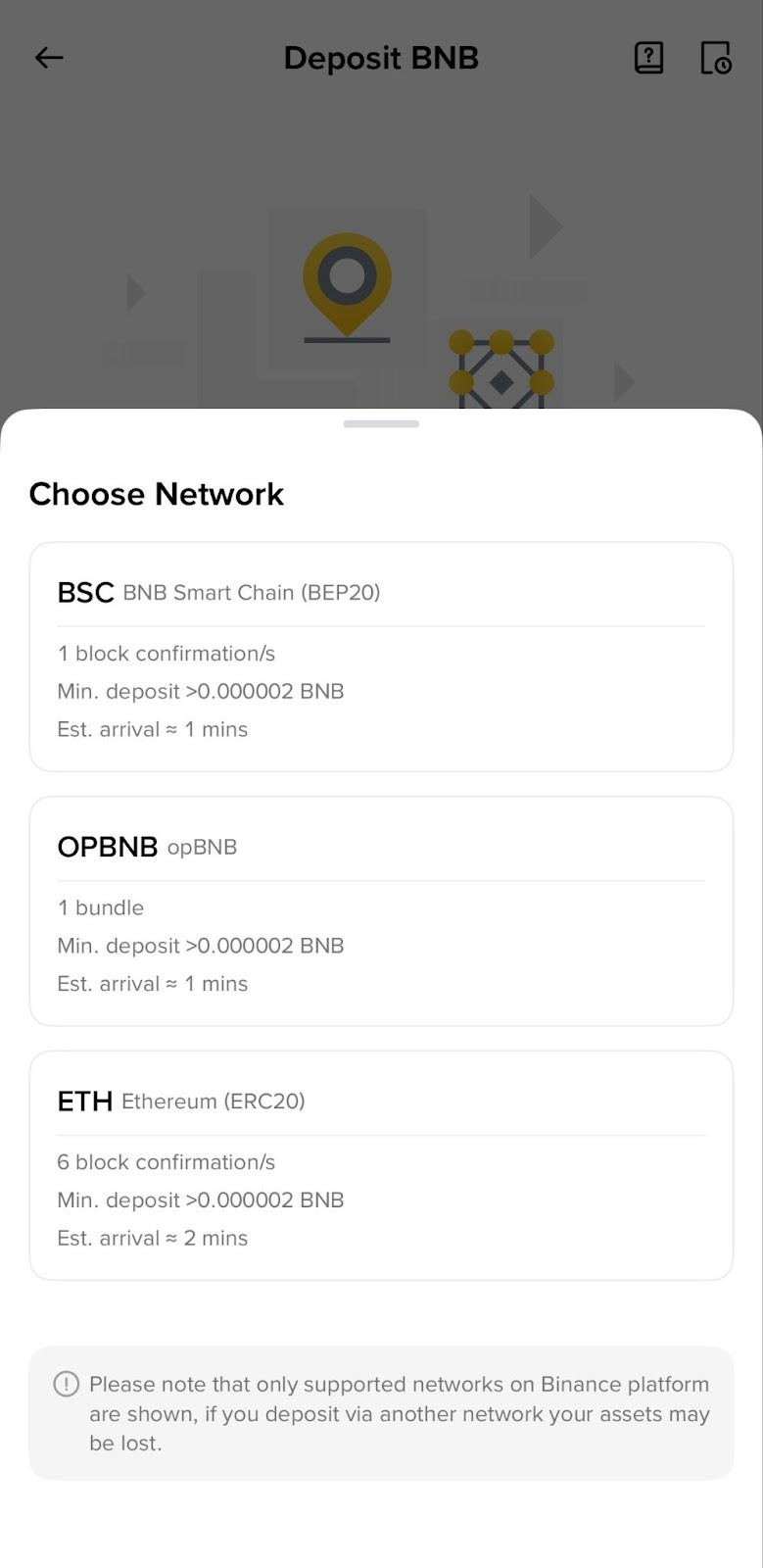
Seçilmiş şəbəkənin vəsaiti nağdlaşdırdığınız və ya vəsait depozit qoyduğunuz platformanın şəbəkəsi ilə uyğun olduğuna əmin olun. Yanlış şəbəkə seçsəniz, vəsaitləriniz itə bilər və bərpa edilə bilməz.
1. Binance tətbiqinizə daxil olun və [Vəsait əlavə et] üzərinə toxunun.
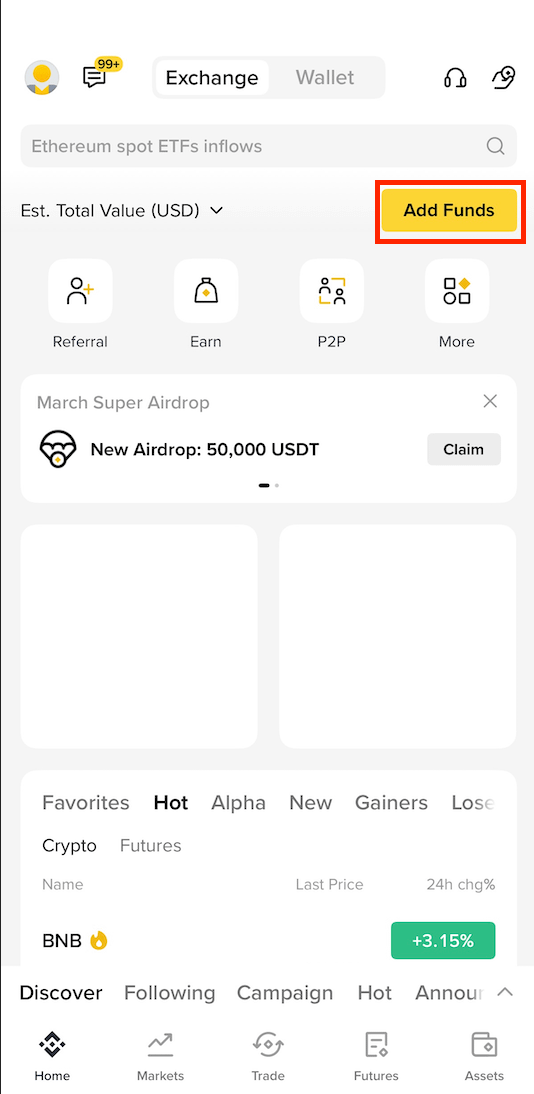
2. [Zəncirdaxili depozit] seçin.
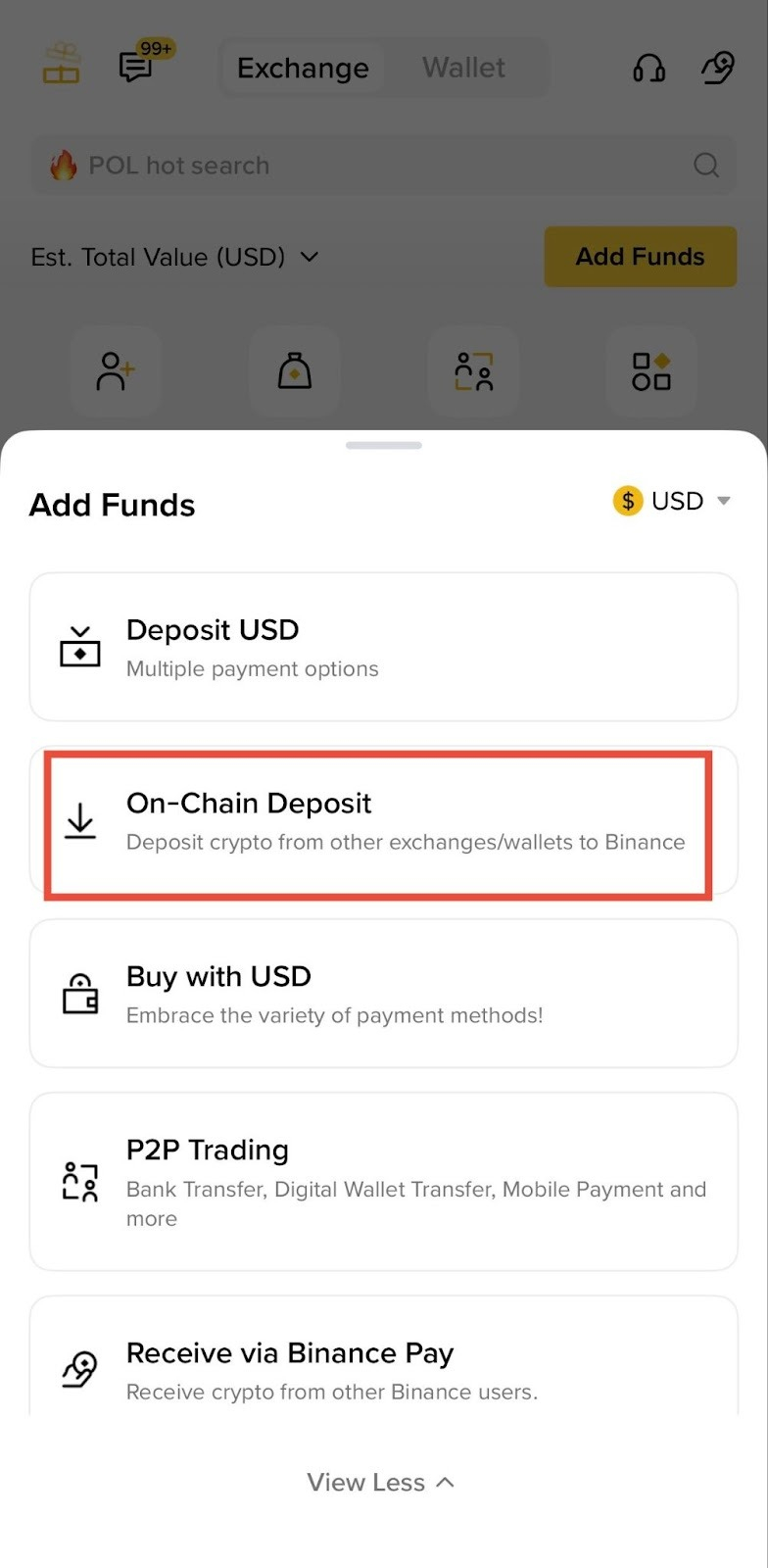
3. Depozit etmək istədiyiniz kriptovalyutanı, məsələn, BNB seçin.

4. BNB depozit qoymaq üçün mövcud şəbəkələri görəcəksiniz. Seçilmiş şəbəkənin vəsaiti nağdlaşdırdığınız platformanın şəbəkəsi ilə uyğun olduğuna əmin olun. Yanlış şəbəkə seçsəniz, vəsaitləriniz itə bilər və bərpa edilə bilməz.
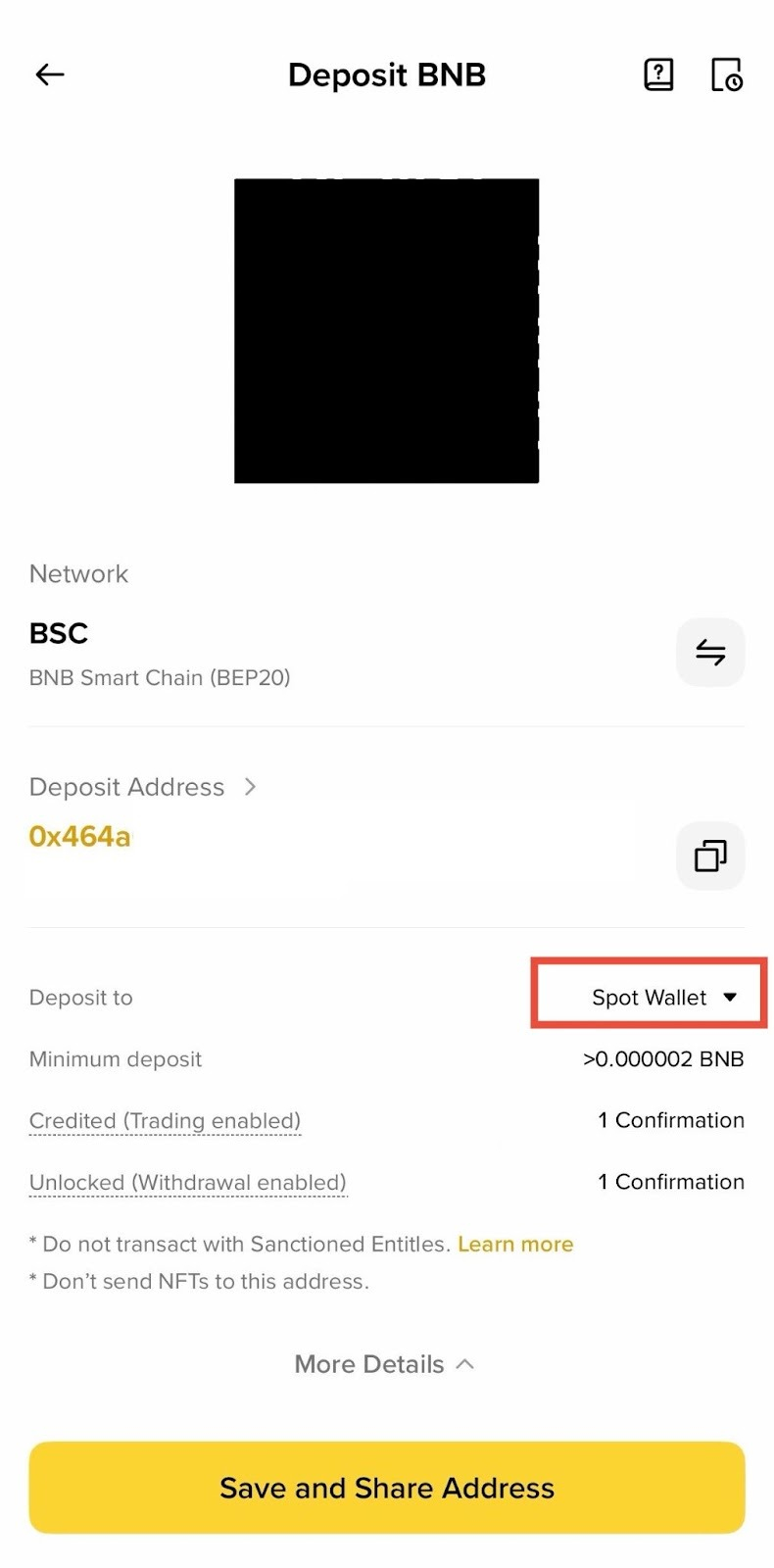
5. Seçdiyiniz şəbəkə üçün QR kodu və depozit ünvanını görəcəksiniz. Depozit ünvanını kopiyalamaq üçün kopiyalama işarəsinə toxunun, sonra onu kriptovalyutanı nağdlaşdırmaq niyyətində olduğunuz platformada ünvan sahəsinə yapışdırın. Siz həmçinin QR kodunu saxlamaq və onu birbaşa vəsaiti nağdlaşdırdığınız platformaya idxal etmək üçün [Ünvanı saxla və paylaş] seçiminə toxuna bilərsiniz.

6. Həmçinin [Ətraflı məlumat] seçiminə toxunaraq vəsaitləri hansı pul kisəsinə depozit qoyacağınızı seçə bilərsiniz. [Spot pul kisəsi] seçiminə toxunun və depozitin hara (Spot pul kisəsi və ya Rezerv pul kisəsi) köçürülməsini istədiyinizi seçin.
7. Depozit sorğusunu təsdiqlədikdən sonra transferiniz icra olunacaq. Təsdiqləmə vaxtı blokçeyndən və onun cari şəbəkə trafikindən asılı olaraq dəyişir.
Təsdiqləndikdən qısa müddət sonra vəsaitlər Binance hesabınıza köçürüləcək.
1. Binance hesabınıza daxil olun və [Depozit] seçiminə klikləyin.

2. Yan paneldə [Kriptovalyuta depoziti] seçiminə klikləyin.
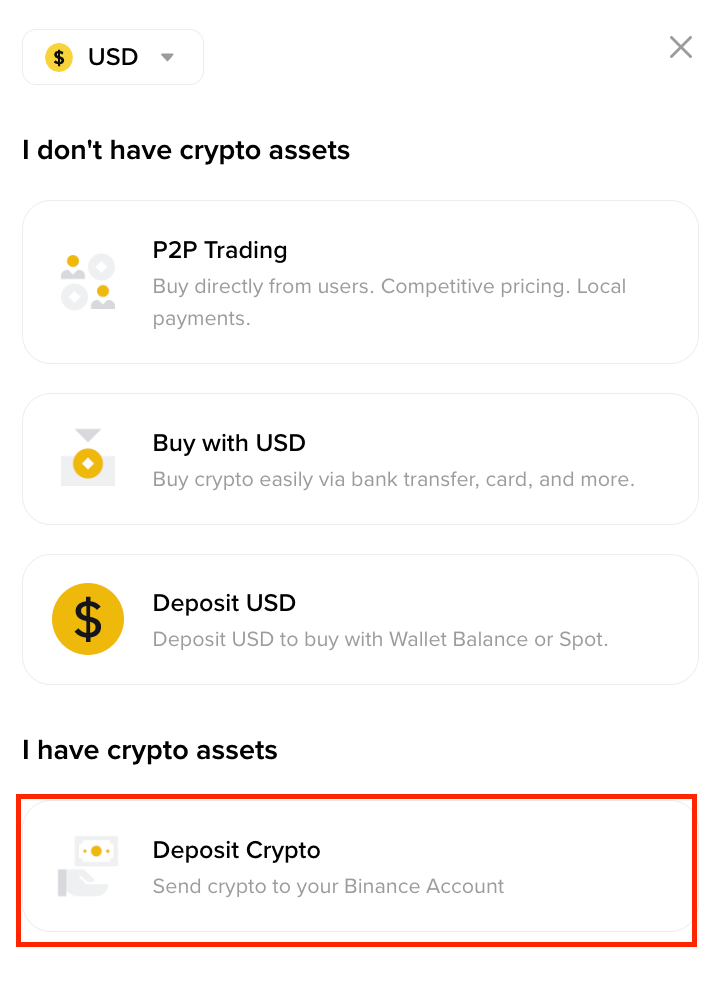
3. Kriptovalyuta depoziti səhifəsinə yönləndiriləcəksiniz. Depozit qoymaq istədiyiniz kriptovalyutanı, məsələn, BNB seçin.
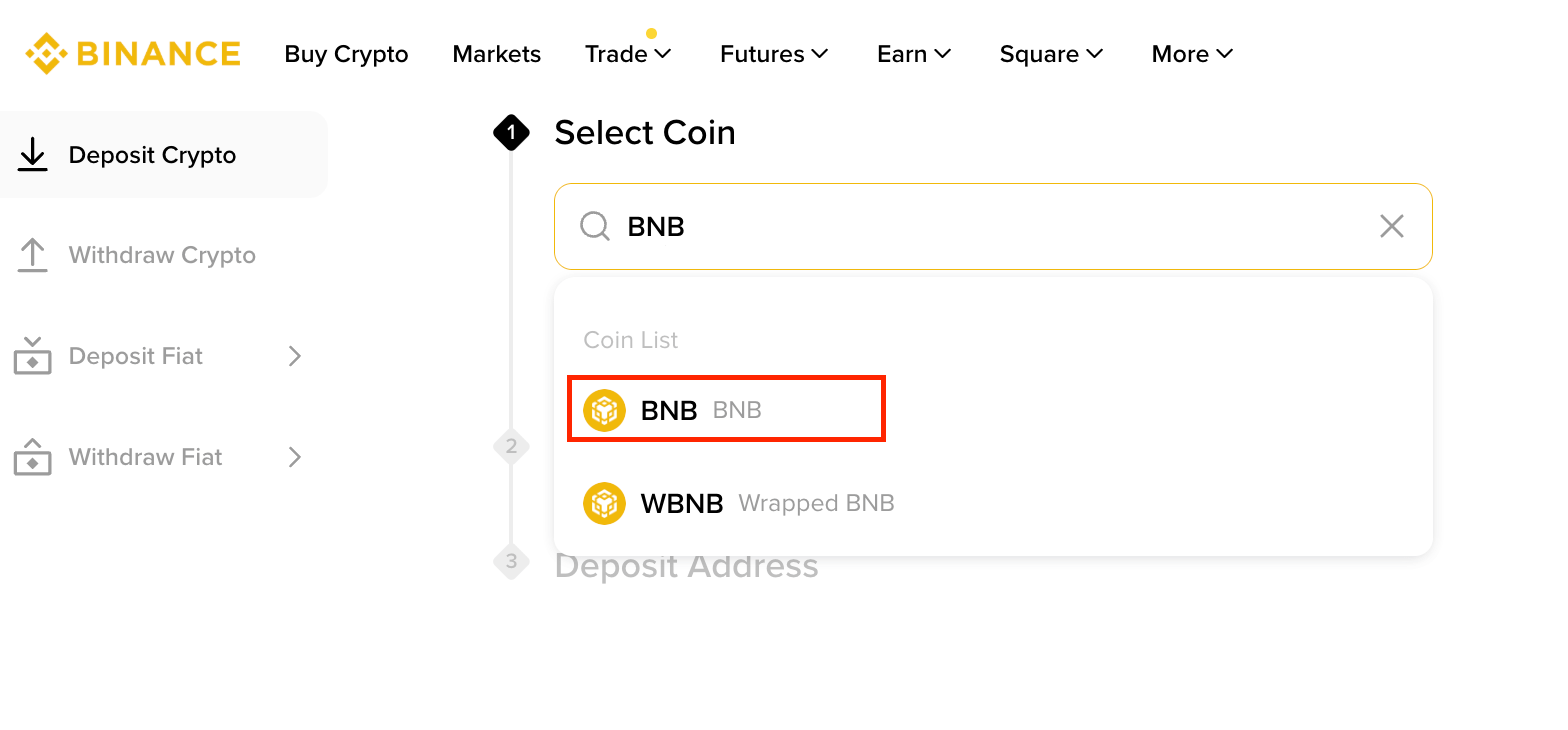
4. Depozit şəbəkəsini seçin. Seçilmiş şəbəkənin vəsaiti nağdlaşdırdığınız platformanın şəbəkəsi ilə uyğun olduğuna əmin olun. Yanlış şəbəkə seçsəniz, vəsaitiniz itə bilər və bərpa edilə bilməz.
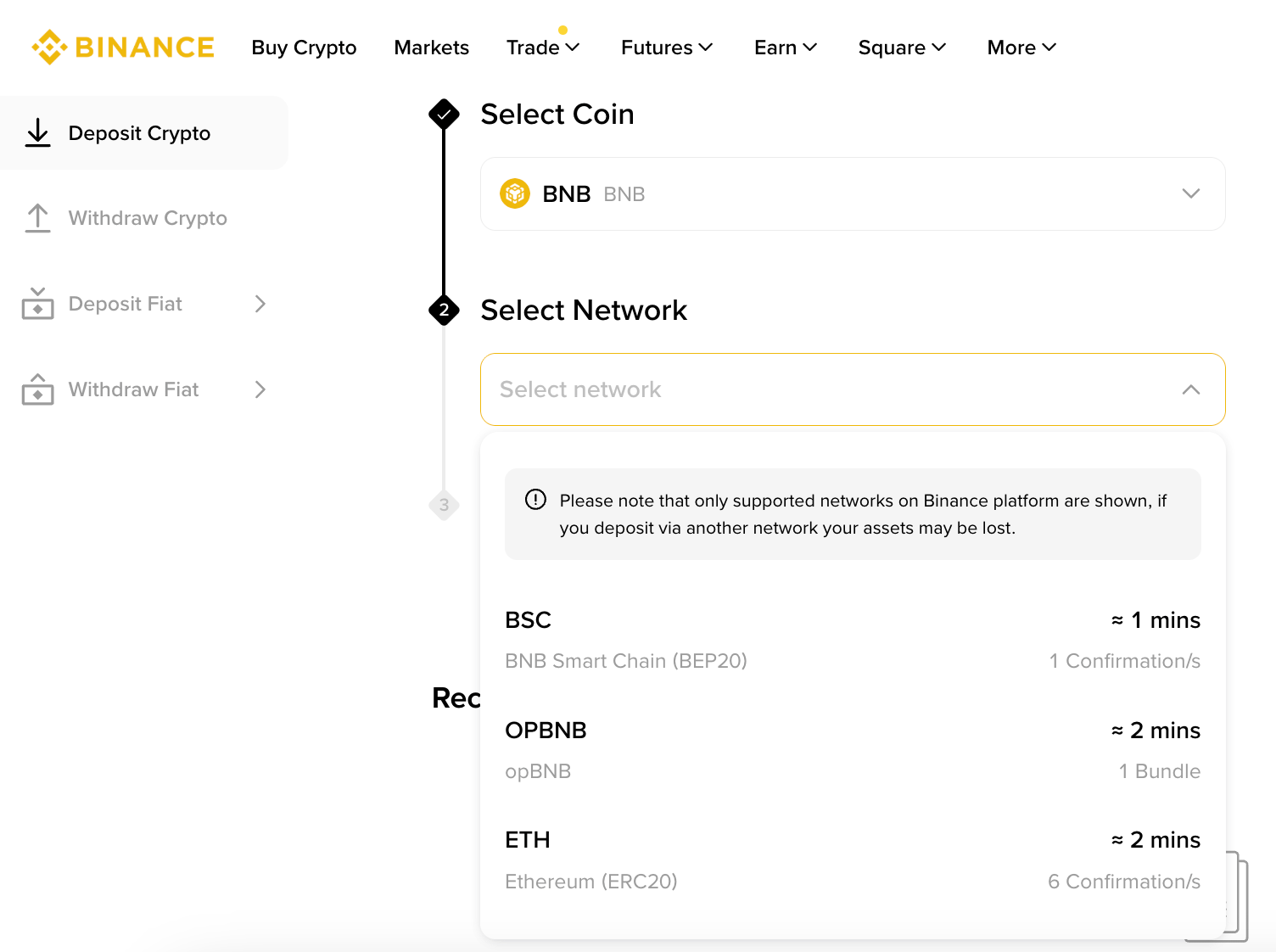
5. Seçdiyiniz şəbəkə üçün QR kodu və depozit ünvanını görəcəksiniz. Depozit ünvanını kopiyalamaq üçün kopiyalama işarəsinə klikləyin, sonra onu kriptovalyutanı nağdlaşdırmaq istədiyiniz platformada ünvan sahəsinə yapışdırın. Siz həmçinin QR kodun üzərində sağla klikləyərək onu şəkil kimi saxlaya və nağdlaşdırma platformasında ünvan sahəsinə idxal edə bilərsiniz.
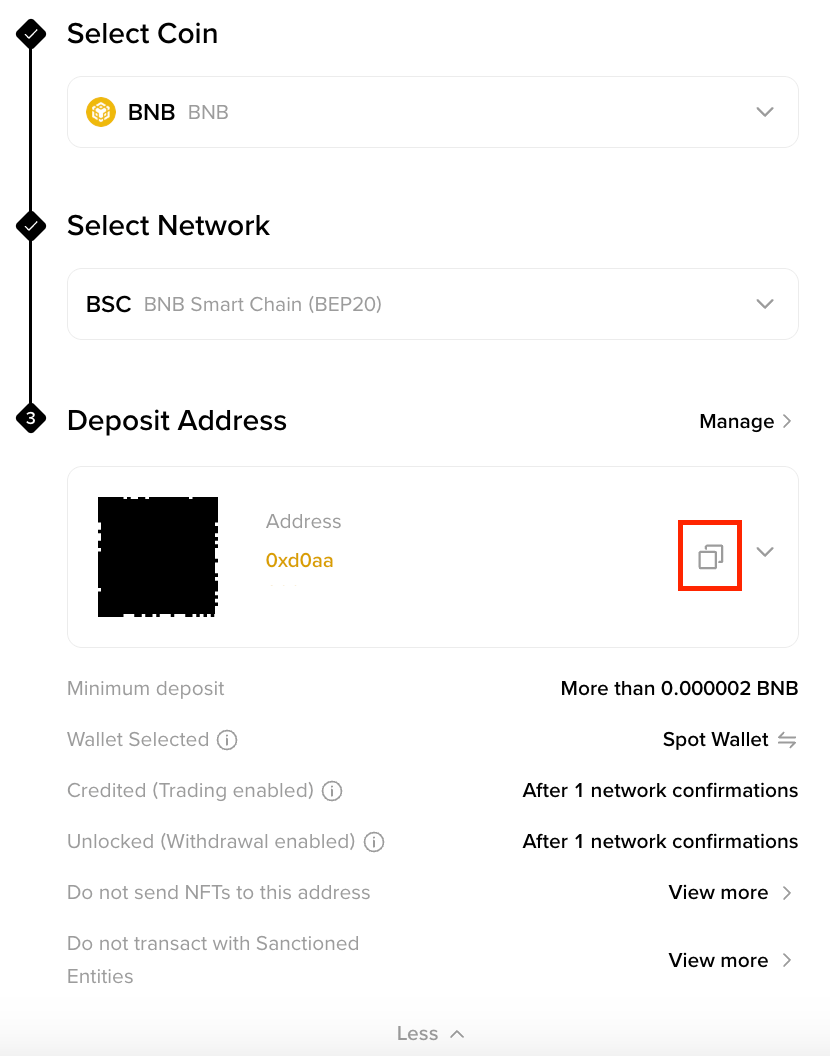
6. Siz həmçinin [Spot pul kisəsi] üzərinə klikləyərək [Seçilmiş pul kisəsi] yanında vəsaiti hansı pul kisəsinə depozit qoyacağınızı seçə bilərsiniz. Spot pul kisəsini və ya Rezerv pul kisəsini seçin və [Təsdiq et] üzərinə klikləyin.
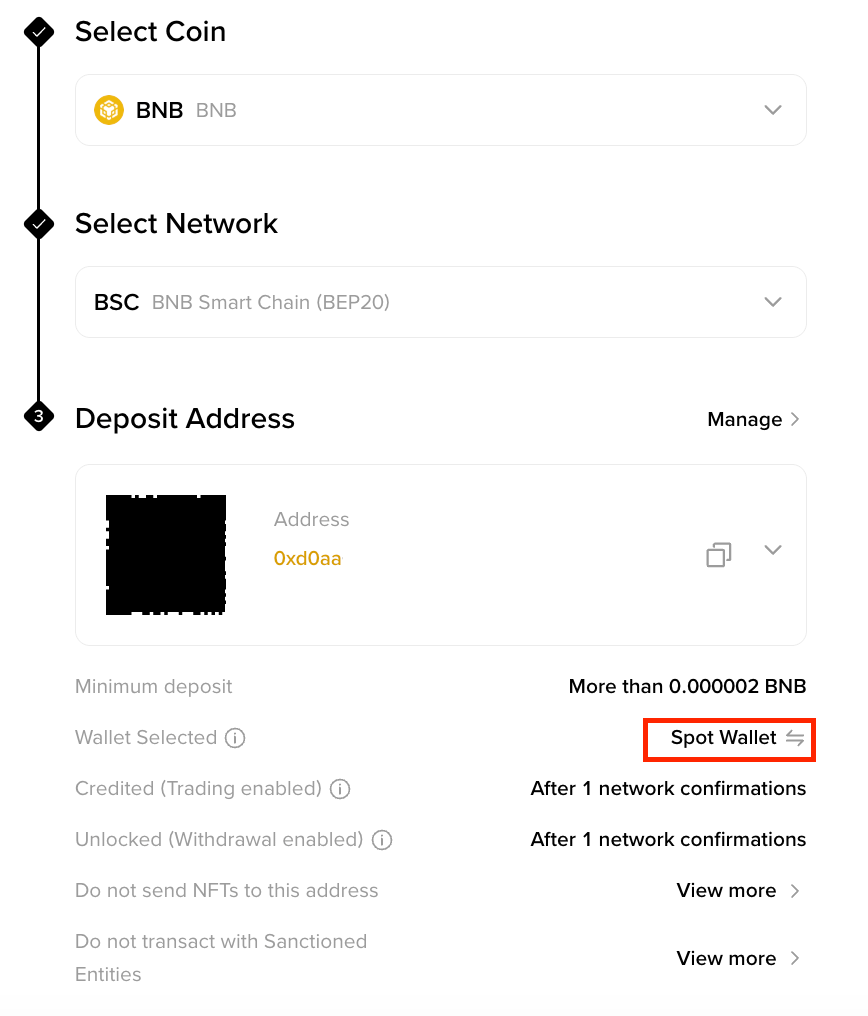
7. Depozit sorğusunu təsdiqlədikdən sonra transferiniz icra olunacaq. Təsdiqləmə vaxtı blokçeyndən və şəbəkənin cari trafikindən asılı olaraq dəyişir.
Təsdiqləndikdən qısa müddət sonra vəsaitlər Binance hesabınıza köçürüləcək.
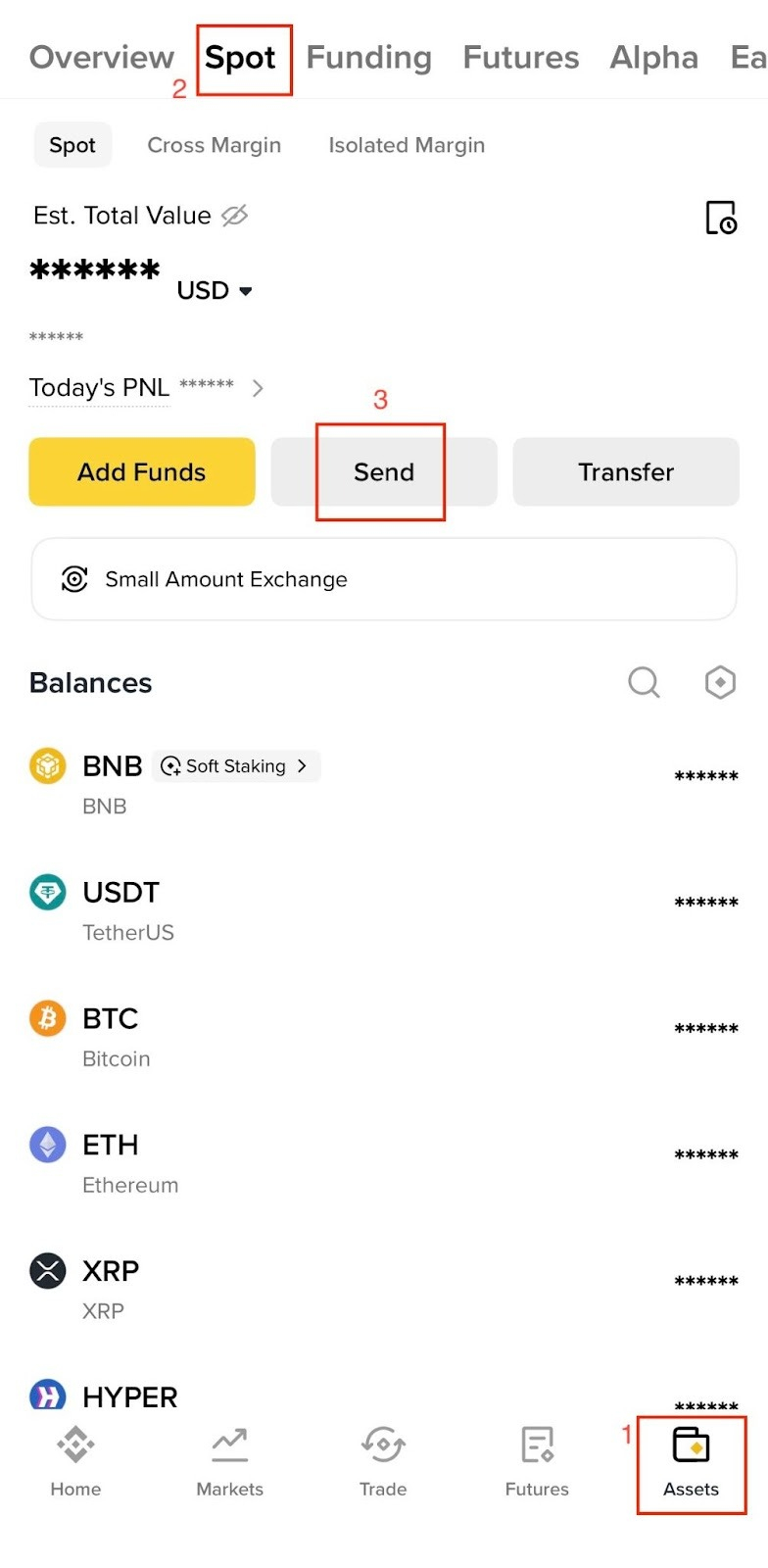
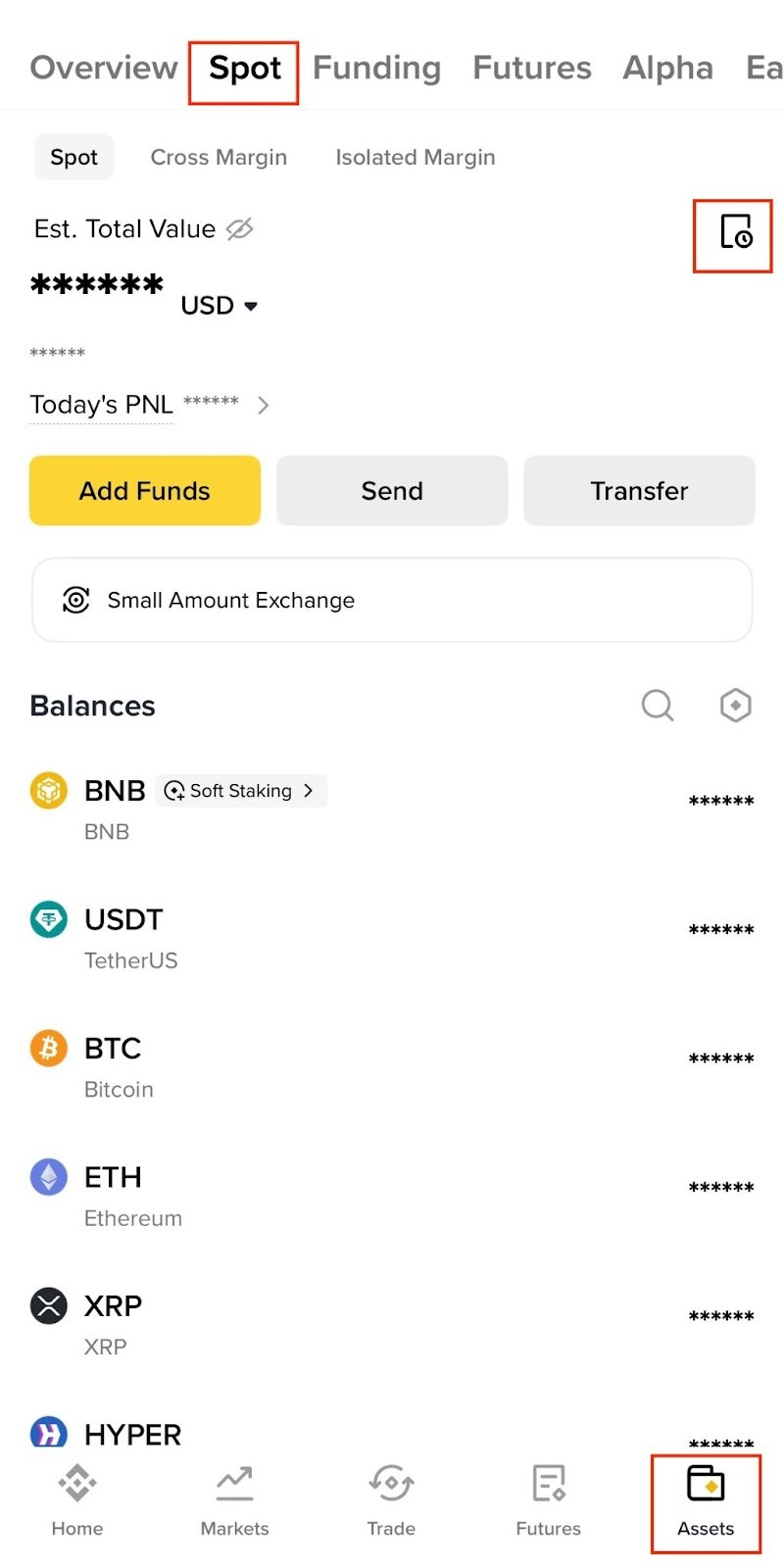
1. Binance tətbiqinizə daxil olun və [Aktivlər] – [Spot] – [Göndər] bölməsinə keçin.
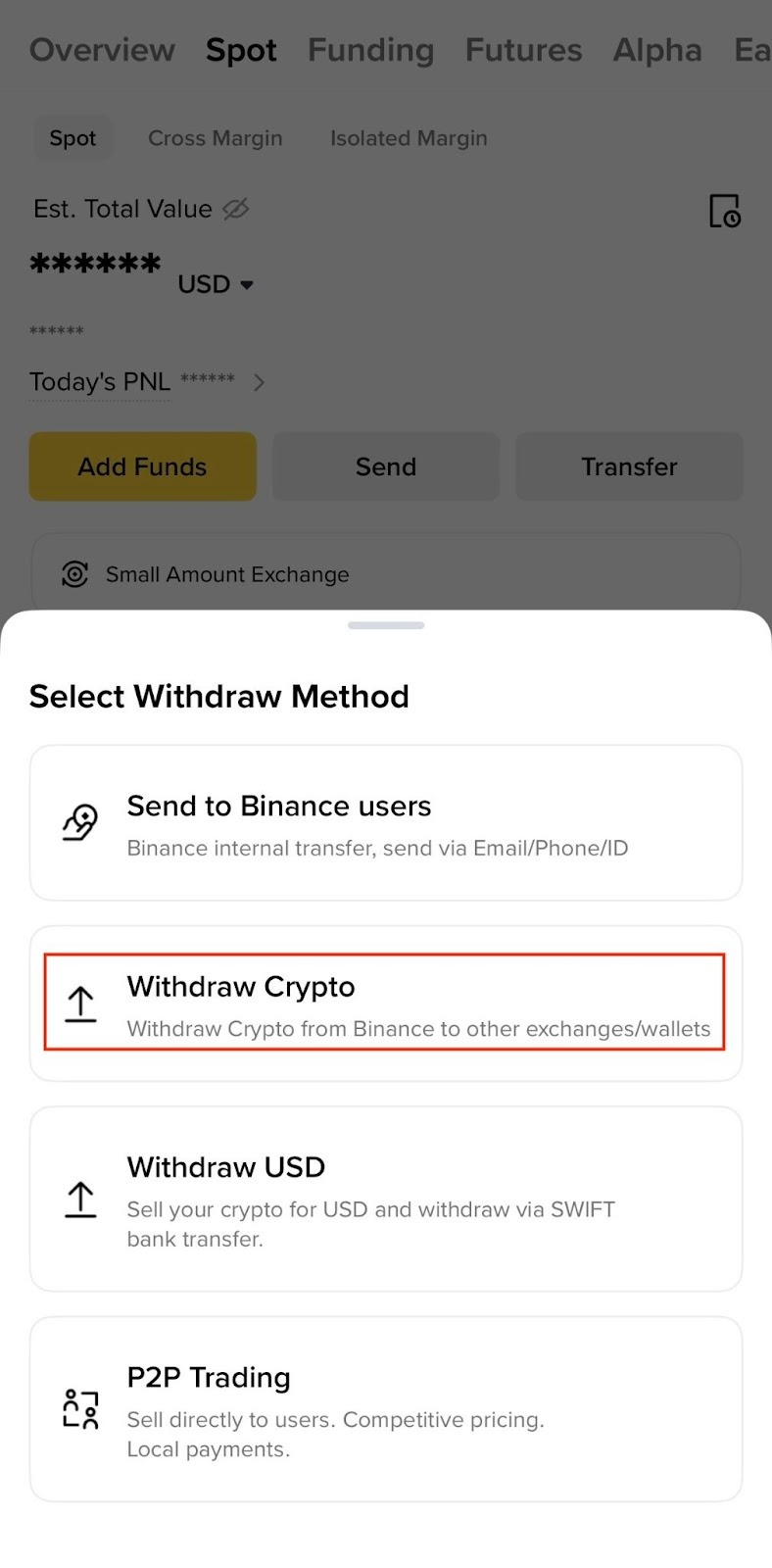
2. Nağdlaşdırmaq istədiyiniz kriptovalyutanı, məsələn, BNB seçin. Sonra [Kriptovalyutanı nağdlaşdır] seçin.
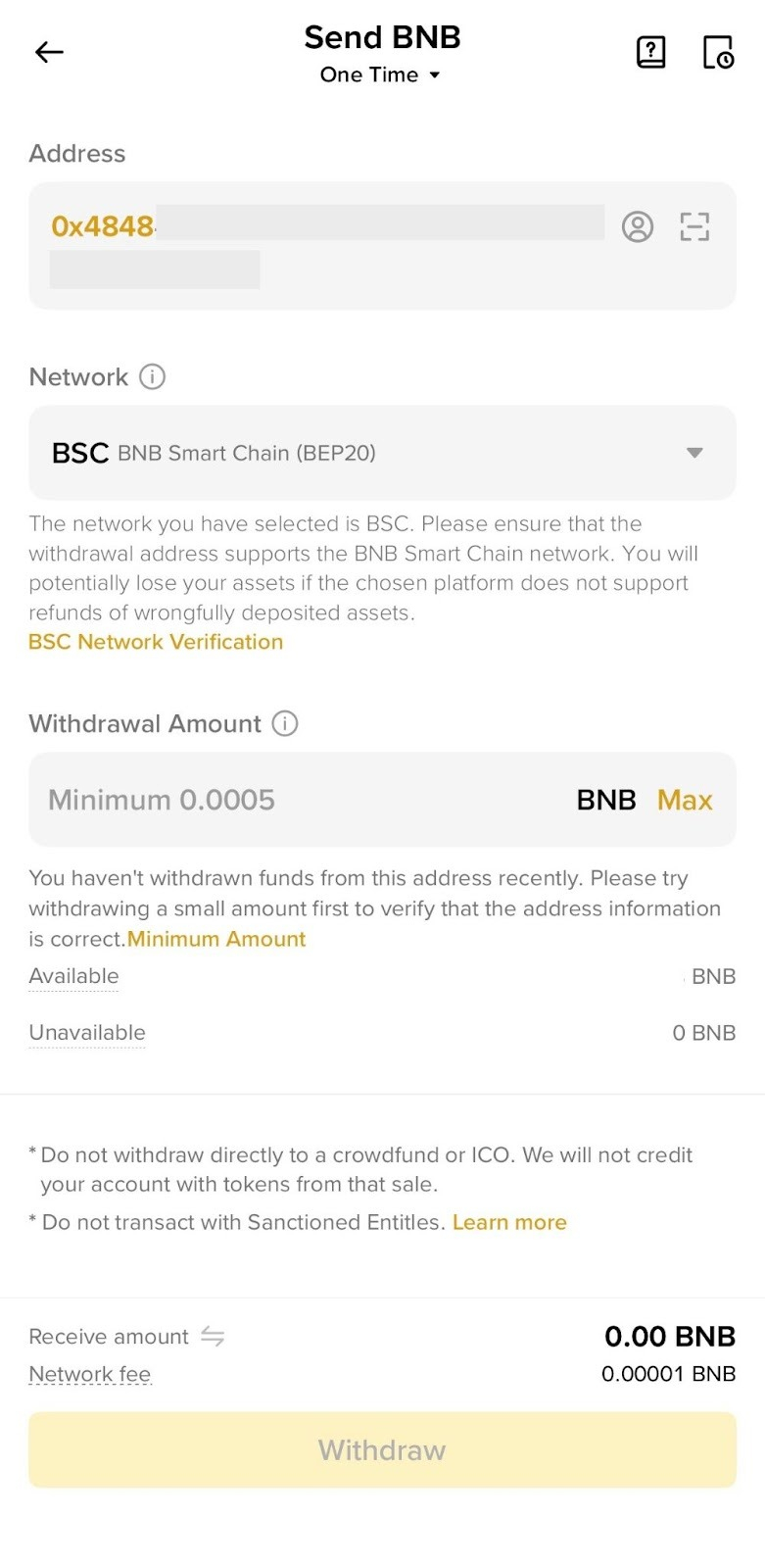
3. Nağdlaşdırmaq istədiyiniz ünvanı yapışdırın və şəbəkəni seçin. Nağdlaşdırma məbləğini daxil edin. Şəbəkə komissiyasını, həmçinin ala biləcəyiniz yekun məbləği görəcəksiniz.
Vacib qeyd: şəbəkəni diqqətlə seçin və vəsaiti nağdlaşdırdığınız platformanın şəbəkəsi ilə uyğun olduğuna əmin olun. Yanlış şəbəkə seçsəniz, vəsaitiniz itə bilər və bərpa edilə bilməz.
4. Nağdlaşdırma üçün hansı pul kisəsi balansından istifadə edəcəyinizi seçə bilərsiniz. [Spot və Rezerv pul kisəsi] üzərinə toxunun və pul kisəsini (kisələrini) seçin, sonra [Təsdiqlə] üzərinə toxunun.

5. Davam etmək üçün [Nağdlaşdır] üzərinə toxunun və sizdən tranzaksiyanı yenidən təsdiqləməyiniz istəniləcək. [Təsdiqlə] üzərinə toxunmazdan əvvəl diqqətlə yoxlayın.
Vacib qeyd: yanlış məlumat daxil etsəniz və ya yanlış şəbəkə seçsəniz, aktivləriniz itə bilər və bərpa edilə bilməz. Tranzaksiyanı təsdiqləməzdən əvvəl məlumatların düzgün olduğuna əmin olun.
6. Tranzaksiyanı giriş açarı və ya ikimərhələli autentifikasiya ilə doğrulayın. Nağdlaşdırma sorğusunu təsdiqlədikdən sonra transferin emal edilməsini səbirlə gözləyin.
1. Binance hesabınıza daxil olun və kursoru pul kisəsi nişanının üzərinə gətirin. [Ümumi baxış] üzərinə klikləyin.

2. [Nağdlaşdır] üzərinə klikləyin.

3. Nağdlaşdırmaq istədiyiniz kriptovalyutanı, məsələn, BNB seçin. Ünvanı yapışdırın. Sistem avtomatik olaraq uyğun şəbəkəni seçəcək. Seçilmiş şəbəkənin vəsaiti nağdlaşdırdığınız platformanın şəbəkəsi ilə uyğun olub-olmadığını yenidən yoxlayın. Yanlış şəbəkə seçsəniz, vəsaitiniz itə bilər və bərpa edilə bilməz.
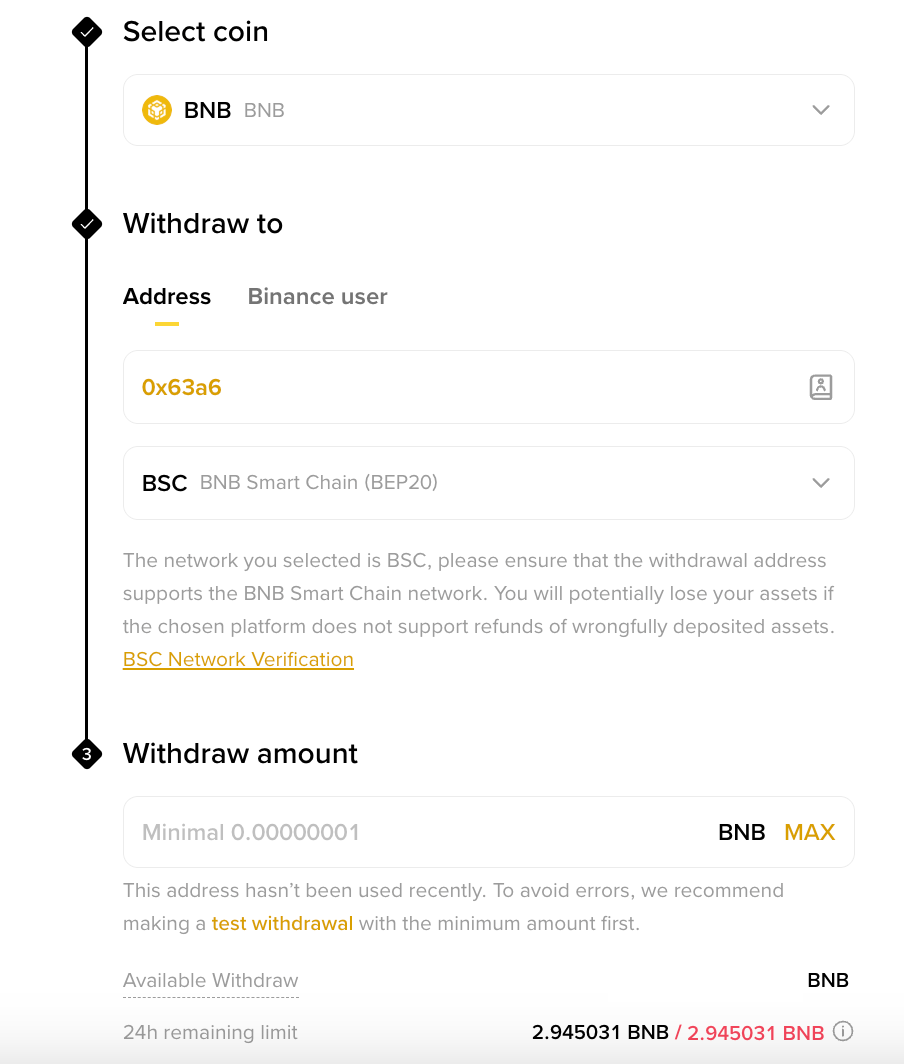
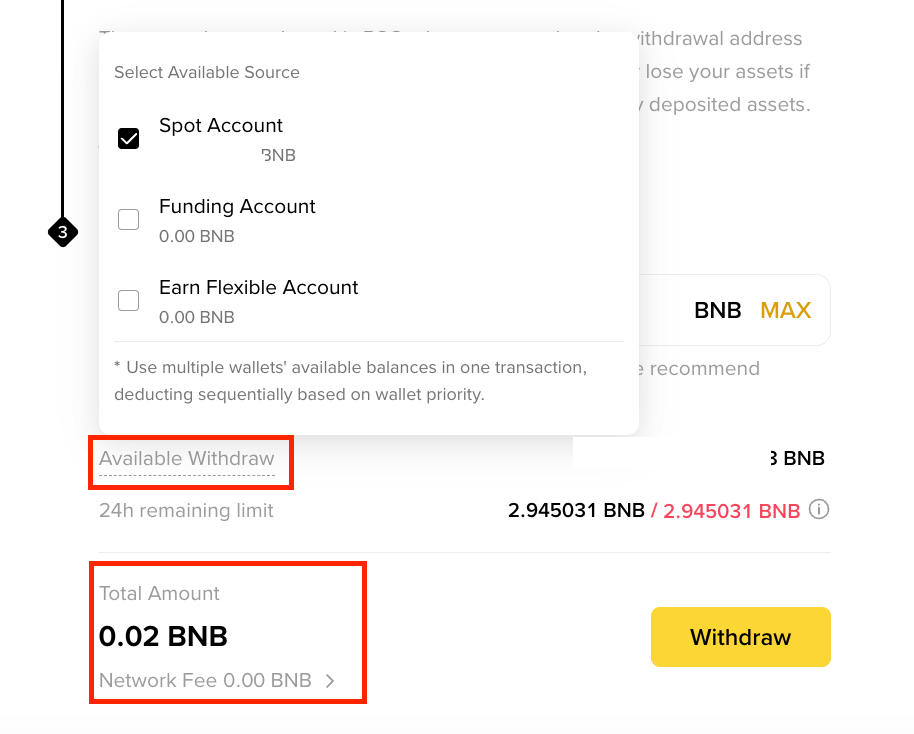
4. Kursoru [Əlçatan nağdlaşdırma] üzərinə gətirin və ya klikləyin. Nağdlaşdırma üçün hansı pul kisəsi hesabından istifadə edəcəyinizi seçə bilərsiniz. Nağdlaşdırma məbləğini daxil edin. Şəbəkə komissiyasını, həmçinin ala biləcəyiniz yekun məbləği görəcəksiniz.
5. Sistem sizdən şəbəkə seçimini təsdiqləməyinizi istəyəcək. Seçilmiş şəbəkənin vəsaiti nağdlaşdırdığınız platformanın şəbəkəsi ilə uyğun olub-olmadığını iki dəfə yoxlayın. Yanlış şəbəkə seçsəniz, vəsaitləriniz itə bilər və bərpa edilə bilməz. Davam etmək üçün [Təsdiq et] üzərinə klikləyin.

6. [Təsdiq et] üzərinə klikləməzdən əvvəl nağdlaşdırma detallarını diqqətlə yoxlayın.
Vacib qeyd: yanlış məlumat daxil etsəniz və ya yanlış şəbəkə seçsəniz, aktivləriniz itə bilər və bərpa edilə bilməz. Tranzaksiyanı təsdiqləməzdən əvvəl məlumatların düzgün olduğuna əmin olun.
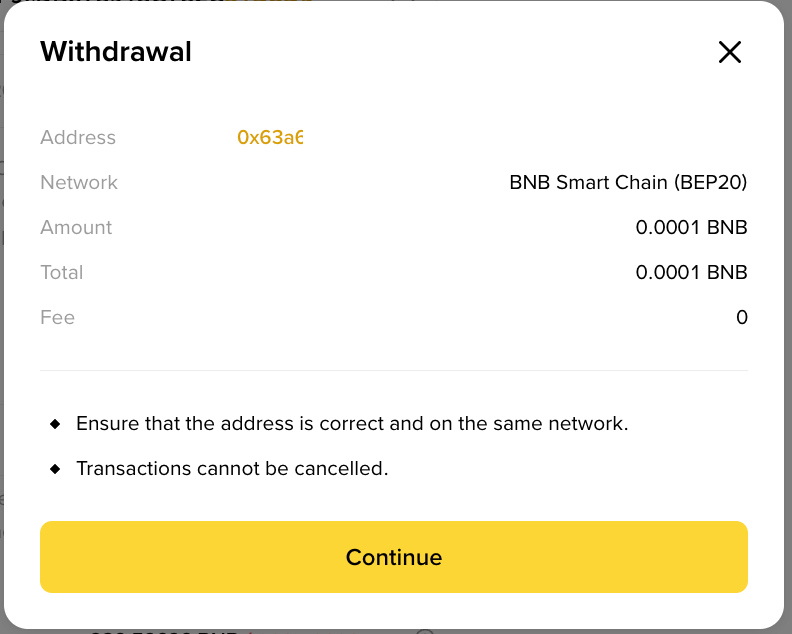
7. Tranzaksiyanı giriş açarı və ya ikimərhələli autentifikasiya ilə doğrulayın. Nağdlaşdırma sorğusunu təsdiqlədikdən sonra transferin emal edilməsini səbirlə gözləyin.
Binance-də sorğunuzu təsdiqlədikdən sonra tranzaksiyanın blokçeyndə təsdiqlənməsi üçün vaxt tələb olunur. Təsdiqlənmə vaxtı blokçeyndən və onun cari şəbəkə trafikindən asılı olaraq dəyişir.
Depozitinizin və ya nağdlaşdırmanızın statusunu [Aktiv tarixçəsi] bölməsindən yoxlaya bilərsiniz.
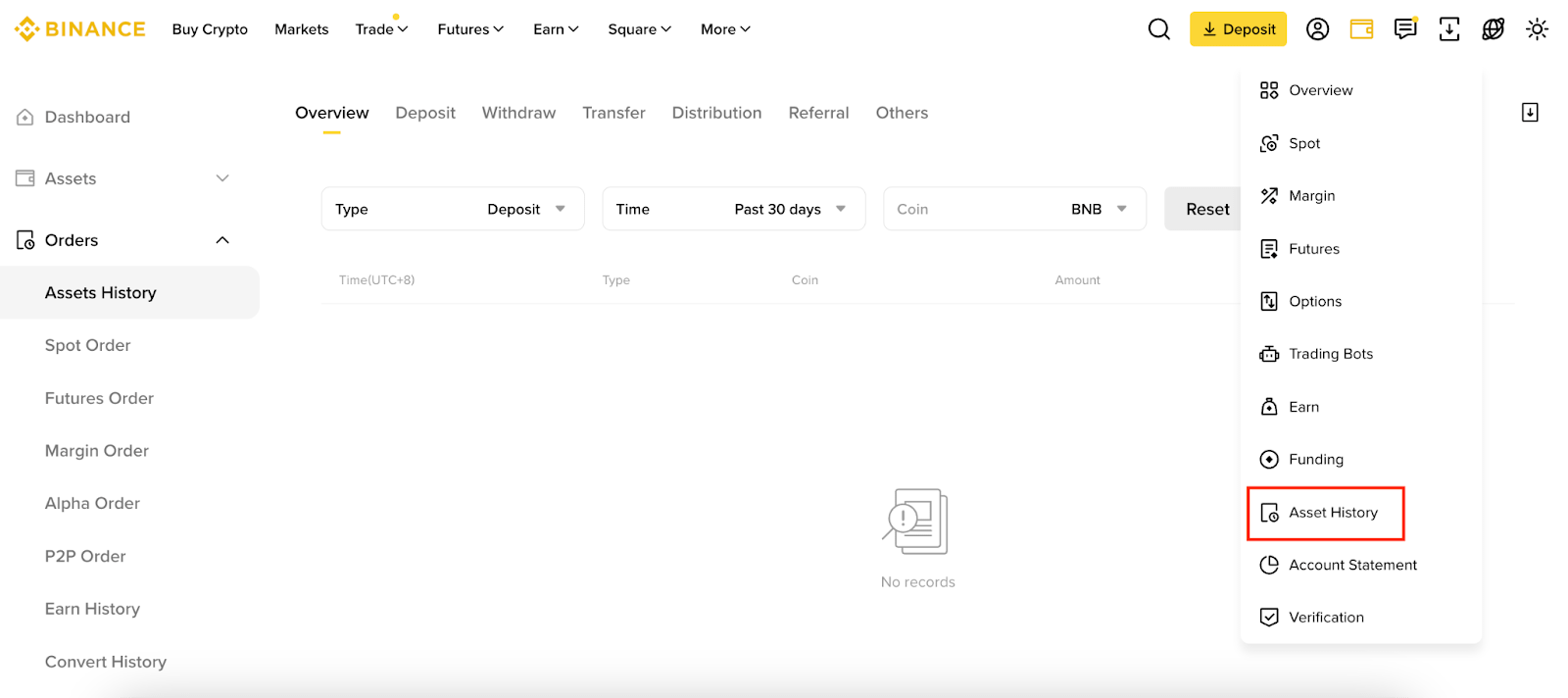
Tətbiqdən istifadə edirsinizsə, [Aktivlər] – [Spot] bölməsinə keçin və sağ tərəfdəki tranzaksiya tarixçəsi nişanına toxunun.
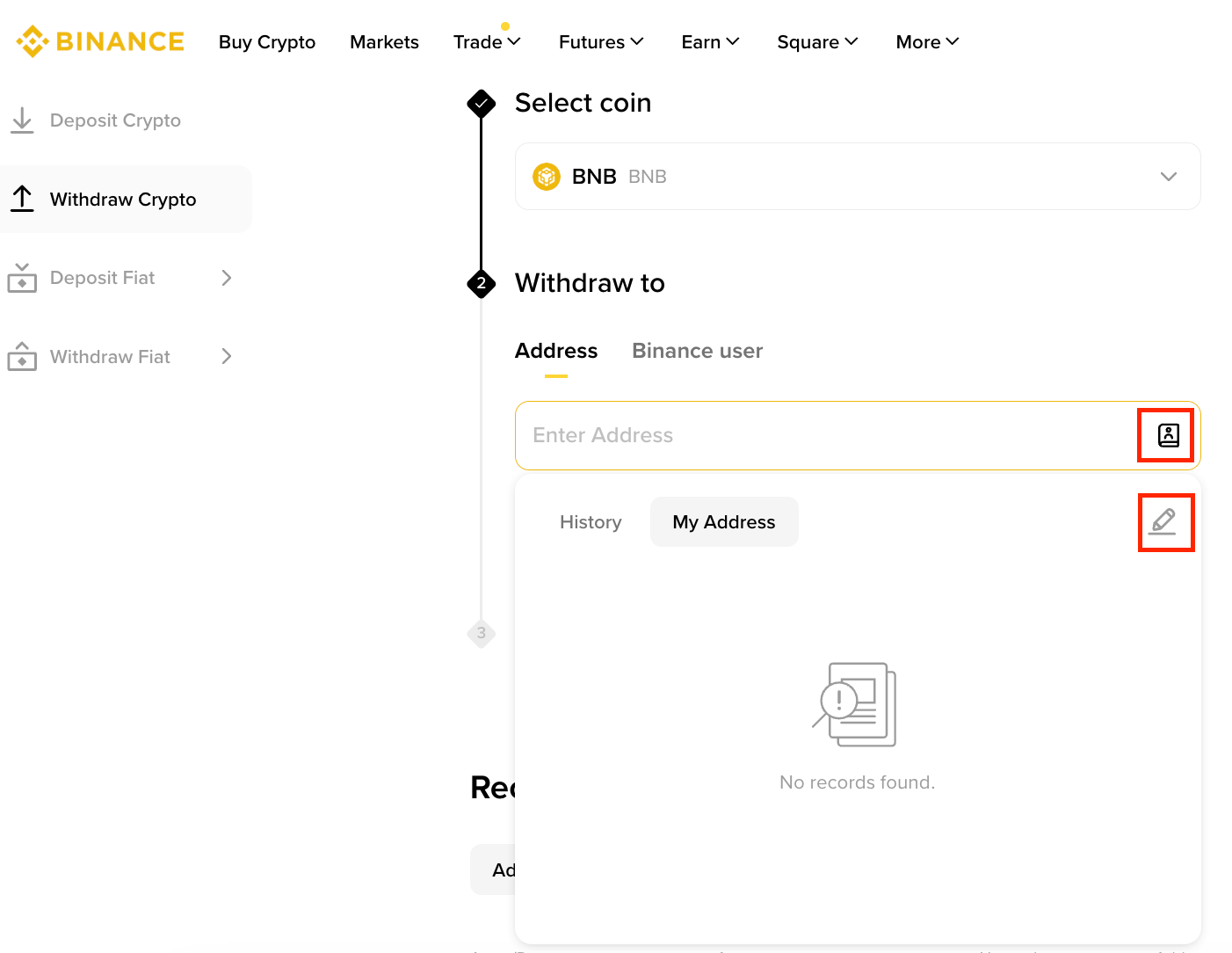
1. Kriptovalyutanı nağdlaşdır səhifəsinə keçin və ünvan nişanına, sonra isə qələm nişanına klikləyin.
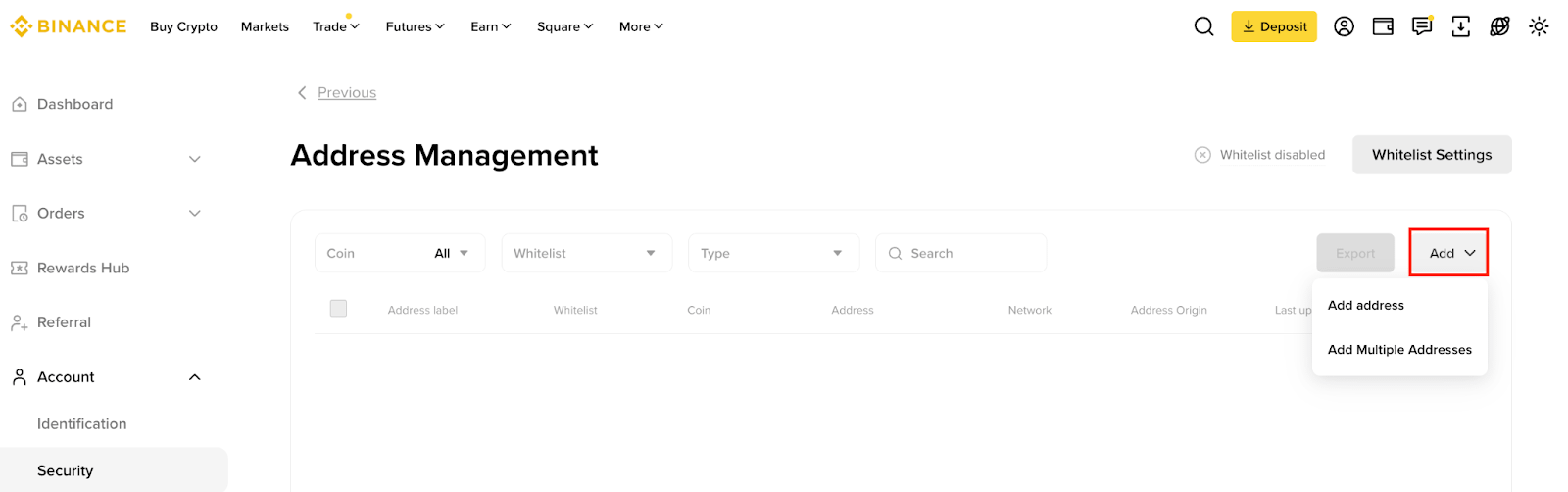
2. Ünvanın idarə edilməsi səhifəsinə yönləndiriləcəksiniz. [Əlavə et] – [Ünvan] üzərinə klikləyin.
3. Ünvan üçün etiket daxil edin. Sonra ünvan üçün koin seçin və ya onu universal ünvan kimi təyin edin. Nəzərə alın ki, BNB kimi bir koin seçsəniz, müvafiq şəbəkəni də seçməlisiniz.
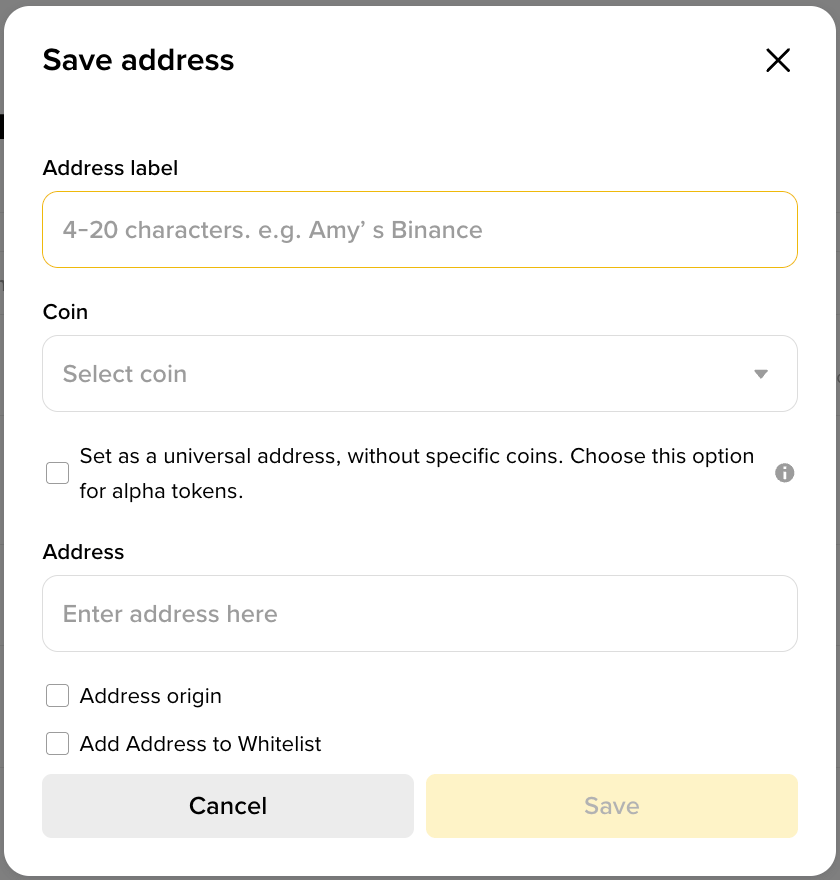
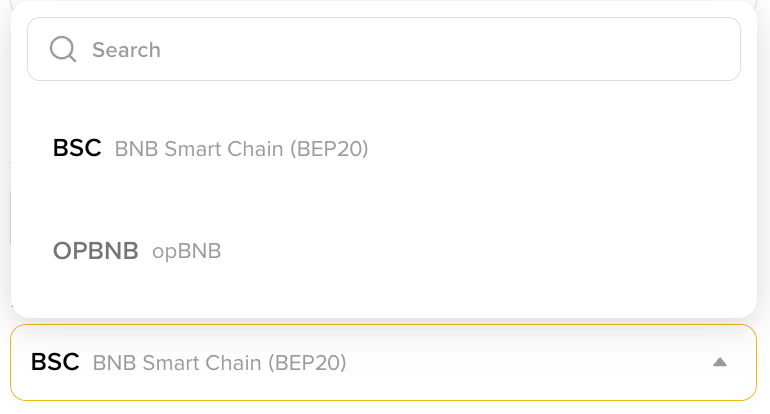
4. Nağdlaşdırma ünvanını yapışdırın və ünvanın mənşəyini seçin. Qəbul edən platformanın məlumatlarının dəqiq olduğuna əmin olun.
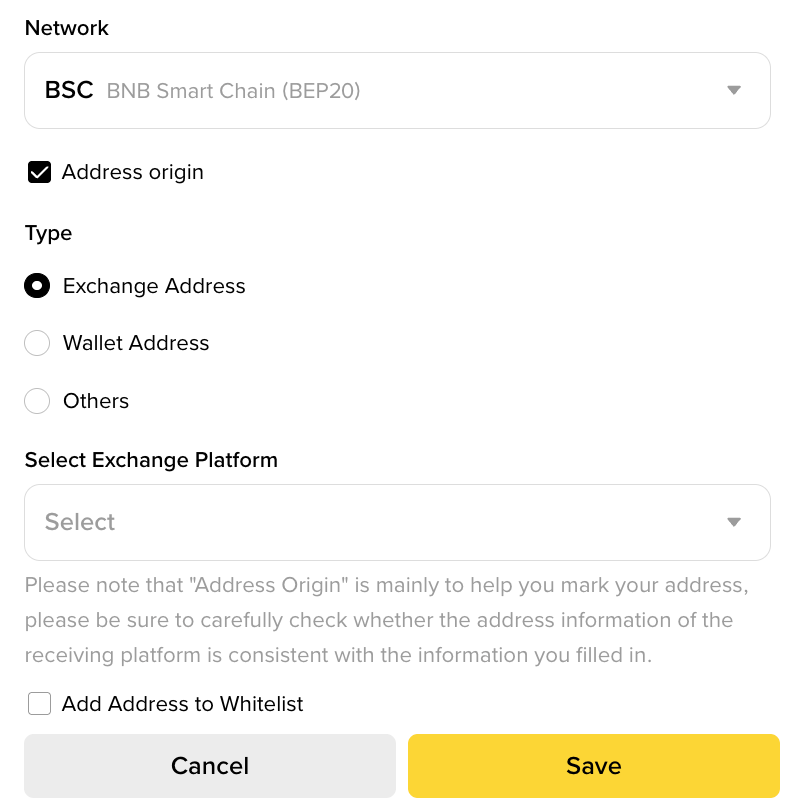
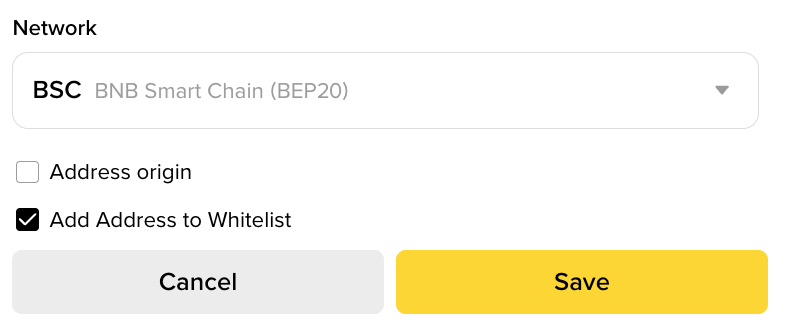
5. Ünvanı nağdlaşdırma ağ siyahınıza əlavə etmək üçün [Ünvanı ağ siyahıya əlavə et] xanasını işarələyin. Bu funksiyanı aktiv etdikdən sonra Binance hesabınız yalnız ağ siyahıda olan ünvanlara nağdlaşdırma edə bilər.
[Yadda saxla] üzərinə klikləyin.
6. Sorğunuzu doğrulayın. Ünvan, ünvan kitabçanıza əlavə olunacaq.
Nağdlaşdırma ağ siyahısı haqqında daha ətraflı məlumat üçün Binance-də nağdlaşdırma ağ siyahısını necə aktiv etmək olar? bölməsinə baxın.
Daha ətraflı məlumat üçün baxın:
Zəhmət olmasa nəzərə alın: İngilis dilindəki orijinal məzmun ilə tərcümə olunmuş versiyalar arasında fərqlər ola bilər (bu versiyalar süni intellekt tərəfindən yaradılmış ola bilər). Hər hansı uyğunsuzluq olduqda ən dəqiq məlumat üçün orijinal ingilis dilindəki versiyaya istinad edin.
