Отказ от отговорност: В съответствие с изискванията на MiCA, неразрешените стейбълкойни са обект на определени ограничения за потребителите в ЕИП. За повече информация, моля, кликнете тук.
Ако трябва да подадете данъчни декларации относно вашите инвестиции в криптовалути, можете да генерирате извлечение от акаунта си в Binance, за да направите данъчни изчисления.
Моля, обърнете внимание:
Линкът за изтегляне ще изтече след 7 дни. Моля, изтеглете файла, веднага щом стане достъпен.
За да експортирате записи от различни периоди, може да се наложи да заявите експортиране няколко пъти – по един отчет всеки път.
Поради ограничения на капацитета на сървърите, всеки потребител може да генерира ограничен брой извлечения на месец. Моля, проверете лимита си в интерфейса.
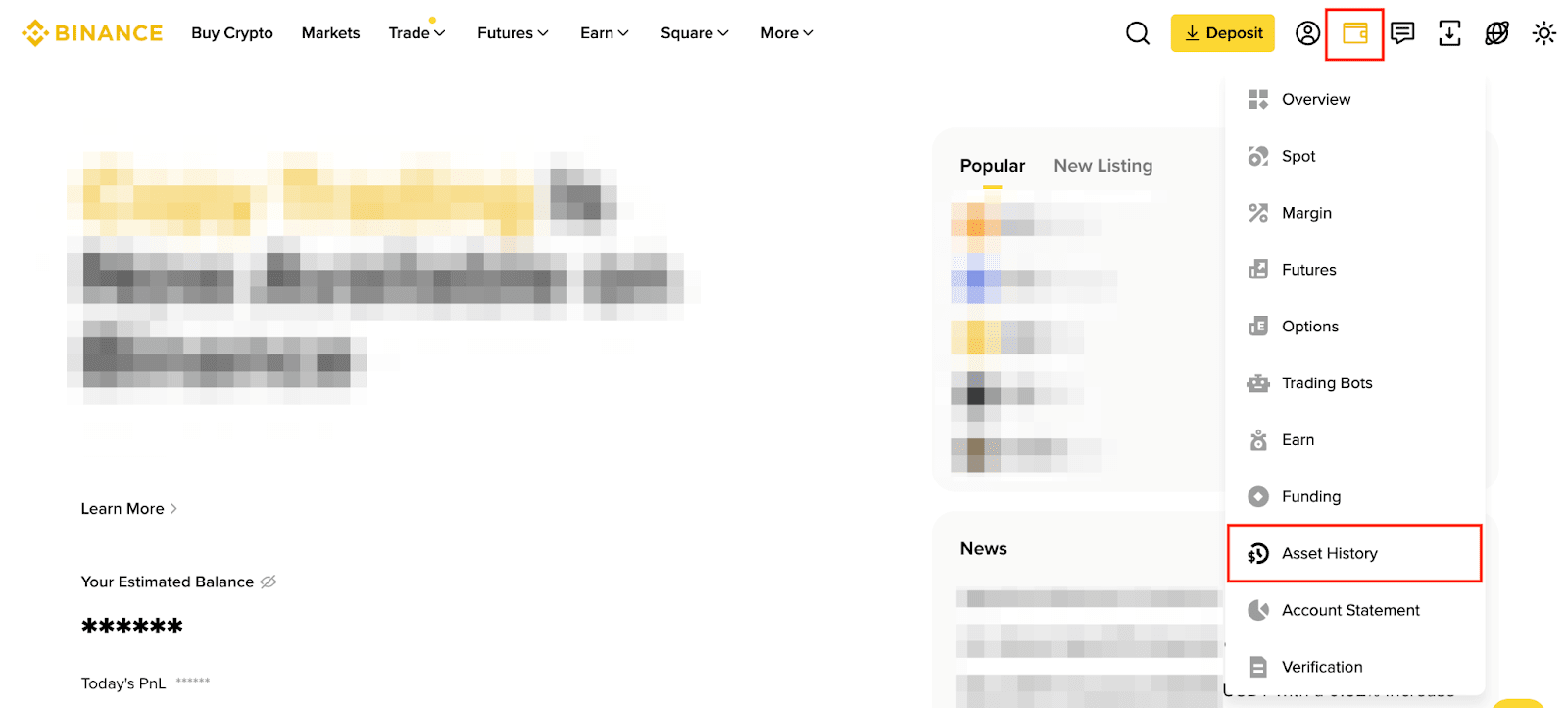
Как да експортирате извлечение с хронология на трансакции от уебсайта на Binance?
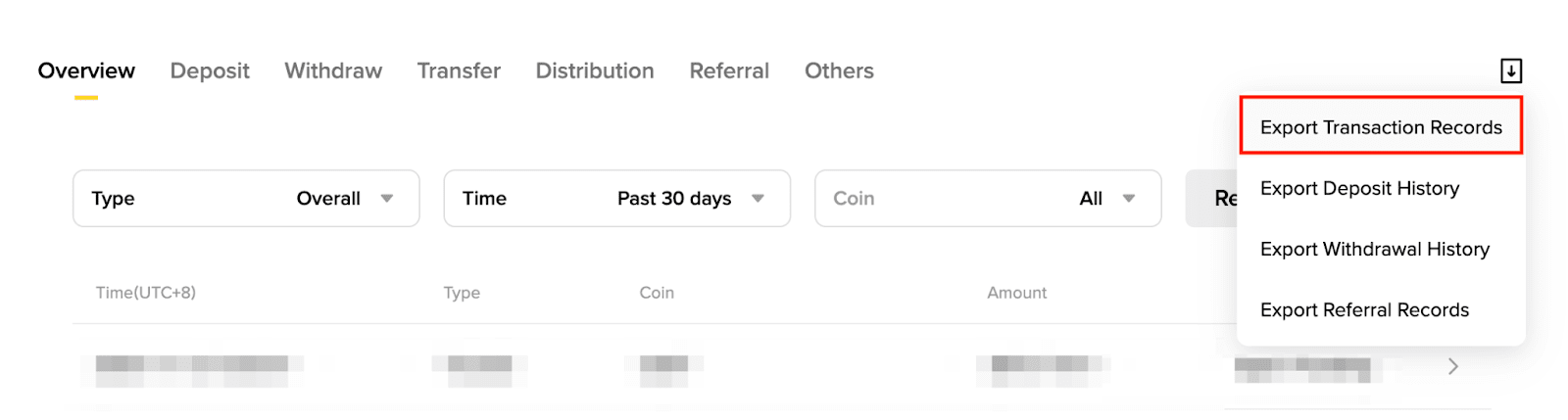
2. Задръжте курсора върху иконата за експортиране и кликнете върху [Експортиране на записи за трансакции].
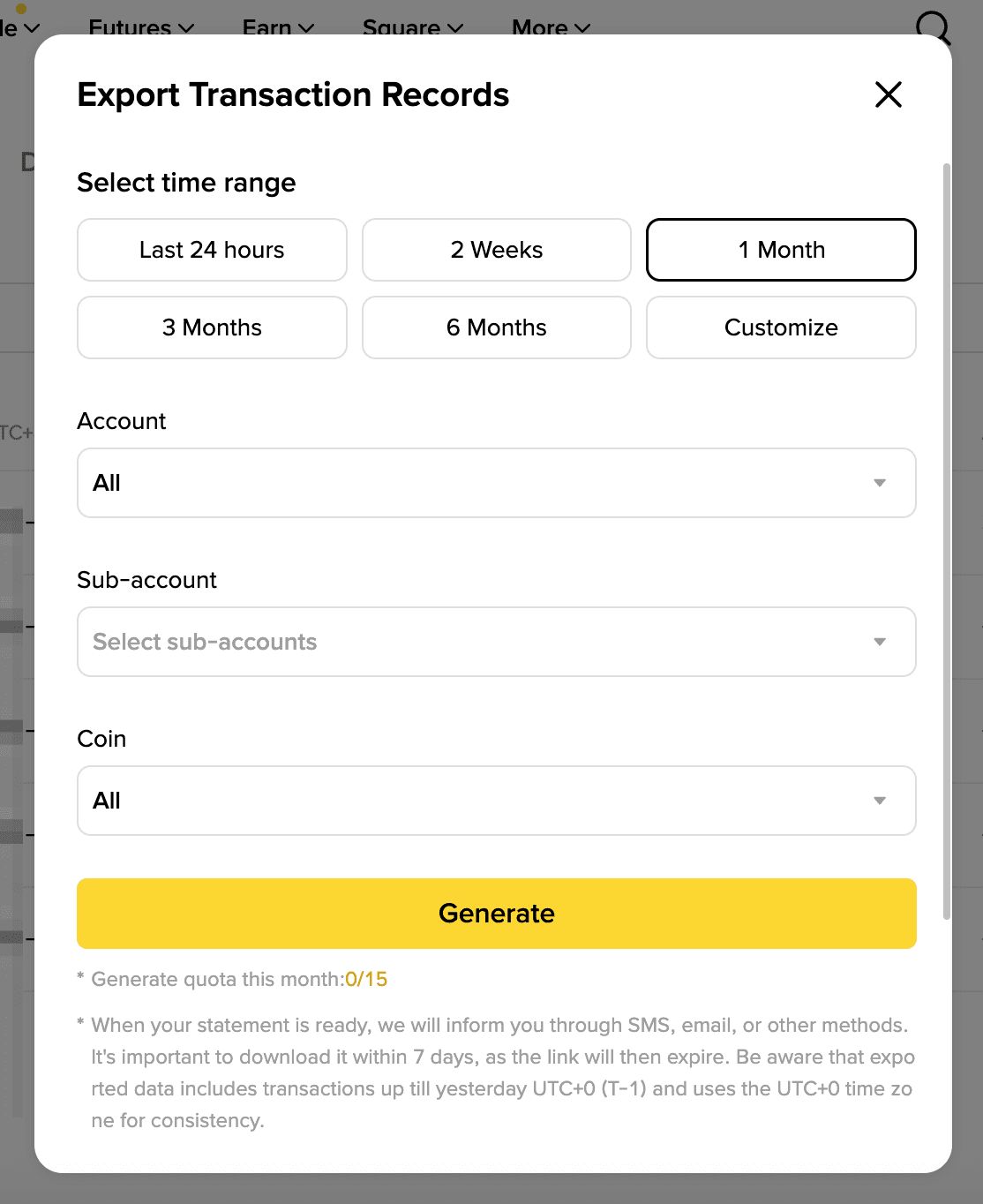
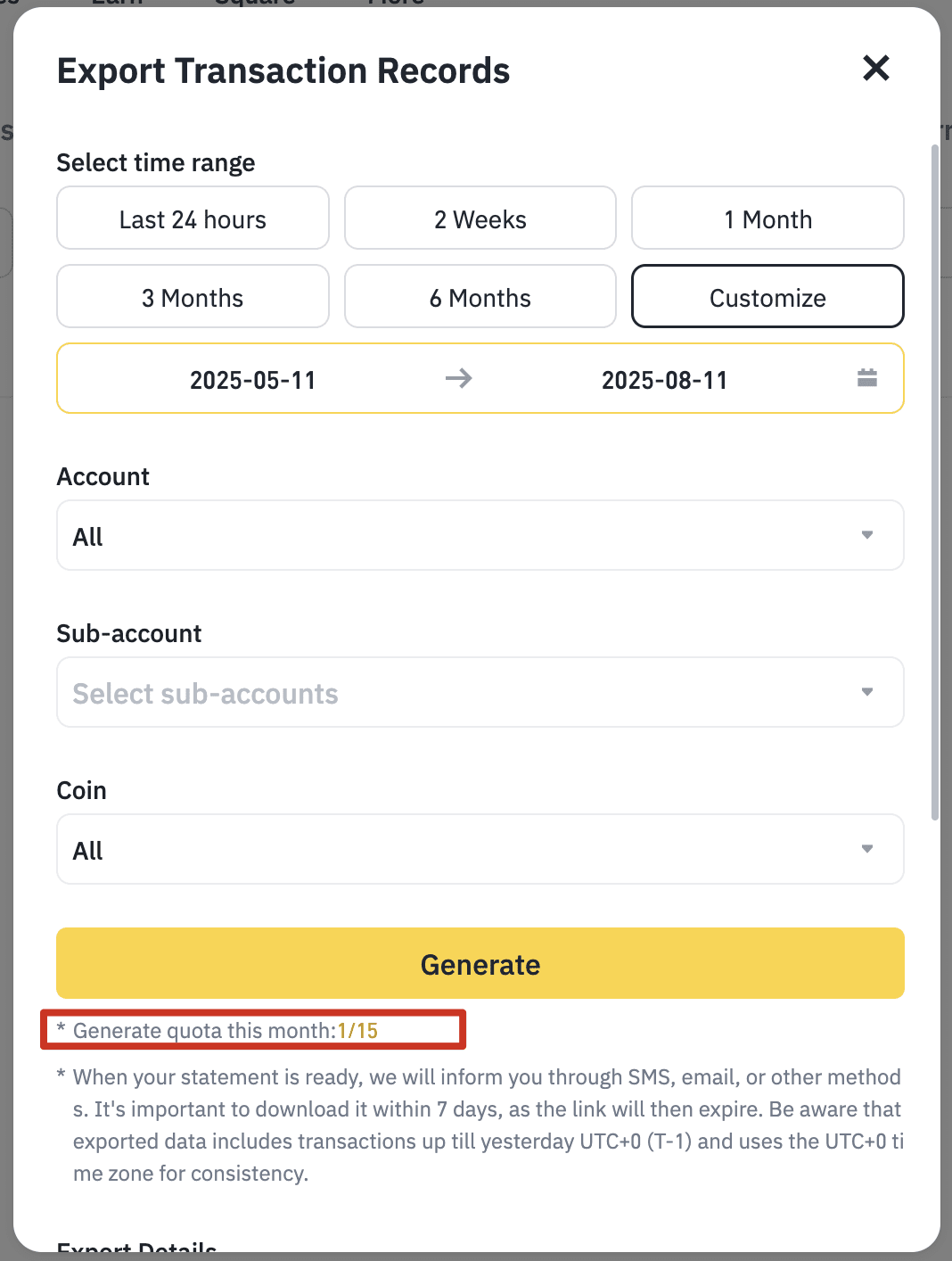
3. Можете да генерирате извлечение, като изберете желания период.
3.1. За периоди в последните 6 месеца
Изберете от предоставените диапазони и посочете от акаунтите, подакаунтите и опциите за монети, за които желаете да генерирате извлечението. Натиснете [Генериране].
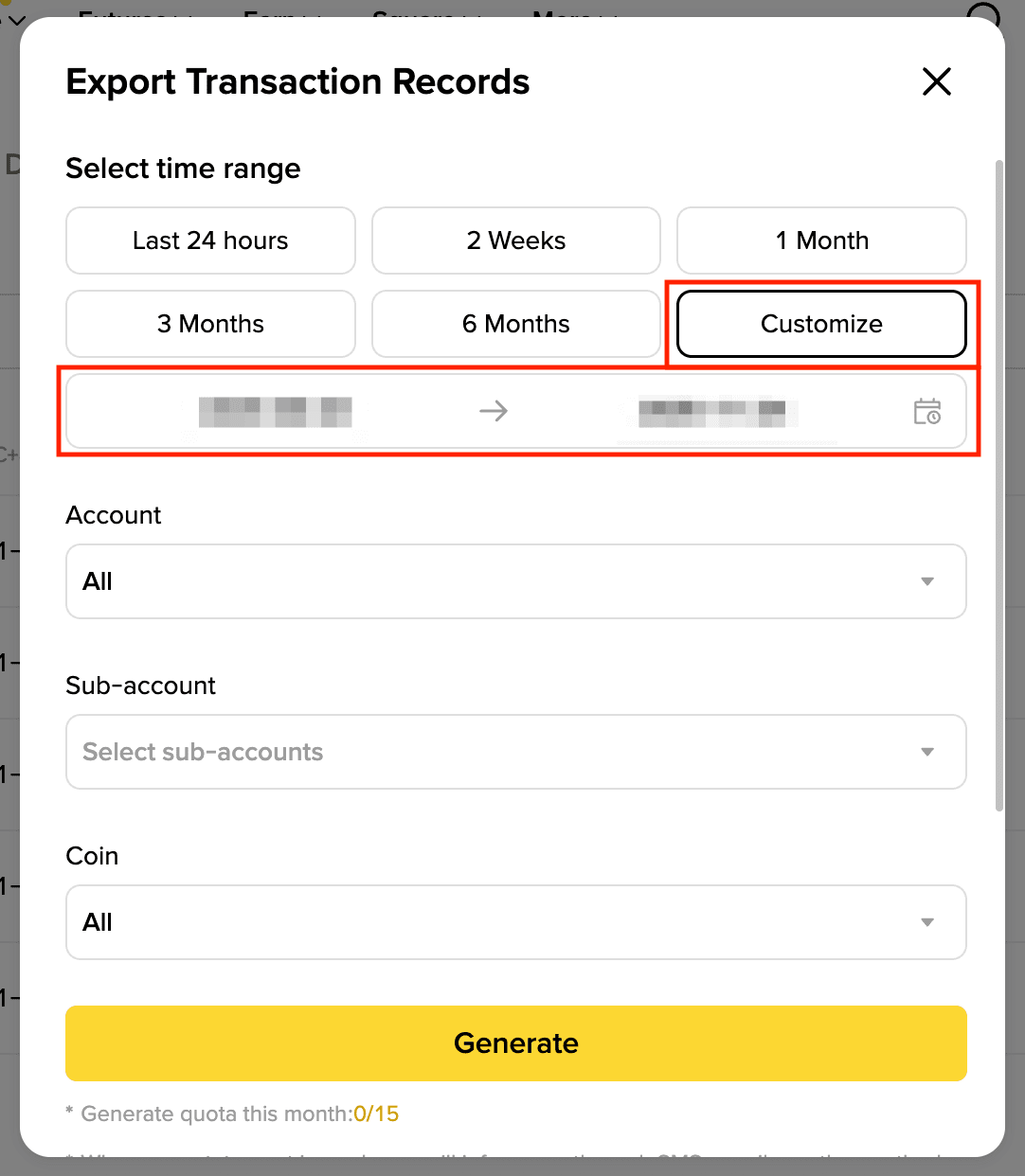
3.2. За персонализирани периоди
За да генерирате извлечение за периоди по-дълги от 6 месеца, натиснете [Персонализиране] и изберете персонализиран период за отчета. След това натиснете [Генериране].
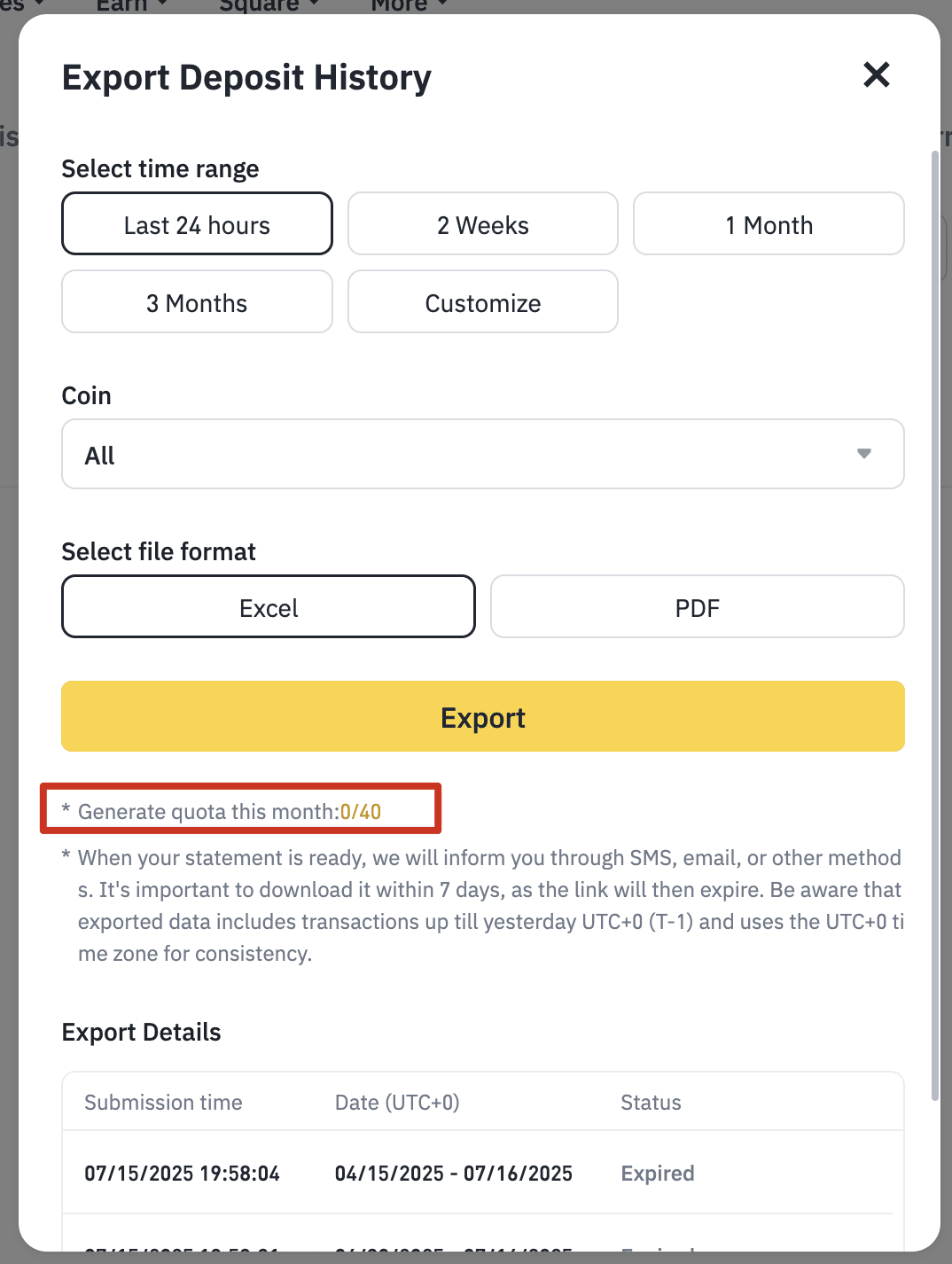
4. За да експортирате записи от различни периоди, може да се наложи да направите експорта няколко пъти – по един отчет всеки път. Всеки потребител може да генерира ограничен брой извлечения на месец (15 – 40). Можете да проверите лимита си, отбелязан с дребен шрифт.
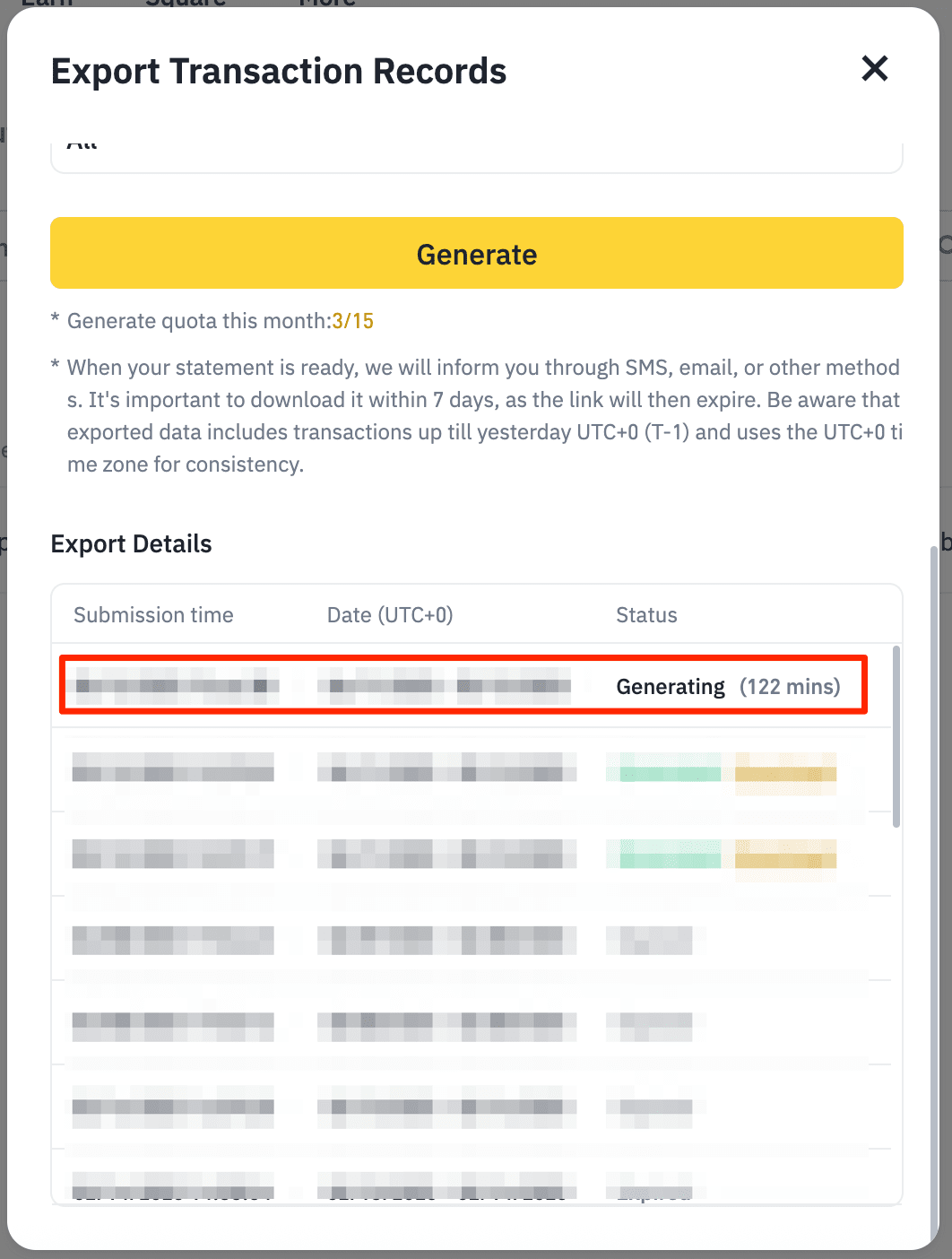
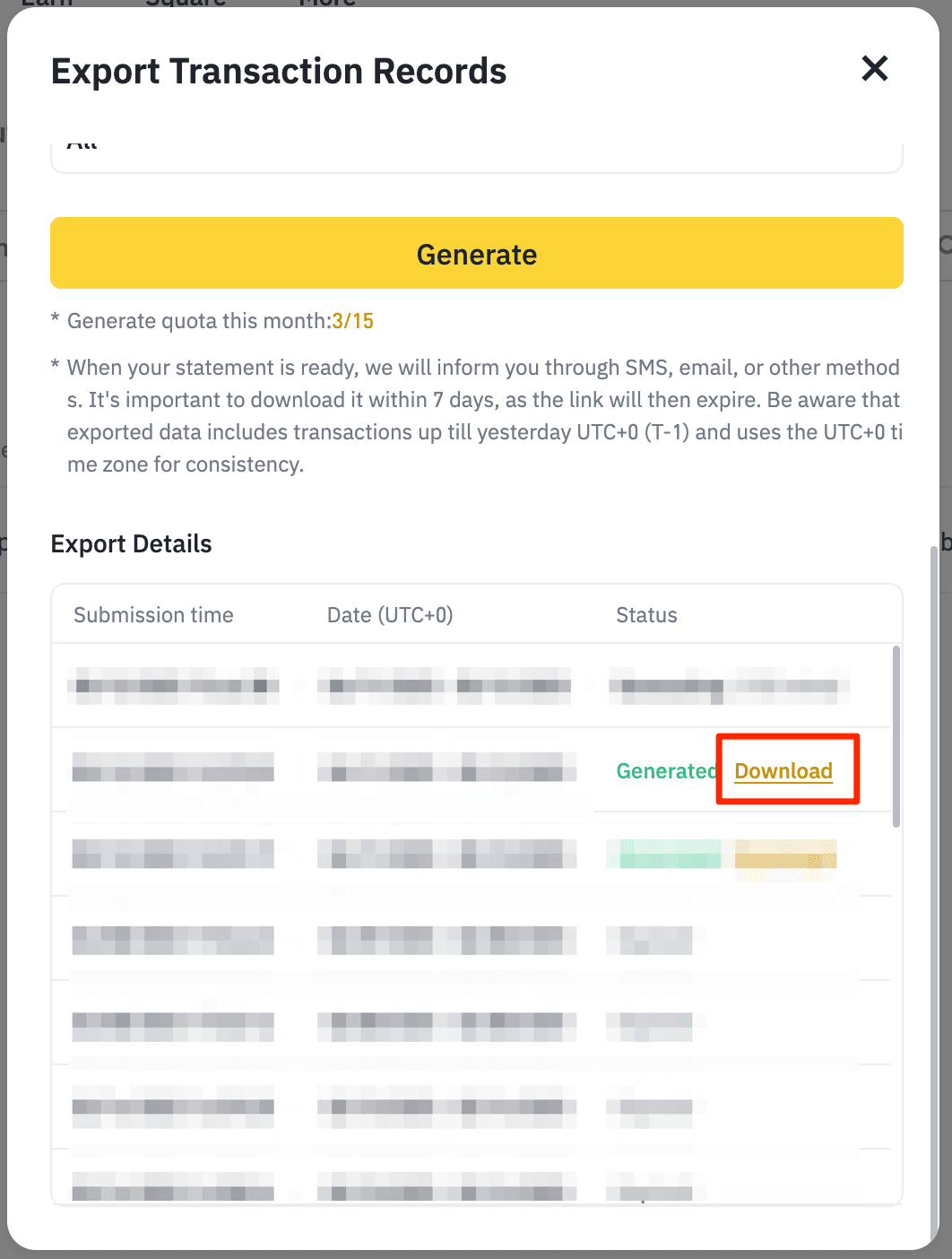
5. Генерирането на отчета ще отнеме време, а оставащото ще се покаже в колоната „Статус“.
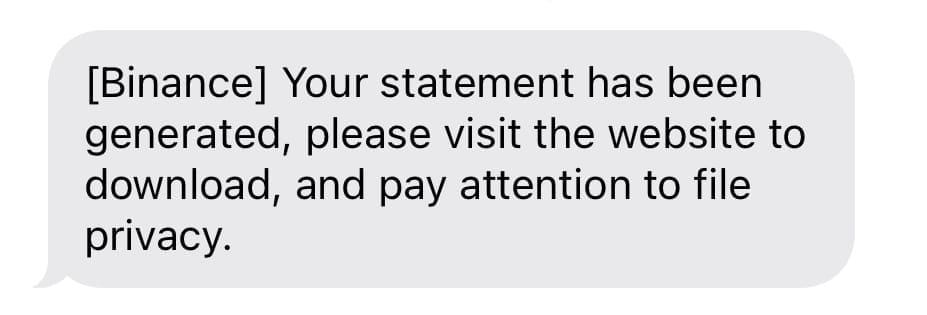
6. След като извлечението бъде генерирано, ще получите известие чрез SMS и/или имейл. Имайте предвид, че в някои случаи SMS/имейли може да бъдат блокирани от вашия интернет доставчик или да има забавяне. Ако не получите известие, моля, изчакайте и проверете след един до два часа.
7. Върнете се на изскачащия прозорец [Експортиране на записи за трансакции] и натиснете [Изтегляне] до генерирания отчет.
Моля, имайте предвид, че линкът за изтегляне на извлечението ще се съхранява само 7 дни. Моля, изтеглете го възможно най-скоро.
Ако трябва да подадете данъци за вашите криптоинвестиции, можете да генерирате извлечение от акаунта си в Binance, за да направите данъчни изчисления.
Моля, обърнете внимание:
Линкът за изтегляне ще изтече след 7 дни. Моля, изтеглете файла, веднага щом стане достъпен.
За да експортирате записи от различни периоди, може да се наложи да заявите експортиране няколко пъти – по един отчет всеки път.
Поради ограничения на капацитета на сървърите всеки потребител може да генерира ограничен брой извлечения на месец. Моля, проверете лимита си в интерфейса на приложението.
Как да експортирате извлечение с хронология на трансакции от приложението на Binance?
1. Влезте в приложението Binance и отидете в [Активи]. Натиснете иконата [Хронология]. Изберете [Моите сделки].
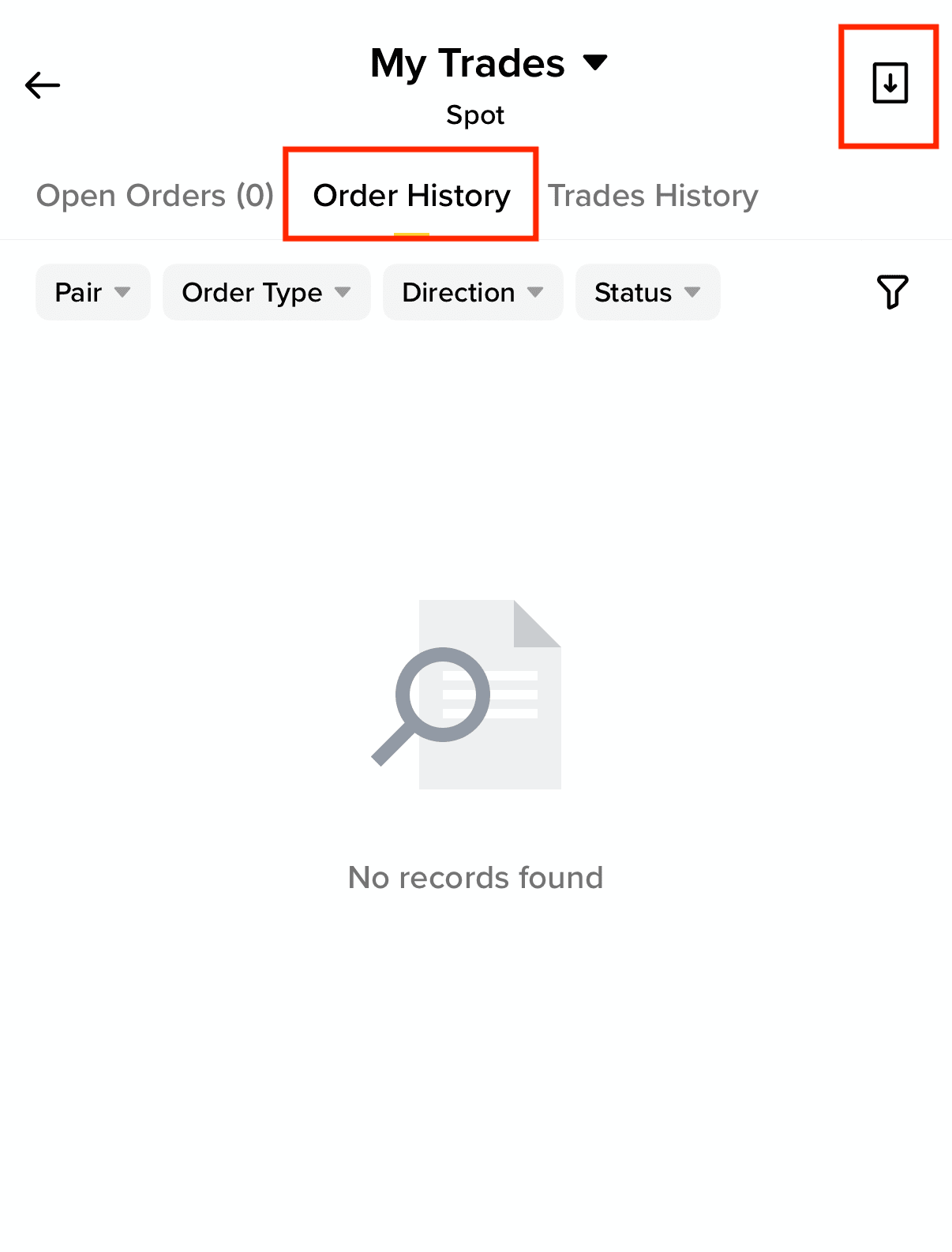
2. Отидете на [Хронология на поръчките] и натиснете иконата [Изтегляне] в горния десен ъгъл на страницата с хронология на спот.
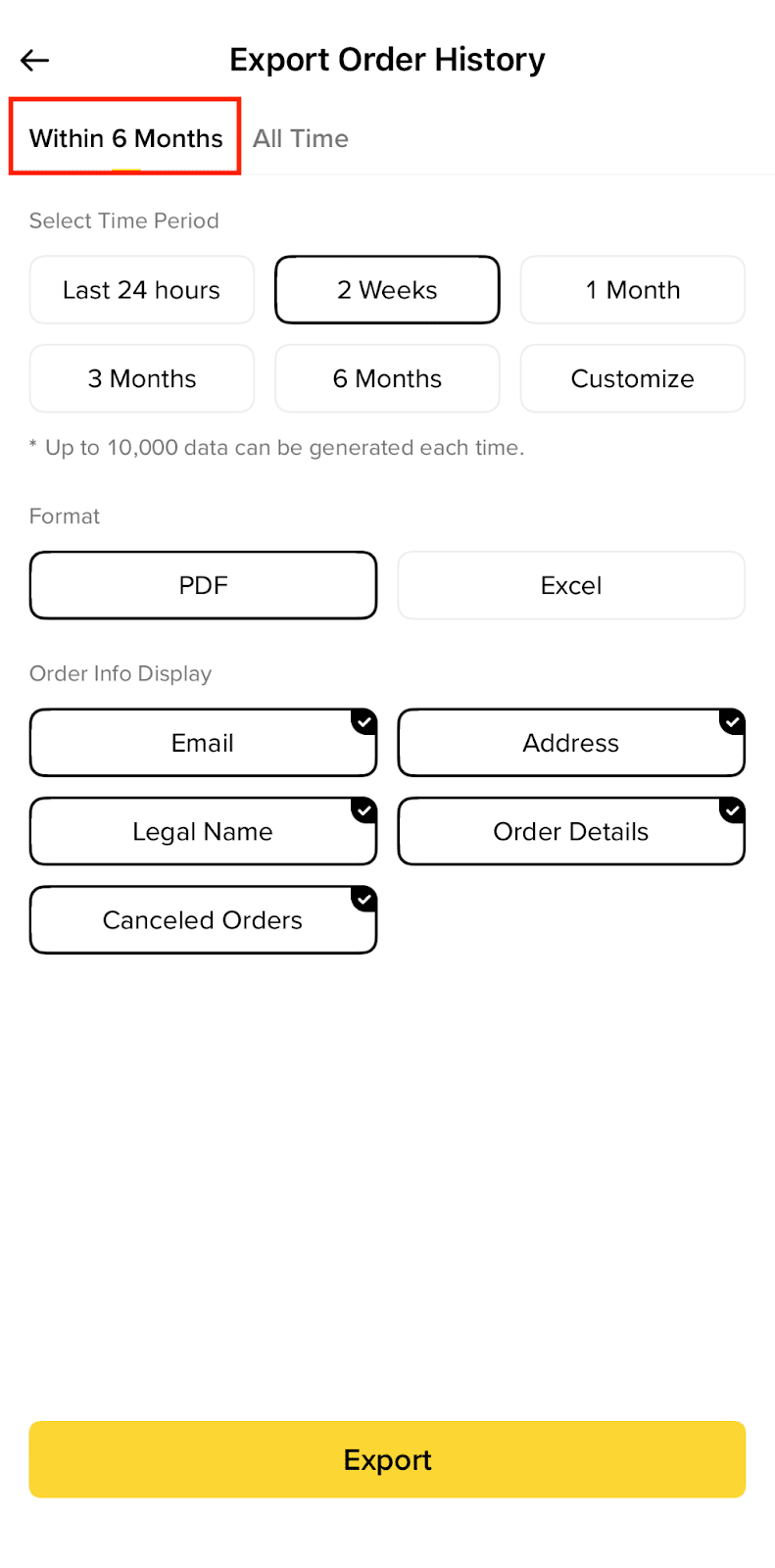
За периоди в последните 6 месеца:
В раздела [До 6 месеца] изберете период, формат и информация, които да бъдат включени, след което натиснете [Експортиране]. Отчетът ще бъде генериран скоро и ще можете да го запазите директно на мобилното си устройство.
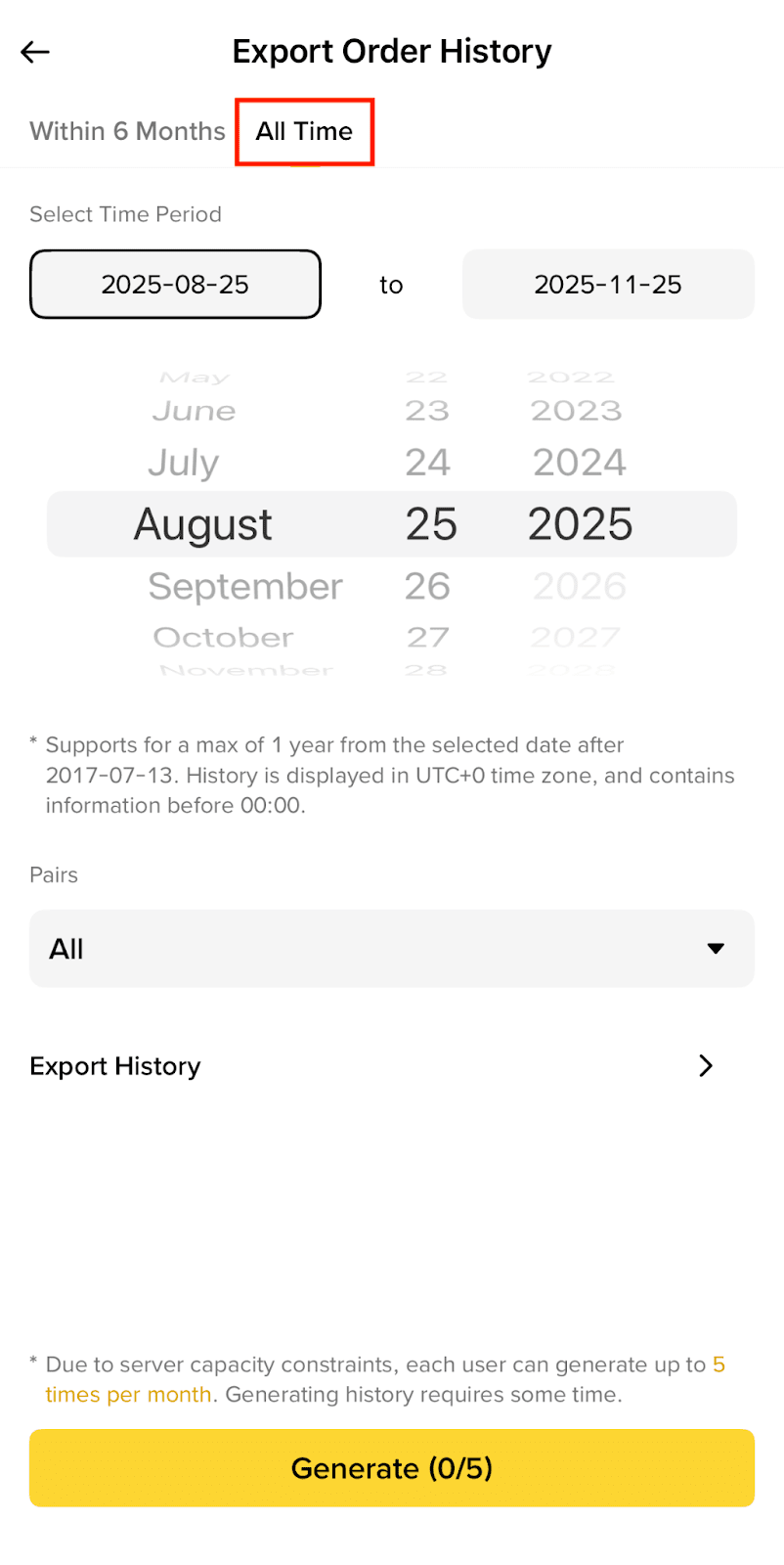
За персонализирани периоди:
1. В раздела [Всички периоди] изберете период и търговски двойки, които да бъдат включени в отчета, след което натиснете [Генериране].
Моля, обърнете внимание, че поради ограничения в капацитета на сървърите можете да генерирате ограничен брой извлечения на месец. Моля, проверете лимита си в интерфейса на приложението.
2. Ще е нужно известно време за генериране на отчета; статусът ще показва „Генерира се“ по време на обработка. Ще получите SMS или имейл, когато отчетът е готов за изтегляне.
3. Когато отчетът е готов, отидете на [Хронология на експортирането].
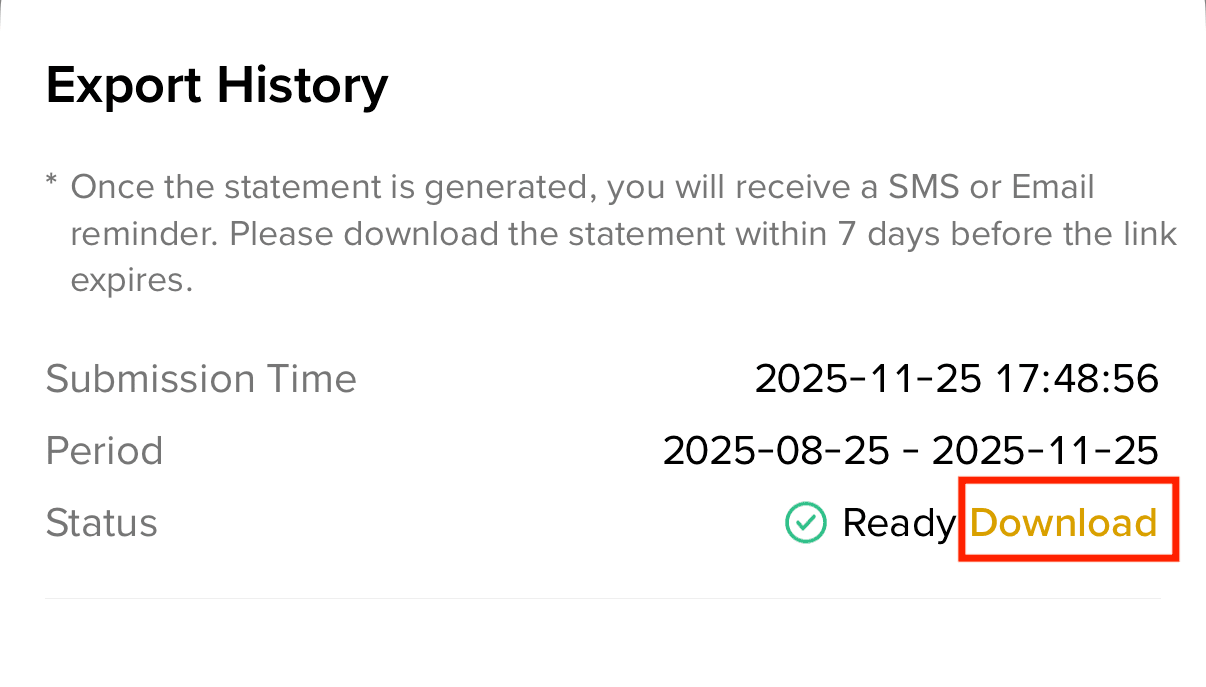
4. Статусът на отчета трябва да показва „Готов“. Докоснете [Изтегляне].
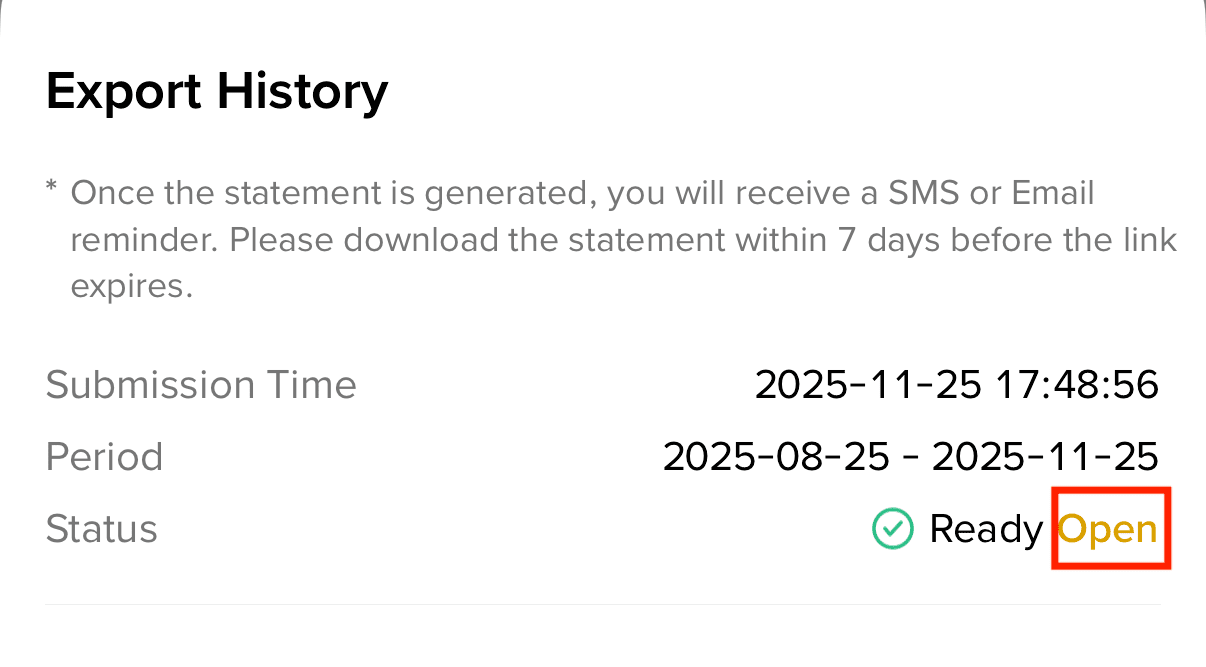
5. Натиснете [Отваряне] и изберете място, където да запазите отчета си. Линкът за изтегляне ще изтече след 7 дни. Моля, изтеглете файла, веднага щом стане достъпен.