Aviso legal: em conformidade com os requisitos do MiCA, stablecoins não autorizadas estão sujeitas a certas restrições para usuários do EEE. Para mais informações, clique aqui.
Se você precisar declarar impostos sobre seus investimentos em criptomoedas, pode gerar um extrato de sua conta Binance para realizar os cálculos tributários.
Observe que:
O link para download expira após 7 dias. Baixe o arquivo assim que estiver disponível.
Para exportar registros de diferentes períodos, pode ser necessário solicitar a exportação diversas vezes, cada relatório separadamente.
Devido a limitações de capacidade do servidor, cada usuário pode gerar apenas um número limitado de extratos por mês. Verifique seu limite na interface.
Como exportar um extrato do histórico de transações pelo site da Binance?
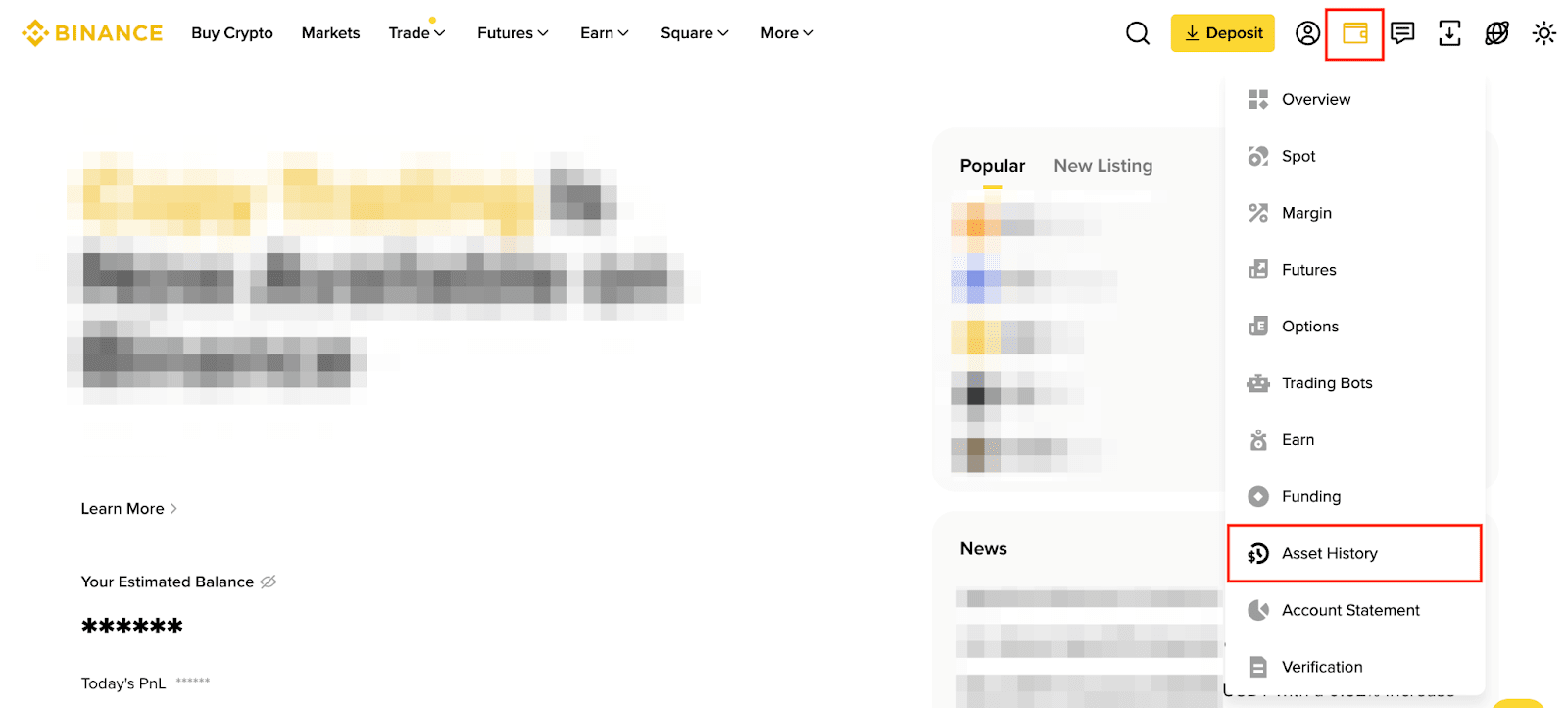
1. Faça login na sua conta Binance e acesse [Ativos] - [Histórico de ativos].
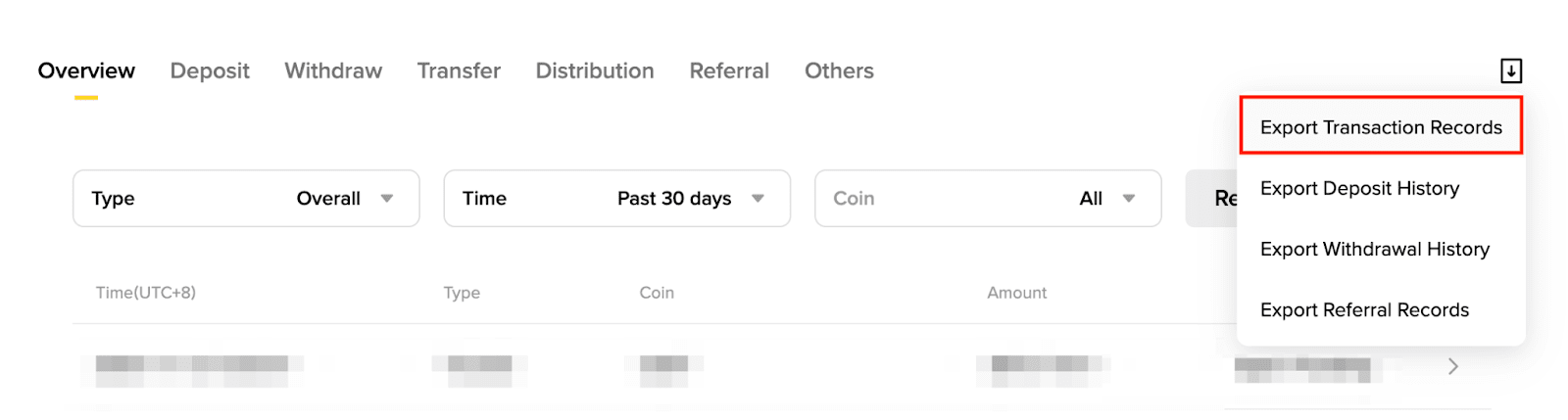
2. Passe o mouse sobre o ícone de exportação e clique em [Exportar registros de transação].
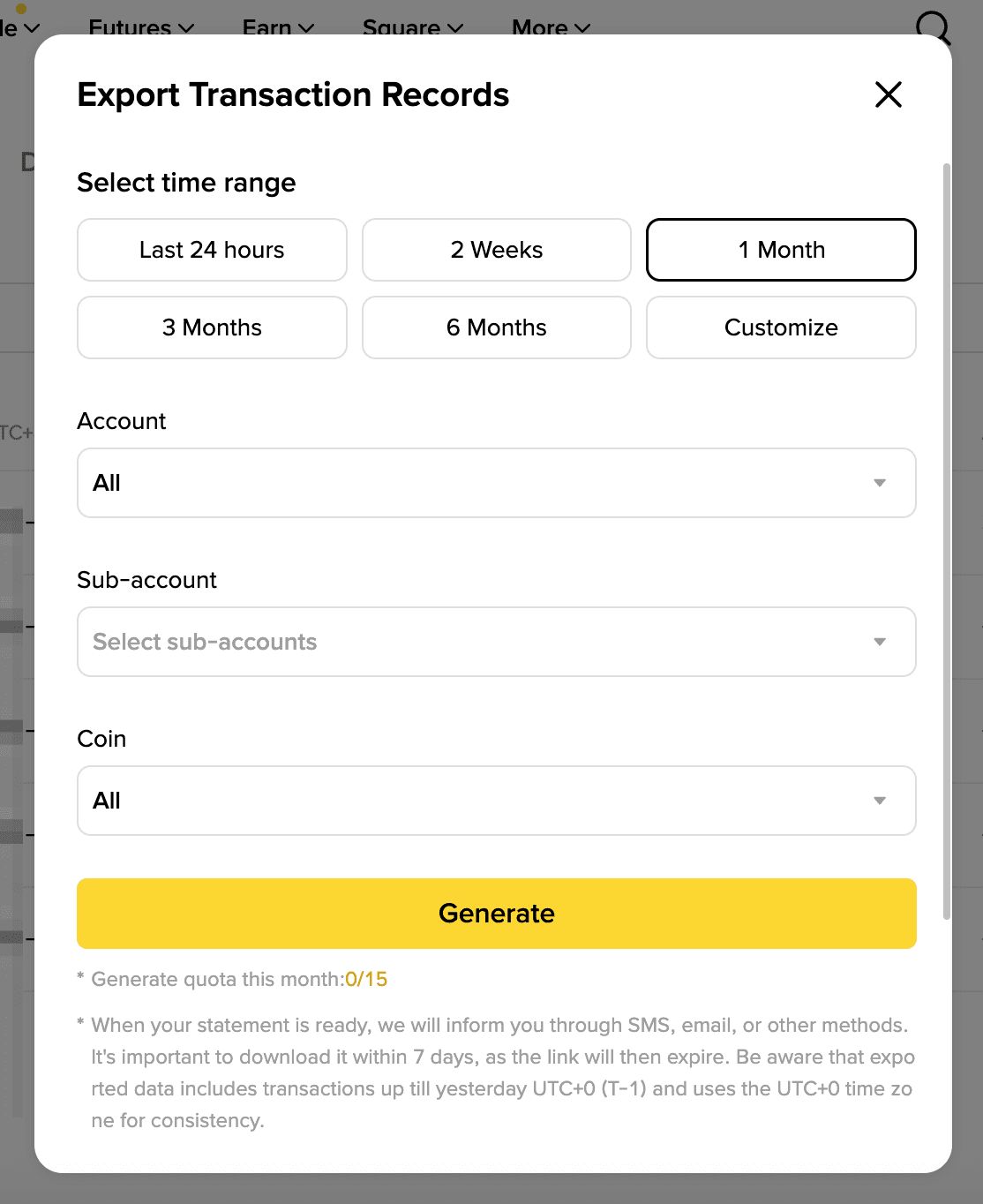
3. Você pode gerar um extrato selecionando o intervalo de datas.
3.1. Para períodos dos últimos 6 meses
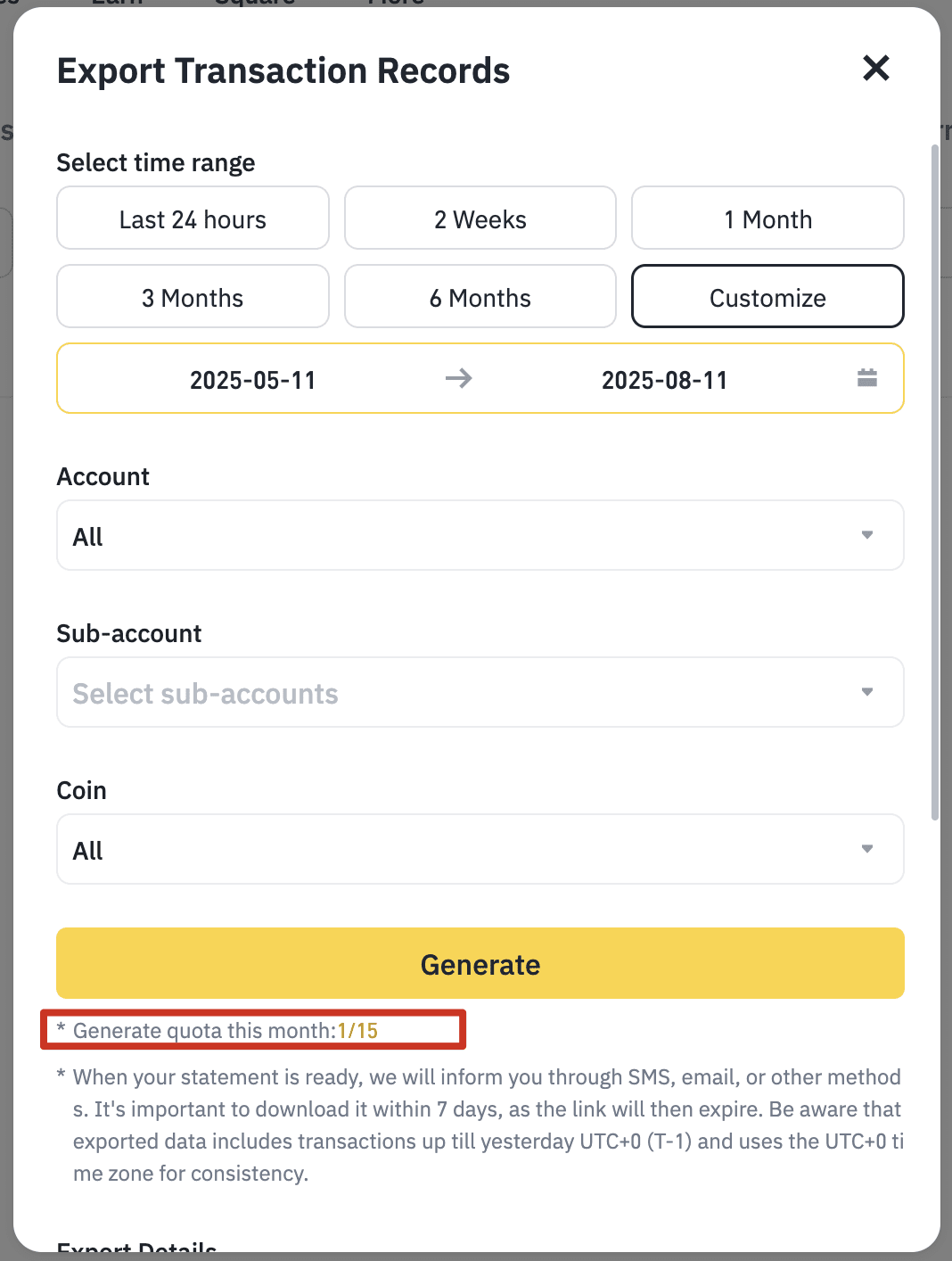
Selecione entre os intervalos fornecidos e escolha as opções de conta, subconta e moeda para as quais deseja gerar o extrato. Clique em [Gerar].
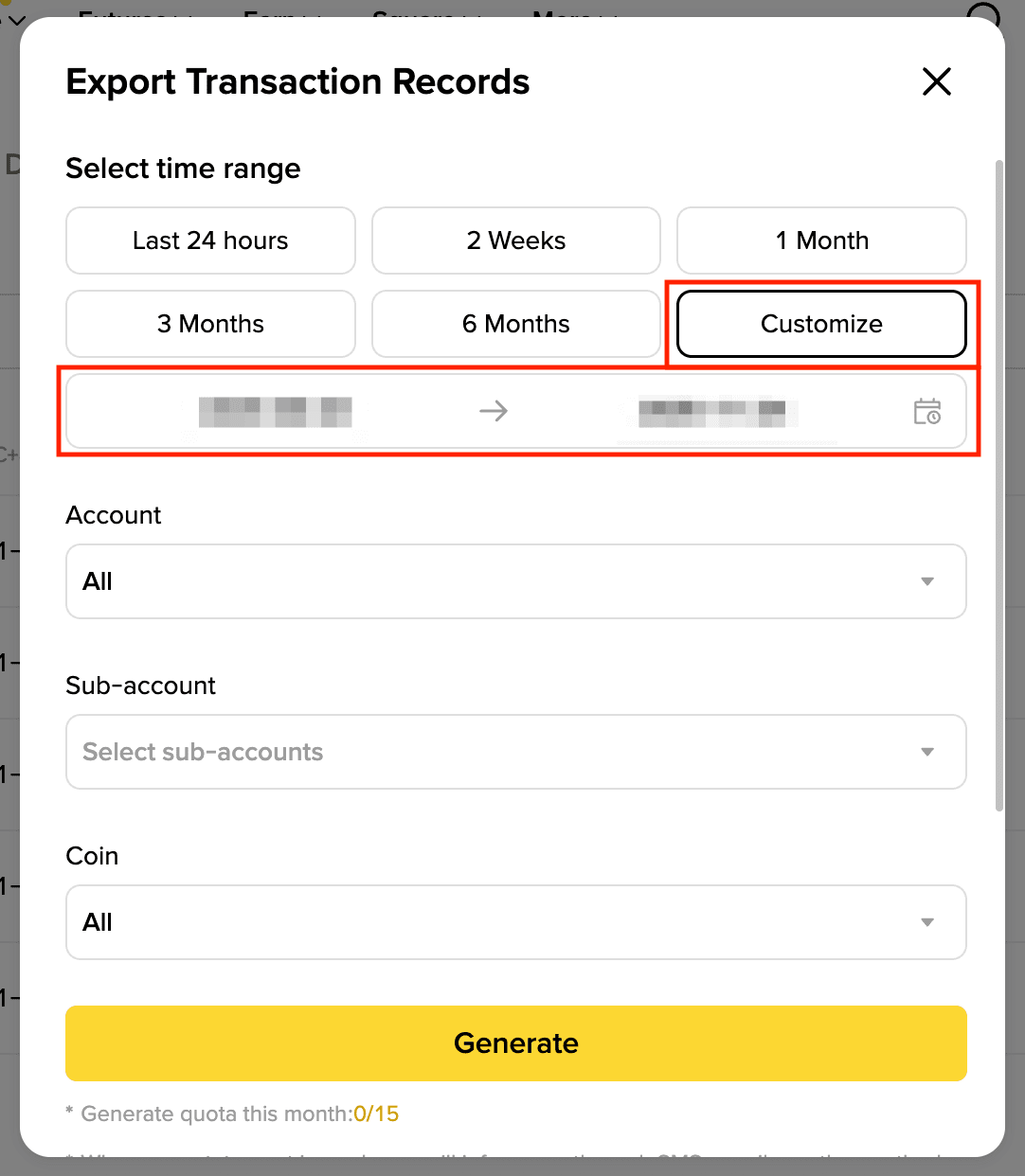
3.2. Para intervalos de datas personalizados
Para gerar o extrato para períodos superiores a 6 meses, clique em [Personalizar] e selecione o período personalizado do seu relatório. Em seguida, clique em [Gerar].
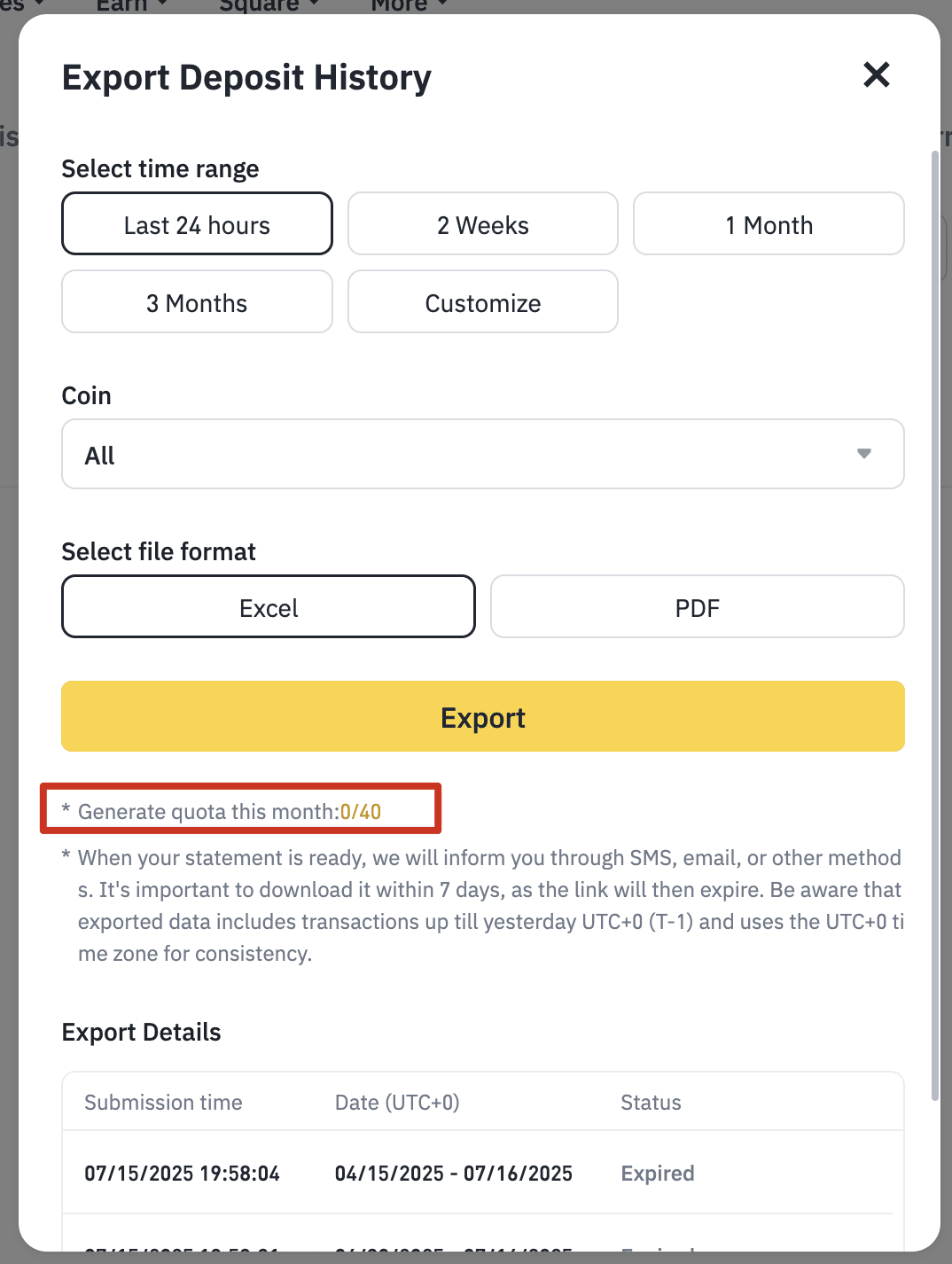
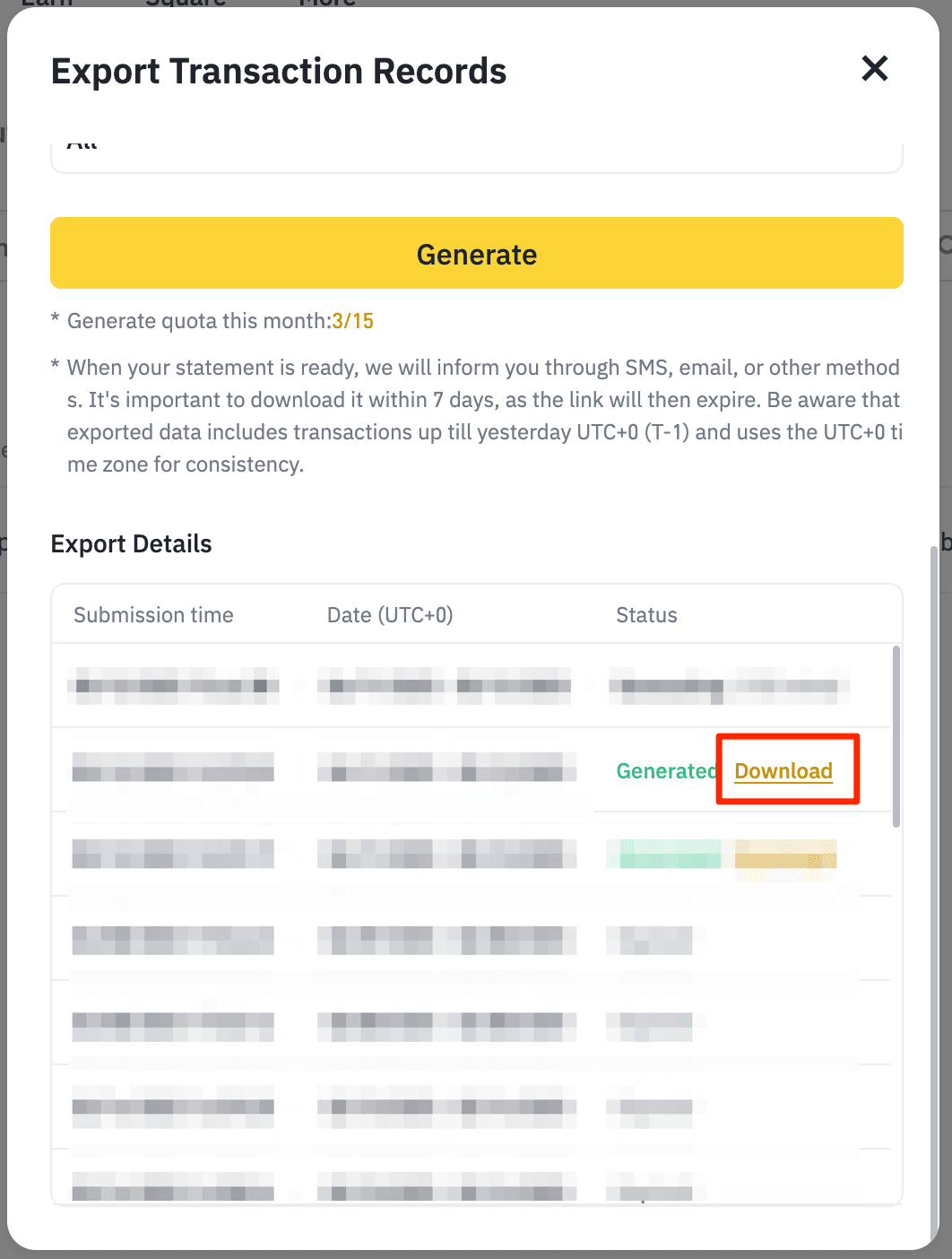
4. Para exportar registros de diferentes períodos, pode ser necessário realizar a exportação várias vezes, cada relatório individualmente. Cada usuário pode gerar apenas um número limitado de extratos por mês (15 - 40). Você pode consultar sua cota em letras menores.
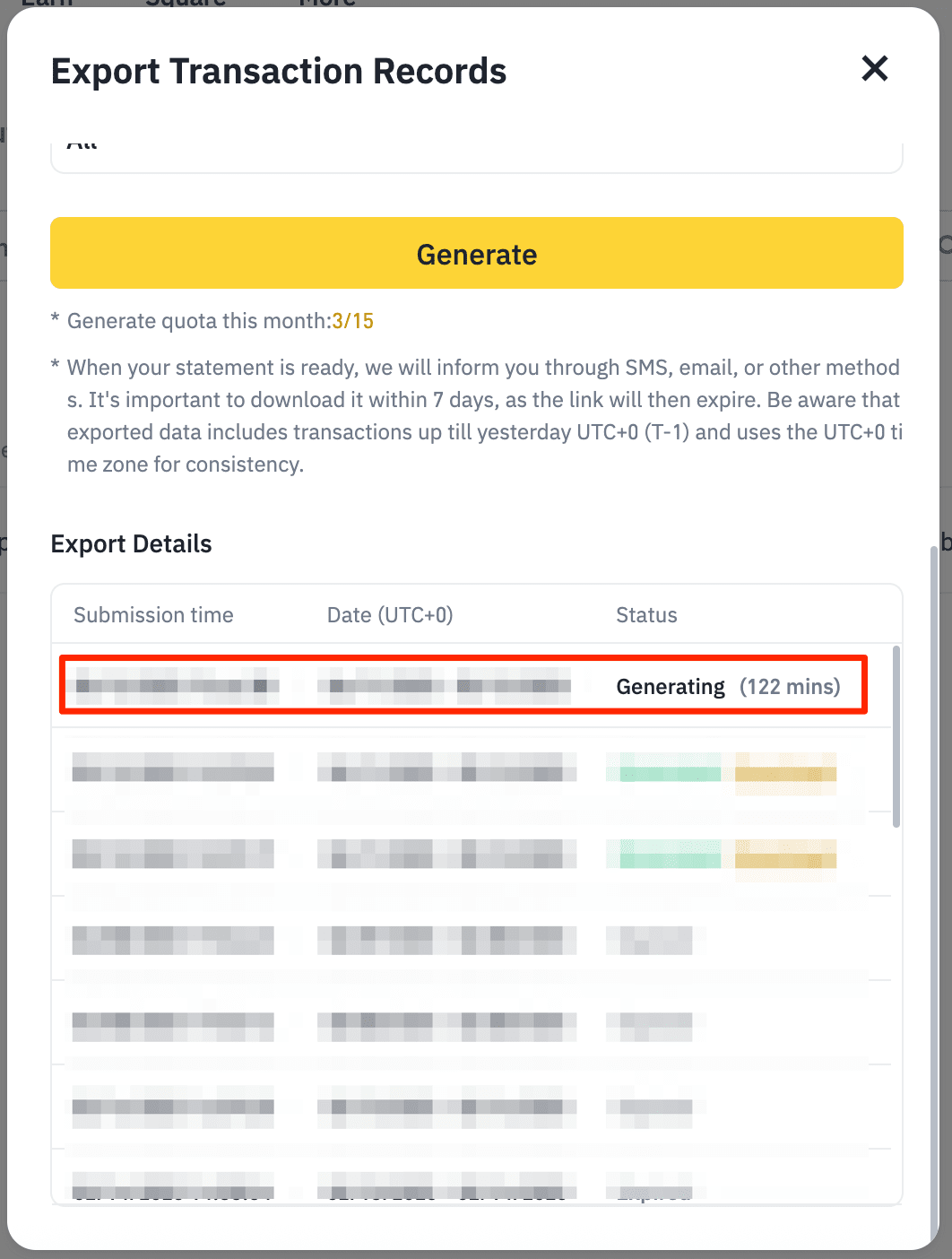
5. A geração do levará algum tempo, e o tempo restante será exibido na coluna "Status".
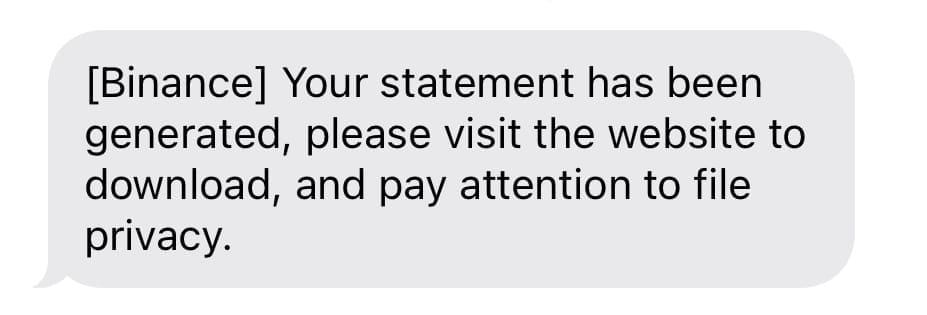
6. Após o extrato ser gerado, você receberá um SMS e/ou e-mail de aviso. Observe que, em alguns casos, o SMS/e-mail pode ser bloqueado pelo seu provedor de internet ou pode haver atrasos. Se não receber a mensagem de aviso, aguarde e verifique novamente em uma ou duas horas.
7. Volte para o pop-up [Exportar registros de transação] e clique em [Download] ao lado do extrato gerado.
Observe que o link de download do extrato ficará disponível apenas por 7 dias. Por favor, baixe o quanto antes.
Se você precisar declarar impostos sobre seus investimentos em criptomoedas, pode gerar um extrato da sua conta Binance para realizar os cálculos tributários.
Observe que:
O link para download expira após 7 dias. Baixe o arquivo assim que estiver disponível.
Para exportar registros de diferentes períodos, pode ser necessário solicitar a exportação diversas vezes, cada relatório separadamente.
Devido a limitações de capacidade do servidor, cada usuário pode gerar apenas um número limitado de extratos por mês. Verifique seu limite na interface do aplicativo.
Como exportar um extrato do histórico de transações pelo app da Binance?
1. Faça login no app da Binance e acesse [Ativos]. Toque no ícone [Histórico]. Escolha [Meus trades].
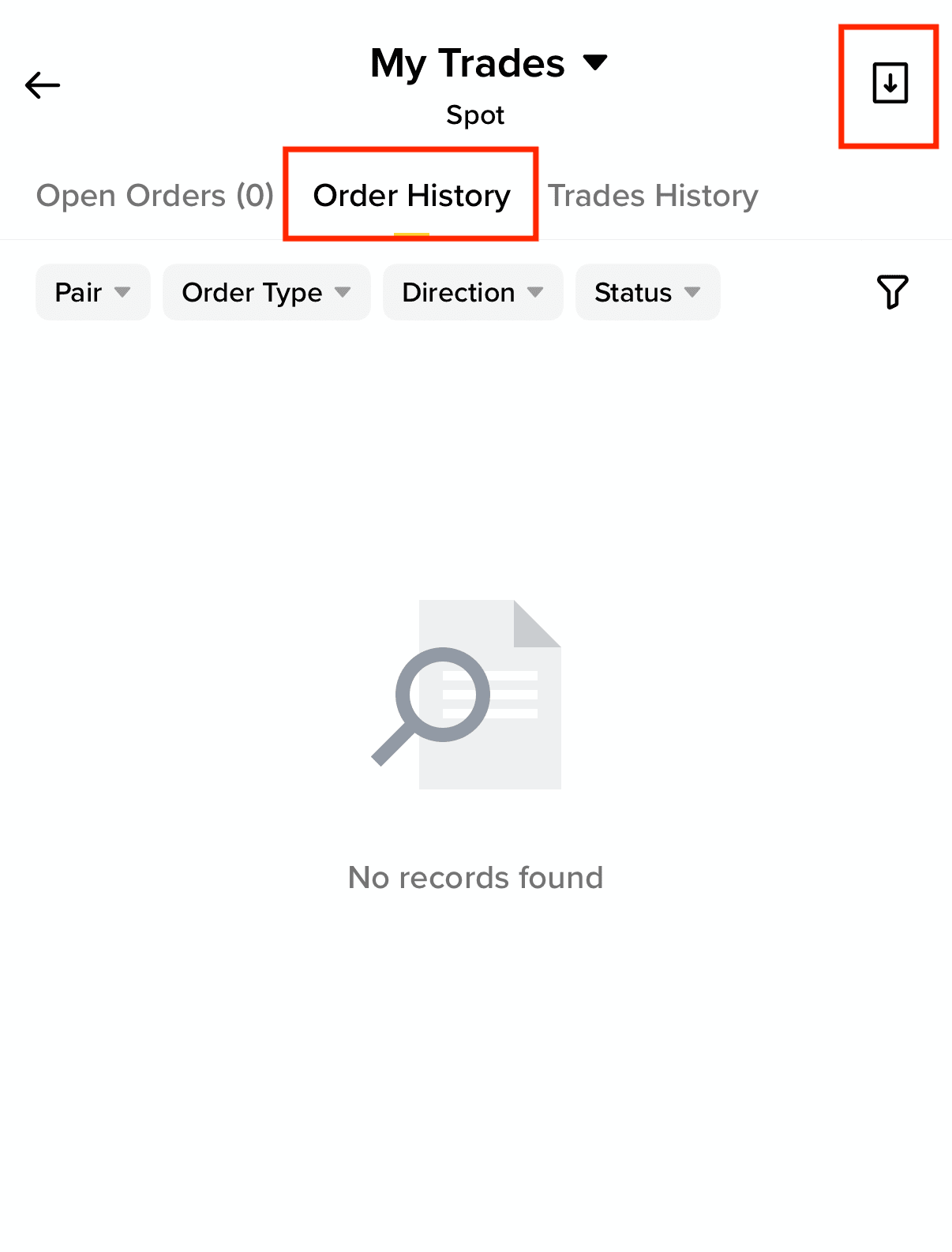
2. Acesse o [Histórico de ordens] e toque no ícone [Download] no canto superior direito da página de histórico spot.
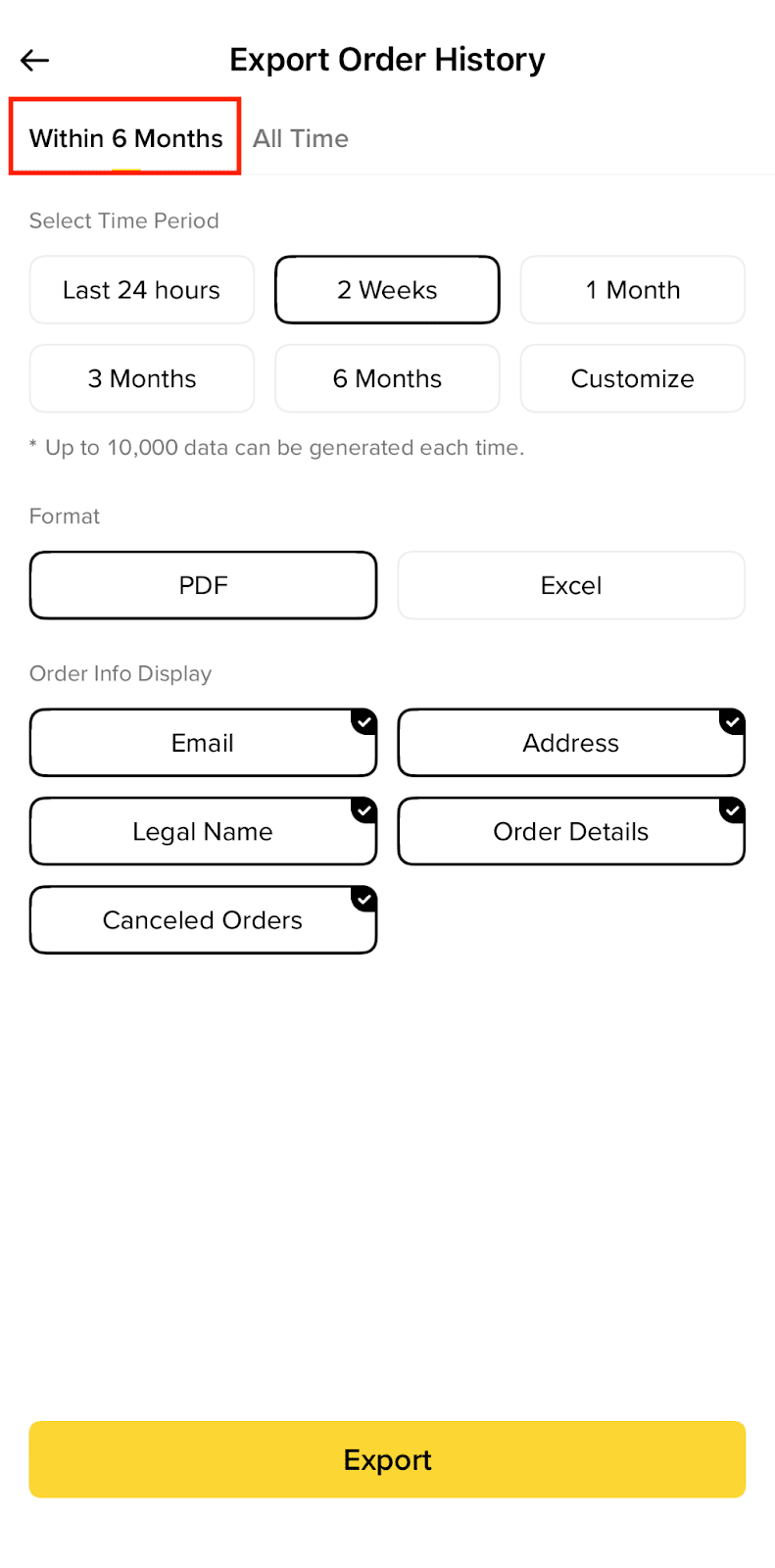
Para períodos dos últimos 6 meses:
Na guia [Últimos 6 meses], selecione o período, o formato e as informações que deseja incluir e, então, toque em [Exportar]. O relatório será gerado em breve e você poderá salvá-lo diretamente em seu dispositivo móvel.
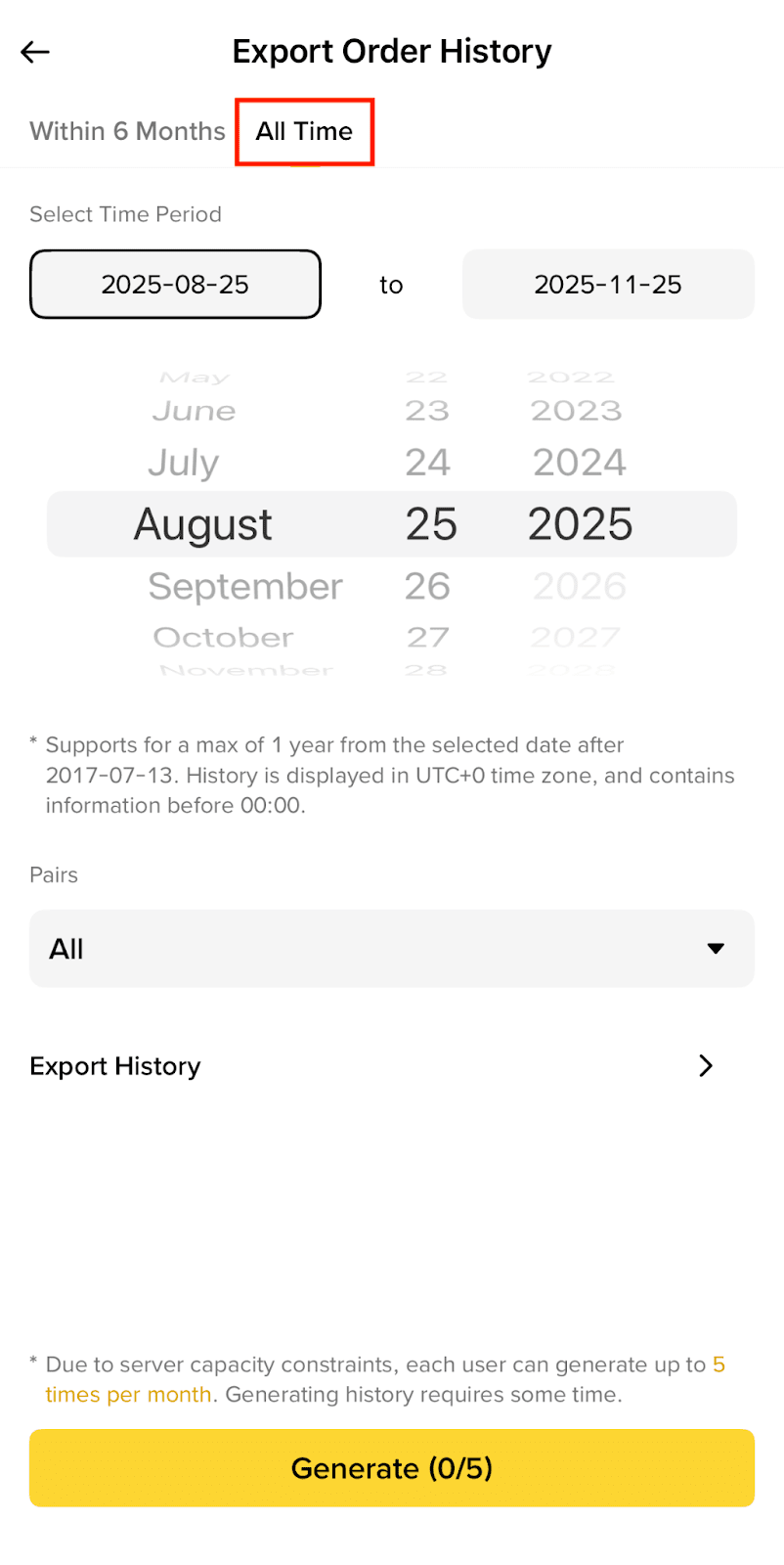
Para períodos personalizados:
1. Na guia [Todo o período], escolha o período e os pares de trading a serem incluídos no relatório e, em seguida, toque em [Gerar].
Observe que, devido a limitações de capacidade do servidor, você pode gerar apenas um número limitado de extratos por mês. Verifique seu limite na interface do aplicativo.
2. A geração do relatório levará algum tempo, e o status exibirá "Gerando" enquanto estiver em andamento. Você receberá um SMS ou e-mail quando o relatório estiver disponível para download.
3. Quando o relatório estiver pronto, acesse [Exportar histórico].
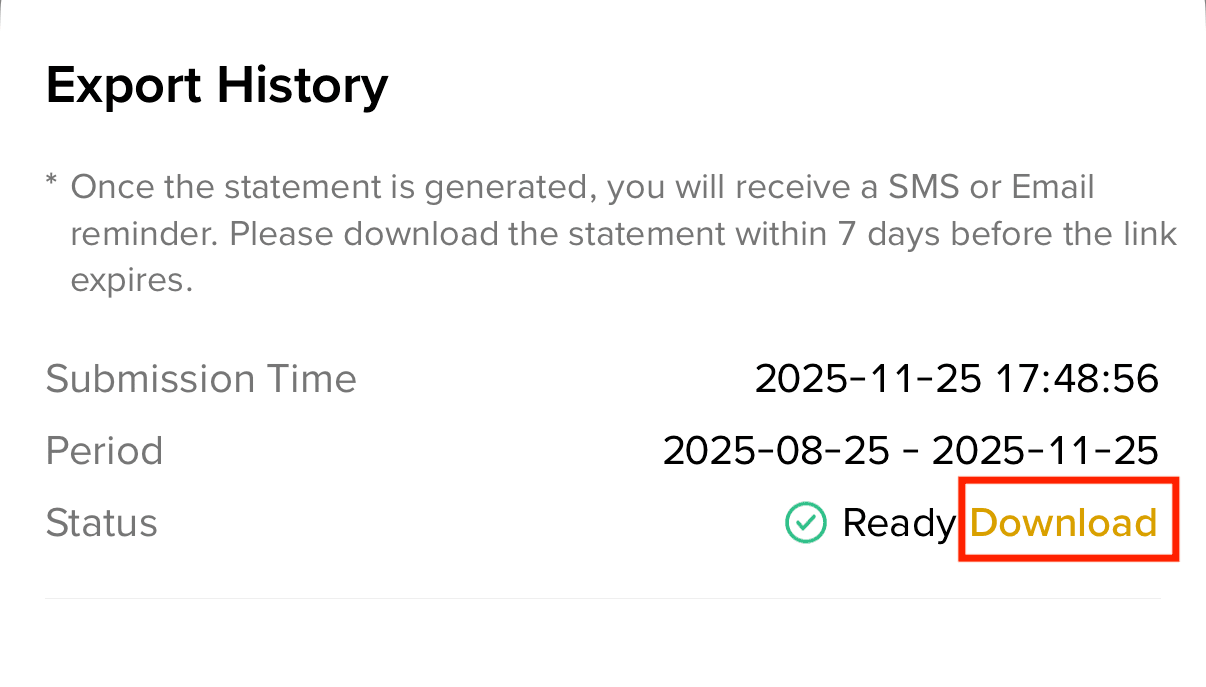
4. O status do relatório deve aparecer como “Pronto”. Toque em [Download].
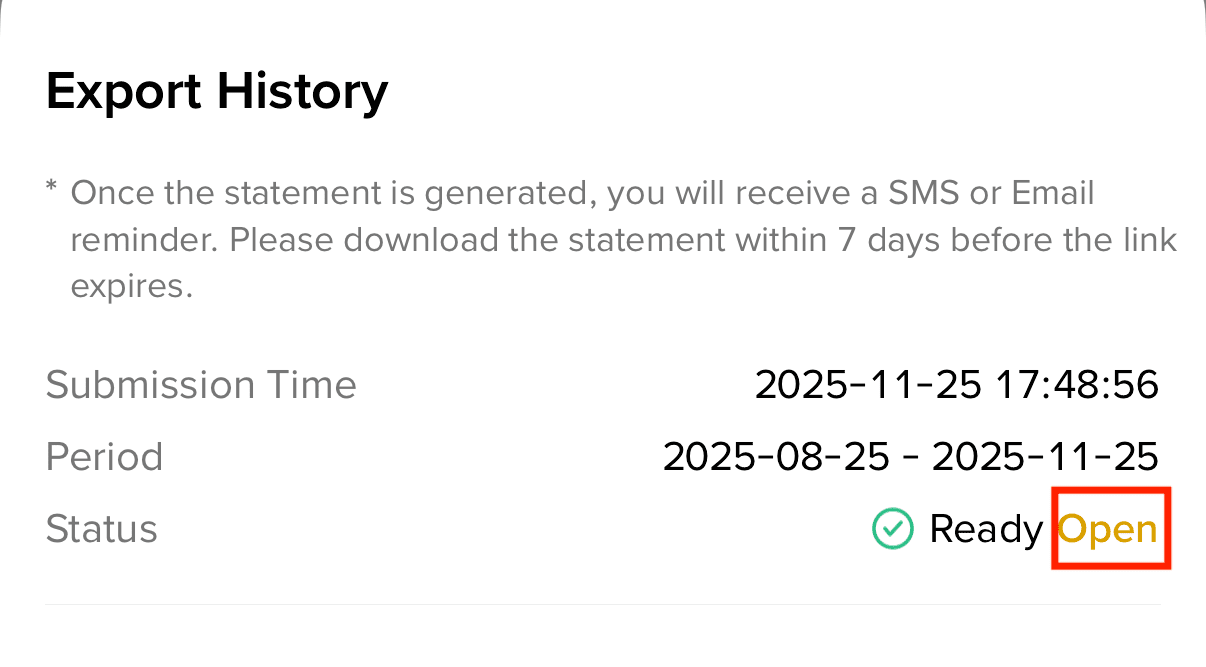
5. Toque em [Abrir] e escolha um local para salvar o relatório. O link para download expirará após 7 dias. Baixe o arquivo assim que estiver disponível.