币安合约交易平台提供可定制的图表功能和交易工具,让您能够自定义外观和体验的所有细节。您可以打造专属外观来显示交易所需的元素。
前往币安合约交易界面,然后点击设置图标。

系统将打开一个侧面板,前往【界面设置】选项卡以自定义界面外观。

请展开各个下拉框,查看详细信息。
为您的 K 线图、订单簿、时间和售卖数据以及订单输入按钮选择一个配色。

设置价格走势的颜色。

【看盘模式】可在界面中显示多个价格图表。最多可同时显示 6 个图表,具体取决于您的设备设置。

您可以根据自己的交易需求选择不同的订单模式。


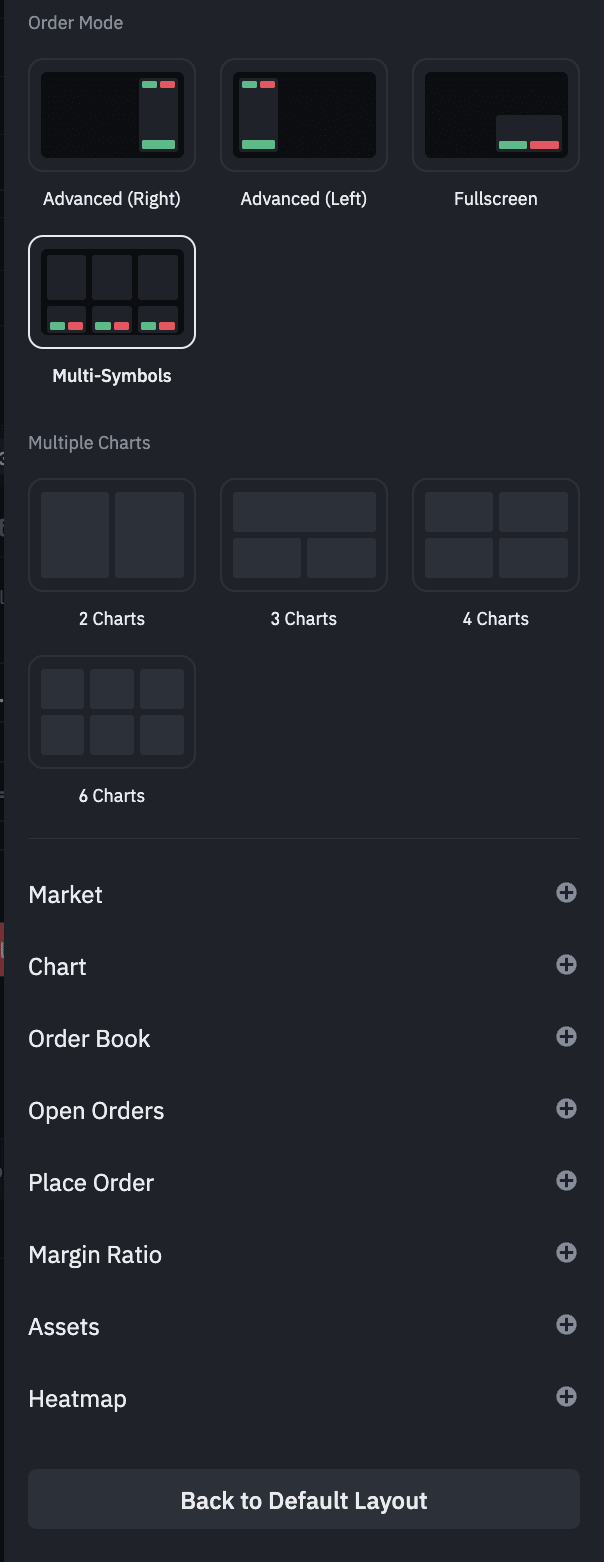
您还可以自定义【高级】和【多合约】模式下显示的模块。
您可以在界面中添加、移除或重新排序模块。只需在平台上进行拖放,即可打造您的专属外观和风格。

要添加新模块,请点击交易界面右上角的设置图标,进入【界面设置】选项卡。然后,向下滚动至【交易模式】,打开功能旁的切换按钮,或点击【+】按钮。

要移除模块,请点击右上角的【X】图标。

您可以调整订单簿、保证金比率或仓位和当前委托面板的大小,根据需要放大或缩小每个模块的尺寸。

要重置交易界面的外观,请点击交易界面右上角的设置图标,进入【界面设置】选项卡。然后,向下滚动至底部并点击【重置为默认布局】。

仓位和当前委托面板显示了所有交易的详细信息,包括未结仓位、实时盈亏以及交易历史记录。此面板也支持自定义。例如,您可以自定义显示仓位详情,例如仓位面值、止盈和止损单等。
您可以启用仓位跟踪功能,例如自动减仓 (ADL) 指标和一键平仓功能。要显示相应的功能或信息,请点击【仓位偏好】选项卡右上角的偏好图标。

选中相应的复选框即可启用或禁用该功能。

您还可以控制仓位数据的排序方式,上下拖动仓位数据图标即可进行排序。

