

Willkommen zu Teil 2 unserer Tutorial-Serie! In diesem Tutorial zeigen wir Ihnen, wie Sie Ihr Ledger-Gerät mit ZilPay verbinden.
Wenn Sie Teil 1 verpasst haben, haben wir behandelt, wie Sie Ihr Ledger mit MetaMask einrichten – schauen Sie sich das zuerst an für ein reibungsloseres Erlebnis. Verfügbar hier: https://blog.zilliqa.com/how-to-connect-ledger-with-metamask/
Lass uns eintauchen!
Verbinden Sie Ledger mit Zilpay
Wichtig: Bevor Sie beginnen, stellen Sie sicher, dass Sie die Zilliqa-App auf Ihrem Ledger-Gerät mit der Ledger Live-App installiert haben. Öffnen Sie Ledger Live, gehen Sie zu "Mein Ledger", suchen Sie nach "Zilliqa" und installieren Sie es.
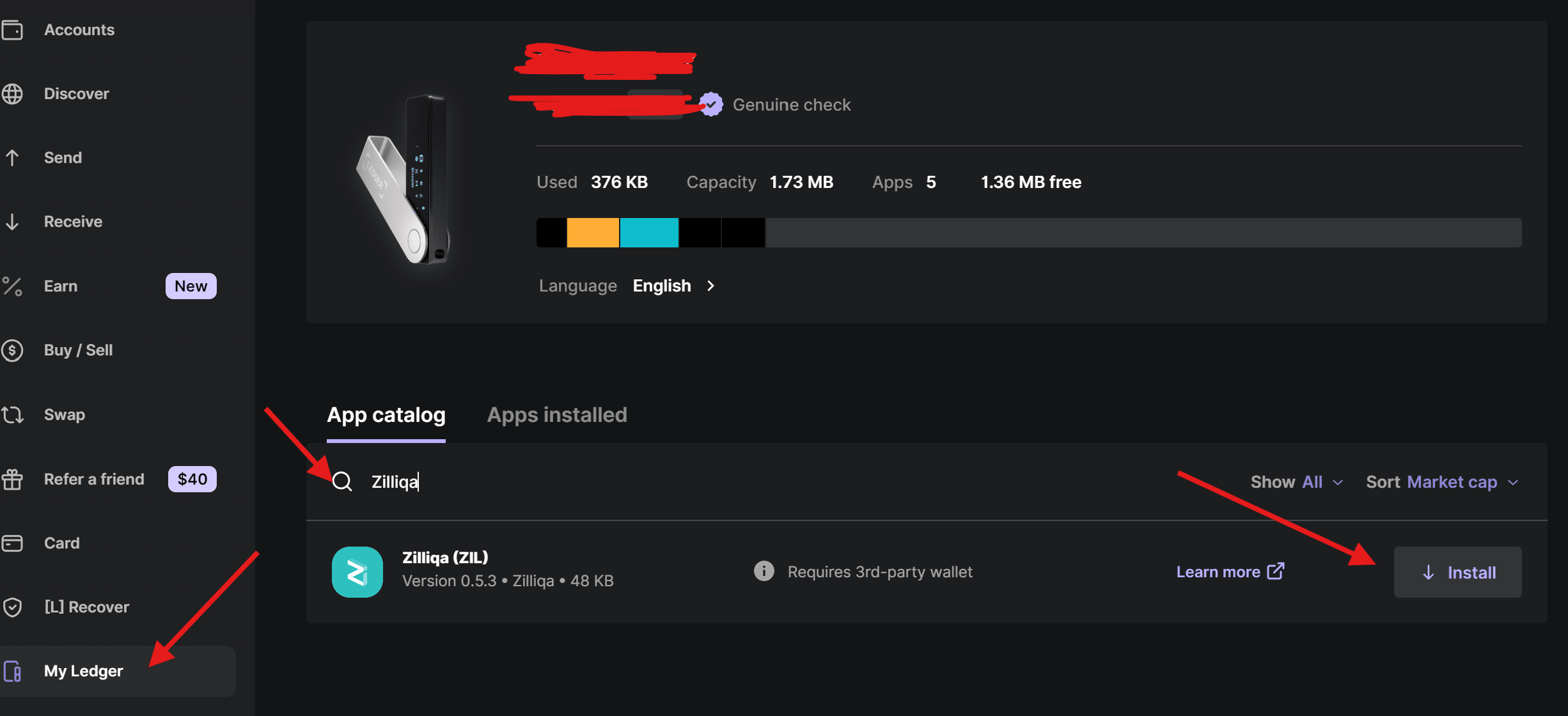
Befolgen Sie diese Schritte, um Zilpay einzurichten und Ihr Ledger-Gerät zu verknüpfen:
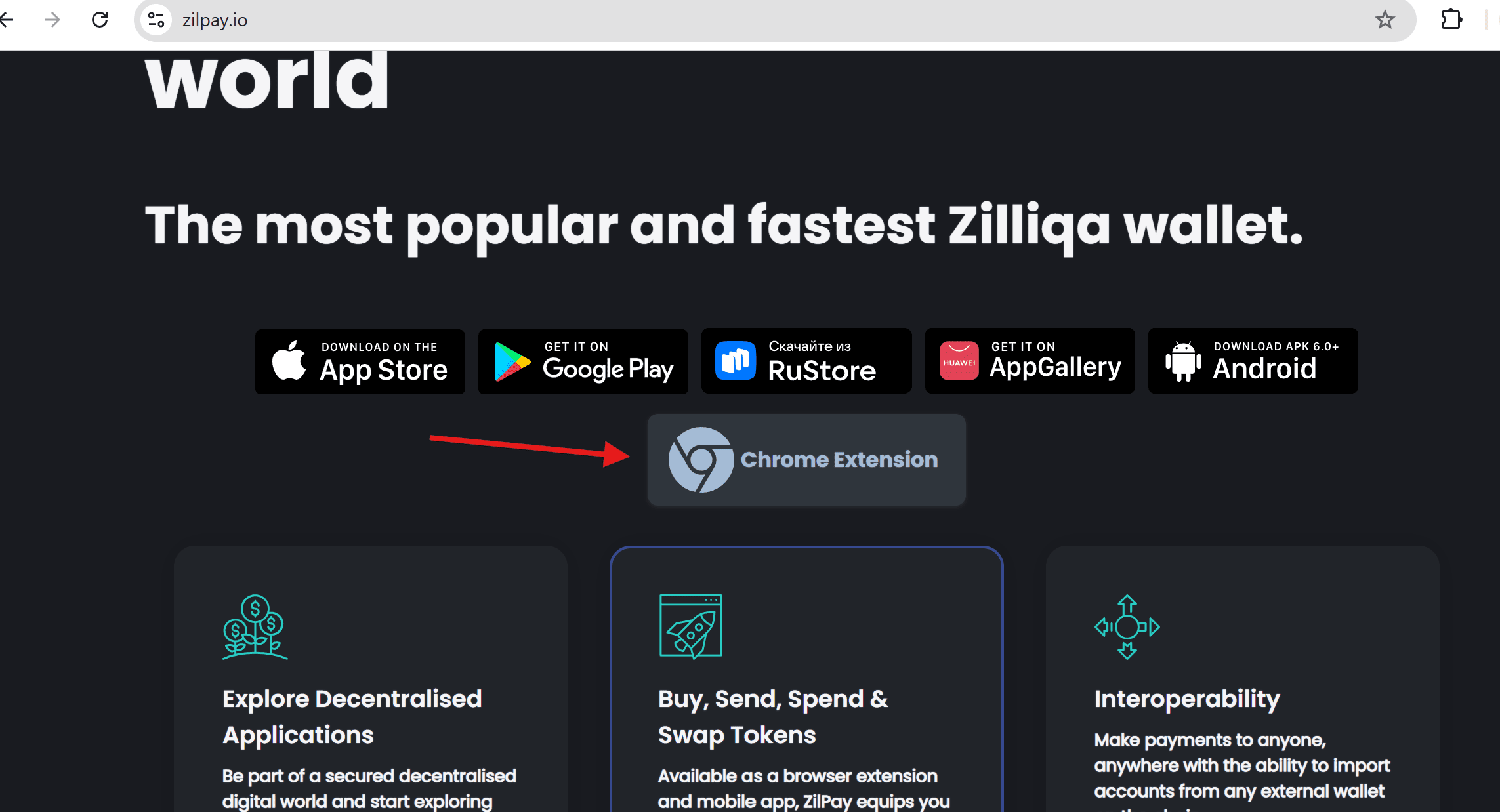
Besuchen Sie https://zilpay.io und klicken Sie auf „Chrome-Erweiterung“.
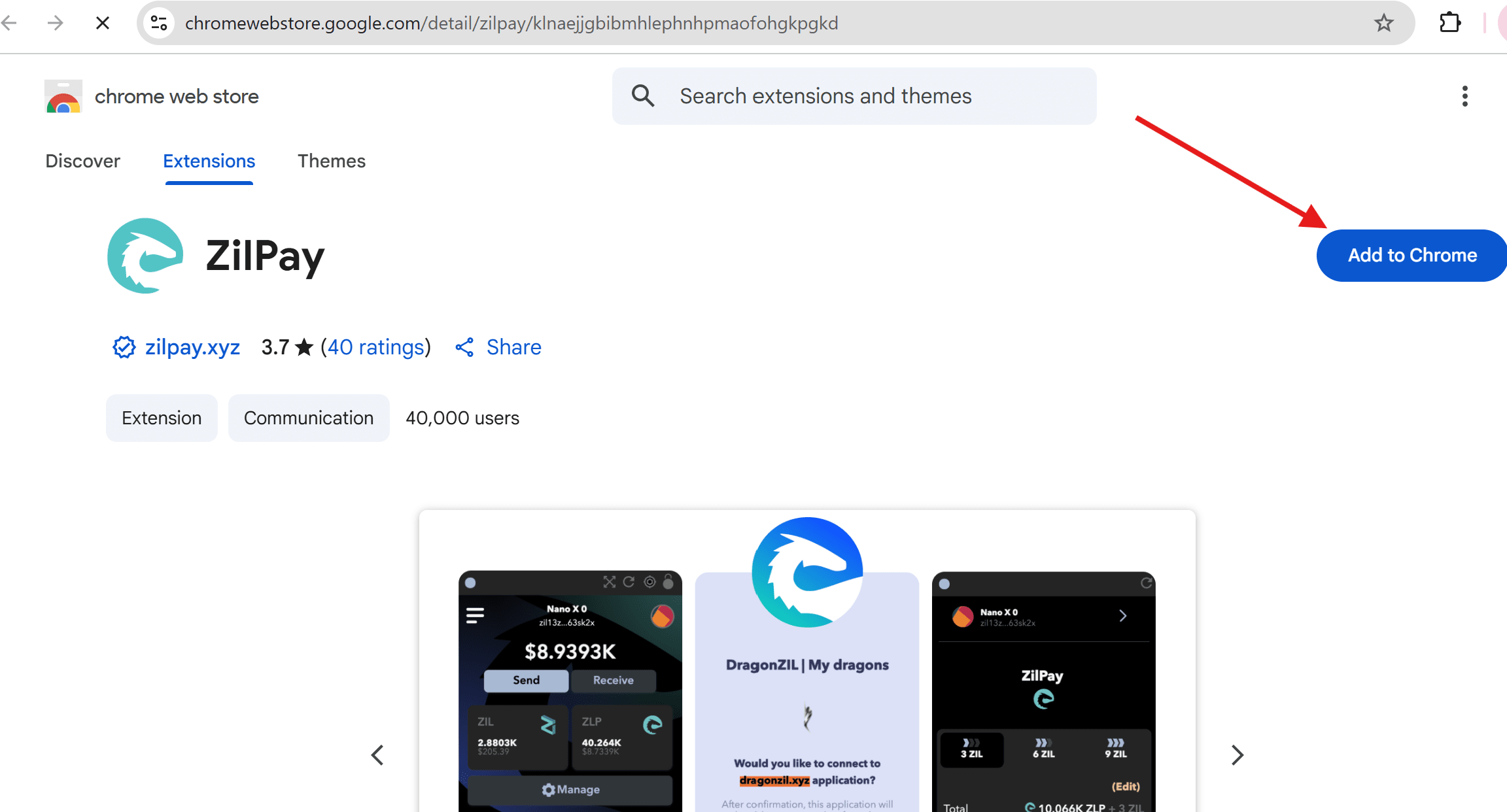
Klicken Sie auf „Zu Chrome hinzufügen“, um die Erweiterung zu installieren.
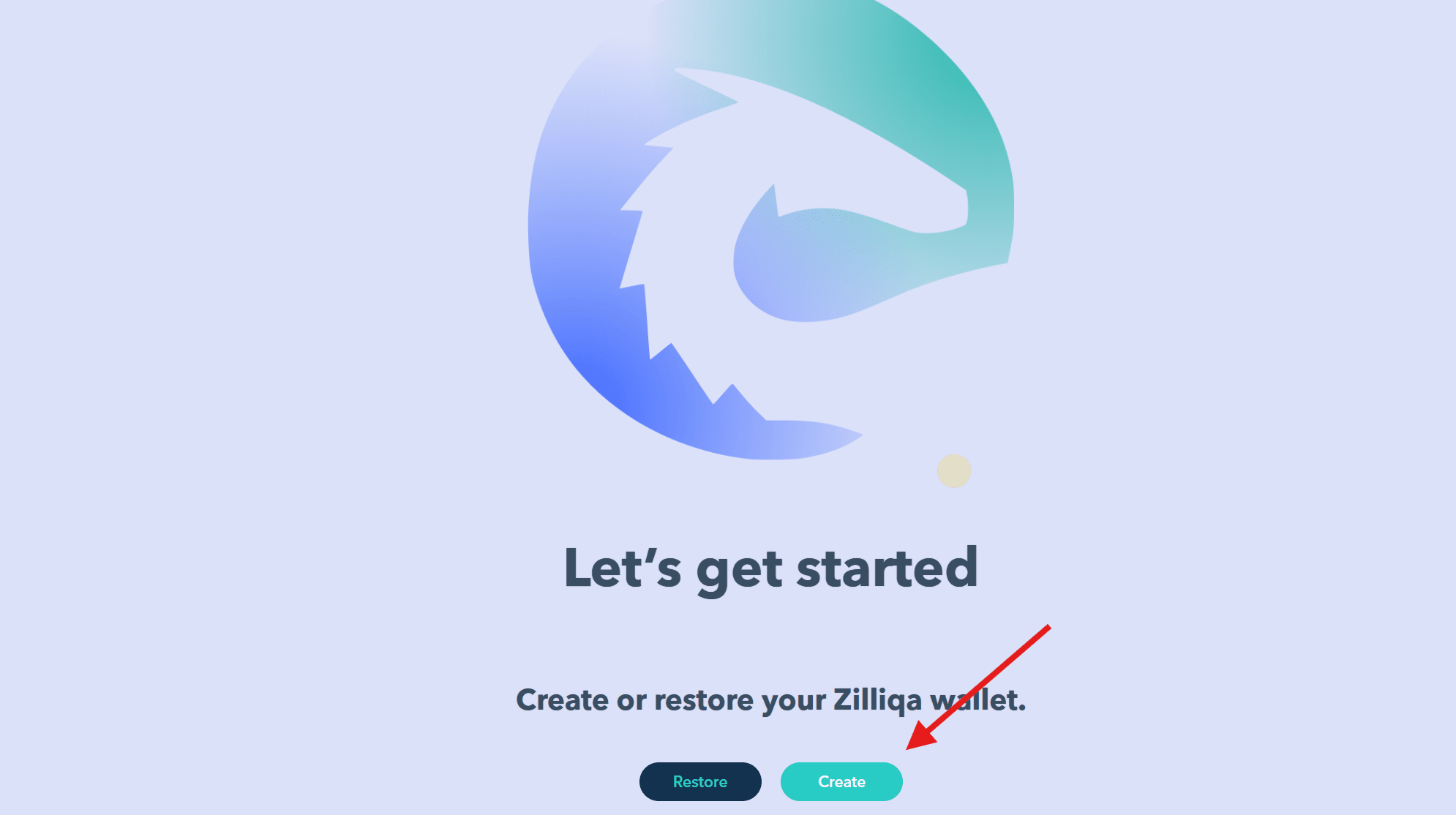
Sobald ZilPay installiert ist, klicken Sie auf „Erstellen“ und dann auf „Weiter“.
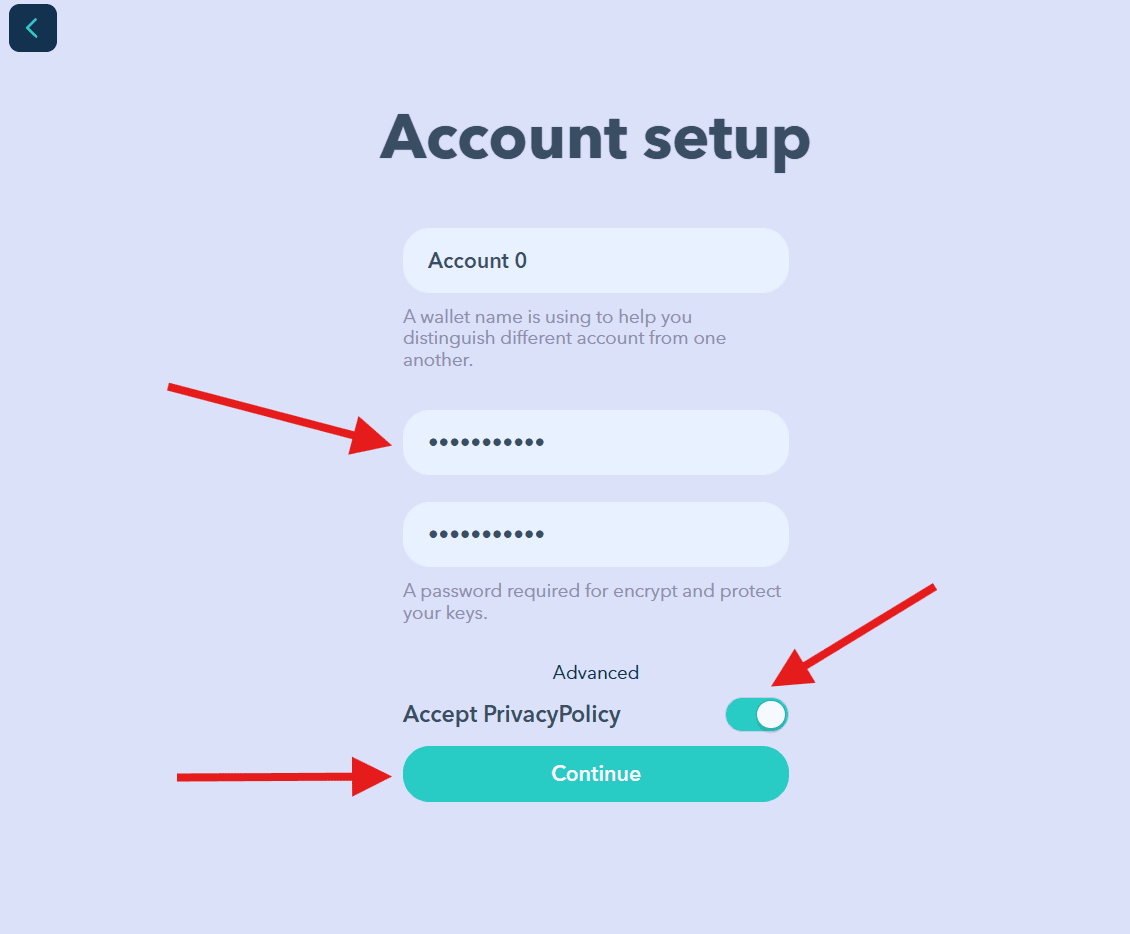
Legen Sie ein Passwort fest, akzeptieren Sie die Datenschutzrichtlinie und klicken Sie dann auf „Weiter“.
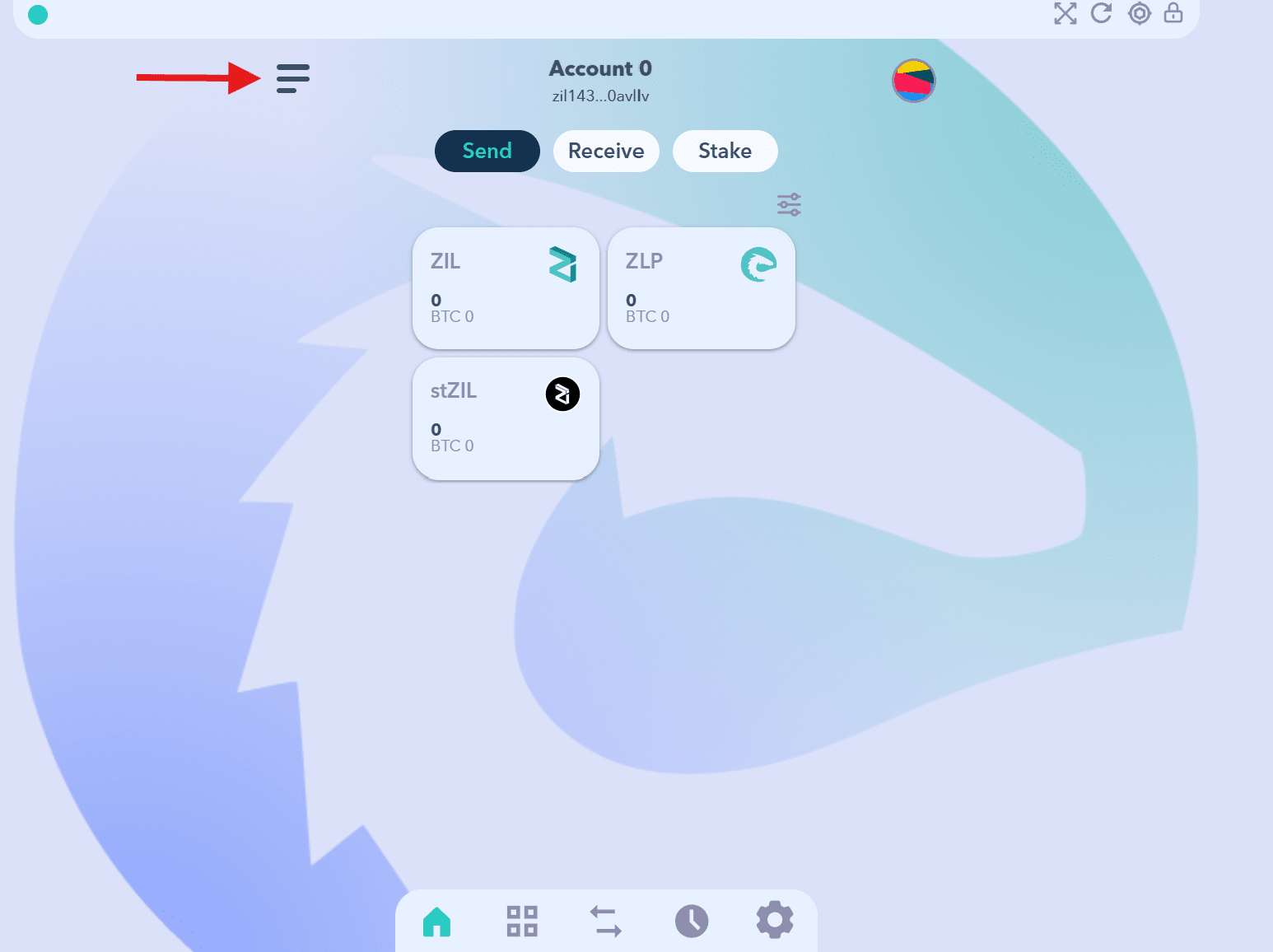
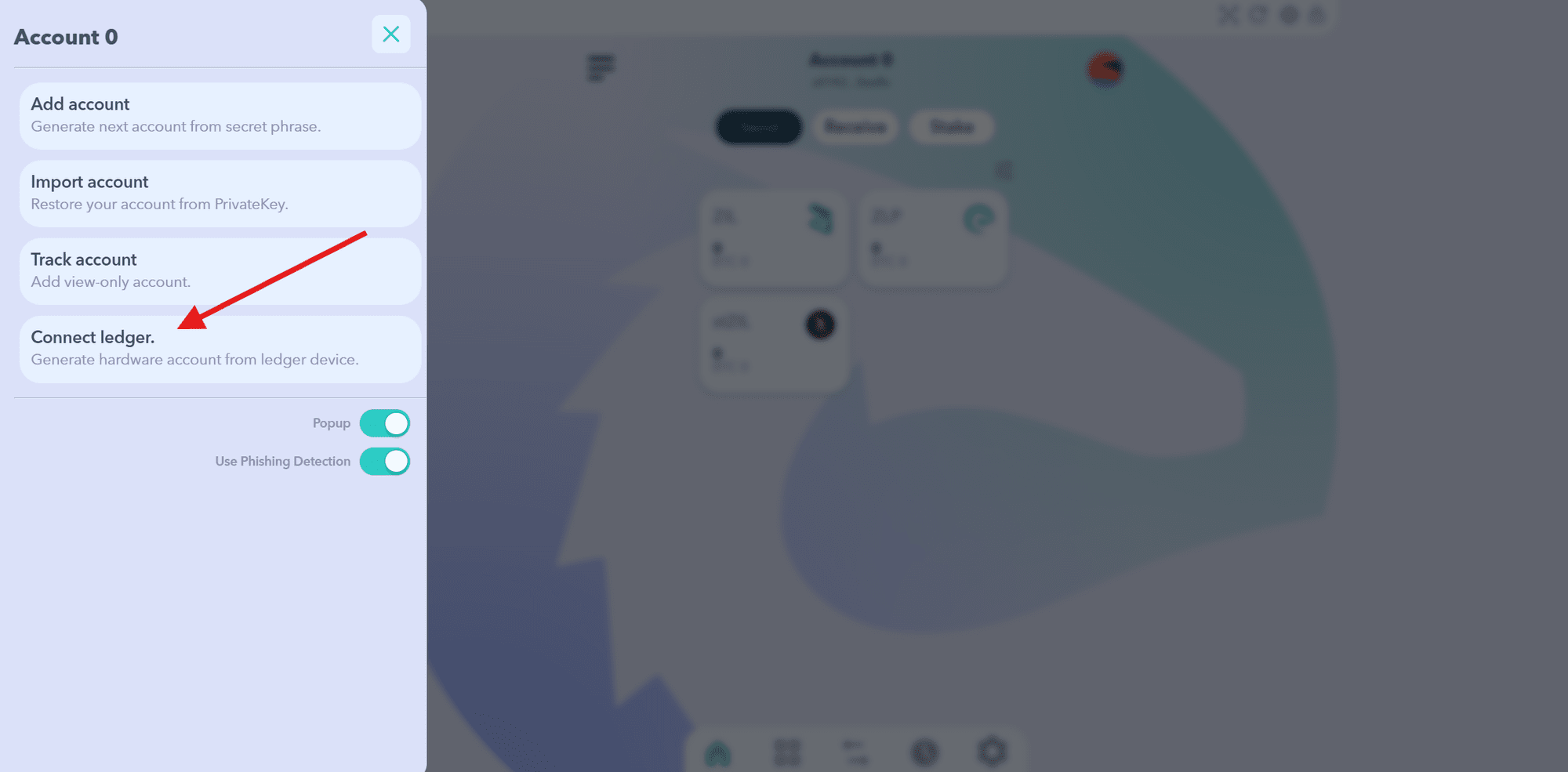
Klicken Sie auf das Menü-Symbol in der oberen linken Ecke und dann auf „Ledger verbinden“.
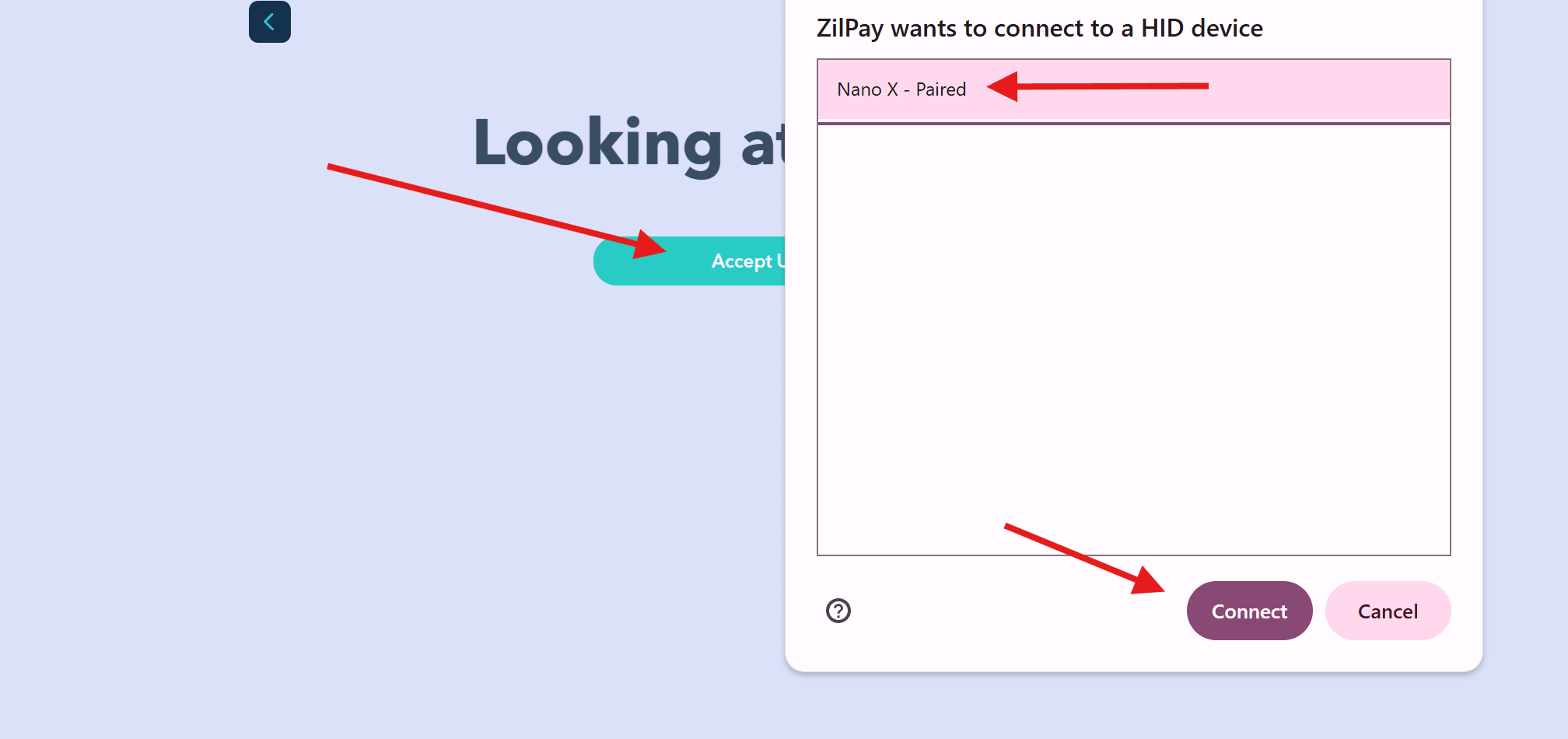
Akzeptieren Sie die USB-Verbindungsanfrage, klicken Sie dann auf Ihren Gerätenamen und wählen Sie „Verbinden“.
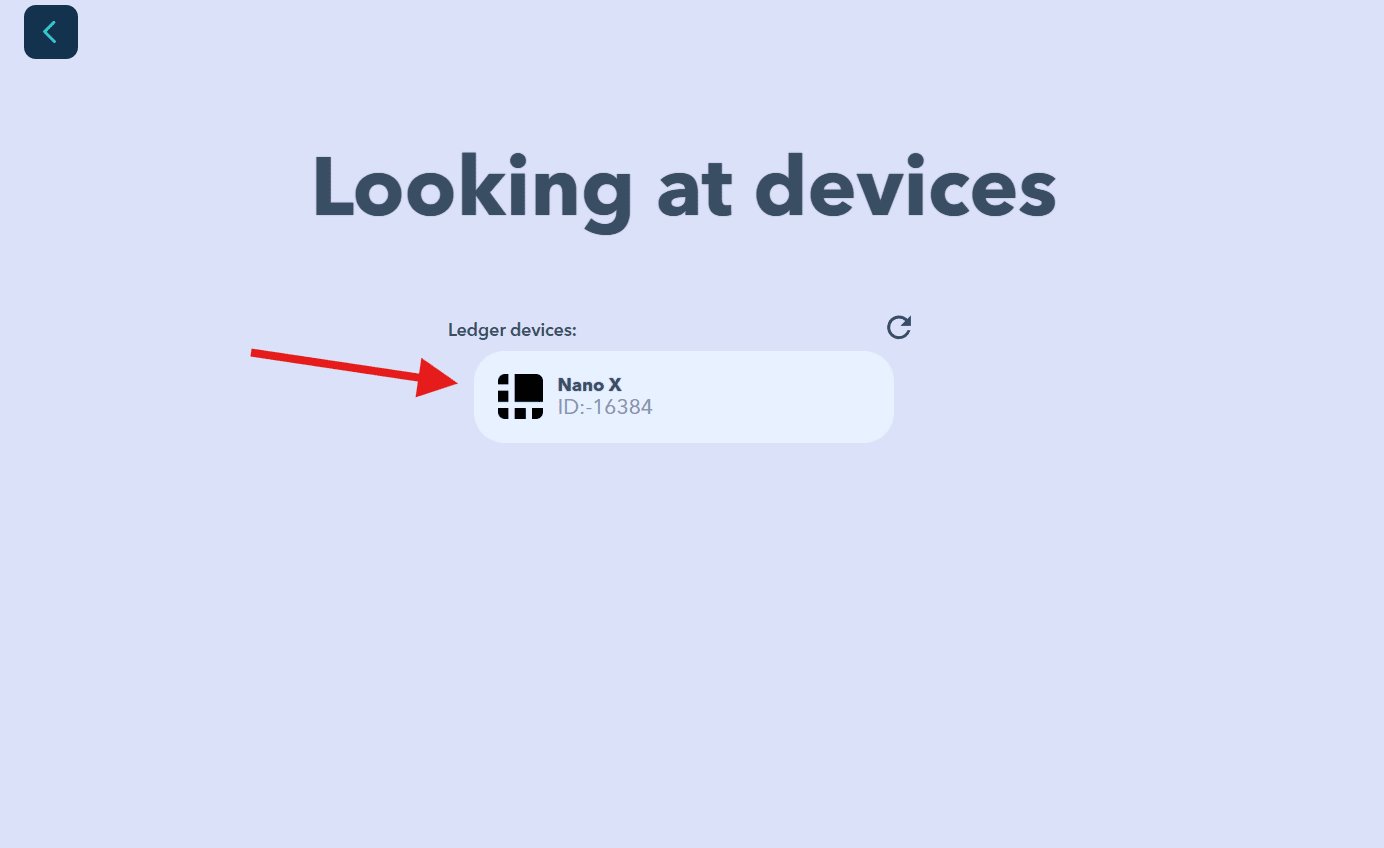
Auf dem nächsten Bildschirm wird erneut der Name Ihres Geräts angezeigt – klicken Sie darauf.
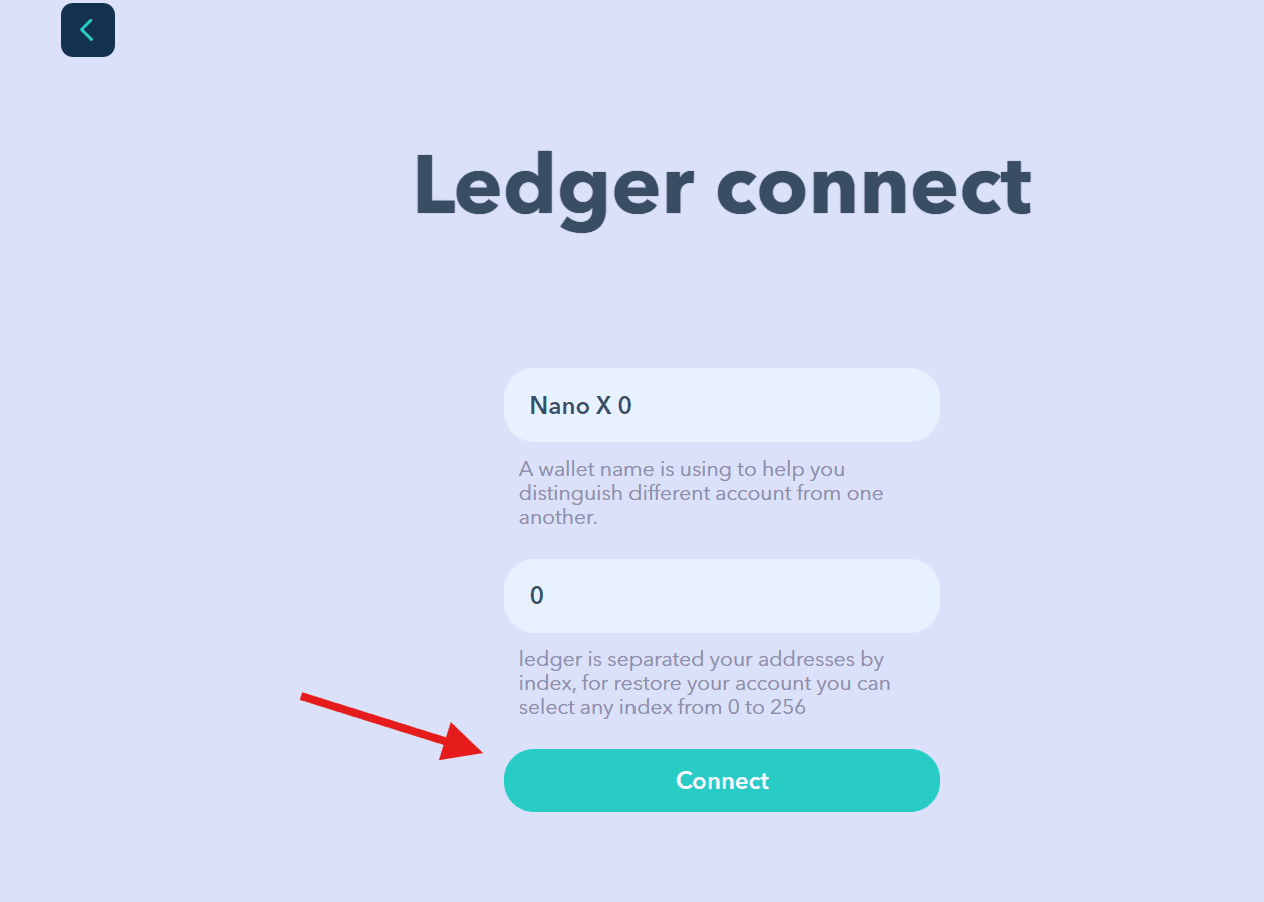
Klicken Sie schließlich auf dem nächsten Bildschirm erneut auf „Verbinden“, um den Vorgang abzuschließen.
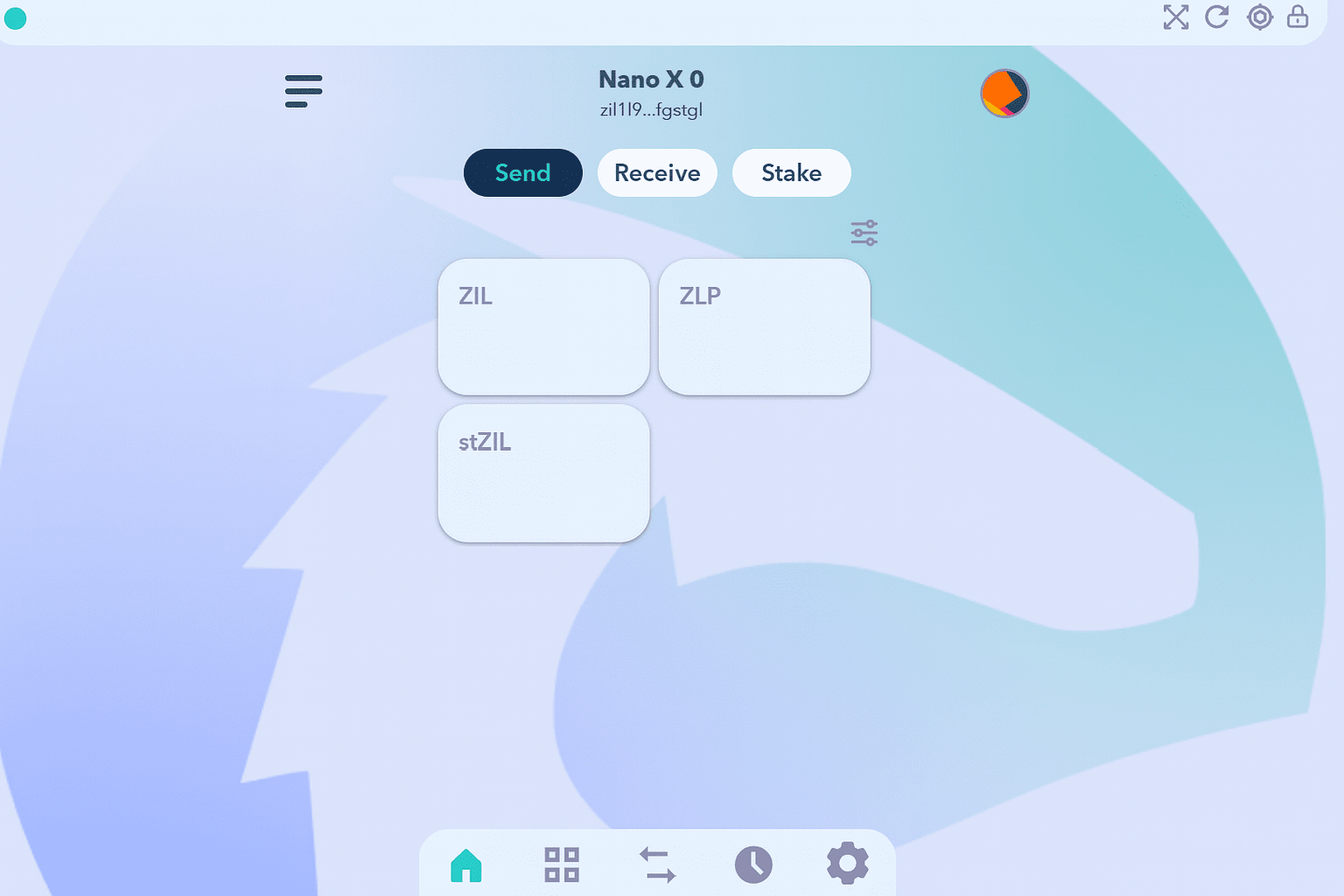
Herzlichen Glückwunsch, Ihr Ledger ist jetzt erfolgreich mit ZilPay verbunden.