Da AI-generierte Videos sehr beliebt sind, haben einige Leute große Cousins und Schwestern in interessante AI-Videos verwandelt. Deshalb hat die große Schwester gestern auf Twitter einen Wettbewerb der Binance AI mit dem Titel „Sechs große Schulen greifen den Lichtgipfel an“ veröffentlicht. Viele wissen nicht, wie man dieses Video macht. Dieses Seedance 2.0-Benutzerhandbuch kann Brüdern helfen, die Techniken der Version 2.0 schneller und einfacher zu erlernen.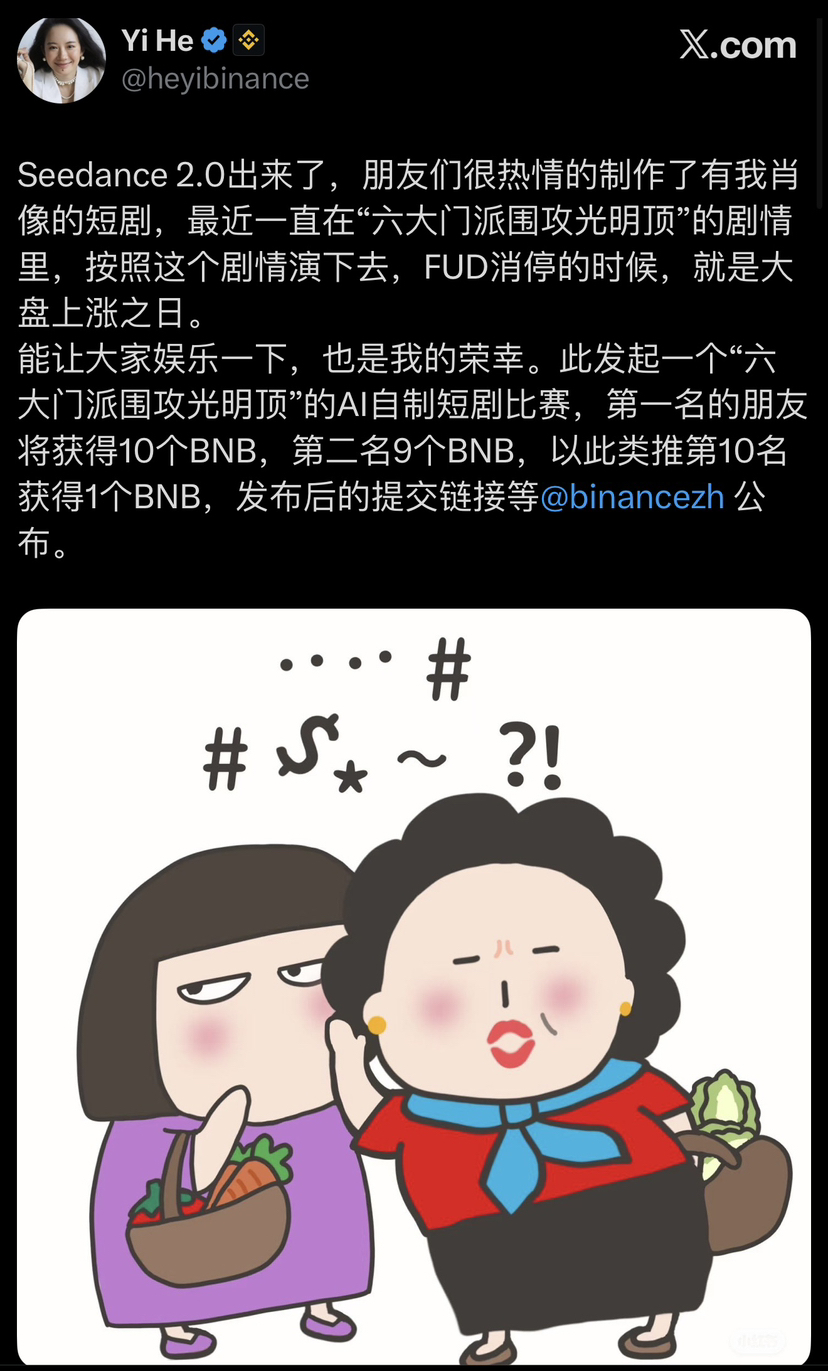
Seedance 2.0 ist das zweite chinesische AI-Tool, das aus DeepSeek hervorgegangen ist und im Internet populär wurde. Es ist ein neues multimodales Video-Generierungsmodell, das von ByteDance, der Dream AI-Plattform, eingeführt wurde und am 9. Februar 2026 offiziell veröffentlicht wird. Es unterstützt Eingaben in Form von Text, Bildern, Videos und Audios und kann 5-12 Sekunden lange Filme auf Kinoniveau generieren. Der Kernvorteil liegt in der Konsistenz bei mehreren Kamerawinkeln, präziser Lippenbewegungssynchronisation und physikalischer Simulation, die die Hürden für die Videoproduktion erheblich senkt.
Eins, Zugang zur Plattform und Zugangswege
1. Offizieller Zugang: Jimeng AI Plattform (https://jimeng.jianying.com/ai-tool/home?type=video), unterstützt Desktop- und mobile Zugriffe
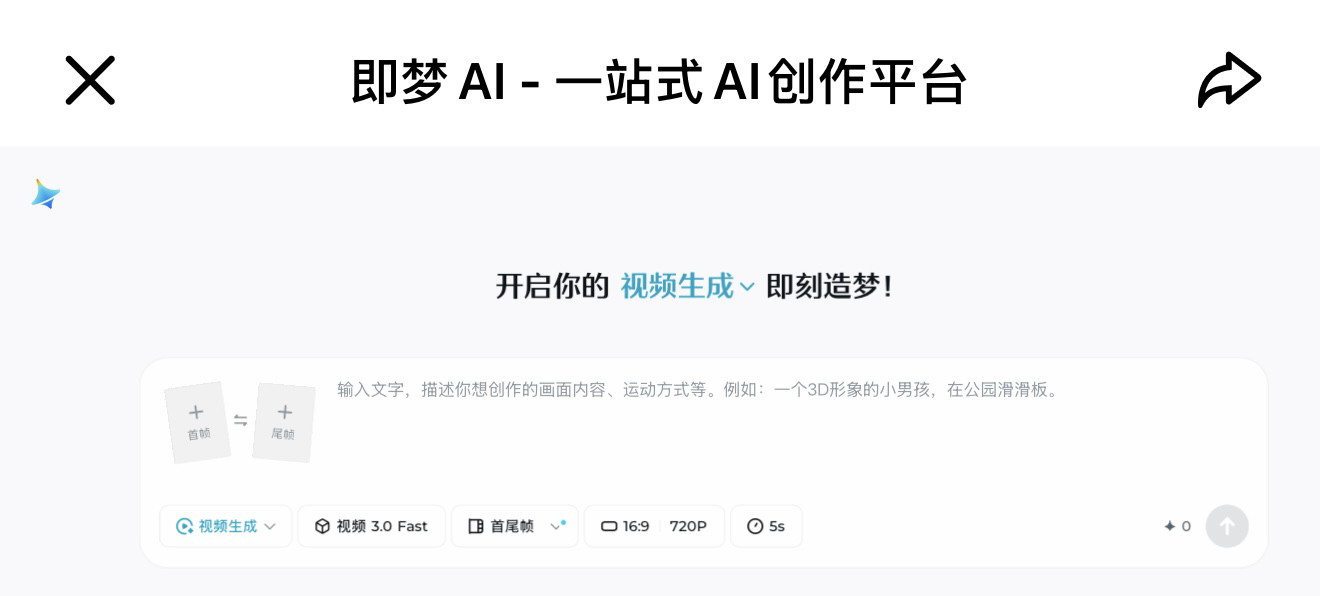
2. Andere Kanäle:
Jianying Pro (CapCut) hat einige Versionen veröffentlicht
Kleine Lerche Plattform: Neue Benutzer erhalten 3 kostenlose Generierungsversuche, täglich 120 Punkte
3. Nutzungsrechte:
Mitglieder (ab 69 Yuan) können direkt zum Seedance 2.0 Modell wechseln
Nicht-Mitglieder: In der Graustufentestphase, einige Benutzer können grundlegende Funktionen testen
Zwei, Registrierung und Anmeldung
1. Öffnen Sie die Jimeng AI-Plattform und melden Sie sich mit einem ByteDance-Konto (gültig für Douyin/Jianying-Konten) an
2. Vollständige Identitätsprüfung abschließen (einige Funktionen erfordern eine Identitätsprüfung)
3. Gehen Sie zur AI-Videoerstellungsseite, wählen Sie den Modus "immersives Kurzvideo" (Seedance 2.0 Kernzugang)
Drei, Überblick über die Kernfunktionen
Text zu Video (T2V): Reine Textbeschreibung zur Erstellung von Videos, unterstützt Kamerabewegung und Licht- und Schattenbeschreibungen
Bild zu Video (I2V): Laden Sie ein Einzelbild/Start- und Endbild/viele Referenzbilder hoch, um den Inhalt und Stil des Bildes zu steuern
Audio-getrieben: Laden Sie Audio hoch, um automatisch Bilder mit Mundformabgleich zu generieren, unterstützt Sprach- und Musiksteuerung
Multimodale Fusion: Laden Sie gleichzeitig 9 Bilder + 3 Videos + 3 Audios als Referenz hoch, maximal 12 Dateien
Charakterkonsistenz: Stellen Sie sicher, dass Gesichtszüge, Frisur und Accessoires nach dem Erstellen des Charakterprofils über Szenen hinweg völlig konsistent bleiben
HD-Ausgabe: Unterstützt native Auflösung von 1080p, einige Funktionen für Mitglieder ermöglichen die Erstellung von 2K-Videos
Vier, grundlegende Schritte (muss von Neulingen gelernt werden)
4.1 Text zu Video (Einstieg ohne Vorkenntnisse)
1. Gehen Sie zur kreativen Seite und wählen Sie den Modus "Text zu Video"
2. Geben Sie die Hinweiswörter ein (Schlüssel Schritt): Zum Beispiel:
Szene: Regnerischer Stadtstraßen, neons blitzen
Hauptcharakter: Ein Mann in einem schwarzen Trenchcoat, der mit einem roten Regenschirm geht
Kamera: von einer Totale langsam auf ein Close-up des Gesichts, Regentröpfchen-Effekt
Atmosphäre: melancholisches Filmgefühl, kühle Farbtöne, Hintergrund leicht verschwommen
Hinweis: Die besten Ergebnisse erzielen Sie, wenn Sie die fünf Elemente Szenario + Hauptmotiv + Handlung + Kamera + Atmosphäre kombinieren
3. Parameterkonfiguration:
Seitenverhältnis: 16:9 (horizontal)/9:16 (vertikal)/1:1 (quadratisch), angepasst an verschiedene Plattformen
Stil: realistisch/filmisch/anime/cyberpunk/ Tuschemalerei usw.
Dauer: 5-12 Sekunden, Neulinge wird geraten, mit 8 Sekunden zu beginnen
Auflösung: 1080p (Standard)/2K (exklusiv für Mitglieder)
4. Klicken Sie auf die Schaltfläche "Generieren" und warten Sie 30-90 Sekunden (je nach Komplexität)
5. Vorschau-Effekte, können "erneut generieren" oder "MP4-Datei herunterladen"
4.2 Bild zu Video (präzise Bildkontrolle)
1. Wählen Sie den Modus "Bild zu Video", um den Bereich für das Hochladen von Materialien zu betreten
2. Laden Sie Referenzbilder hoch (drei Möglichkeiten):
Einzelbildreferenz: Steuern Sie den allgemeinen Stil und das Hauptmotiv
Start- und Endbildmodus: Laden Sie das erste und das letzte Bild hoch, das Modell generiert automatisch die Übergangsbewegungen dazwischen
Mehrbildreferenz: Maximal 9 Bilder, verwenden Sie @image1, @image2, um den Verwendungszweck in den Hinweiswörtern anzugeben
3. Geben Sie die Hinweiswörter ein und beschreiben Sie klar die Beziehung zwischen Bild und Video: Zum Beispiel: Ein Mädchen läuft langsam von @image1 (Startposition) zu @image2 (mit offenen Armen), der Wind weht durch das Haar, goldener Sonnenuntergang im Hintergrund, Zeitlupe, die Merkmale des Charakters stimmen mit dem Referenzbild überein
4. Parameterkonfiguration und Generierungsschritte sind die gleichen wie bei Text zu Video
4.3 Audio-getriebenes Video (Mundformabgleich-Wunder)
1. Wählen Sie den Modus "Audio-getrieben", laden Sie die Audiodatei (MP3-Format, ≤15 Sekunden) hoch
2. Laden Sie Referenzbilder der Charaktere hoch (optional, zur Verbesserung der Gesichtskonsistenz)
3. Geben Sie die Hinweiswörter ein, betonen Sie den Mundformabgleich: Zum Beispiel:
Ein Junge erklärt AI-Wissen, der Gesichtsausdruck ist natürlich, der Mund stimmt vollständig mit @audio1 überein, der Hintergrund ist ein technologisch gestaltetes Arbeitszimmer, die Kamera ist auf ein Frontalclose-up fixiert
4. Aktivieren Sie die Funktion "Mundformabgleich", wählen Sie Stil und Dauer
5. Überprüfen Sie nach der Generierung den Mundformabgleich, passen Sie gegebenenfalls Audio oder Hinweiswörter an und generieren Sie erneut
Fünf, erweiterte Nutzung: Multimodale Kreativitätsstrategien
5.1 Mehrmaterialfusion (professionelle Kontrolle)
1. Laden Sie gleichzeitig Bilder (Charakterdesign), Videos (Kamerabewegungsreferenzen) und Audio (Hintergrundmusik) hoch
2. Verwenden Sie das @-Symbol in den Hinweiswörtern, um Materialien zu verknüpfen
3. Priorisieren Sie das Hochladen von Materialien, die den größten Einfluss auf das Bild haben, vermeiden Sie es, die Grenze von 12 Dateien zu überschreiten
5.2 Fortgeschrittene Techniken für Hinweiswörter (Verbesserung der Filmqualität)
1. Kamerasprache beschreiben: Verwenden Sie Fachbegriffe oder einfache Sprache, um die Kamerabewegung zu erläutern, wie "umgebende Aufnahme", "niedriger Winkel", "langsame Annäherung"
2. Kontinuität der Bewegungen: Beschreibungen für nahtlose Übergänge zwischen aufeinander folgenden Bewegungen, wie "Der Charakter springt und wechselt direkt zu einer Rolle, um die Bewegung flüssig und zusammenhängend zu halten"
3. Detailkontrolle: Fügen Sie Beschreibungen von Licht und Schatten, Materialien und Texturen hinzu, wie "Roboter mit metallischer Textur, oberfläche mit Kratzern, kaltes blaues Licht"
4. Stilverstärkung: Kombinieren Sie den Stil bekannter Regisseure oder Filmtypen, wie "Wes Anderson-Stil, symmetrische Komposition, warme Farbtöne, Vintage-Filter"
5. Vermeiden Sie vage Beschreibungen: Verwenden Sie keine Begriffe wie "schön", "großartig" usw., beschreiben Sie konkret den gewünschten Effekt
5.3 Verwaltung der Charakterkonsistenz
1. Erstellen Sie ein "Charakterprofil" in der Materialbibliothek und laden Sie Fotos aus verschiedenen Blickwinkeln hoch (Frontal/Profil/Emotionen)
2. Bei der Generierung des Videos die Charaktere in den Hinweiswörtern erwähnen: "Verwenden Sie das Charakterprofil 'Xiao Li', der im Wald läuft, die Gesichtszüge stimmen mit dem Profil überein"
3. Halten Sie bei der Generierung über Szenen hinweg die Namen der Charaktere in den Hinweiswörtern konsistent, das Modell sorgt automatisch für Konsistenz
Sechs, detaillierte Parameterkonfiguration
Videoverhältnis: 16:9/9:16/1:1
Horizontal (YouTube)/Vertikal (Douyin)/Quadratisch (Instagram)
Visueller Stil: realistisch/filmisch/anime/cyberpunk/Tuschemalerei/händisch gezeichnet
Passen Sie den Inhalt an den Stil an, filmische Stile eignen sich für erzählerische Inhalte, Anime eignet sich für Inhalte im Zweidimensionalen
Dauer: 5-12 Sekunden
Kurzvideo-Plattform (10 Sekunden am besten), erzählerisch (12 Sekunden), schnelle Demonstration (5 Sekunden)
Auflösung: 1080p/2K
Normale Veröffentlichung (1080p), professionelle Produktion (2K), 2K erfordert Mitgliedschaft
Mundformabgleich: Ein-/Ausschalten
Bei Sprachinhalten unbedingt aktivieren, bei rein musikalischen Videos kann ausgeschaltet werden
Physikalische Simulation: Grundlegende/Erweiterte
Der erweiterte Modus eignet sich für Szenen mit Bewegung und Kollision, wie "Ein kleiner Ball rollt die Treppe herunter"
Sieben, häufige Fragen und Lösungen
1. Generierung fehlgeschlagen:
Hinweiswörter sind zu lang: auf 200 Wörter kürzen
Materialformatfehler: Bilder im PNG/JPG-Format, Audio im MP3-Format, Video im MP4-Format
Netzwerkprobleme: Seite aktualisieren und erneut versuchen, es wird empfohlen, stabiles Wi-Fi zu verwenden
2. Unzusammenhängende Bilder:
Fügen Sie Übergangsbeschreibungen hinzu: Fügen Sie zwischen Bewegungen Schlüsselwörter wie "langsame Übergänge" oder "natürliche Verknüpfungen" hinzu
Reduzieren Sie komplexe Bewegungen: Vermeiden Sie zu viele Bewegungsänderungen in demselben Video
Überprüfen Sie die Übereinstimmung von Start- und Endbildern: Stellen Sie sicher, dass die Position und Haltung des Hauptmotivs im Start- und Endbild sinnvoll verbunden sind
3. Mundform nicht übereinstimmend:
Stellen Sie sicher, dass der Ton klar und ohne Störungen ist: Störungen können die Spracherkennung des Modells beeinträchtigen
Die Hinweiswörter müssen klar den Mundformabgleich anfordern: wie "Der Mund ist vollständig synchron mit dem Audio, der Gesichtsausdruck ist natürlich"
Audio-Dauer anpassen: im Bereich von 5-12 Sekunden halten
4. Inkonsistenz der Charaktere:
Erstellen Sie Charakterprofile und verwenden Sie sie strikt
Vermeiden Sie es, mehrere ähnliche Charaktere im selben Video zu beschreiben
Erhöhen Sie die Beschreibung der Charaktermerkmale: wie "Junge mit braunen kurzen Haaren, der eine schwarze Brille trägt und ein blaues T-Shirt anhat"
Acht, erweiterte Anwendungsszenarien
1. KI-Shortfilm-Erstellung: Erstellen Sie mehrere Videozusammenfügungen, halten Sie die Charakterkonsistenz und erstellen Sie eine vollständige Handlung
2. Produktdemonstration: Laden Sie Produktbilder + Funktionsbeschreibung hoch, um ein intuitives Demovideo zu erstellen
3. Bildungsinhalte: Audio + Hinweiswörter zur Erstellung von Wissensvideos, Mundformabgleich verbessert das Seherlebnis
4. Inhalte für soziale Medien: Schnell generieren Sie kurze Videos, die den Plattformstandards entsprechen, unterstützt vertikale Bildschirmoptimierung
5. Werbefilmproduktion: Kombinieren Sie Markenelemente, um kreative Werbeclips zu erstellen und die Produktionskosten zu senken
Neun, Nutzungstipps
1. Neue Benutzer sollten im Modus "Bild + Hinweiswörter" beginnen, um ein besseres Gefühl für die Kontrolle zu bekommen
2. Speichern Sie bei jeder Generierung die Hinweiswörter, um spätere Anpassungen zu erleichtern
3. Nutzen Sie die von der Plattform bereitgestellte Bibliothek mit Hinweiswörtern, um schnell in verschiedene Stilrichtungen einzusteigen
4. Bei einem Generierungsfehler überprüfen Sie zuerst, ob die Hinweiswörter klar sind, und passen Sie dann die Parameter an
5. Versuchen Sie verschiedene Kombinationen: Die Mischung aus Text + Bildern + Audio führt oft zu den besten Ergebnissen