
Schnelle Installation und Nutzung von OpenClaw
- Kernumgebung: Node.js 22+ & Git
- Unterstütztes System: Windows / macOS
- Wichtige Schritte:
1. Installieren Sie Node.js und überprüfen Sie die Node-Version.
2. Wechseln Sie die npm-Inlands-Imagequelle (um Zeitüberschreitungen zu vermeiden).
3. Globale Installation und Initialisierungskonfiguration.
I. Umgebungsanforderungen
Stellen Sie vor der Installation sicher, dass das System die folgenden Umgebungsanforderungen erfüllt:
- Node.js: Die Version muss größer als 22 sein.
- Git: Installieren Sie das Git-Versionierungstool.
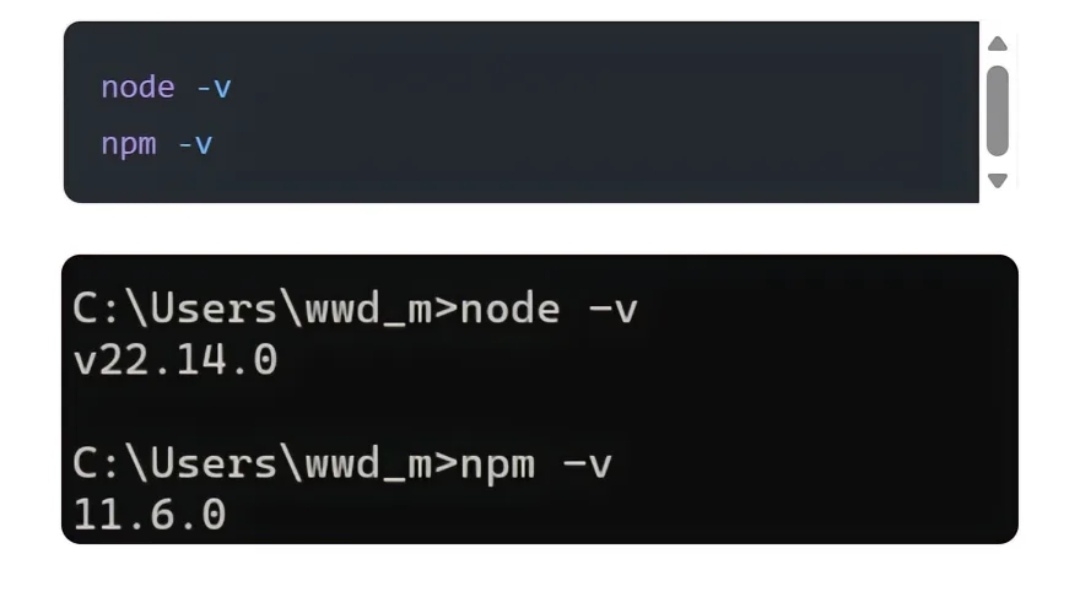
Nachdem die Installation abgeschlossen ist, führen Sie im Terminal oder cmd den folgenden Befehl aus, um die Version zu überprüfen und sicherzustellen, dass die Versionsnummer ausgegeben wird:
Zwei. Konfiguration der inländischen npm-Proxy-Quelle
Um Probleme mit Installationszeitüberschreitungen oder -fehlern im Netzwerkumfeld des Festlandchinas zu vermeiden, wird empfohlen, npm so zu konfigurieren, dass es inländische Proxy-Quellen verwendet:
npm config set registry https://registry.npmmirror.com/
Nach Abschluss der Konfiguration können Sie den folgenden Befehl ausführen, um zu überprüfen, ob er wirksam ist:
npm config get registry
Drei. Globale Installation von OpenClaw
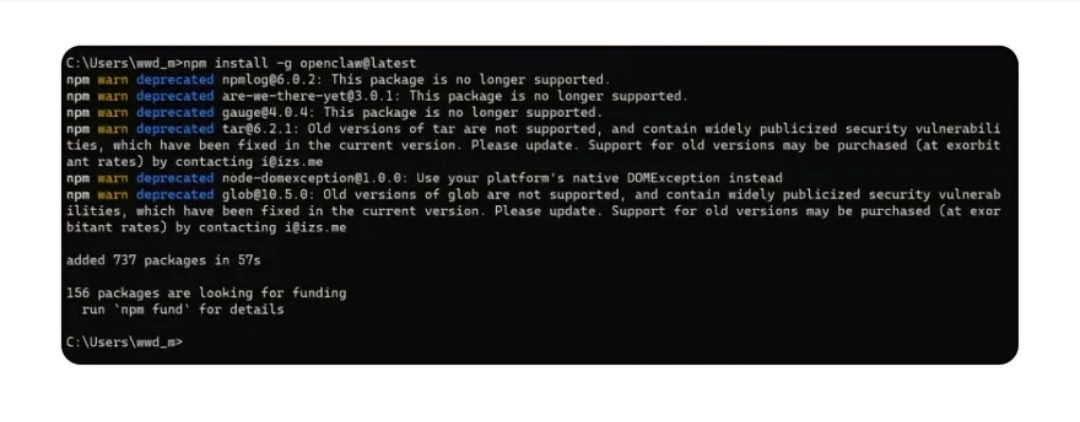
Verwenden Sie den npm-Befehl, um die neueste Version von OpenClaw in der globalen Umgebung zu installieren:
npm install -g openclaw@latest
Beispielausgabe (Windows-Umgebung):
Vier. Initialisierungskonfiguration und Hintergrunddienst
Nach der Installation führen Sie den Initialisierungsbefehl aus (der spezifische Befehl wird im Bild nicht angezeigt, kann jedoch in der offiziellen Dokumentation oder in den folgenden Schritten nachgeschlagen werden)
Initialisierungskonfigurationsassistent
Führen Sie den folgenden Befehl aus, um den Konfigurationsassistenten von OpenClaw zu starten:
openclaw onboard --install-daemo
Konfigurationsschritte:
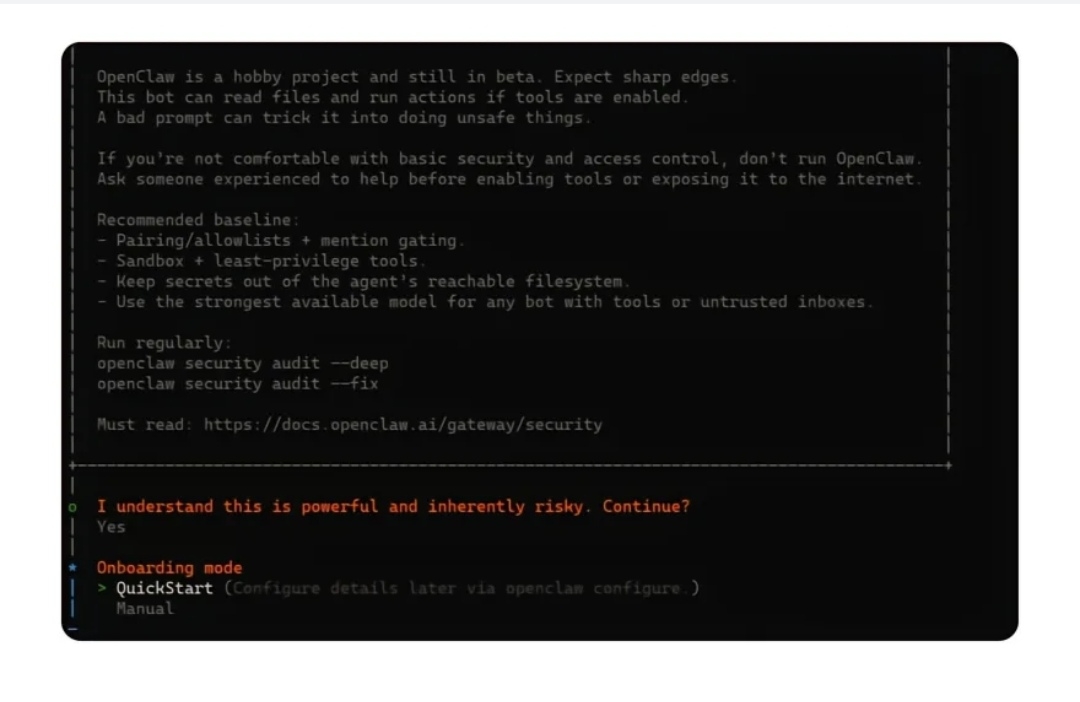
1. Wenn die Sicherheitswarnung I understand this is powerful and inherently risky. Continue? angezeigt wird, geben Sie Yes ein und drücken die Eingabetaste.
2. Wählen Sie beim Auswahl von Onboarding mode die Option QuickStart (später kann die Konfiguration mit dem Befehl openclaw configure geändert werden).
3. Auswahl eines großen AI-Modells
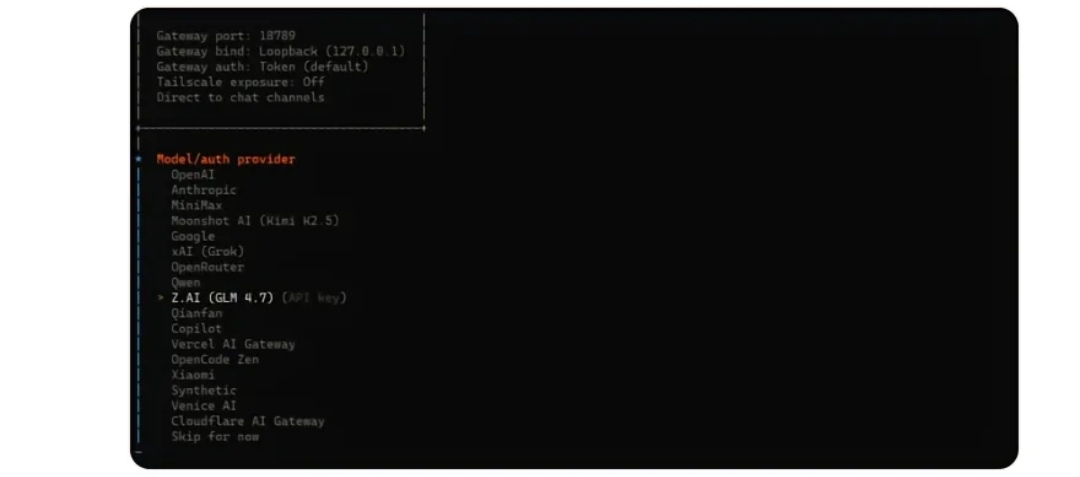
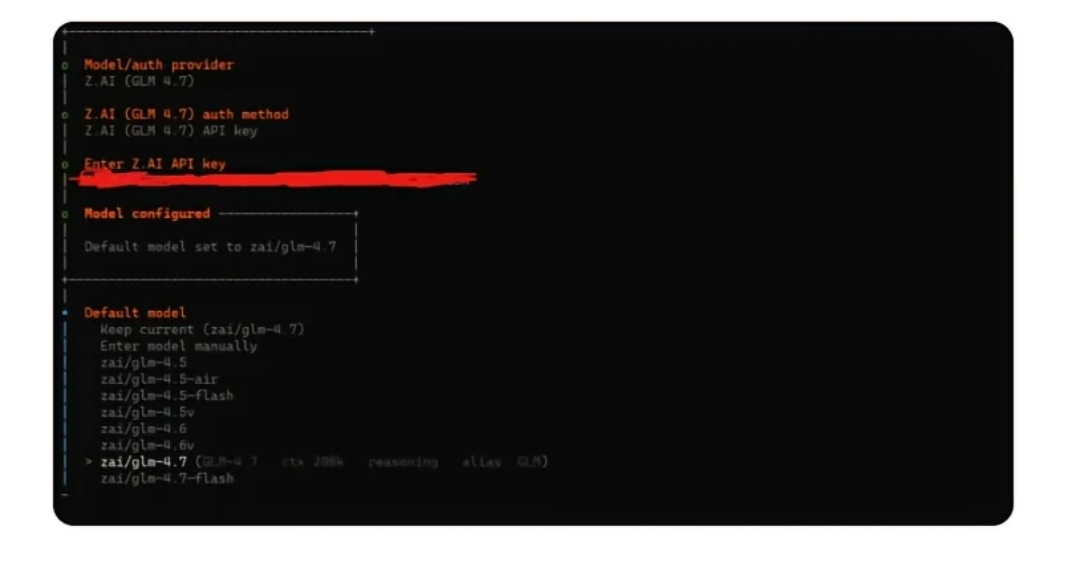
In der dritten Frage des Konfigurationsassistenten müssen Sie ein großes AI-Modell als Backend-Service für OpenClaw auswählen. Hier verwenden wir Z. AI (GLM 4.7) (Zhizhu AI) als Beispiel.
4. Konfiguration des Zhizhu GLM-4.7 API-Schlüssels
In diesem Schritt wird die Anbindung von OpenClaw an das Zhizhu AI-Modell abgeschlossen. Der Kern besteht darin, einen gültigen API-Schlüssel zu erhalten und zu konfigurieren. Der spezifische Prozess und die Schlüsselpunkte sind wie folgt:
Kernoperationen
1). API-Schlüssel abrufen
Gehen Sie zur offiziellen Plattform von Zhizhu AI (Zhizhu Open Platform), um ein Konto zu registrieren und die Identitätsprüfung abzuschließen. Erstellen und kopieren Sie anschließend einen speziellen API-Schlüssel im Abschnitt „API-Schlüsselverwaltung“.
2). Geben Sie den Authentifizierungsschlüssel ein
An der Eingabeaufforderung Enter Z AI API key in der Eingabeaufforderung fügen Sie den erhaltenen API-Schlüssel ein und drücken die Eingabetaste. Das System wird automatisch die Konfiguration der Modellauthentifizierung abschließen.
Drei). Bestimmtes Modell auswählen
Nach erfolgreicher Authentifizierung wählen Sie im Default model-Listenfeld zai/glm-4-7 aus, bestätigen Sie und schließen Sie die endgültige Konfiguration des Modells ab.
Fünf. Abschluss der Initialisierungskonfiguration und Zugriff auf die grafische Benutzeroberfläche
Dies ist der abschließende Schritt der Installationskonfiguration von OpenClaw. Die Kernlogik besteht darin, den Anfangsprozess zu vereinfachen und schnell in die Phase der visuellen Verwaltung zu gelangen. Die spezifischen Operationen und Kerninformationen sind wie folgt:
1. Nicht erforderliche Konfigurationselemente überspringen
In den folgenden Schritten des Konfigurationsassistenten können alle nicht wesentlichen Optionen vorübergehend übersprungen werden, und nach dem Betreten der grafischen Benutzeroberfläche können die Einstellungen detailliert angepasst werden:
1). Skill-Konfiguration: Wenn die Aufforderung Configure skills now? (recommended) erscheint, wählen Sie Nein.
2). Kanalauswahl: Wählen Sie in der Liste Select channel (QuickStart) die Option Skip for now und überspringen Sie die Bindung an Chat-Software (z. B. Telegram, Discord, WeChat usw.).
Drei). Hinweis: Die Funktionen zur Installation von Fähigkeiten, zur Anbindung von Kanälen usw. können später in der grafischen Benutzeroberfläche durch visuelle Operationen abgeschlossen werden. Das Überspringen in der Anfangsphase kann die Bereitstellungszeit erheblich verkürzen.

2. Zugriff auf die grafische Verwaltungsoberfläche
Nach Abschluss der Initialisierungskonfiguration startet das System automatisch den OpenClaw-Hintergrunddienst und geht in die Phase der visuellen Operation über:
1). Automatischer Zugriff: Nach dem erfolgreichen Start des Dienstes öffnet sich normalerweise der Standardbrowser automatisch und lädt die OpenClaw-GUI.
2). Manuelle Zugriffe: Wenn der Browser nicht automatisch öffnet, geben Sie die folgende Adresse in die Adressleiste eines beliebigen Browsers ein, um manuell darauf zuzugreifen: http://127.0.0.1:18789
3. Funktionalitätsprüfung: Erstellen eines Ordners mit AI-Befehlen
Dies ist der Kernvalidierungsschritt nach der Installation von OpenClaw, um zu bestätigen, dass der Agent in der Lage ist, mit dem Dateisystem zu arbeiten:
1). Befehlsanweisung
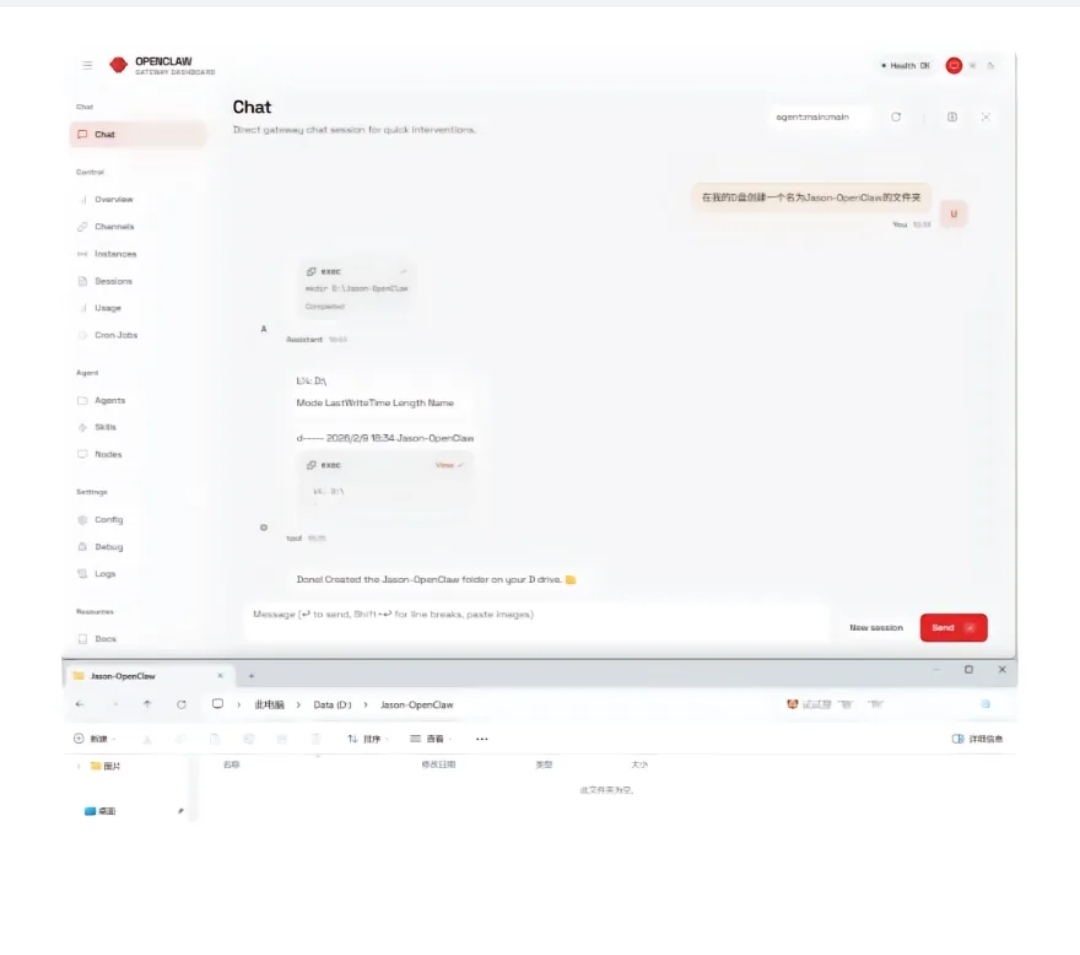
Geben Sie im AI-Dialogfeld der OpenClaw-GUI Folgendes ein: Erstellen Sie einen Ordner namens Jason-OpenClaw auf meinem D-Laufwerk.
2). Ausführungsprozess
- OpenClaw-Agent interpretiert die Anweisung und ruft automatisch das exec-Tool auf, um den Befehl mkdir D:\Jason-OpenClaw auszuführen.
- Das System gibt das Betriebsprotokoll zurück und bestätigt, dass der Ordner erfolgreich erstellt wurde.
Drei). Validierungsstandard
- AI gibt eine klare Rückmeldung: „Fertig! Ordner Jason-OpenClaw auf Ihrem D-Laufwerk erstellt.“
- Im lokalen Dateimanager kann der Ordner Jason-OpenClaw im Stammverzeichnis von Laufwerk D gefunden werden.
Sechs. Hinweise
1. Später manuell OpenClaw starten
Wenn der Dienst unterbrochen wird oder ein Neustart erforderlich ist, können Sie den folgenden Befehl in der Eingabeaufforderung ausführen, um den Gateway-Service mit einem bestimmten Port zu starten:
openclaw gateway --port 18789
Zwei. Token Verbrauchshinweise
- Die mehrstufige Schlussfolgerung und der Werkzeugaufruf des Agenten führen im Vergleich zu normalen webbasierten AI-Gesprächen zu einem signifikanten Anstieg des Token-Verbrauchs.
- Es wird empfohlen, zunächst einen AI-API-Schlüssel mit kostenlosem Kontingent auszuprobieren. Nachdem Sie sich mit den Funktionen und Kosten vertraut gemacht haben, wählen Sie ein kostenpflichtiges Abonnementpaket (z. B. Coding-Plan).
Drei. Sicherheit und Datenschutz
- Diese schnelle Installationsmethode eignet sich für Experimente und Tests, beachten Sie: Lassen Sie AI nicht direkt auf Ihre Datenschutzdaten zugreifen.
- Sobald Sie mit der Verwendung des Agenten vollständig vertraut sind, wird empfohlen, ihn auf einer virtuellen Maschine oder einem Cloud-Server (z. B. Alibaba Cloud, Tencent Cloud) bereitzustellen, um eine physische Trennung von lokalen Datenschutzdaten zu erreichen und die Sicherheit zu erhöhen.