

Fingerabdruck-Browser haben wiederholt versagt. Wenn jemand absolute Sicherheit will, muss er weiterhin mehrere Instanzen des Google-Browsers verwenden. Das mehrfache Öffnen von Google erfordert kein Programmierwissen; mit meinem Tutorial kann ein Anfänger in 10 Minuten mehrere Instanzen öffnen.
Die Vorteile des mehrfachen Öffnens von Google sind zu zahlreich:
· Vollständige Kontrolle vor Ort, ohne private Schlüssel/Mnemonik an Dritte Cloud-basierte Fingerabdruck-Browseranbieter weiterzugeben.
· Vollständig kostenlos, im Gegensatz zu Fingerabdruck-Browsern, die jährlich Tausende von Yuan kosten.
· Die Stabilität ist am stärksten, im Gegensatz zu manchen Fingerabdruck-Browsern, die auf einer alten Chromium-Kernbasis basieren, was zu Inkompatibilität mit Plugins führt.
Im Folgenden erkläre ich, wie man mit einem Windows-PC 10 Instanzen des Google-Browsers öffnet (man kann auch 100 öffnen, es hängt hauptsächlich von der Computerkonfiguration ab):
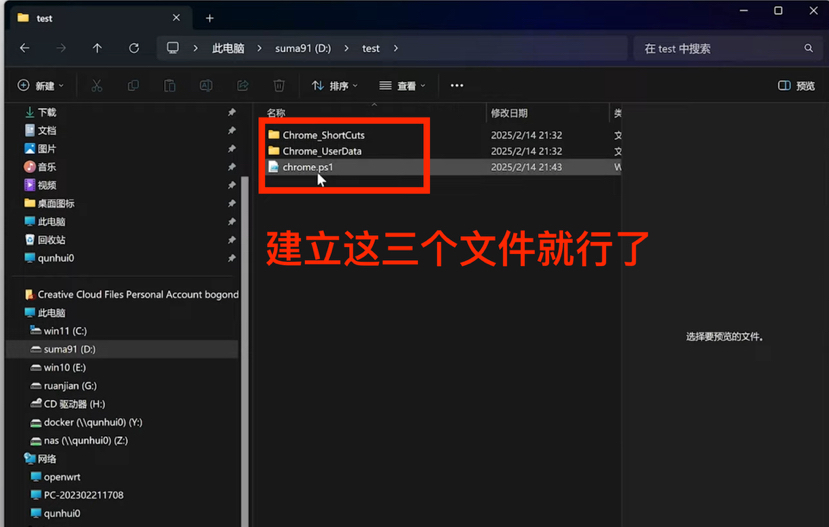
1️⃣ Erstelle zwei Ordner auf Laufwerk D und benenne sie Chrome_UserData und Chrome_ShortCuts.
Ich habe zum Beispiel in meinem D-Laufwerk-Ordner test diese beiden Ordner erstellt, wobei Chrome_UserData der Speicherort für den Cache ist und Chrome_ShortCuts der Speicherort für die Verknüpfungen ist.
2️⃣ Erstelle ein neues TXT-Dokument und kopiere den folgenden Code in das TXT-Dokument.
# -*- coding: utf-8 -*-
# Titel: Automatisches Erzeugen mehrerer Chrome-Browser mit unabhängigen Umgebungen.
# Beschreibung: Erstelle eine Textdatei auf Laufwerk D, kopiere den folgenden Code und speichere ihn als chrome.ps1.
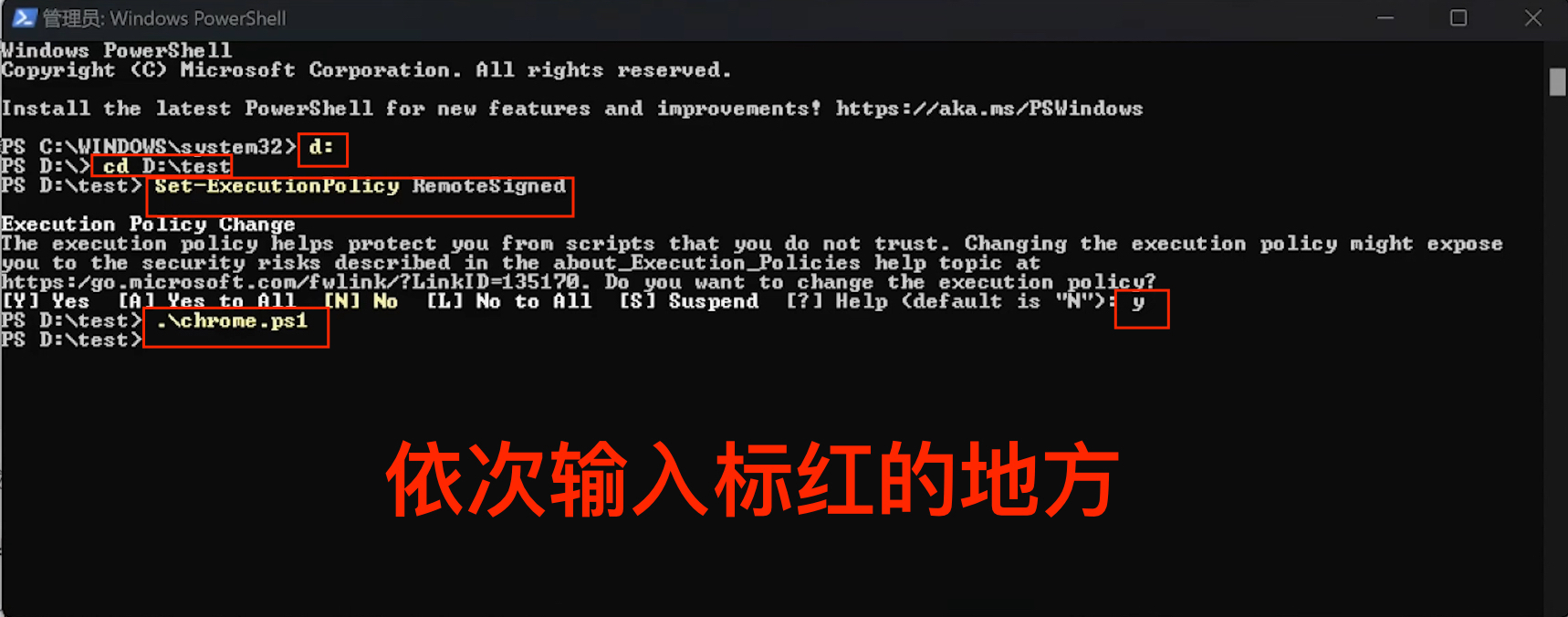
# Führe PowerShell als Administrator über die Menüleiste aus, gib d: ein und dann Set-ExecutionPolicy RemoteSigned, drücke die Eingabetaste, um die Berechtigung zu erhalten, gib y ein.
# Gib den Befehl .\chrome.ps1 ein.
# Erstelle zuerst zwei Ordner und kopiere deren Pfade, um die folgenden beiden Pfade zu ersetzen.
$UserDataPath = "D:\test\Chrome_UserData" # Speichere die Chrome-Benutzerdaten.
$FilePath = "D:\test\Chrome_ShortCuts" # Speichere die Verknüpfungssymbole, öffne die Browser-Klone aus diesem Ordner.
# Klicke mit der rechten Maustaste auf die Verknüpfung von Chrome auf deinem Desktop, kopiere den Inhalt der „Ziel“-Spalte und ersetze den unten stehenden Pfad.
# (Hinweis: Kopiere nur C:\Users\....\chrome.exe, die Zeichen wie "--profile-directory" usw. nach chrome.exe nicht kopieren.)
$TargetPath = "C:\Program Files\Google\Chrome\Application\chrome.exe"
# Kopiere den Inhalt der „Startposition“-Spalte der Chrome-Verknüpfung und ersetze den unten stehenden Pfad.
$WorkingDirectory = "C:\Program Files\Google\Chrome\Application"
# Setze die Anzahl der zu erstellenden Klone (von 1 bis 10).
$array = 1..10
foreach ($n in $array)
{
$x = $n.ToString()
$ShortcutFile = $FilePath + "\Chrome_" + $x + ".lnk" #
$WScriptShell = New-Object -ComObject WScript.Shell
$Shortcut = $WScriptShell.CreateShortcut($ShortcutFile)
$Shortcut.TargetPath = $TargetPath
$Shortcut.Arguments = "--user-data-dir=" + $UserDataPath + "\" + $
$Shortcut.WorkingDirectory = $WorkingDirectory
$Shortcut.Description = "Chrome" # Anmerkung, kann beliebig geschrieben werden.
$Shortcut.Save(
}
Im Code gibt es vier Stellen, die möglicherweise geändert werden müssen.
Das erste ist, dass $UserDataPath auf den Ort deines Chrome_UserData-Ordners geändert werden muss. Zum Beispiel habe ich es hier auf D:\test\Chrome_UserData geändert.
Das zweite ist, dass $FilePath auf den Ort deines Chrome_ShortCuts-Ordners geändert werden muss. Zum Beispiel habe ich es hier auf D:\test\Chrome_ShortCuts geändert.
Das dritte ist, dass $TargetPath und $WorkingDirectory auf den Installationsort deines Google Chrome geändert werden müssen. Zum Beispiel ist das hier C:\Program Files\Google\Chrome\Application\chrome.exe. Der Standardinstallationsort von Google Chrome ist normalerweise hier.
Das vierte ist, dass die Zahl nach $array angibt, wie viele Browser erzeugt werden. Zum Beispiel steht $array = 1..10 für 10 Google Browser. Wenn du es auf $array = 1..100 änderst, bedeutet das, dass 100 Browser erzeugt werden.
3️⃣ Benenne das TXT-Dokument in chrome.ps1 um.
4️⃣ Halte die Win+X-Taste auf der Tastatur gedrückt und wähle „Terminaladministrator“ aus. Gib der Reihe nach die rot markierten Stellen ein.
5️⃣ Öffne den Chrome_Shortcuts-Ordner, um die erfolgreich erstellten 10 Google Chrome zu sehen.
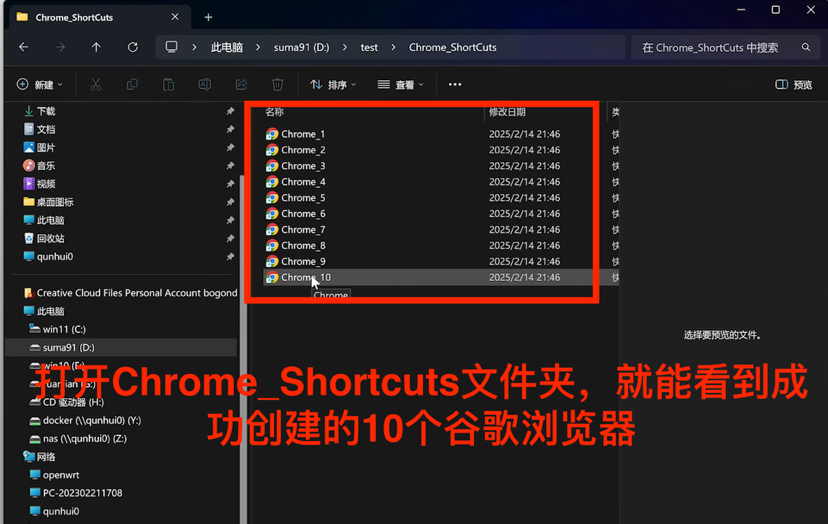
Herzlichen Glückwunsch, du hast die Mehrfachausführung von Google Chrome abgeschlossen. An diesem Punkt kannst du anfangen, zu experimentieren. In Zukunft werde ich weiterhin teilen, wie man kostenlos jedem Google Chrome eine andere IP über einen VPN zuweist, kostenlose Fingerabdruckkonfigurationen, kostenlose Synchronisation usw. Wenn du Fragen hast, hinterlasse gerne einen Kommentar.$BTC
