
Der Hauptzweck dieser Google Sheet-Datei besteht darin, die Beobachtungsliste zu verwalten und andere Forscher zu unterstützen.
Es ist eine Miniaturversion von Defillama und hilft Ihnen, schnell Informationen zu vielen Projekten in einer einzigen Oberfläche zu erfassen.
» Datei: https://docs.google.com/spreadsheets/d/1PHbDLboND2wz2MuG4KKi6hSkP7L0IvDQJKool8IiYr4/edit?usp=sharing
ERSTEINRICHTUNG UND GEBRAUCHSANWEISUNGEN
Erste Einrichtungsschritte:
Registrieren Sie sich für ein Coinmarketcap API-Konto
Klonen Sie die Datei für den persönlichen Gebrauch
Erstellen Sie einen Trigger, um Daten automatisch zu aktualisieren
Fügen Sie Ihren „Token Slug“ hinzu und beginnen Sie mit der Verwendung
SCHRITT 1: REGISTRIEREN SIE SICH FÜR EIN COINMARKETCAP API-KONTO
Die Datei aktualisiert automatisch Daten von zwei Websites: Coinmarketcap und Defillama.
Defillama ermöglicht den Datenabruf ohne Registrierung, also überspringen Sie ihn. Coinmarketcap erfordert einen API-SCHLÜSSEL, Sie müssen sich also für ein KOSTENLOSES Konto registrieren.
Besuchen Sie die Coinmarketcap API-Website hier: https://coinmarketcap.com/api/
Klicken Sie auf die Schaltfläche „Jetzt Ihren API-Schlüssel anfordern“ und befolgen Sie die Anweisungen zur Registrierung eines Kontos. Wählen Sie bei der Registrierung im Abschnitt „Plan“ einfach „Basic“ – Kostenloser Basiszugang für den persönlichen Gebrauch. Gehen Sie zu Ihrer E-Mail-Adresse, um sich zu registrieren, und klicken Sie zum Abschluss auf „Bestätigen“.
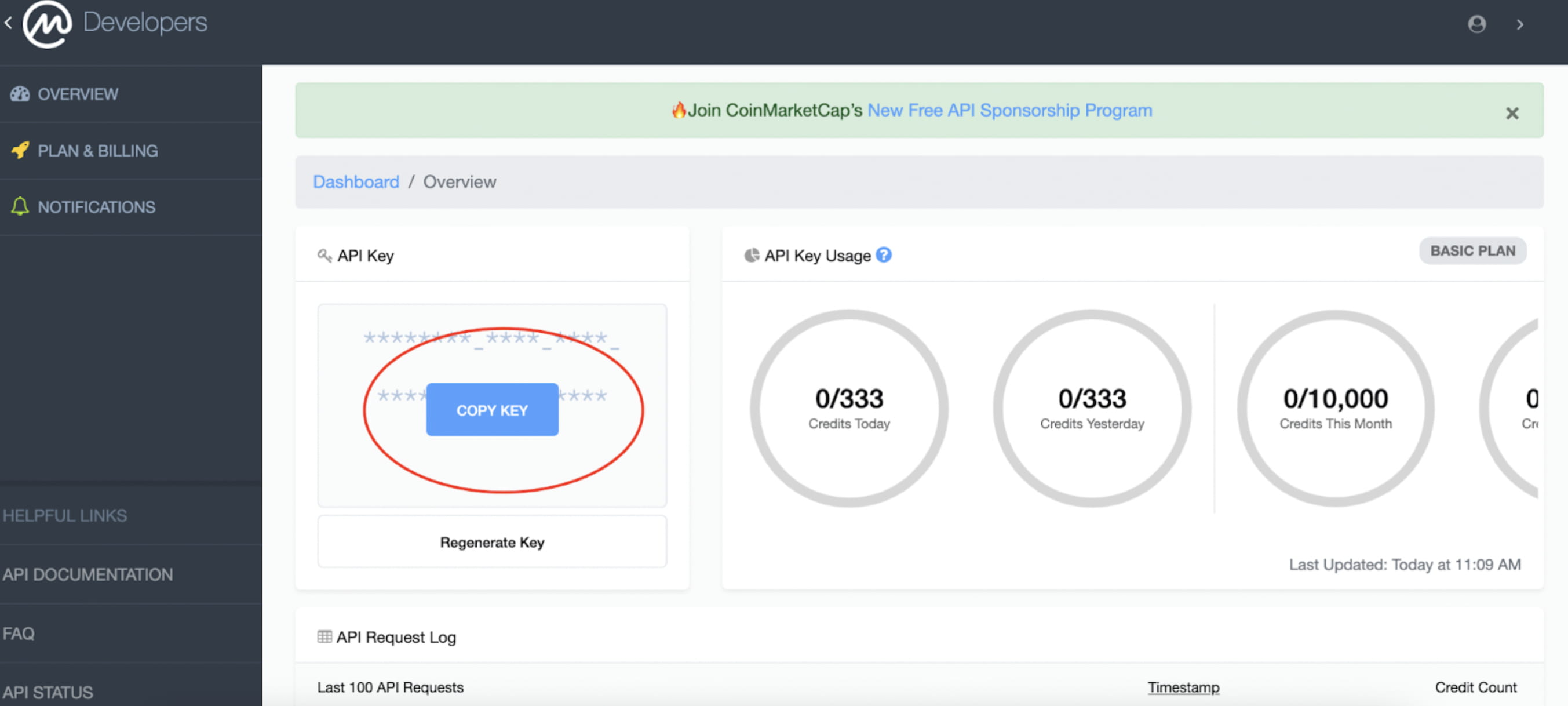
Nachdem die Registrierung abgeschlossen ist, wird die Benutzeroberfläche „Konto“ angezeigt. Bewegen Sie die Maus zum Feld „API-Schlüssel“ und die Schaltfläche „Kopieren“ wird angezeigt. Kopieren Sie diesen API-Schlüssel, um ihn im nächsten Schritt zu verwenden.
Außerdem beschränkt Coinmarketcap den Datenabruf auf 333 Mal am Tag und 10.000 Mal im Monat. Nach F5 werden zwei Anfragen an Coinmarketcap gesendet, um Daten abzurufen. Daher sollten Sie F5 nur etwa 150 Mal am Tag ausführen. Darüber hinaus können Sie die Daten nicht mehr aktualisieren und müssen (wahrscheinlich) bis zum nächsten Tag warten nicht einmal einen Tag). F5 Watchlist mehr als 100 Mal, richtig 😆).
Teil 2: Vorlage für eine Überwachungsliste zum Klonen von Dateien
Gehen Sie zurück zur Google Sheet: Watchlist Manager-Vorlagendatei, die ich freigegeben habe, um die Datei zu klonen.
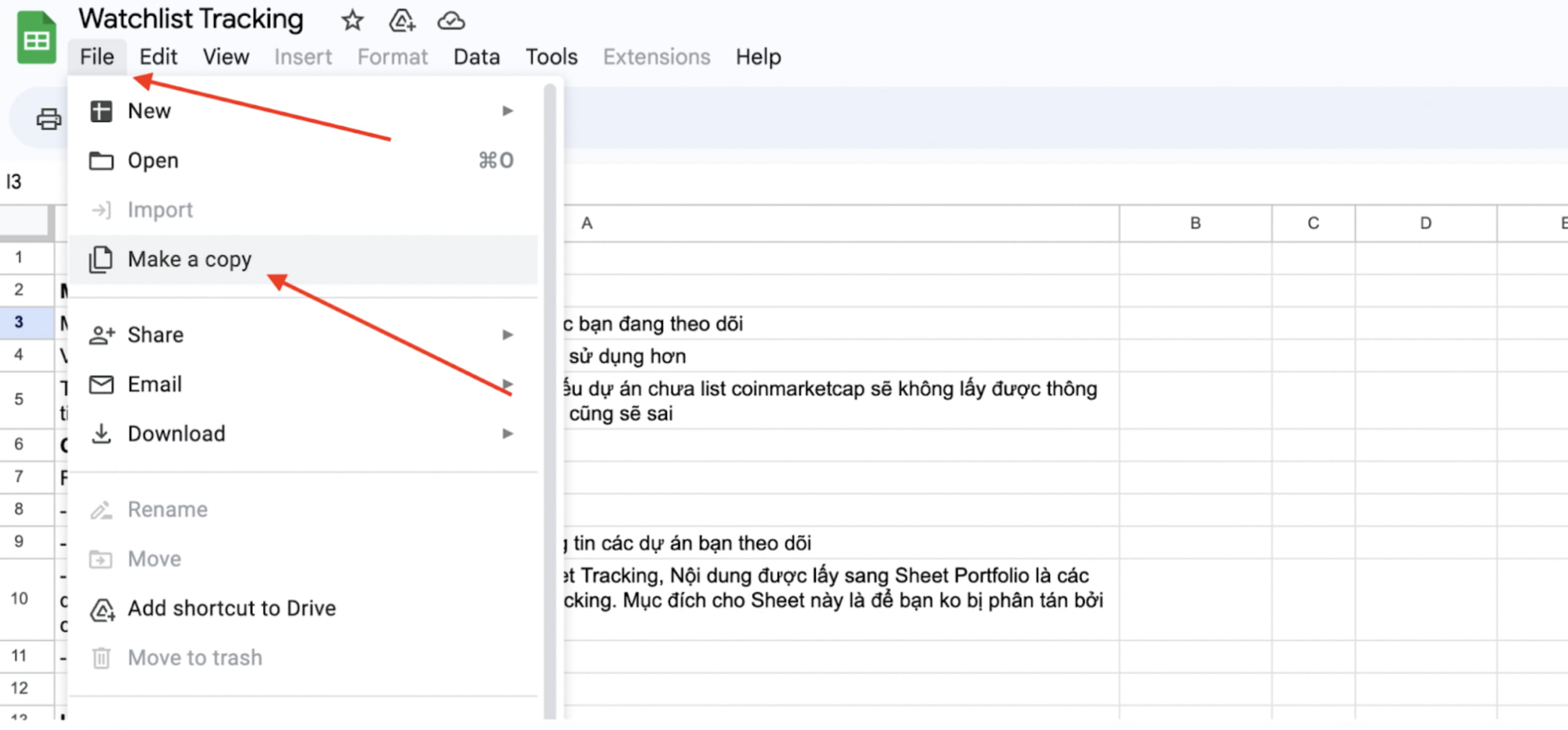
Klicken Sie in der Google Sheet-Symbolleiste auf Datei > Kopie erstellen
Es erscheint ein Popup, in dem Sie auswählen können, wo die Datei auf Ihrem Google Drive gespeichert werden soll. Sie können die Datei auch umbenennen, um sie stilvoller zu gestalten :D.
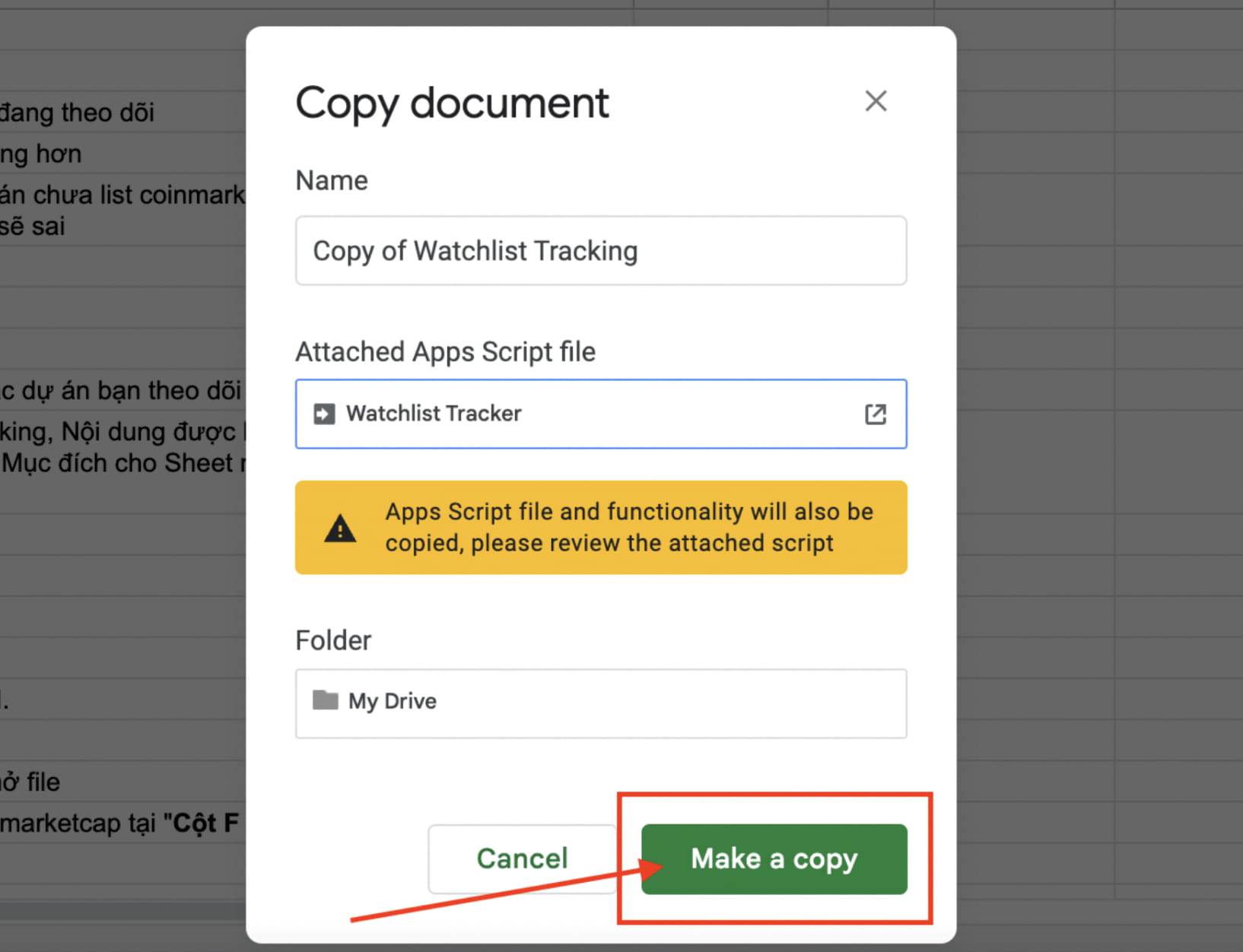
In der Popup-Benachrichtigung erscheint außerdem: „Datei klonen“ klont auch die ausführbaren Skripte der Datei. Sie müssen sich keine Sorgen machen, da der gesamte Quellcode, den Sie darin schreiben, OPEN SOURCE ist. Jeder kann sehen und wissen, welche Vorgänge die Datei ausführt. Es erfolgt keine Erhebung jeglicher Informationen. Sie können den Quellcode des Skripts überprüfen, indem Sie nach dem Klonen der Datei Erweiterung > Skript auswählen.
Denken Sie nach dem Klonen der Datei daran, sie mit einem Lesezeichen zu versehen, damit Sie beim nächsten Mal leichter darauf zugreifen können.
SCHRITT 3: TRIGGER ERSTELLEN, UM DATEN AUTOMATISCH ZU AKTUALISIEREN
Das Skript, das Daten von Coinmarketcap und Defillama aktualisiert, wird nur ausgeführt, wenn Sie im Skripttreiber auf die Schaltfläche „Ausführen“ klicken. Aber Google verfügt über ein Tool, mit dem Sie es jedes Mal automatisch ausführen können, wenn Sie die Datei öffnen oder F5 drücken. Das sind Auslöser von Google selbst.
Gehen Sie dazu wie folgt vor:
An der Sheet-Dateischnittstelle, die Sie geklont haben (Ihre Datei)
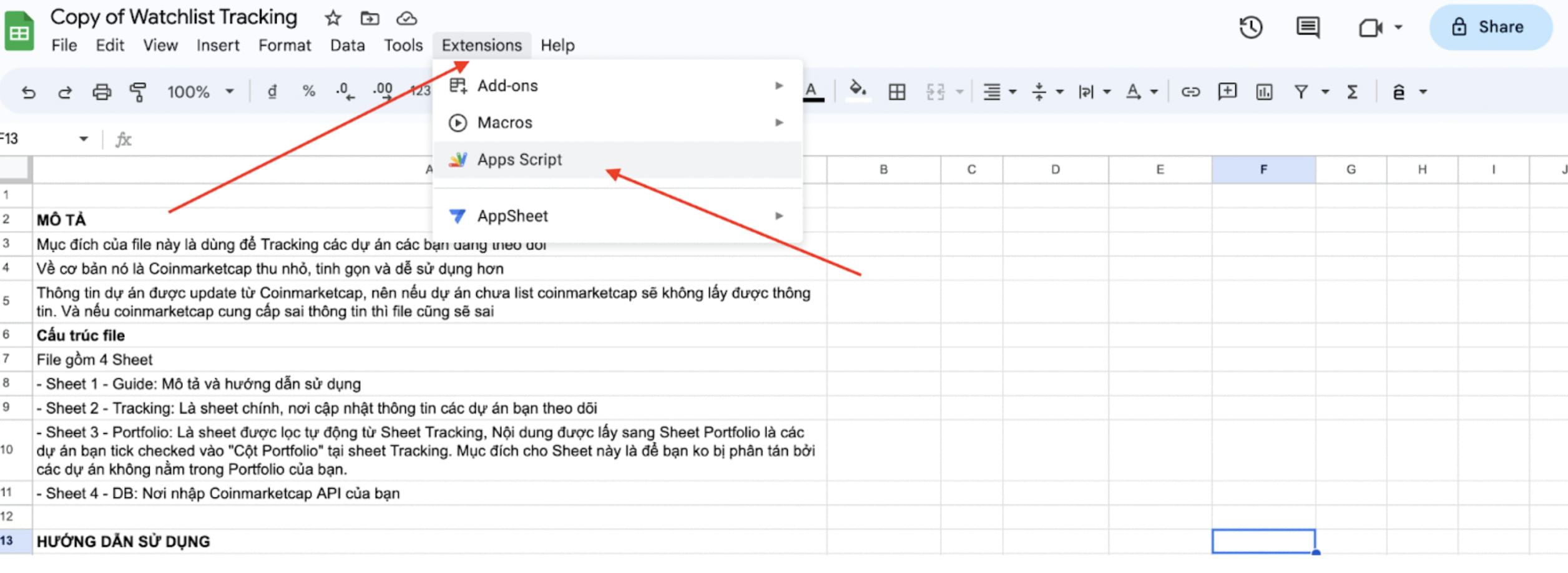
Klicken Sie in der Menüsymbolleiste auf Erweiterung > Apps-Skript auswählen
Beachten Sie in der Apps Script-Benutzeroberfläche das Menü auf der linken Seite und Sie sehen ein Uhrbild. Bewegen Sie die Maus zu und klicken Sie darauf – Auslöser
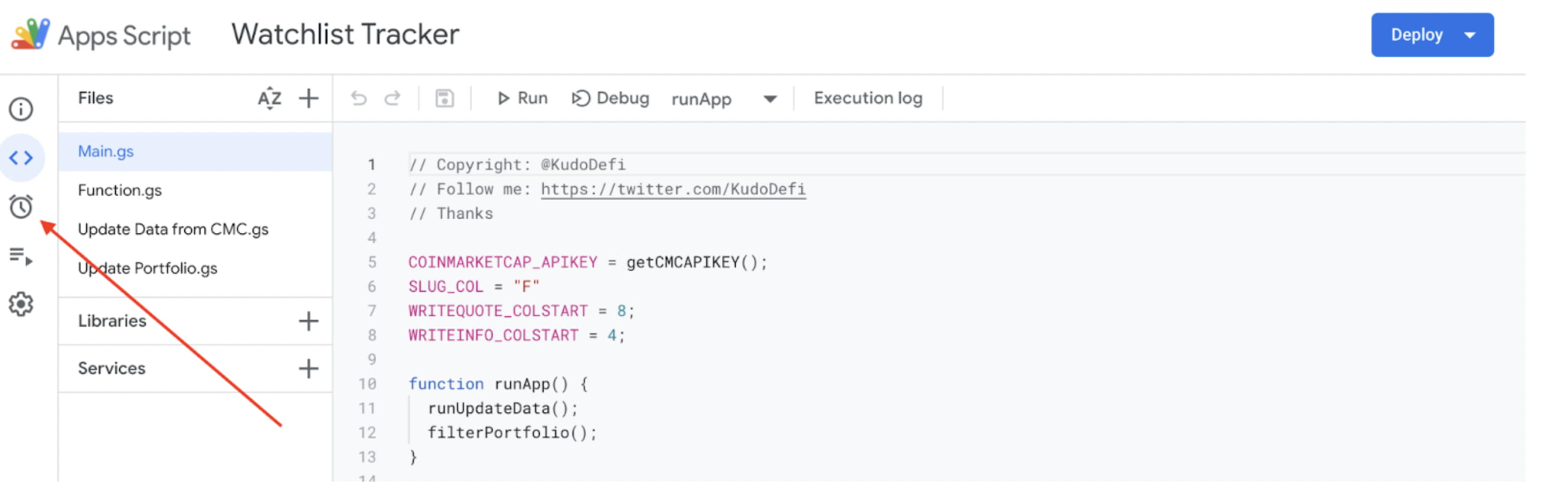
Schauen Sie in der Trigger-Benutzeroberfläche in die untere rechte Ecke und Sie werden die Schaltfläche „Trigger hinzufügen“ sehen. Klicken Sie darauf.
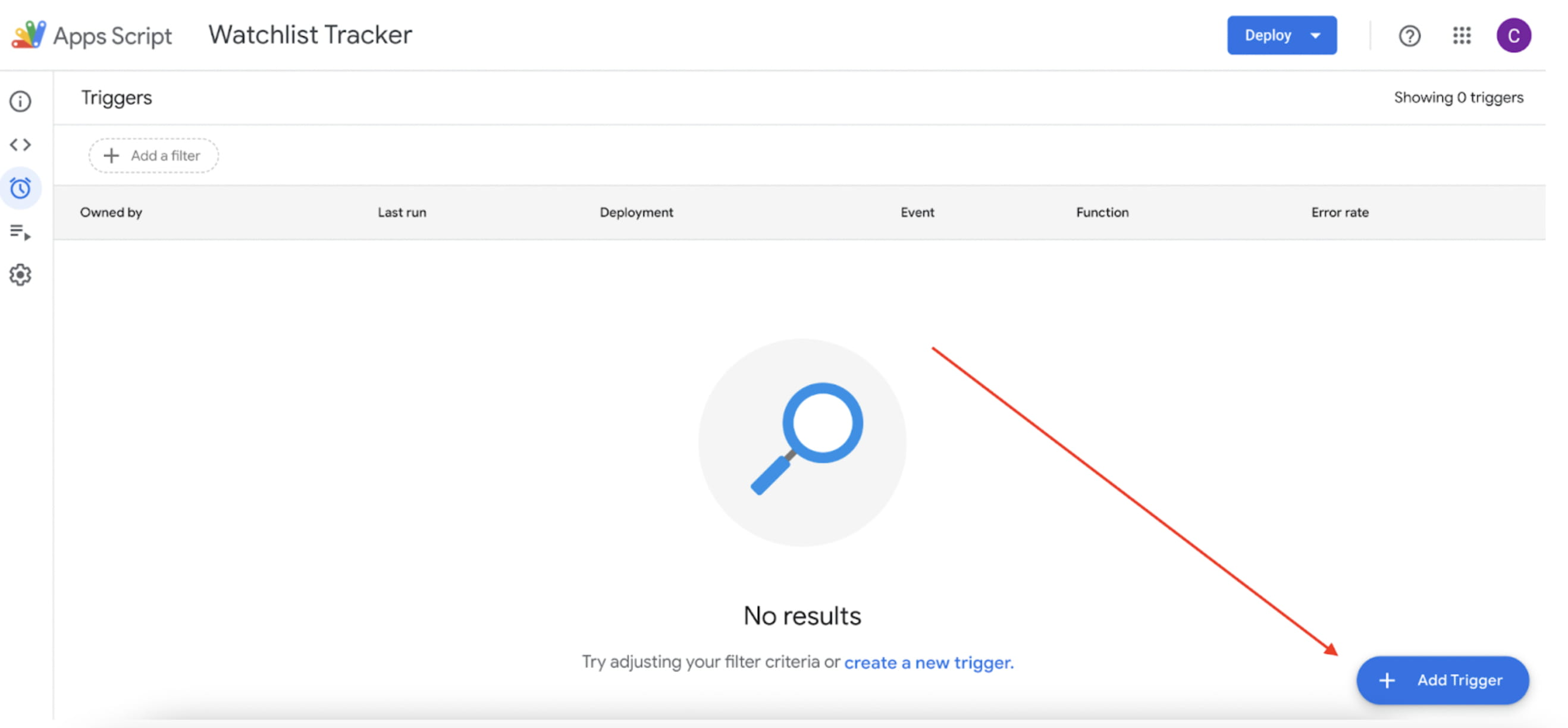
Das Setup-Trigger-Popup wird angezeigt. Bitte richten Sie es wie unten gezeigt ein.
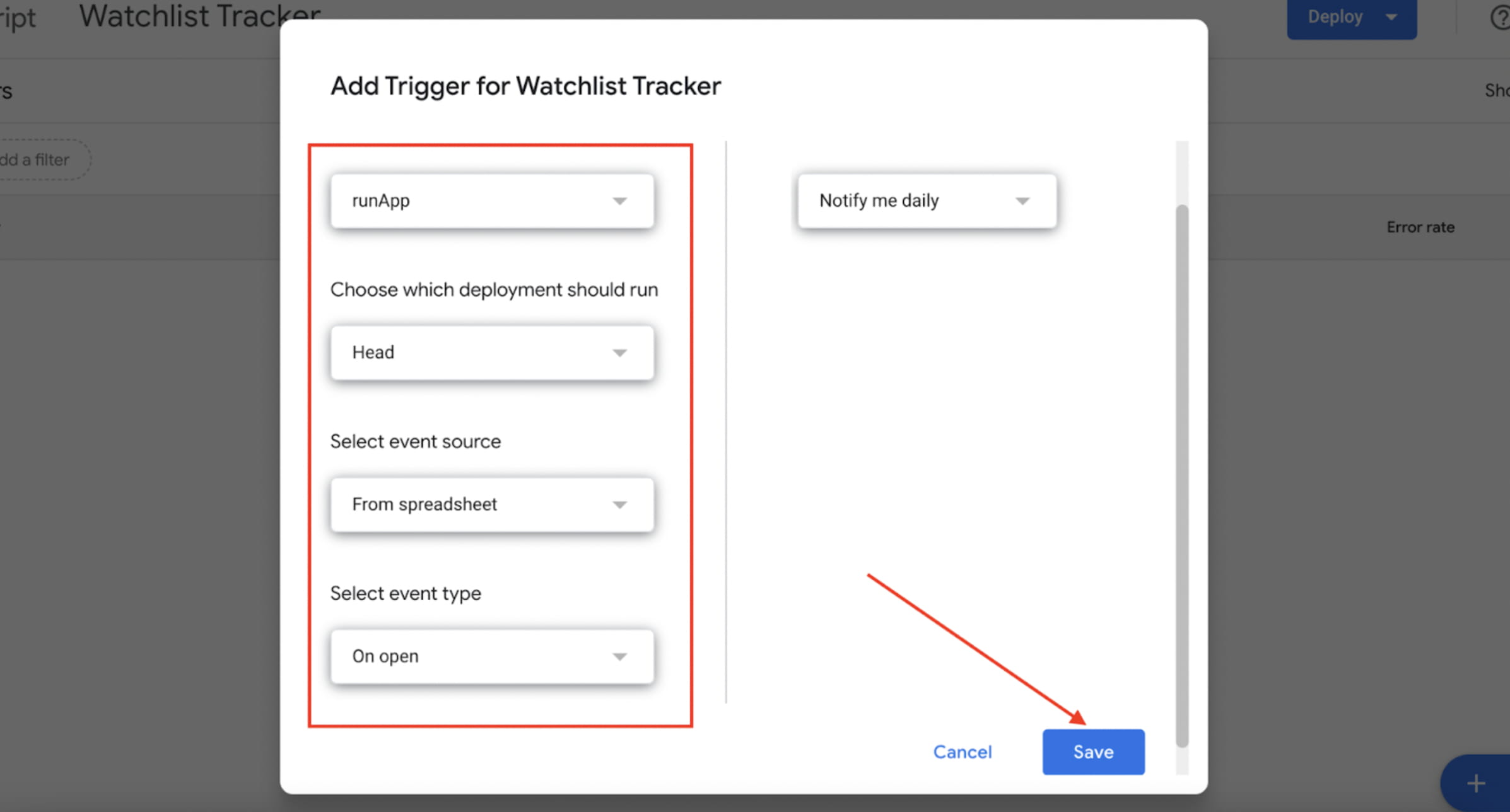
Klicken Sie auf Speichern und warten Sie einen Moment.
Es erscheint ein weiteres Popup, in dem Sie die Erlaubnis zur Ausführung des Skripts erteilen können. Wenn Sie es nicht sehen, klicken Sie erneut auf „Speichern“ oder prüfen Sie, ob das Popup von Google Chrome blockiert wird.
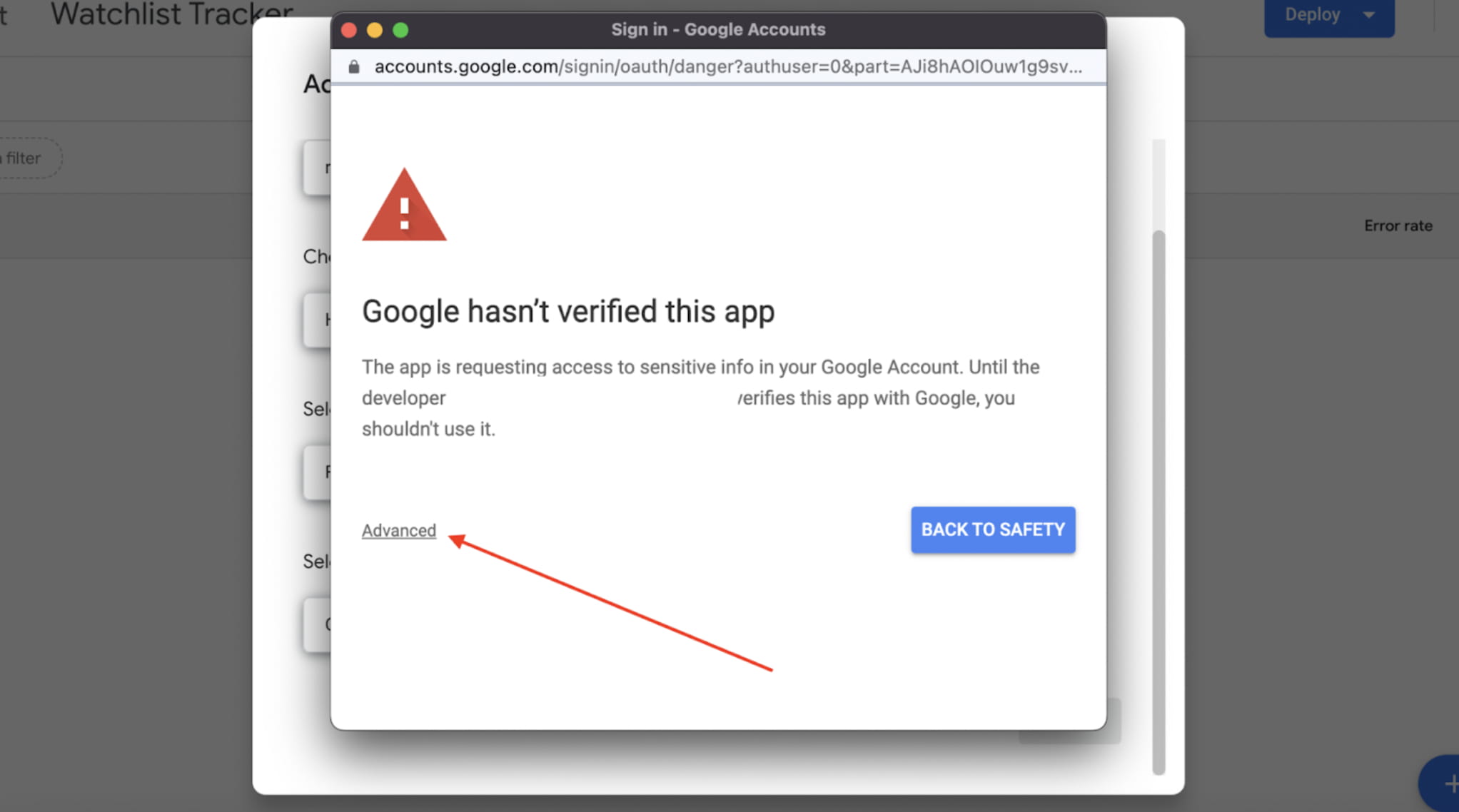
Klicken Sie im Berechtigungs-Popup auf „Erweitert“.
Klicken Sie dann auf „Gehe zum Watchlist-Manager“ (unsicher).
Scrollen Sie im nächsten Fenster nach unten und wählen Sie Zulassen
Trigger-Setup abgeschlossen, von nun an werden jedes Mal, wenn Sie die Datei öffnen oder F5 drücken, die Daten von Coinmarketcap und Defillama neu geladen.
Hinweis: Wenn Sie sich mit Programmierung nicht auskennen, sollten Sie den Code nicht bearbeiten, sondern ihn einfach gemäß den Anweisungen einrichten. Wenn Sie jedoch den Code kennen, können Sie die App an Ihre Bedürfnisse anpassen.
SCHRITT 4: SLUG-TOKEN HINZUFÜGEN UND MIT DER VERWENDUNG BEGINNEN
Wichtig: Zuerst müssen Sie wissen, was „Schnecke“ ist?
„Slug“ ist das Ende des Links zur Token-Informationsseite von Coinmarketcap. Eigentlich ist es möglich, Daten über den Token-Code zu erhalten, aber auf Coinmarketcap gibt es viele Projekte mit doppelten Token-Codes, die zu heruntergeladenen Informationen führen können. Also das Beste Der Weg besteht darin, sich den Slug zu besorgen – den Link zur Token-Seite von Coinmarketcap.
Schauen Sie sich das Bild unten an, Sie werden verstehen, was „Token Slug“ ist.
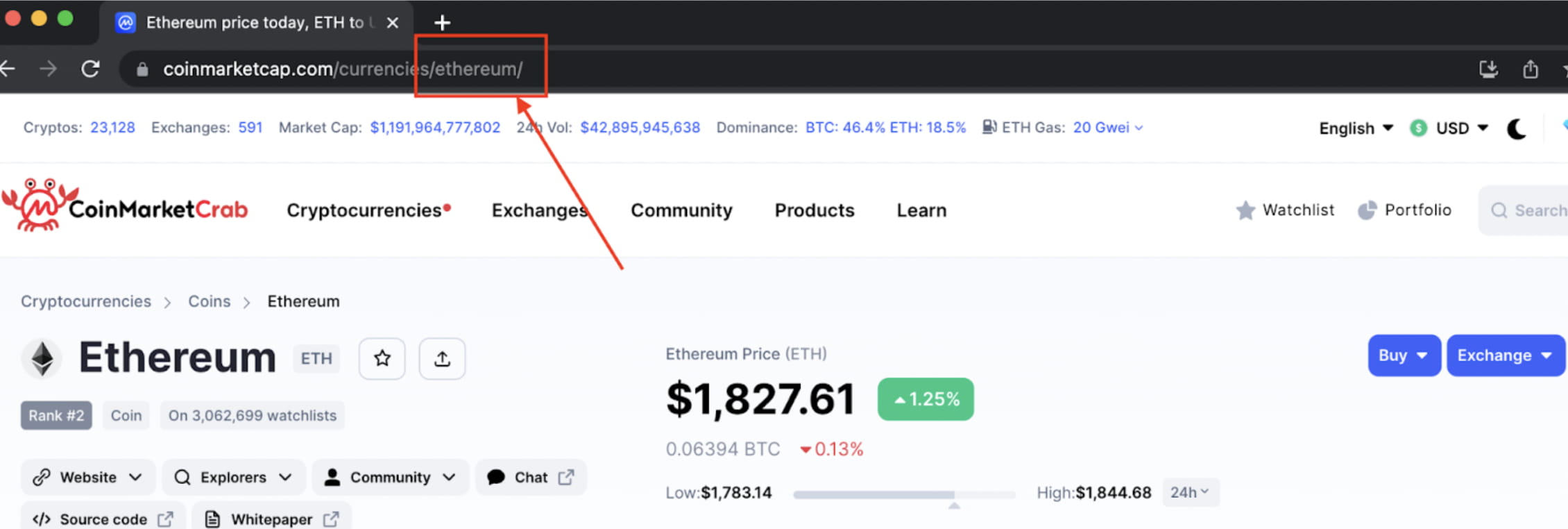
Der Slug des Projekts im Bild ist das Wort am Ende zwischen den beiden Zeichen / .... / = ethereum
Wenn Sie Ethereum in Ihre Beobachtungsliste aufnehmen müssen, kopieren Sie das Wort „Ethereum“ und fügen Sie es in die Slug-Spalte Ihrer Datei ein (denken Sie daran, den Schrägstrich zu entfernen, verwenden Sie einfach das Wort „Ethereum“).
Nachdem Sie den Fehler beseitigt haben, müssen Sie die Struktur der Datei sowie die Bereiche kennen, die repariert werden können und die Bereiche, die nicht repariert werden können.
Datei gồm 4 Blatt
Blatt 1 – Leitfaden: Einführung. Nach dem Lesen können Sie es ausblenden oder löschen.
Blatt 2 – Nachverfolgung: Der Hauptarbeitsbereich hier, es gibt einige Datenbereiche, die automatisch aktualisiert werden, und einige Bereiche, die manuell aktualisiert werden. Benennen Sie dieses Blatt nicht um.
Blatt 3 – Portfolio: Die Daten werden vollständig automatisch ausgefüllt, dieses Blatt muss nur angezeigt werden. Benennen Sie dieses Blatt nicht um.
Blatt 4 – DB: Wo müssen Sie Ihre COINMARKETCAP-API ausfüllen? Sie können sie nur einmal ausfüllen und dann ausblenden, aber Sie können sie nicht löschen oder ihren Namen ändern.
Gehen Sie zunächst zu Blatt 4 – DB. Kopieren Sie die in Schritt 1 erhaltene Coinmarketcap-API und fügen Sie sie in Zelle A2 ein (direkt unter dem Feld mit dem Titel COINMARKETCAP_API). Beachten Sie, dass Sie dieses Feld korrekt einfügen müssen.
Fertiges API-Update!
Konzentrieren Sie sich nun auf Blatt 2 – Nachverfolgung.
Zunächst erkläre ich die drei ABC-Spalten, die zur Unterteilung von Kategorien dienen.
Wenn Sie in einer Zelle der Spalten A, B oder C ein Sternchen „*“ eingeben, leuchtet die gesamte Zeile in verschiedenen Farben auf.
Spalte A ist orange-gelb – was einen großen Titel darstellt.
Spalte B ist dunkelgrau und repräsentiert die Krypto-Kategorie Ihrer Wahl.
Spalte C ist hellgelb – ein Hinweis darauf, dass das Projekt einer gezielteren Hervorhebung bedarf.
Dieser Teil wird mit dem verfügbaren „Bedingten Format“ von Google Sheet eingerichtet. Wenn Sie sich auskennen, können Sie die Farben nach Wunsch bearbeiten.
Wenn Sie eine Kategorie hinzufügen möchten, geben Sie einfach ihren Namen in Spalte D ein und fügen Sie in Spalte B in derselben Zeile ein „*“-Zeichen hinzu, um sie einzufärben.
Beachten Sie, dass Sie nach der Eingabe als Kategorie in Spalte D keine weiteren Informationen mehr eingeben können, da sich die Kategorie nur in einer Zeile befindet. Projekte in der Kategorie werden aus der Zeile darunter importiert.
Die zweite sehr wichtige Spalte, auf die Sie achten müssen, ist Spalte F – Slug.
Hier geben Sie die Slugs des Projekts ein, das Sie verfolgen möchten.
Fügen Sie einfach den Slug des Projekts, das Sie verfolgen möchten, in diese Spalte ein. Es ist in Ordnung, in vielen Kategorien Duplikate zu haben, aber Sie können definitiv keine Fehler machen. Wenn ein Slug falsch ist, wird der gesamte Code nicht ausgeführt. Dies ist der häufigste Fehler. Wenn in Zelle A1 eine Fehlermeldung angezeigt wird, sollten Sie zunächst prüfen, ob Spalte F falsche Slugs enthält.
Sobald der Slug in Spalte F korrekt ausgefüllt wurde, werden nach F5 die Spalten D, E und von H bis AE automatisch aktualisiert, Sie müssen in diesen Spalten keine Daten ausfüllen.
Als nächstes kommt Spalte G – Portfolio
Spalte G ist ein Kontrollkästchen.
Diese Spalte gibt an, welche Projekte sich in Ihrem Anlageportfolio befinden. Klicken Sie daher auf „Häkchen“, um die Übersicht zu erleichtern. Der zweite Zweck besteht darin, dass das Skript ein separates drittes Blatt – Portfolio – identifiziert und aktualisiert.
Sheet Portfolio ist ein zu 100 % automatisch aktualisiertes Blatt, Sie müssen nichts anpassen. Auf diesem Blatt werden alle Projekte abgerufen, die Sie in Spalte G – Portfolio von Blatt 2 – Nachverfolgung angekreuzt haben. Der Zweck besteht darin, Sie zu kategorisieren, damit Sie sich auf die Projekte konzentrieren können, in die Sie investiert haben.
Noch in Blatt 2 – Tracking. Bei den Bereichen ab der AE-Spalte (nach der grauen Linie) handelt es sich um manuell eingegebene Daten. Sie können die Struktur nach Belieben ändern und Notizen eingeben, ohne befürchten zu müssen, dass die Daten bei jeder Aktualisierung überschrieben werden.
Einige API-Websites unterstützen dies nicht und verfügen daher nicht über einen integrierten Link, um mit einem Klick zur Informationsseite zu gelangen, z. B. Messari, Dune, Chainbroker. Deshalb habe ich ihn in einen Google-Suchlink zu ihrer Website umgewandelt.
In Zelle A1 des Blatts wird der Aktualisierungsstatus der Datei angezeigt. Wenn „Aktualisiert 🟢“ angezeigt wird, wurden die Daten erfolgreich aktualisiert. Wenn ein Fehler vorliegt, wird Fehler 🔴 mit dem Fehlerinhalt gemeldet. Der Fehler liegt normalerweise daran, dass in Spalte F der falsche Slug eingegeben wurde.
Darüber hinaus können Sie dies oder das jederzeit basteln, reparieren oder zerstören. Wenn der Fehler nicht funktioniert, kehren Sie zu der von Ihnen freigegebenen Datei zurück, klonen Sie sie und beginnen Sie von vorne.
Ich erinnere Sie noch einmal daran, dass diese gesamte Google Sheet-Datei und der darin enthaltene Skriptcode Open Source sind. Jeder kann sehen, welche Vorgänge die Datei ausführt, daher übernehme ich keine Verantwortung für Ihre Daten.
Beenden Sie die Einrichtung!
Wenn Sie es nützlich finden, geben Sie mir bitte ein Herz und retweeten Sie es!
» https://twitter.com/KudoDefi/status/1642878899049865216
Dankeschön ❤️