Haftungsausschluss: Gemäß der MiCA-Verordnung gelten für Nutzer aus dem EWR bestimmte Beschränkungen in Bezug auf nicht autorisierte Stablecoins. Weitere Informationen findest du hier.
Hinweis: Das Merchant-Portal ist derzeit nur auf der Binance-Website verfügbar. Bitte verwende die aktuelle Version des Chrome-Browsers für den Zugriff auf die Website.
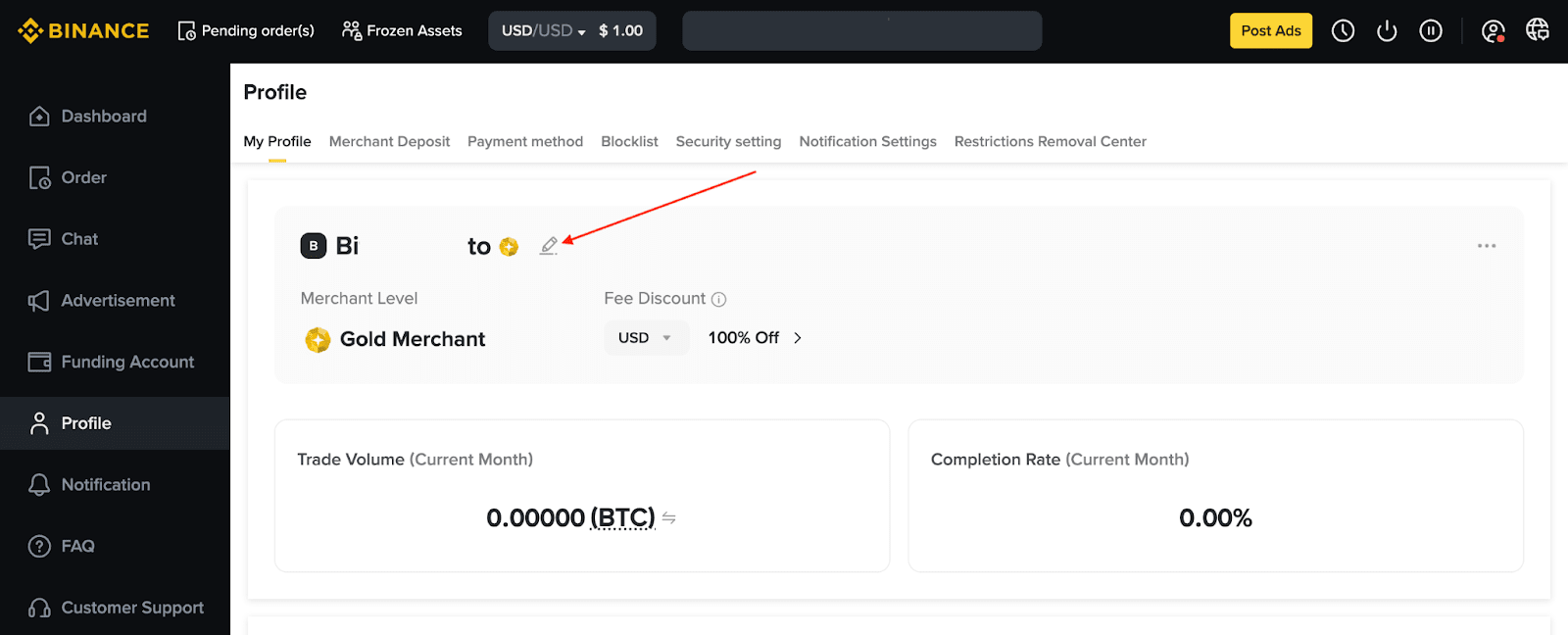
Du kannst deinen Alias (Alias) unter [Profil] ändern. Klicke auf die [Bearbeiten]-Schaltfläche neben deinem aktuellen Alias. Du kannst deinen Alias nur einmal alle 180 Tage ändern.
Bitte beachte: Wähle einen professionellen Alias und benutze nicht deinen richtigen Namen. Wir behalten uns das Recht vor, einen Merchant zu sperren oder seine Postings zu entfernen, wenn wir seinen Alias als anstößig oder unangemessen erachten.
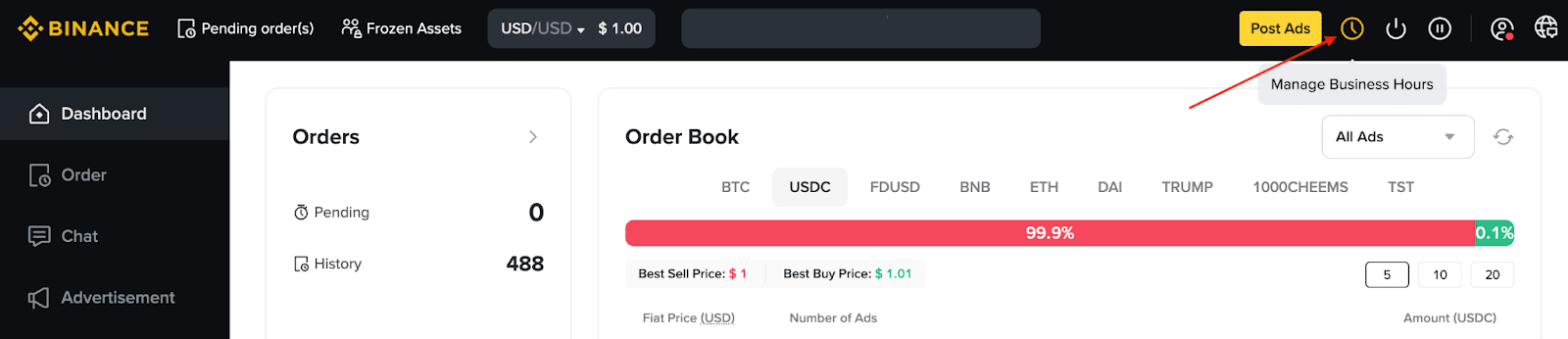
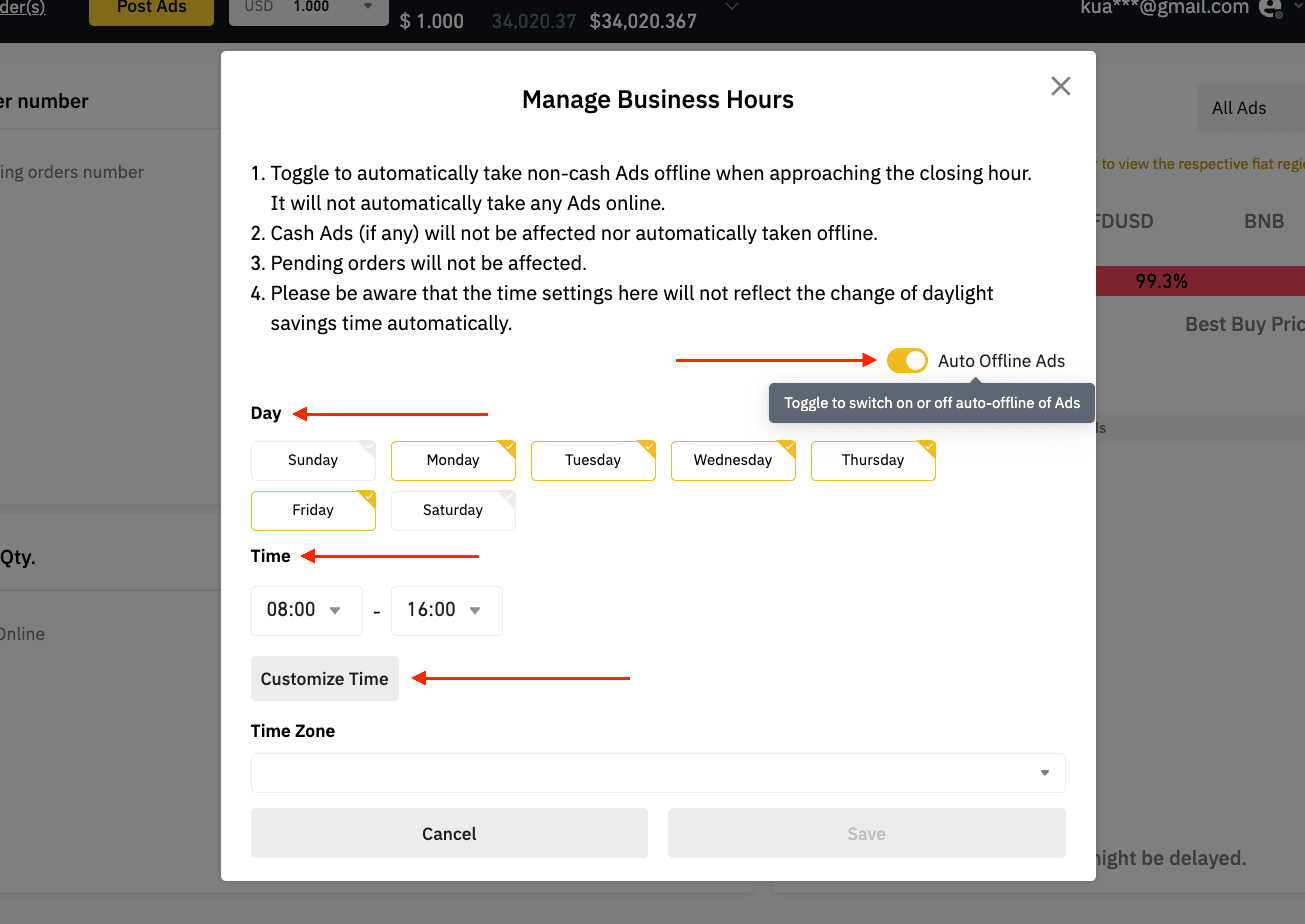
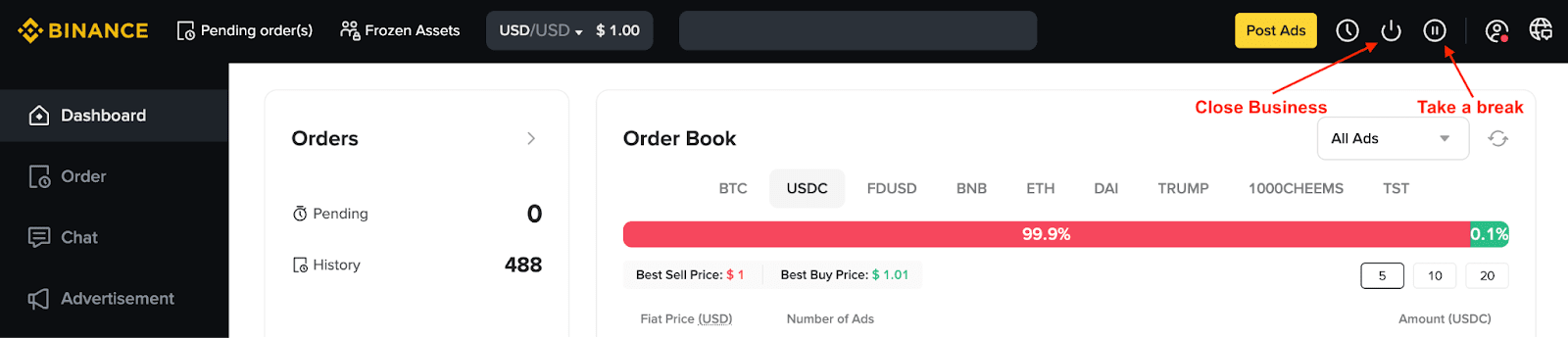
Bitte beachte:
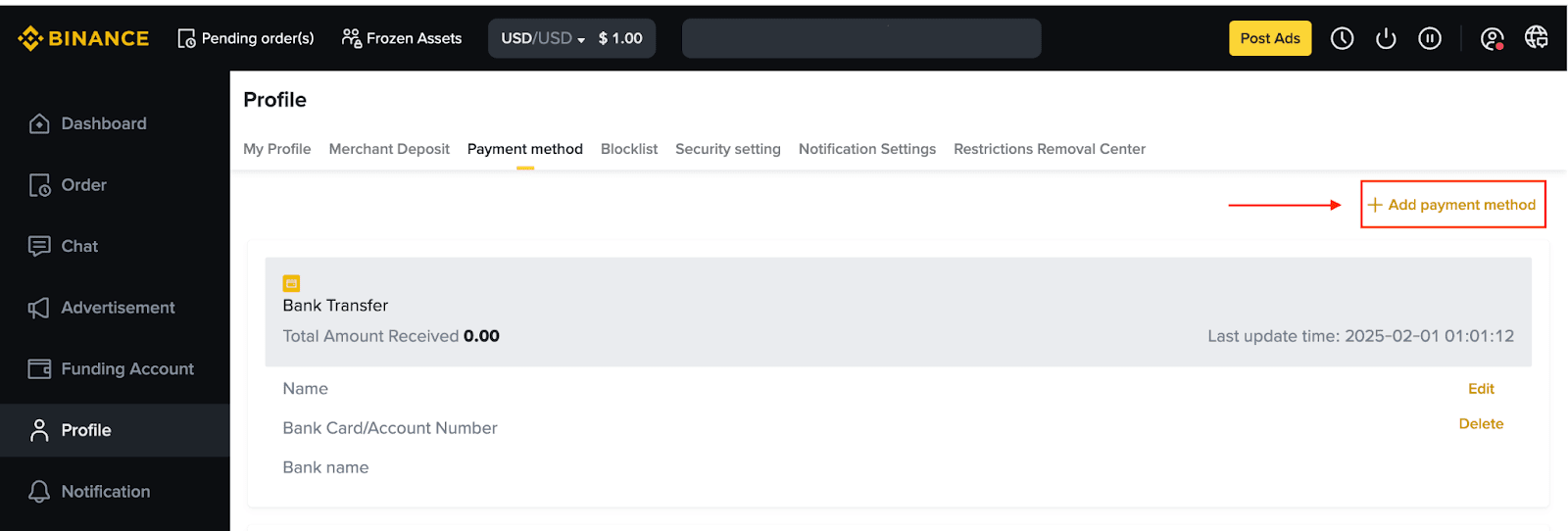
1. Gehe zu [Profil] – [Zahlungsmethode]. Klicke oben rechts auf [Zahlungsmethode hinzufügen] und wähle deine bevorzugte Zahlungsmethode aus.
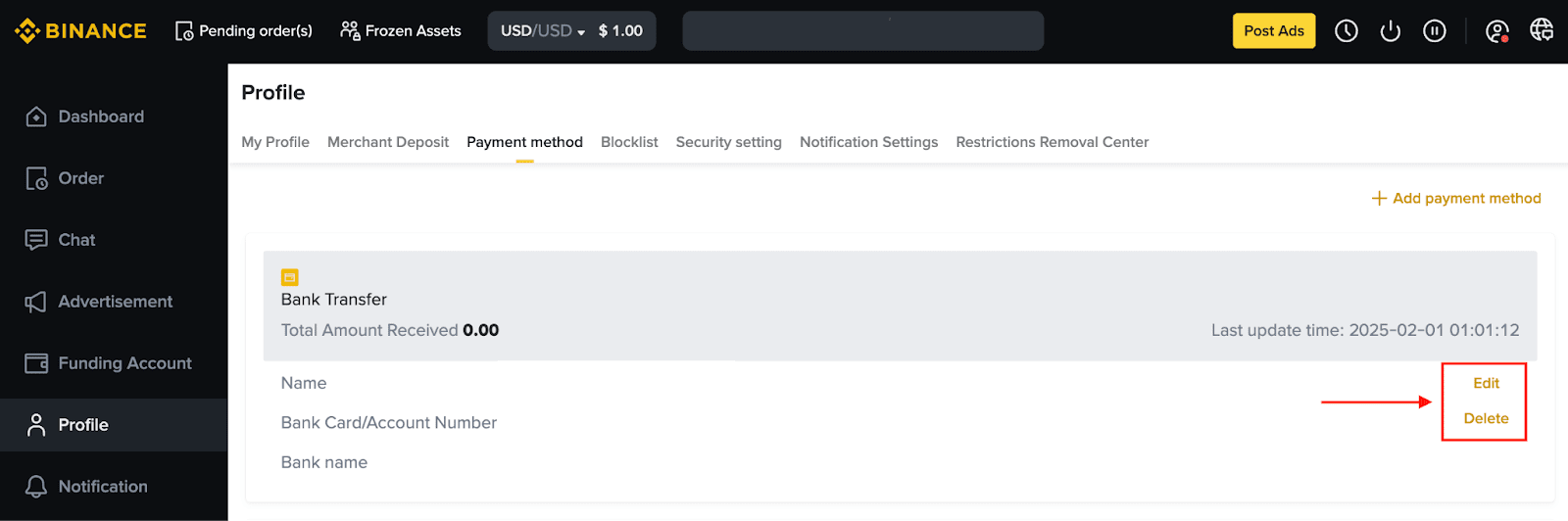
2. Gib die erforderlichen Details ein. Im Tab [Zahlungsmethode] kannst du Zahlungsdetails bearbeiten oder löschen.
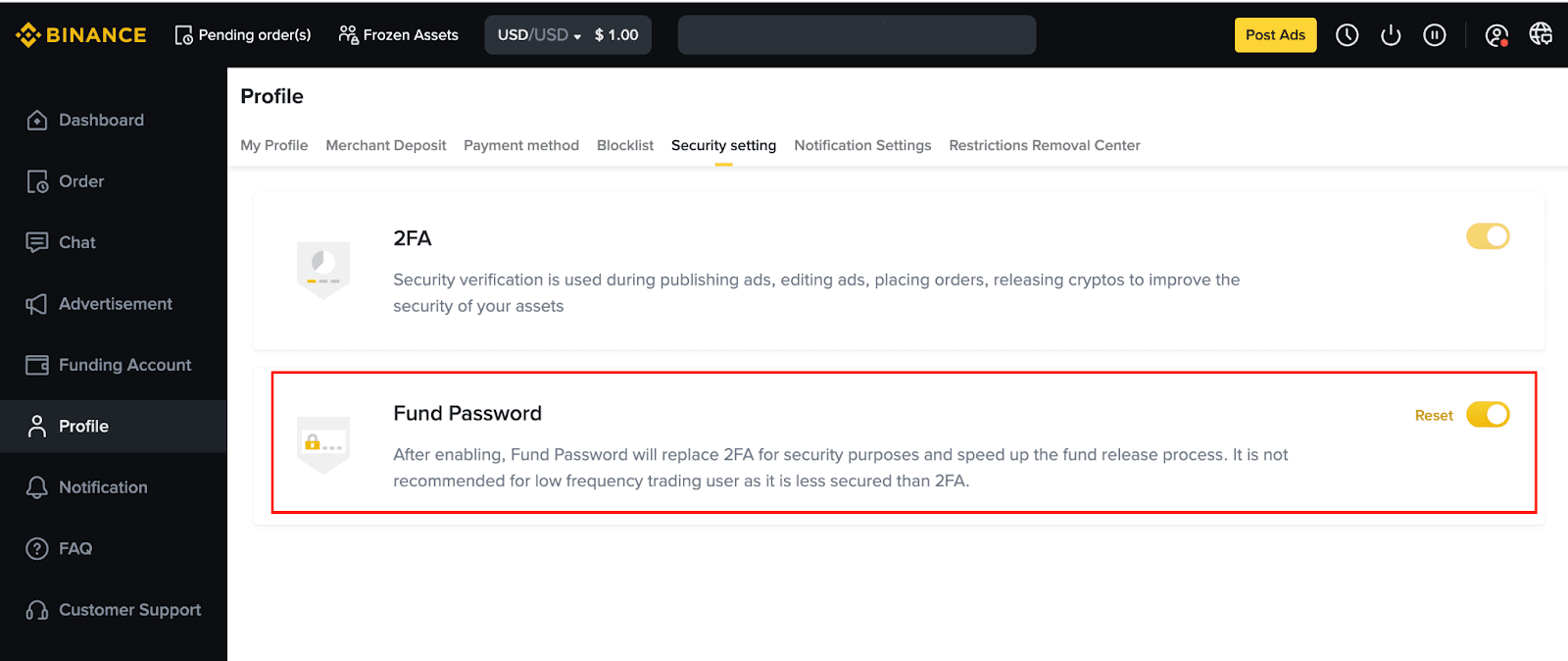
Gehe zu [Profil] – [Sicherheitseinstellungen] und aktiviere die Schaltfläche neben [Fund-Passwort].
1. Um einen Nutzer zu Block zu blockieren, gehe auf dessen Profilseite und wähle [Blockieren].
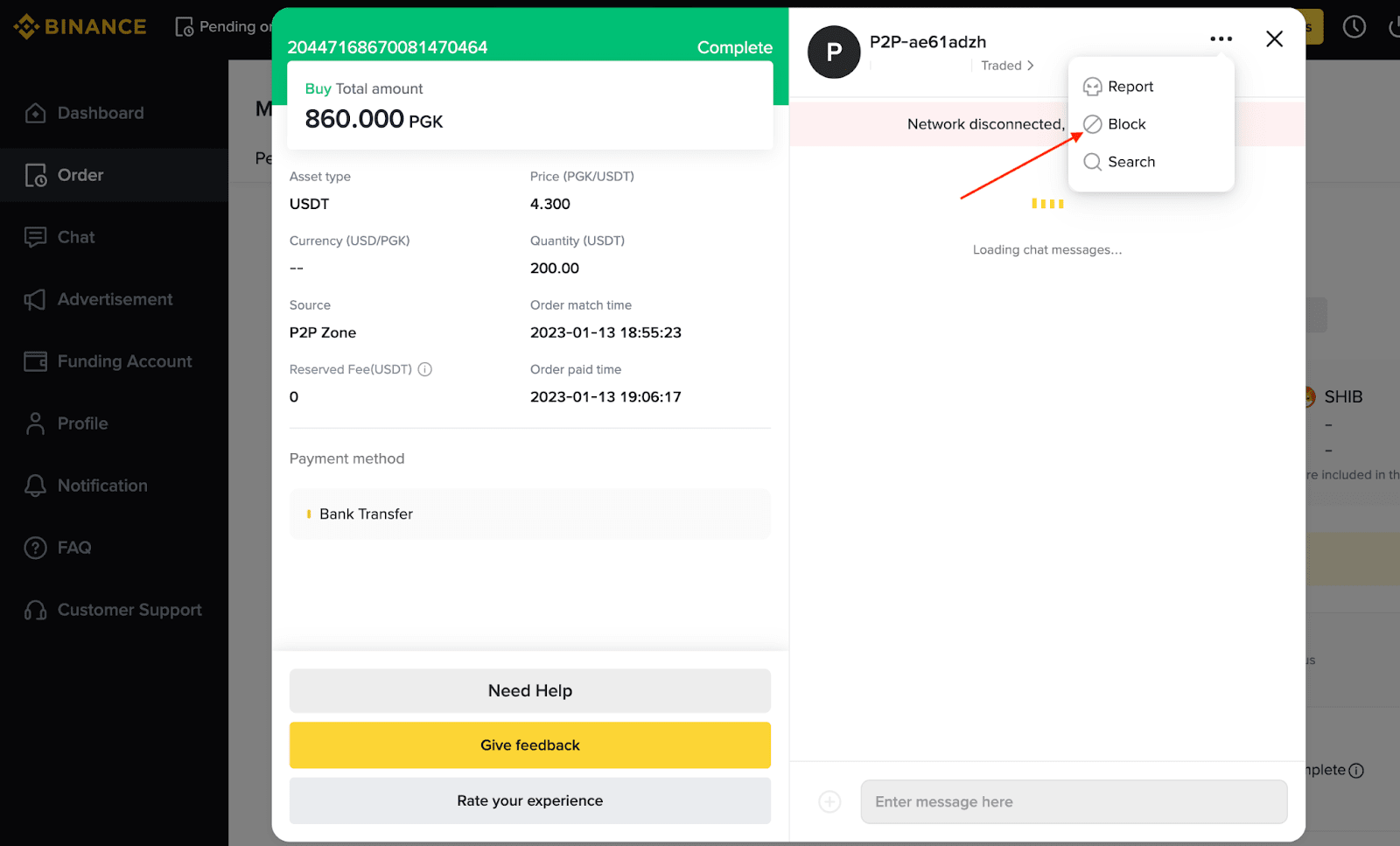
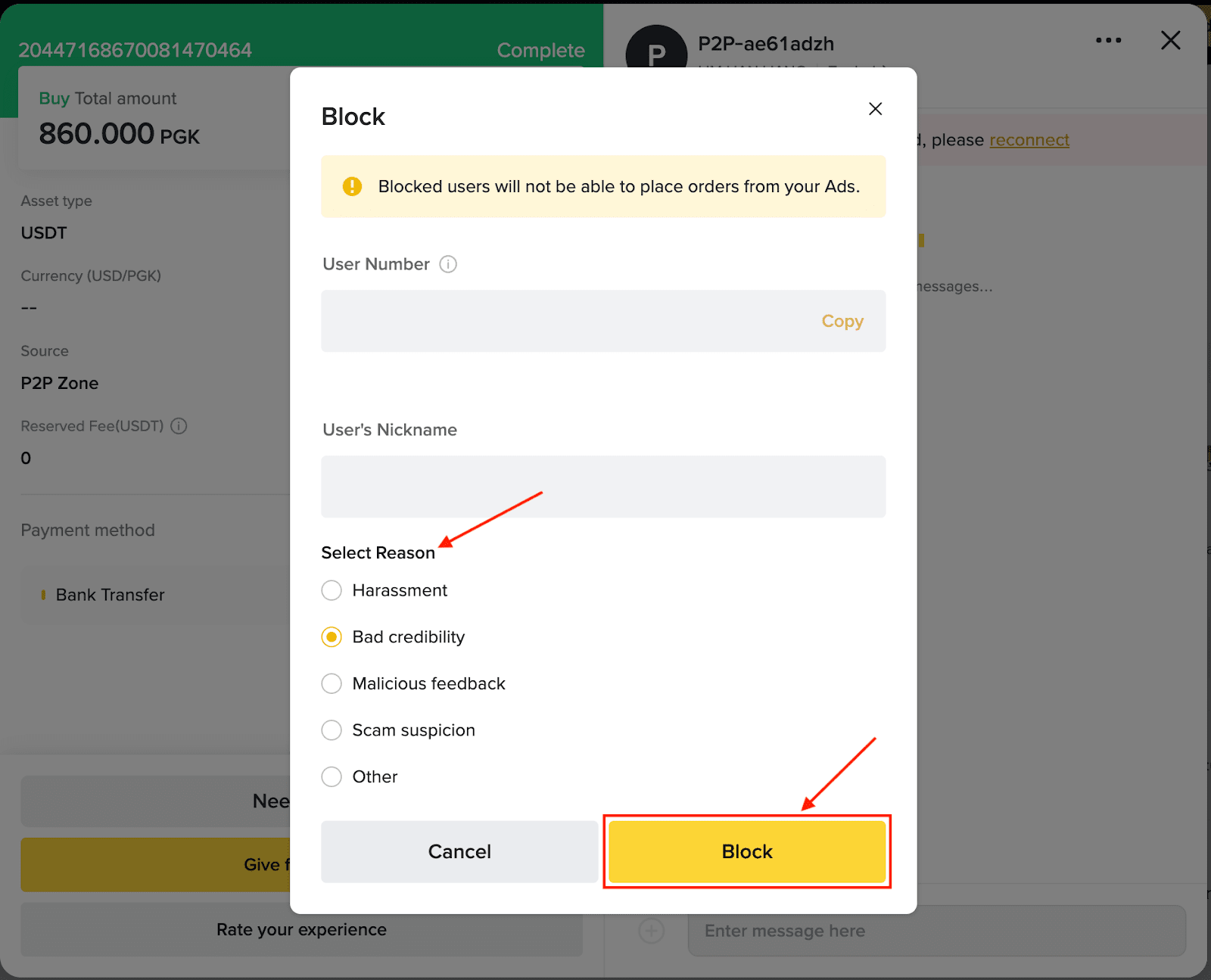
2. Es erscheint ein Pop-up-Fenster mit den Nutzerdaten. Wähle einen Grund für das Blockieren des Nutzers aus und klicke zur Bestätigung auf [Sperren].
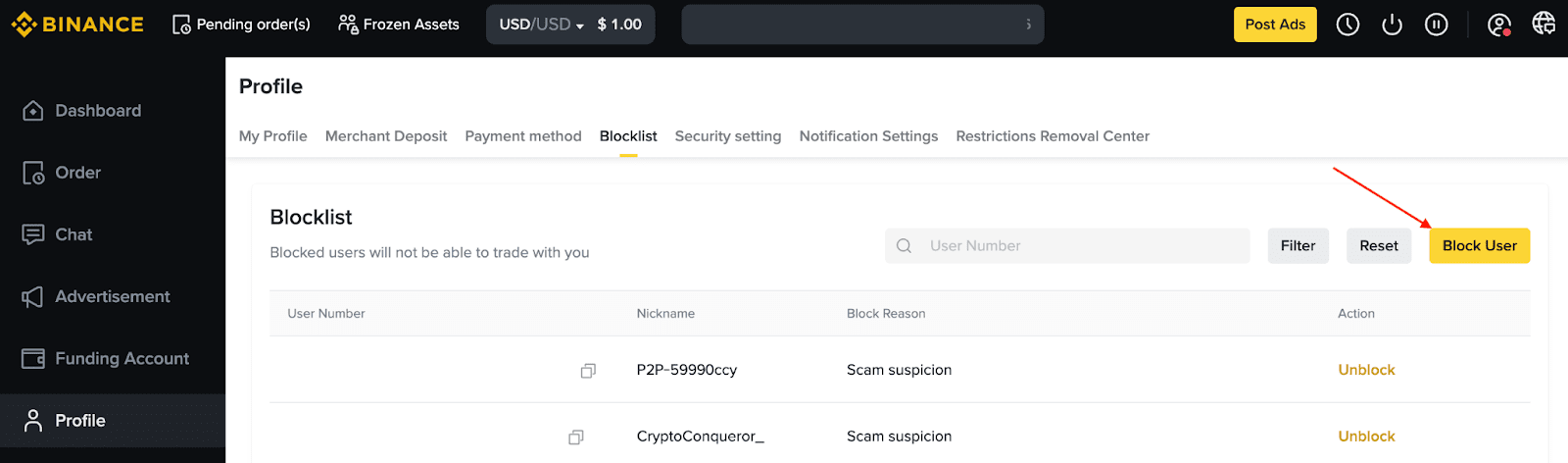
3. Alternativ kannst du Nutzer unter [Profil] – [Blockliste] sperren. Klicke auf [Nutzer blockieren] und gib die Nutzer-ID ein.
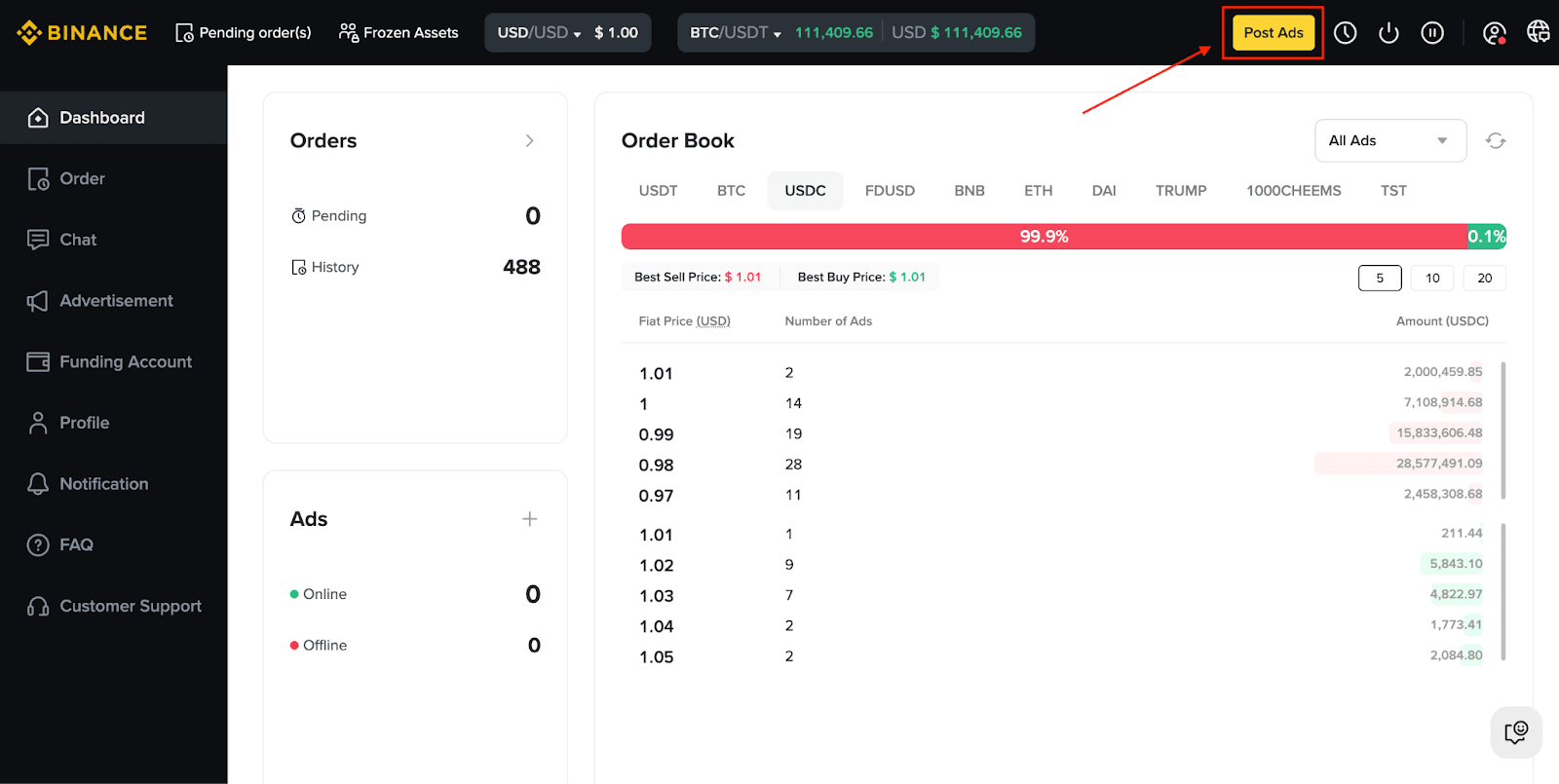
1. Klicke auf [Angebote veröffentlichen], um ein neues Posting zu erstellen.
2. Wähle den Posting-Typ ([Kaufen] oder [Verkaufen]) und die Krypto- und Fiatwährung aus, die du handeln möchtest.
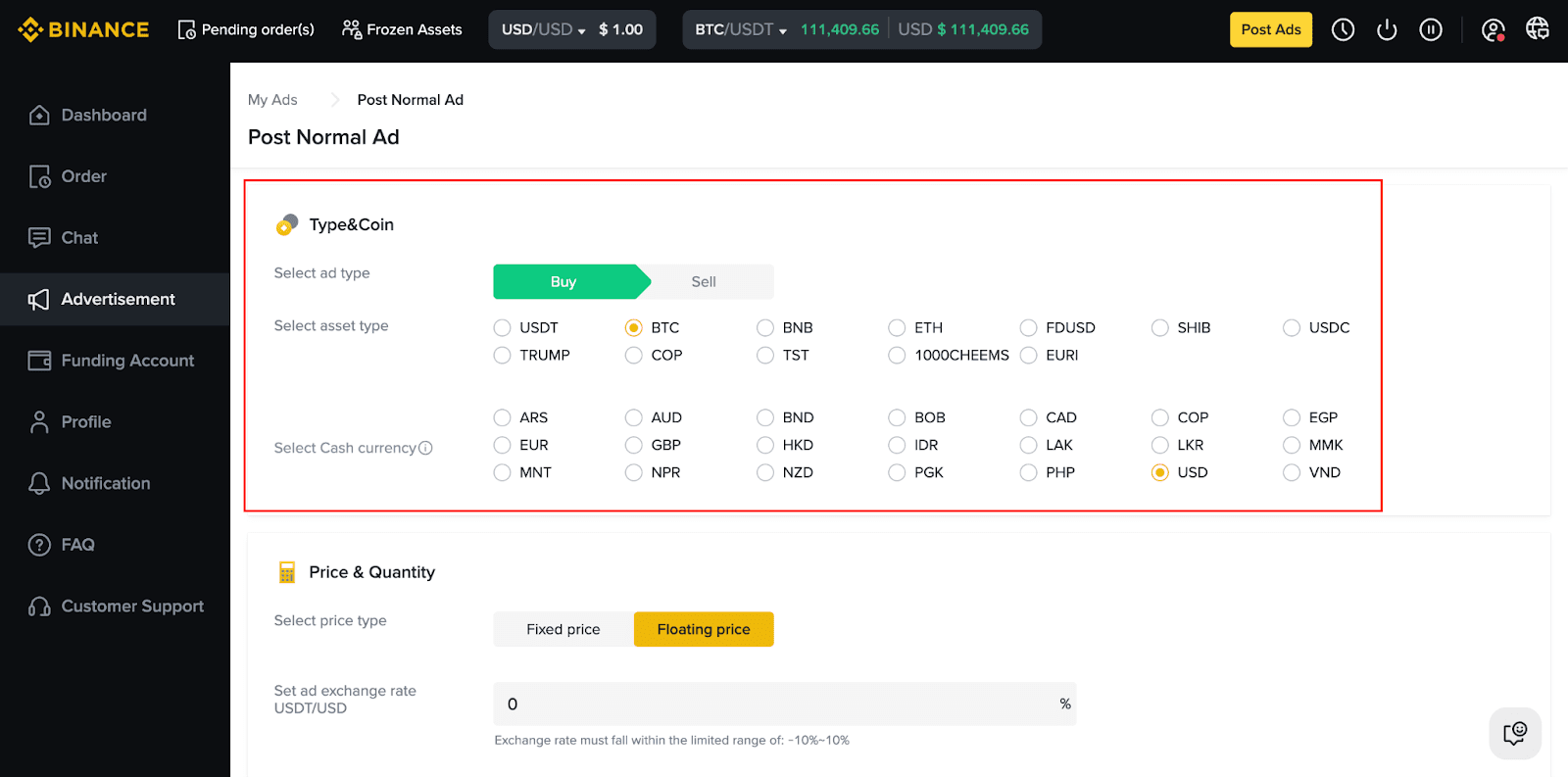
3. Wähle die Preisart aus.
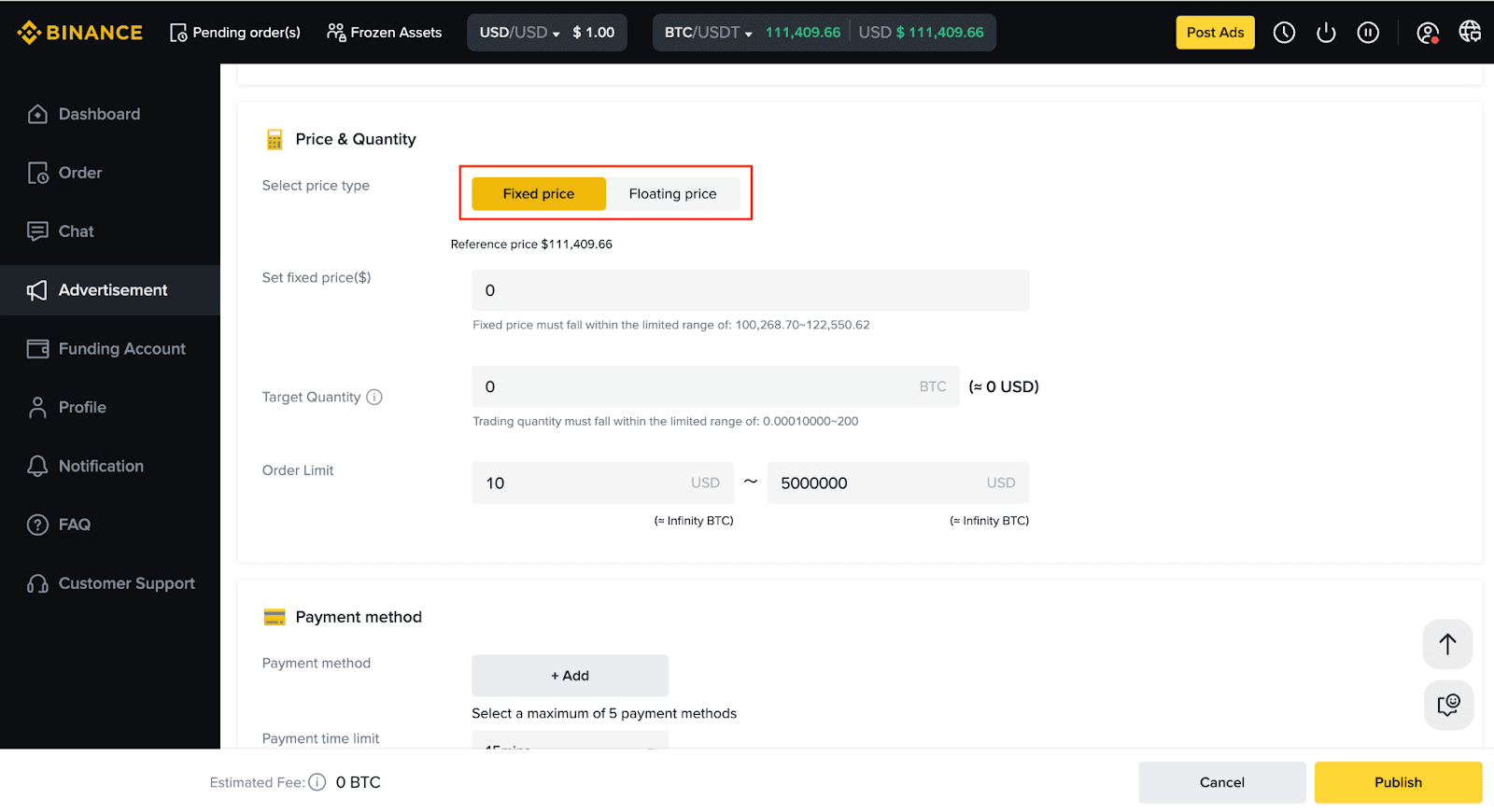
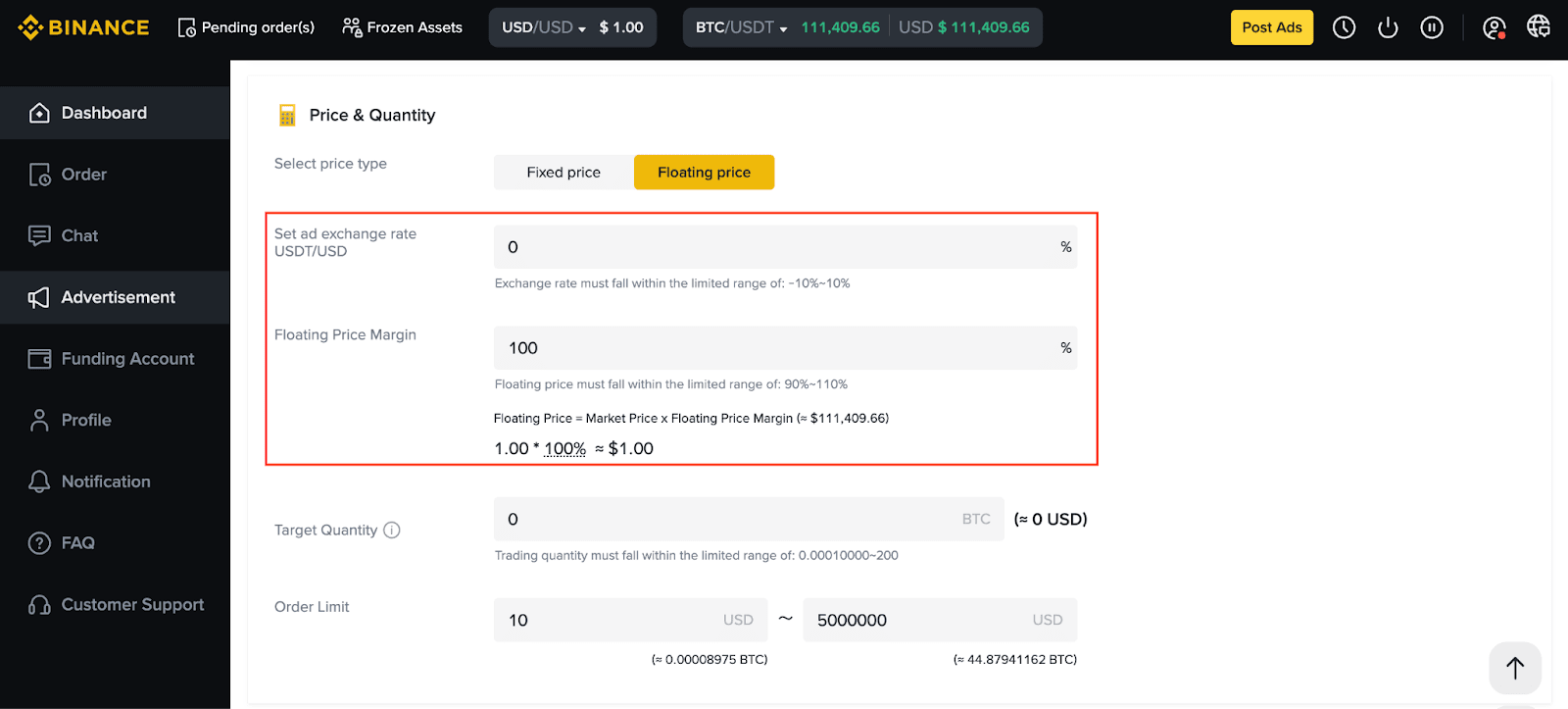
Bitte beachte: Der endgültige Handelspreis wird auf der Grundlage des von dir festgelegten variablen oder festen Kurses berechnet.
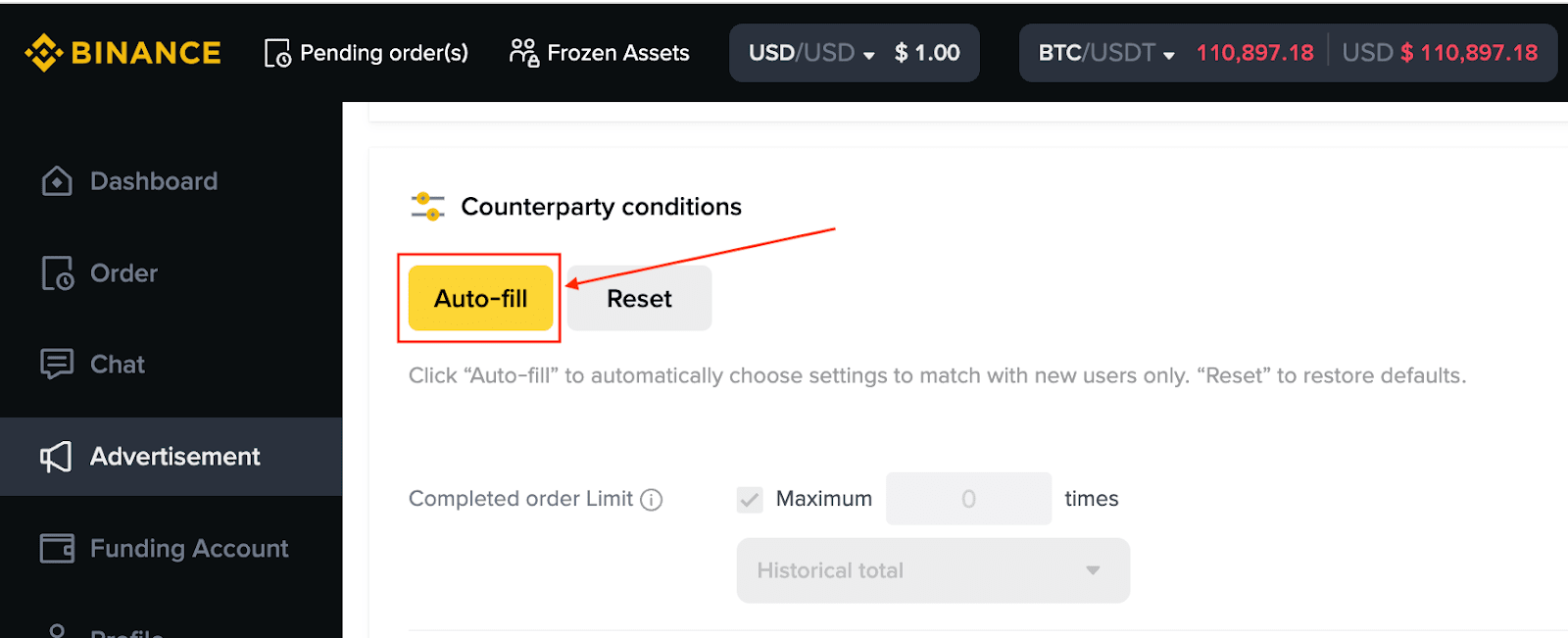
4. Wenn du mit dem Filter „Nur für neue Nutzer“ handeln möchtest, klicke auf [Auto Fill, um die zugehörigen Einstellungen automatisch zu vervollständigen, und veröffentliche dann dein Posting.
Wie kann ich den aktuellen Wechselkurs anpassen?
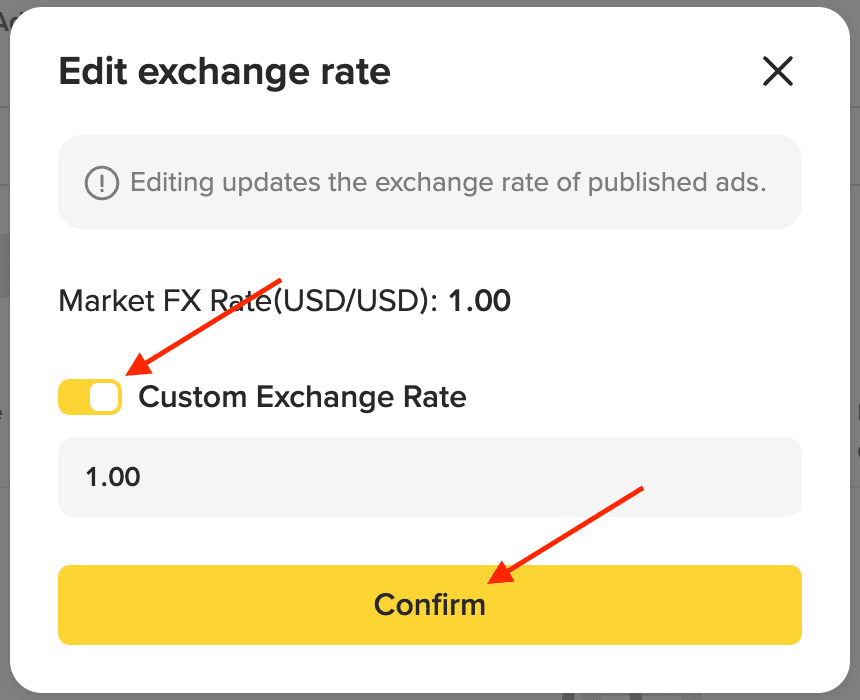
Du kannst den Wechselkurs unter [Meine Postings] anpassen. Dieser festgelegte Kurs wird dann anstelle des Marktkurses verwendet.
Wenn du den Marktkurs verwenden möchtest, kannst du den benutzerdefinierten Wechselkurs deaktivieren, indem du die Schaltfläche [Benutzerdefinierter Wechselkurs] deaktivierst und auf [Bestätigen] klickst.
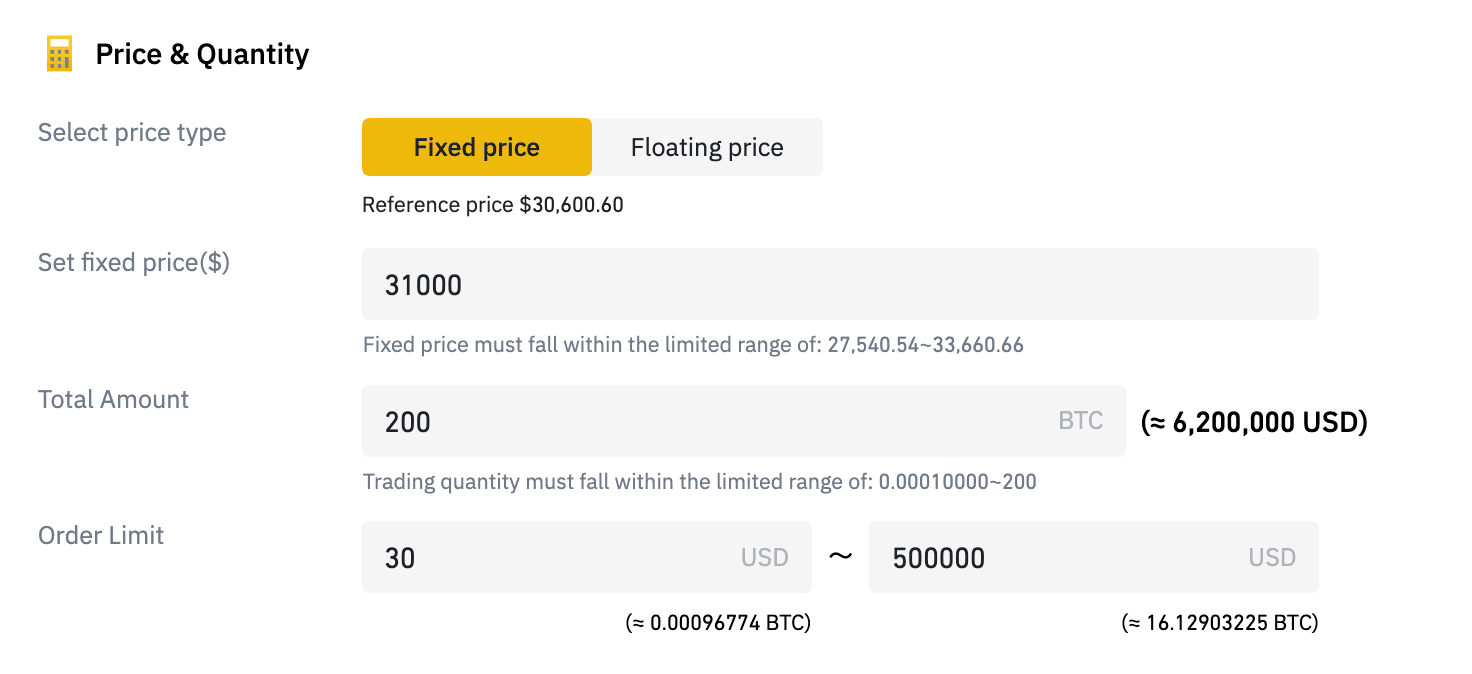
1. Gib die Gesamthandelsmenge in der Kryptowährung und das untere und/oder obere Orderlimit in der Fiatwährung ein. Weitere Informationen zu Order-Limits findest du hier.
2. Du kannst Anforderungen festlegen, um deine Postings für bestimmte Nutzer einzuschränken. Wähle einfach die Nutzeranforderungsoptionen aus, um diese Einschränkungen anzupassen. Nutzer, die die Kriterien nicht erfüllen, können keine Orders für deine veröffentlichten Postings aufgeben.

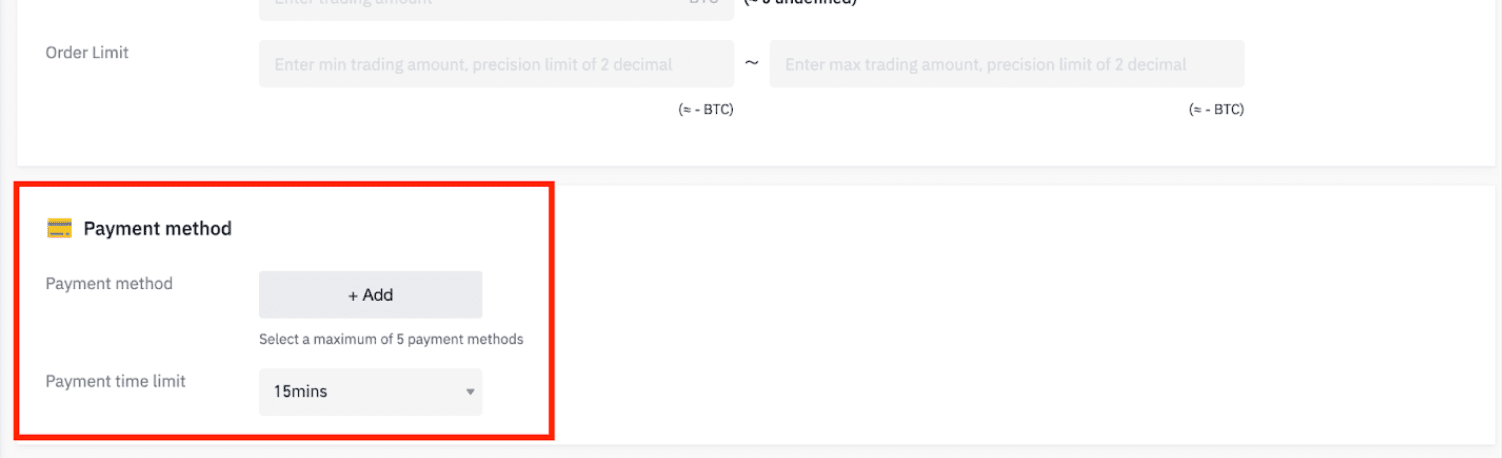
3. Wähle mindestens eine Zahlungsmethode aus.
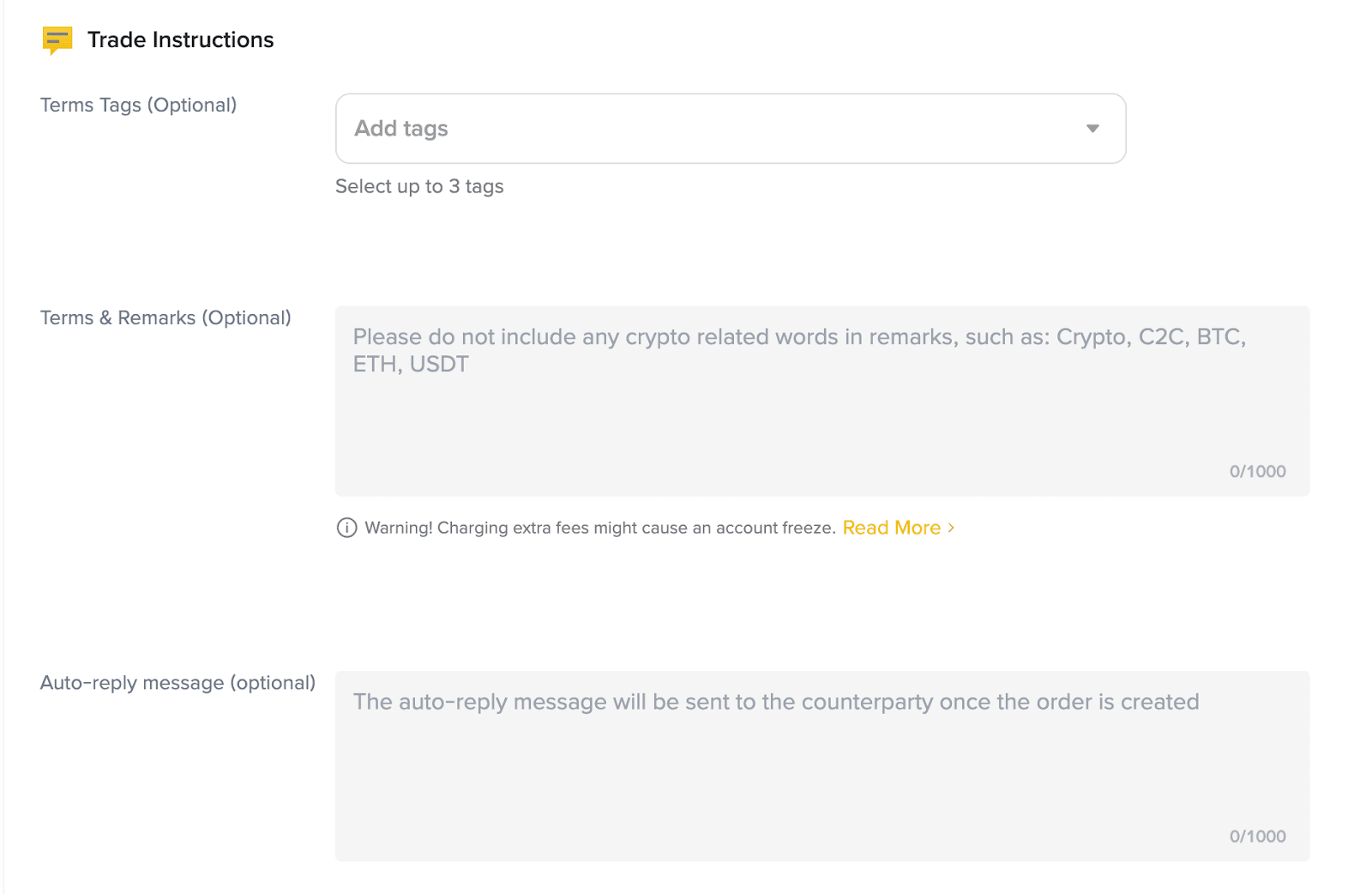
4. Du kannst zudem Anmerkungen für die Gegenpartei hinzufügen, die dann in deinem Posting unter [Bedingungen] angezeigt werden. Die Anmerkungen können bis zu 1.000 Wörter lang sein.
Die automatische Antwortnachricht wird der Gegenpartei automatisch im Chat gesendet, wenn diese eine Order für dein Posting aufgibt.
5. Klicke auf [Veröffentlichen] und überprüfe die Posting-Details. Du kannst das Posting sofort oder zu einem späteren Zeitpunkt manuell veröffentlichen. Klicke auf [Veröffentlichung bestätigen].
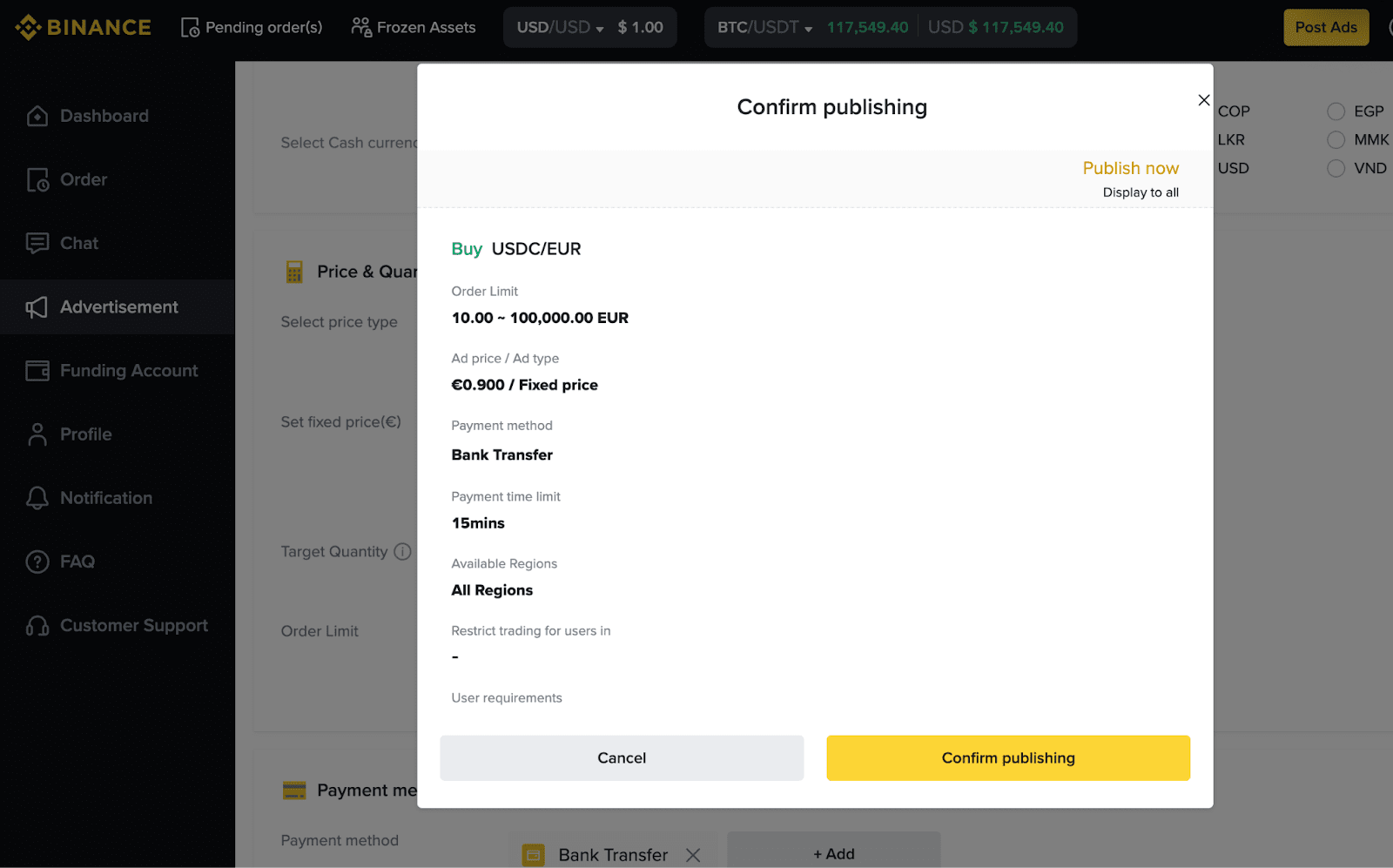
6. Bei der Veröffentlichung des Postings friert das System den entsprechenden Kryptobetrag ein. Diese Sperre wird aufgehoben, wenn das Posting geschlossen wird.
1. Gehe zu [Angebot] und klicke neben dem Posting, das du ändern möchtest, auf die [Bearbeiten]-Schaltfläche. Hier kannst du schnell die Basisinformationen des Postings (z. B. Preis, Zeitlimit, Handelslimit usw.) ändern.
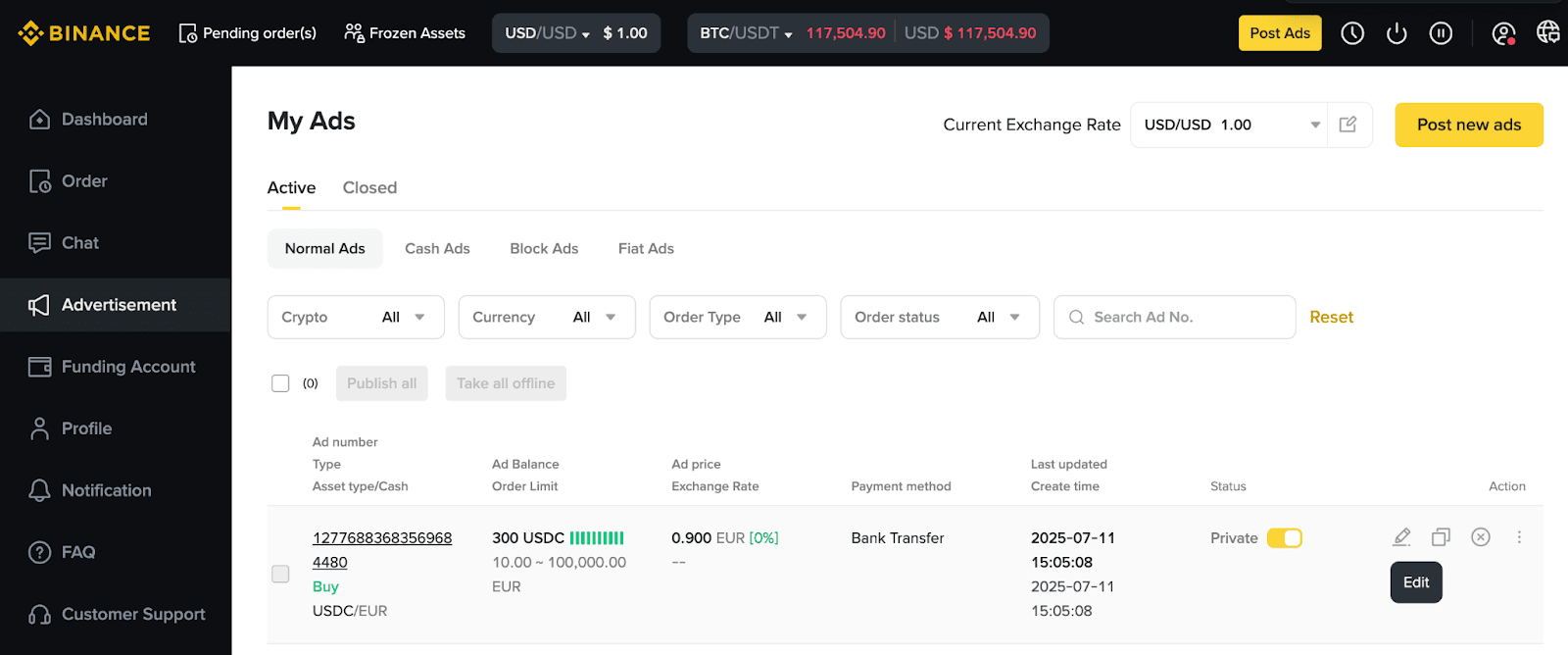
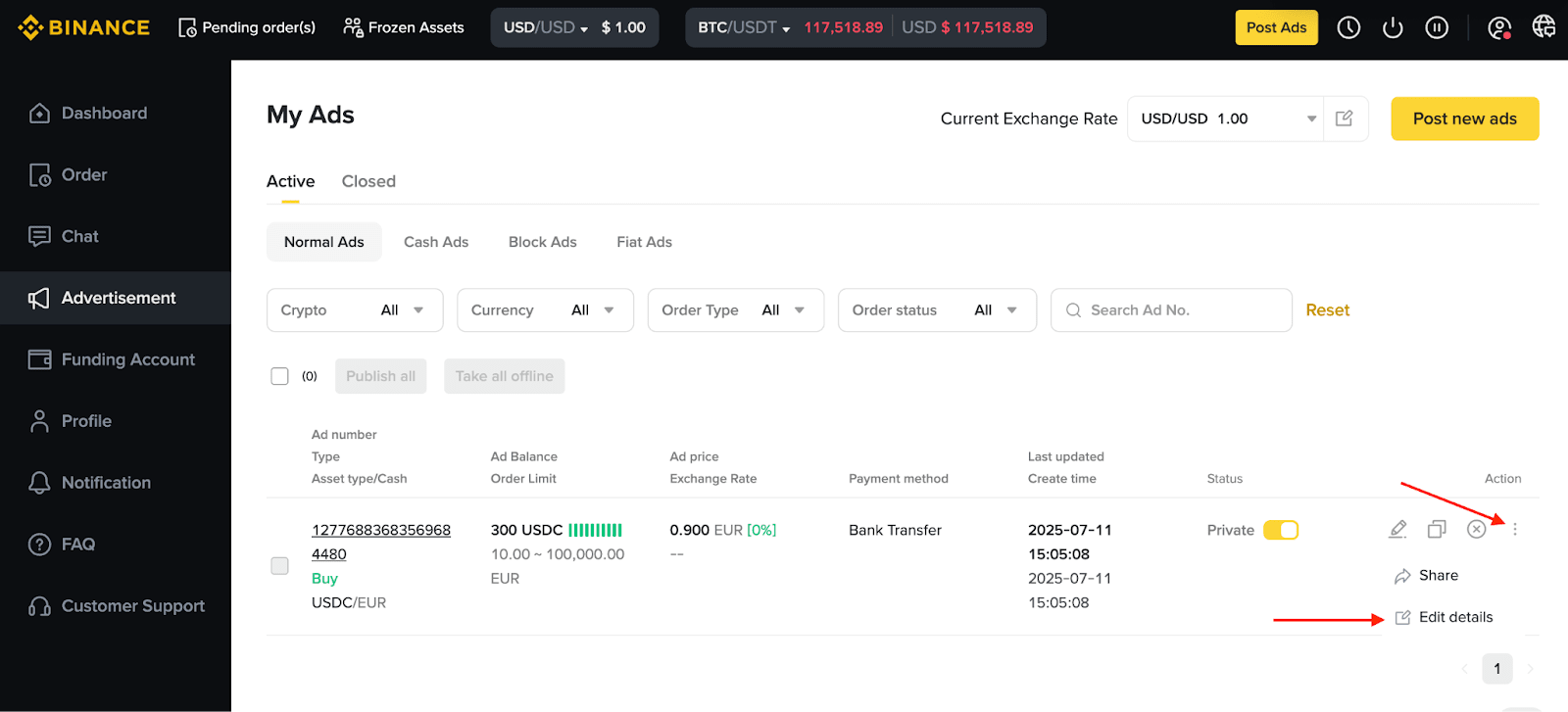
2. Wenn du alle Posting-Informationen anpassen möchtest, klicke stattdessen auf die Schaltfläche [Details bearbeiten].
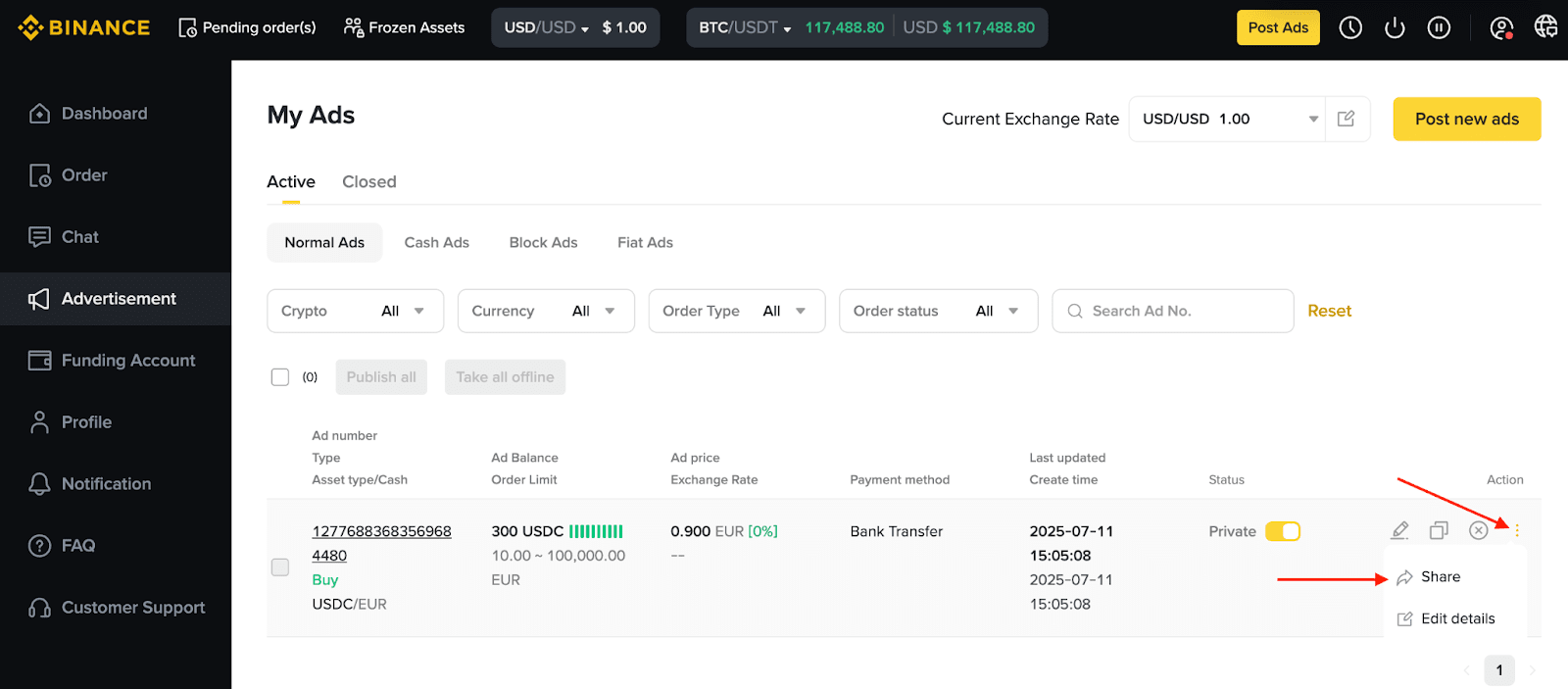
Gehe zu [Angebote] und klicke auf [Teilen].
Weitere Informationen findest du im Artikel So kannst du deine Binance P2P-Postings teilen.
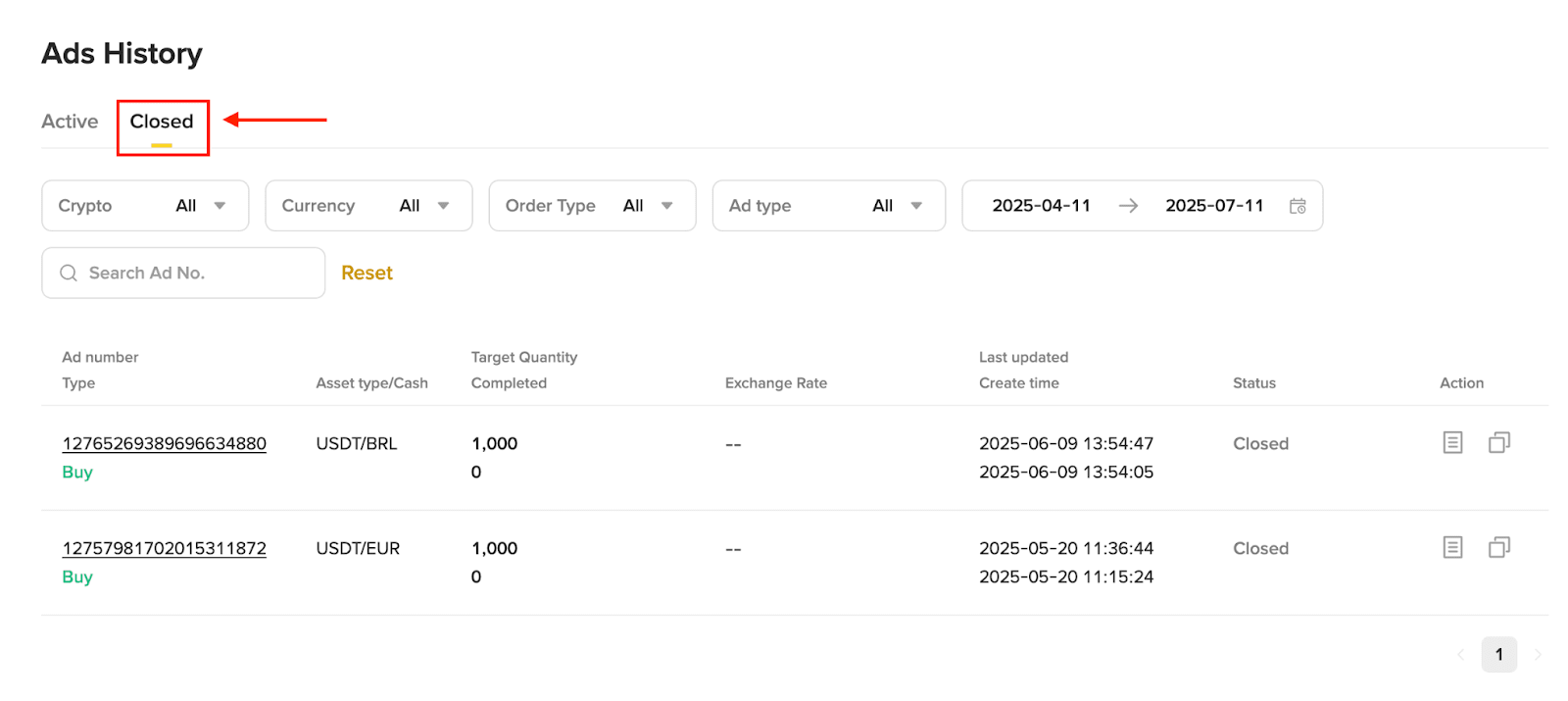
Gehe zu [Angebot] – [Geschlossen]. Du kannst deine Postings nach ihrem Erstellungsdatum filtern.
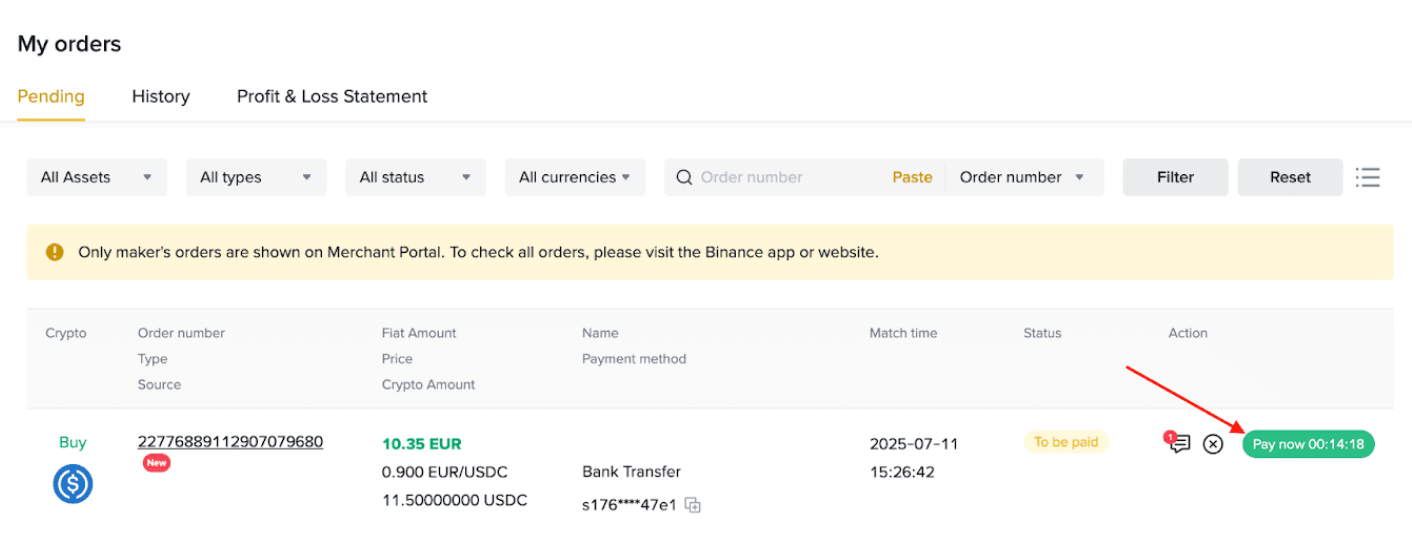
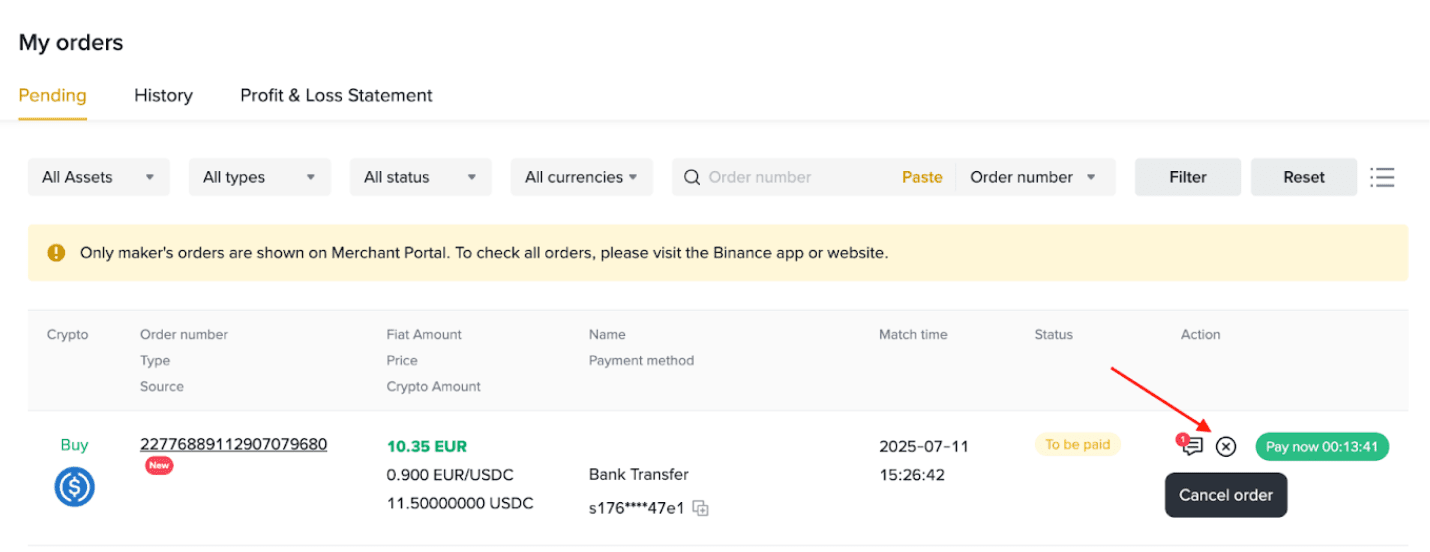
1. Wenn ein Nutzer auf dein Posting reagiert, siehst du unter [Meine Orders] eine Zahl neben dem Tab [Ausstehend]. Du erhältst zudem eine Benachrichtigung.
Kauforders:
Verkaufsorders:
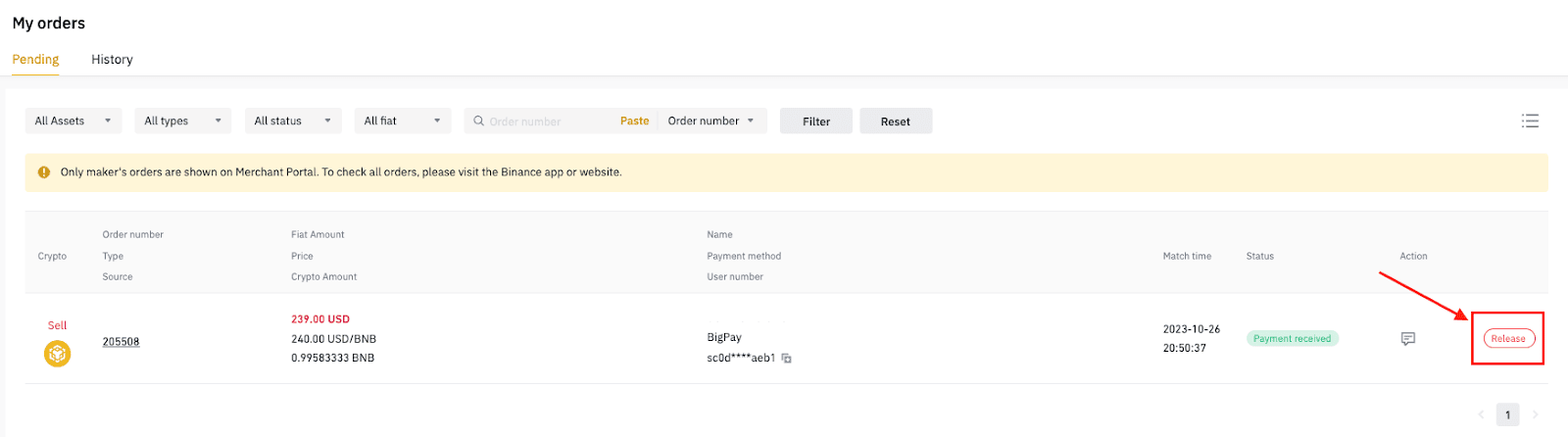
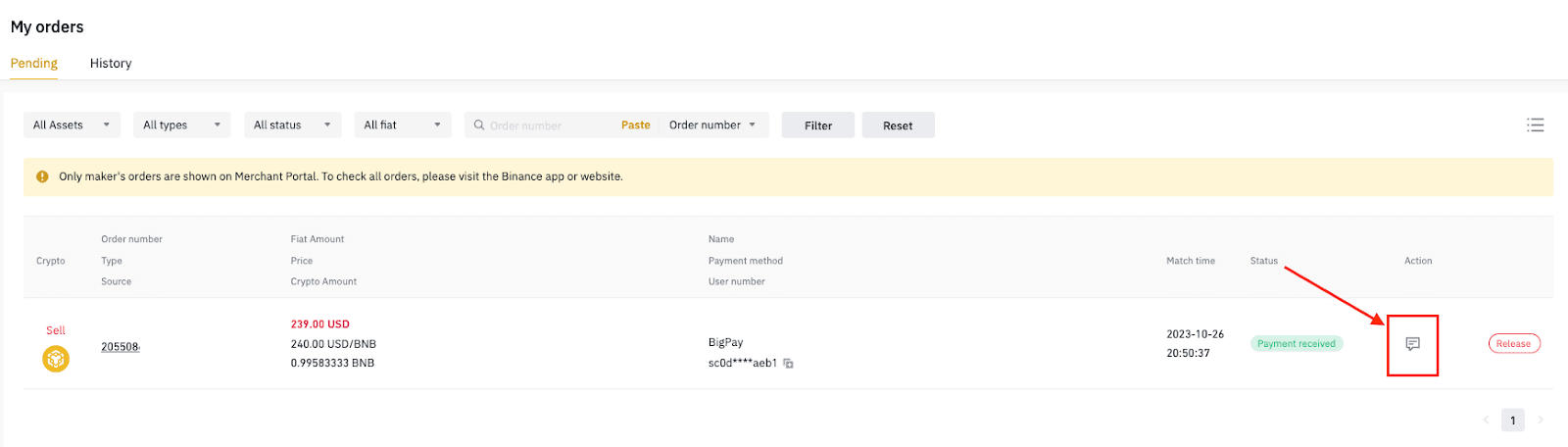
2. Wenn du mit dem Nutzer chatten möchtest, klicke auf das [Chat]-Symbol.
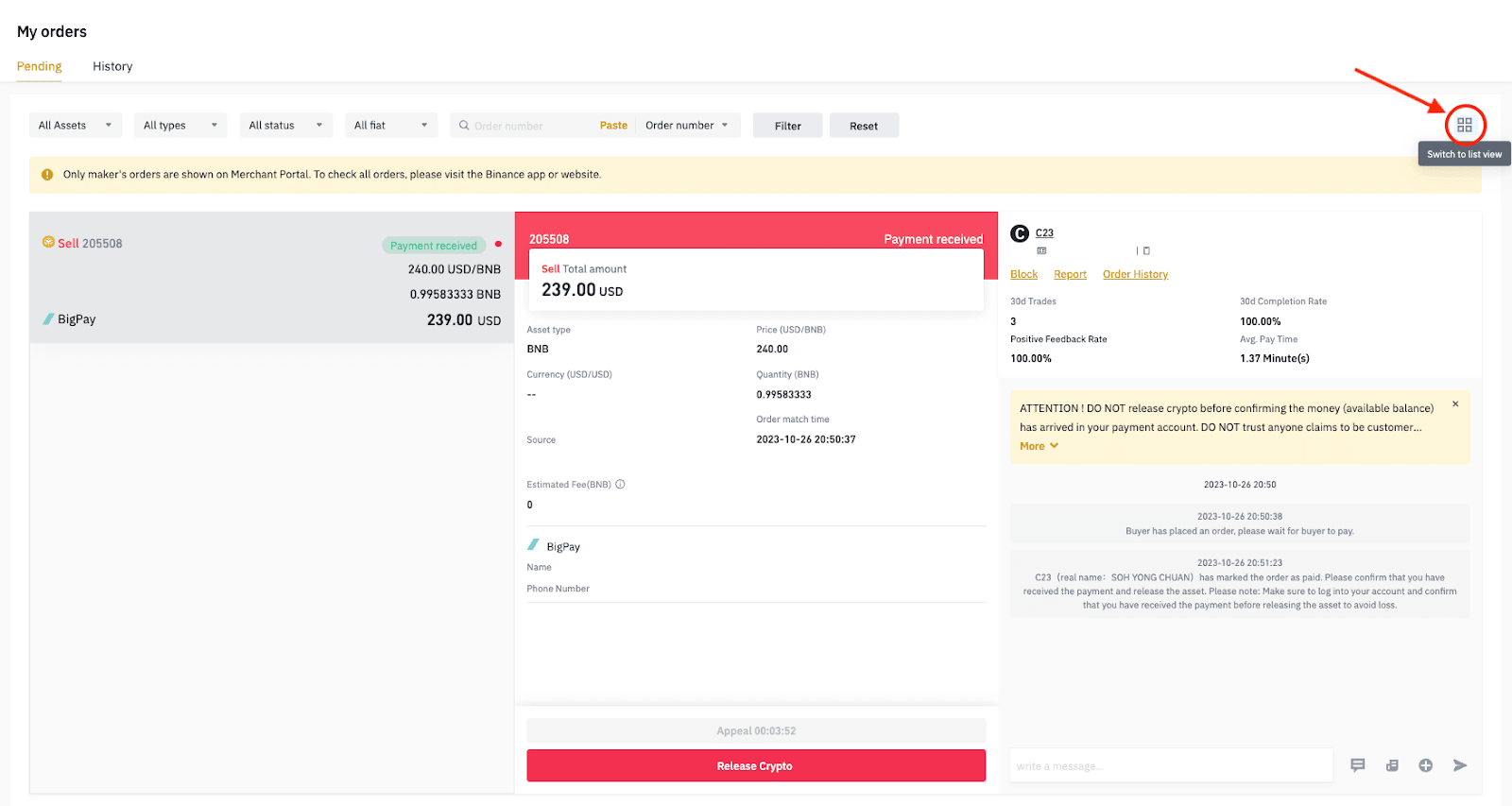
3. Um auszuwählen, ob die Orders in der Tabellen- oder Listenansicht angezeigt werden sollen, klicke auf das entsprechende Symbol oben rechts auf der Seite.
Listenansicht
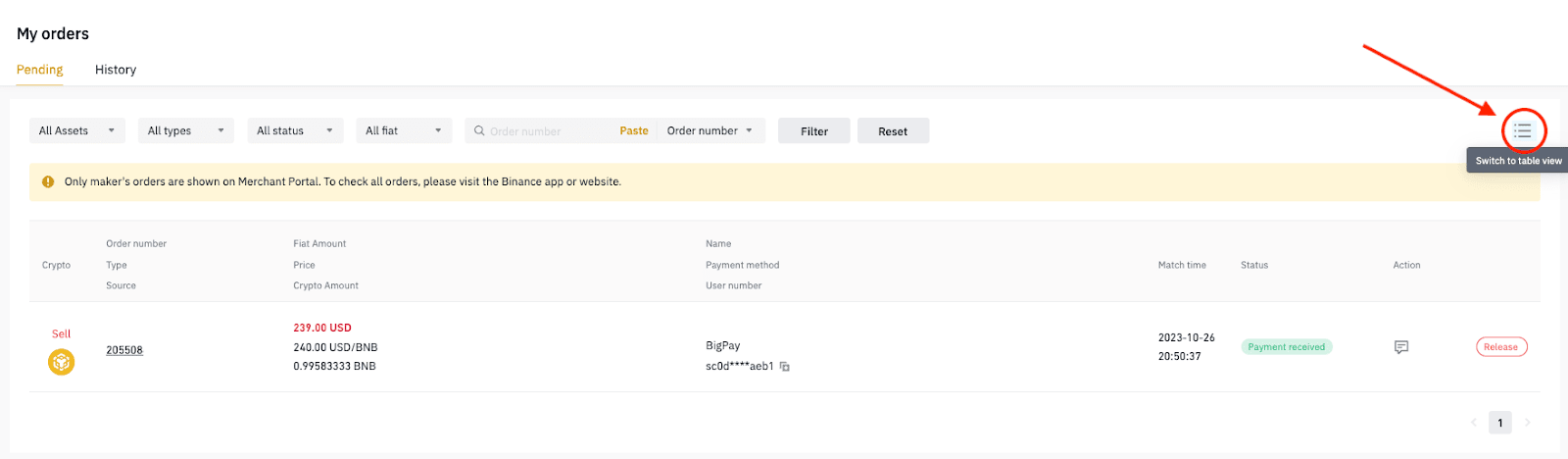
Tabellenansicht
4. Nachdem eine Order abgeschlossen wurde, wird sie aus dem Tab [Ausstehend] in die [Historie] verschoben.
Wo finde ich meine vergangenen Orders?
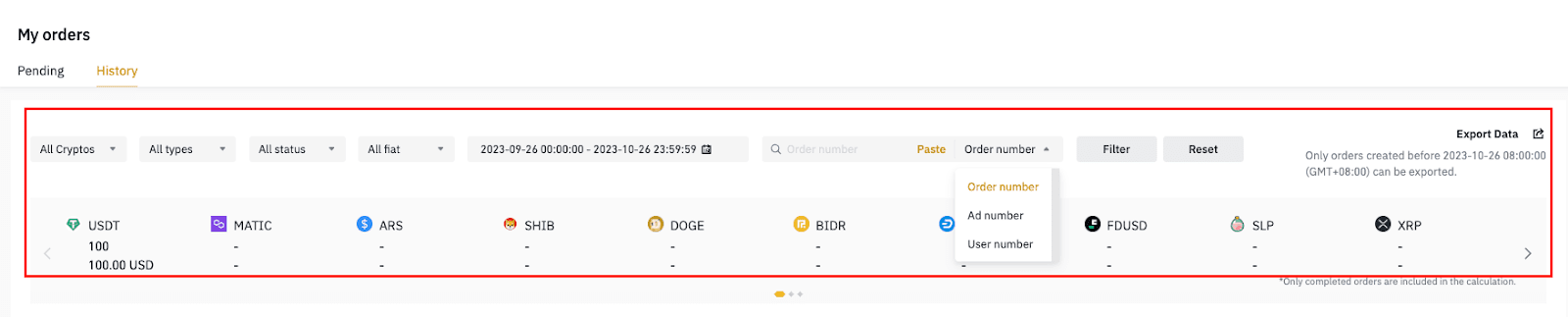
1. Gehe zu [Order] – [Historie], um deine vergangenen Orders anzusehen. Du kannst nach Kryptowährung, Ordertyp, Orderstatus und Datum filtern.
Bitte beachte: Die Zeitzone im P2P Merchant-Portal ist auf UTC+8 eingestellt. Möglicherweise musst du für ein anderes Zeitintervall filtern, wenn du eine gesuchte Order nicht finden kannst.
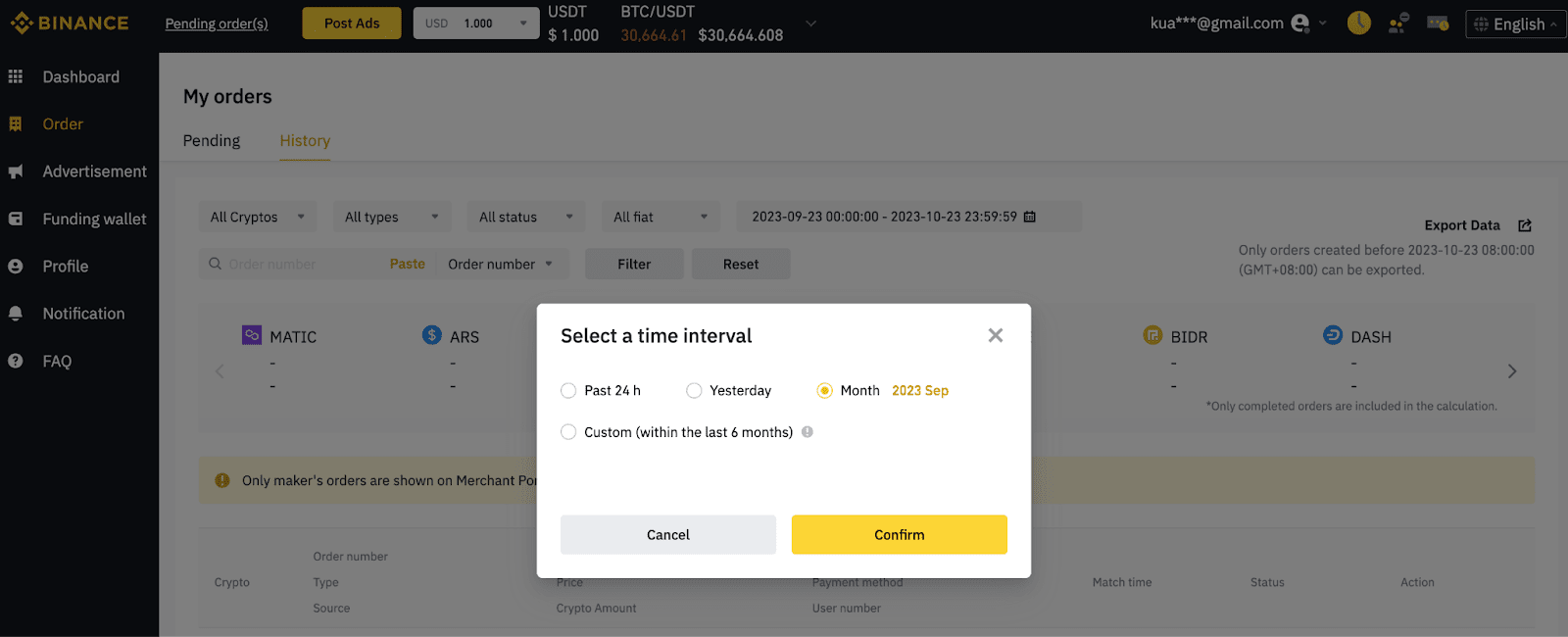
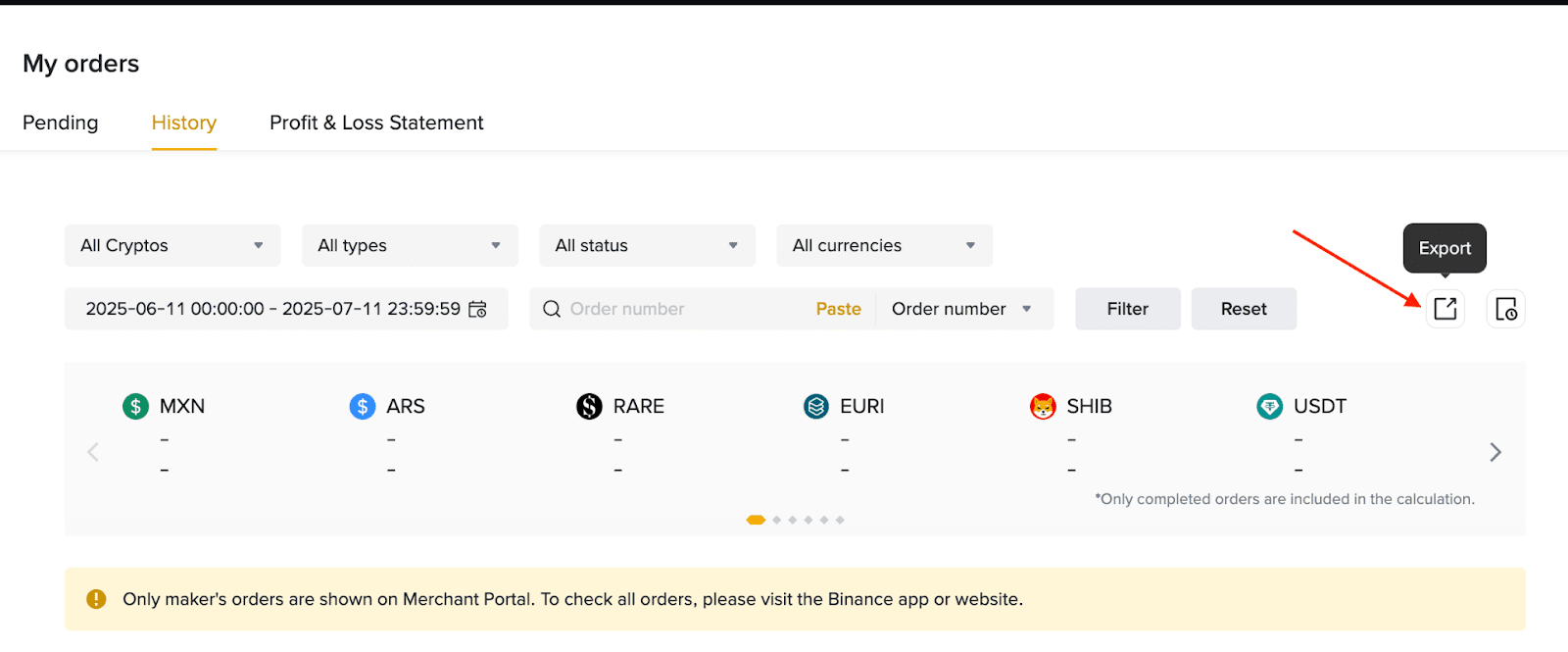
2. Du kannst deine Orderhistorie auch als CSV-Datei exportieren, indem du auf [Exportieren] klickst.
Bevor du eine Beschwerde einreichst, solltest du zunächst die Gegenpartei kontaktieren und versuchen, das Problem zu lösen.
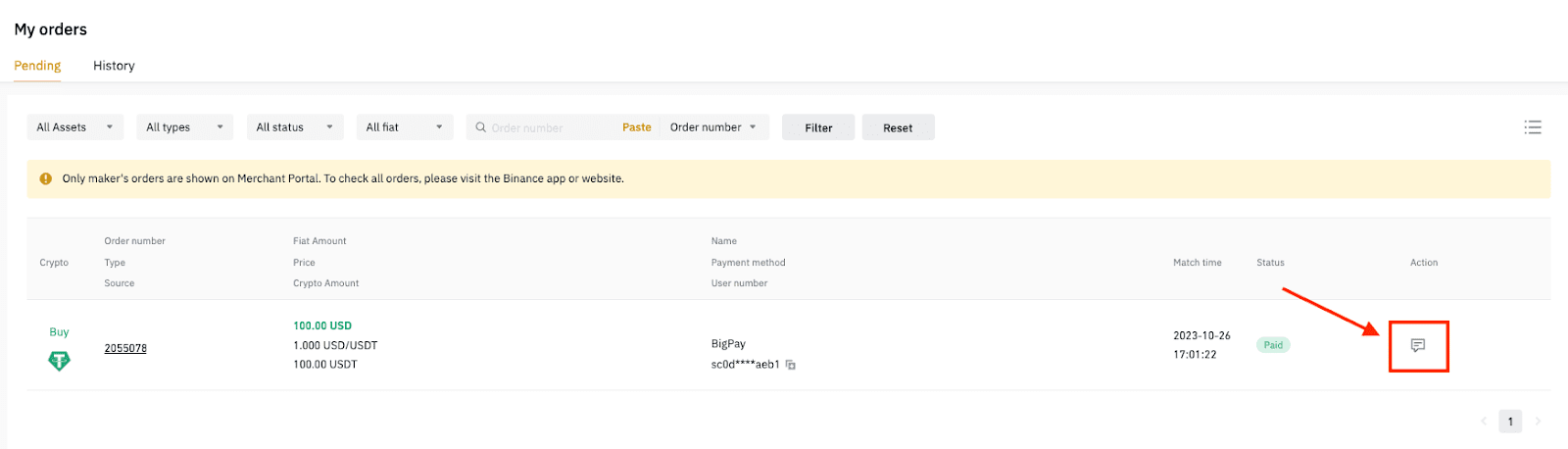
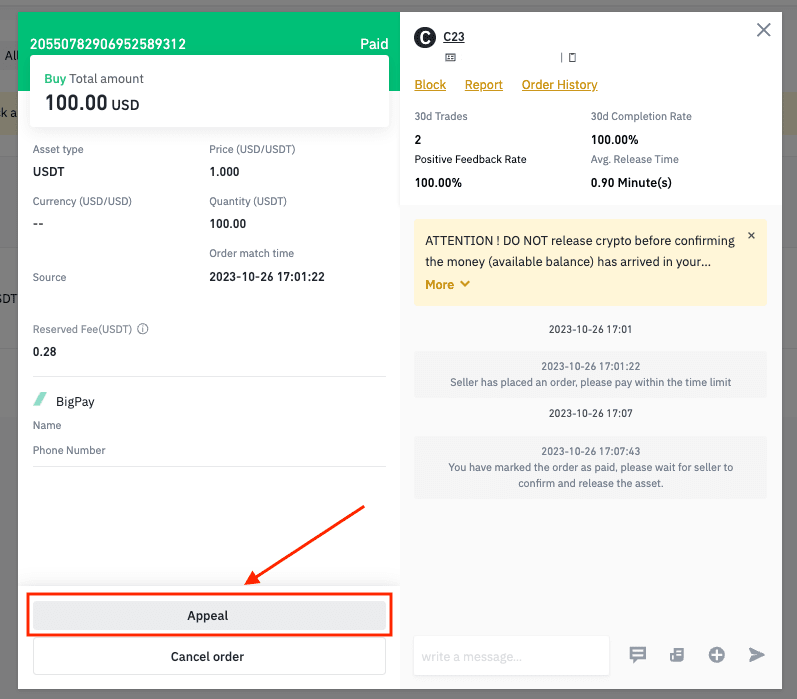
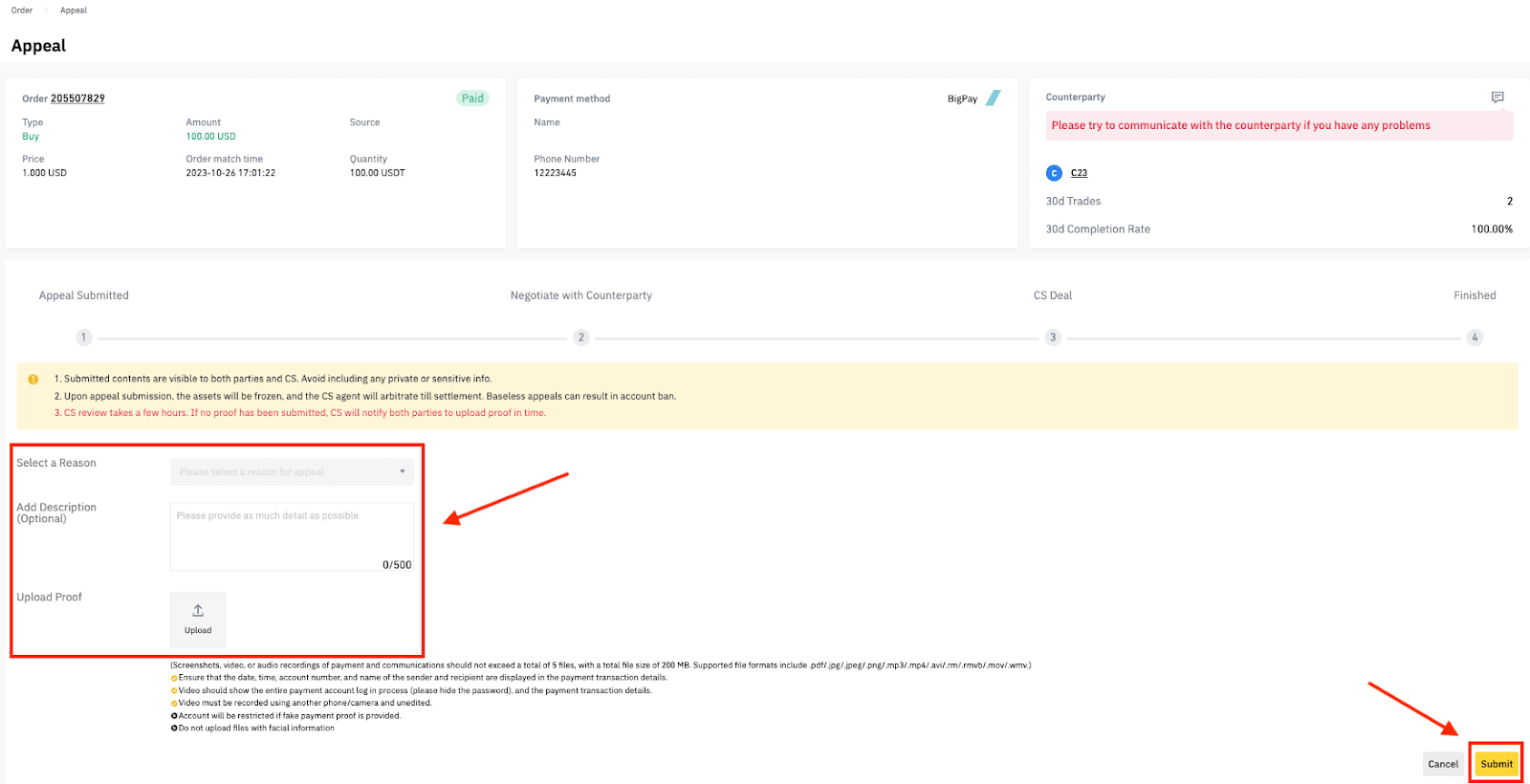
1. Gehe zu [Order] – [Ausstehend] – [Chat] und klicke dann unter den Orderdetails auf [Beschwerde einreichen].
2. Wähle den Grund für deine Beschwerde aus. Beschreibe kurz das Problem.
Beispiel: Du hast den Verkäufer bezahlt, dieser hat jedoch den Kryptobetrag nicht freigegeben.
Lade dann sachdienliche Screenshots und Dokumente hoch.
Bitte beachte: Mache alle sensiblen Informationen auf den Dokumenten unkenntlich, bevor du sie hochlädst.
Klicke auf [Einreichen], um deine Beschwerde einzureichen.
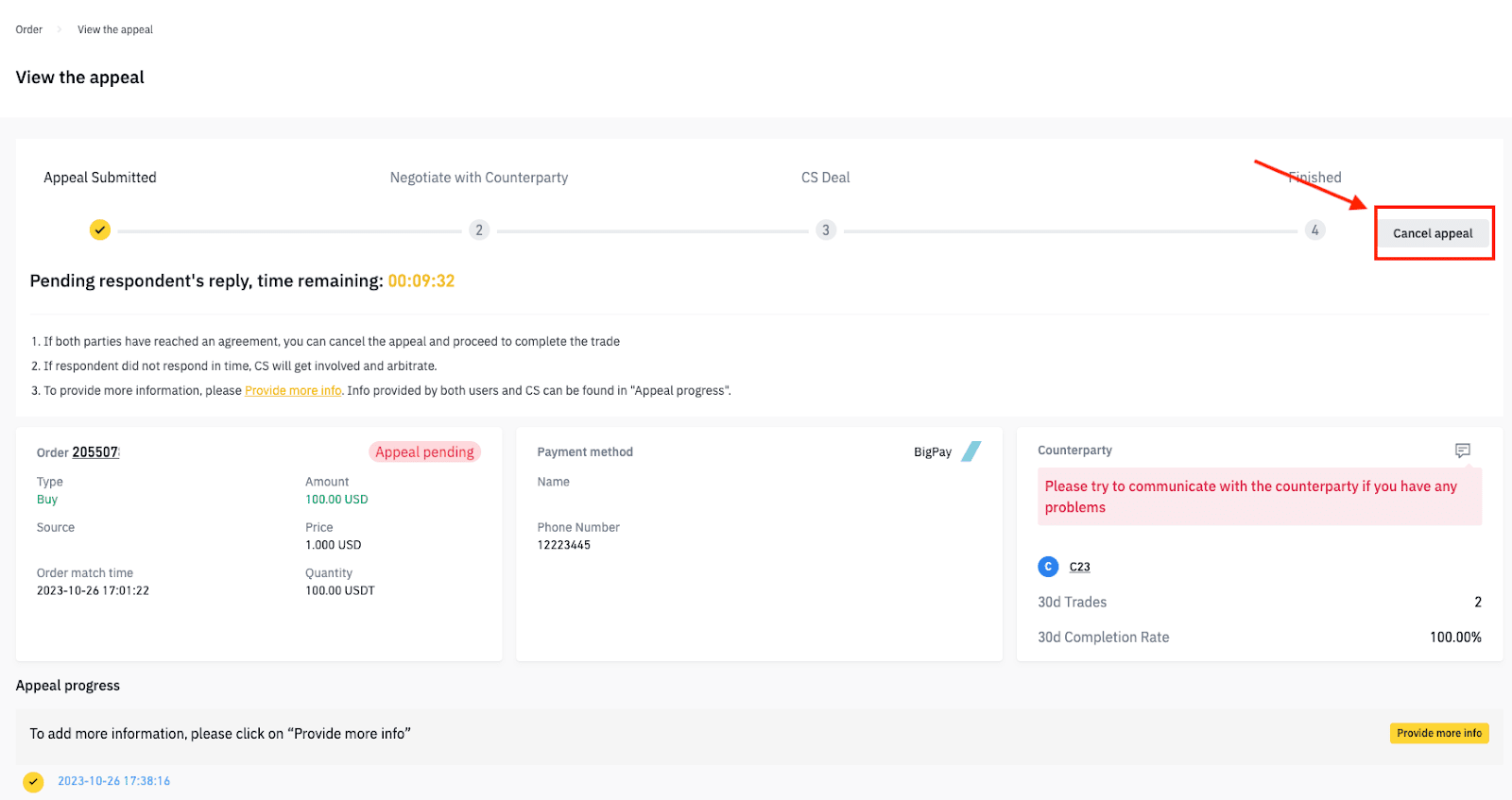
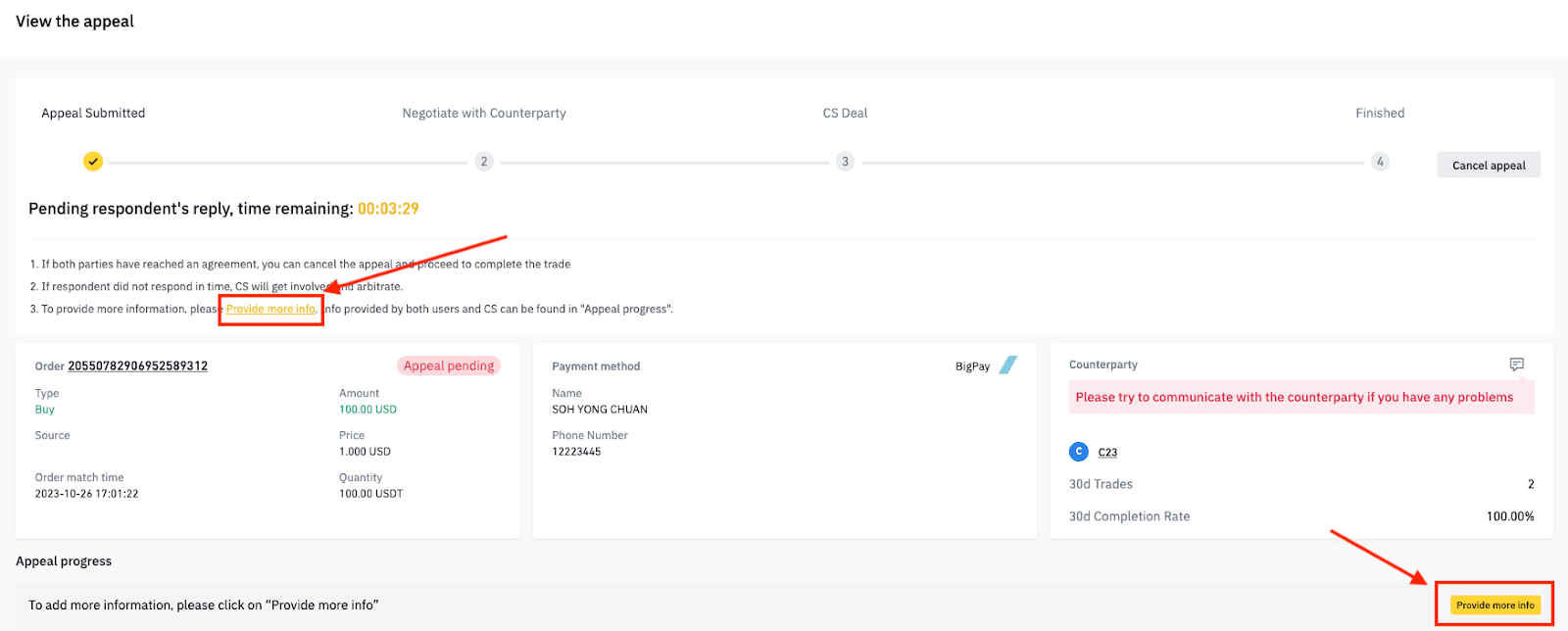
3. Wenn die Gegenpartei antwortet und das Problem gelöst wurde, nachdem du bereits eine Beschwerde eingereicht hast, kannst du diese stornieren, indem du auf [Beschwerde zurückziehen] klickst.
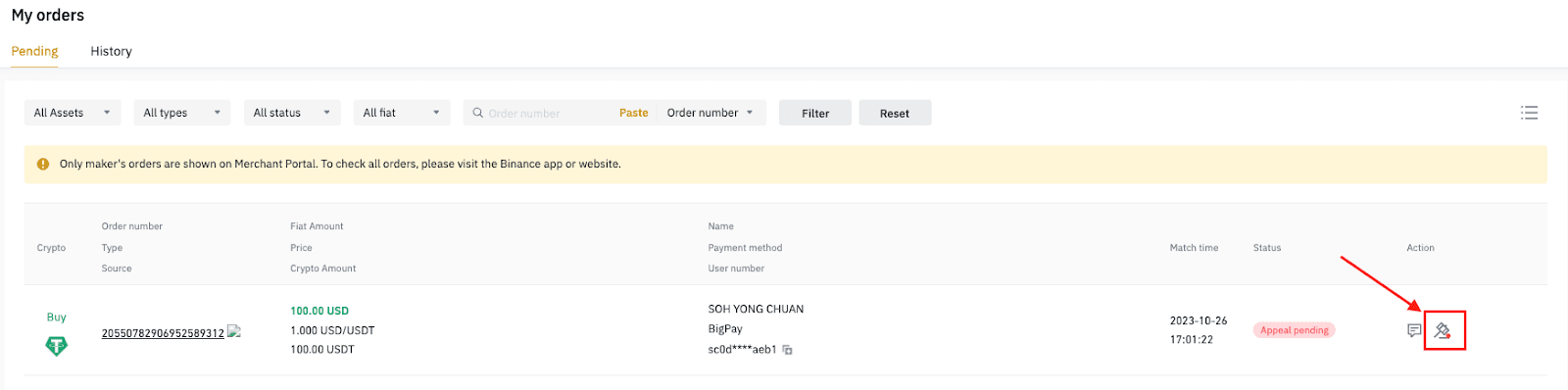
4. Deine Beschwerde wird zur Prüfung an den Kundendienst weitergeleitet. Du kannst den Status deiner Beschwerde im Tab [Ausstehend] überprüfen.
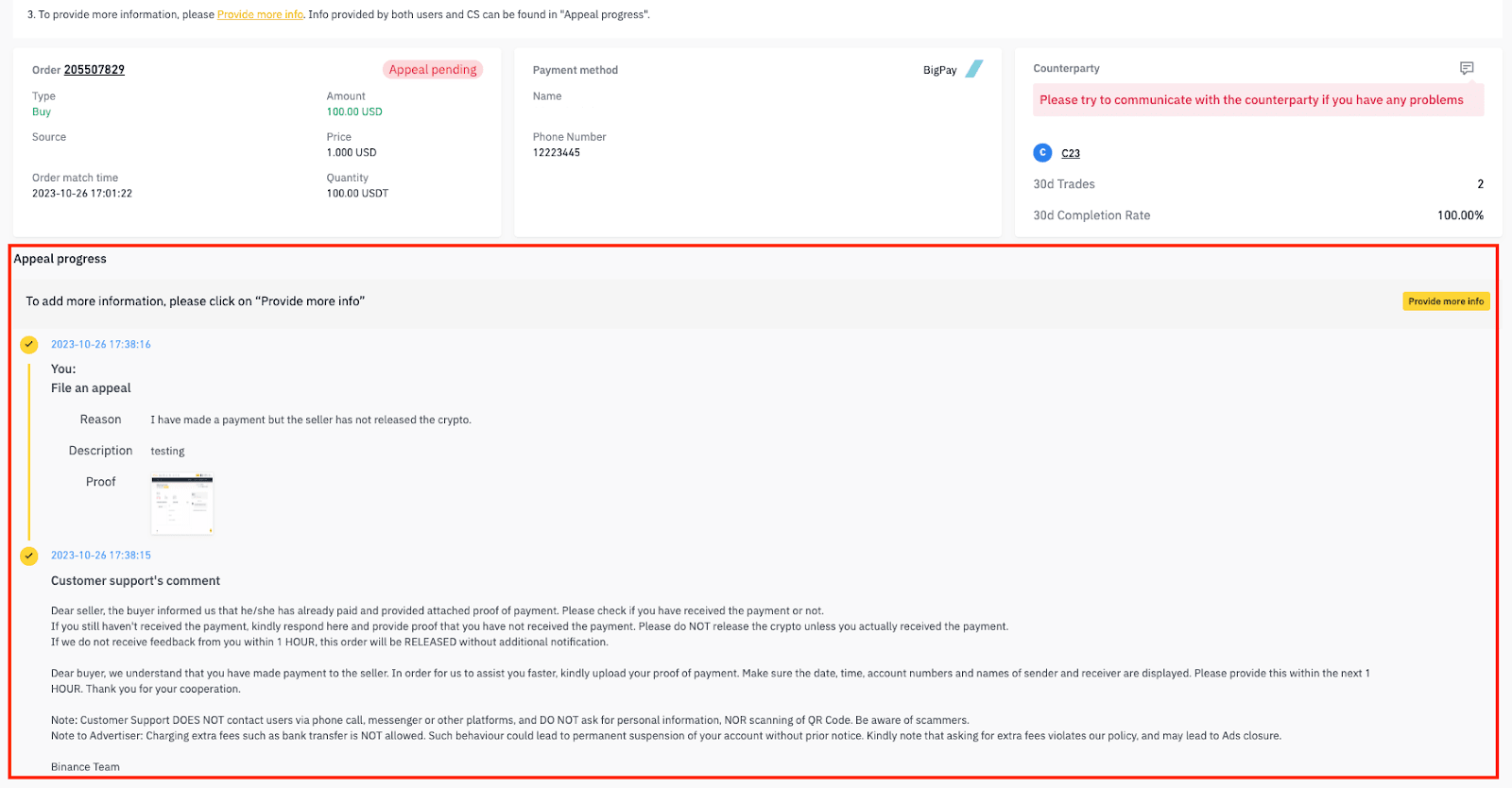
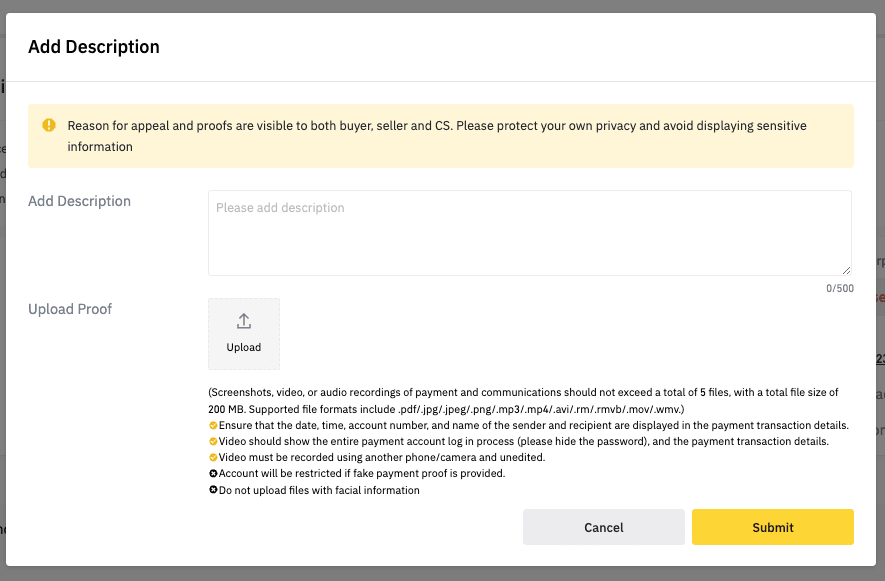
5. Möglicherweise wirst du von uns aufgefordert, zusätzliche Informationen zur Order anzugeben. Klicke auf [Zusätzliche Informationen angeben], um neue Dokumente oder Kommentare einzureichen.
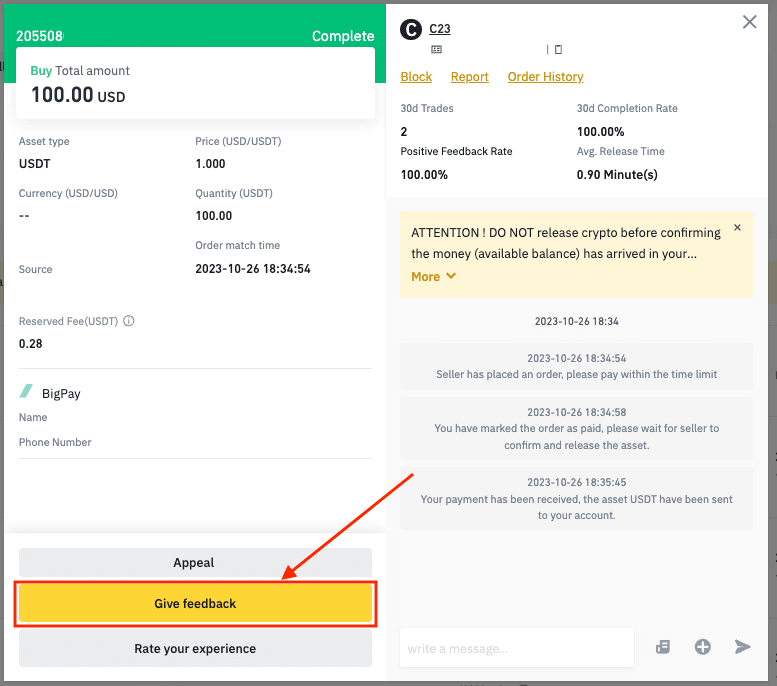
Nach Abschluss einer Order kannst du der Gegenpartei positives oder negatives Feedback geben. Dein Kommentar kann anderen Nutzern bei der Wahl ihrer Handelspartner behilflich sein. Weitere Informationen zur P2P-Kommentarfunktion findest du in diesem FAQ-Artikel.
1. Klicke auf der Orderdetailseite auf [Feedback abgeben].
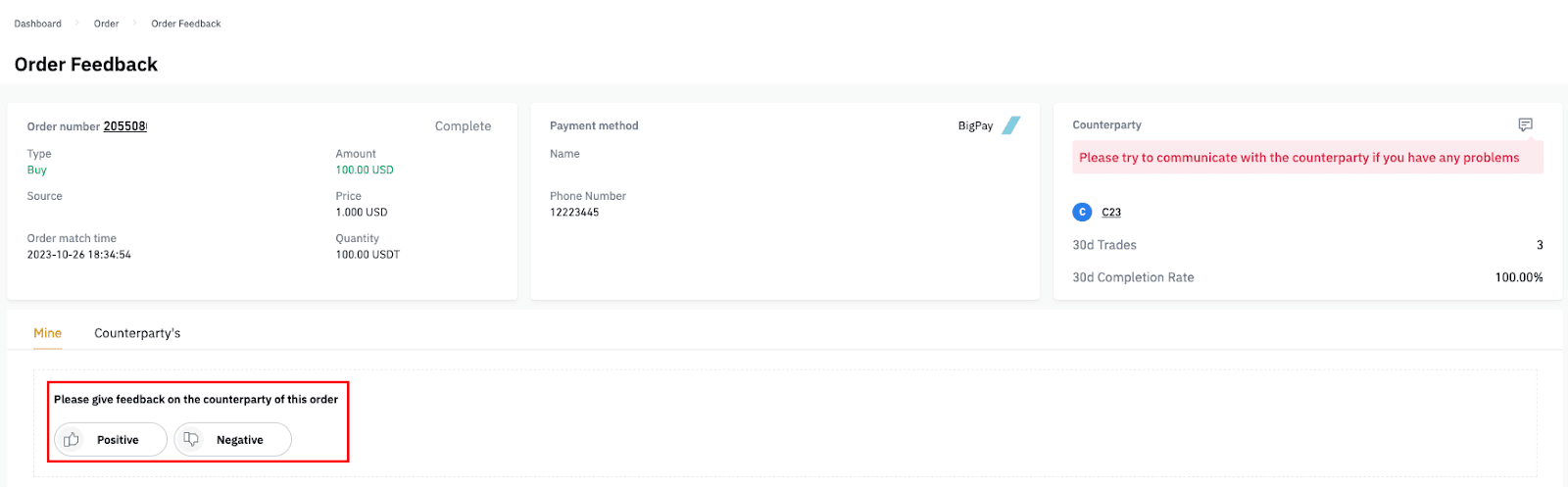
2. Wähle aus, ob deine Erfahrung beim Handel „Positiv“ oder „Negativ“ war.
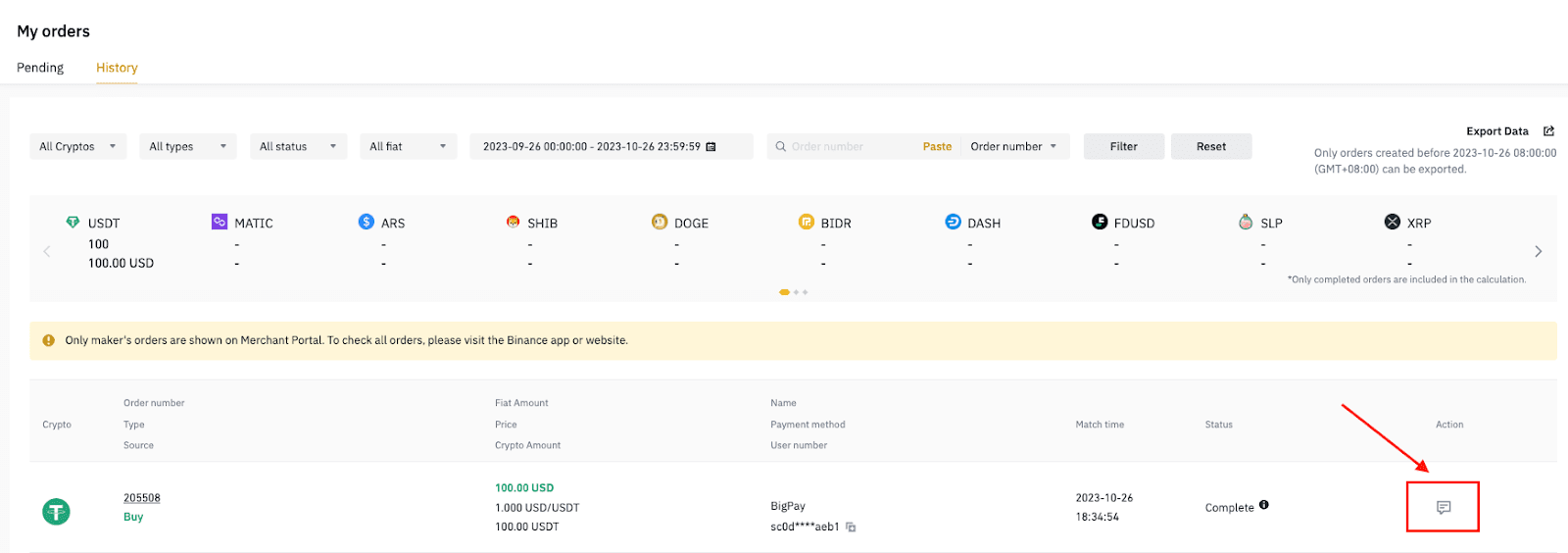
3. Um dein abgegebenes Feedback anzusehen, gehe zu [Meine Orders] – [Historie]. Klicke dort auf das [Chat]-Symbol.
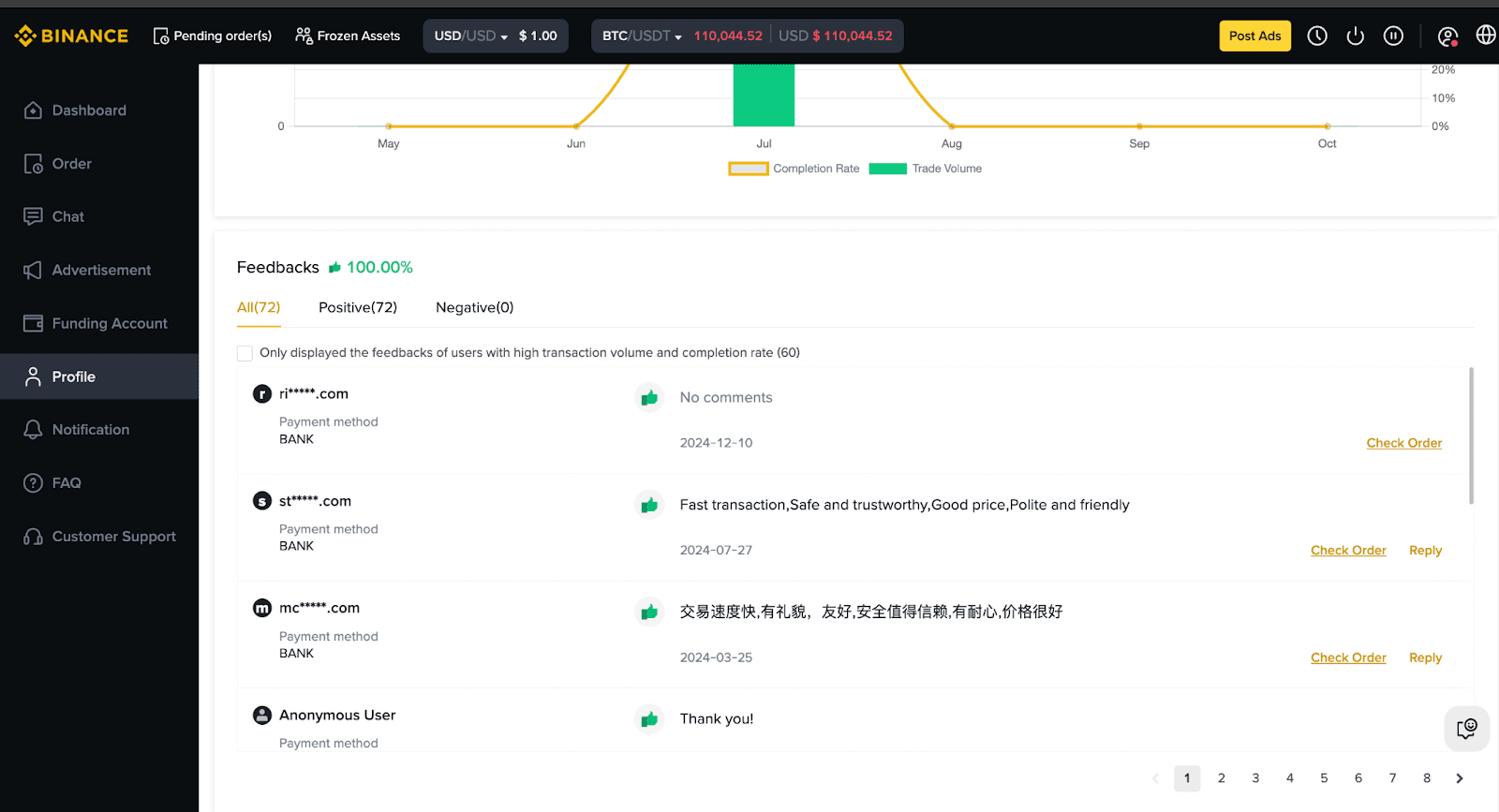
4. Um das Feedback anzusehen, das du von anderen Nutzern erhalten hast, gehe zu [Profil] – [Mein Profil]. Scrolle nach unten zu [Feedback].
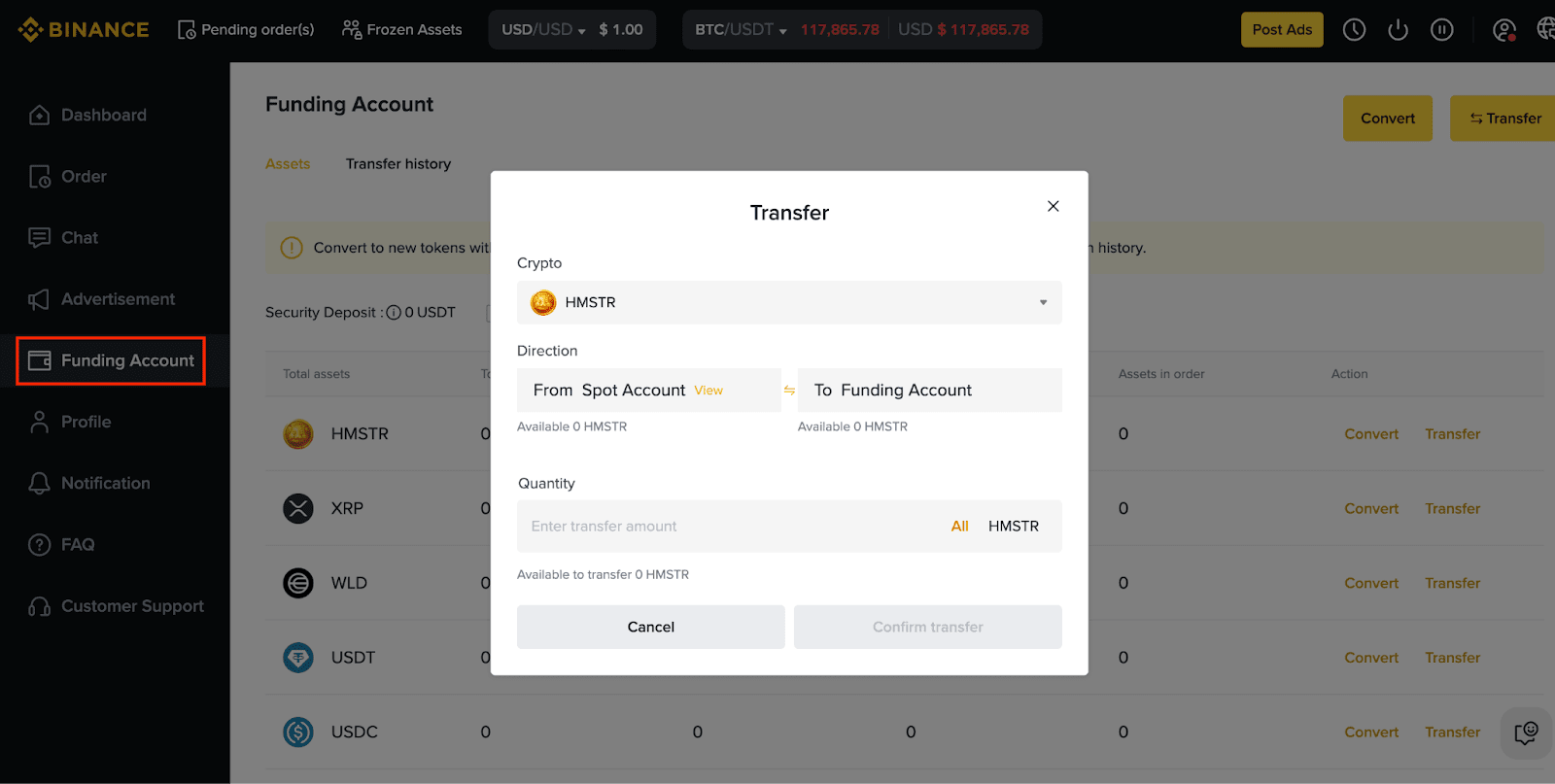
1. Gehe zum [Funding-Konto] und klicke auf [Transfer]. Wähle die Konten für den Transfer aus und gib den Betrag ein. Klicke dann auf [Transfer bestätigen].
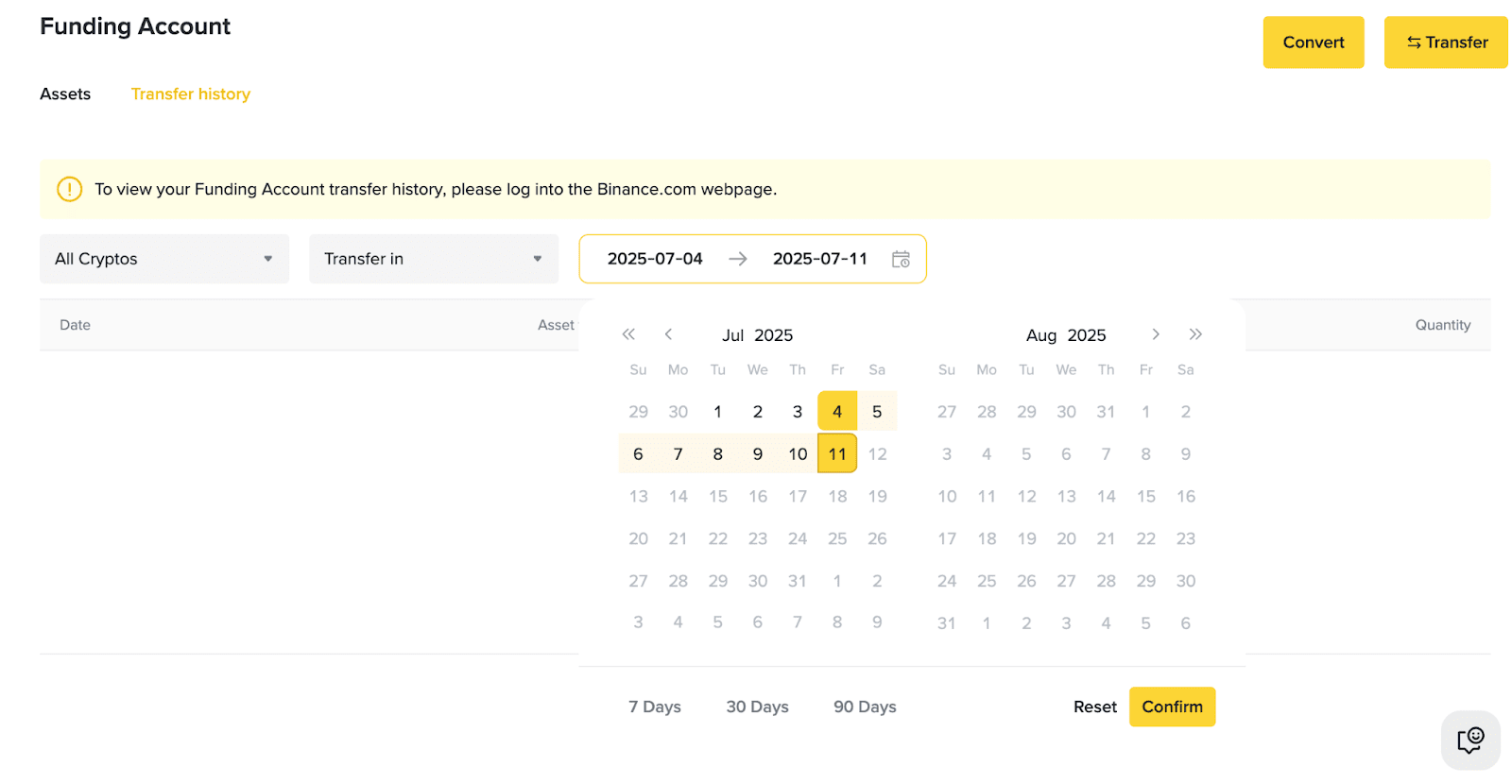
2. Unter [Transferhistorie] kann du deine vergangenen Transfers einsehen und nach Kryptowährung, Ordertyp und Datum filtern.
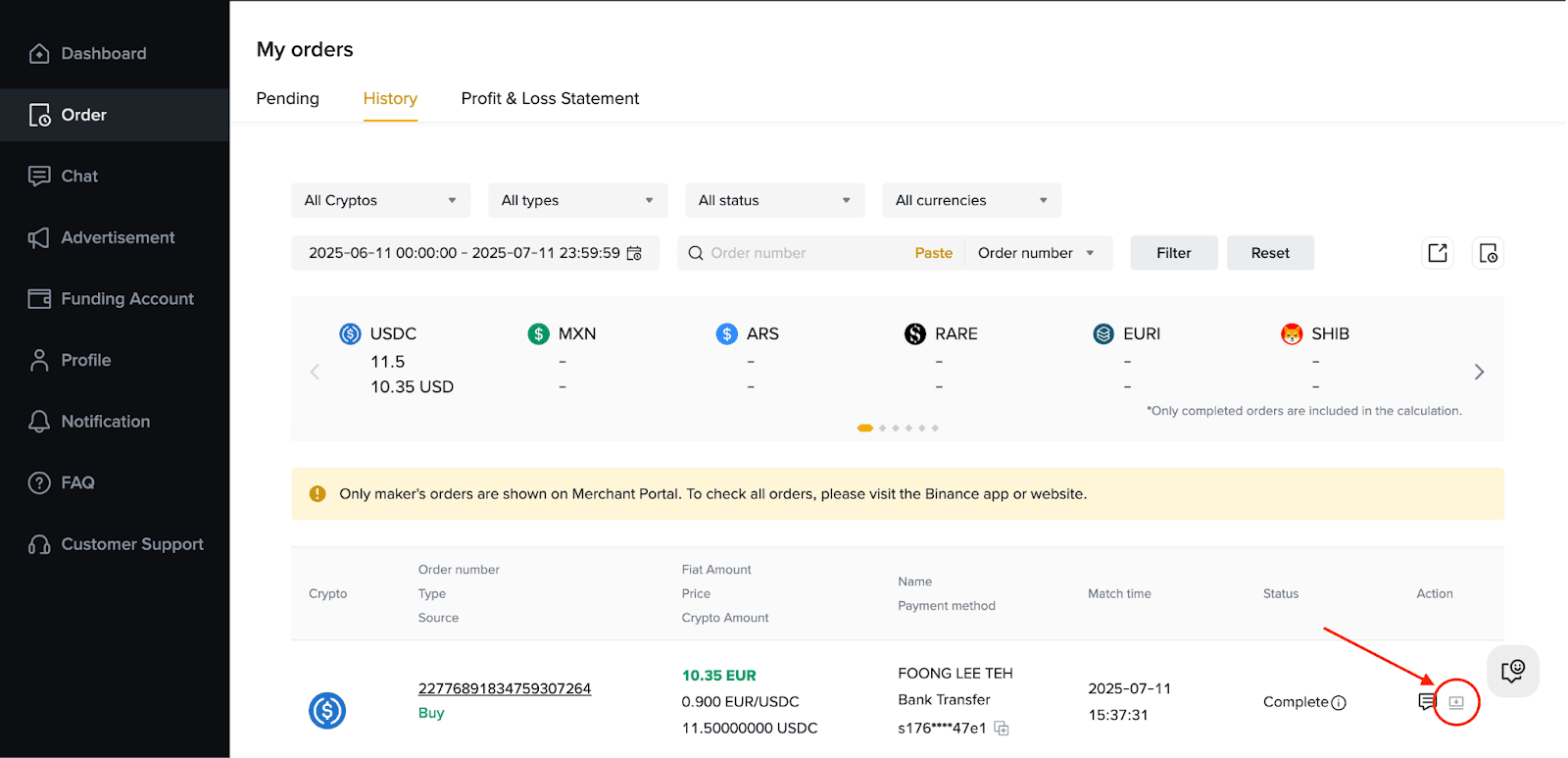
Gehe zu [Order] – [Historie]. Wähle [Herunterladen] bei der gewünschten Order. Du kannst Belege für deine erfolgreich abgeschlossenen Orders herunterladen.
Bitte beachte:
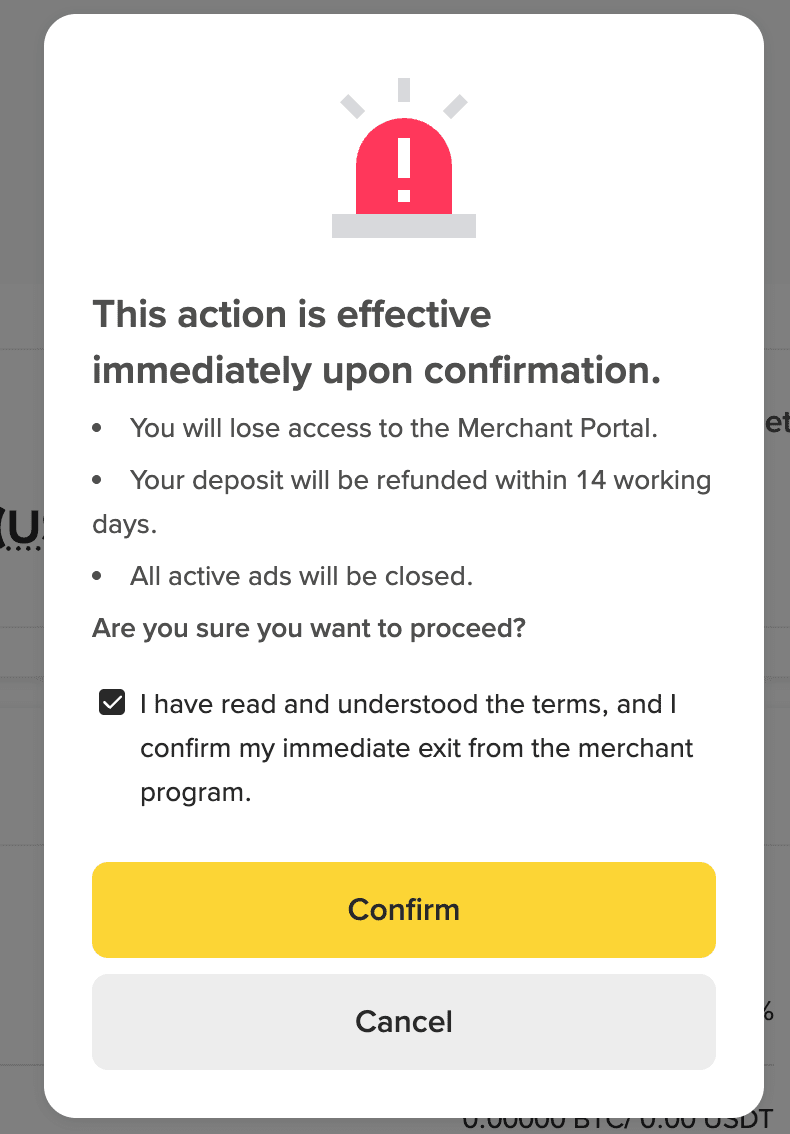
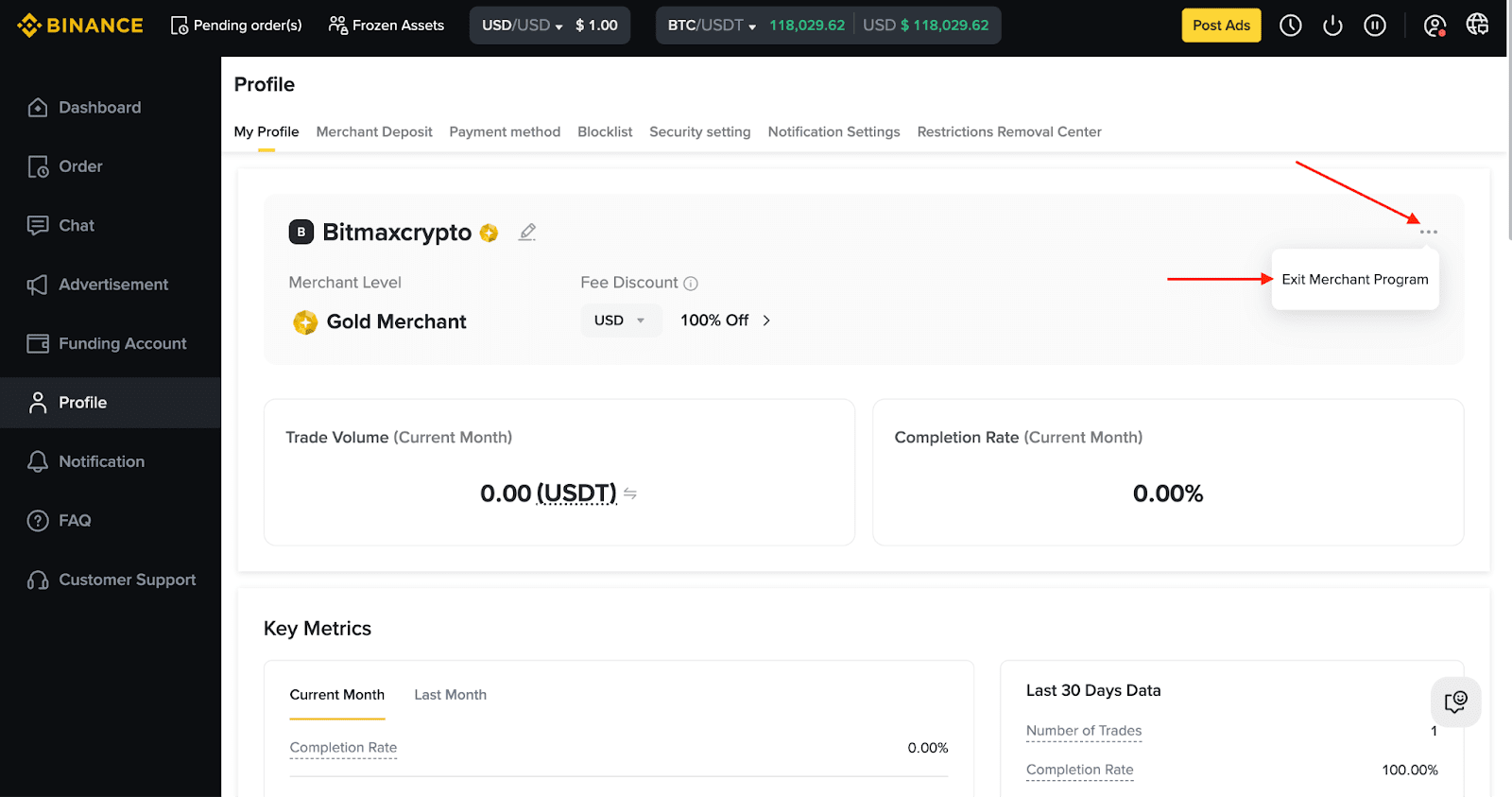
Wenn du kein P2P-Merchant mehr sein möchtest, kannst du unter [Profil] – […] – [Merchant-Programm verlassen] einen Offboarding-Antrag einreichen.
Bitte gib eine klare Begründung an, warum du ein Offboarding durchführen möchtest.
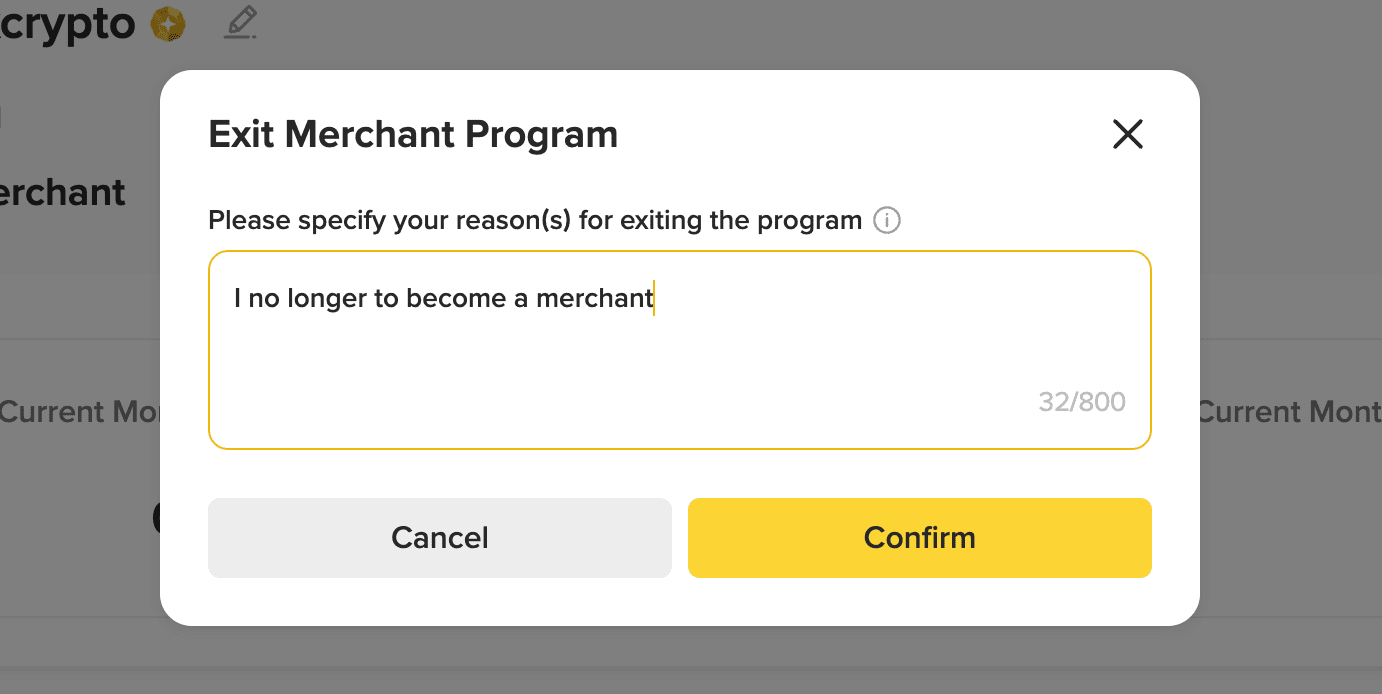
Bitte lies die Bedingungen und Hinweise sorgfältig durch, bevor du deinen Offboarding-Antrag bestätigst. Sobald du den Antrag einreichst, wird dein Merchant-Zugang sofort aufgehoben.