Welche Unterschiede bestehen zwischen dem Isolated- und dem Cross-Margin-Modus im USDⓈ-M-Futures-Grid-Trading?
Veröffentlicht am: 2023-11-23 13:48
Übersicht der Margin-Modi
Häufig gestellte Fragen
Binance Futures-Grid-Trading-Bots bieten die Möglichkeit, die Margin zu kontrollieren, wodurch sich das Risikomanagement und die Kapitalallokation in Bezug auf einzelne Positionen oder Strategien präzise steuern lässt. Mit den Modi Cross Margin und Isolated Margin kannst du das Risiko auf mehrere Positionen verteilen oder isoliert und einzeln verwalten.
Was sind Cross-Margin- und Isolated-Margin-Modus?
Cross-Margin-Modus
Im Cross-Margin-Modus teilen alle Positionen das gleiche Margin-Guthaben. Dieser Modus ist ideal für dich, wenn du möchtest, dass alle deine Positionen ein gemeinsames Margin-Guthaben verwenden.
Bitte beachte: Im Cross-Margin-Modus kannst du nicht mehrere Grid-Trading-Bots für dasselbe Symbol erstellen.
Einschränkungen
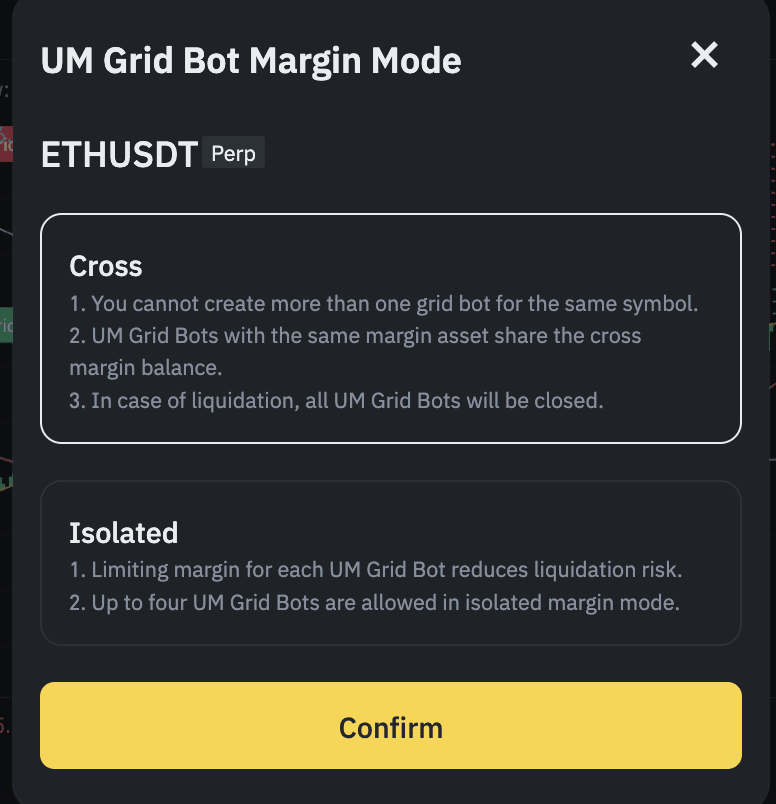
Du kannst nicht mehr als einen Grid-Bot für dasselbe Symbol erstellen. Wenn ein Bot liquidiert wird, werden alle Positionen, die sich das Margin-Guthaben teilen, geschlossen.
Margin-Anpassungen werden im Cross-Margin-Modus generell für dein gesamtes Strategieportfolio vorgenommen. Du kannst die Margin für eine bestimmte Isolated-Grid-Strategie nicht individuell anpassen.
Du kannst bis zu 99 aktive Grid-Bots (50 im Cross-Margin-Modus + 49 im Isolated-Margin-Modus) gleichzeitig betreiben.
Isolated-Margin-Modus
Im Isolated-Margin-Modus hat jede Position ihre eigene Margin, wodurch das Risiko einer Liquidation mit Auswirkungen auf andere Positionen verringert wird. Der Isolated-Margin-Modus eignet sich für dich, wenn du dein Risiko begrenzen willst, indem du jeder Position eine bestimmte Margin zuweist.
Du kannst im Isolated-Margin-Modus bis zu 49 Grid-Bots gleichzeitig betreiben, unabhängig davon, ob für das jeweilige Symbol bereits ein anderer Grid-Bot aktiv ist. Damit können fortgeschrittene Handelsstrategien umgesetzt und gleichzeitig die Risiken für jeden Bot isoliert werden.
Margin-Anpassungen sind spezifisch für jede Isolated-Grid-Strategie und bieten mehr Kontrolle und Granularität.
Im Isolated-Margin-Modus kannst du außerdem den Hebel für jede Position einzeln anpassen.
Wie wechselt man bei der Einrichtung seines Futures-Grid-Bots zwischen den beiden Margin-Modi?
Die Wahl eines geeigneten Margin-Modus ist für das Risikomanagement und die Anlagestrategie von entscheidender Bedeutung. Sehen wir uns an, wie man einen Margin-Modus auf der Binance-Website auswählt.
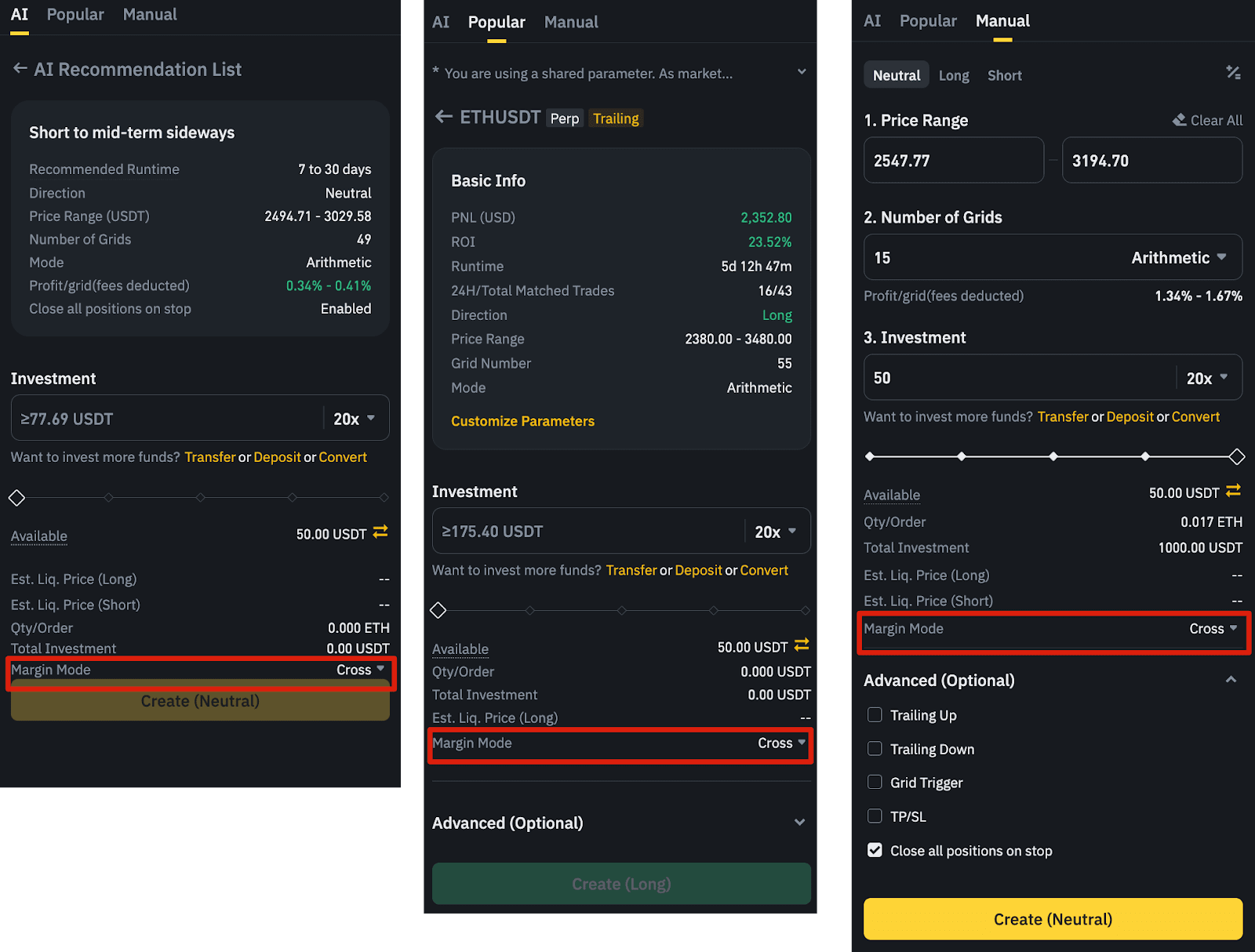
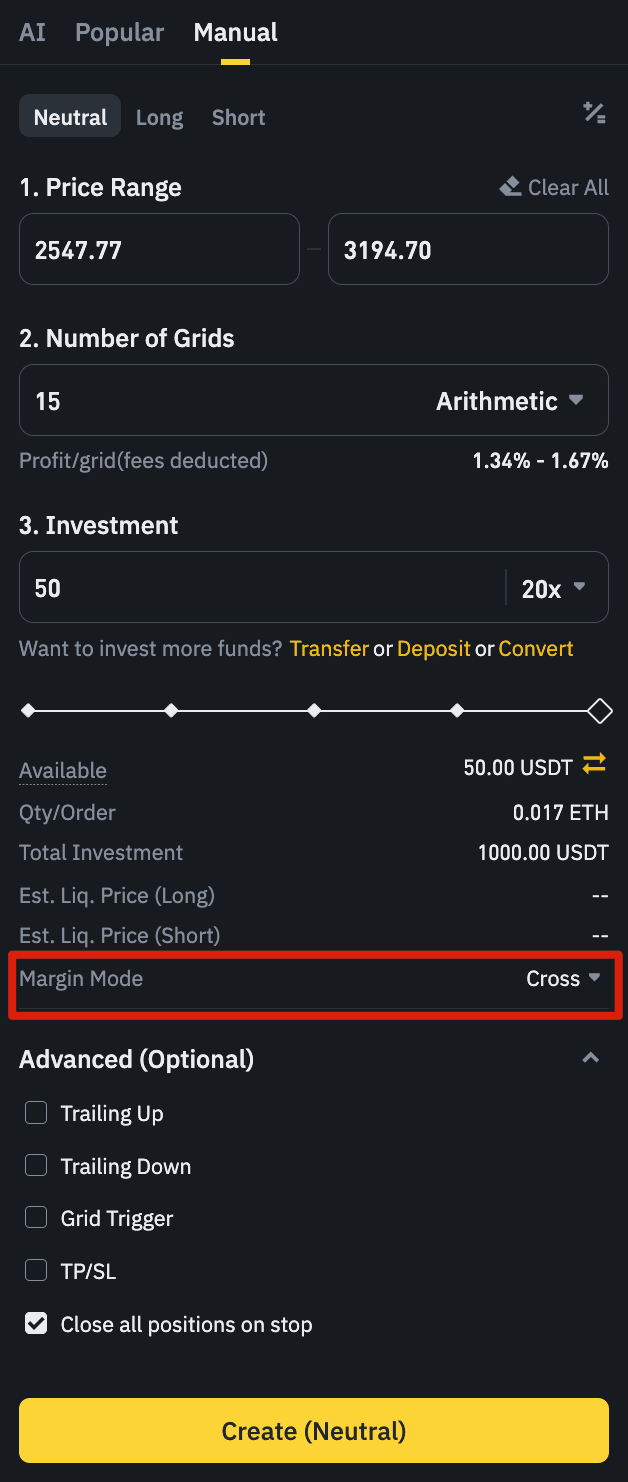
1. Logge dich in dein Binance-Konto ein und gehe zu [Traden]–[Trading-Bots]. Wähle [Futures-Grid] und das Symbol, das du handeln möchtest.
2. Gib die Preisspanne, die Anzahl der Gitter und die Anlagemarge ein.
3. Öffne den Abschnitt [Erweitert (Optional)] und klicke auf [Cross].
4. Wähle [Cross] oder [Isolated].
Bitte beachte: Der gewählte Modus wird für alle Symbole verwendet.
Wie kann man Margin hinzufügen oder entfernen?
Du kannst Margin zu jedem Konto hinzufügen bzw. daraus entfernen.
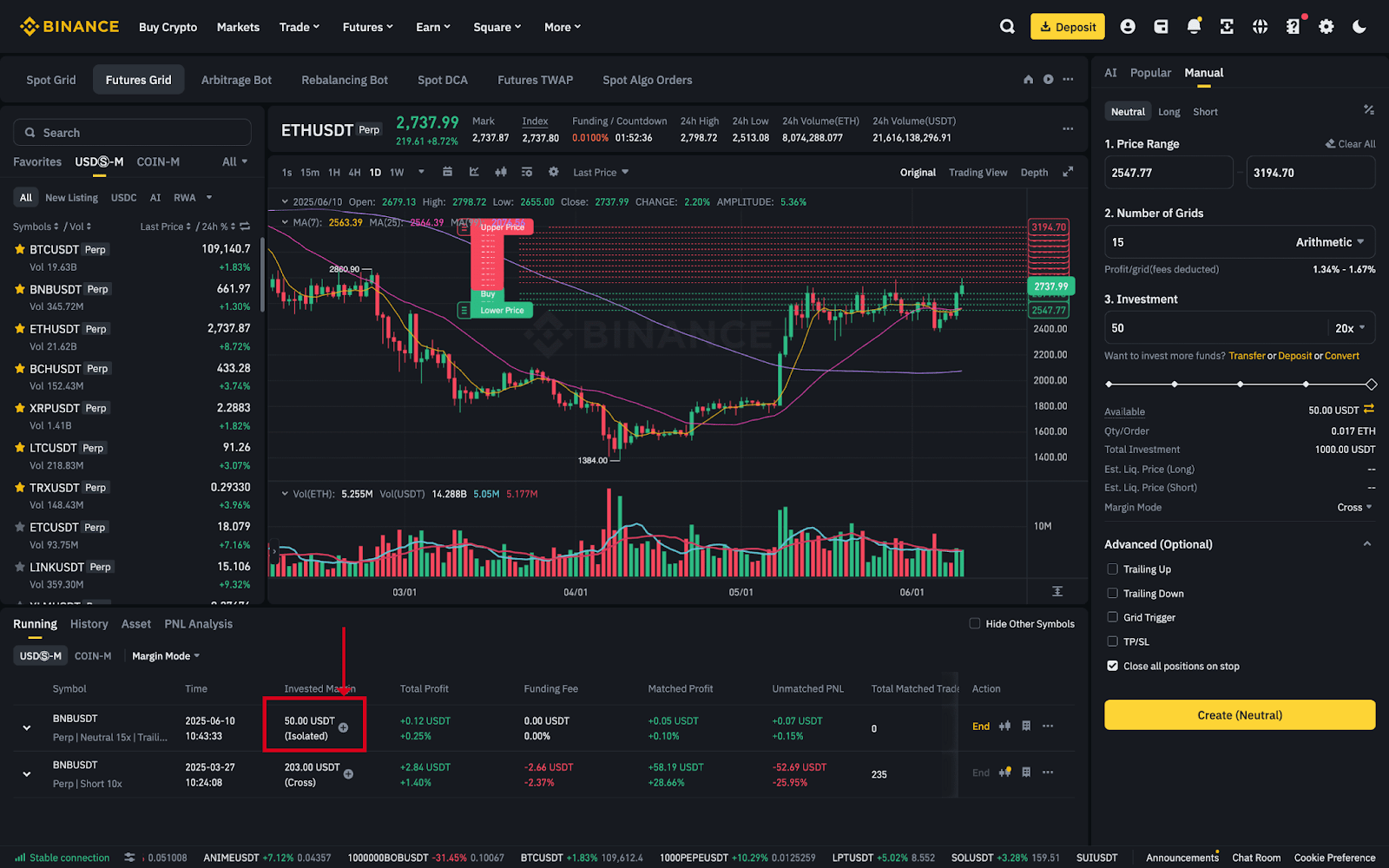
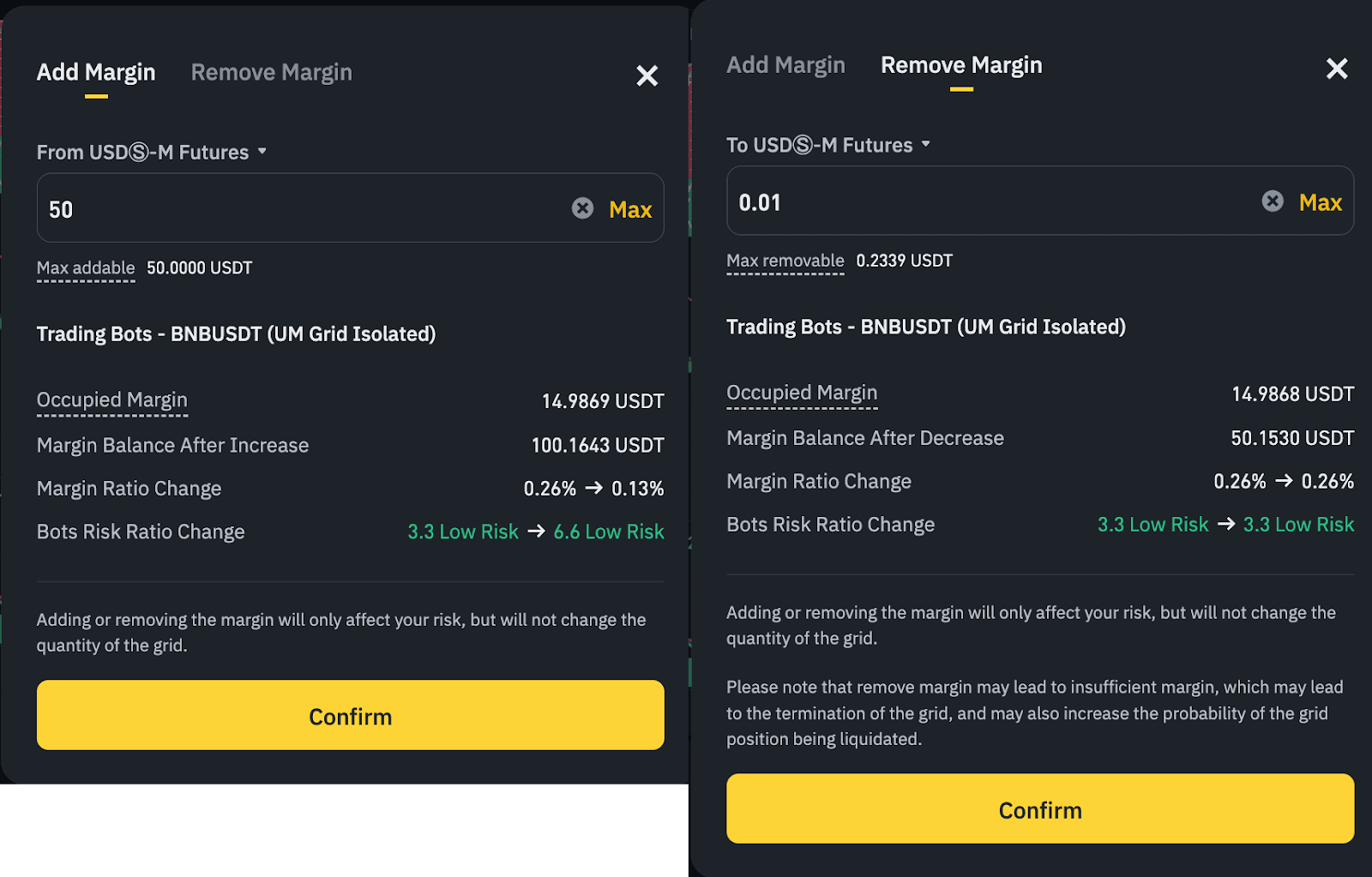
1. Gehe auf der Handelsoberfläche zu [Aktiv]. Klicke unter [Initial Margin] auf das Symbol [+] neben der Margin, die du anpassen möchtest.
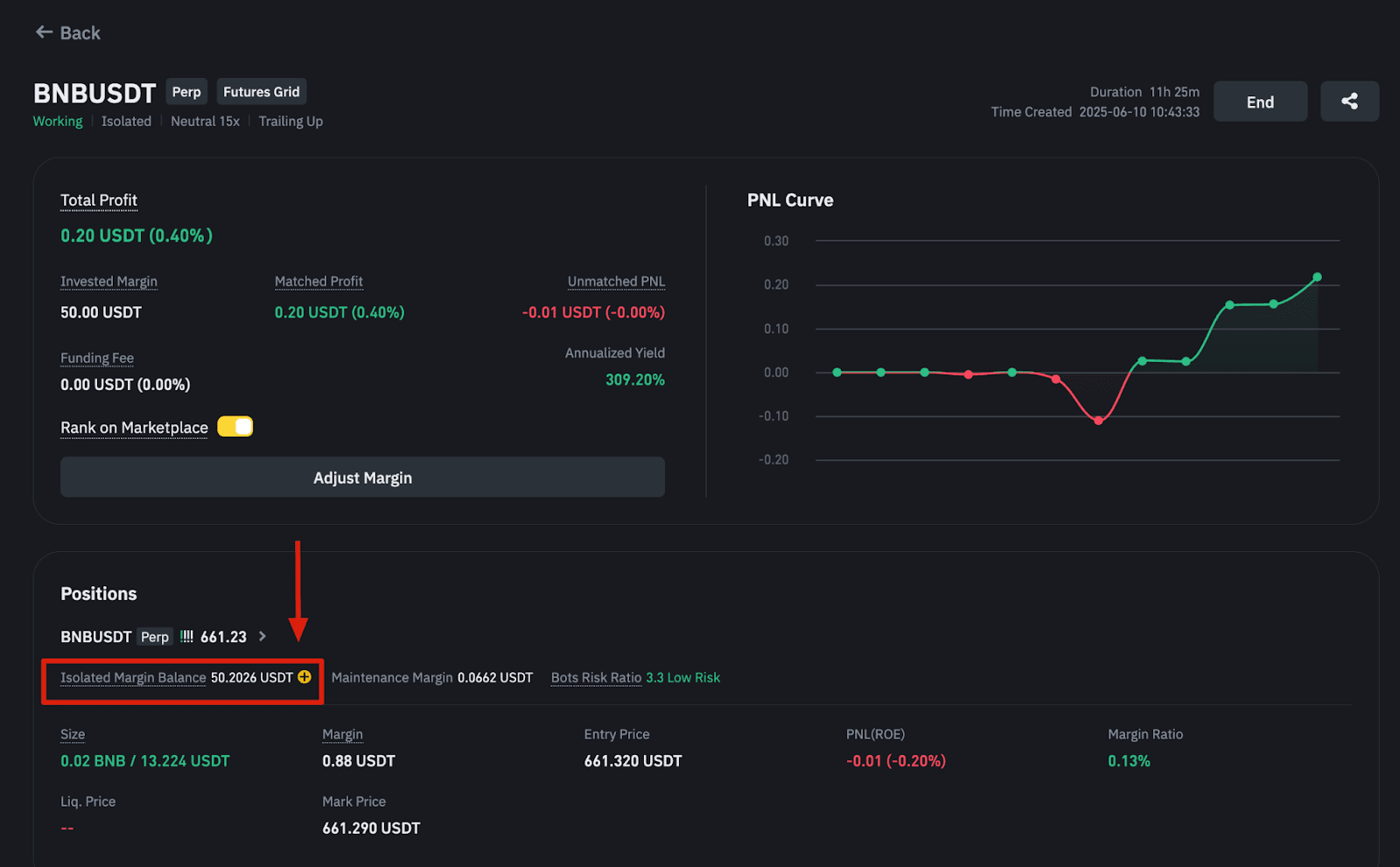
Du kannst die Margin für eine bestimmte Strategie auch über die Detailseite anpassen. Klicke auf die Schaltfläche [+] neben [Margin-Guthaben].
2. Gehe zum Tab [Margin hinzufügen] oder [Margin entfernen].
Von und Zu: Wähle die Konten aus. Um beispielsweise Margin hinzuzufügen, transferiere von [Spot] zu [Trading-Bots – BTCUSDT-Perp-Isolated]. Um Assets zu entfernen, transferiere von [Trading-Bots – BTCUSDT-Perp-Isolated] zu [USDⓈ-M-Futures].
Betrag: Gib den USDT-Betrag ein, den du hinzufügen oder entfernen möchtest. Den maximal verfügbaren Betrag kannst du unten sehen.
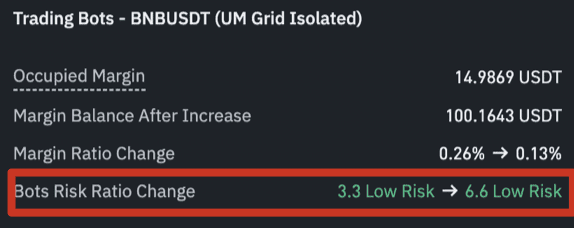
Änderungen der Maintenance Margin und der Margin Ratio: Hier kannst du die nach der Anpassung auftretenden Änderungen der Maintenance Margin und der Margin Ratio überprüfen.
3. Überprüfe die Änderung des Margin-Guthabens und die neue Margin Ratio.
Bitte beachte: Die Anpassung der Margin wirkt sich auf den Liquidationspreis aus, nicht aber auf die Grid-Menge.
Wie unterscheidet man den Cross- und den Isolated-Margin-Modus in der Trading-Bots-Wallet?
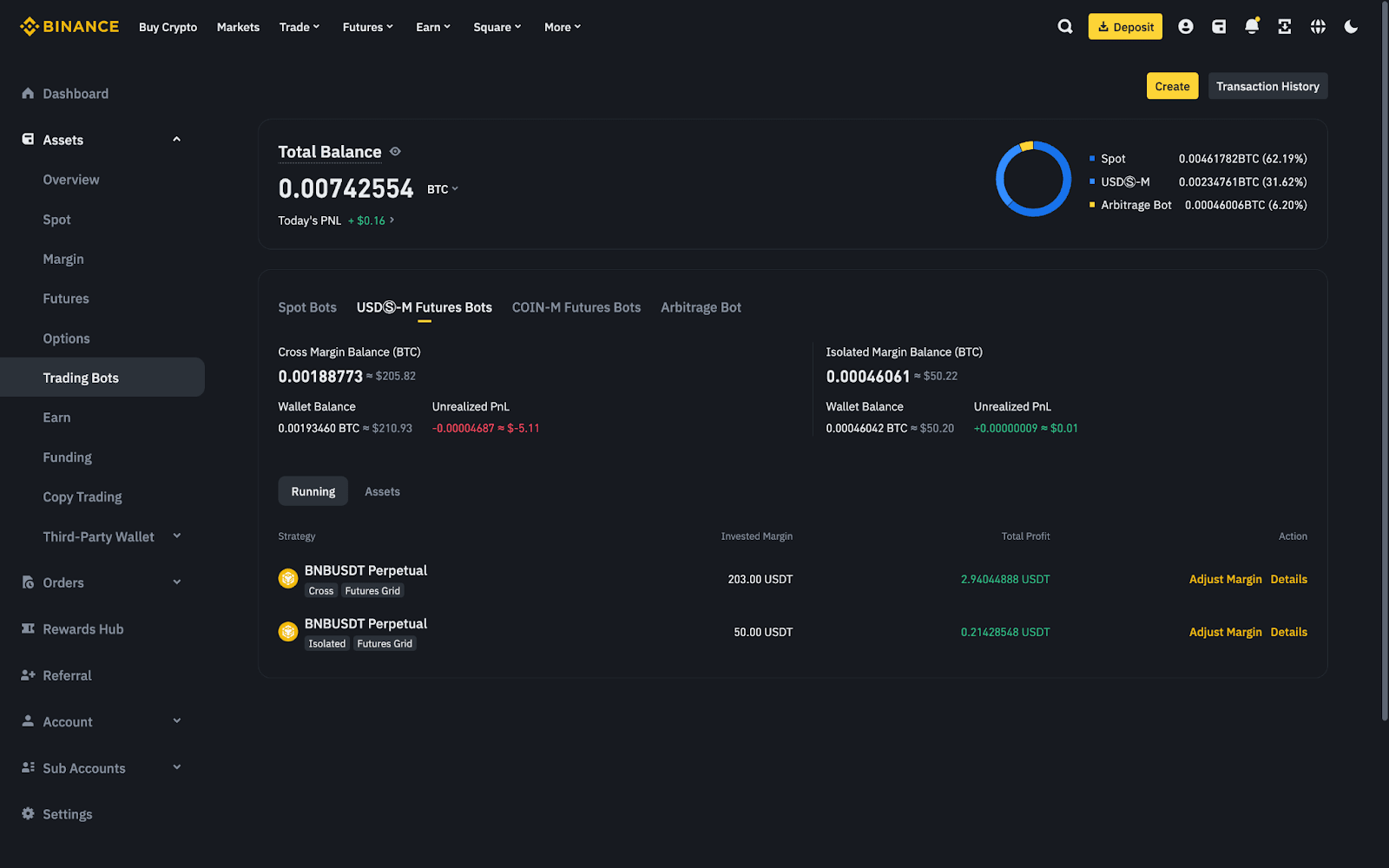
Die Trading-Bots-Wallet bietet eine umfassende Aufschlüsselung deines gesamten Margin-Guthabens und ist kategorisiert in Cross- und Isolated Margin-Strategien. Diese Unterscheidung ermöglicht es dir, das jeder Handelsstrategie zugewiesene Kapital schnell einzuschätzen und zu verstehen, wie deine Margin von verschiedenen Trading-Bots verwendet wird.
Bitte beachte: Für den Allokationschart der gehandelten Produkte (Spot, USDⓈ-M, COIN-M) wird die Anzeige von Bots im Cross-Margin-Modus priorisiert, sofern nicht anders festgelegt.
Wie passt man die Chartanzeige für mehrere Grid-Bots an?
Bei der Verwaltung mehrerer Grid-Bots desselben Symbols ist es wichtig, eine klare und anpassbare Ansicht auf die Aktivitäten jedes Bots zu haben. Du hast die Möglichkeit, das Dashboard der Binance-Benutzeroberfläche nach deinen Wünschen anzupassen. Das beinhaltet die selektive Anzeige von Positionen, Orders und Orderhistorie für jede Strategie.
So konfigurierst du, welche Details in der laufenden Gitter-Liste angezeigt werden:
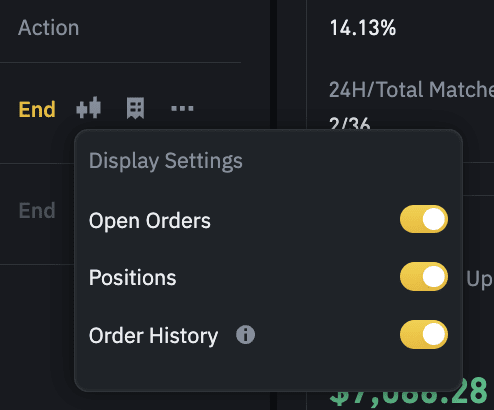
1. Bewege den Mauszeiger über das Symbol für die Anzeigeeinstellungen in der Spalte [Aktion].
2. Betätige die Schaltfläche neben den Elementen, die du auf dem Chart anzeigen möchtest. Dazu können offene Orders, aktuelle Positionen und ein Protokoll vergangener Orders gehören.
Wenn mehrere Grid-Bots für dasselbe Symbol ausgeführt werden, lässt sich jeweils nur ein Chart anzeigen. In den Chart-Anzeigeeinstellungen kannst du zwischen verschiedenen Grid-Bot-Anzeigen wechseln, um sicherzustellen, dass du über die erforderlichen Daten verfügst, um fundierte Handelsentscheidungen treffen zu können.
1. Können mehrere Grid-Bots auf demselben Symbol ausgeführt werden?
Du kannst im Isolated-Margin-Modus bis zu 49 Bots für ein Symbol ausführen. Im Cross-Margin-Modus kannst du allerdings nicht mehr als einen Grid-Bot pro Symbol erstellen.
2. Was ist der Unterschied zwischen Cross- und Isolated-Margin-Modus?
Im Cross-Margin-Modus wird deine Margin konsolidiert, d. h. alle deine Positionen in diesem Modus beziehen sich auf einen kollektiven Margin-Pool. Im Isolated-Margin-Modus wird die Margin für jede Position fragmentiert, um einen Dominoeffekt in Form von Liquidationen zu verhindern, da jede Position für sich genommen steht.
3. Wie passe ich die Margin für meine Bots an?
Du kannst Echtzeit-Anpassungen vornehmen, um die Margin-Allokation entsprechend den Marktbewegungen und der Risikobereitschaft zu erhöhen oder zu verringern.
Gehe auf der Handelsoberfläche zu [Aktiv]. Klicke unter [Initial Margin] auf das Symbol [+] neben der Margin, die du anpassen möchtest.
Du kannst die Margin für eine bestimmte Strategie auch über die Detailseite anpassen. Klicke auf die Schaltfläche [+] neben [Margin-Guthaben].
Passe dann die Margin auf dem Tab [Margin hinzufügen] oder [Margin entfernen] an.
4. Was passiert mit meinen Positionen, wenn ich einen Bot schließe?
Wenn du einen Bot beendest, die entsprechenden Positionen jedoch offen halten möchtest, bleibt die zugewiesene Margin gesperrt. Wenn du die Positionen jedoch zusammen mit dem Bot schließt, wird die Margin wieder an dein USDⓈ-M-Futures-Konto freigegeben.
5. Wie kann ich die Performance meiner Bots ansehen?
Gehe zu [Aktiv] oder [Historie] und klicke auf einen Bot. Anschließend kannst du die Details des Bots und Performance-Metriken anzeigen, einschließlich einer gründlichen Analyse seiner Rentabilität, Effizienz und mehr.
6. Was ist der Unterschied zwischen dem Hinzufügen und dem Entfernen von Margin?
Das Hinzufügen von Margin zu einem Bot erhöht seine operative Kapazität und kann zum Schutz vor Liquidation führen, indem der Positionspuffer gestärkt wird. Durch das Entfernen von Margin wird die Schwelle für die Liquidation der Position gesenkt, was nützlich sein kann, um im Rahmen der Reduzierung des Risikos Kapital freizusetzen.
7. Wird sich die Anpassung meiner Margin auf meine offenen Positionen auswirken?
Eine Anpassung deiner Margin wirkt sich auf den Liquidationspreis deiner Positionen aus. Dadurch wird sich jedoch weder die Anzahl der offenen Orders oder Gitter, noch die Größe der bereits aufgebauten Positionen ändern.
8. Kann ich Margin aus meinem Spot-Konto zu einem Isolated-Margin-Bot hinzufügen?
Ja, du kannst direkt über den Tab [Margin hinzufügen] Margin von deinem Spot-Konto auf einen Isolated-Margin-Bot übertragen.
9. Kann ich den Margin-Modus von kopierten Futures-Grid-Strategien anpassen?
Ja. Öffne beim Kopieren einer Strategie den Abschnitt [Erweitert (Optional)] und wähle deinen bevorzugten Margin-Modus.
10. Wie wirkt sich der Isolated-Margin-Modus auf den geschätzten Liquidationspreis aus? Im Isolated-Margin-Modus wird der geschätzte Liquidationspreis auf Grundlage der Margin berechnet, die der jeweiligen Position zugewiesen wurde. Diese Berechnung ist individueller als im Cross-Margin-Modus, wo der Liquidationspreis durch das gesamte Kontoguthaben bestimmt wird.
11. Gibt es einen Unterschied in den Gebühren zwischen den beiden Margin-Modi?
Nein, die Gebührenstruktur auf Binance Futures bleibt gleich, unabhängig davon, ob du den Cross- oder Isolated-Margin-Modus verwendest. Die Gebühren hängen vom gehandelten Asset und deinem Gesamthandelsvolumen bzw. VIP-Level ab.
12. Kann ich den Margin-Modus wechseln, wenn ein Bot aktiv ist?
Der Margin-Modus einer Grid-Strategie kann nicht gewechselt werden, während sie ausgeführt wird.
13. Wie viele Grid-Strategien kann ich insgesamt haben?
Für USDⓈ-M-Symbole sind bis zu 99 Grid-Strategien möglich: maximal 50 im Cross-Margin-Modus und weitere 49 im Isolated-Margin-Modus.
Bitte beachte: Die Limits sind unabhängig von Grid-Strategien für COIN-M-Symbole, wo das feste Limit bei 50 Grid-Strategien im Cross-Margin-Modus liegt (der Isolated-Margin-Modus ist für COIN-M nicht verfügbar).
14. Wie viele Grid-Strategien kann ein Nutzer gleichzeitig für dasselbe Handelssymbol ausführen?
Für USDⓈ-M-Symbole kannst du bis zu 50 Grid-Strategien für dasselbe Symbol gleichzeitig ausführen: 49 im Isolated Margin- und eine im Cross-Margin-Modus.
Bitte beachte: Die Limits sind unabhängig von Grid-Strategien für COIN-M-Symbole, wo das feste Limit bei 50 Grid-Strategien im Cross-Margin-Modus liegt (der Isolated-Margin-Modus ist für COIN-M nicht verfügbar).
Registriere dich, um Belohnungen zu erhalten
Jetzt registrieren – Erhalte eine Rückvergütung von bis zu 100 USDT für deine Handelsgebühren (für verifizierte Nutzer)