Πώς γίνεται η δημιουργία του Ιστορικού συναλλαγών;
Δημοσιεύθηκε στις 2021-07-06 01:37
Ιστότοπος
Εφαρμογή
Αποποίηση ευθυνών: Σε συμμόρφωση με τις απαιτήσεις MiCA, τα μη εξουσιοδοτημένα stablecoin υπόκεινται σε ορισμένους περιορισμούς για τους χρήστες εντός ΕΟΧ. Για περισσότερες πληροφορίες, κάντε κλικ εδώ.
Εάν χρειάζεται να υποβάλετε φορολογική δήλωση για τις επενδύσεις σας σε κρυπτονομίσματα, μπορείτε να δημιουργήσετε ένα αντίγραφο κίνησης του λογαριασμού σας στην Binance για να πραγματοποιήσετε φορολογικούς υπολογισμούς.
Λάβετε υπόψη τα εξής:
Ο σύνδεσμος λήψης θα λήξει μετά από 7 ημέρες. Κατεβάστε το αρχείο μόλις είναι διαθέσιμο.
Για εξαγωγή εγγραφών από διαφορετικά χρονικά διαστήματα, ενδέχεται να χρειαστεί να αιτηθείτε την εξαγωγή πολλαπλές φορές, ξεχωριστά για κάθε αναφορά.
Λόγω περιορισμών χωρητικότητας διακομιστή, κάθε χρήστης μπορεί να δημιουργήσει περιορισμένο αριθμό αντιγράφων κίνησης ανά μήνα. Ελέγξτε το όριό σας στη διεπαφή.
Πώς γίνεται η εξαγωγή του αντιγράφου ιστορικού συναλλαγών από τον ιστότοπο της Binance;
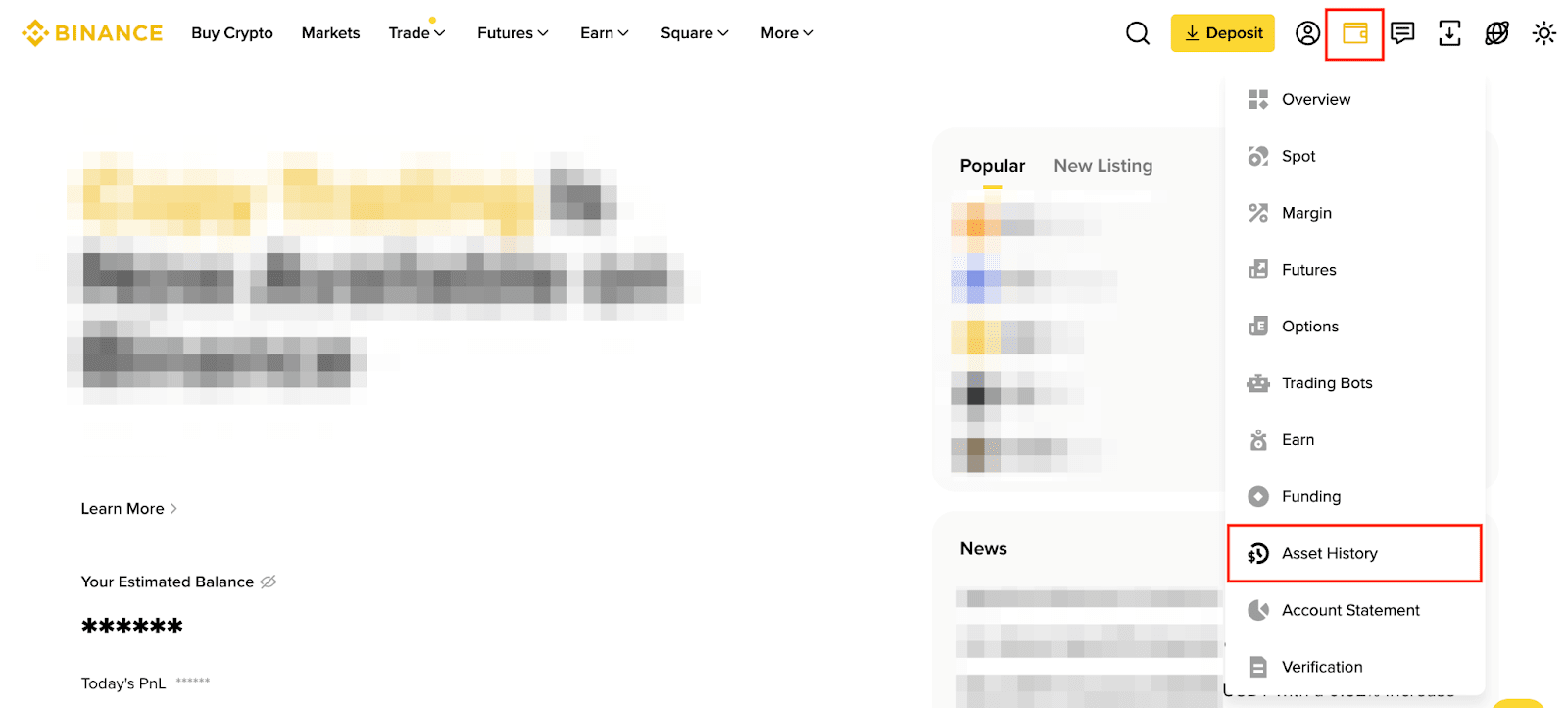
1. Συνδεθείτε στον λογαριασμό σας στη Binance και μεταβείτε στην ενότητα [Περιουσιακά στοιχεία] - [Ιστορικό περιουσιακών στοιχείων].
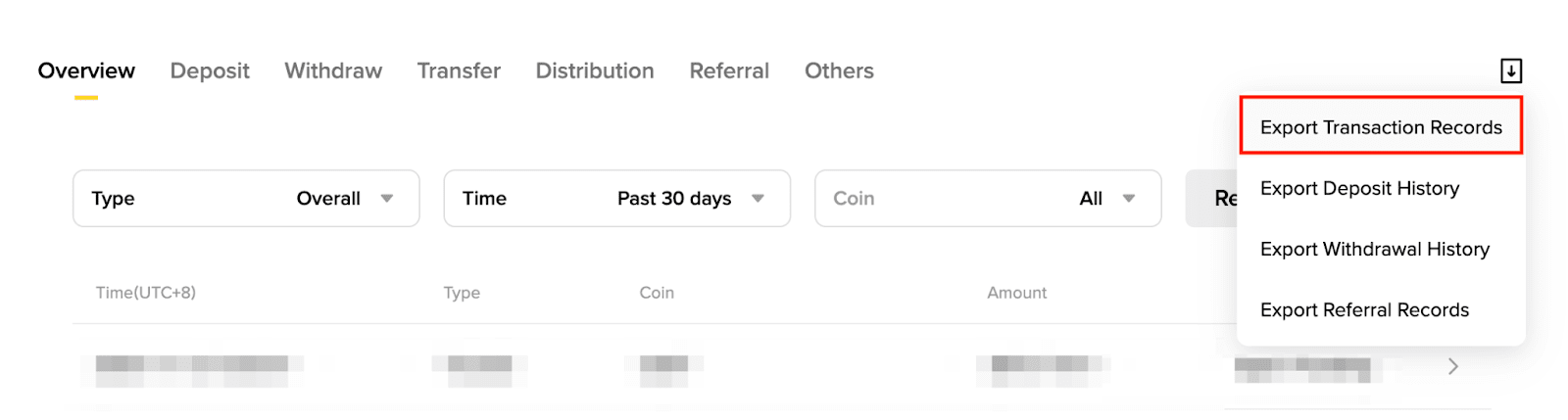
2. Τοποθετήστε τον δείκτη του ποντικιού στο εικονίδιο εξαγωγής και κάντε κλικ στην επιλογή [Εξαγωγή εγγραφών συναλλαγών].
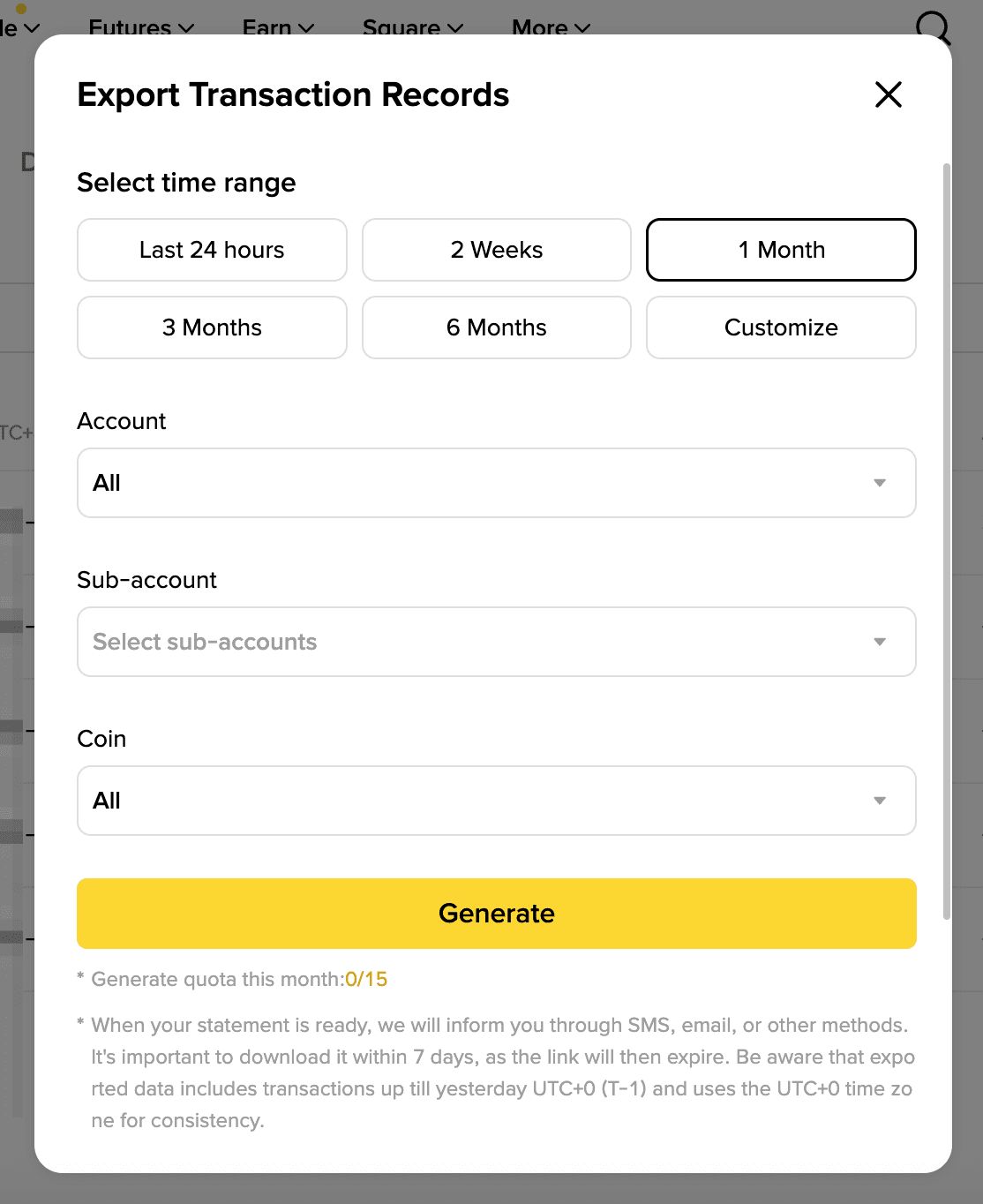
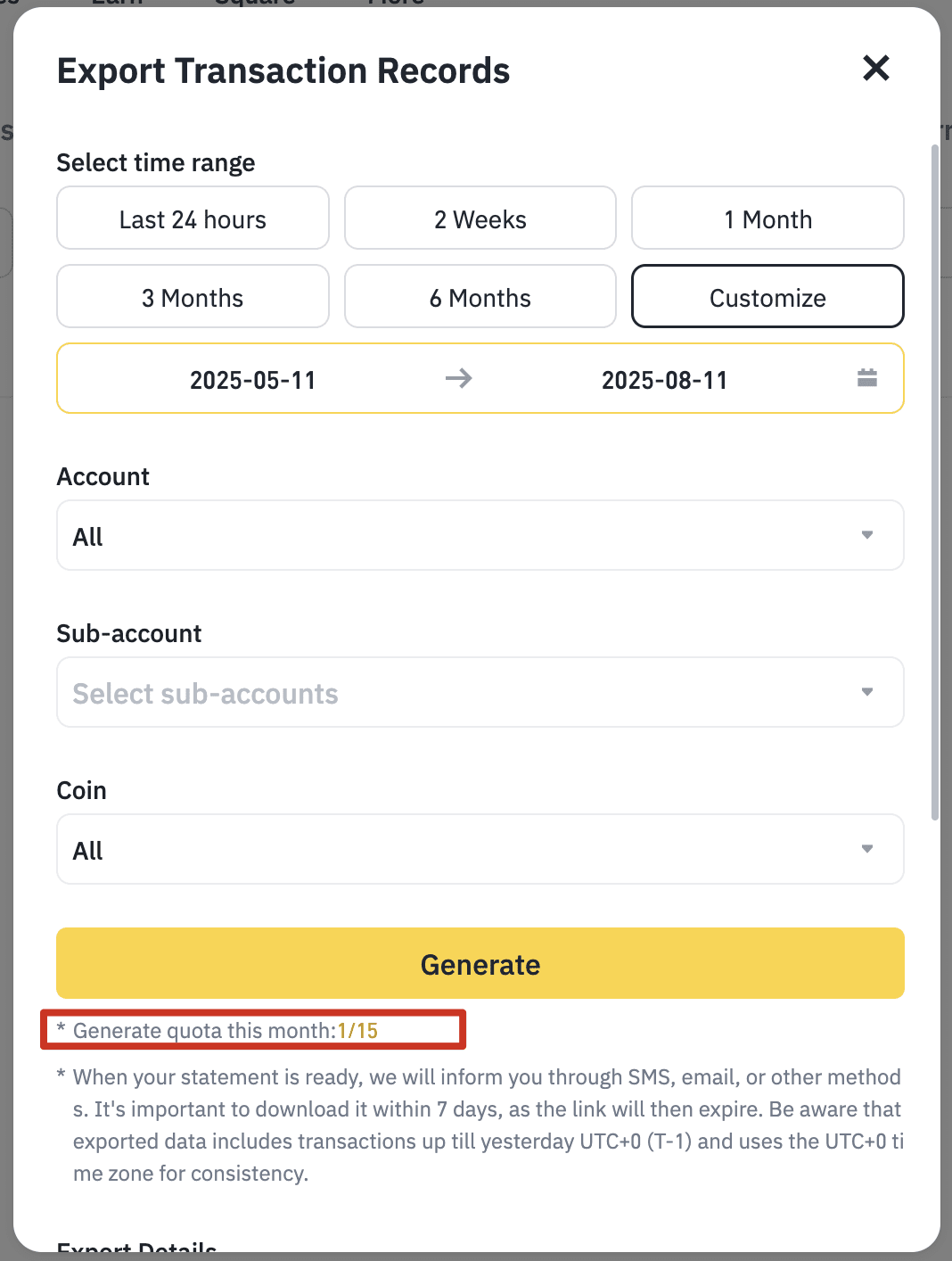
3. Μπορείτε να δημιουργήσετε ένα αντίγραφο κίνησης επιλέγοντας το χρονικό διάστημα.
3.1. Για περιόδους εντός των τελευταίων 6 μηνών
Επιλέξτε από τα παρεχόμενα διαστήματα και επιλέξτε από τον λογαριασμό, τον δευτερεύοντα λογαριασμό και τις επιλογές νομισμάτων, για τα οποία θέλετε να δημιουργήσετε το αντίγραφο κίνησης. Κάντε κλικ στην επιλογή [Δημιουργία].
3.2. Για προσαρμοσμένα χρονικά διαστήματα
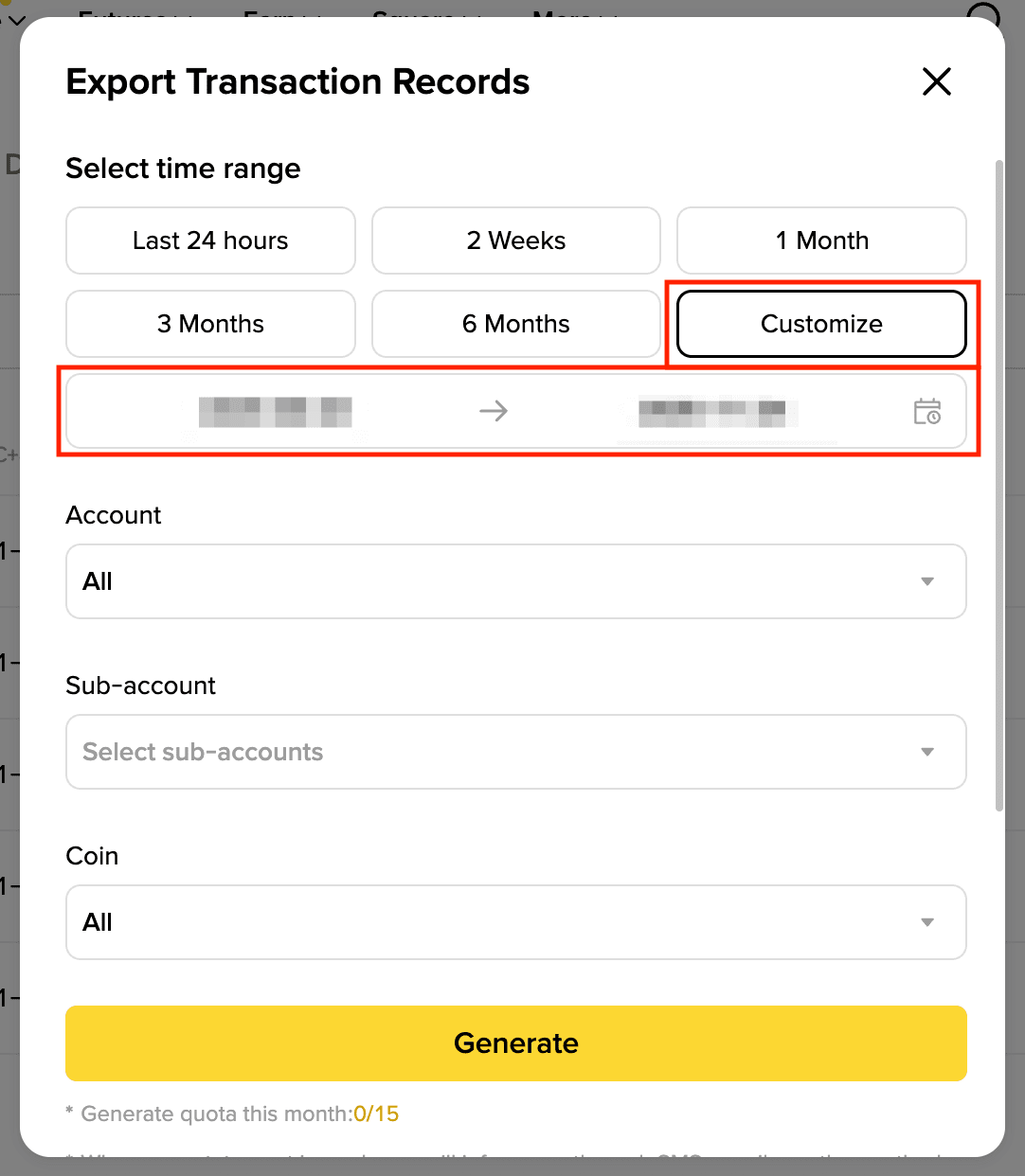
Για να δημιουργήσετε το αντίγραφο κίνησης για περιόδους πέραν των 6 μηνών, κάντε κλικ στην επιλογή [Προσαρμογή] και επιλέξτε το προσαρμοσμένο χρονικό διάστημα για την αναφορά σας. Στη συνέχεια, κάντε κλικ στην επιλογή [Δημιουργία].
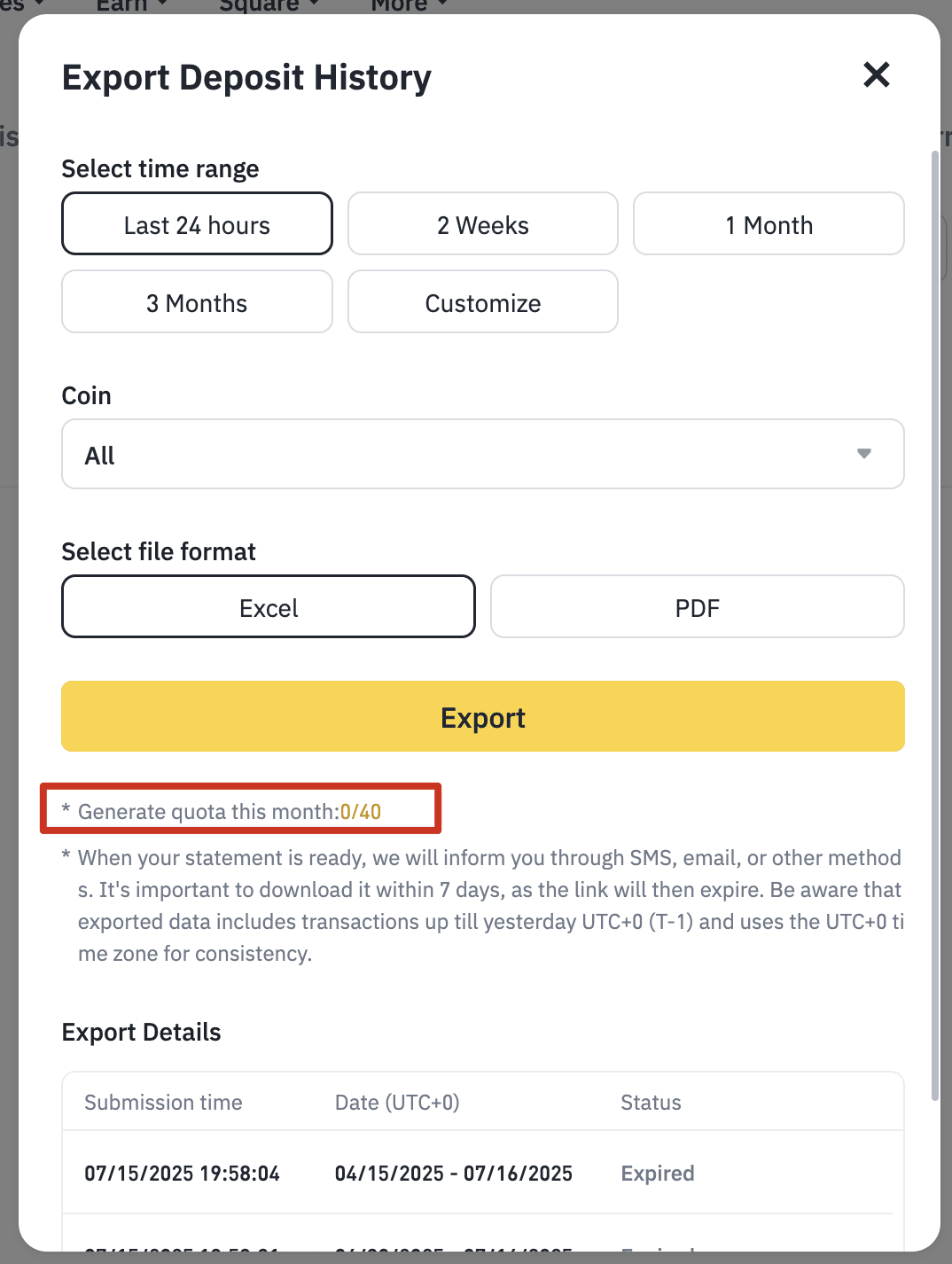
4. Για εξαγωγή εγγραφών από διαφορετικά χρονικά διαστήματα, ενδέχεται να χρειαστεί να κάνετε εξαγωγή πολλαπλές φορές, ξεχωριστά για κάθε αναφορά. Κάθε χρήστης μπορεί να δημιουργήσει μόνο περιορισμένο αριθμό αντιγράφων κίνησης ανά μήνα (15 - 40). Μπορείτε να ελέγξετε το όριό σας στις λεπτομέρειες.
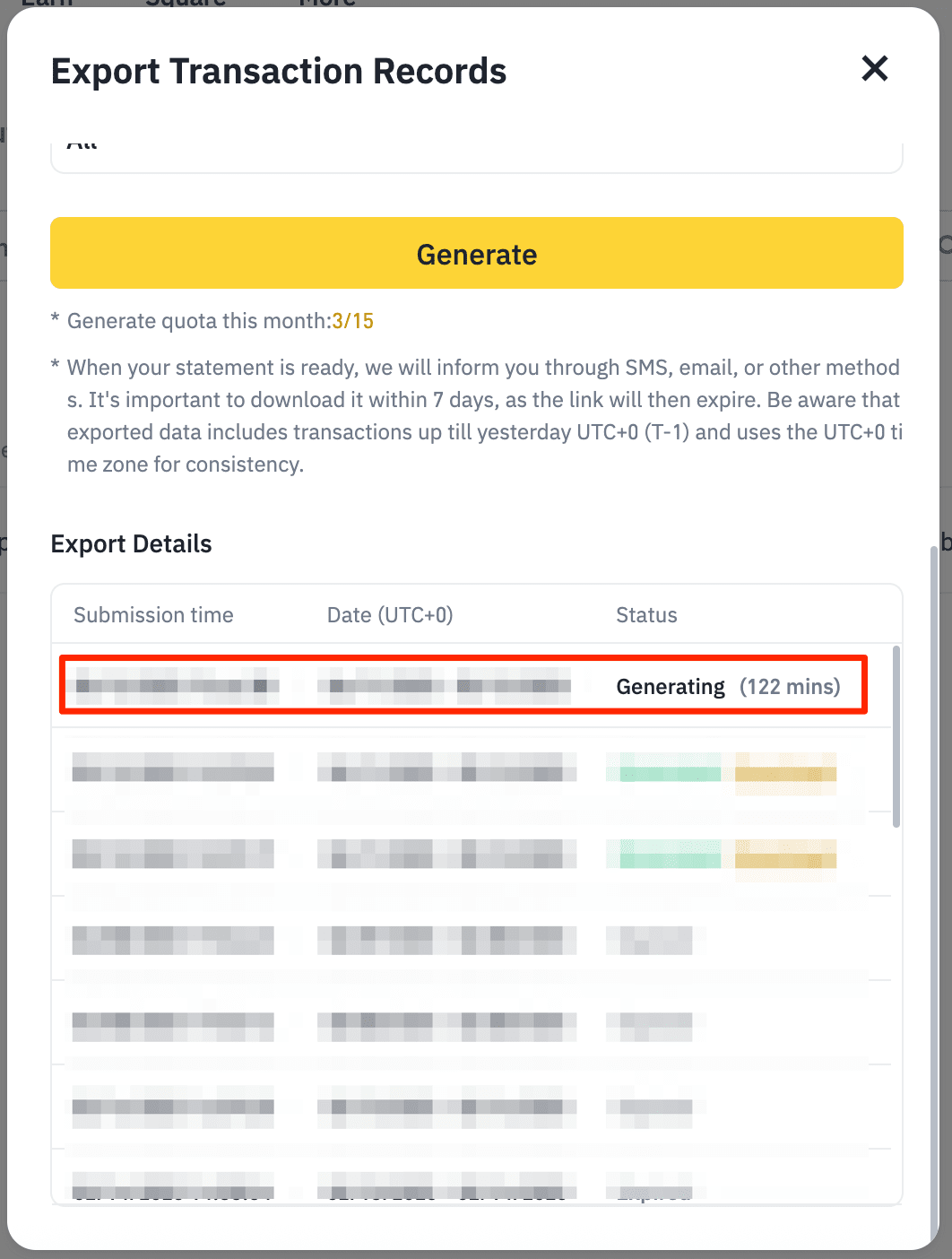
5. Η δημιουργία της αναφοράς θα πάρει κάποιο χρόνο και ο υπολειπόμενος χρόνος θα εμφανίζεται στη στήλη ‘Κατάσταση’.
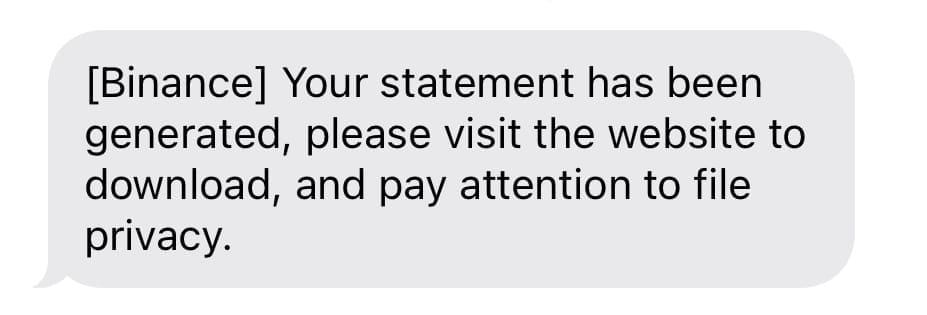
6. Αφού δημιουργηθεί το αντίγραφο κίνησης, θα λάβετε ειδοποίηση μέσω SMS ή/και email. Λάβετε υπόψη ότι σε ορισμένες περιπτώσεις, το SMS/email μπορεί να φιλτραριστεί από τον πάροχο υπηρεσιών Ιnternet ή να υπάρξουν καθυστερήσεις. Εάν δεν λάβετε μήνυμα ειδοποίησης, περιμένετε και ελέγξτε ξανά σε μία με δύο ώρες.
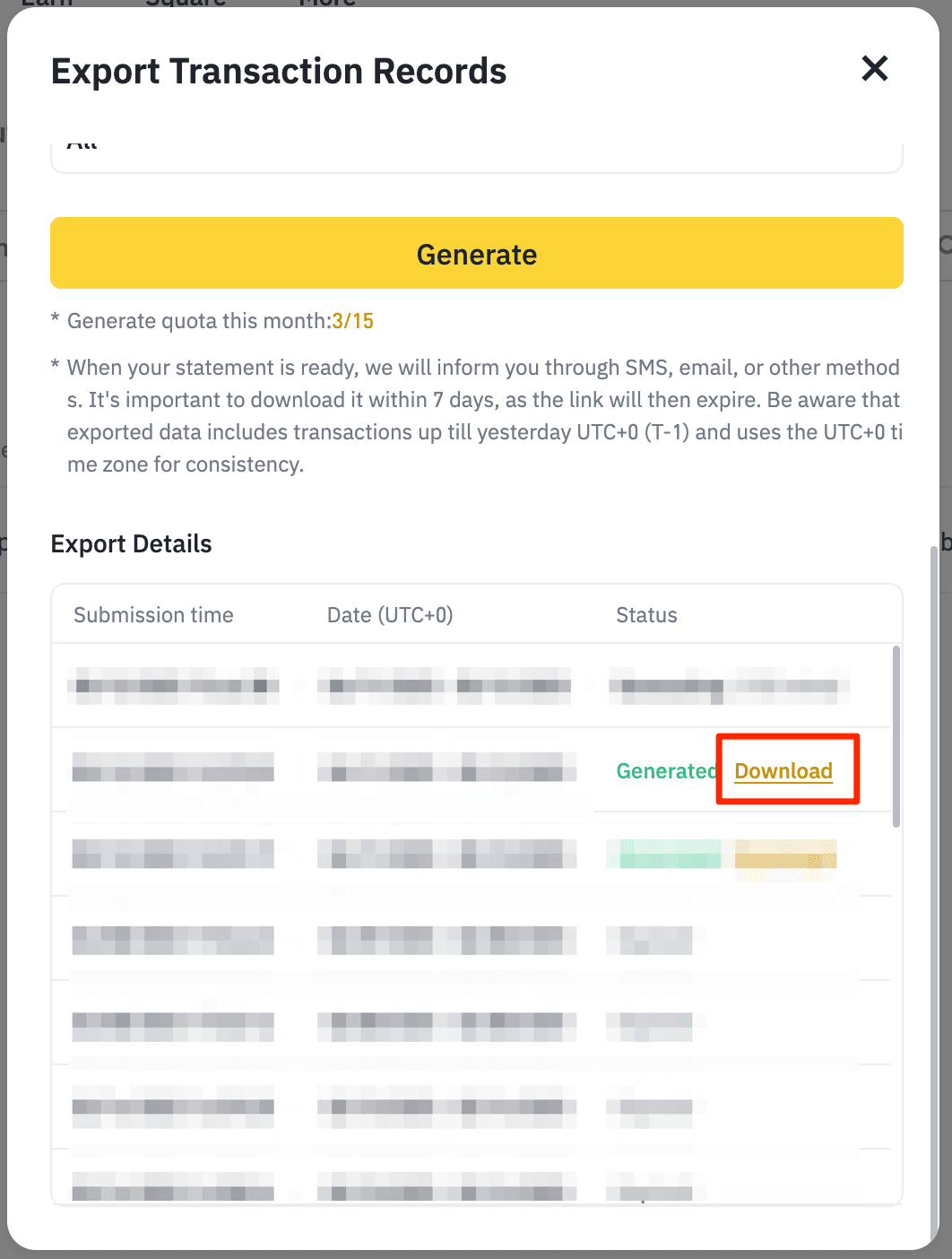
7. Επιστρέψτε στο αναδυόμενο παράθυρο [Εξαγωγή εγγραφών συναλλαγών] και κάντε κλικ στην επιλογή [Λήψη] δίπλα στο αντίγραφο που δημιουργήθηκε.
Λάβετε υπόψη ότι ο σύνδεσμος λήψης του αντιγράφου κίνησης θα παραμένει αποθηκευμένος μόνο για 7 ημέρες. Κατεβάστε το το συντομότερο δυνατό.
Εάν χρειάζεται να υποβάλετε φορολογική δήλωση για τις επενδύσεις σας σε κρυπτονομίσματα, μπορείτε να δημιουργήσετε ένα αντίγραφο κίνησης του λογαριασμού σας στην Binance για να πραγματοποιήσετε φορολογικούς υπολογισμούς.
Λάβετε υπόψη τα εξής:
Ο σύνδεσμος λήψης θα λήξει μετά από 7 ημέρες. Κατεβάστε το αρχείο μόλις είναι διαθέσιμο.
Για εξαγωγή εγγραφών από διαφορετικά χρονικά διαστήματα, ενδέχεται να χρειαστεί να αιτηθείτε την εξαγωγή πολλαπλές φορές, ξεχωριστά για κάθε αναφορά.
Λόγω περιορισμών χωρητικότητας διακομιστή, κάθε χρήστης μπορεί να δημιουργήσει περιορισμένο αριθμό αντιγράφων κίνησης ανά μήνα. Ελέγξτε το όριό σας στη διεπαφή εφαρμογής.
Πώς γίνεται η εξαγωγή του αντιγράφου ιστορικού συναλλαγών από την εφαρμογή της Binance;
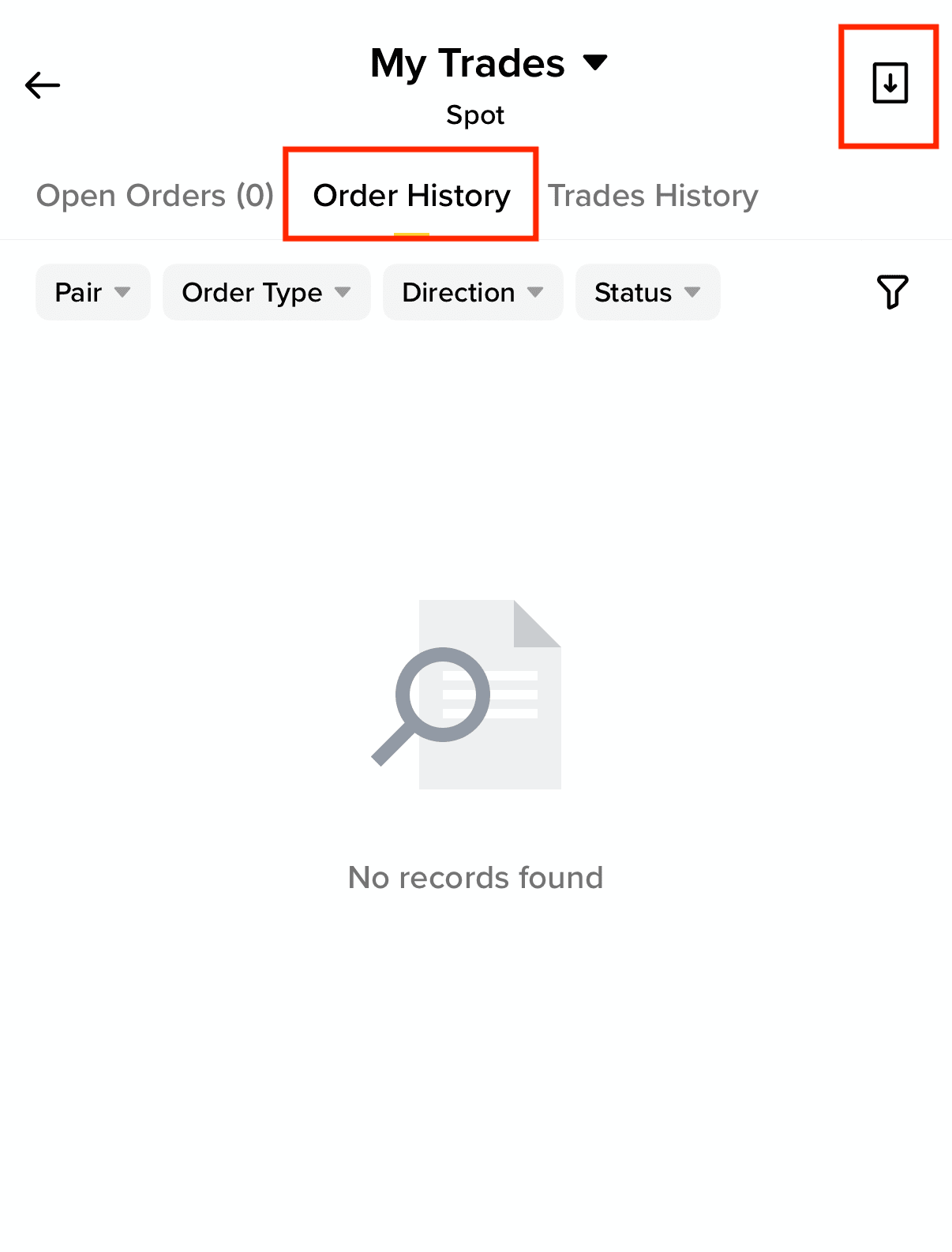
1. Συνδεθείτε στην εφαρμογή Binance και μεταβείτε στην ενότητα [Περιουσιακά στοιχεία]. Πατήστε το εικονίδιο [Ιστορικό]. Επιλέξτε [Οι συναλλαγές μου].
2. Μεταβείτε στην ενότητα [Ιστορικό εντολών] και πατήστε στο εικονίδιο [Λήψη] επάνω δεξιά στη σελίδα ιστορικού spot.
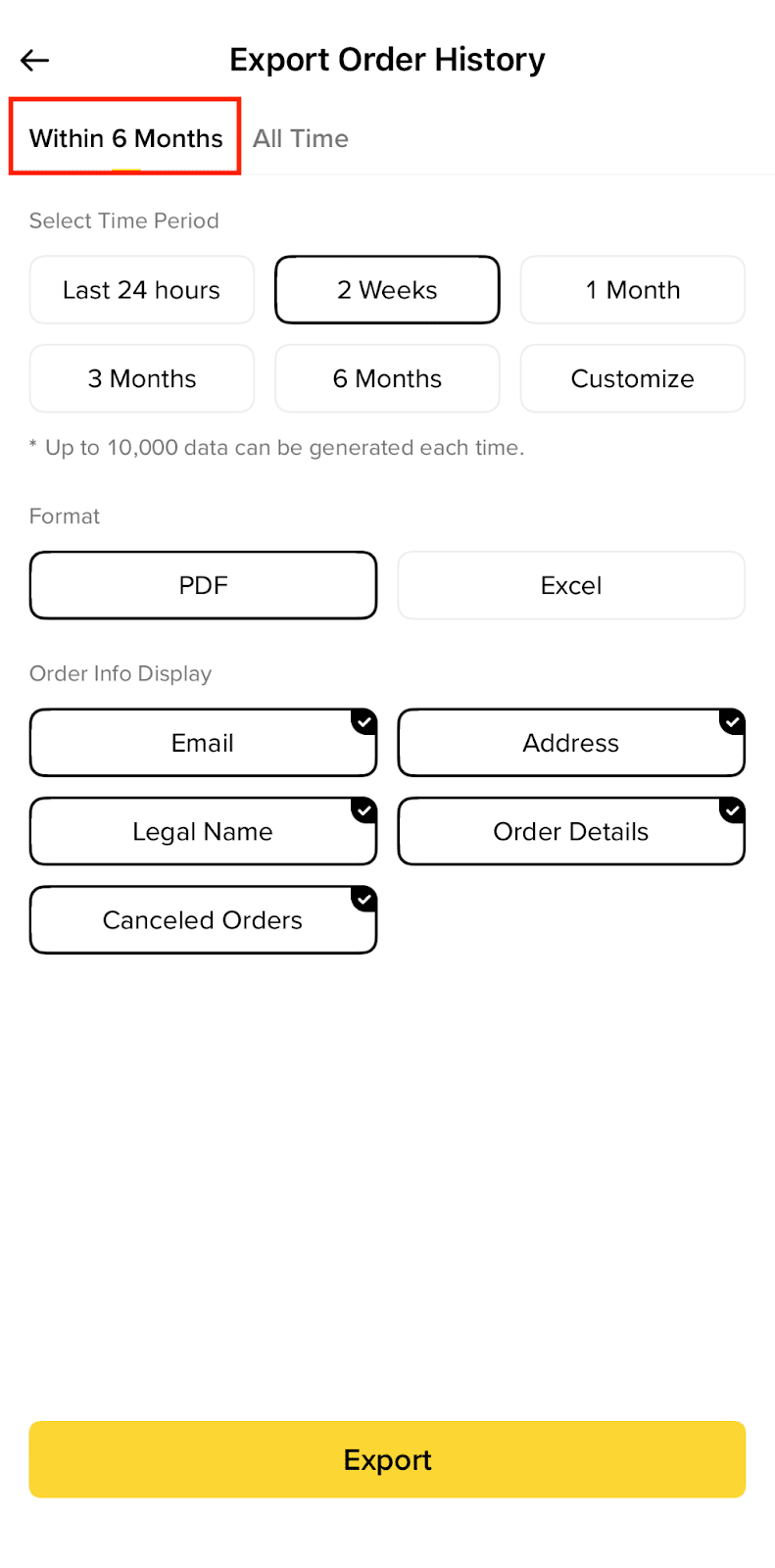
Για περιόδους εντός των τελευταίων 6 μηνών:
Στην καρτέλα [Εντός 6 μηνών], επιλέξτε χρονική περίοδο, μορφή και τα στοιχεία που θα συμπεριληφθούν, και έπειτα πατήστε [Εξαγωγή]. Η αναφορά θα δημιουργηθεί σύντομα και θα μπορείτε να την αποθηκεύσετε απευθείας στη συσκευή σας.
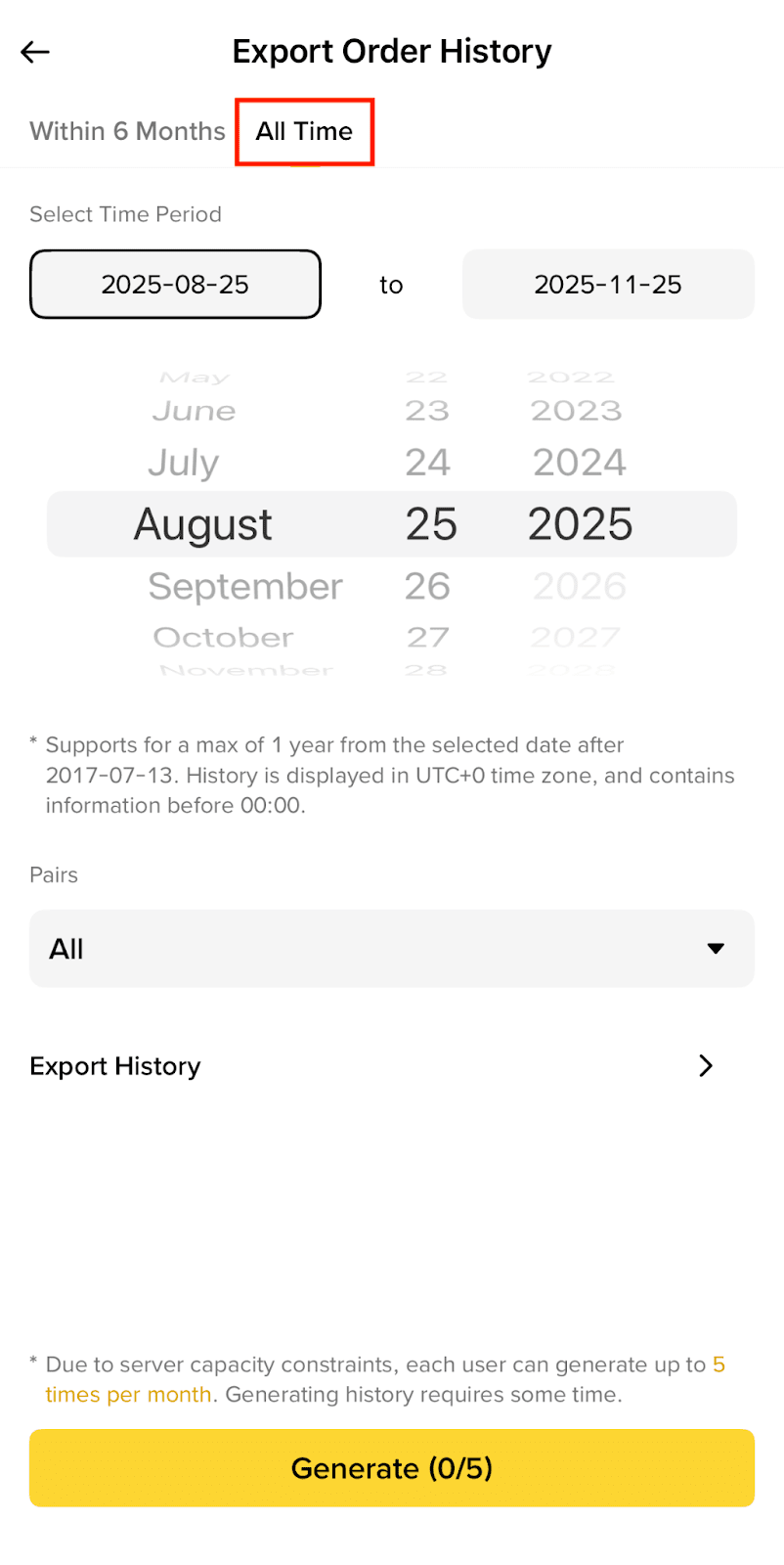
Για προσαρμοσμένα διαστήματα:
1. Στην καρτέλα [Όλα], επιλέξτε χρονική περίοδο και ζεύγη συναλλαγών που θα συμπεριληφθούν στην αναφορά, και πατήστε [Δημιουργία].
Λάβετε υπόψη ότι λόγω περιορισμών χωρητικότητας διακομιστή, μπορείτε να δημιουργήσετε μόνο περιορισμένο αριθμό αντιγράφων κίνησης ανά μήνα. Ελέγξτε το όριό σας στη διεπαφή της εφαρμογής.
2. Η δημιουργία της αναφοράς απαιτεί λίγο χρόνο και, εν τω μεταξύ, η κατάσταση θα εμφανίζεται ως "Σε εξέλιξη". Θα λάβετε SMS ή email όταν η αναφορά είναι διαθέσιμη για λήψη.
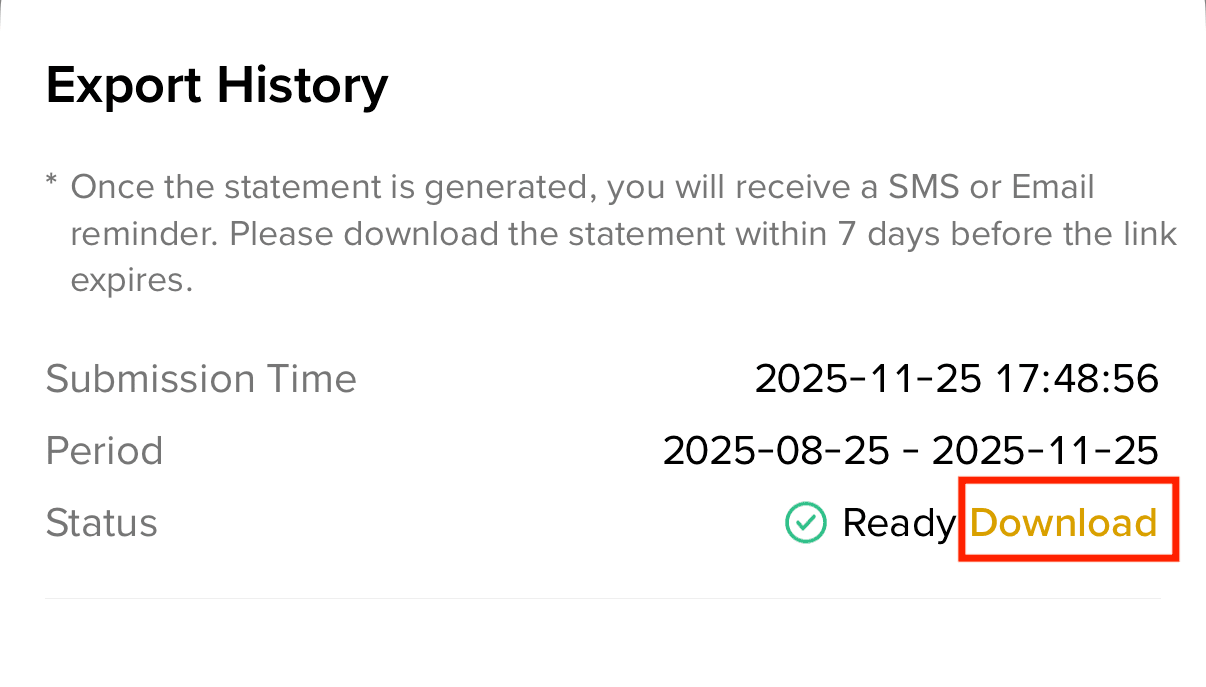
3. Όταν η αναφορά είναι έτοιμη, μεταβείτε στο [Ιστορικό εξαγωγών].
4. Η κατάσταση της αναφοράς θα εμφανίζει την ένδειξη “Έτοιμη”. Πατήστε [Λήψη].
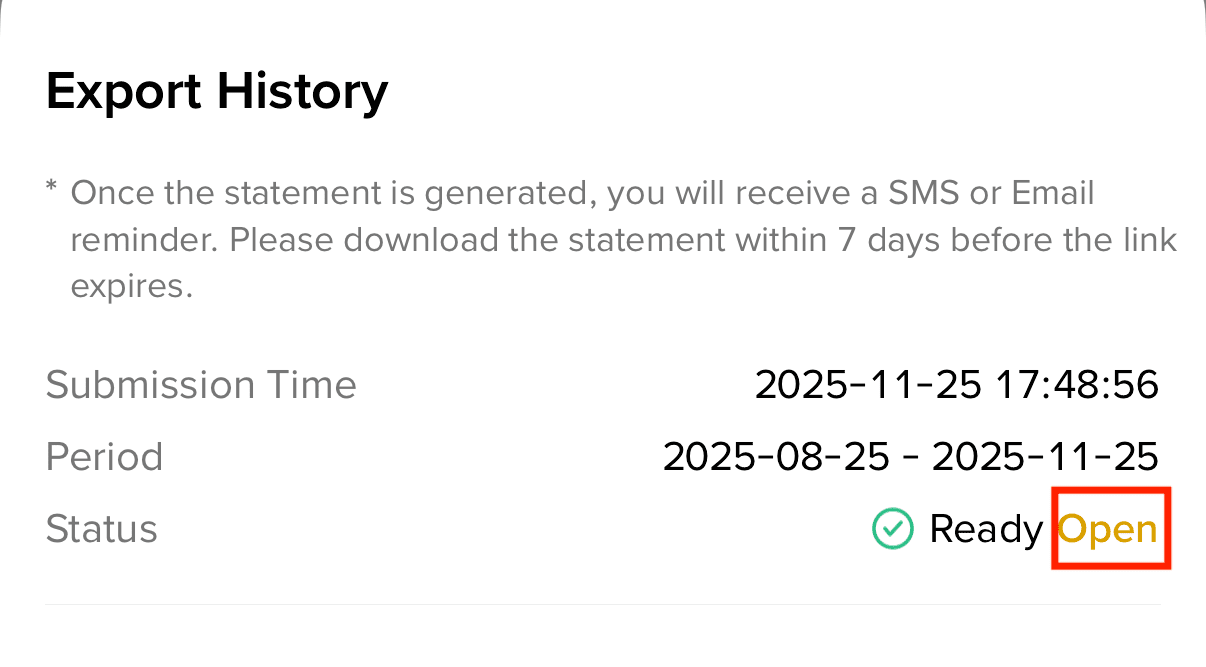
5. Πατήστε [Άνοιγμα] και επιλέξτε τοποθεσία αποθήκευσης της αναφοράς σας. Ο σύνδεσμος λήψης θα λήξει μετά από 7 ημέρες. Κάντε λήψη του αρχείου μόλις είναι διαθέσιμο.