
Has llegado a la interfaz de trading y todo te parece confuso. No te preocupes. Ya sea que estés mirando un gráfico en la app o buscando comprar tu primera cripto, aquí tienes el desglose completo de la pantalla, seguido del método para comprar al precio exacto que hayas elegido.
Parte 1 El Desglose Completo de tu Pantalla
Para tradear de manera efectiva, necesitas saber qué estás mirando. Descomponamos juntos la interfaz.
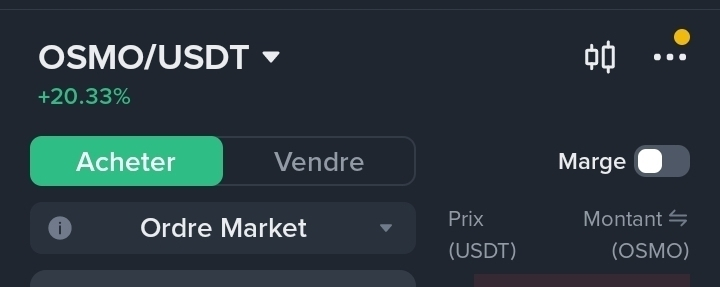
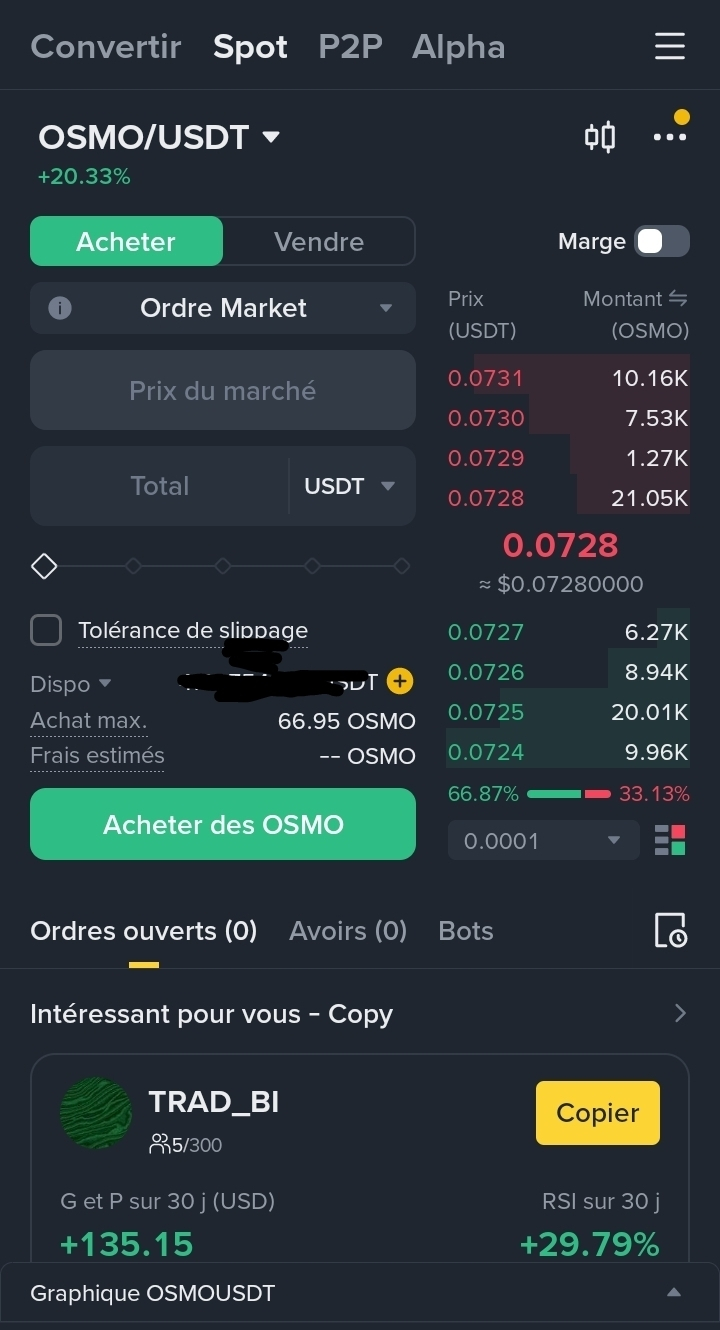
La Pareja de Trading en la parte superior A la izquierda, OSMO/USDT indica que estás comprando o vendiendo OSMO usando USDT, el dólar estable. El número verde +20.33% muestra que OSMO ha subido más del 20% en 24 horas. Las pestañas Comprar en verde y Vender en rojo te permiten alternar entre una acción y otra.
El Libro de Órdenes en la parte derecha Es el corazón del mercado. Los números rojos en la parte superior son los vendedores que esperan, los números verdes en la parte inferior son los compradores al acecho. En el centro, el gran número 0.0728 es el precio actual en tiempo real. La letra K significa mil. Por ejemplo, 10.16K significa 10160 tokens en espera.
La Configuración en la parte izquierda En esta captura, el usuario está en modo Orden Market, es decir, en el mercado. Esto significa que la compra se realiza instantáneamente al precio actual. La casilla Total USDT sirve para escribir la suma a gastar. La línea de rombos sirve como acceso directo para utilizar una parte de tu capital disponible.
Las Secciones Inferiores Las Órdenes abiertas muestran tus transacciones pendientes. Más abajo, la sección Copy Trading te ofrece copiar automáticamente a un trader experimentado según su rendimiento del mes. Cuidado, esto sigue siendo muy arriesgado.
Parte 2 Cómo Hacer un Pedido a un Precio Preciso con la Orden Limit
Por defecto, la imagen muestra un orden Market, es decir, inmediato. Pero si consideras que el precio actual de 0.0728 USDT es demasiado caro y quieres comprar más bajo, por ejemplo a 0.0700 USDT, debes usar un Orden Limit.
Aquí está el procedimiento paso a paso para configurarlo en tu aplicación.
Paso 1 Cambia el tipo de orden Haz clic en el pequeño menú desplegable donde dice Orden Market y selecciona Orden Limit.
Paso 2 Establece tu precio objetivo La casilla Precio de mercado se volverá blanca y modificable. Escribe el precio exacto al que deseas comprar, por ejemplo 0.0700.
Paso 3 Indica la cantidad En la casilla Total USDT, escribe la suma que deseas invertir, por ejemplo 50.
Paso 4 Confirma la compra Haz clic en el gran botón verde Comprar OSMO.
¿Qué pasará después? Tu dinero no se gastará de inmediato. Tu solicitud bajará a la sección de Órdenes abiertas en la parte inferior de tu pantalla. Ahí esperará pacientemente. Si el precio del OSMO baja y toca tu precio de 0.0700 USDT, tu orden se ejecutará automáticamente, incluso si estás durmiendo o tu teléfono está apagado.
¿Has logrado configurar tu primer orden limit? Dímelo en los comentarios.