Aviso legal: Es posible que los productos y servicios mencionados aquí no estén disponibles en tu región.
En este artículo aprenderás:
Las plataformas de Margen Cruzado y Margen Aislado de Binance ofrecen la función de solicitud automática de préstamo y amortización para facilitar la ejecución de operaciones. Con una orden normal, los usuarios crean órdenes de compra/venta usando activos criptos propios y solicitan préstamos o amortizaciones de forma manual en la plataforma de margen.
Con las funciones de Préstamo Automático y Amortización Automática, puedes establecer tu apalancamiento máximo para recargar y amortizar tu saldo automáticamente, según necesites.
Haz clic en las siguientes secciones para saber cómo funcionan:
Crea una orden de compra/venta con activos cripto prestados según tu apalancamiento máximo. En resumen, equivale a "Solicitar un préstamo y generar una orden normal".
Ten en cuenta lo siguiente:
Después de que la orden de compra/venta se complete, el sistema usará automáticamente los activos cripto recibidos para amortizar la deuda de ese activo. Debes amortizar en el mismo activo que solicitaste (por ejemplo, si pediste prestado BTC, la amortización es en BTC) y los intereses se amortizan antes que el capital. En resumen, equivale a "Orden normal + Orden completada + Amortización".
Haz clic en las siguientes preguntas para expandir las explicaciones correspondientes:
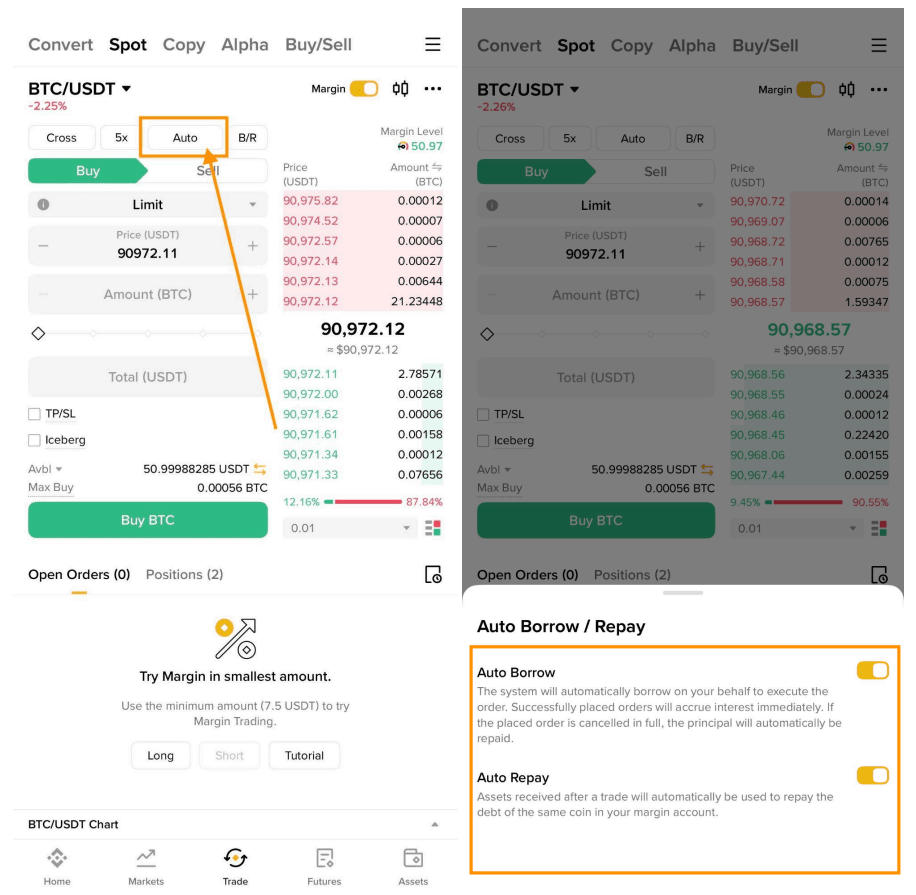
1. Inicia sesión en tu cuenta de Binance desde la aplicación y ve a [Trade] - [Spot] y activa el botón deslizante de [Margen].
2. Toca [Autom.] y activa o desactiva los botones deslizantes junto a Préstamo Automático y Amortización Automática.
Si ambas funciones están desactivadas, operarás con una orden normal.
1. Inicia sesión en tu cuenta de Binance y ve a [Trade] - [Margen].
2. En las pestañas [Cruzado] o [Aislado], haz clic en [Préstamo] o [Pagar] para configurar tus preferencias de solicitud automática de préstamo y amortización automática.


Debes seleccionar el modo "Normal" manualmente al crear una nueva orden para desactivar el modo automático.
1. Inicia sesión en tu cuenta de Binance y ve a [Trade] - [Margen].
2. En las pestañas [Cruzado] o [Aislado], haz clic en [Normal].
1. Inicia sesión en tu cuenta de Binance. Ve al ícono de la billetera y selecciona [Margen]. Desplázate hacia abajo y haz clic en [Órdenes] - [Órdenes de margen] en la barra lateral izquierda. Selecciona la pestaña [Historial de órdenes].


2. En la pestaña [Historial de órdenes] , haz clic en la flecha del ítem seleccionado para ver los detalles. En la columna Tipo de margen verás si el modo de la orden es de Préstamo Automático, Amortización automática o Normal.

3. Para ver específicamente el historial de transacciones de Préstamo Automático, haz clic en la pestaña [Historial de deudas].
Aunque canceles una orden de Préstamo Automático, posiblemente debas pagar el interés correspondiente. Consulta el historial de cualquier interés de préstamo en la pestaña [Amortización].

1. Inicia sesión en tu cuenta de Binance desde la aplicación. Toca [Trade] - [Spot] y activa el botón deslizante junto a [Margen] y el ícono de Historial.
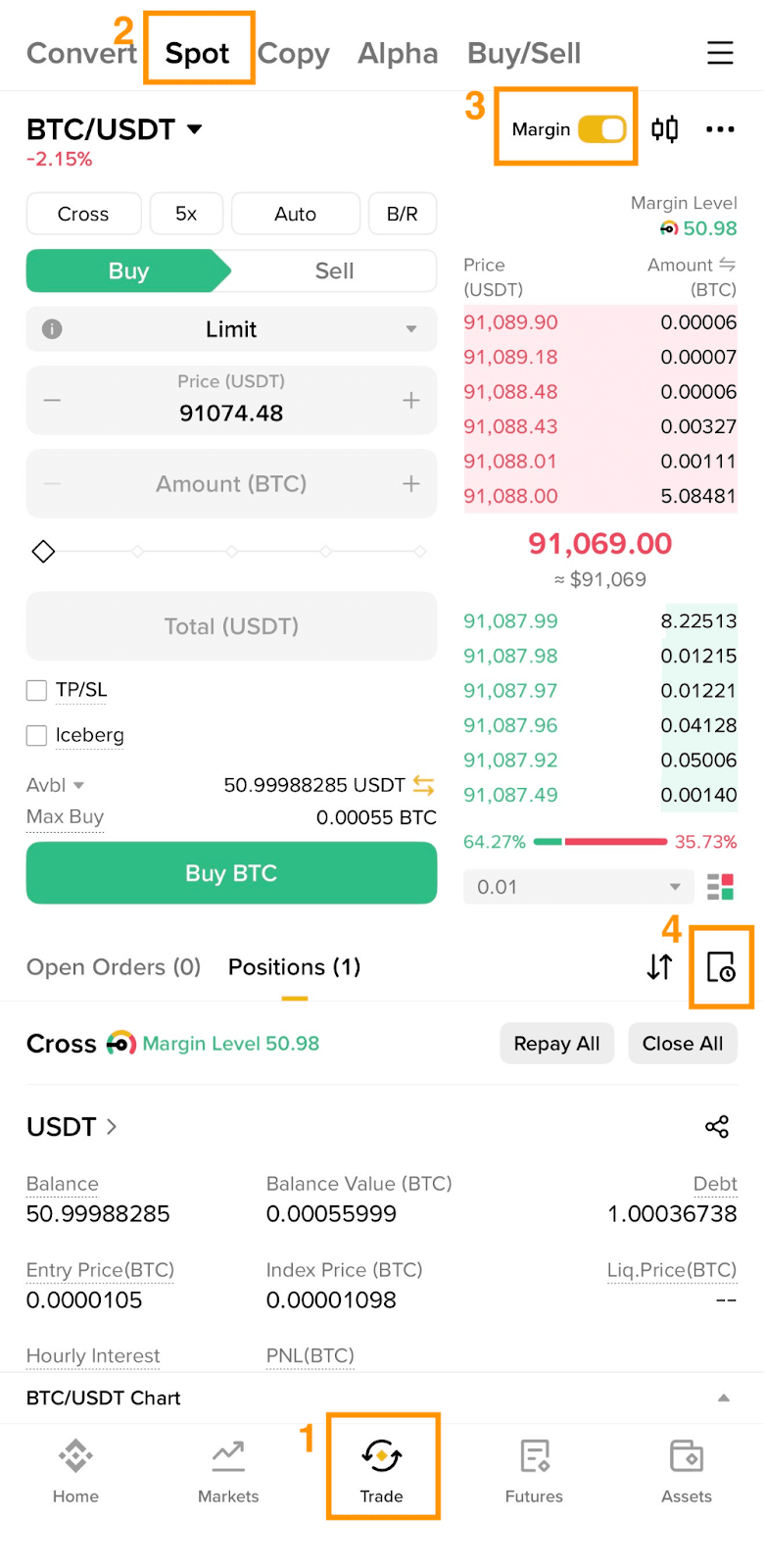
2. Selecciona la pestaña [Historial de órdenes] para ver tu historial de órdenes con Préstamo Automático y Amortización Automática. Para ver específicamente el historial de transacciones de Préstamo Automático o Amortización Automática, toca la pestaña [Historial de deuda] y pulsa [Préstamo] o [Reembolso].

Por favor, ten en cuenta: Puede haber discrepancias entre este contenido original en inglés y cualquier versión traducida (estas versiones pueden ser generadas por IA). Por favor, consulta la versión original en inglés para obtener la información más precisa en caso de que surjan discrepancias.
