Aviso legal: De acuerdo con los requisitos que establece MiCA, las stablecoins no autorizadas están sujetas a ciertas restricciones para usuarios del EEE. Para obtener más información, haz clic aquí.
Si necesitas declarar impuestos por tus inversiones en criptomonedas, puedes generar un extracto de tu cuenta de Binance para realizar los cálculos fiscales.
Ten en cuenta lo siguiente:
El enlace de descarga expirará pasados los 7 días. Descarga el archivo tan pronto como esté disponible.
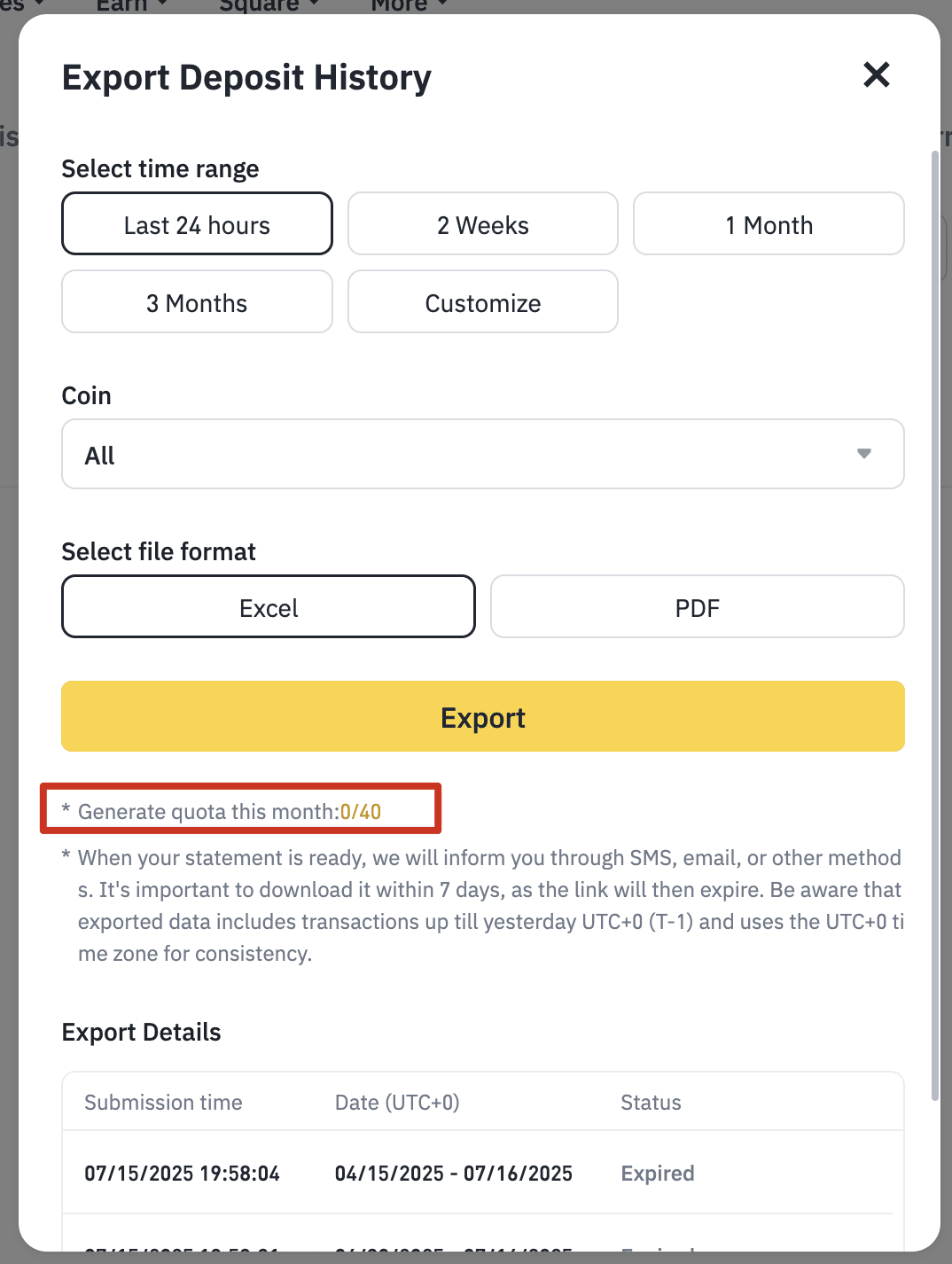
Para exportar registros de diferentes períodos, es posible que debas hacer varias solicitudes de exportación, cada reporte uno por uno.
Debido a limitaciones de capacidad del servidor, cada usuario solo puede generar una cantidad limitada de extractos al mes. Consulta tu límite en la interfaz.
¿Cómo exportar un extracto del historial de transacciones desde el sitio web de Binance?
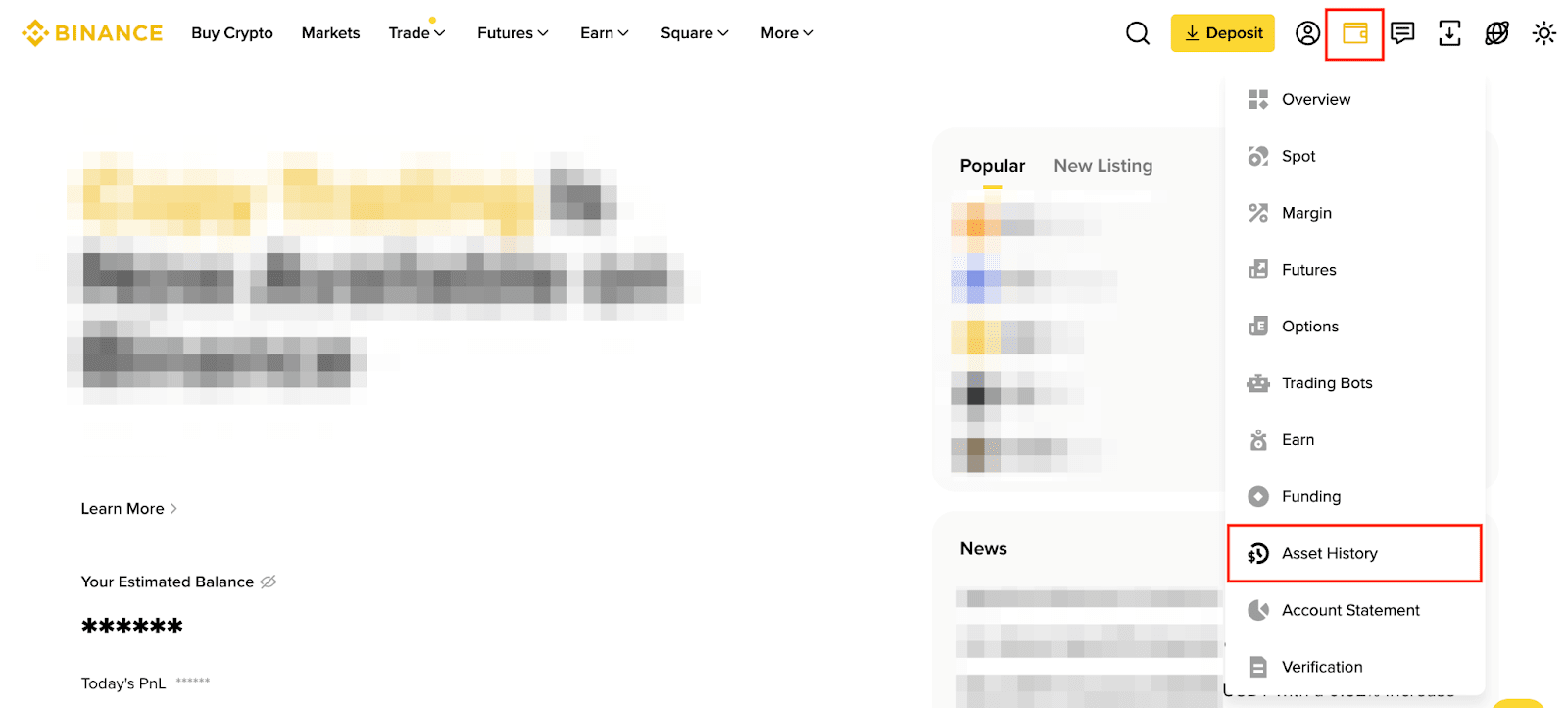
1. Inicia sesión en tu cuenta de Binance y ve a [Activos] - [Historial de activos].
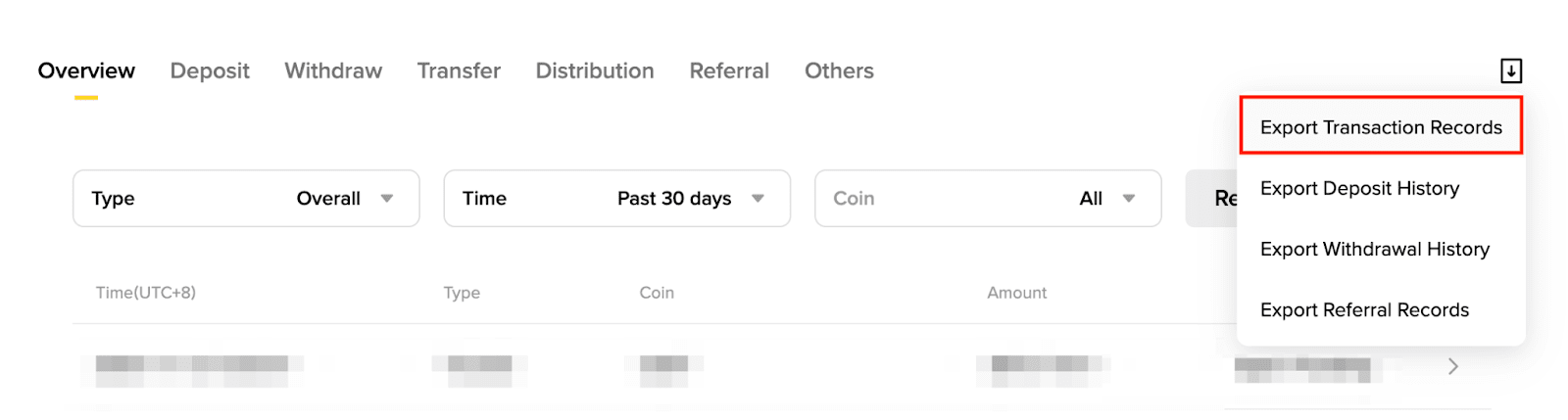
2. Pasa el cursor sobre el ícono de exportar y haz clic en [Exportar registros de transacciones].
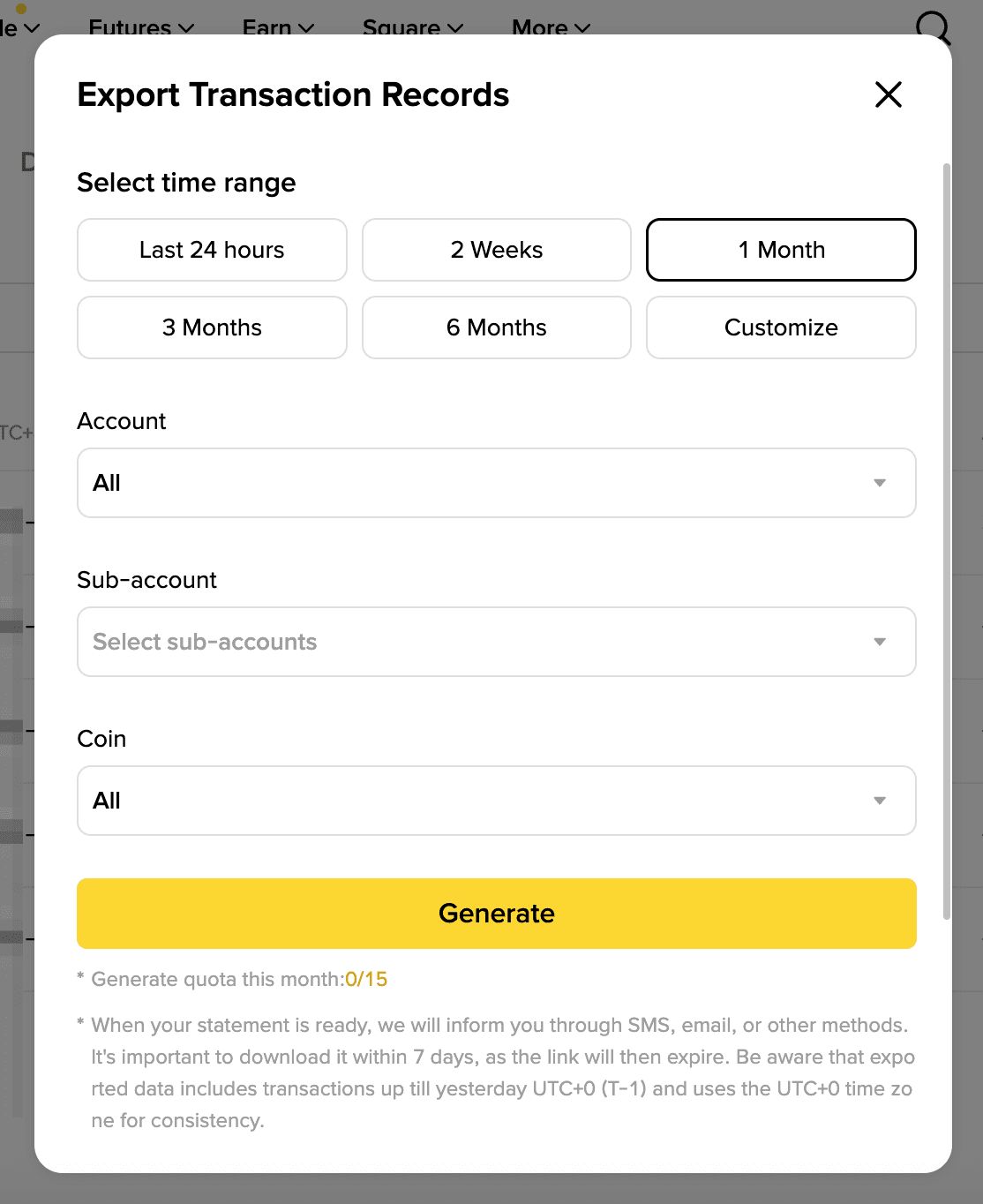
3. Selecciona el rango de tiempo para generar el extracto.
3.1. Períodos dentro de los últimos 6 meses
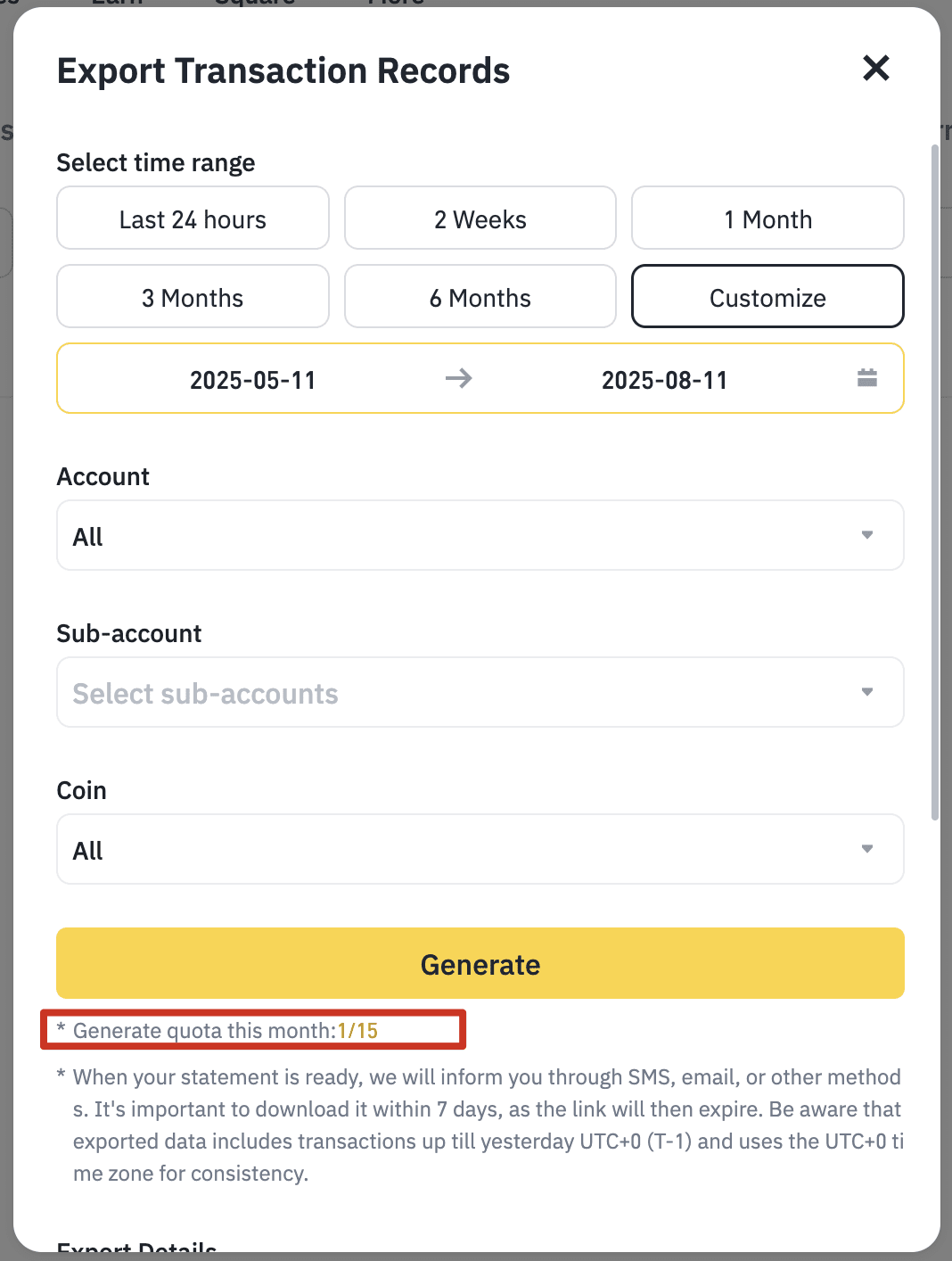
Selecciona de los rangos disponibles y elige la cuenta, subcuenta y las opciones de moneda para las que deseas generar el extracto. Haz clic en [Generar].
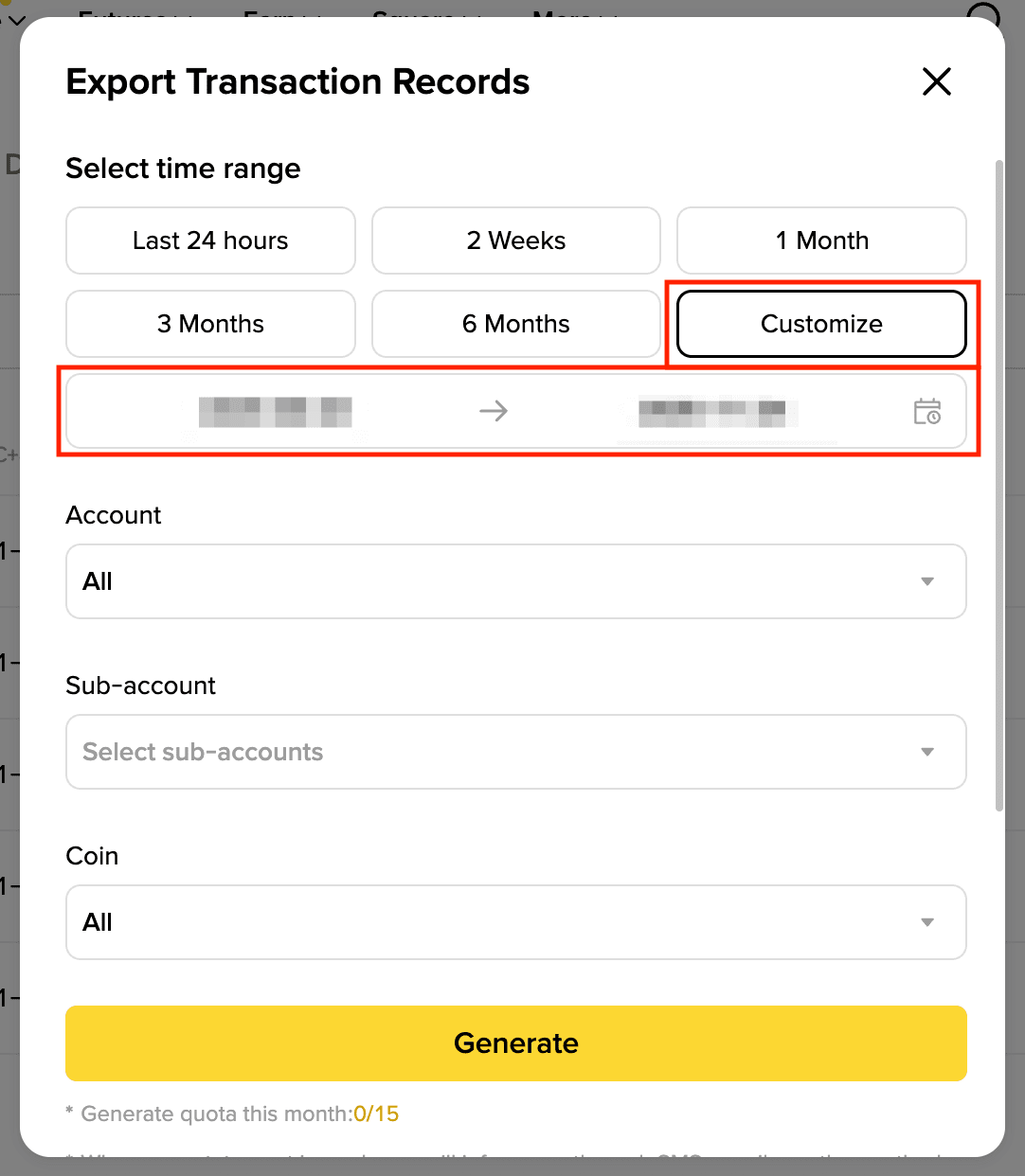
3.2. Rangos de tiempo personalizados
Para generar un extracto de períodos superiores a 6 meses, haz clic en [Personalizar] y selecciona el rango de fechas del que deseas obtener el reporte. Luego, haz clic en [Generar].
4. Para exportar registros de diferentes períodos, puede que necesites realizar la exportación varias veces, cada reporte uno por uno. Cada usuario solo puede generar una cantidad limitada de extractos al mes (entre 15 y 40). Puedes consultar tu cupo en la letra pequeña.
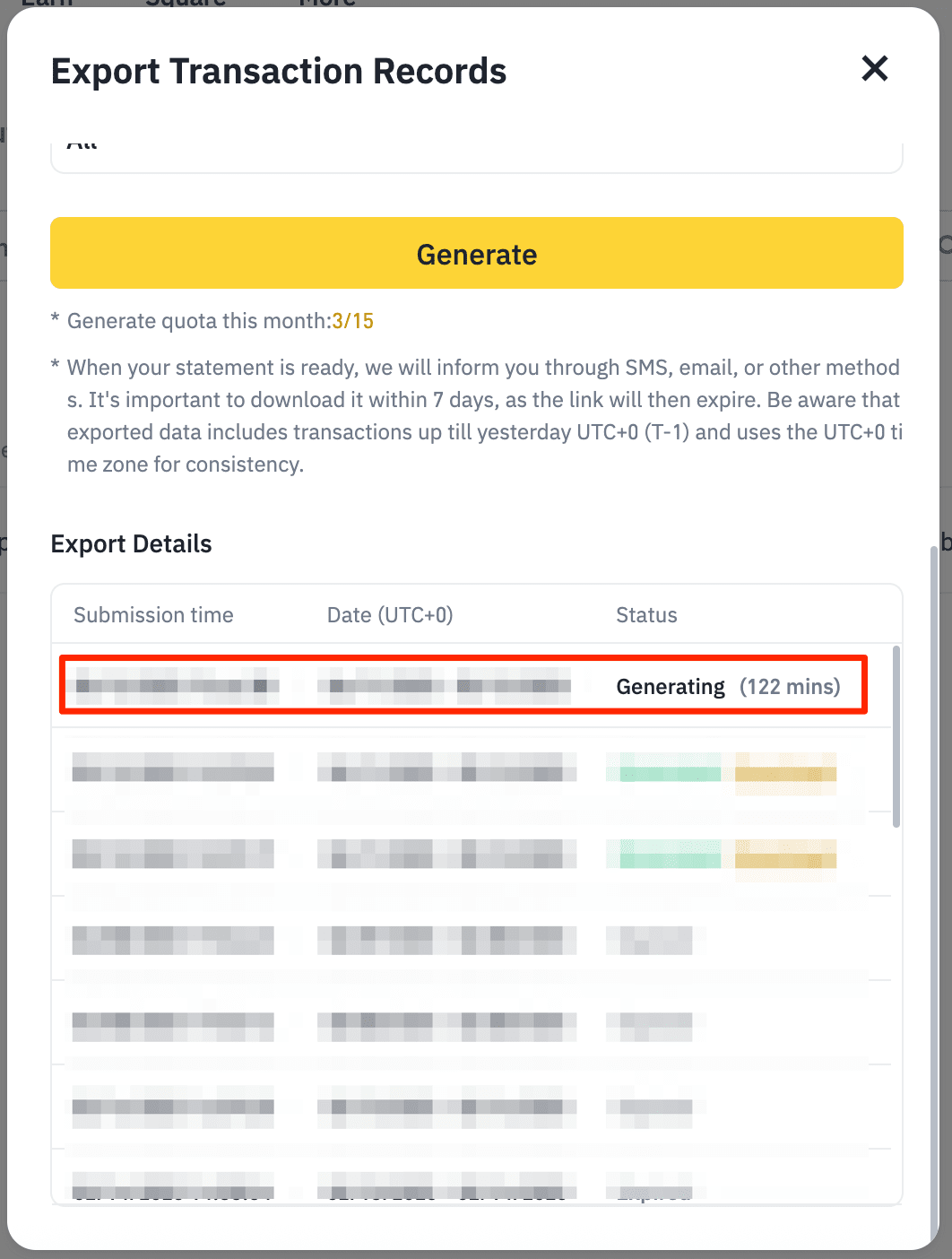
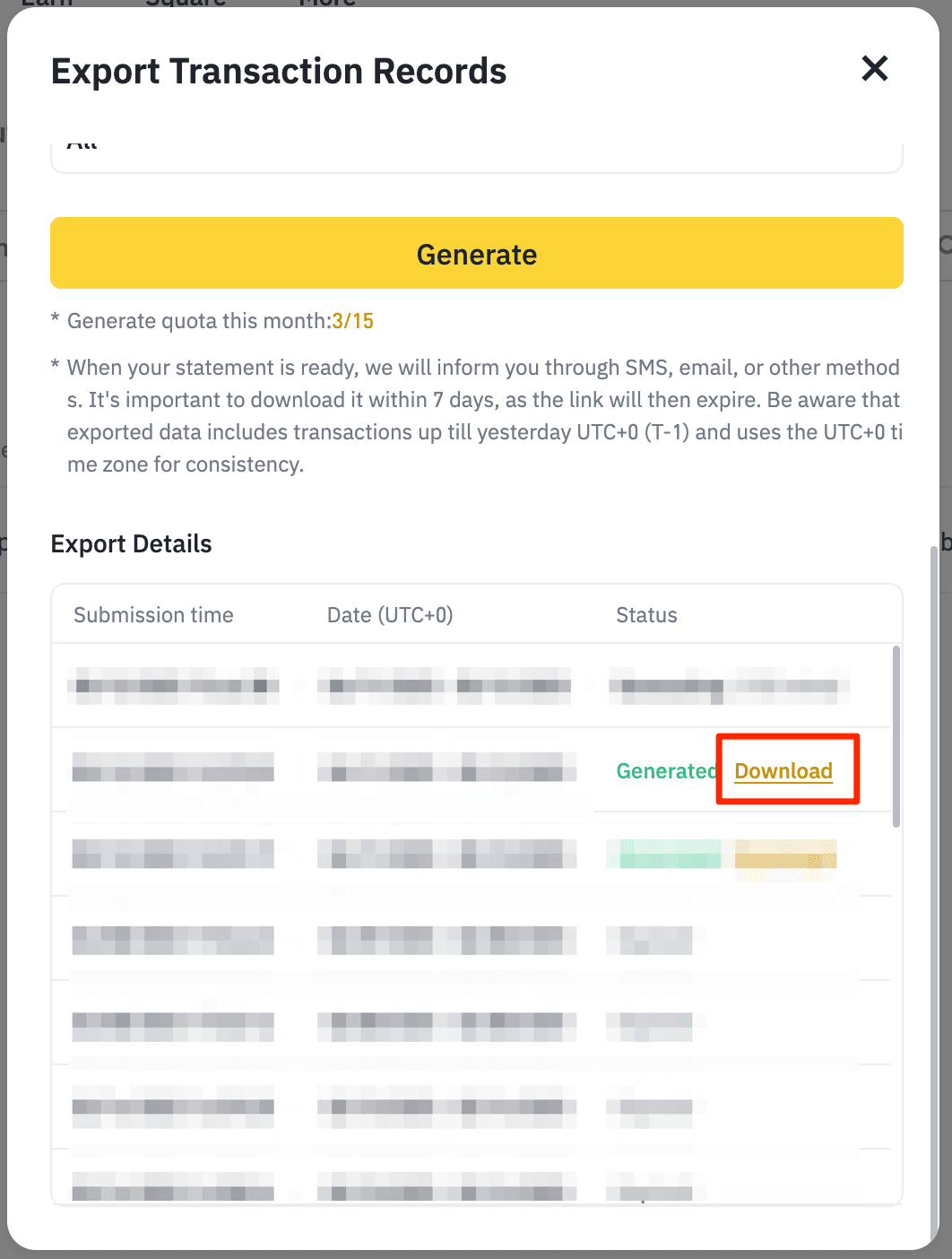
5. Generar el reporte demora un poco y el tiempo restante se mostrará en la columna "Estado".
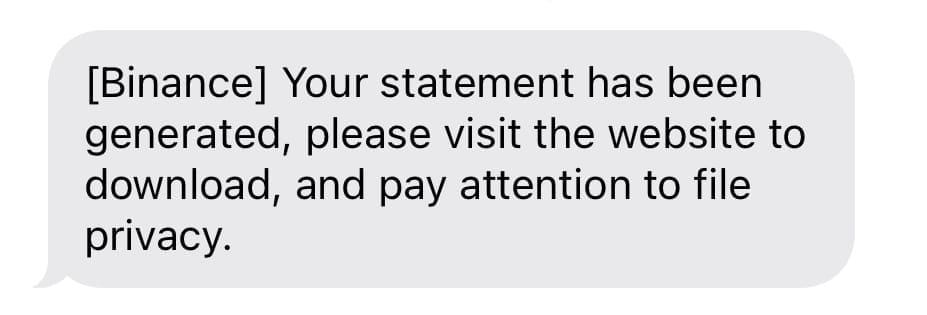
6. Una vez que el extracto esté listo, recibirás un recordatorio por SMS y/o correo electrónico. Ten en cuenta que en algunos casos, el SMS/correo puede ser bloqueado por tu proveedor de internet o puede haber retrasos. Si no recibes el recordatorio, espera y vuelve a revisar en una o dos horas.
7. Regresa a la ventana emergente de [Exportar registros de transacciones] y haz clic en [Descargar] junto al extracto listo.
Ten en cuenta que el enlace de descarga solo estará disponible por 7 días. Descárgalo lo antes posible.
Si necesitas declarar impuestos por tus inversiones en criptomonedas, puedes generar un extracto de tu cuenta de Binance para realizar los cálculos fiscales.
Ten en cuenta lo siguiente:
El enlace de descarga expirará después de 7 días. Descarga el archivo tan pronto como esté disponible.
Para exportar registros de diferentes períodos de tiempo, es posible que debas solicitar la exportación varias veces, cada reporte uno por uno.
Debido a limitaciones de capacidad del servidor, cada usuario solo puede generar una cantidad limitada de extractos al mes. Consulta tu límite en la interfaz de la app.
¿Cómo exportar el historial de transacciones desde la aplicación de Binance?
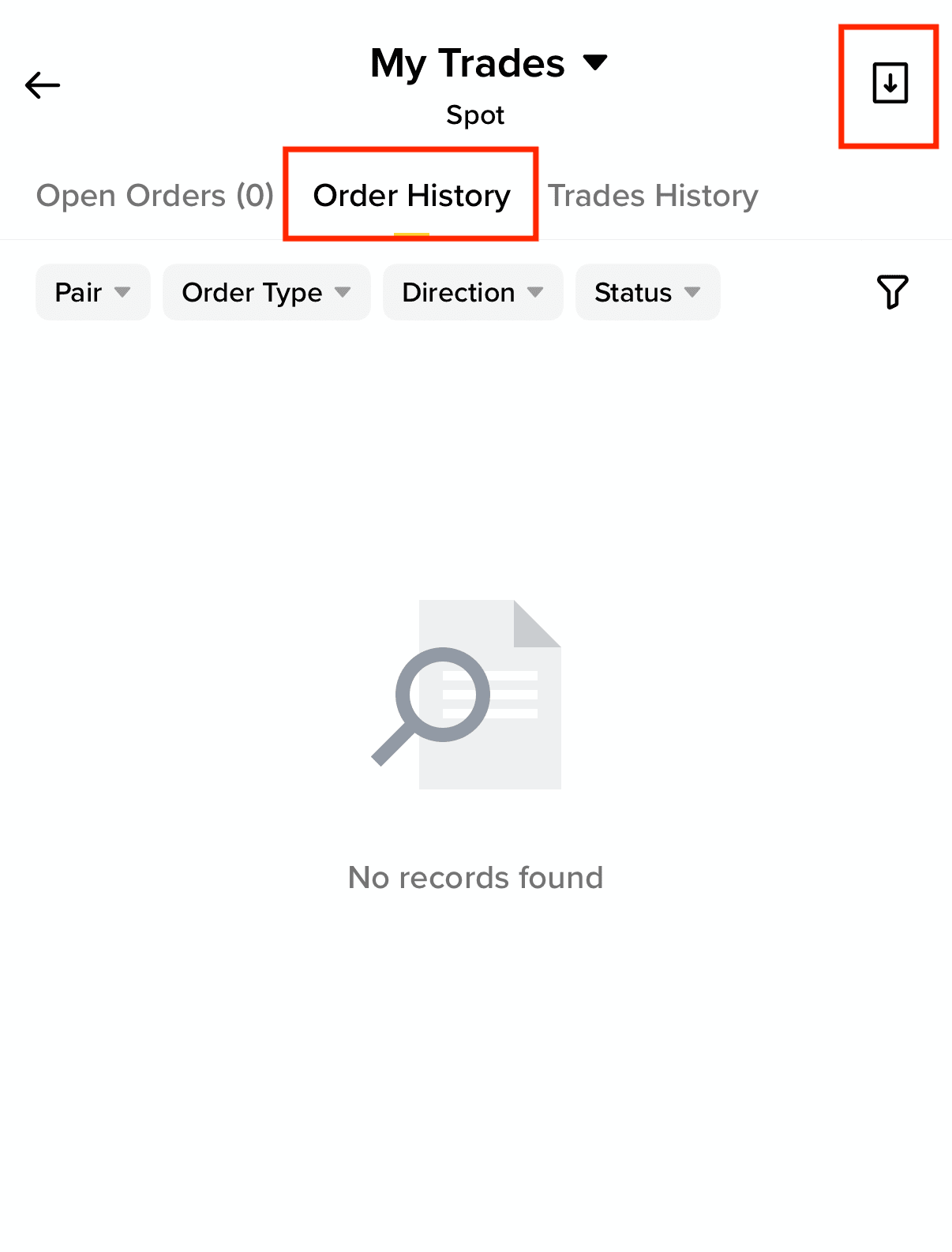
1. Inicia sesión en la aplicación de Binance y ve a [Activos]. Toca el ícono de [Historial] y selecciona [Mis operaciones].
2. Ve a [Historial de órdenes] y toca el ícono de [Descargar] en la esquina superior derecha de la página de historial de Spot.
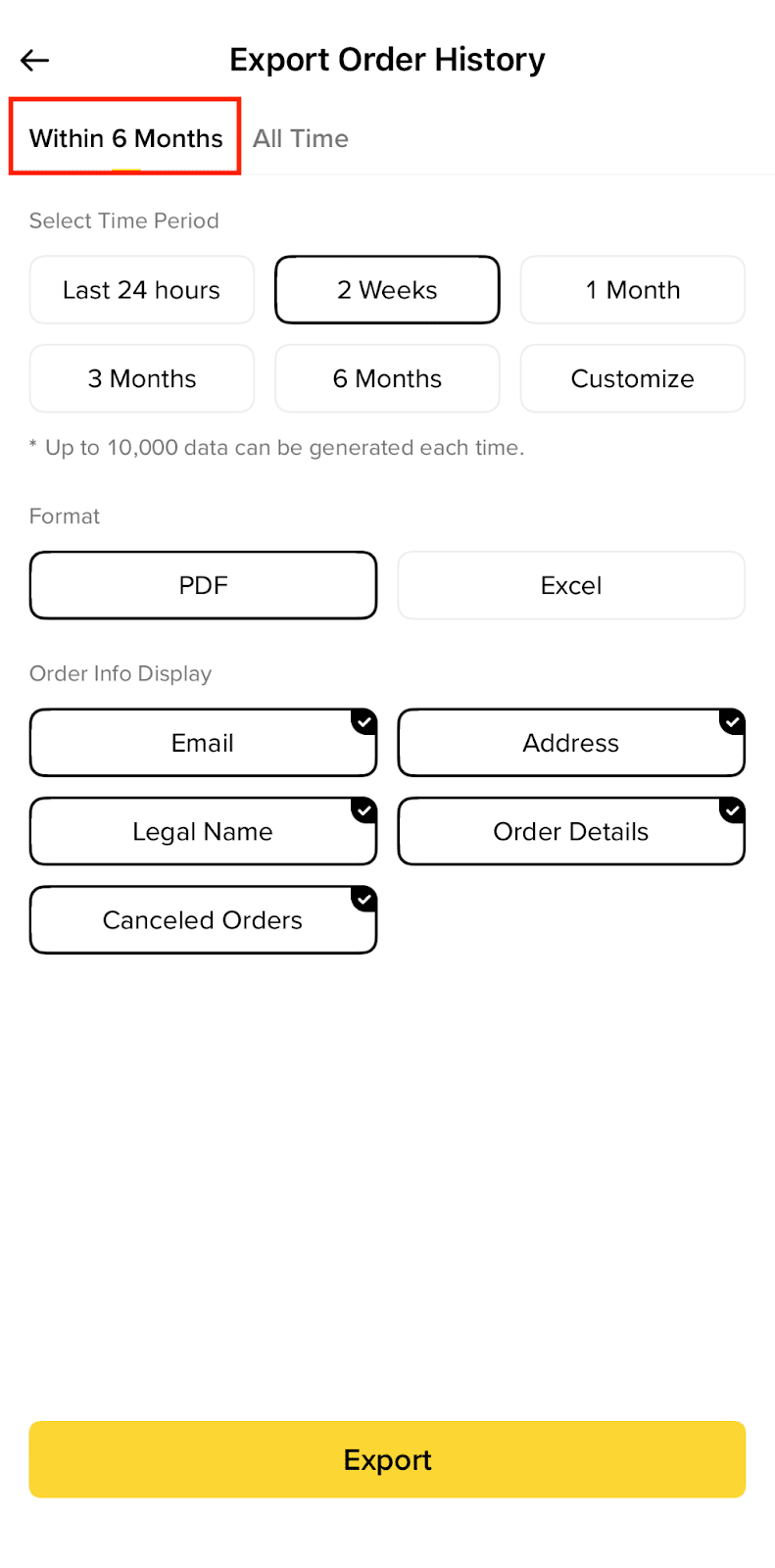
Períodos dentro de los últimos 6 meses:
En la pestaña [Últimos 6 meses], selecciona el período, el formato y la información a incluir, luego toca [Exportar]. El reporte se generará en breve y podrás guardarlo directamente en tu dispositivo móvil.
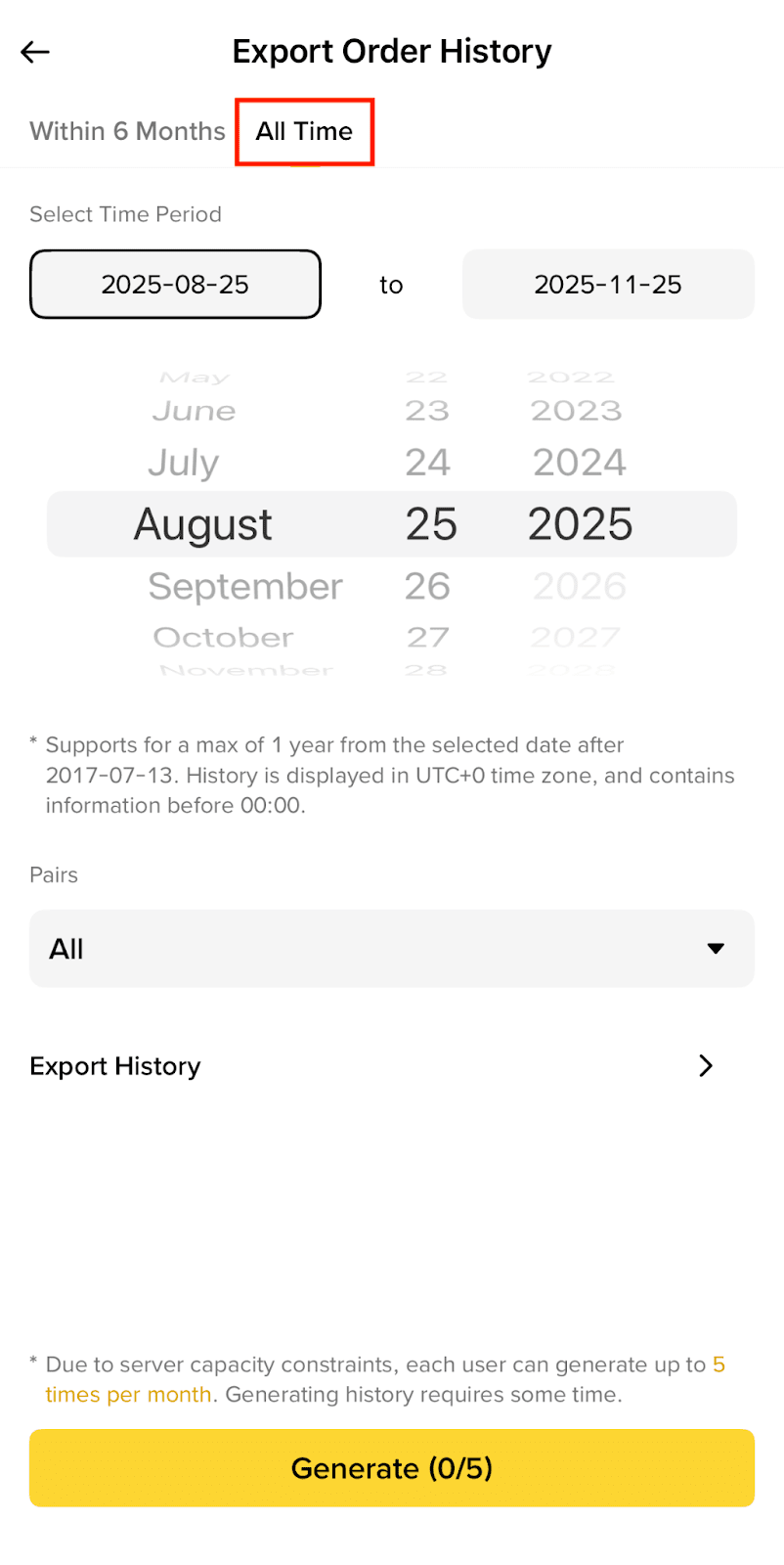
Para rangos personalizados:
1. En la pestaña [Todo], elige el período y los pares de trading que quieras incluir en el reporte, luego toca [Generar].
Ten en cuenta que, debido a limitaciones de capacidad del servidor, solo puedes generar una cantidad limitada de extractos al mes. Consulta tu límite en la interfaz de la aplicación.
2. La generación del reporte demora un poco y verás el estado como "En proceso". Recibirás un SMS o correo electrónico cuando el reporte esté disponible para su descarga.
3. Una vez listo, ve a [Historial de exportación].
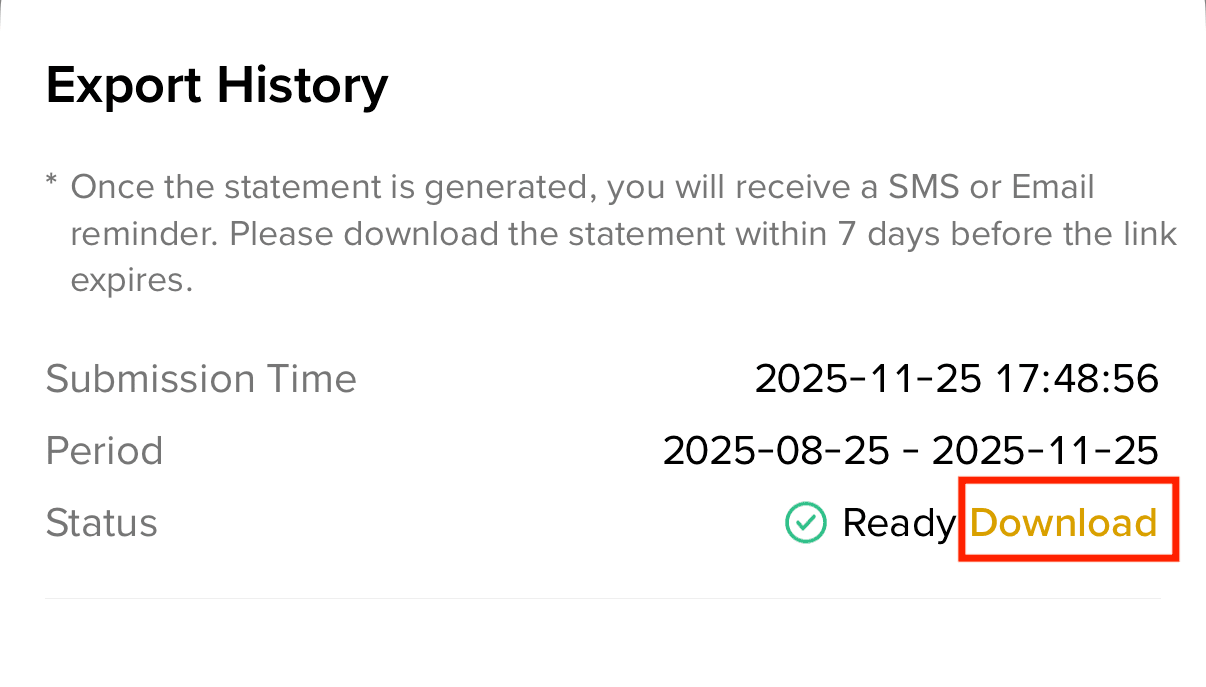
4. El estado del reporte debería decir "Listo". Toca [Descargar].
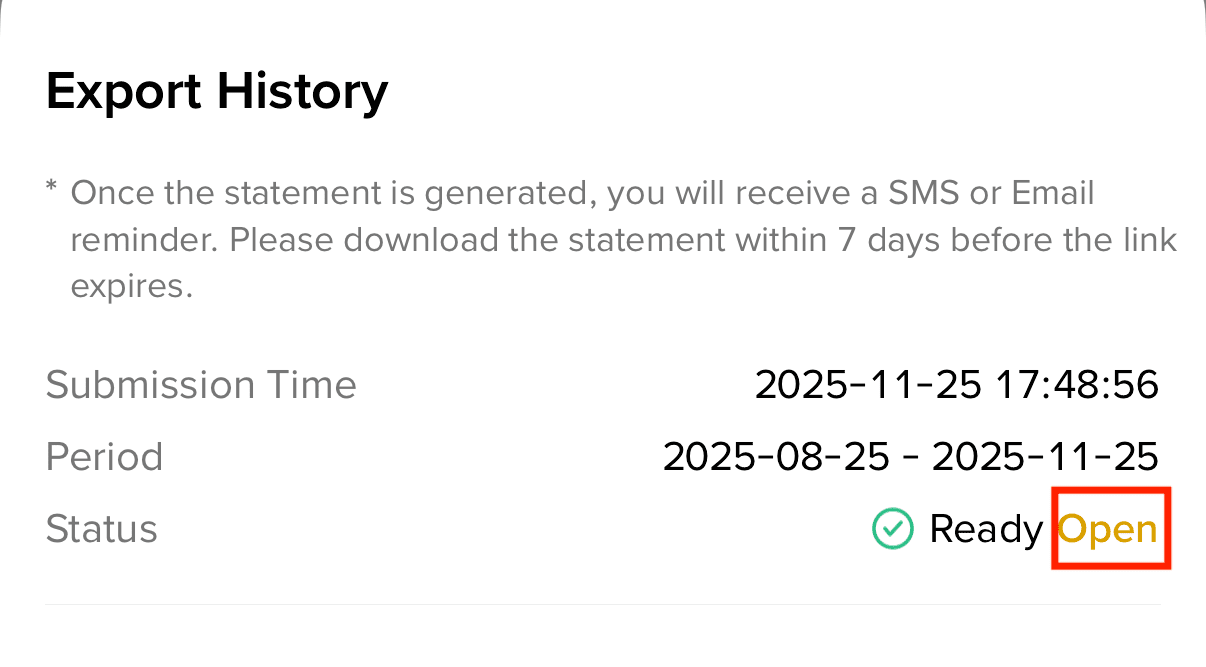
5. Toca [Abrir] y elige una ubicación para guardar el reporte. El enlace de descarga expirará después de 7 días. Descarga el archivo tan pronto como esté disponible.