Avertissement : conformément aux exigences du règlement MiCA, les stablecoins non autorisés sont soumis à certaines restrictions pour les utilisateurs de l’EEE. Cliquez ici pour en savoir plus.
Si vous devez ajouter vos investissements en cryptomonnaies à votre déclaration d’impôts, vous pouvez générer un relevé de votre compte Binance pour calculer vos impôts.
Remarque :
Le lien de téléchargement expirera après 7 jours : téléchargez le fichier dès qu’il est disponible.
Pour exporter des historiques concernant différentes périodes, vous devrez peut-être demander plusieurs exportations (une pour chaque rapport).
En raison de la capacité limitée du serveur, chaque utilisateur ne peut générer qu’un certain nombre de relevés par mois : consultez votre limite sur l’interface.
Comment exporter un relevé d’historique des transactions depuis le site Web de Binance ?
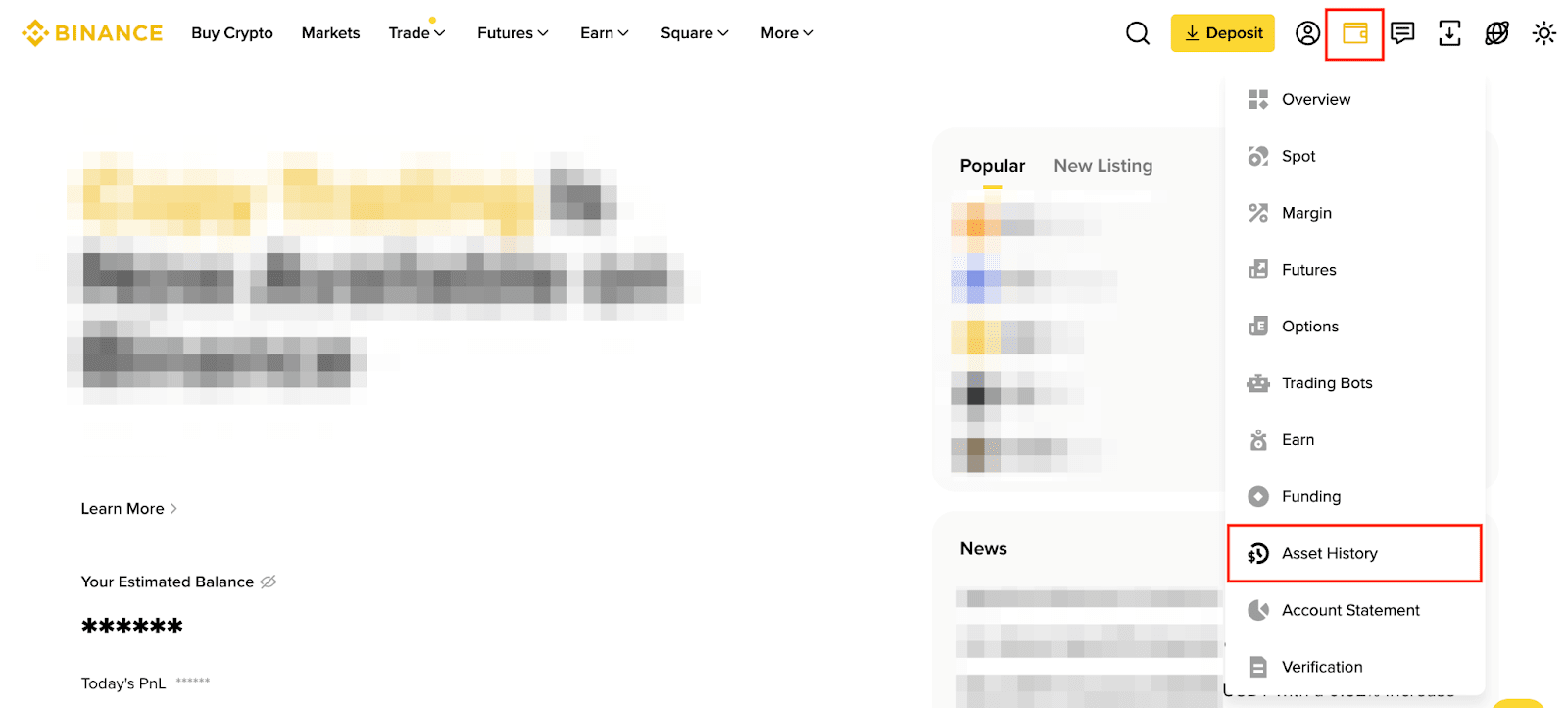
1. Connectez-vous à votre compte Binance, puis accédez à [Actifs] - [Historique des actifs].
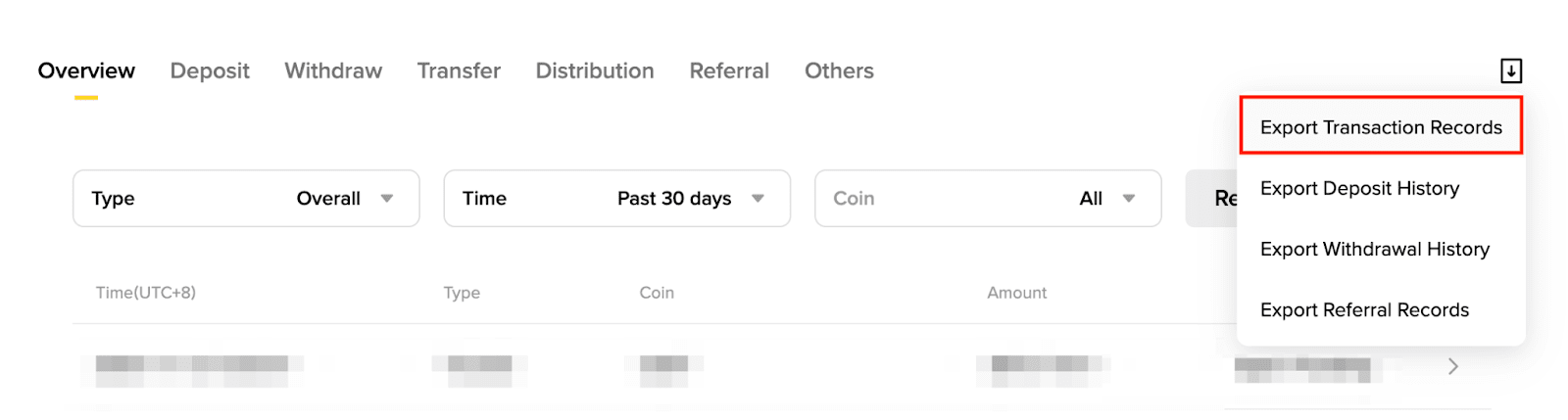
2. Survolez l’icône d’exportation avec votre curseur et cliquez sur [Exporter les historiques de transactions].
3. Vous pouvez générer le relevé en sélectionnant une plage de dates.
3.1. Moins de 6 mois
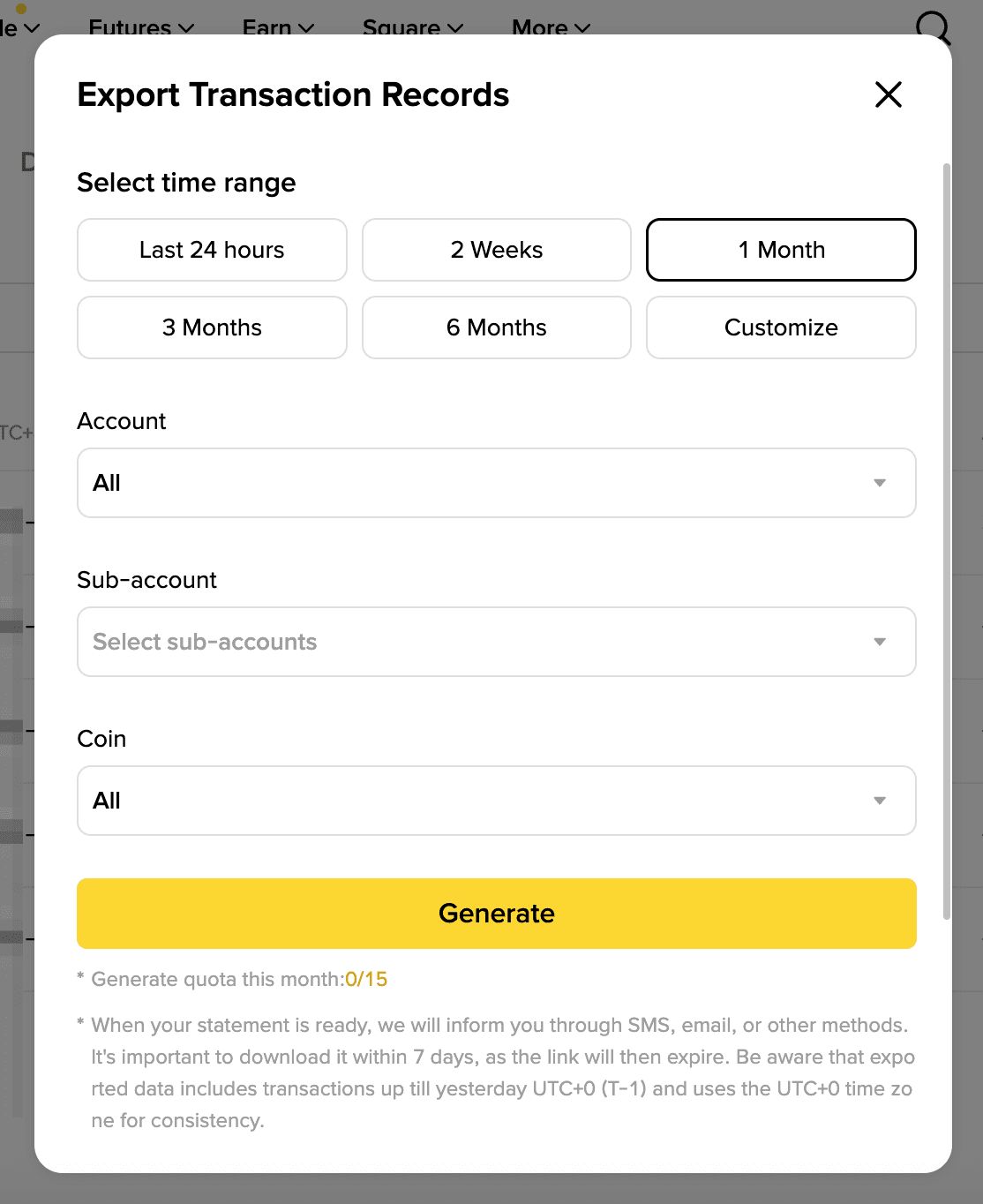
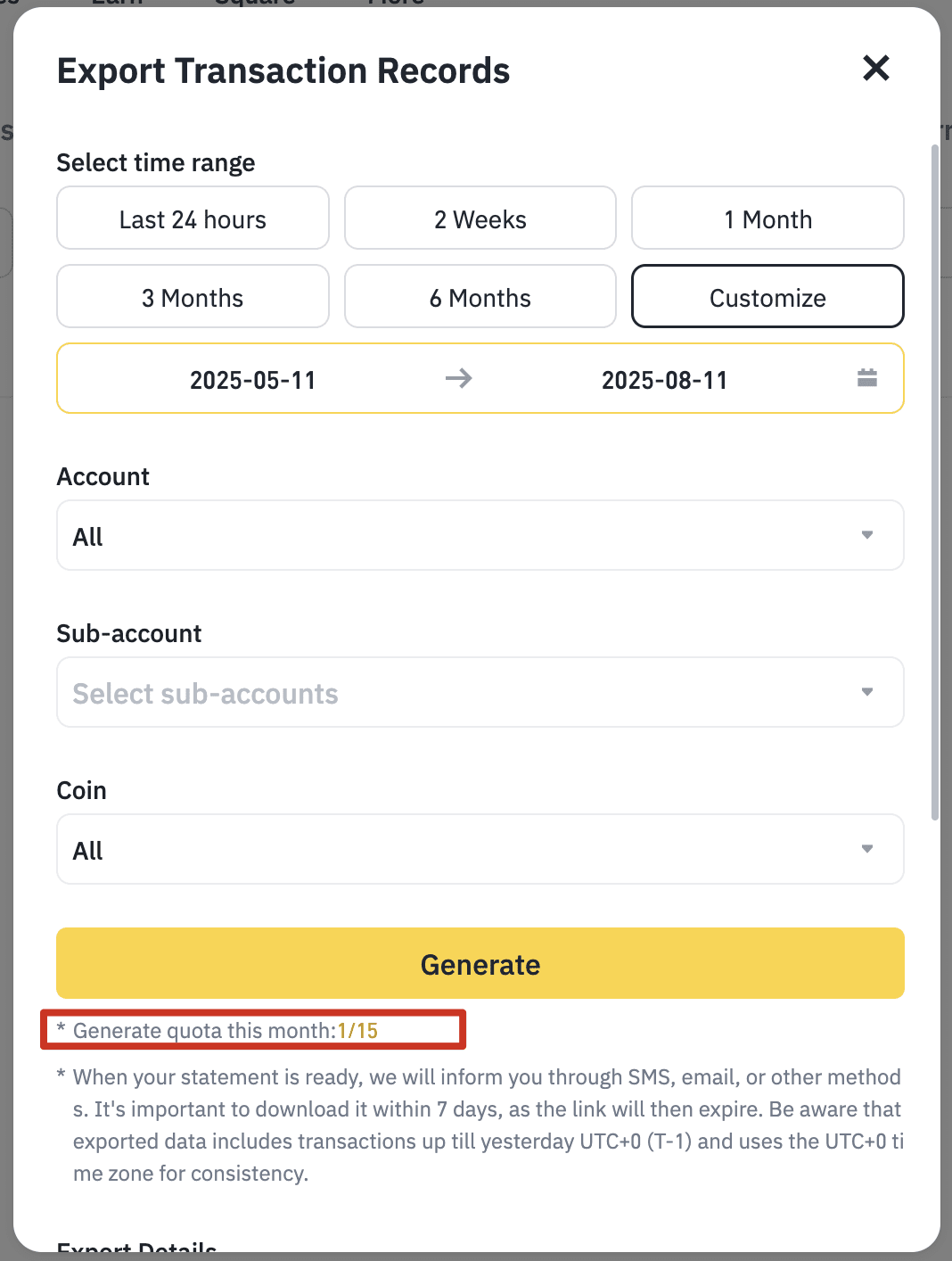
Sélectionnez l’une des plages proposées, puis choisissez le compte, le sous-compte et la cryptomonnaie sur lesquels doivent porter le relevé. Cliquez ensuite sur [Générer].
3.2. Plages personnalisées
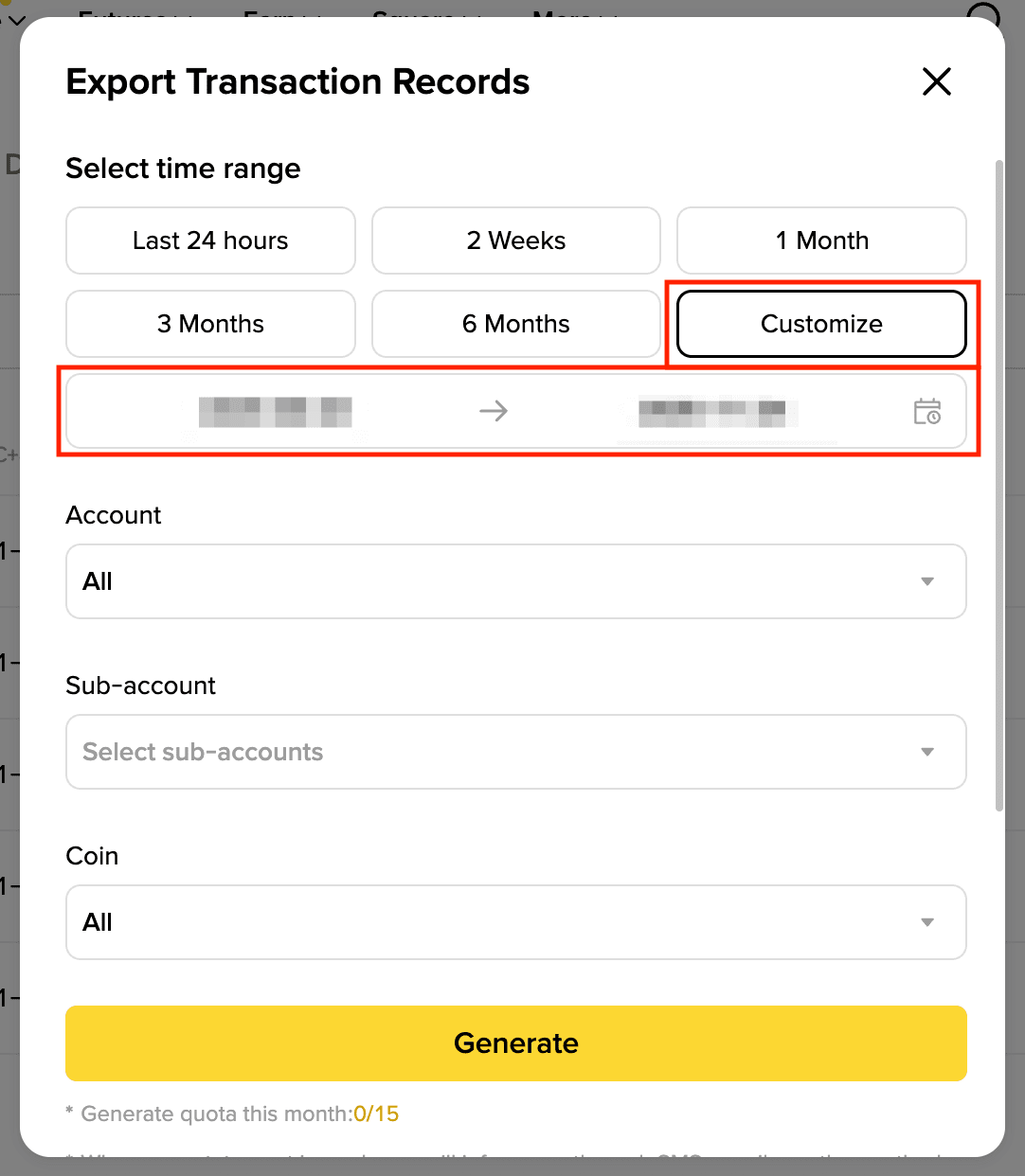
Si vous souhaitez générer un relevé pour une période de plus de 6 mois, cliquez sur [Personnaliser] et sélectionnez la plage de dates personnalisée sur laquelle doit porter votre rapport. Cliquez ensuite sur [Générer].
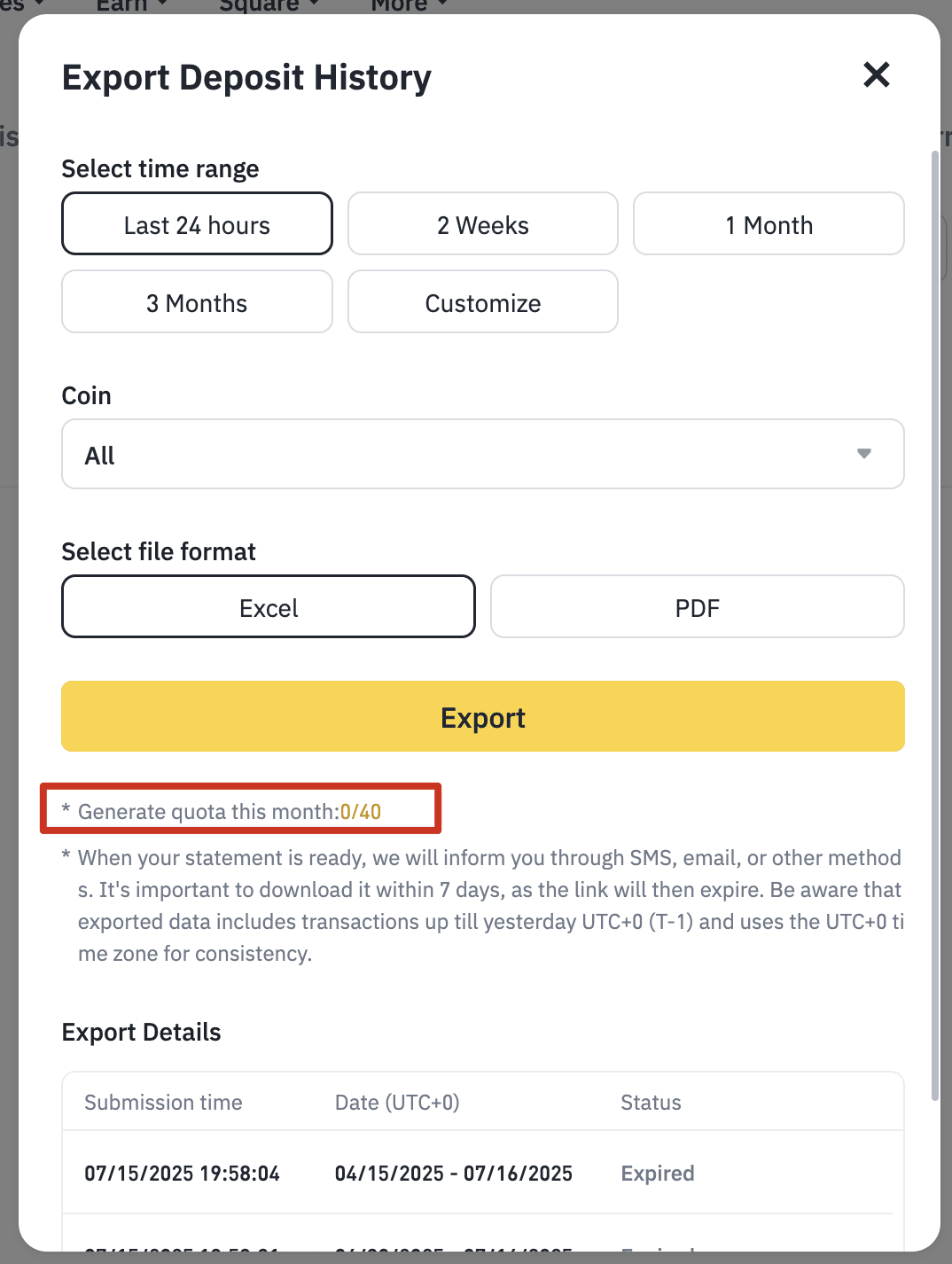
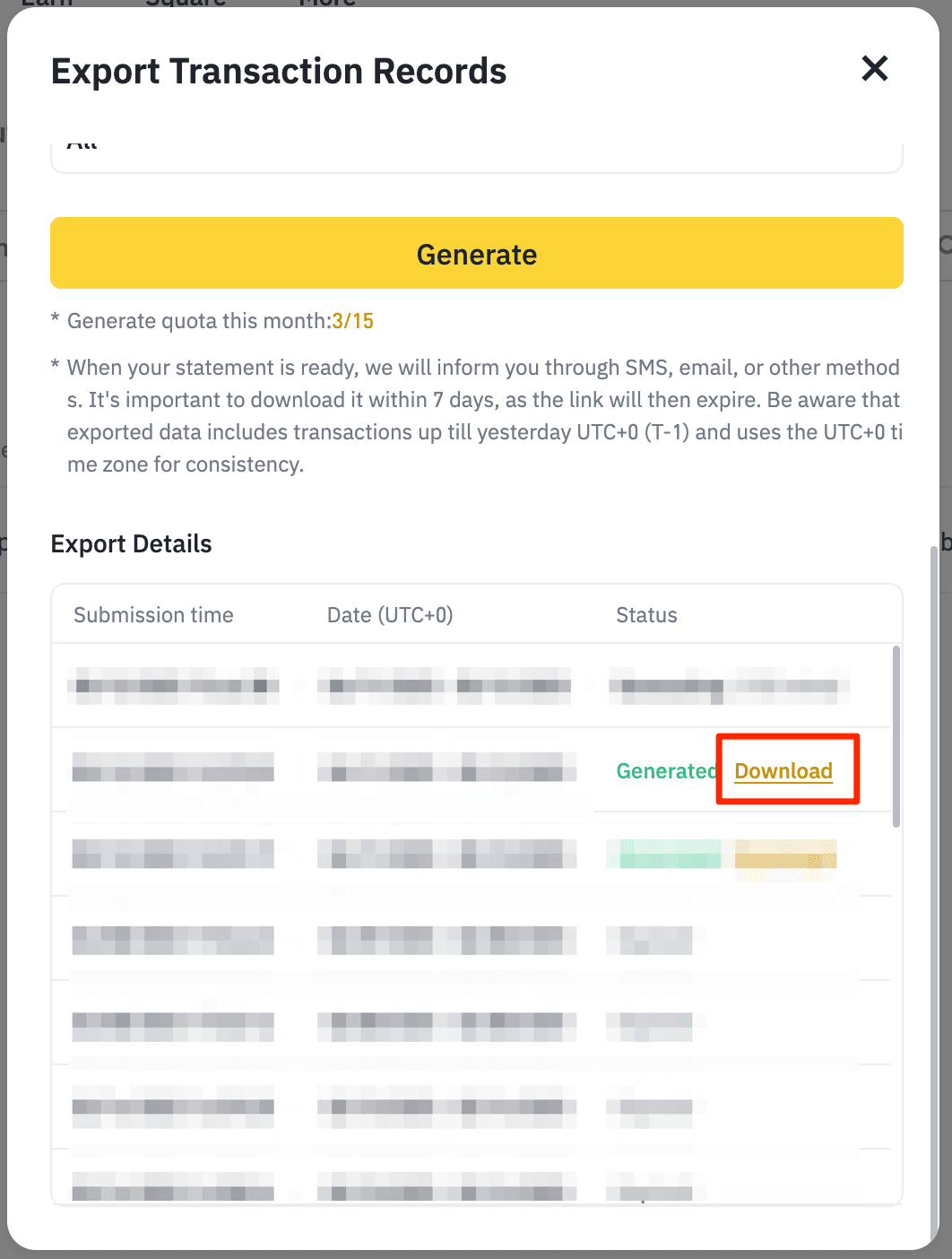
4. L’exportation d’historiques sur diverses périodes peut vous obliger à effectuer plusieurs exportation (une par rapport). Chaque utilisateur ne peut générer qu’un nombre limité de relevés par mois (15 - 40) : votre quota apparaît en petits caractères.
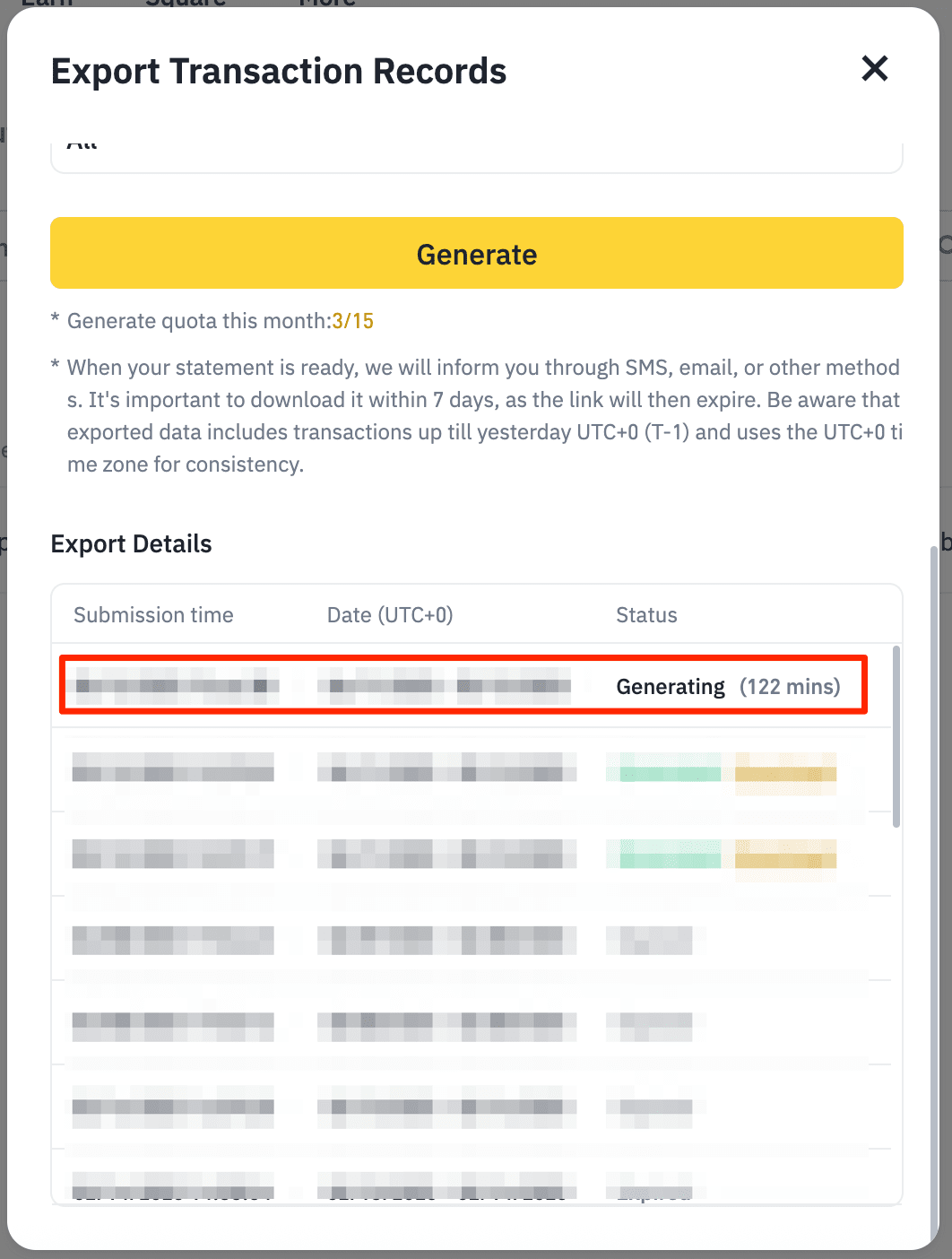
5. La génération du rapport prendra un certain temps : le délai restant apparaît sous la colonne « Statut ».
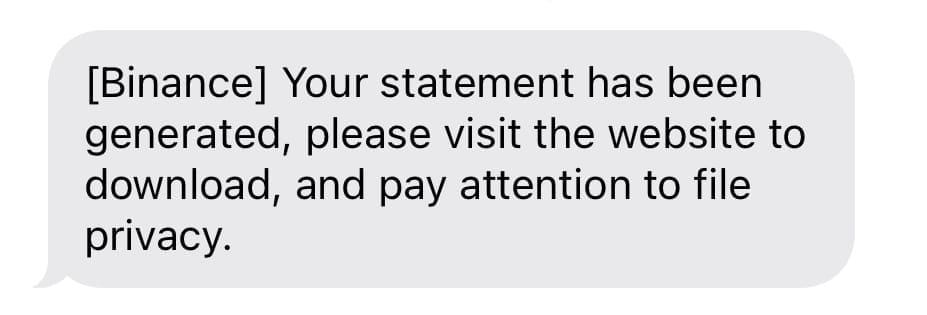
6. Une fois le relevé généré, vous recevrez une notification par SMS et/ou e-mail. Attention : dans certains cas, le SMS ou l’e-mail peut être bloqué par votre fournisseur d’accès à Internet ou être retardé. Si vous ne recevez pas de message, patientez une ou deux heure(s), puis consultez à nouveau votre boîte de réception.
7. Revenez à la fenêtre [Exporter les historiques de transactions] et cliquez sur [Télécharger] à côté du relevé généré.
Remarque : le lien de téléchargement du relevé ne sera conservé que pendant 7 jours, téléchargez-le donc dès que possible.
Si vous devez ajouter vos investissements en cryptomonnaies à votre déclaration d’impôts, vous pouvez générer un relevé de votre compte Binance pour calculer vos impôts.
Remarque :
Le lien de téléchargement expirera après 7 jours : téléchargez le fichier dès qu’il est disponible.
Pour exporter des historiques concernant différentes périodes, vous devrez peut-être demander plusieurs exportations (une pour chaque rapport).
En raison de la capacité limitée du serveur, chaque utilisateur ne peut générer qu’un certain nombre de relevés par mois : consultez votre limite sur l’interface de l’application.
Comment exporter un relevé d’historique des transactions depuis l’application de Binance ?
1. Connectez-vous à votre compte Binance, puis accédez à [Actifs]. Appuyez sur l’icône [Historique], puis choisissez [Mes trades].
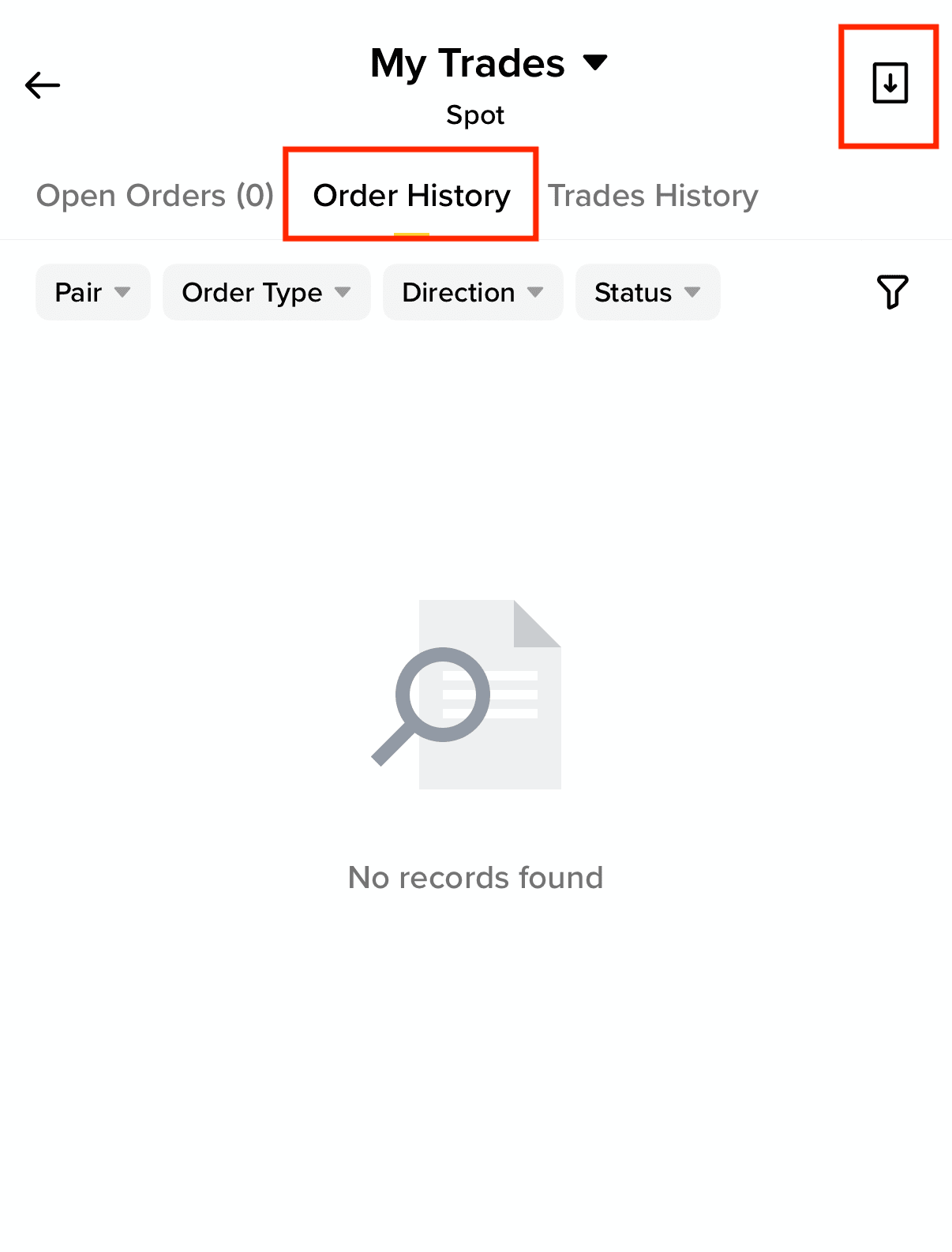
2. Accédez à l’[Historique des ordres] et touchez l’icône [Télécharger] dans le coin supérieur droit de la page de l’historique Spot.
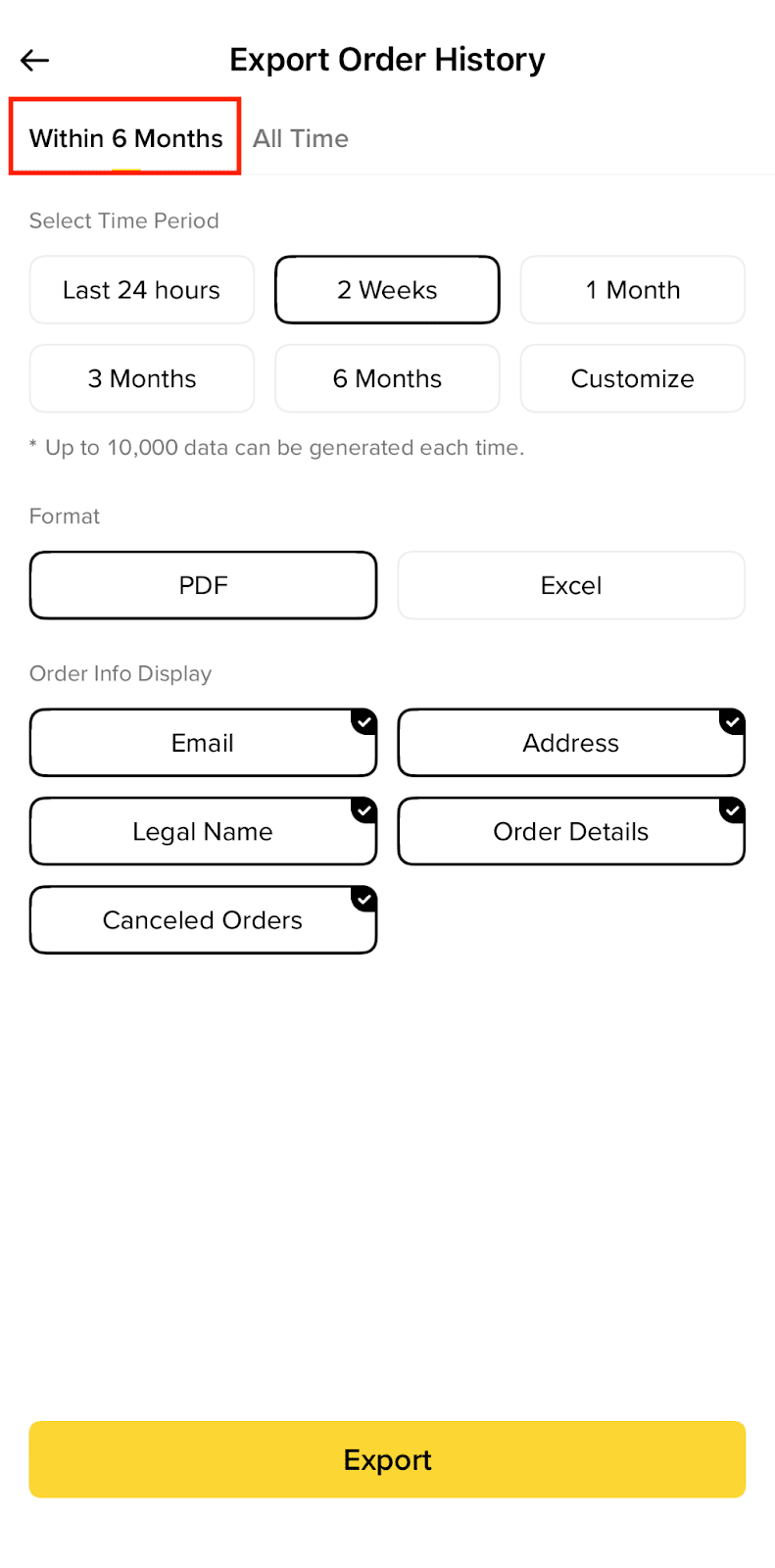
Moins de 6 mois
Dans l’onglet [Moins de 6 mois], sélectionnez la période, le format et les informations à inclure, puis touchez [Exporter]. Le rapport sera généré rapidement, et vous pourrez l’enregistrer directement sur votre appareil mobile.
Plages personnalisées
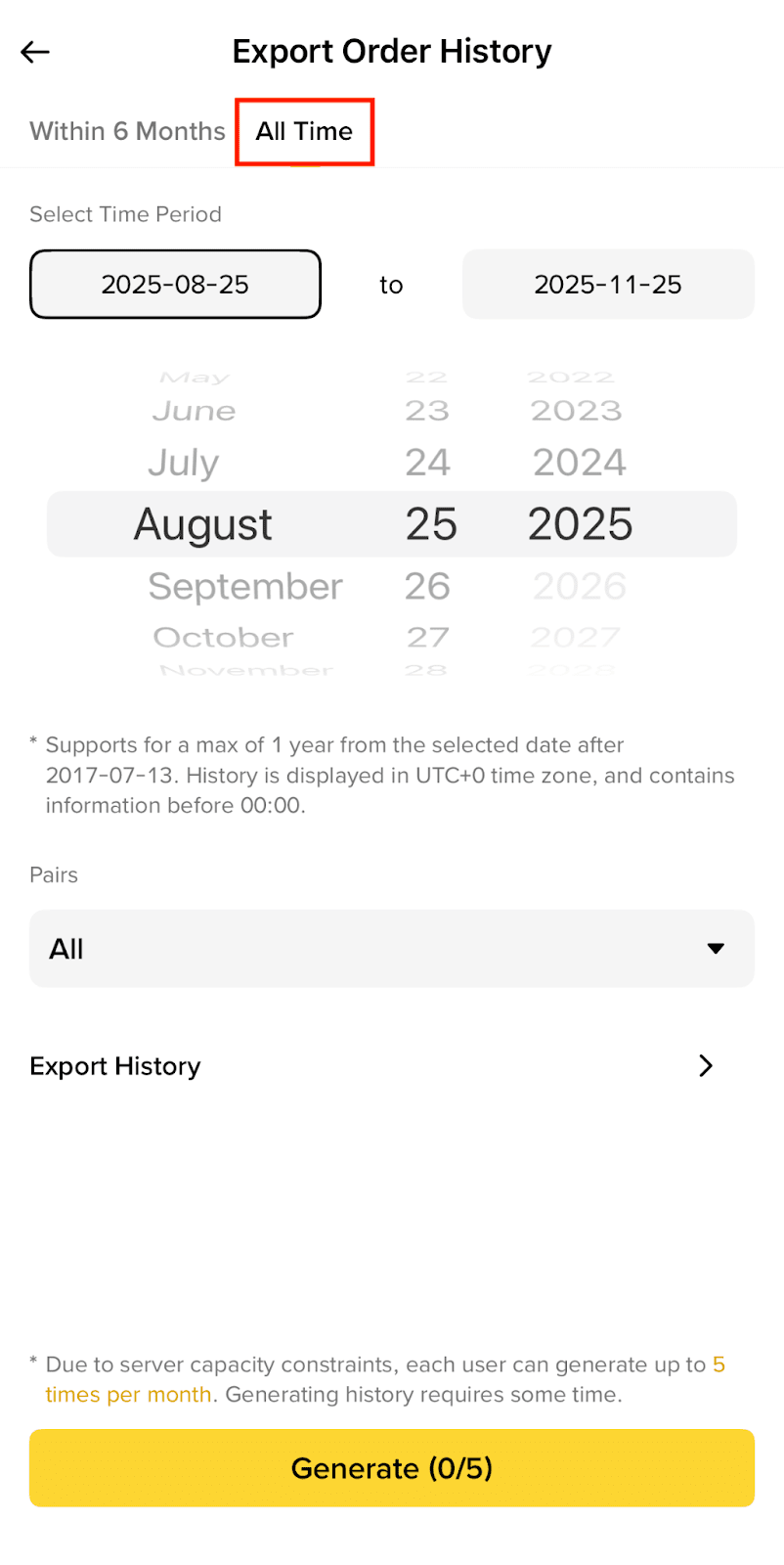
1. Sous l’onglet [Toutes périodes], choisissez la période et les paires de trading à inclure dans le rapport, puis touchez [Générer].
Remarque : en raison de la capacité limitée du serveur, vous ne pouvez générer qu’un certain nombre de relevés par mois. Consultez votre limite sur l’interface de l’application.
2. La génération du rapport prendra un certain temps, et le statut indiquera « Génération en cours » pendant le processus. Vous recevrez un SMS ou un e-mail dès que le rapport pourra être téléchargé.
3. Une fois le rapport prêt, accédez à l’[Historique des exportations].
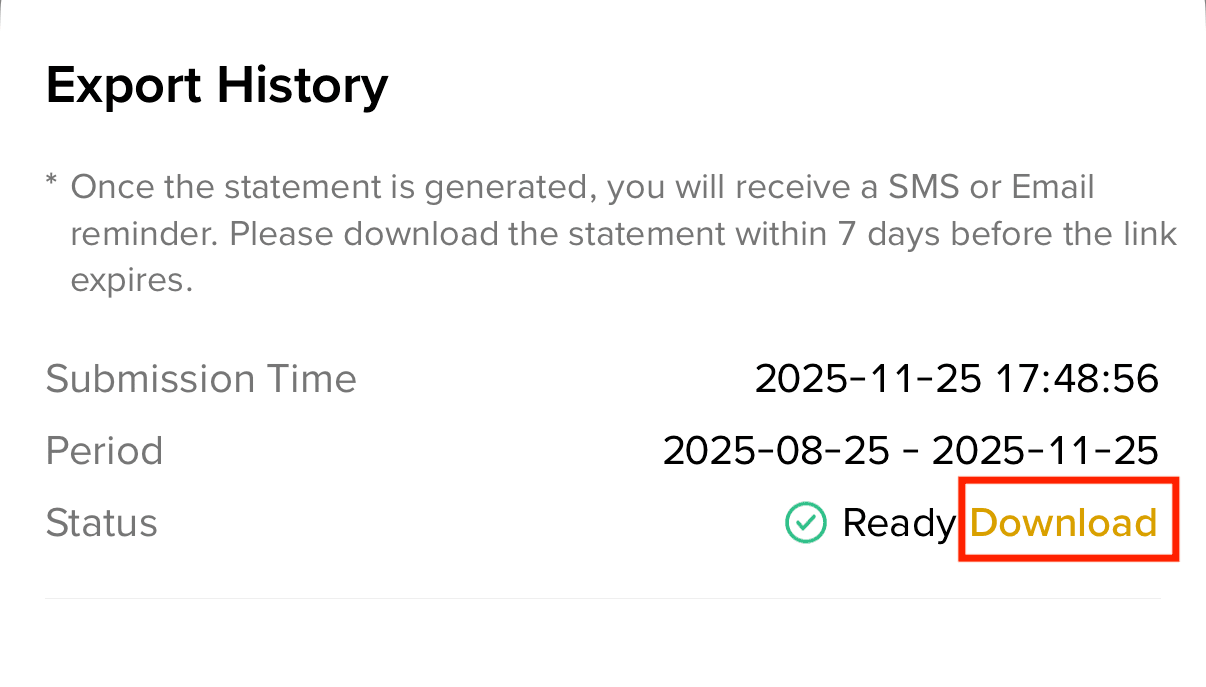
4. Le statut du rapport doit indiquer « Prêt ». Touchez [Télécharger].
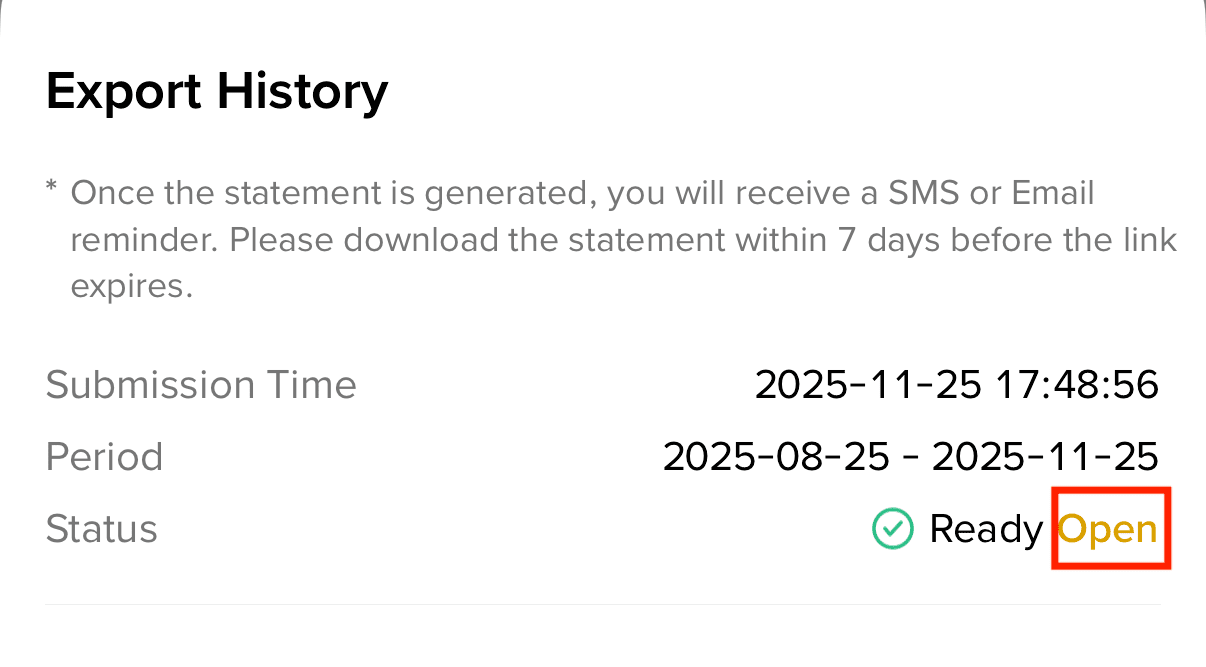
5. Touchez [Ouvrir] et choisissez l’emplacement où enregistrer votre rapport. Le lien de téléchargement expirera après 7 jours : téléchargez-le donc dès qu’il est disponible.