Utoljára frissítve: 2025. május 19.
1. Regisztrálj, vagy jelentkezz be a meglévő Binance-fiókodba.
i) Kattints a [Regisztráció] gombra a Binance hivatalos weboldalán.

ii) Kattints a [Regisztráció entitásként] gombra.

iii) Add meg a szervezet nevét.

iv) Add meg az entitásod e-mail-címét. Kapni fogsz egy 6 számjegyű ellenőrző kódot az e-mail fiókodra. Írd be a kódot az e-mail-címed hitelesítéséhez.

v) Hozz létre egy biztonságos jelszót. Kattints az [Entitásfiók létrehozása] lehetőségre.
Megjegyzés:
vi) Sikeresen létrehoztad az entitásfiókodat. Kattints a [Következő] gombra az entitás-ellenőrzési folyamat elindításához.

i) Kattints a [Bejelentkezés] gombra a Binance hivatalos weboldalán.

ii) Nyisd meg a [Profil] menüpontot, és kattints a [Hitelesítés most] lehetőségre.

Ne feledd, hogy ha már összekapcsoltad az e-mail-címedet egy személyes fiókkal, akkor nem frissíthető szervezeti fiókra.Kérjük, győződj meg arról, hogy a szervezet-ellenőrzést egy még nem hitelesített fiókkal nyújtod be.
2. Most megkezded az entitás-ellenőrzési folyamatot.
2.1 Kattints a [Hitelesítés] gombra a kezdéshez.
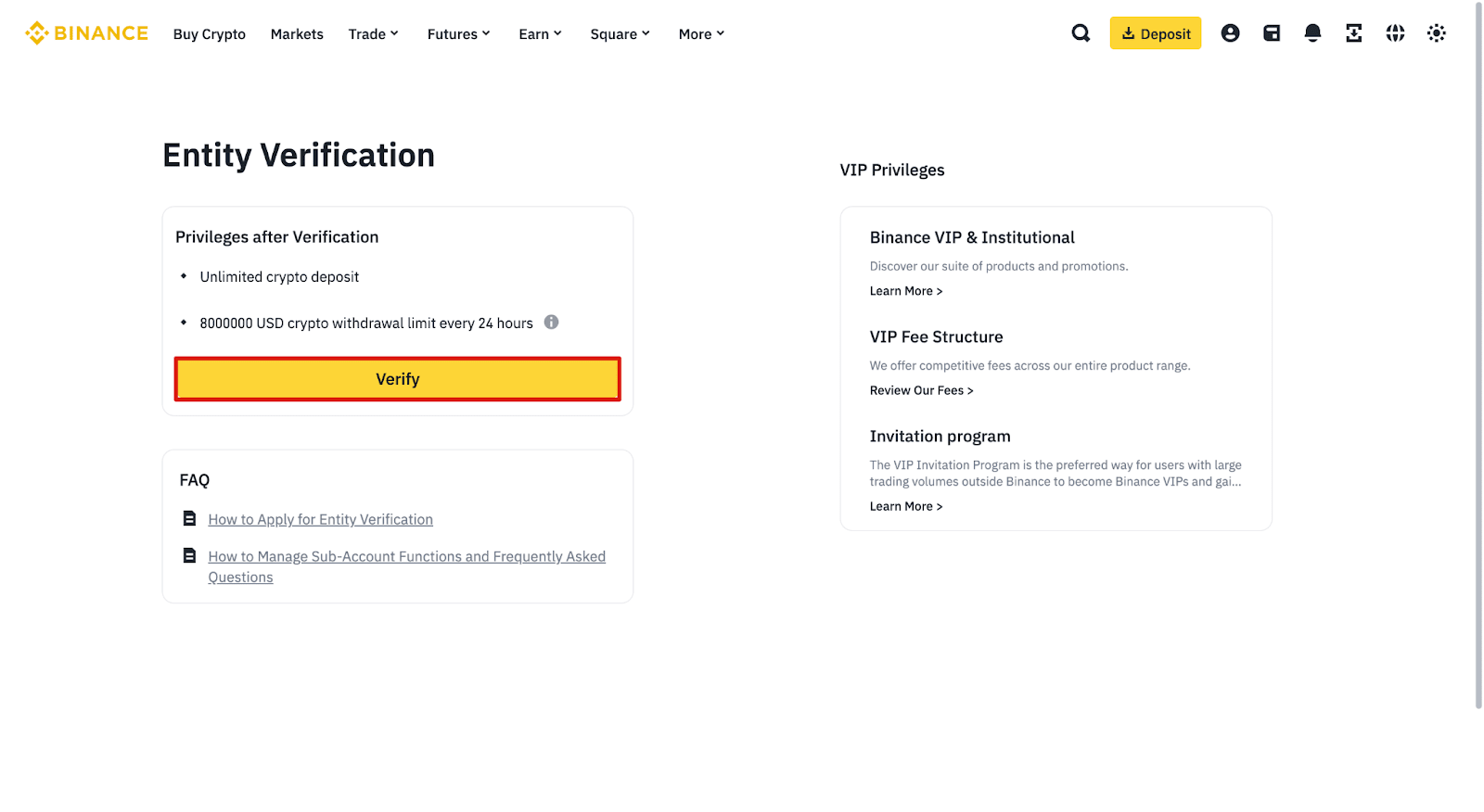
2.2. Add meg a hivatalos vállalati dokumentumokban szereplő [Bejegyzési országot] és [Nyilvántartási számot], és válaszolj a kérdésekre, beleértve a szervezet nevét, a bejegyzés dátumát, a szervezet jogi formáját, az üzleti tevékenység jellegét, a részvényesi struktúrát stb.


Ha fiatszolgáltatásokra van szükséged, válaszolj a Fiat engedélyezése szakasz alatti kérdésekre, és kattints a [Befejezés] gombra a beküldéshez.
Ne feledd, hogy ha a jövőben fiatszolgáltatásokat igényelnél, a [Profil] – [Fiók] – [Azonosítás] menüponton keresztül bármikor engedélyezheted.

Fontos megjegyzés:
Győződj meg arról, hogy az összes megadott információ helyes. Helytelen információ megadása esetén elutasíthatjuk a vállalkozás-ellenőrzési kérelmedet, és újra kell kezdened a teljes ellenőrzési folyamatot. Ha megerősíted, hogy az információ helyes, akkor kattints a [Folytatás] gombra.
A Binance KYB-ellenőrzéshez szükséges vállalati dokumentumok az országodtól/régiódtól, a jogi formától és a választott vállalkozás jellegétől függően változnak. A következő utasítások csak példák. Kérjük, tekintsd meg a tényleges, rád vonatkozó követelményeket az ellenőrzési oldalon.
3. Az entitás-ellenőrzés általában 4 fő lépésből áll:
Az ellenőrzési folyamat során a [Mentés piszkozatként] lehetőségre kattintva bármikor elmentheted a megadott adatokat.
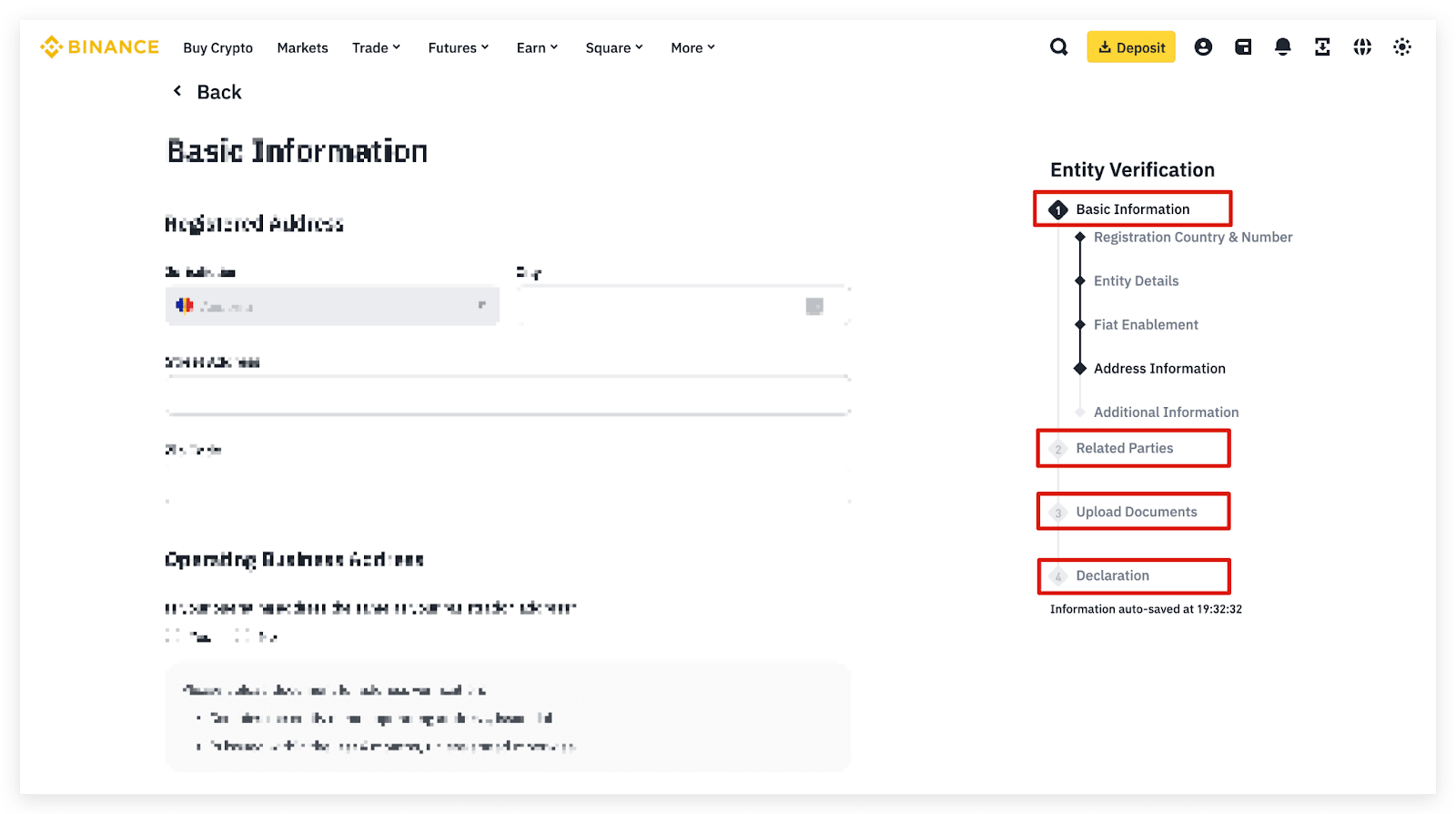
3.1.1. Töltsd ki a Bejegyzett címet, beleértve a joghatóságot, a várost, az utca nevét és a házszámot, valamint az irányítószámot. A „Vállalkozás működési helyének címe” esetében, kérjük, tölts fel dokumentum(oka)t a címellenőrzéshez, és kattints a [Folytatás] gombra.

3.1.2. Írd be a kiegészítő információkat, beleértve a vagyon forrását (SOW), a vagyonosodási nyilatkozatot, a finanszírozási forrást (SOF), a finanszírozási módszert, a fő üzleti tevékenységet, a kezelt eszközök összértékét, a cég havi tranzakciós volumenét, a választott kapcsolattartási nyelvet, a kapcsolattartási számot, a cég webhelyét (ha van), a kérelem célját stb.


3.1.3. Miután kitöltötted az Alapinformáció részt, kattints a [Folytatás] gombra, hogy tovább tudj lépni.
Ezután töltsd ki az Érintett felek részt.

3.2.1. Add meg az összes igazgató vagy annak megfelelő személy adatait, beleértve alapvető információikat, a lakcímüket, és töltsd fel a személyazonosító okmány(oka)t.

3.2.2. Add meg a tényleges tulajdonos(ok) adatait, és töltsd fel a személyazonosító okmányokat és a címigazolást.

3.2.3. Add meg a jelentős mértékű irányítást gyakorló személy(ek) adatait, beleértve alapvető információikat, a lakcímüket, és töltsd fel a személyazonosító okmány(oka)t.

3.2.4. Add meg a meghatalmazott számlakereskedő(k) adatait, beleértve az alapvető információikat, a lakcímüket, és töltsd fel a személyazonosító okmány(oka)t. Állíts be egy meghatalmazott számlakereskedőt fő kereskedőként.

3.2.5. A fő kereskedőnek el kell végeznie a személyes jelenlét ellenőrzését. Az [Ellenőrzés most] gombra kattintva az aktuális eszközödön vagy a mobilalkalmazásban fejezheted be a folyamatot.
Kérjük, ne viselj kalapot, szemüveget, és ne használj szűrőket. A fényképekhez mindig biztosíts elegendő megvilágítást.

Hitelesítés a jelenlegi eszközön:


Hitelesítés a mobilalkalmazásban:
Jelentkezz be a szervezeti fiókba az alkalmazásban, és olvasd be a QR-kódot a személyes jelenlét ellenőrzésének elvégzéséhez.

3.2.6 Kattints a [Folytatás] gombra a következő szakasz megnyitásához.


3.3.1. Töltsd fel a szükséges dokumentumokat az oldalon látható lista szerint.
Megjegyzés: A szükséges dokumentumok a választott országodtól, a jogi formától, a vállalkozás jellegétől és a részvényesi struktúrától függően változnak. A következő képek csak példaként szolgának. Kérjük, tekintsd meg a tényleges, rád vonatkozó követelményeket az ellenőrzési oldalon.


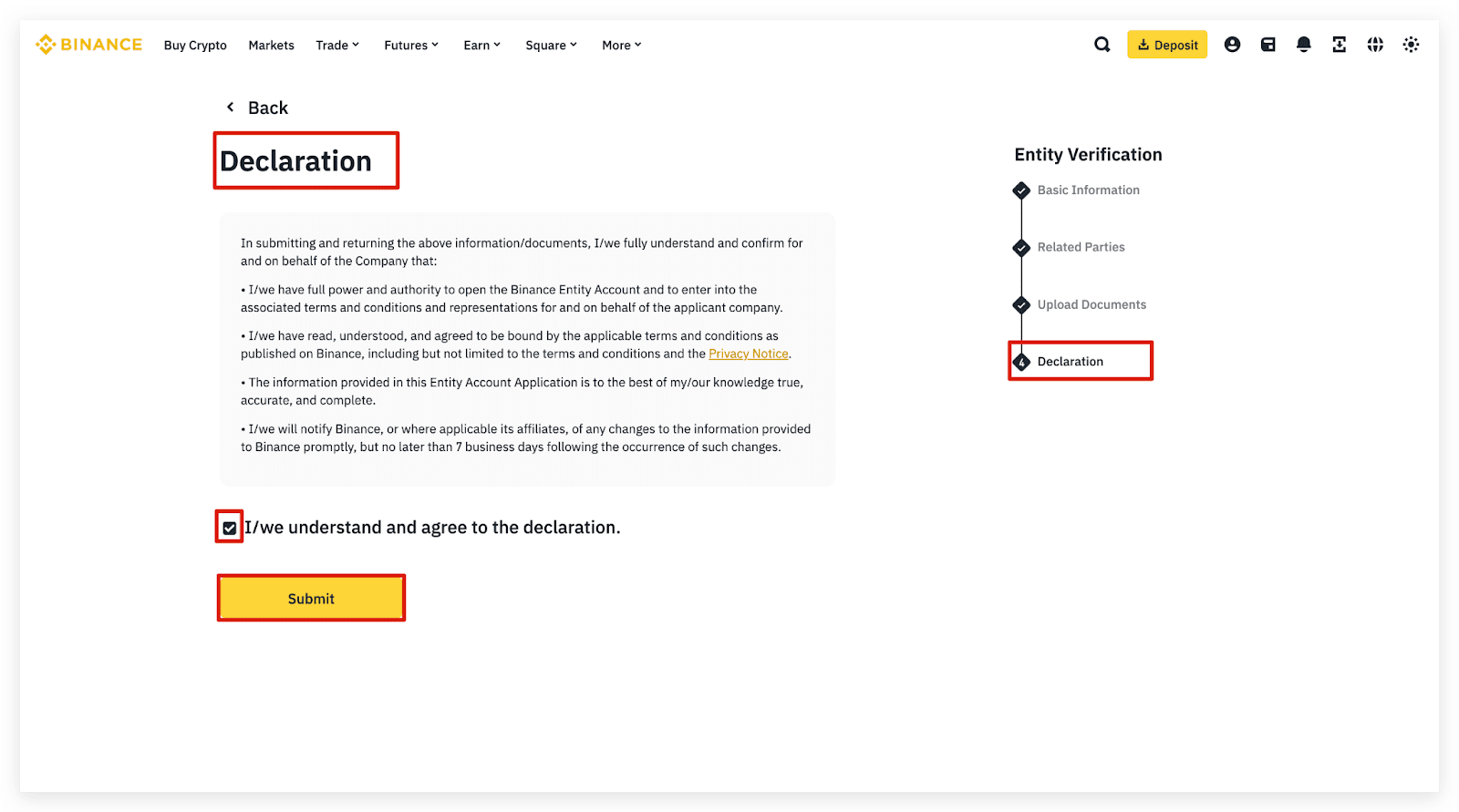
4. Olvasd el és fogadd el a nyilatkozatot. Jelöld be a [Megértettem/megértettük és elfogadom/elfogadjuk a nyilatkozatot] melletti négyzetet, majd kattints a [Beküldés] gombra.
5. Sikeresen benyújtottad a kérelmedet. A felülvizsgálat befejezése után értesítést kapsz.

