Az alfiókok lehetővé teszik, hogy több fiókkal kereskedj. Használatukkal megoszthatod a felelősséget és tranzakciókat kezelhetsz.

Az alfiók funkció minden olyan Binance-felhasználó számára elérhető, aki elvégzi a személyazonosság-ellenőrzést és engedélyezi a kétfaktoros hitelesítést (2FA).
A jogosult normál felhasználók az alábbi „Hogyan hozhatsz létre alfiókot?” szakaszban ismertetett lépések elvégzésével hozhatnak létre alfiókot. Az összes 1. VIP-szintű vagy annál magasabb szintű jogosult vállalati és egyéni fiókok esetében pedig automatikusan létrejönnek alfiókok. Az alfiók-jogosultsági lista mindennap 1:00-kor (UTC) automatikusan frissül.
Az alfiókok segítségével a felhasználók több fiókot is létrehozhatnak e-mail-címekkel vagy virtuális e-mailcímekkel, amelyekkel API használatával kereskedhetnek. Ez olyan egyéni felhasználók számára megfelelő, akik haladó szintű kereskedési ismeretekkel rendelkeznek, vagy olyan kereskedőcsapatok számára, amelyek számára előnyös lehet, ha több fiókot használnak a különböző kereskedési stratégiák teszteléséhez és végrehajtásához, valamint az olyan felhasználók számára, akik kockázatkezelés céljából el szeretnék különíteni egymástól az eszközeiket, különböző fiókokba helyezve őket.
Alkalmazás
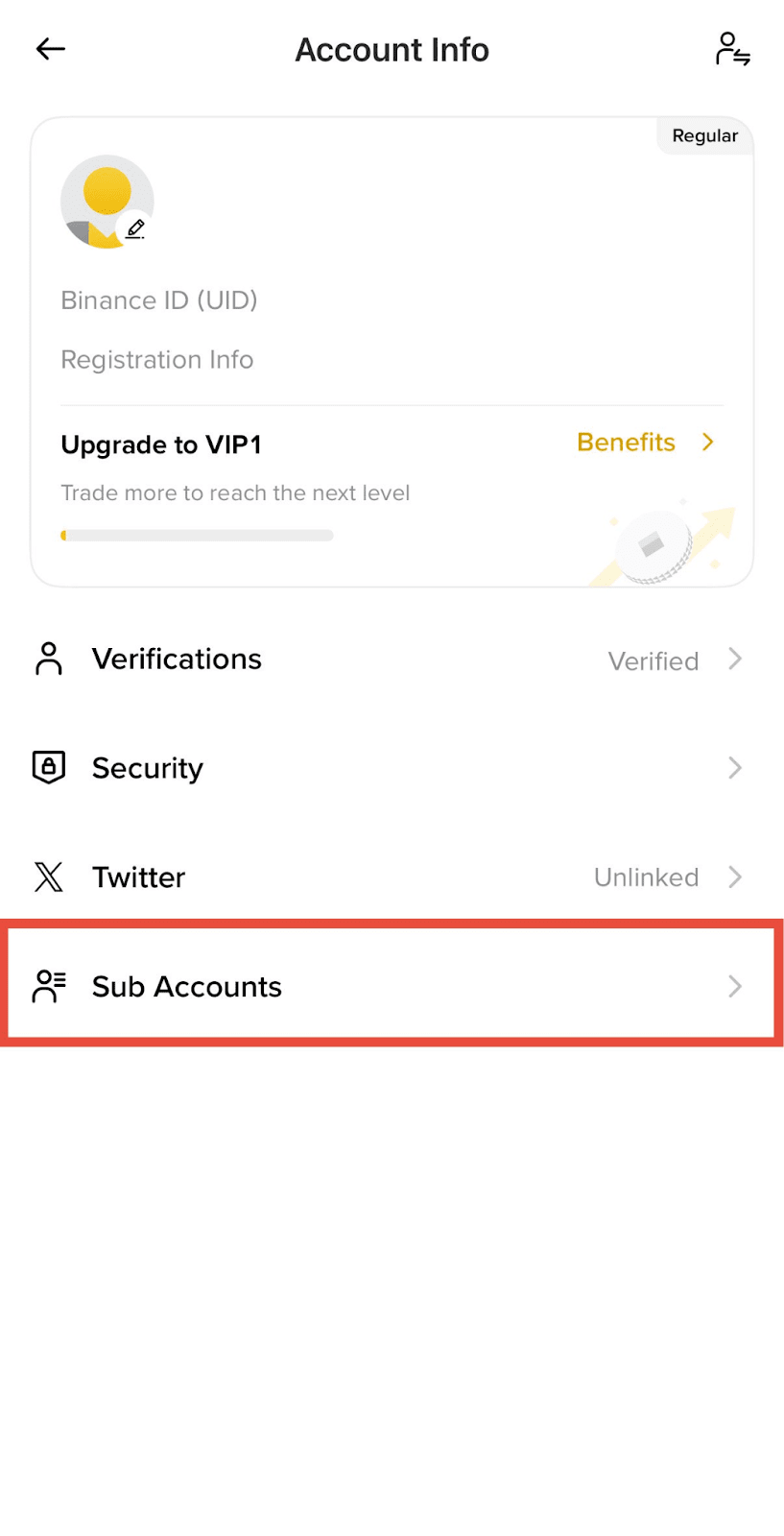
Nyisd meg a bal felső sarokban található [Személyes központ] menüpontot, majd koppints a [Fiókinformációk] – [Alfiókok] lehetőségre.
Webhely
Kattints az [Irányítópult] menüpontra, majd keresd meg az oldalsó menüben az [Alfiókok] lapot.
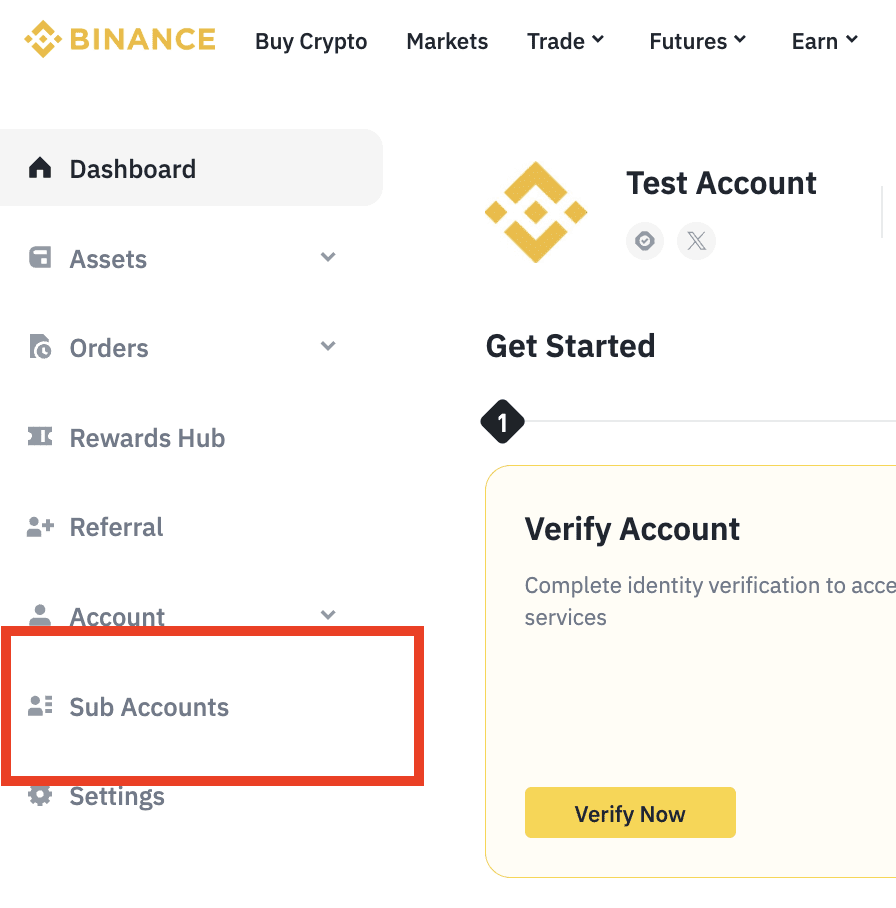
1. Jelentkezz be a főfiókodba, majd kattints a [Profil] – [Irányítópult] menüpontra.

2. Nyisd meg az [Alfiókok] – [Fiókkezelés] menüpontot, majd kattints a [+ Alfiók létrehozása] gombra.

3. Alfiókot normál e-mail-címmel, virtuális e-mail-címmel vagy külső letétkezelőn keresztül hozhatsz létre.
3.1. Ha normál e-mail-címmel szeretnél létrehozni alfiókot:
Válaszd a [Létrehozás e-mail-címmel] lehetőséget, és add meg az e-mail-címedet. Kérjük, olyan érvényes e-mail-címet adj meg, amelyet más Binance-fiók nem használ. Ezután adj meg egy jelszót, majd kattints az [Alfiók létrehozása] gombra.
Felhívjuk a figyelmedet, hogy a fiók létrehozása után igazolnod kell az e-mail-címedet.
3.2. Ha virtuális e-mail-címmel szeretnél létrehozni alfiókot:
Válaszd a [Létrehozás virtuális e-mail-címmel] lehetőséget, és add meg az alfiókod nevét. Az általad megadott név alapján létrejön egy virtuális e-mail-cím. Ezután kattints az [Alfiók létrehozása] gombra.
Felhívjuk a figyelmedet, hogy ha virtuális e-mail-címmel hozol létre alfiókot, az alfiókot csak a főfiókkal működtetheted API-n keresztül. A virtuális e-mail-címmel nem jelentkezhetsz be az alfiókba. Kérjük, hozz létre egy API-kulcsot az alfiókhoz.
3.3. Ha külső letétkezelőn keresztül szeretnél létrehozni alfiókot:
Válaszd a [Külső letétkezelő] lehetőséget. Ezután válassz ki egy harmadik felet, adj meg egy e-mail-címet, és állíts be egy jelszót.
Felhívjuk a figyelmedet, hogy a külső letétkezelő használatával létrehozott alfiók egy harmadik féltől származó tőzsdén kívüli elszámolási (off-exchange-settlement – OES) programba integrálódik. Az OES lehetővé teszi, hogy a felhasználók egy külső letétkezelői számlán tartsák az eszközeiket, miközben a tőzsdén kereskednek, és az elszámolás rendszeres időközönként az integrált OES-hálózaton keresztül történik. Az OES-integráció megvalósításához számlát kell nyitnod a külső letétkezelő platformján, mielőtt azt egy alfiókhoz társítanád a Binance-en.
4. Miután sikeresen létrehoztad az alfiókot, a [Fiókkezelés] lapon tekintheted meg, és itt kezelheted a fiókjogosultságait.

A főfiókod alá tartozó összes alszámla kezeléséhez kattints a [Fiókkezelés] lapra. A normál felhasználóknak legfeljebb öt alfiókjuk lehet, míg a VIP-felhasználók alfiókjainak száma a főfiókjuk VIP-szintjétől függően változik.
Megjegyzés: Egy alfiók törlésekor ne felejts el gondoskodni arról, hogy a fiókban ne maradjon eszköz, API-kulcs vagy nyitott megbízás. Az alfiók törlése visszafordíthatatlan, a múltbeli megbízások adatait már nem lehet visszaállítani.

Lépj az [API-kezelés] lapra, ahol létrehozhatsz API-kulcsokat és API-jogosultságokat, és módosíthatod őket. Egy alfiók legfeljebb 30 API-kulcsot hozhat létre, amelyekkel megbízások adhatók le, lekérdezések indíthatók, pozíciók nyithatók stb. az alfiókon keresztül, a nyilvános API-felületen.

Az [Eszközkezelés] lapon böngészhetsz a különböző eszközök között, és itt tekintheted meg a főfiók és az összes alfiók egyenlegét is. Az eszközök fő- és alfiókok közötti azonnali és díjmentes áthelyezéséhez kattints az [Átutalás] gombra.
Emellett a [Letétbe helyezés] gombra kattintva az eszközeidet is letétbe helyezheted az alfiókban.
Felhívjuk a figyelmedet, hogy ezen a lapon a főfiókból megtekinthető a következő alfiókok tárcáinak egyenlege:
A fent nem említett tárcák nem láthatók. A részletes eszközinformációk megtekintéséhez jelentkezz be közvetlenül az érintett alfiókba.

A [Megbízások kezelése] lapon böngészhetsz az azonnali, margin- és határidős megbízásaid és kereskedési előzményeid között, valamint dátum és kereskedési párok szerinti szűrést is végezhetsz.
A megbízási vagy kereskedési előzmények exportálásához kattints az [Exportálás] gombra, és válaszd ki az időszakot és az alfiókot.
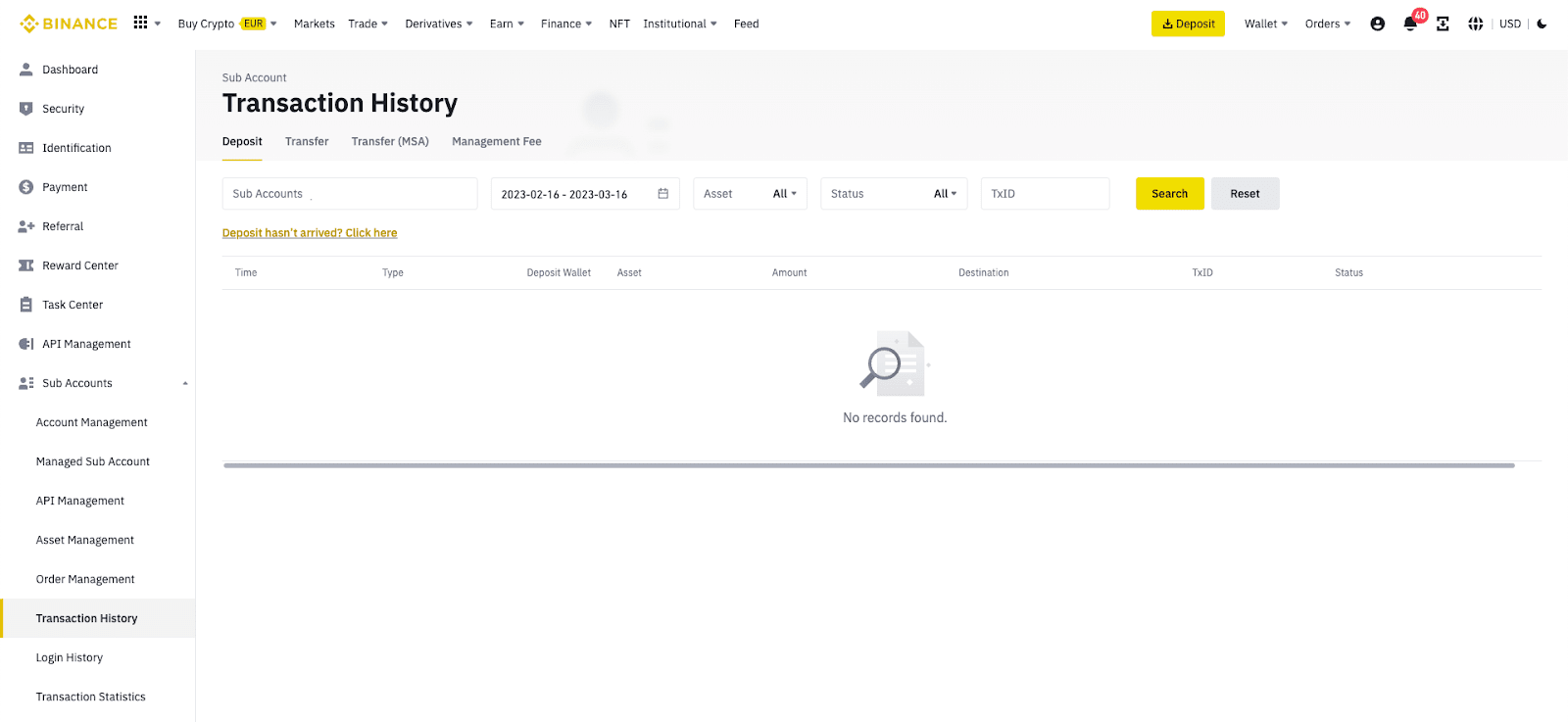
Az összes alfiók letéti vagy átutalási adatait megtekintheted a [Tranzakciós előzmények] lapon.

A [Bejelentkezési előzmények] lapon az összes alfiók bejelentkezési előzményeit megtekintheted dátum, IP-cím és hely szerint.

A [Tranzakciók statisztikája] lapon megtekintheted egy adott alfiók előző napi és 30 napos kereskedési volumenét egy vonaldiagramon.
A felhasználók kiválaszthatják, hogy mely alfiókok esetében kívánják használni a fiókváltással történő bejelentkezést. Alapértelmezés szerint jelenleg legfeljebb 20 alfiók engedélyezhető.


