

Recentemente, Zilliqa ha condiviso un tutorial per aiutare la comunità di Zilliqa a passare dalla piattaforma di staking Legacy alla nuova piattaforma di staking. Sebbene molti utenti abbiano effettuato staking con successo, abbiamo ricevuto feedback da parte degli utenti Ledger che cercavano maggiore chiarezza—particolarmente riguardo al collegamento dei loro dispositivi Ledger con Metamask e ZilPay.
Per rendere questo processo fluido per tutti, abbiamo messo insieme questa guida di follow-up specificamente per gli utenti Ledger. Questa è la Parte 1 della nostra serie di tutorial, dove ti guideremo attraverso il collegamento del tuo dispositivo Ledger a Metamask. Nella Parte 2, tratteremo come collegare il tuo Ledger a ZilPay.
Collega il Ledger con Metamask
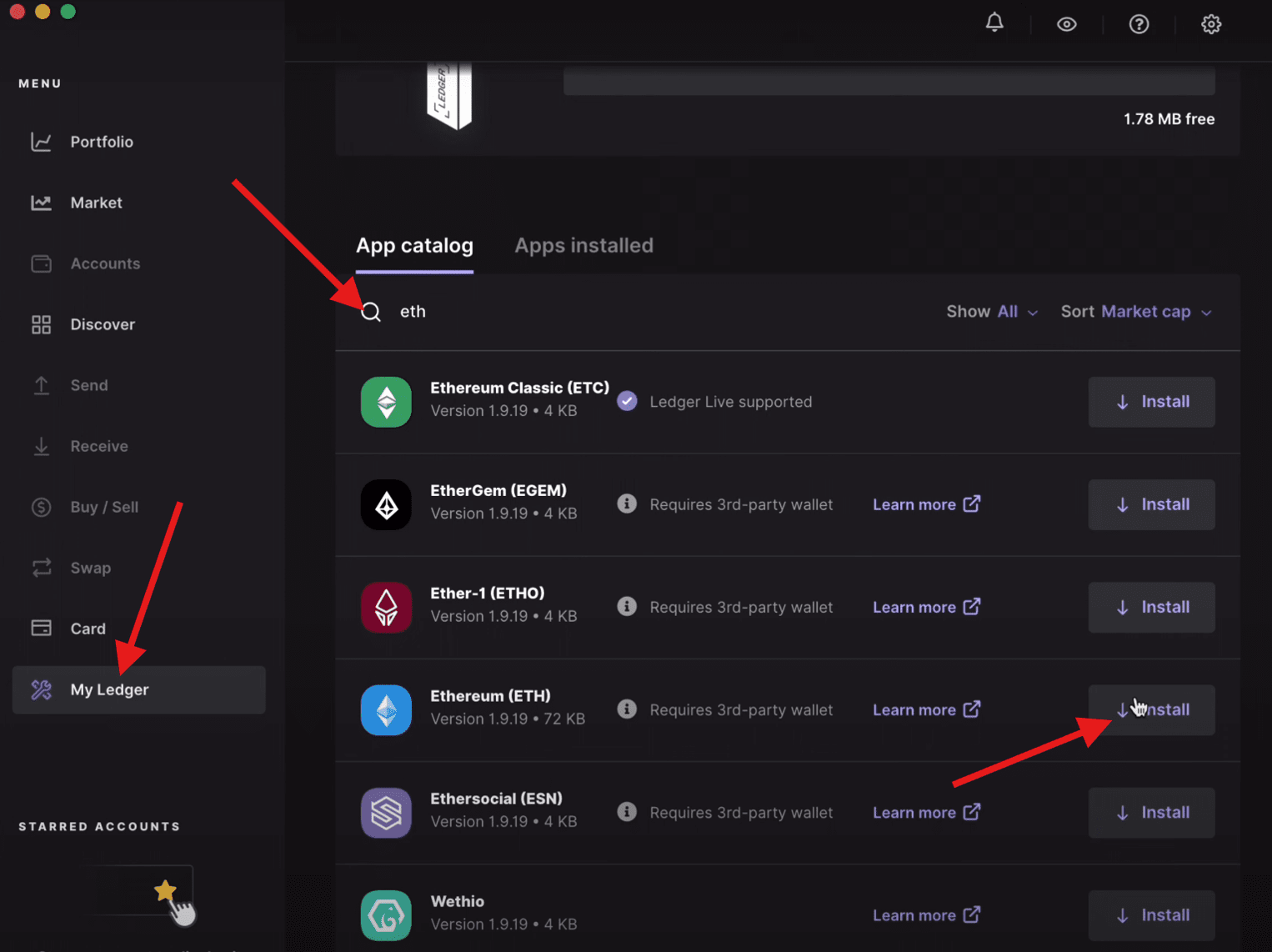
Importante: Prima di iniziare, assicurati di installare l'app Ethereum sul tuo dispositivo Ledger utilizzando l'app Ledger Live. Apri Ledger Live, vai su "Il mio Ledger", cerca "Ethereum" e installalo.
Segui questi passaggi per impostare Metamask e collegare il tuo dispositivo Ledger:
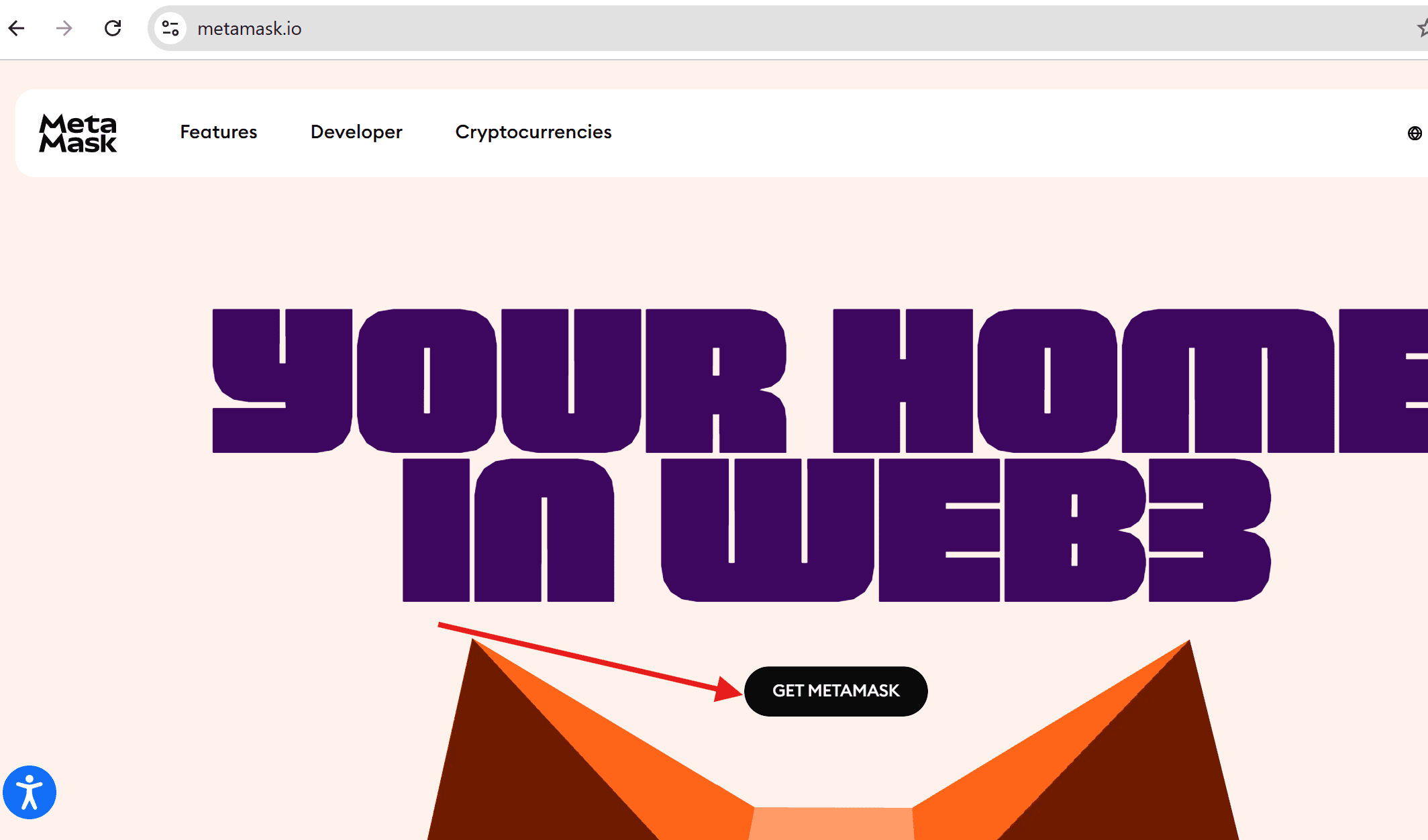
Visita https://metamask.io e clicca su “Ottieni Metamask”.
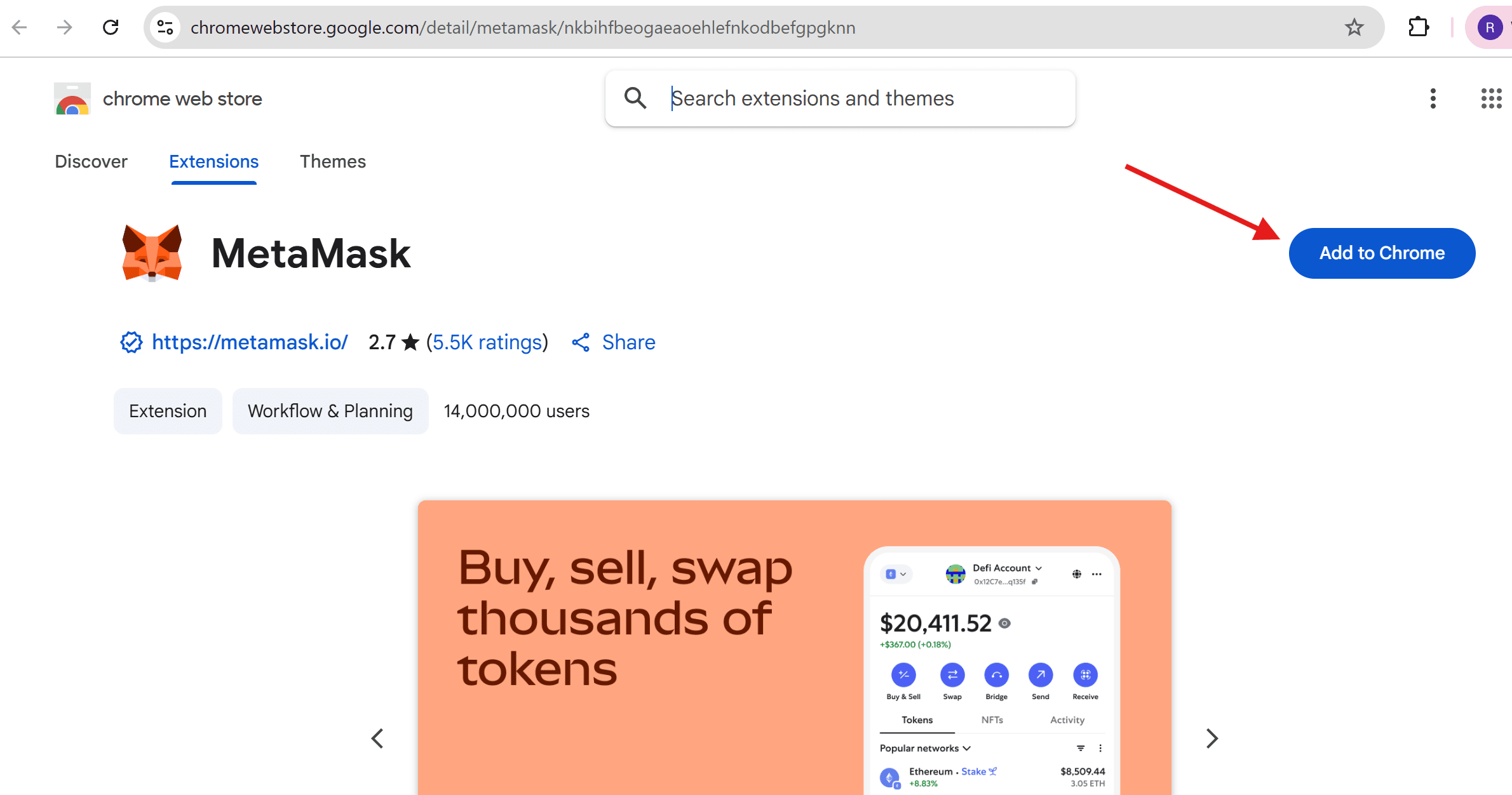
Clicca su “Aggiungi a Chrome”.
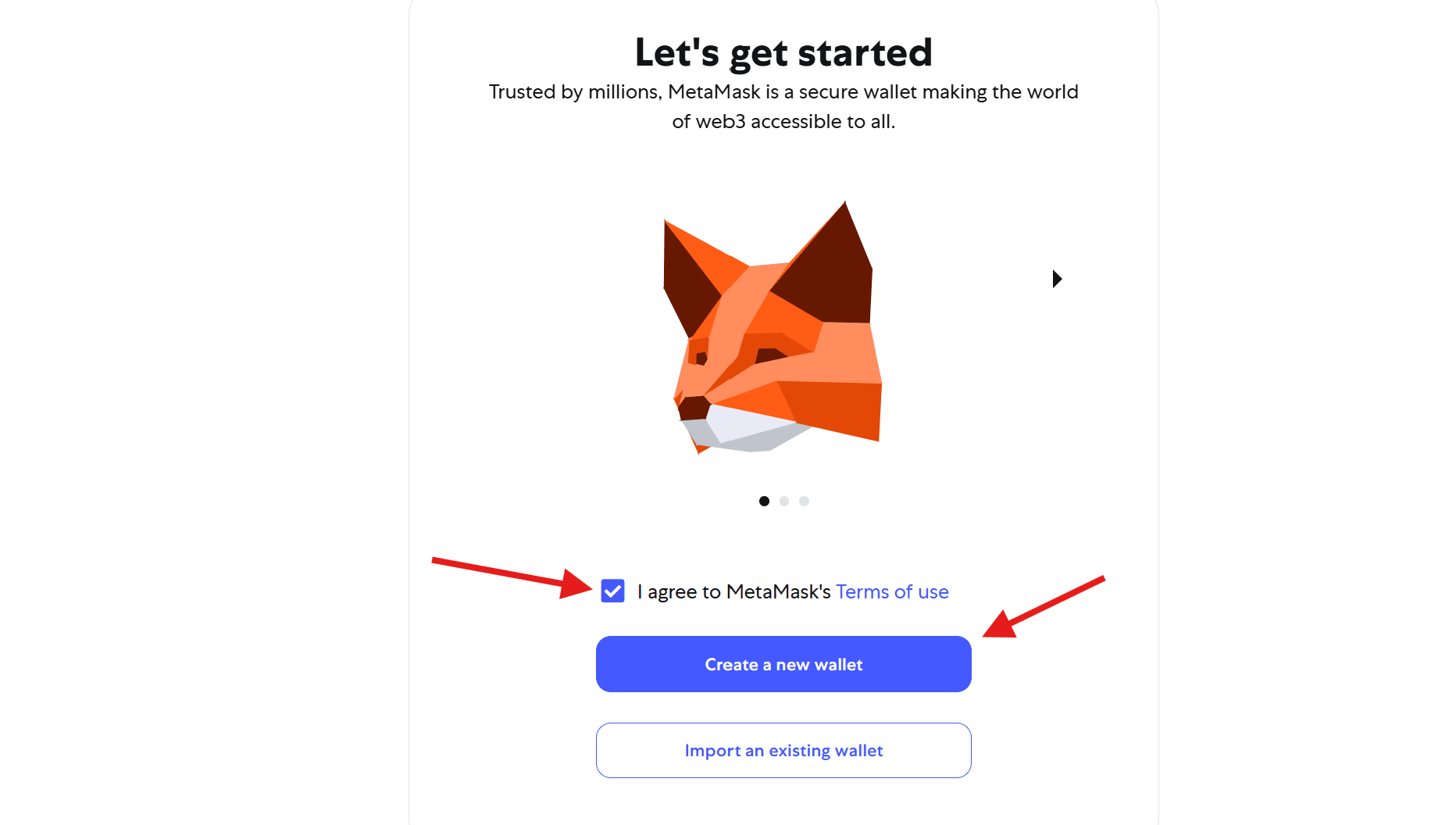
Accetta i Termini e Condizioni, quindi clicca su “Crea un nuovo wallet”.
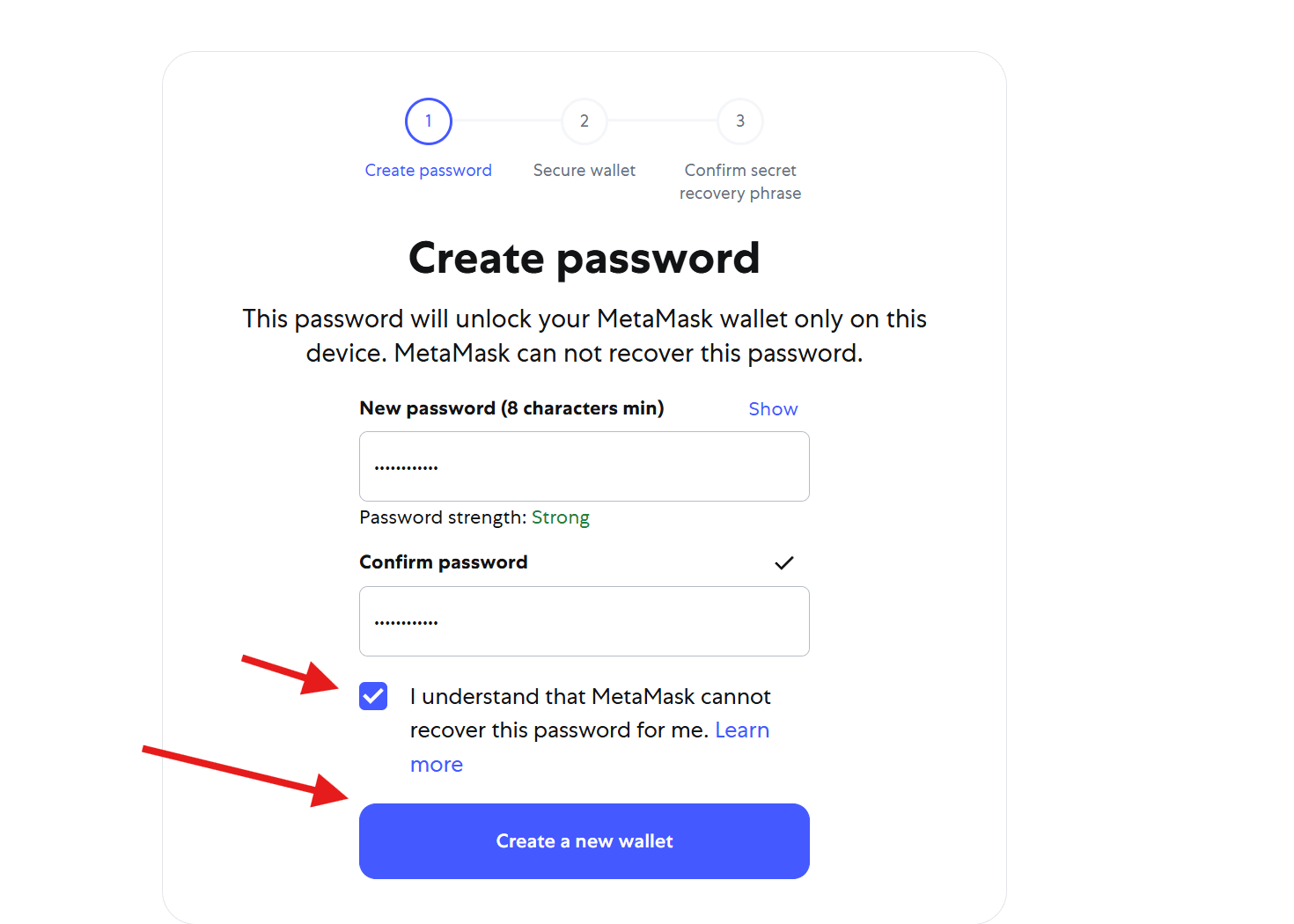
Imposta la password e conferma cliccando di nuovo su “Crea un nuovo wallet”.
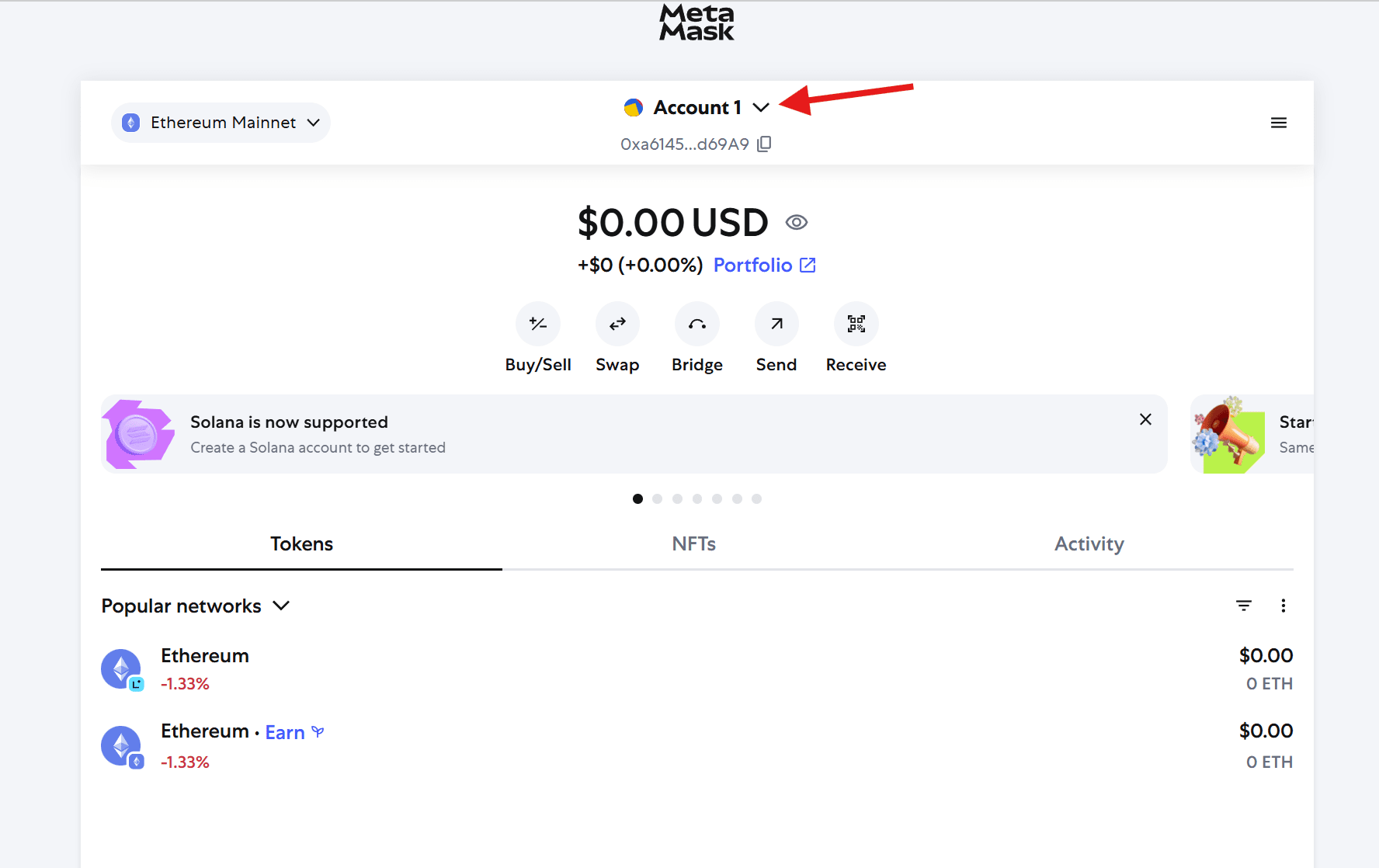
Il tuo wallet Metamask è ora creato. Clicca sul menu a discesa sopra l'indirizzo del wallet.
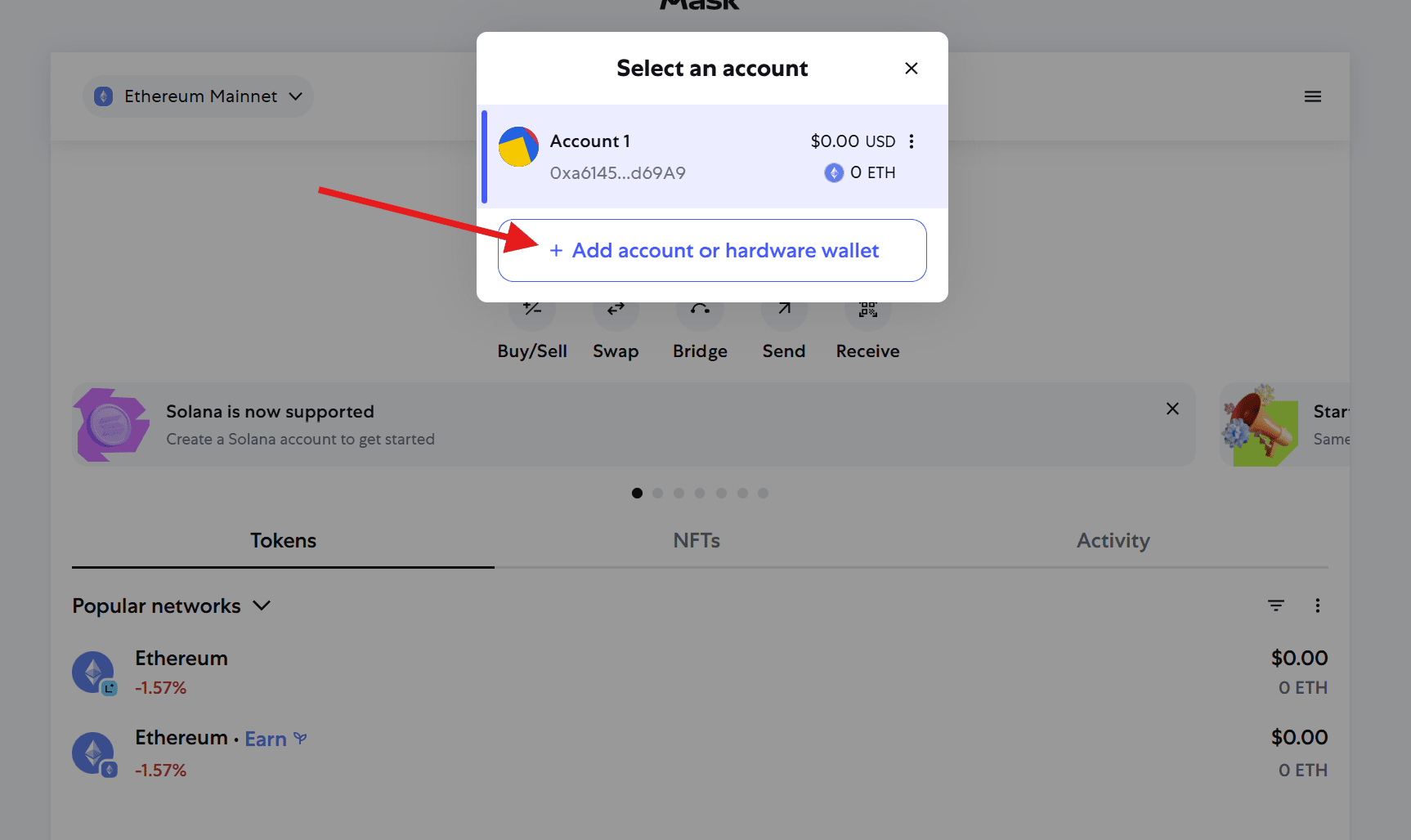
Seleziona “Aggiungi account o wallet hardware”, poi scegli “Wallet hardware”.
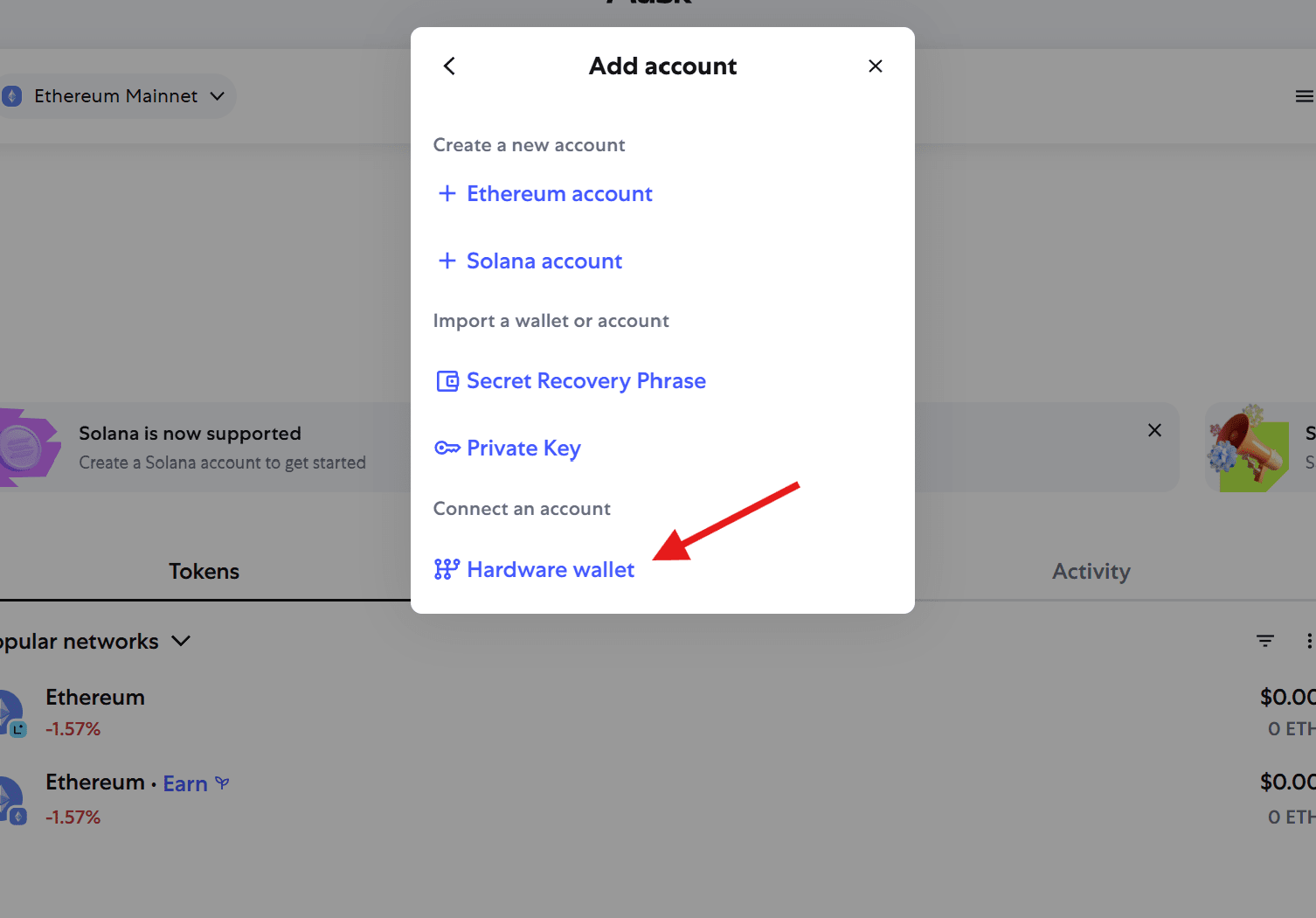
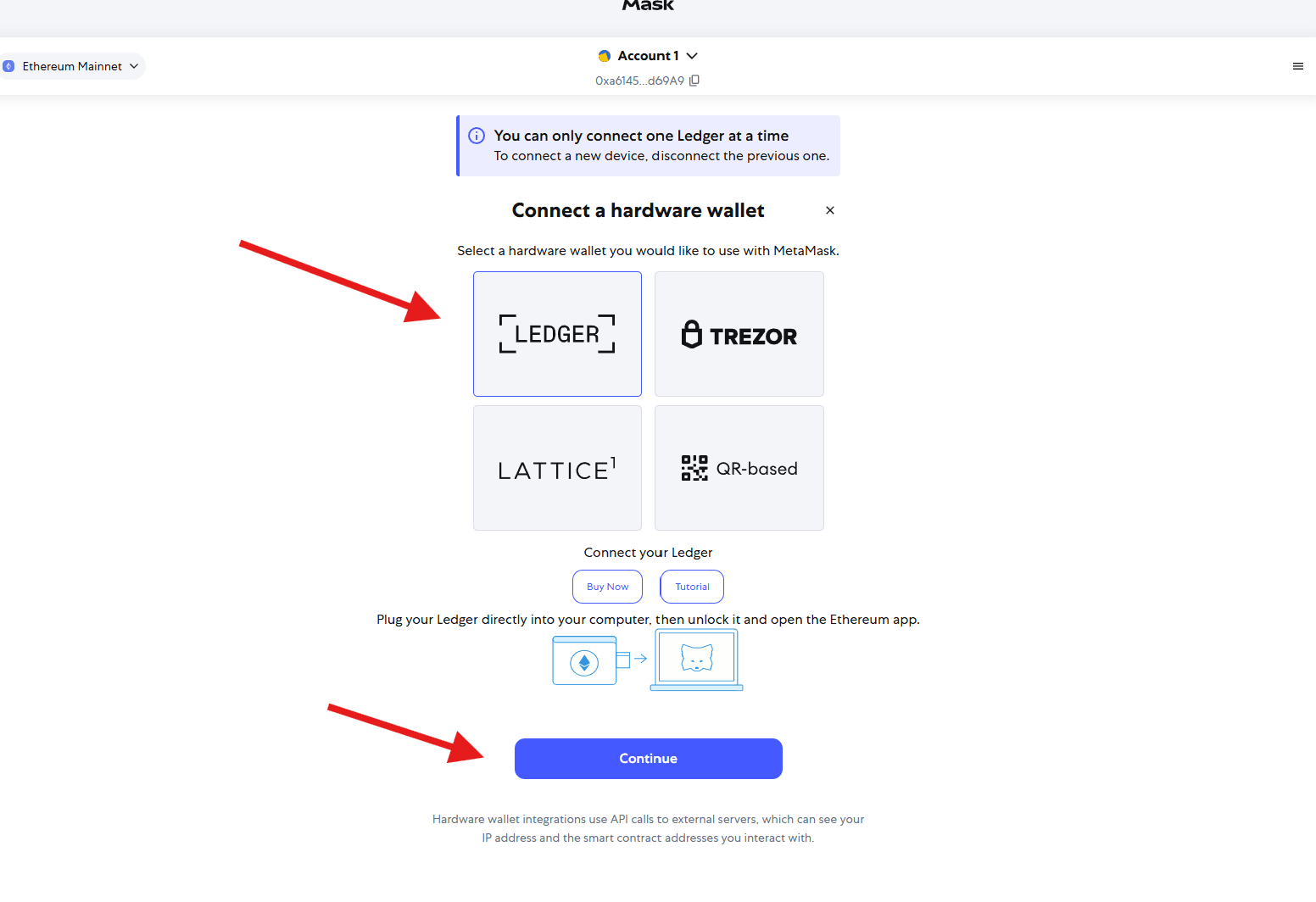
Nella schermata successiva, seleziona “Ledger” e clicca su “Continua”.
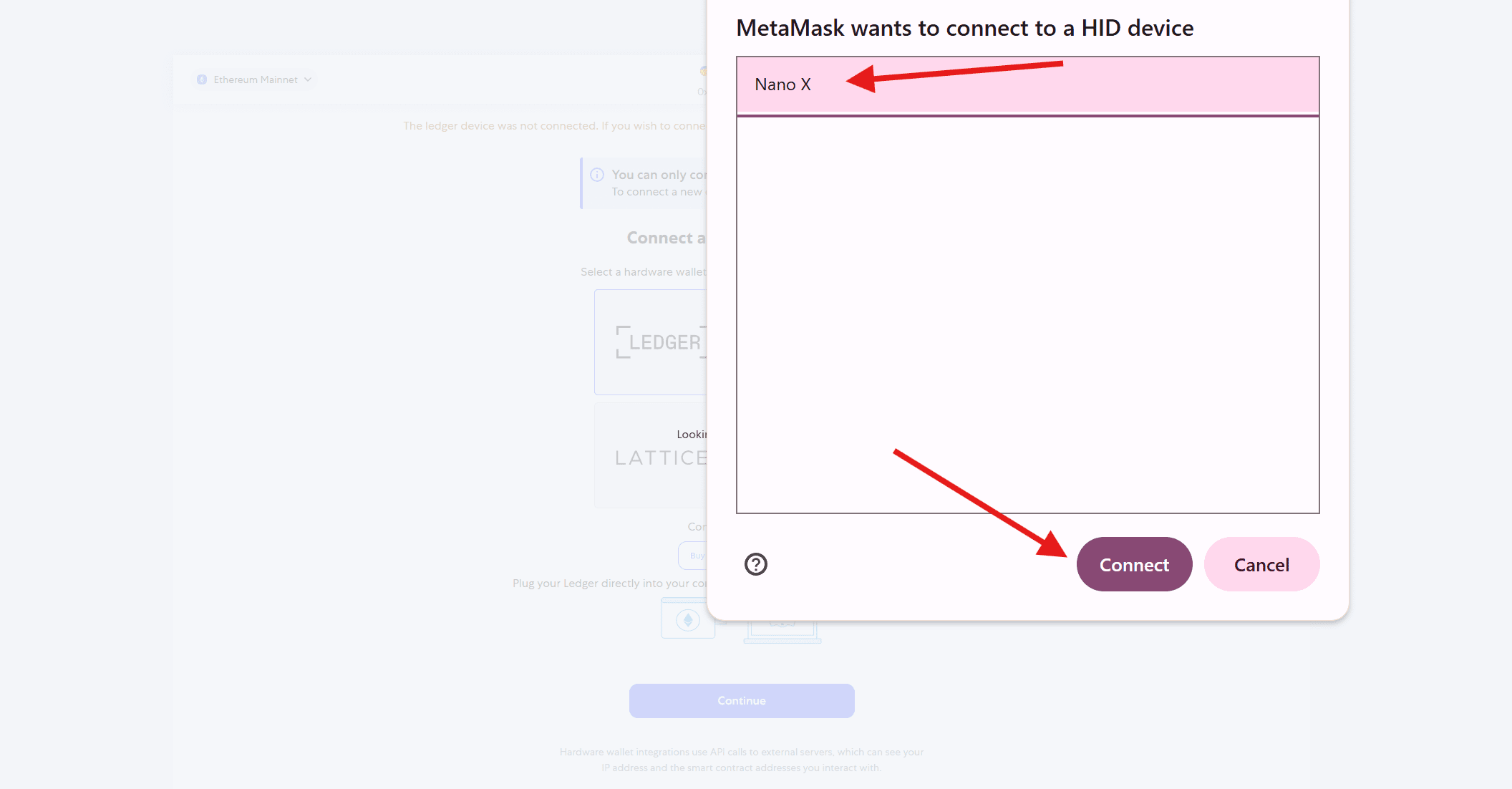
Clicca sul nome del dispositivo e conferma cliccando di nuovo su “Collega”.
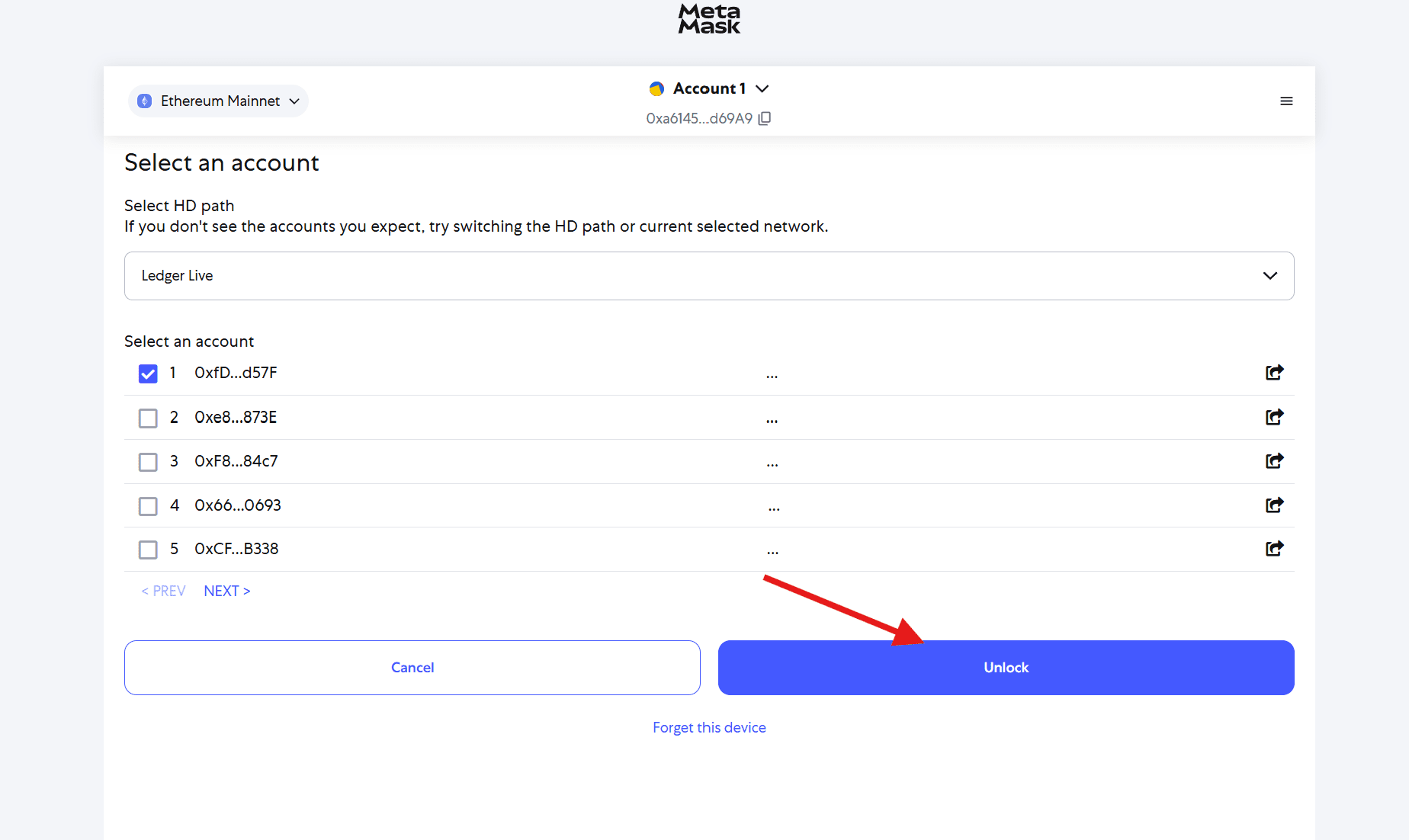
Scegli l'indirizzo che desideri utilizzare dal tuo Ledger e clicca su “Sblocca”.
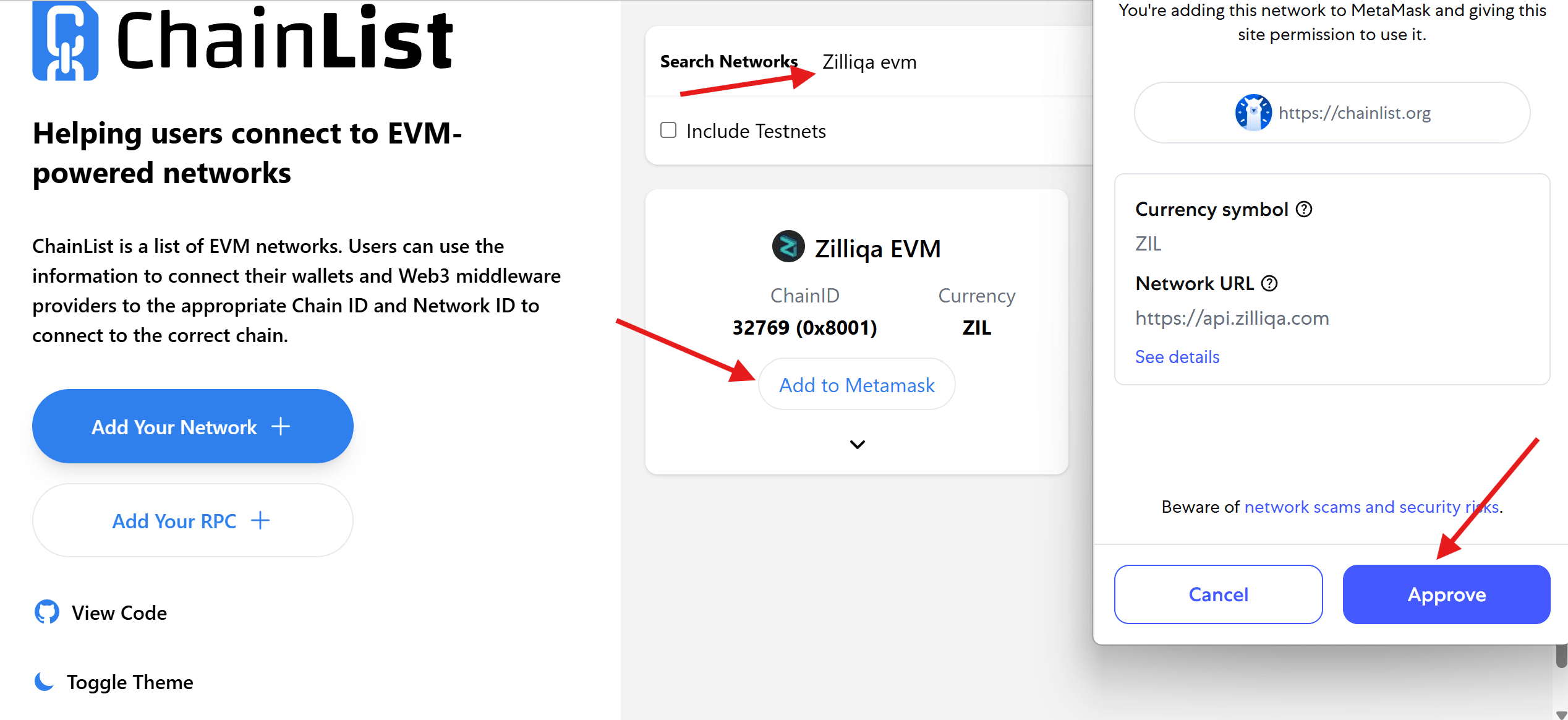
Aggiungi la rete Zilliqa al wallet Metamask• Visita https://chainlist.org e nella barra di ricerca, digita "Zilliqa EVM". • Clicca su "Aggiungi a Metamask". Quando richiesto da Metamask, clicca su "Approva" per aggiungere la rete.
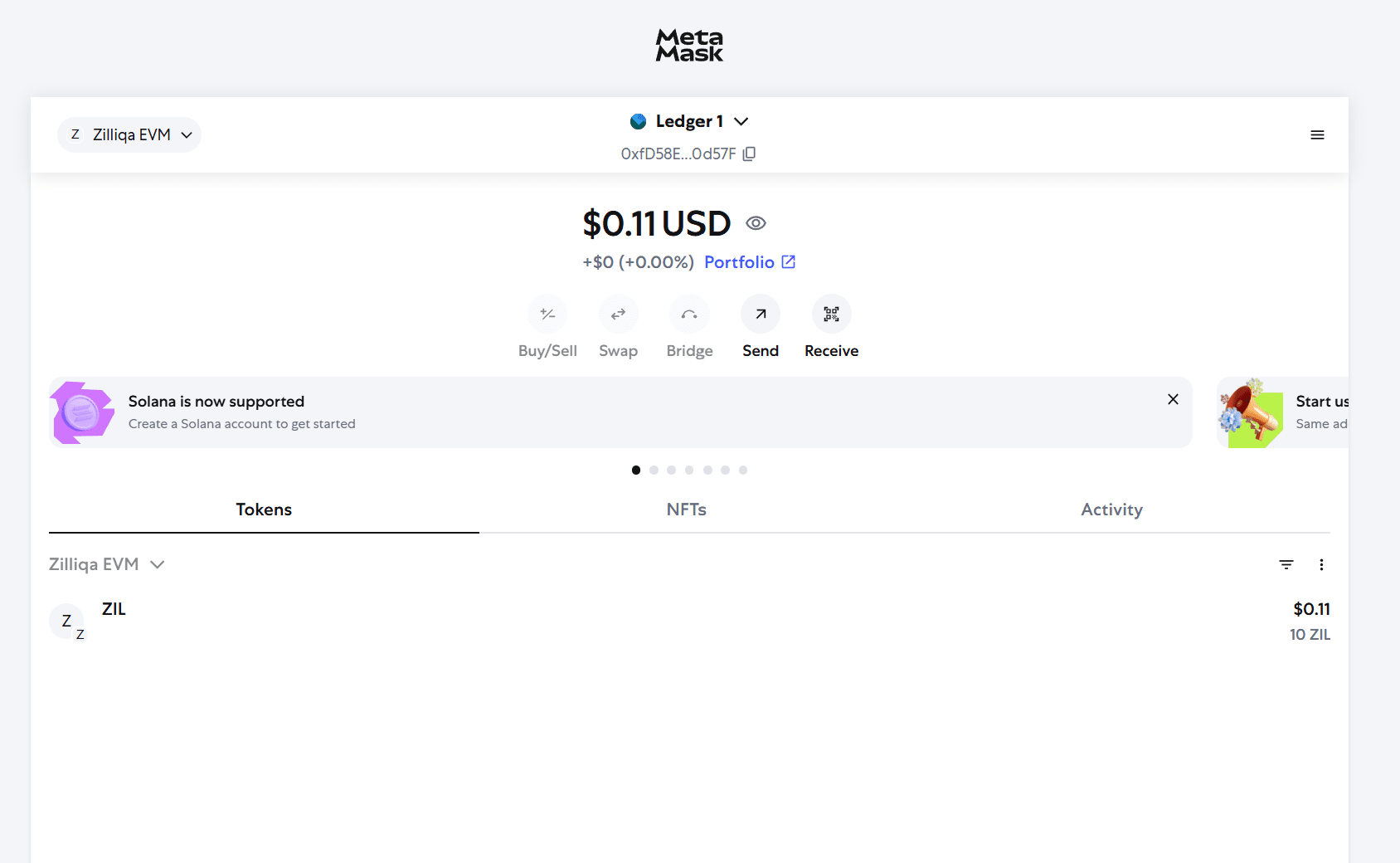
Congratulazioni, il tuo Ledger è ora connesso con successo a Metamask e hai anche aggiunto la rete Zilliqa EVM.