

Benvenuto alla Parte 2 della nostra serie di tutorial! In questo tutorial, ti guideremo su come collegare il tuo dispositivo Ledger a ZilPay.
Se ti sei perso la Parte 1, abbiamo trattato come configurare il tuo Ledger con MetaMask—assicurati di controllarlo prima per un'esperienza più fluida. Disponibile qui: https://blog.zilliqa.com/how-to-connect-ledger-with-metamask/
Cominciamo!
Collega Ledger con Zilpay
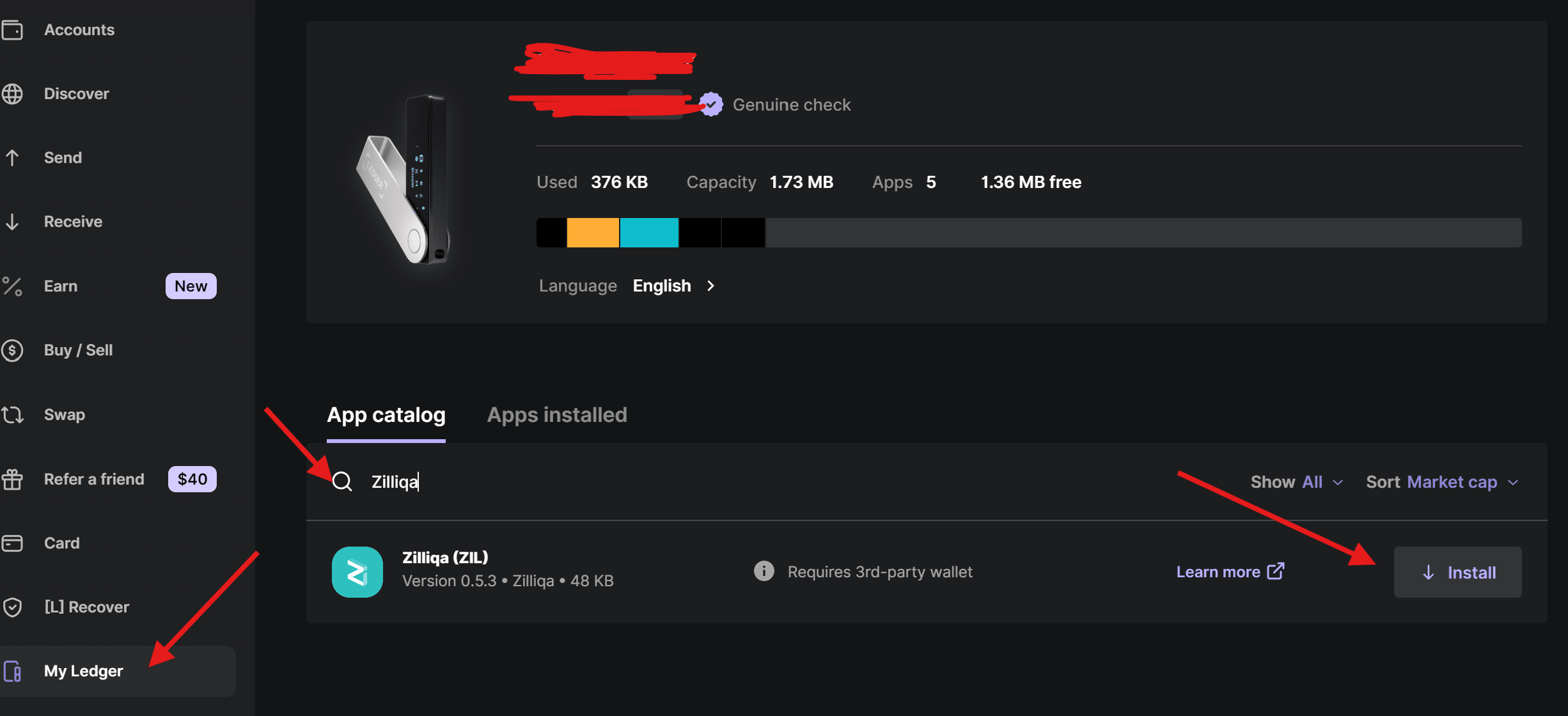
Importante: Prima di iniziare, assicurati di installare l'app Zilliqa sul tuo dispositivo Ledger utilizzando l'app Ledger Live. Apri Ledger Live, vai su "Il mio Ledger", cerca "Zilliqa" e installalo.
Segui questi passaggi per configurare Zilpay e collegare il tuo dispositivo Ledger:
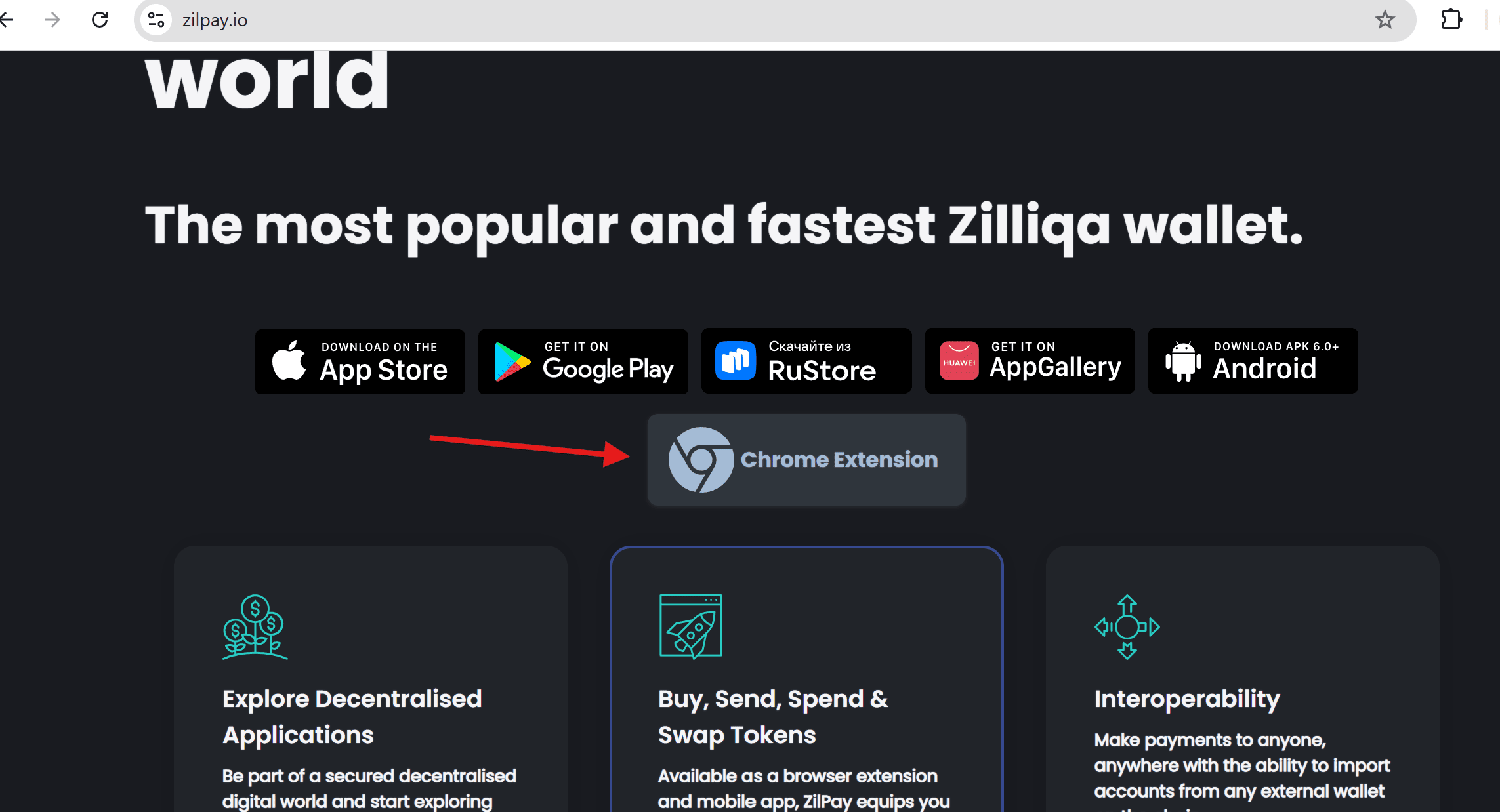
Visita https://zilpay.io e clicca su “Estensione Chrome”.
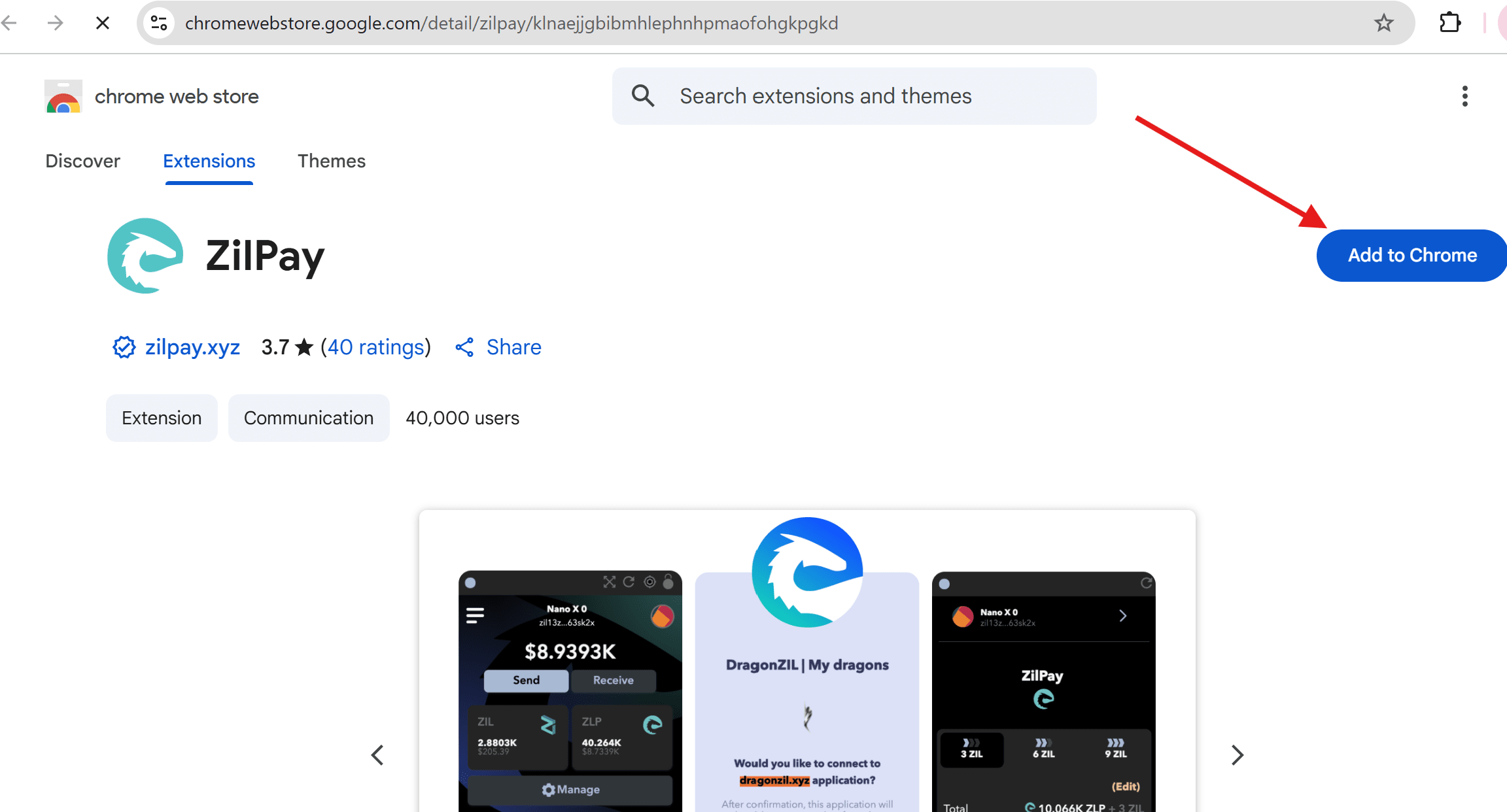
Clicca su “Aggiungi a Chrome” per installare l'estensione.
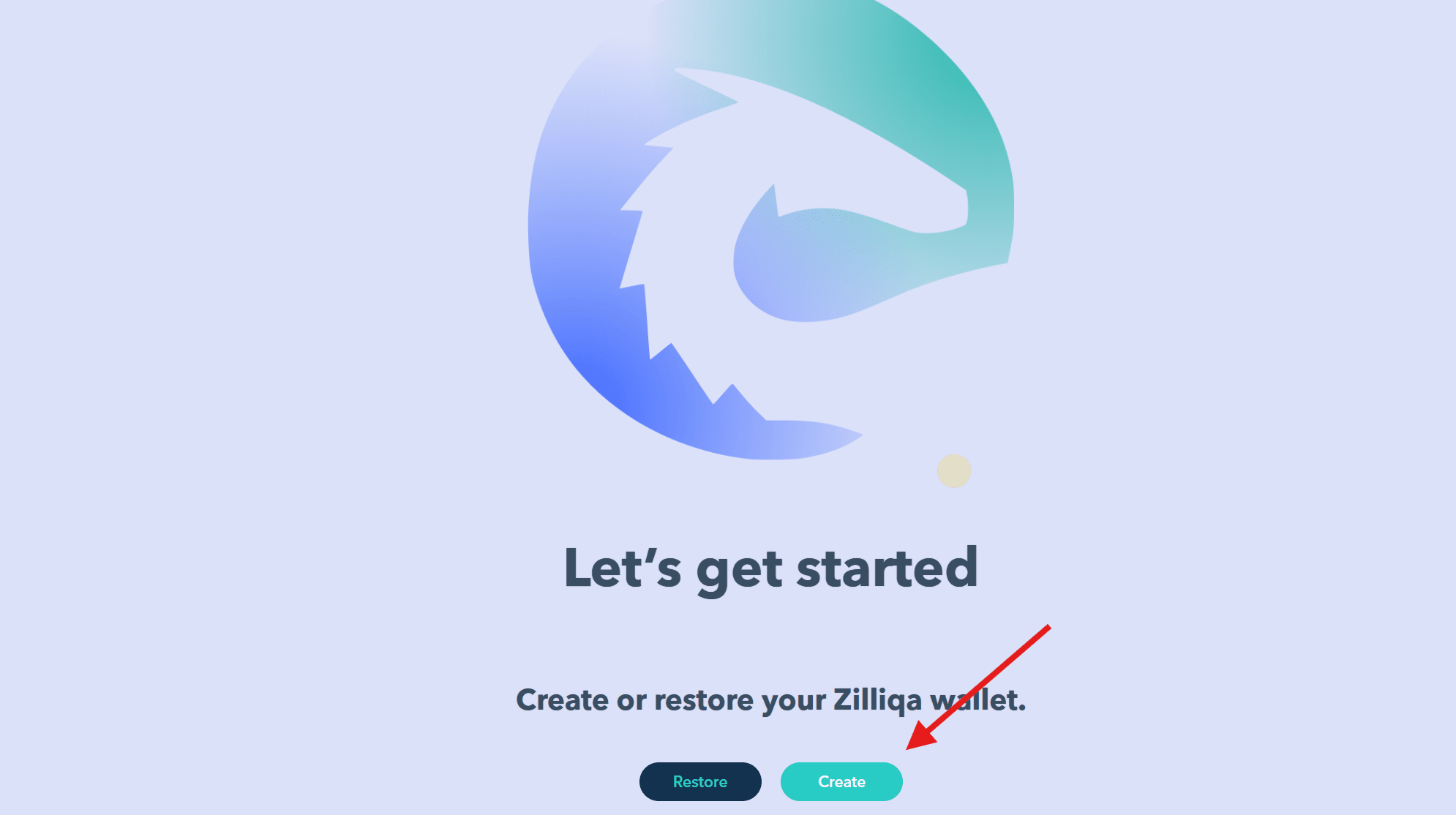
Una volta installato ZilPay, clicca su “Crea” e poi su “Continua”.
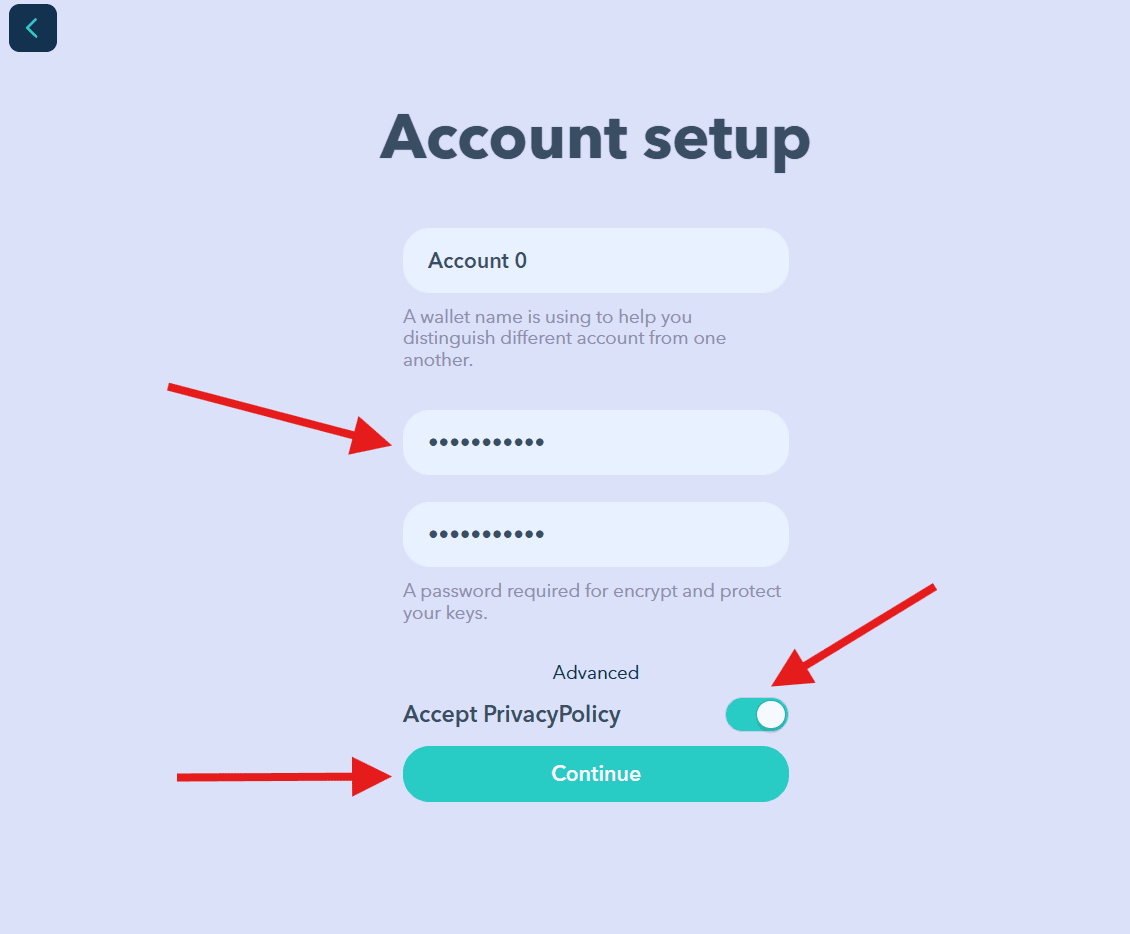
Imposta una password, accetta l'Informativa sulla privacy e poi clicca su “Continua”.
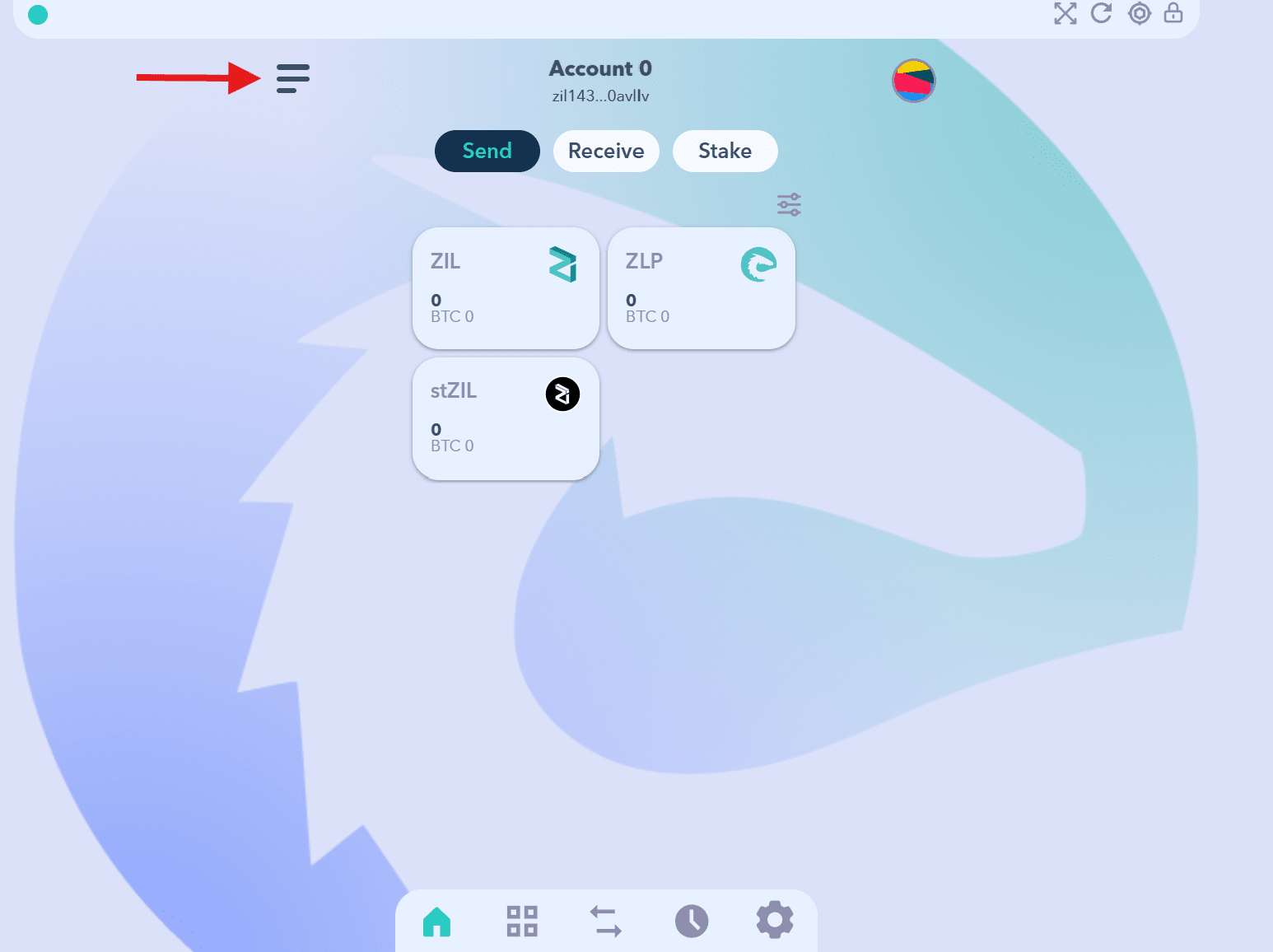
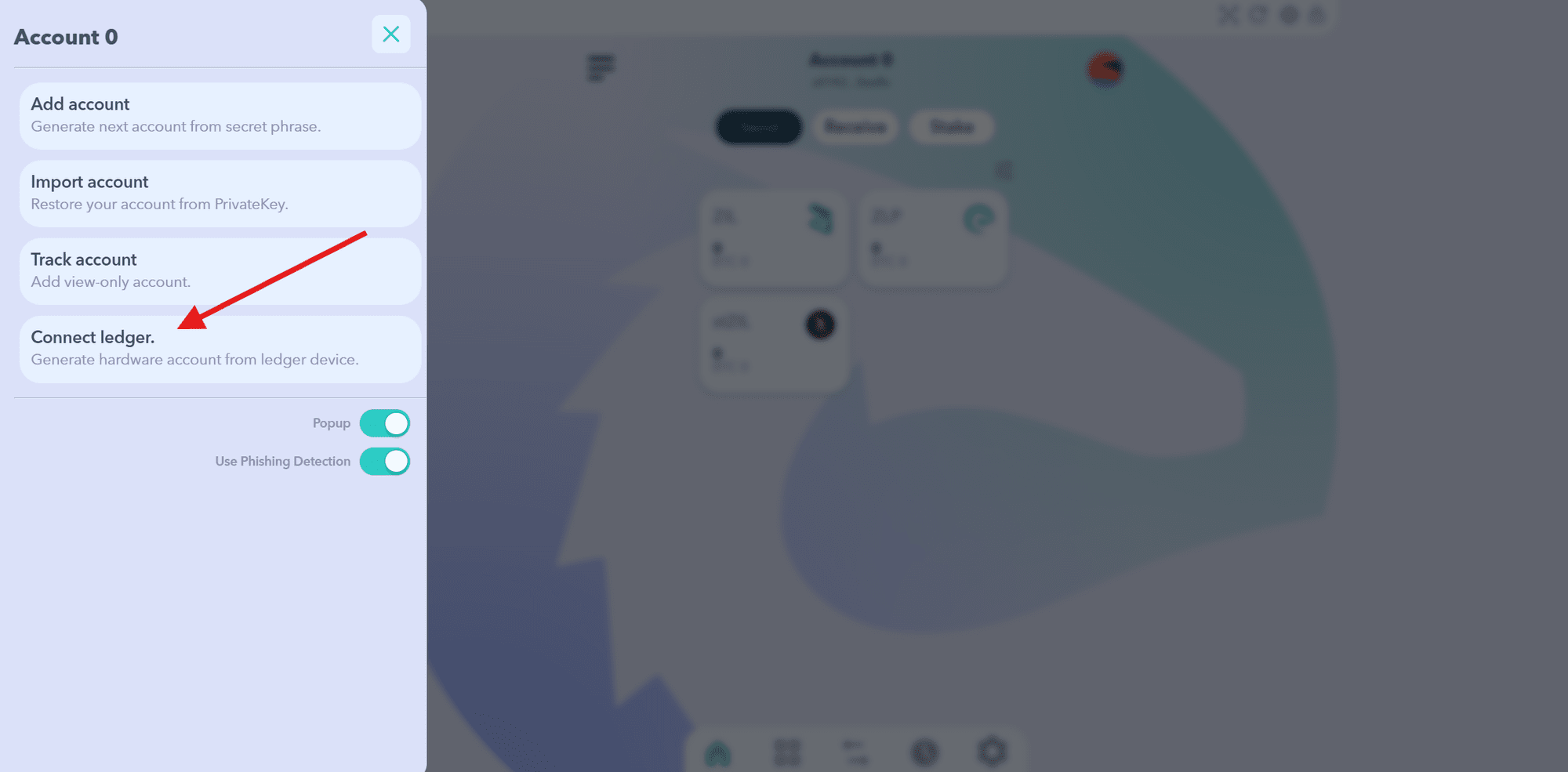
Clicca sull'icona del menu nell'angolo in alto a sinistra, poi clicca su “Collega Ledger”.
Accetta la richiesta di connessione USB, poi clicca sul nome del tuo dispositivo e seleziona “Collega”.
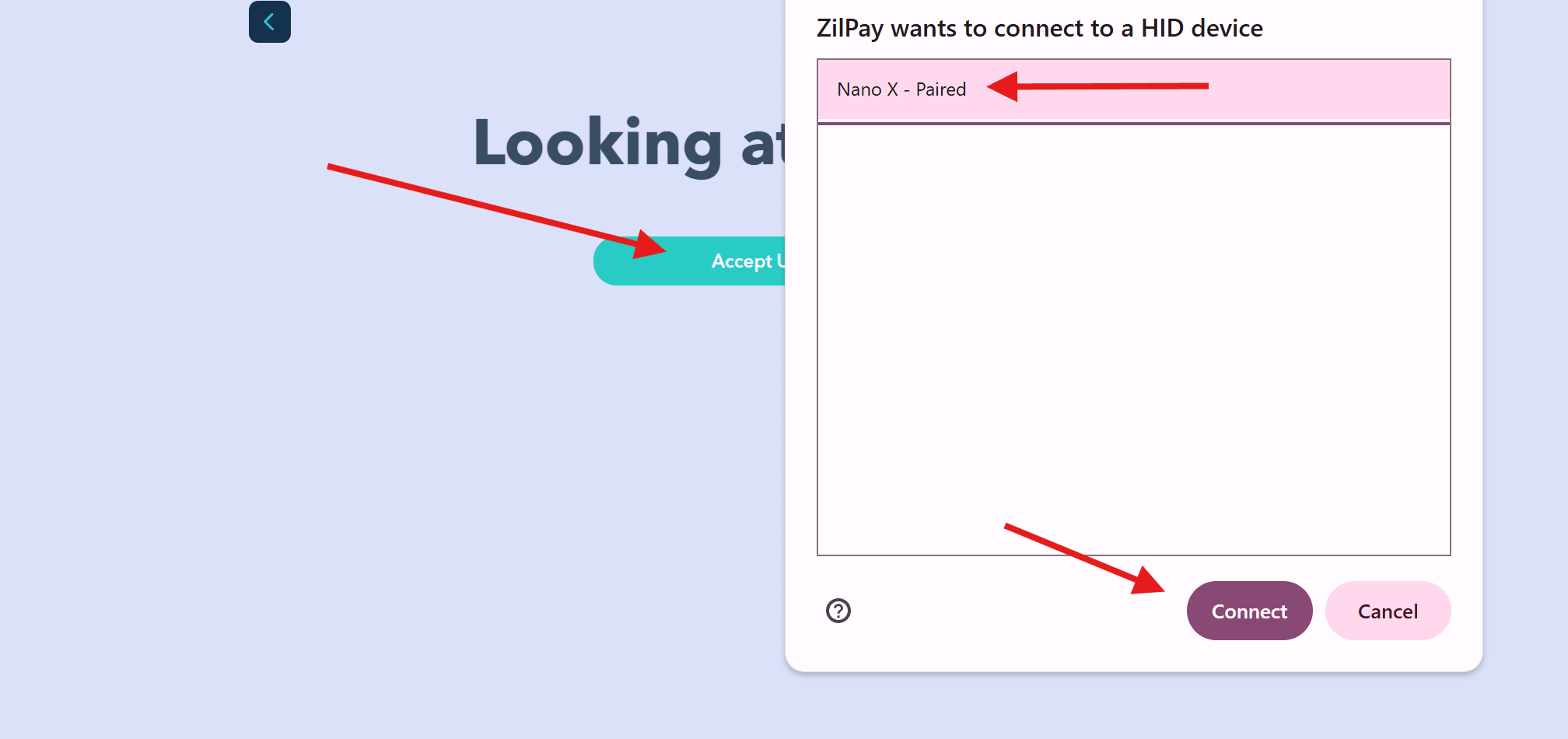
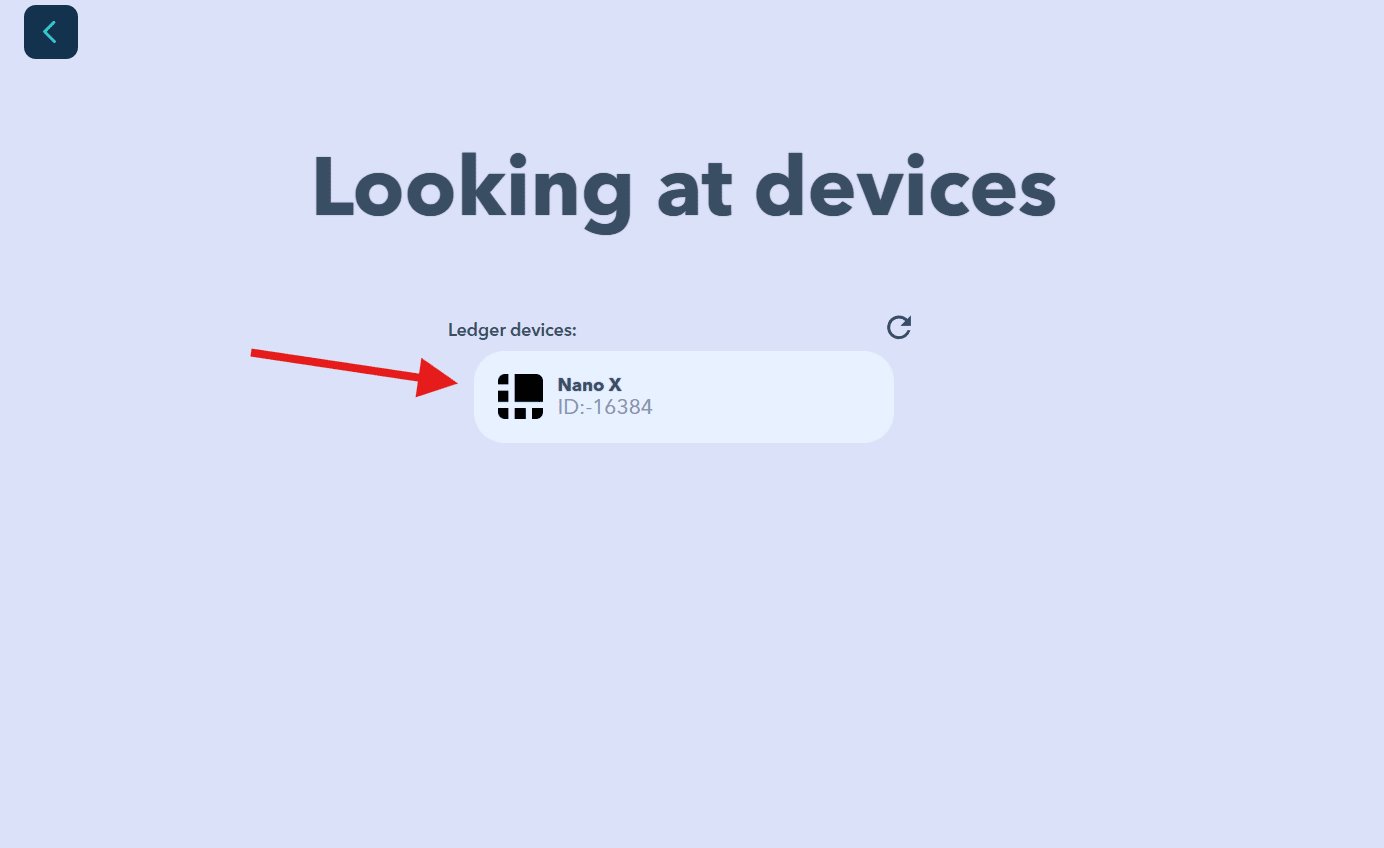
Nella schermata successiva, il nome del tuo dispositivo apparirà di nuovo—cliccaci sopra.
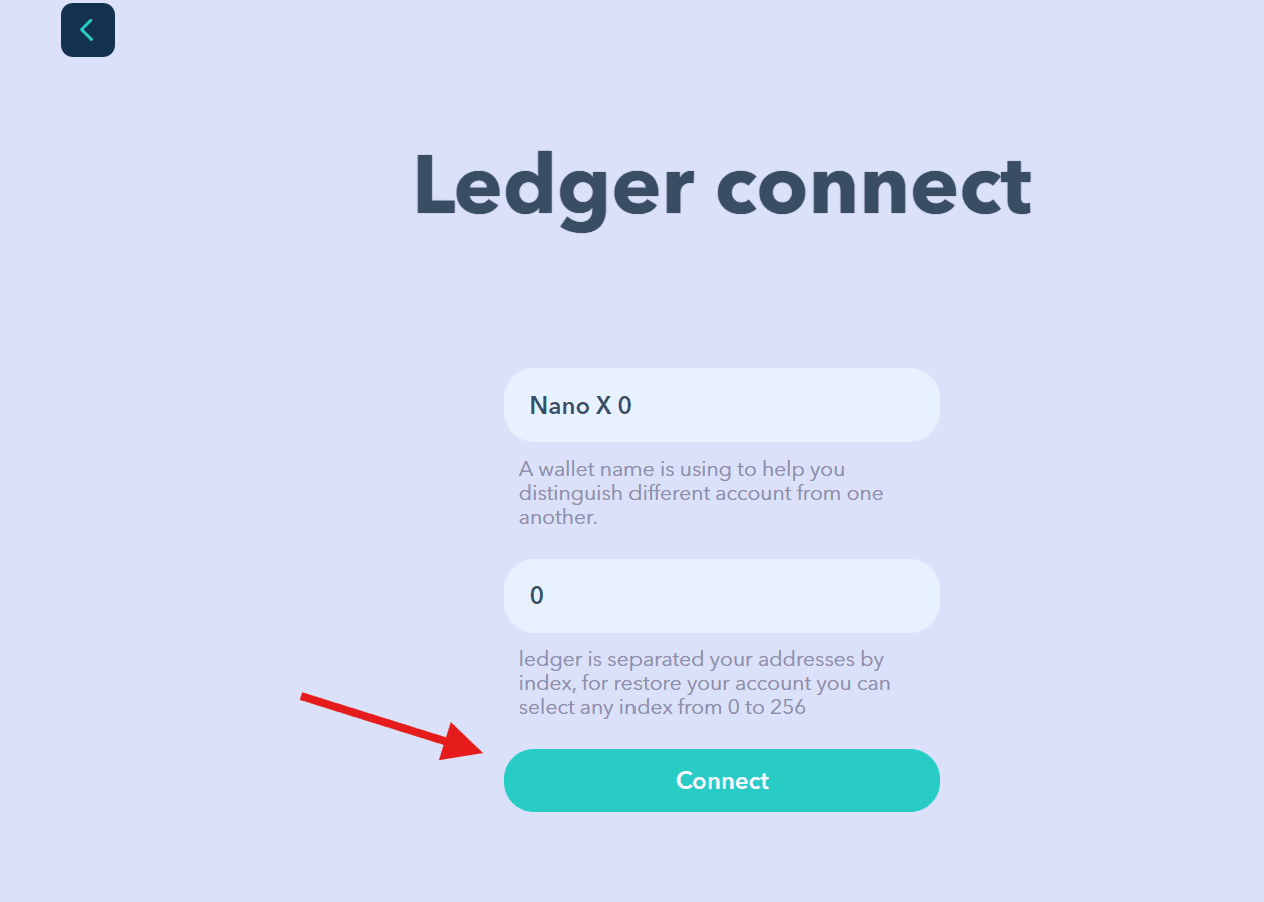
Infine, nella schermata successiva, clicca di nuovo su “Collega” per completare il processo.
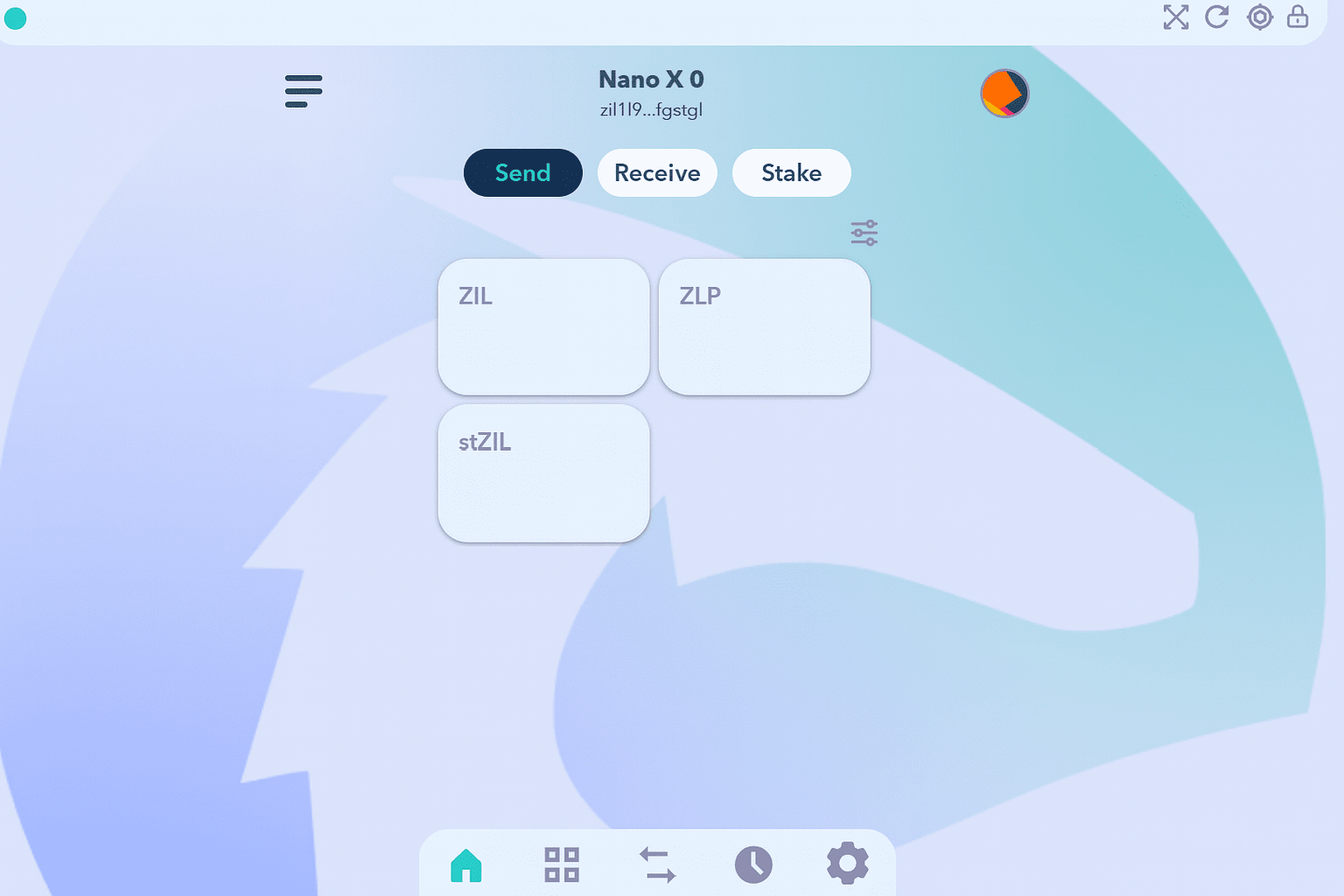
Congratulazioni, il tuo Ledger è ora collegato con successo a ZilPay.