Poiché i video generati dall'AI sono diventati molto popolari, alcune persone hanno creato video interessanti con il grande cugino e la sorella maggiore. Ieri, la sorella maggiore ha pubblicato su Twitter un concorso Ai di Binance intitolato 'Sei grandi scuole d'arte attaccano il picco della luce', e molte persone non sanno come realizzare questo video. Questo tutorial sull'uso di Seedance 2.0 può aiutare i fratelli a padroneggiare più velocemente e facilmente le tecniche per utilizzare la 2.0.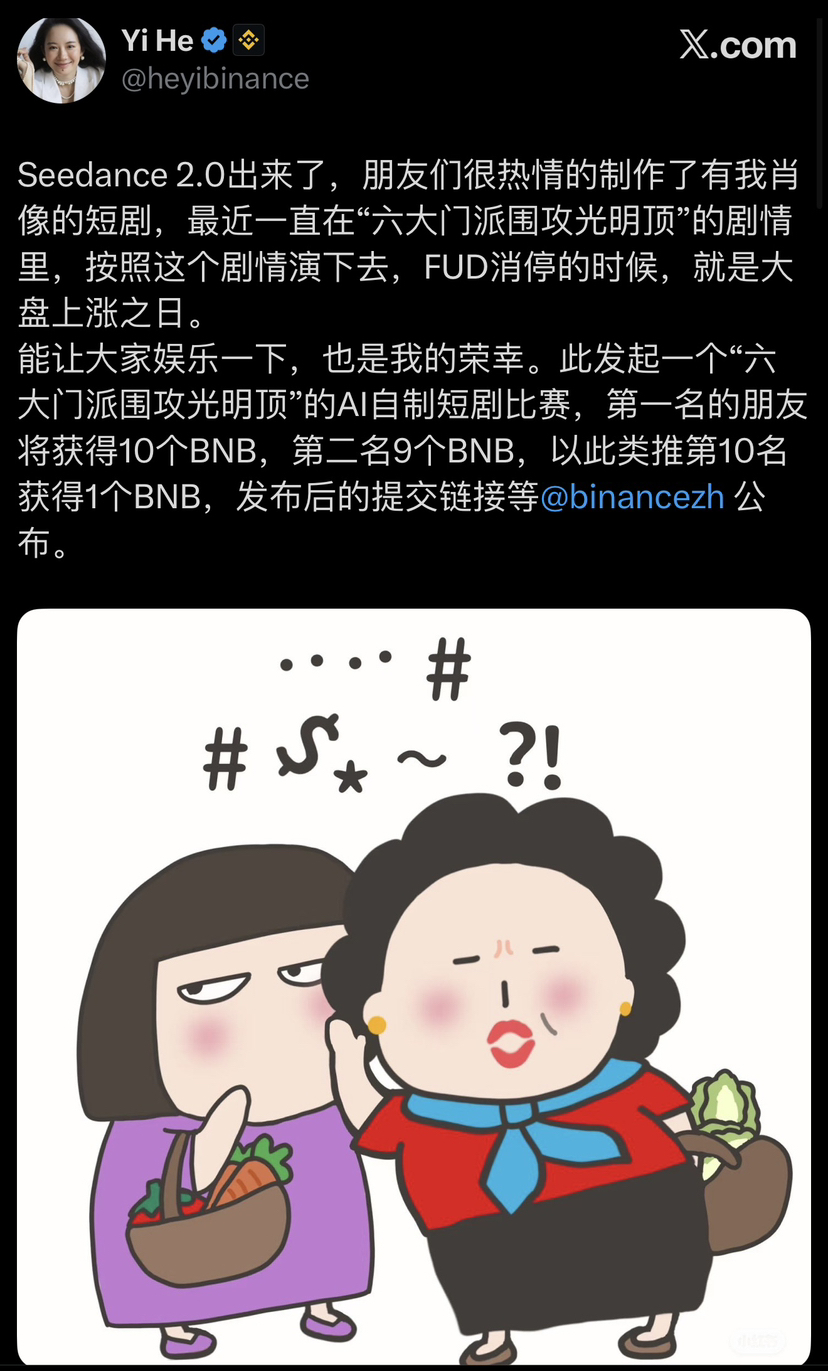
Seedance 2.0 è il secondo strumento Ai cinese ereditato da DeepSeek, che ha spopolato su internet, ed è il nuovo modello di generazione video multimodale lanciato dalla piattaforma di sogni AI di ByteDance, ufficialmente rilasciato il 9 febbraio 2026. Supporta input multimodali di testo, immagini, video e audio, e può generare video di livello cinematografico di 5-12 secondi. Il suo vantaggio principale risiede nella coerenza multi-inquadratura, nella corrispondenza precisa delle labbra e nella simulazione fisica, abbattendo completamente le barriere nella creazione di video.
Uno, ingressi e modi di accesso alla piattaforma
1. Ingresso ufficiale: piattaforma AI Jimeng (https://jimeng.jianying.com/ai-tool/home?type=video), supporta l'accesso da desktop e mobile
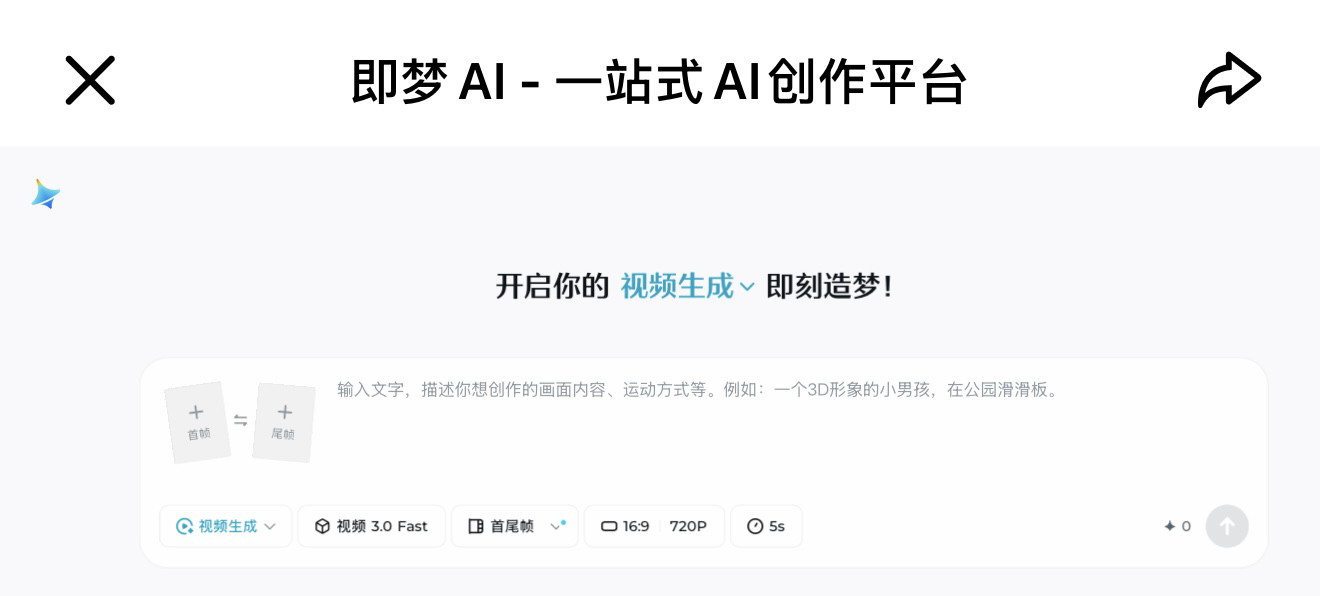
2. Altri canali:
Versione professionale di Jianying (CapCut) alcune versioni sono già integrate
Piattaforma Xiao Yunque: i nuovi utenti ricevono 3 opportunità di generazione gratuite, 120 punti ogni giorno
3. Permessi d'uso:
Gli utenti membri (a partire da 69 yuan) possono passare direttamente al modello Seedance 2.0
Non membri: in fase di test grigio, alcuni utenti possono sperimentare funzionalità di base
Due, registrazione e accesso
1. Accedi alla piattaforma AI Jimeng, effettua il login con l'account ByteDance (compatibile con Douyin/Jianying)
2. Completa l'autenticazione dell'identità (alcune funzionalità richiedono l'uso dopo l'autenticazione)
3. Accedi alla pagina di creazione video AI, scegli la modalità "cortometraggio immersivo" (ingresso principale di Seedance 2.0)
Tre, panoramica delle funzionalità principali
Video da testo (T2V): descrizione testuale pura genera video, supporta descrizioni del movimento della telecamera e dei dettagli di luce e ombra
Video generato da immagine (I2V): carica un'immagine singola / fotogramma iniziale e finale / più immagini di riferimento, controlla il contenuto e lo stile dell'immagine
Audio drive: carica l'audio per generare automaticamente immagini con abbinamento labiale, supporta voce e musica
Fusione multimodale: carica contemporaneamente 9 immagini + 3 video + 3 audio come riferimento, limite massimo di 12 file
Coerenza del personaggio: dopo aver creato il profilo del personaggio, mantieni le caratteristiche facciali, l'acconciatura e gli accessori completamente coerenti attraverso le inquadrature
Uscita ad alta definizione: supporta risoluzione nativa 1080p, alcune funzionalità per membri possono generare video 2K
Quattro, passaggi operativi di base (indispensabili per i principianti)
4.1 Video da testo (introduzione per principianti)
1. Accedi alla pagina di creazione, scegli la modalità "video da testo"
2. Inserisci parole chiave (passaggio chiave): ad esempio:
Scena: strada della città sotto la pioggia, luci al neon lampeggianti
Soggetto: un uomo in un cappotto nero che cammina con un ombrello rosso
Inquadratura: avvicinamento lento da una vista lontana a un primo piano del volto, effetto di gocce di pioggia
Atmosfera: sensazione di film malinconico, toni freddi, sfondo leggermente sfocato
Suggerimento: includere scena + soggetto + azione + inquadrature + atmosfera per il miglior effetto
3. Impostazioni dei parametri:
Formato: 16:9 (orizzontale) / 9:16 (verticale) / 1:1 (quadrato), adatta a diverse piattaforme
Stile: realistico / cinematografico / anime / cyberpunk / inchiostro d'acqua e altro
Durata: 5-12 secondi, si consiglia ai principianti di iniziare con 8 secondi
Risoluzione: 1080p (predefinito) / 2K (esclusivo per i membri)
4. Clicca sul pulsante "genera", attendi 30-90 secondi (in base alla complessità)
5. Anteprima dell'effetto, puoi "rigenerare" o "scaricare" il file MP4
4.2 Video da immagine (controllo preciso dell'immagine)
1. Scegli la modalità "video da immagine", accedi all'area di caricamento dei materiali
2. Carica l'immagine di riferimento (in tre modi):
Riferimento di immagine singola: controlla lo stile generale e il soggetto
Modalità fotogramma iniziale e finale: carica il primo e l'ultimo fotogramma, il modello genera automaticamente le transizioni intermedie
Riferimento di più immagini: massimo 9, usa @image1, @image2 per specificare l'uso nelle parole chiave
3. Inserisci parole chiave, descrivi chiaramente la relazione tra immagine e video: ad esempio: una ragazza corre lentamente da @image1 (posizione di partenza) a @image2 (braccia aperte), il vento marino accarezza i capelli, sfondo di un tramonto dorato, ripresa in slow motion, le caratteristiche del personaggio sono coerenti con l'immagine di riferimento
4. Impostazioni dei parametri e passaggi di generazione sono gli stessi del video da testo
4.3 Video audio drive (magia dell'abbinamento labiale)
1. Scegli la modalità "audio drive", carica il file audio (formato MP3, ≤15 secondi)
2. Carica l'immagine di riferimento del personaggio (opzionale, migliora la coerenza facciale)
3. Inserisci parole chiave, enfatizza l'abbinamento labiale: ad esempio:
Un ragazzo spiega le conoscenze sull'AI, espressione naturale, labiale completamente sincronizzato con @audio1, sfondo di uno studio tecnologico, inquadratura fissa in primo piano
4. Attiva la funzione "abbinamento labiale", scegli lo stile e la durata
5. Controlla l'effetto di sincronizzazione labiale dopo la generazione, regola audio o parole chiave e rigenera se necessario
Cinque, utilizzi avanzati: tecniche di creazione multimodale
5.1 Fusione di più materiali (controllo professionale)
1. Carica contemporaneamente immagini (impostazione del personaggio), video (riferimento al movimento della telecamera), audio (musica di sottofondo)
2. Usa il simbolo @ nelle parole chiave per collegare i materiali
3. Carica prima i materiali che influenzano di più l'immagine, evita di superare il limite di 12 file
5.2 Tecniche avanzate per parole chiave (migliora la qualità del prodotto finale)
1. Descrizione del linguaggio delle inquadrature: usa termini professionali o semplici per descrivere il movimento della telecamera, come "ripresa circolare" "ripresa dal basso" "avanzamento lento"
2. Coerenza del movimento: descrizioni di azioni continue e transizioni, come "il personaggio passa direttamente dal salto alla rottura, mantenendo il movimento fluido e coerente"
3. Controllo dei dettagli: aggiungi descrizioni di luce, materiali, texture, come "robot con sensazione metallica, superficie graffiata, illuminazione blu fredda"
4. Rafforzamento dello stile: combina lo stile di registi noti o generi cinematografici, come "stile di Wes Anderson, composizione simmetrica, toni caldi, filtro vintage"
5. Evita descrizioni vaghe: non usare termini generici come "bello" o "fantastico", descrivi in modo specifico l'effetto desiderato
5.3 Gestione della coerenza dei personaggi
1. Crea un "profilo del personaggio" nella libreria dei materiali, carica foto da più angolazioni (frontalmente / di lato / in primo piano sull'espressione)
2. Quando generi un video, cita quel personaggio nelle parole chiave: "usa il profilo del personaggio 'Xiao Li', corre nella foresta, le caratteristiche facciali sono coerenti con il profilo"
3. Quando generi attraverso inquadrature diverse, mantieni il nome del personaggio coerente nelle parole chiave, il modello manterrà automaticamente la coerenza
Sei, dettagli delle impostazioni dei parametri
Rapporto video: 16:9 / 9:16 / 1:1
Orizzontale (YouTube) / Verticale (Douyin) / Quadrato (Instagram)
Stile visivo: realistico / cinematografico / anime / cyberpunk / inchiostro d'acqua / disegno a mano
Adatta il tono del contenuto, lo stile cinematografico è adatto per racconti, l'anime è adatto per contenuti in stile anime
Durata: 5-12 secondi
Piattaforme di video brevi (10 secondi ottimali), narrativa (12 secondi), dimostrazione rapida (5 secondi)
Risoluzione: 1080p / 2K
Pubblicazione normale (1080p), produzione professionale (2K), 2K richiede autorizzazione membro
Abbinamento labiale: attiva/disattiva
Deve essere attivato in caso di contenuti vocali, i video puramente musicali possono essere disattivati
Simulazione fisica: base / avanzato
La modalità avanzata è adatta a scene con movimento e collisioni, come "una palla che rotola giù per le scale"
Sette, domande comuni e soluzioni
1. Generazione fallita:
Parole chiave troppo lunghe: abbrevia a meno di 200 parole
Formato dei materiali errato: immagini in PNG/JPG, audio in MP3, video in MP4
Problemi di rete: aggiorna la pagina e riprova, si consiglia di utilizzare una Wi-Fi stabile
2. Immagini non coerenti:
Aggiungi descrizioni di transizione: inserisci parole chiave come "transizione lenta" "collegamento naturale" tra le azioni
Riduci i movimenti complessi: evita di includere troppi cambi di movimento nello stesso video
Controlla il grado di corrispondenza tra il fotogramma iniziale e quello finale: assicurati che le posizioni e le posture dei soggetti siano ragionevolmente collegate
3. Abbinamento labiale non coerente:
Assicurati che l'audio sia chiaro e privo di rumori: i rumori interferiranno con il riconoscimento vocale del modello
Le parole chiave richiedono chiaramente l'abbinamento labiale: ad esempio, "il labiale è completamente sincronizzato con l'audio, espressione naturale"
Regola la durata dell'audio: mantienila tra 5 e 12 secondi
4. Personaggi incoerenti:
Crea un profilo del personaggio e citalo rigorosamente
Evita di descrivere più personaggi simili nello stesso video
Aggiungi descrizioni delle caratteristiche del personaggio: ad esempio, "un ragazzo con capelli corti castani, occhiali a montatura nera, indossando una maglietta blu"
Otto, applicazioni avanzate
1. Creazione di cortometraggi AI: genera più segmenti video uniti, mantieni la coerenza dei personaggi, crea una trama completa
2. Dimostrazione del prodotto: carica l'immagine del prodotto + descrizione delle funzionalità, genera un video dimostrativo intuitivo
3. Contenuti educativi: audio + parole chiave generano video di spiegazione, l'abbinamento labiale migliora l'esperienza di visione
4. Contenuti sui social media: genera rapidamente video brevi conformi alla tonalità della piattaforma, supporta l'ottimizzazione verticale
5. Produzione pubblicitaria: combina elementi del marchio per generare segmenti pubblicitari creativi, riducendo i costi di produzione
Nove, consigli utili
1. I principianti sono consigliati di iniziare con il modello "immagine + parole chiave", il controllo è più forte
2. Salva le parole chiave generate ogni volta, per facilitare successivi aggiustamenti e ottimizzazioni
3. Utilizza la libreria di modelli di parole chiave fornita dalla piattaforma, per iniziare rapidamente con contenuti di diversi stili
4. Quando la generazione fallisce, controlla prima se le parole chiave sono chiare, poi regola i parametri
5. Sperimenta diverse combinazioni: l'input misto di testo + immagini + audio spesso produce i migliori risultati