
Suggerimento utile: è necessario utilizzare un computer, se usi il telefono, puoi fermarti subito!
1. Configurazione dell'attrezzatura: computer, mouse, tastiera, altoparlante
Maggiore è la configurazione del computer, meglio è; qui non si tratta di secondi, ma di millisecondi.
Devi usare il mouse, usa il touchpad e aspetta di essere bagnato. Il mouse deve essere multi-tasto; oltre all'acquisto, i tasti di scelta rapida del mouse possono anche riportarti rapidamente alla pagina della trincea.
La tastiera non importa.
Hai bisogno di cuffie o altoparlanti, perché devi ascoltare il suono delle notifiche di monitoraggio. La configurazione del computer è come segue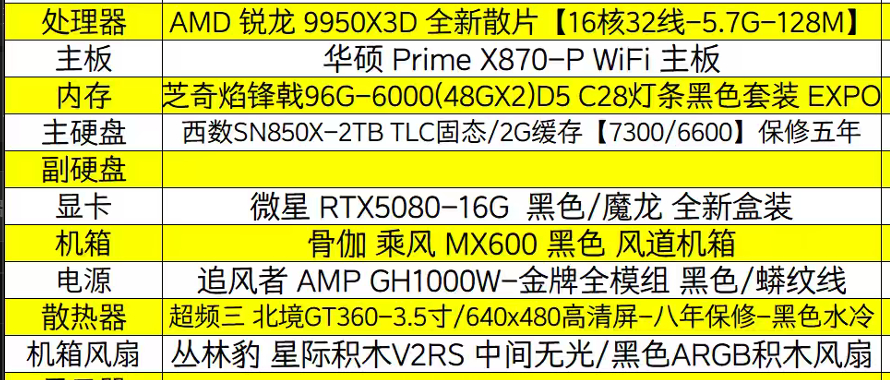
2. Configurazione del software: browser, plugin
Browser — Google Chrome, questo è il più compatibile.
Disinstalla tutti i plugin, perché i plugin possono rallentare, l'obiettivo è ottenere prestazioni estreme.
(Il browser Google può essere aperto più volte, apri uno appositamente per fare trading di meme coin, gli altri possono continuare a utilizzare i plugin)
3. Configurazione dell'utensile professionale per il trading di meme coin GMGN:
1. Monitoraggio degli indirizzi
Angolo in basso a sinistra della homepage GMGN - Tracciamento del portafoglio - clicca sui sei punti, puoi trascinare liberamente in tutta la pagina.
Devi solo aprire una finestra di monitoraggio dell'indirizzo, solitamente posizionata nella parte inferiore, per controllare se la liquidità è raggiunta. Perché non galleggiare a sinistra e a destra? Perché il tuo sguardo si sposta avanti e indietro, è stancante e può far perdere concentrazione.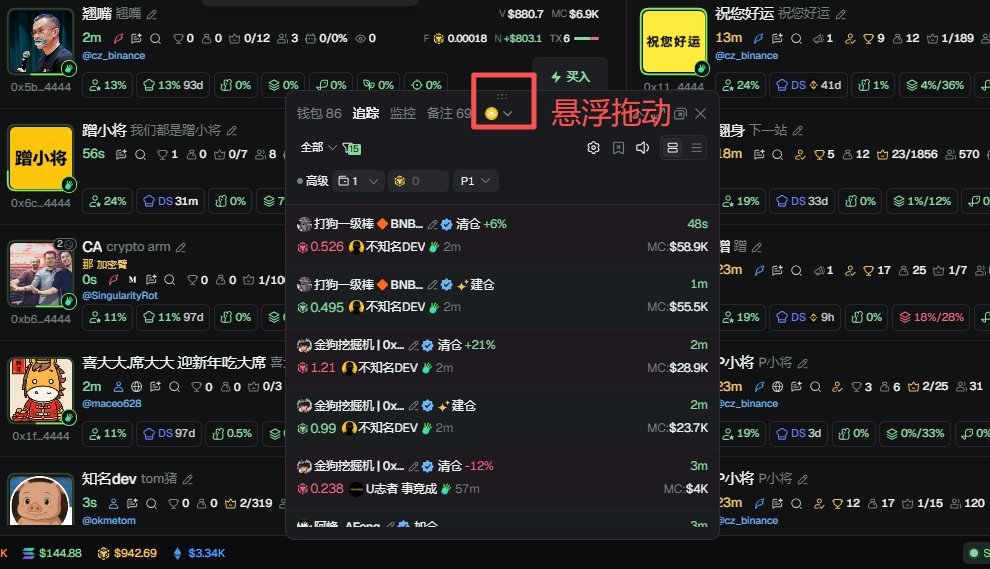
2. Monitoraggio X
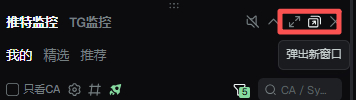
Angolo in basso a sinistra della homepage GMGN - Monitoraggio dei social media
Apri una nuova finestra, evitando che la finestra galleggiante sia insieme alla trincea, influenzando le risorse della singola pagina.
3. Acquisto tramite tasti di scelta rapida: accedi a qualsiasi pagina di meme coin
3.1. Clicca il pulsante di acquisto con un solo tocco
3.2. Apri il pulsante della tastiera in alto a sinistra, attiva i tasti di scelta rapida. Attivato, tieni premuto il tasto spazio + QWERASDF, puoi completare direttamente l'acquisto e la vendita corrispondenti.
3.3. Ricorda di impostare l'importo di acquisto e attivare la protezione contro l'intrusione
3.4. A destra, nella zona di acquisto tradizionale clicca per impostare l'importo di acquisto e vendita rapido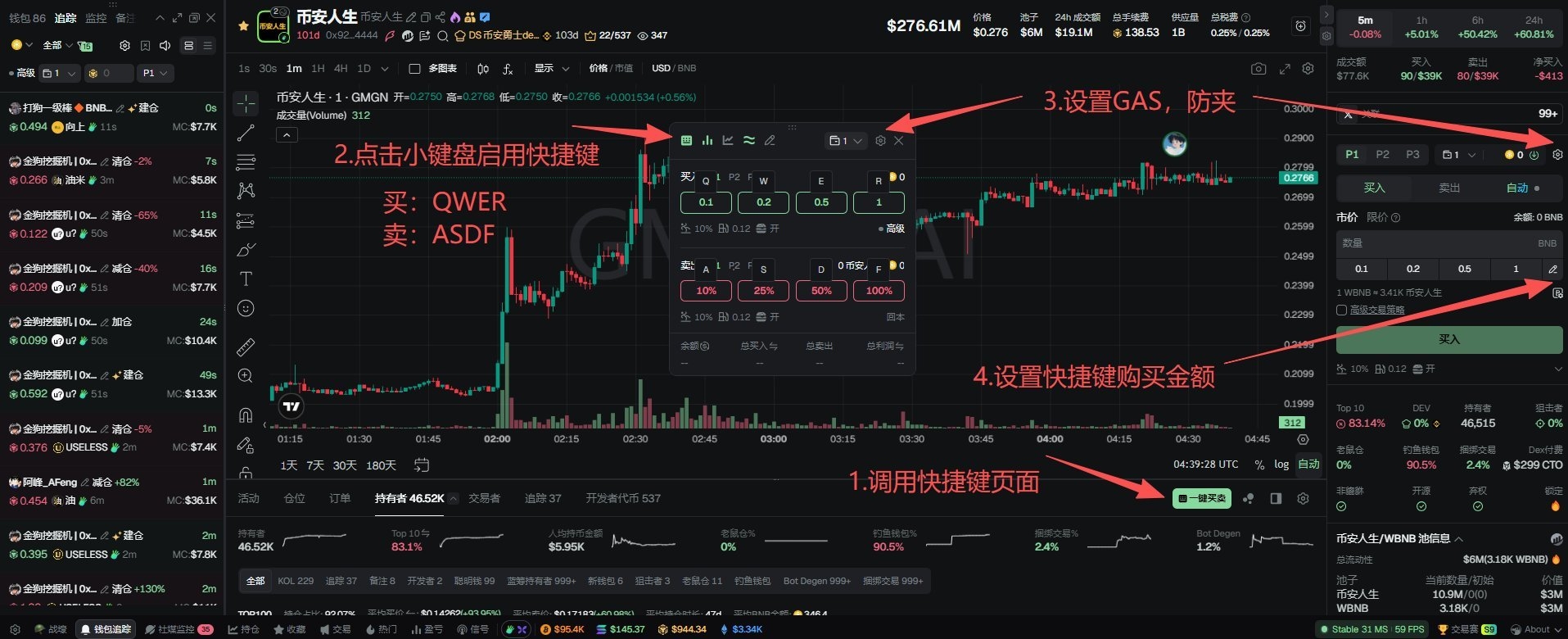
4. Configurazione personalizzata
Imposta la configurazione che ti sembra comoda. Ad esempio, dimensione del carattere, suggerimenti per parole chiave, impostazioni dello sfondo di Twitter, suoni, ecc.
5. Configurazione della transazione:
Inserimento rapido, lo slittamento normale è del 100%, attiva la protezione MEV per evitare intrusione, la tassa GAS dipende da quanto sei disposto a pagare.