

Installazione rapida di OpenClaw per un utilizzo immediato
- Ambiente principale: Node.js 22+ & Git
- Sistemi compatibili: Windows / macOS
- Passaggi chiave:
1. Installa Node.js, controlla la versione di Node.
2. Cambia la sorgente dell'immagine npm locale (per evitare timeout).
3. Installazione globale e configurazione iniziale.
I. Requisiti ambientali
Prima di iniziare l'installazione, assicurati che il sistema soddisfi i seguenti requisiti ambientali:
- Node.js: la versione deve essere superiore alla 22.
- Git: installa lo strumento di controllo versione Git.
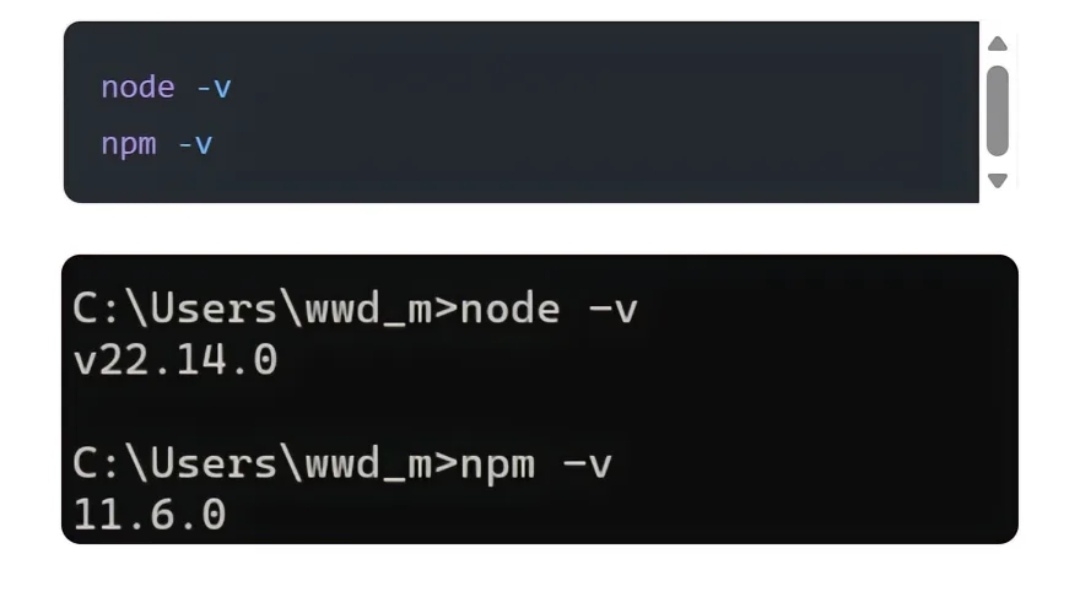
Dopo l'installazione, esegui il seguente comando nella riga di comando (Terminale o cmd) per controllare la versione, assicurati di visualizzare il numero di versione:
Due. Configurazione della sorgente npm nazionale
Per evitare problemi di timeout o fallimento nell'installazione a causa dell'ambiente di rete della Cina continentale, si consiglia di configurare npm per utilizzare sorgenti di mirror nazionali:
npm config set registry https://registry.npmmirror.com/
Una volta completata la configurazione, è possibile eseguire il seguente comando per verificare se ha avuto effetto:
npm config get registry
Tre. Installazione globale di OpenClaw
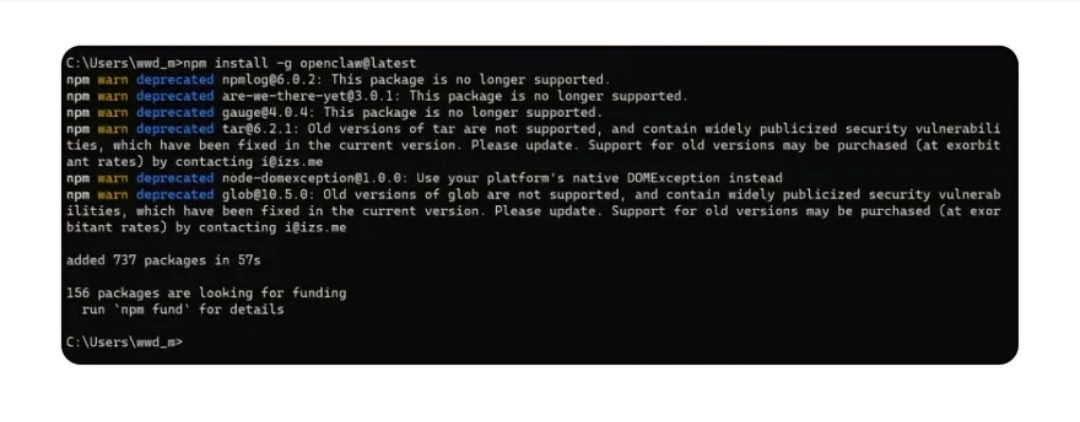
Utilizzare il comando npm per installare l'ultima versione di OpenClaw in un ambiente globale:
npm install -g openclaw@latest
Esempio di output (ambiente Windows):
Quattro. Configurazione iniziale e servizio di backend
Dopo l'installazione, eseguire il comando di inizializzazione (il comando specifico non è mostrato nell'immagine, è possibile fare riferimento alla documentazione ufficiale o ai passaggi successivi)
Guida alla configurazione iniziale
Eseguire il seguente comando per avviare la guida alla configurazione di OpenClaw:
openclaw onboard --install-daemo
Passaggi di configurazione:
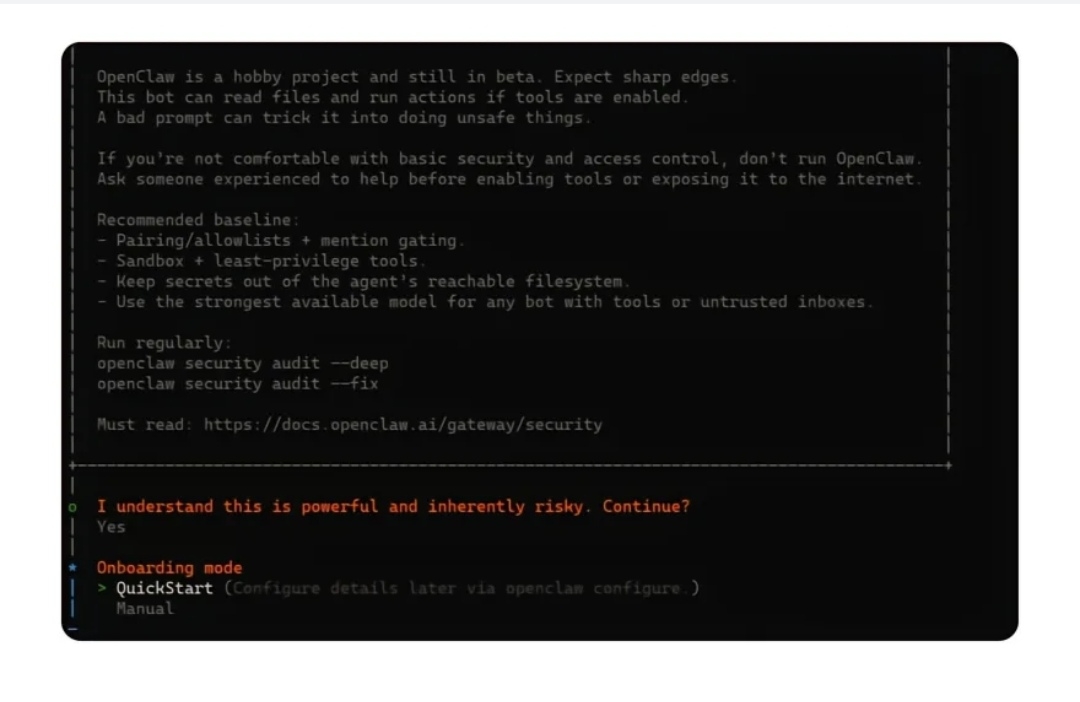
1. Quando appare il messaggio di sicurezza I understand this is powerful and inherently risky. Continue?, digitare Yes e premere invio.
2. Quando si sceglie la modalità Onboarding, selezionare QuickStart (può essere modificata in seguito con il comando openclaw configure).
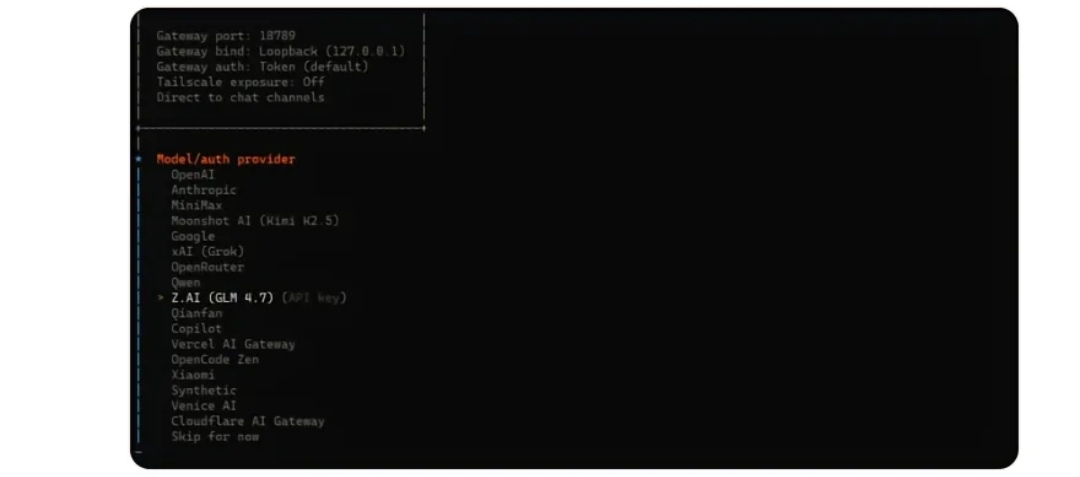
3. Scegliere un grande modello AI
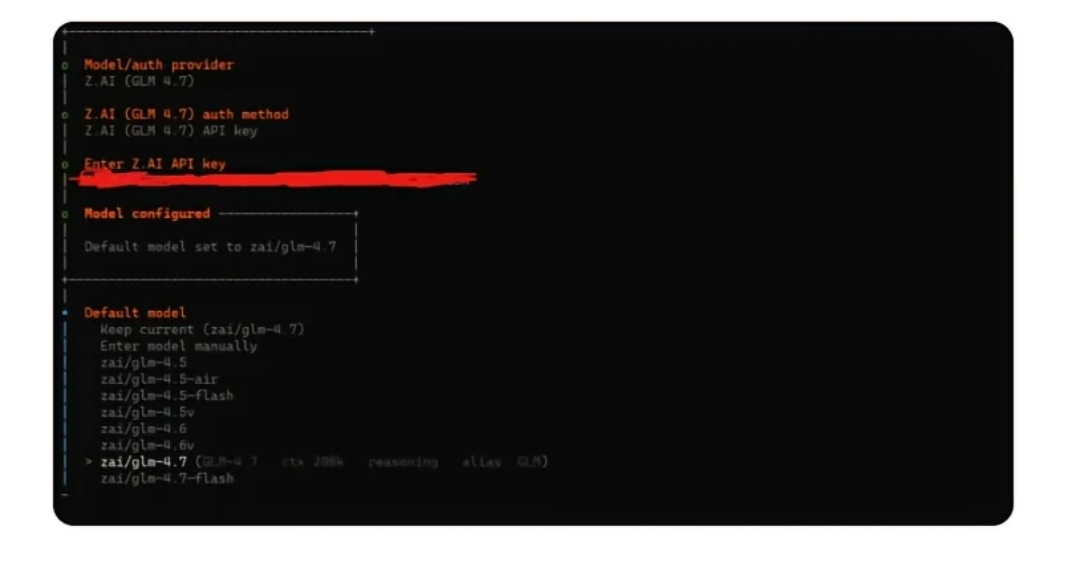
Nella terza domanda della guida alla configurazione, è necessario scegliere un grande modello AI come servizio backend di OpenClaw. Qui prendiamo come esempio Z. AI (GLM 4.7) (智谱AI)
4. Configurazione della chiave API di智谱GLM-4.7
Questo passaggio completa l'integrazione di OpenClaw con il grande modello AI智谱; l'obiettivo principale è ottenere e configurare una chiave API valida, con il processo e i punti chiave come segue:
Passaggi operativi principali
1). Ottenere la chiave API
Andare sulla piattaforma ufficiale di智谱AI (智谱开放平台), completare la registrazione dell'account e l'autenticazione reale e creare e copiare la chiave API esclusiva nella sezione 'Gestione chiavi API'.
2). Inserire la chiave di autenticazione
Nel messaggio Enter Z AI API key nella riga di comando, incollare la chiave API ottenuta e premere invio; il sistema completerà automaticamente la configurazione dell'autenticazione del modello.
3). Selezionare un modello specifico
Dopo l'autenticazione, selezionare zai/glm-4-7 nell'elenco Modello predefinito e confermare per completare la configurazione finale del modello.
Cinque. Completare la configurazione iniziale e accedere all'interfaccia grafica
Questo è il passaggio finale per la configurazione di OpenClaw, la logica principale è semplificare il processo iniziale e entrare rapidamente nella fase di gestione visiva, le operazioni specifiche e le informazioni chiave sono le seguenti:
1. Saltare le opzioni di configurazione non necessarie
Nella fase successiva della guida alla configurazione della riga di comando, tutte le opzioni non core possono essere temporaneamente saltate e le impostazioni dettagliate possono essere effettuate dopo l'accesso all'interfaccia grafica:
1). Configurazione delle abilità: Quando appare il messaggio Configura abilità ora? (raccomandato), selezionare No.
2). Selezione del canale: nell'elenco Seleziona canale (QuickStart), selezionare Salta per ora, saltando l'associazione con software di chat (come Telegram, Discord, WeChat, ecc.).
3). Spiegazione: L'installazione delle abilità, l'integrazione dei canali e altre funzionalità possono essere completate successivamente tramite operazioni visive nell'interfaccia grafica; saltare questa fase iniziale può ridurre significativamente il tempo di distribuzione.

2. Accedere all'interfaccia di gestione grafica
Una volta completata la configurazione iniziale, il sistema avvierà automaticamente il servizio di backend di OpenClaw, entrando nella fase di operazione visiva:
1). Accesso automatico: dopo che il servizio è stato avviato con successo, il browser predefinito si aprirà automaticamente e caricherà l'interfaccia grafica di OpenClaw.
2). Accesso manuale: Se il browser non si apre automaticamente, inserire il seguente indirizzo nella barra degli indirizzi di qualsiasi browser per accedere manualmente: http://127.0.0.1:18789
3. Verifica delle funzionalità: creare una cartella tramite comandi AI
Questo è il passaggio chiave di verifica delle funzionalità dopo il completamento dell'installazione di OpenClaw, per confermare che l'agente ha la capacità di operare sul file system:
1). Comandi operativi
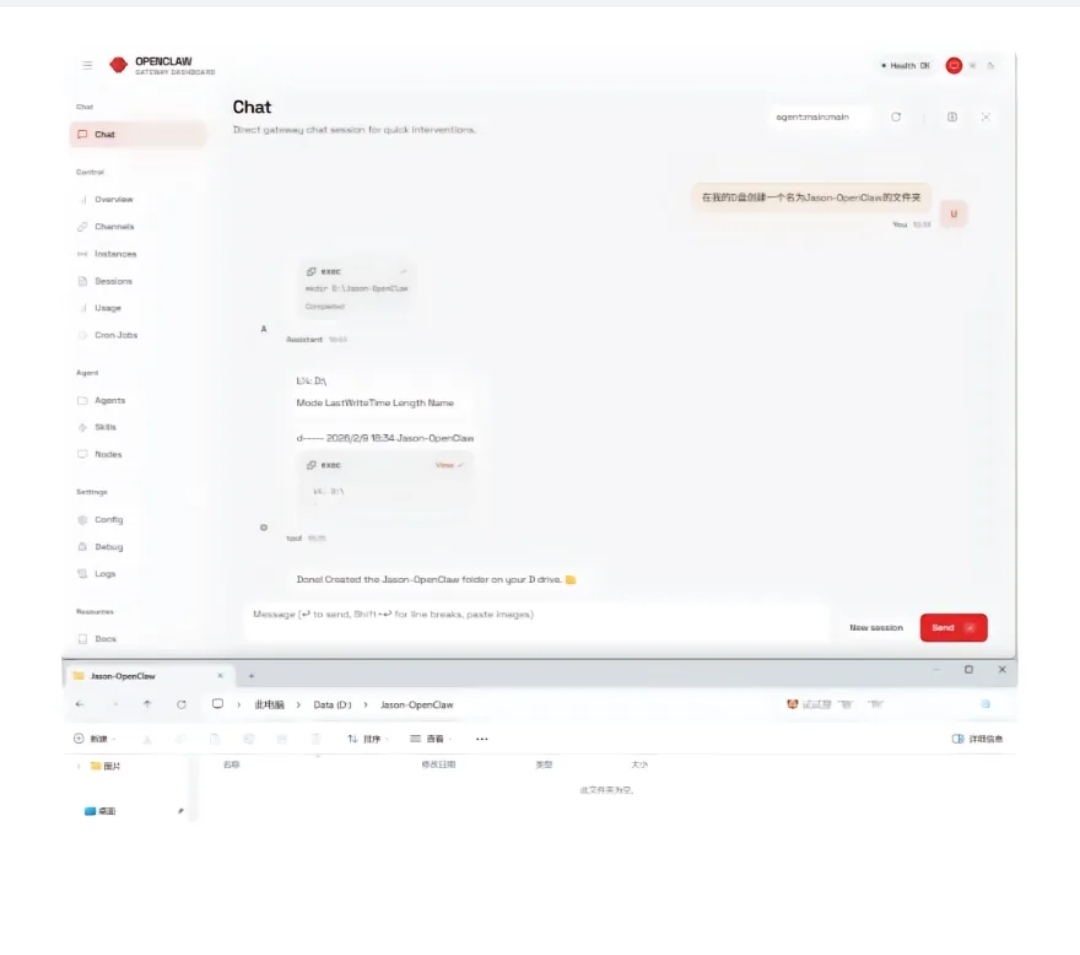
Inserire nel riquadro di dialogo AI dell'interfaccia grafica di OpenClaw: crea una cartella chiamata Jason-OpenClaw nel mio disco D.
2). Processo di esecuzione
- OpenClaw interpreta i comandi dell'agente, richiama automaticamente lo strumento exec per eseguire il comando mkdir D:\Jason-OpenClaw.
- Il sistema restituisce il registro delle operazioni, confermando che la cartella è stata creata con successo.
3). Standard di verifica
- L'AI risponde con un messaggio chiaro: 'Fatto! Creata la cartella Jason-OpenClaw sul tuo disco D.'
- La cartella Jason-OpenClaw può essere trovata nella radice del disco D nel gestore file locale.
Sei. Considerazioni importanti
1. Avvio manuale di OpenClaw in seguito
Se il servizio viene interrotto o è necessario un riavvio, eseguire il seguente comando nella riga di comando per avviare il servizio gateway specificando la porta:
openclaw gateway --port 18789
2. Avviso di consumo del token
- Il ragionamento multi-turno e la chiamata agli strumenti dell'agente comportano un consumo di token significativamente maggiore rispetto a un normale dialogo AI basato su web.
- Si consiglia di utilizzare prima una chiave API di AI con quota gratuita per provare le funzionalità e i costi, quindi scegliere un abbonamento a pagamento (come il piano di codifica).
3. Sicurezza e privacy
- Questo metodo di installazione rapida è adatto per test e prove, si prega di notare: non consentire all'AI di operare direttamente sui propri dati privati.
- Dopo aver acquisito familiarità con l'uso dell'agente, si consiglia di distribuirlo su una macchina virtuale o su un server cloud (come Alibaba Cloud, Tencent Cloud) per realizzare l'isolamento fisico dei dati privati locali, migliorando la sicurezza.