

I browser fingerprint hanno subito continui crolli; se vuoi la sicurezza assoluta, devi comunque usare Google per aprire più istanze. Aprire più istanze di Google non richiede conoscenze di programmazione; seguendo il mio tutorial, chiunque in 10 minuti può completare l'apertura multipla.
I vantaggi di aprire più istanze di Google sono troppi:
· Controllo totale locale, senza dare le chiavi private/le frasi di recupero a fornitori di browser fingerprint cloud di terze parti.
· Completamente gratuito, a differenza dei browser fingerprint che richiedono migliaia di yuan all'anno.
· La stabilità è la più forte, a differenza di alcuni browser fingerprint basati su una vecchia versione del kernel Chromium, che portano a problemi di compatibilità con i plugin.
Di seguito spiegherò come aprire 10 istanze del browser Google su un computer Windows (puoi anche aprirne 100, dipende principalmente dalla configurazione del computer):
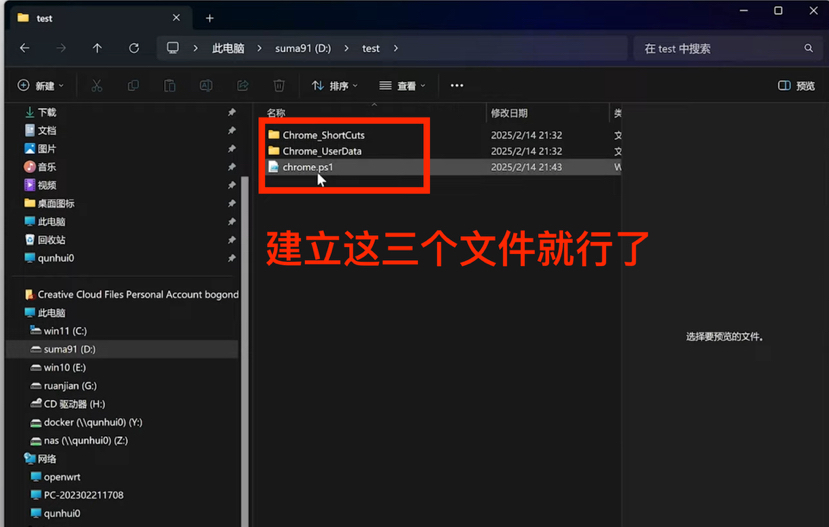
1️⃣Crea due cartelle nel disco D, chiamandole rispettivamente Chrome_UserData e Chrome_ShortCuts.
Ad esempio, ho creato queste due cartelle nella cartella test del disco D, dove Chrome_UserData è il luogo in cui si memorizzano i cache e Chrome_ShortCuts è il luogo in cui si memorizzano i collegamenti.
2️⃣Crea un documento TXT e copia il codice seguente nel documento TXT.
# -*- coding: utf-8 -*-
# Titolo: Generazione automatica di più browser Chrome con ambienti indipendenti
# Descrizione: crea un file di testo nel disco D, copia il codice seguente e salvalo come chrome.ps1 ,
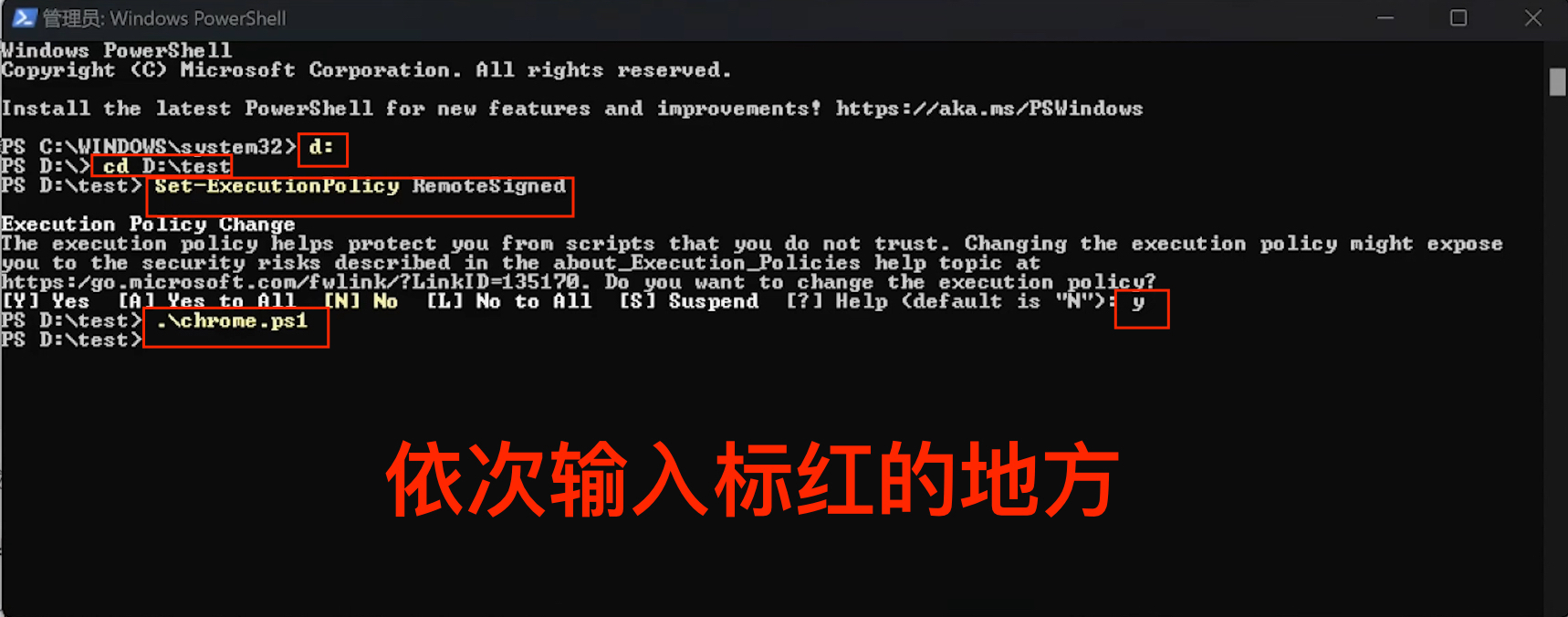
# Esegui PowerShell come amministratore dalla barra dei menu, digita d: e poi scrivi Set-ExecutionPolicy RemoteSigned, premi invio e per ottenere i permessi, digita y.
# Inserisci il comando .\chrome.ps1 per continuare
# Prima crea due cartelle e copia i loro percorsi, sostituisci i seguenti due percorsi
$UserDataPath = "D:\test\Chrome_UserData" # Dove sono memorizzati i dati utente di Chrome
$FilePath = "D:\test\Chrome_ShortCuts" # Dove sono memorizzate le icone dei collegamenti, apri il browser da questa cartella
# Fai clic destro sul collegamento del browser Chrome sul desktop, copia il contenuto della sezione "Obiettivo" e sostituisci il percorso sottostante
# (Nota: copia solo C:\Users\....\chrome.exe , non copiare caratteri come "--profile-directory" dopo chrome.exe)
$TargetPath = "C:\Program Files\Google\Chrome\Application\chrome.exe"
# Copia il contenuto della sezione "Posizione di avvio" del collegamento del browser Chrome e sostituisci il percorso sottostante
$WorkingDirectory = "C:\Program Files\Google\Chrome\Application"
# Imposta il numero di istanze da generare (da 1 a 10)
$array = 1..10
foreach ($n in $array)
{
$x = $n.ToString()
$ShortcutFile = $FilePath + "\Chrome_" + $x + ".lnk" #
$WScriptShell = New-Object -ComObject WScript.Shell
$Shortcut = $WScriptShell.CreateShortcut($ShortcutFile)
$Shortcut.TargetPath = $TargetPath
$Shortcut.Arguments = "--user-data-dir=" + $UserDataPath + "\" + $
$Shortcut.WorkingDirectory = $WorkingDirectory
$Shortcut.Description = "Chrome" # Nota, puoi scrivere quello che vuoi
$Shortcut.Save(
}
Ci sono quattro posti nel codice che potrebbero dover essere modificati:
Il primo è che il percorso dopo $UserDataPath deve essere cambiato con la posizione della tua cartella Chrome_UserData. Ad esempio, qui l'ho cambiato in D:\test\Chrome_UserData
Il secondo è che il percorso dopo $FilePath deve essere cambiato con la posizione della tua cartella Chrome_ShortCuts. Ad esempio, qui l'ho cambiato in D:\test\Chrome_ShortCuts
Il terzo è che $TargetPath e $WorkingDirectory devono essere cambiati con la posizione di installazione del tuo browser Google. Ad esempio, qui è C:\Program Files\Google\Chrome\Application\chrome.exe. Di solito, la posizione predefinita di installazione di Google è qui.
Il quarto è che il numero dopo $array rappresenta quante istanze di browser generare. Ad esempio, qui $array = 1..10 rappresenta la generazione di 10 browser Google. Se cambi $array = 1..100 rappresenta la generazione di 100 browser.
3️⃣Rinomina il documento TXT in chrome.ps1.
4️⃣Tieni premuto win+X sulla tastiera, quindi seleziona "Terminale Amministratore", come mostrato nell'immagine, e inserisci nei punti evidenziati in rosso.
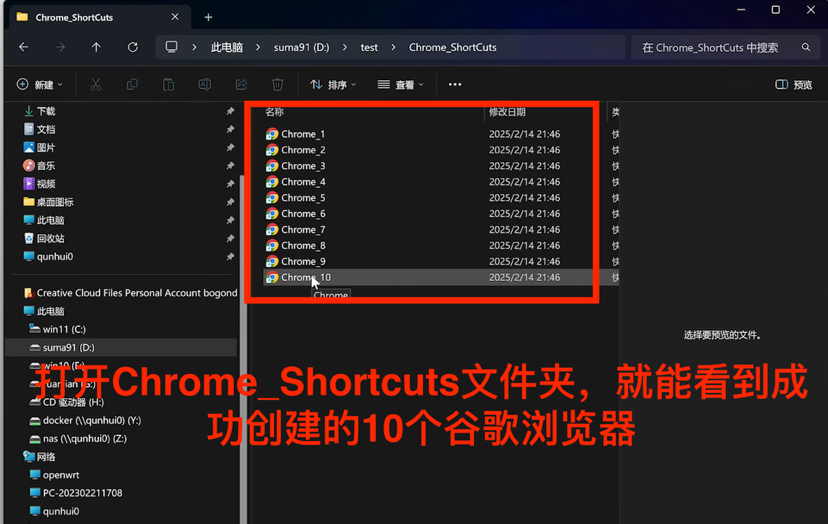
5️⃣Apri la cartella Chrome_Shortcuts e vedrai i 10 browser Google creati con successo.
Congratulazioni, hai completato la configurazione per eseguire più istanze del browser Google. A questo punto, puoi già iniziare a divertirti. In seguito continuerò a condividere come configurare IP diversi per ogni browser Google gratuitamente utilizzando un aeroporto, configurare le impronte digitali gratuitamente, sincronizzare operazioni gratuite, ecc. Se hai domande, sentiti libero di lasciare un commento.$BTC
