
Introduzione: cos'è questa attività?
In breve, questa è un'attività organizzata da Pieverse e Binance Wallet per celebrare il lancio di Pieverse — questo strumento è un AI che può gestire il tempo e collegarsi alla finanza. L'attività è suddivisa in 4 fasi; se completi i compiti semplici, puoi ricevere i premi in token PIEVERSE, che rappresentano una parte del valore futuro di questo strumento AI.
Informazioni chiave sull'attività
Premio totale: 3 miliardi di token PIEVERSE (3% dell'offerta totale iniziale)
Il quarto stadio ha un premio di 7,5 milioni di token
Devi completare tutti i compiti di ogni stadio per essere idoneo a vincere il grande premio di quello stadio
È vietato usare bot per barare, devono essere operazioni effettuate da persone reali per essere valide
Data di inizio dell'attività: 28 ottobre 2025 alle 9:00 (UTC)
Compito 1, 2
Questi due compiti sono molto semplici, basta seguire le istruzioni della pagina e fare qualche clic, non ci sono operazioni complesse, non ne parlerò nel dettaglio qui.
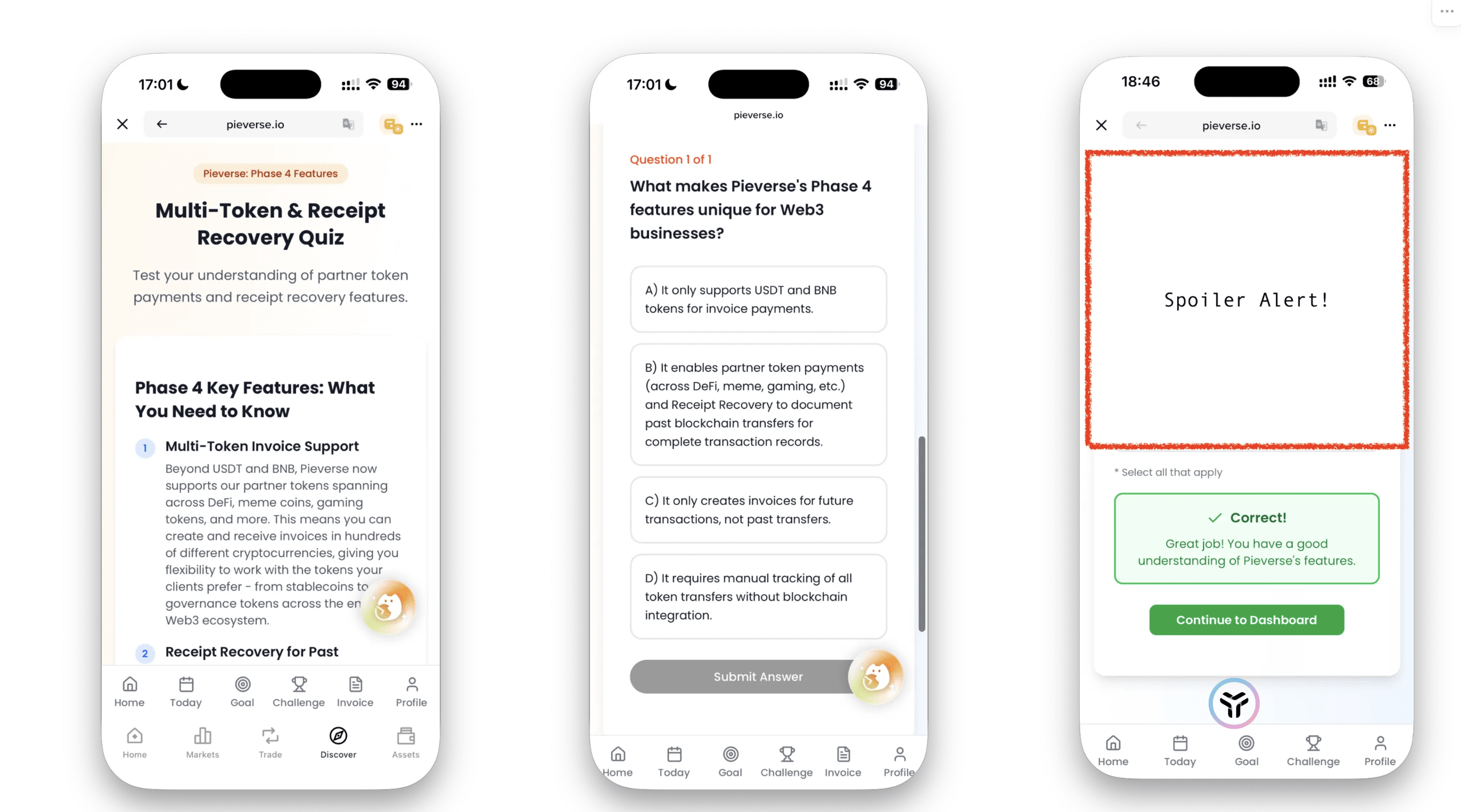
Compito 3: Test del timestamp di Pieverse (P4)
Trova il pulsante “Completa subito” della fase 4 e fai clic su di esso, se non sei loggato, prima accedi.
Guarda prima una breve introduzione su “fatture” e “funzionalità di sfida”, scorri verso il basso per rispondere a domande a scelta singola o multipla.
Dopo aver inviato la risposta corretta, vedrai un messaggio di “successo”.
Torna alla pagina delle attività e fai clic su “Verifica”.
Dopo aver confermato che va tutto bene, fai clic sulla “X” in alto a sinistra per chiudere la pagina corrente, quindi fai clic di nuovo su “Verifica” e il compito sarà completato.
Compiti 4~6: Fatture e pagamenti (importante!)
Simile alle fasi precedenti, devi emettere fatture in 3 giorni diversi e far pagare ad altri (puoi anche pagare te stesso), e il pagamento deve essere effettuato utilizzando i “token dei partner del timestamp” - non puoi usare USDT o BNB, altrimenti non conta. Infine, la fattura deve mostrare “Pagato” per essere considerata valida.
Come emettere una fattura (ripeti l'operazione 3 volte in date diverse)
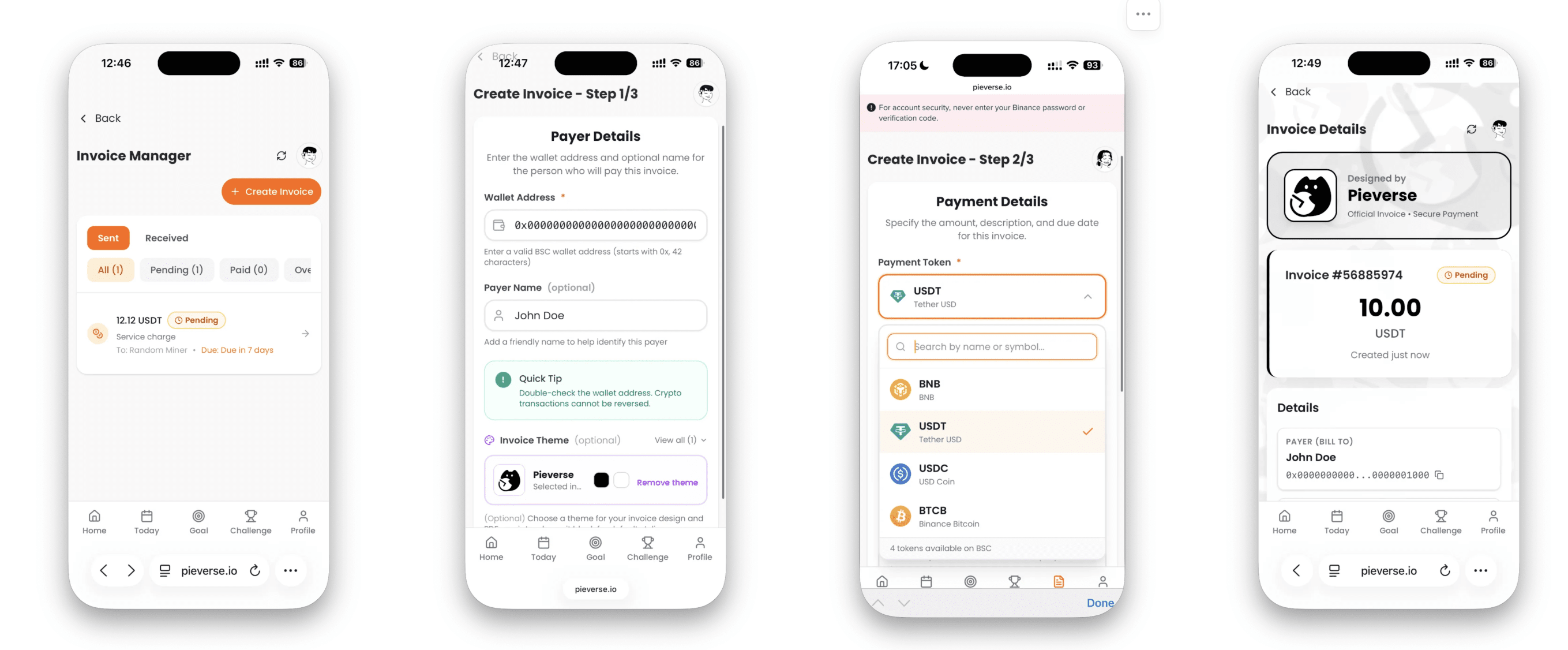
Fai clic su “Fattura” dal menu principale, o cerca direttamente pieverse.io/invoice per accedere alla pagina delle fatture.
Fai clic sul pulsante arancione “Crea fattura” con il segno più.
Successivamente, compila le informazioni in tre passaggi, ricorda: puoi scegliere solo i token dei partner del timestamp, BNB e USDT non sono ammessi.
Passo 1: Compila le informazioni del destinatario
Inserisci l'indirizzo del portafoglio del pagatore - deve essere un portafoglio BSC (che inizia con 0x), il modo più semplice è inserire il proprio indirizzo e pagare te stesso.
(opzionale) Inserisci il nome del pagatore per facilitarne il riconoscimento.
(opzionale) Scegli un tema di un marchio partner dal menu a discesa (non è un problema se non lo fai).
Fai clic su “Passo successivo”.
Passo 2: Compila le informazioni relative al pagamento
Inserisci l'importo della fattura (puoi inserire quanto vuoi, purché il pagamento successivo sia sufficiente).
Quando scegli la valuta, seleziona quella che collabora con il timestamp (non scegliere BNB o USDT).
Scrivi una descrizione della fattura, come “Quota di consulenza di gennaio” o “Spese di design”, inventa qualcosa di ragionevole.
(opzionale) Aggiungi una nota, come “Questa è una fattura per l'attività”, non è un problema se non lo fai.
Imposta una data di scadenza per il pagamento (non impostare una data scaduta, altrimenti non potrai pagare).
Fai clic su “Passo successivo”.
Passo 3: Controlla e invia
Controlla attentamente se le informazioni che hai inserito sono corrette, assicurati che indirizzo, valuta e importo siano giusti.
Se è tutto corretto, fai clic su “Crea fattura”.
Dopo, verrai reindirizzato alla pagina dei dettagli della fattura, copia il link della fattura e invialo al pagatore tramite WeChat, email o simili (se lo invii a te stesso, assicurati solo di salvare bene il link).
Aspetta la conferma del pagamento
Il pagatore (ad esempio, te stesso) apre il link della fattura e collega il portafoglio.
Dopo aver effettuato il pagamento, lo stato della fattura passerà da “In attesa” a “Pagato”.
Il sistema deve attendere circa 1 minuto per confermare il blocco, solo dopo la conferma verrà contrassegnato come “Pagato”.
Dopo aver visto “Pagato”, torna alla pagina delle attività e fai clic su “Verifica”.
Fai attenzione durante il pagamento
Il portafoglio deve essere correttamente collegato e deve essere impostato su “Binance Smart Chain Mainnet” (non commettere errori nel selezionare la rete, altrimenti non potrai pagare).
Nel portafoglio, oltre ad avere abbastanza fondi per l'importo della fattura, devi avere anche abbastanza fondi per le commissioni di gas (altrimenti non puoi effettuare il pagamento).
Controlla bene la valuta usata per la fattura e fai clic sul pulsante “Paga”.
Dopo che appare “Pagato”, torna rapidamente alla pagina delle attività e fai clic su “Verifica”.
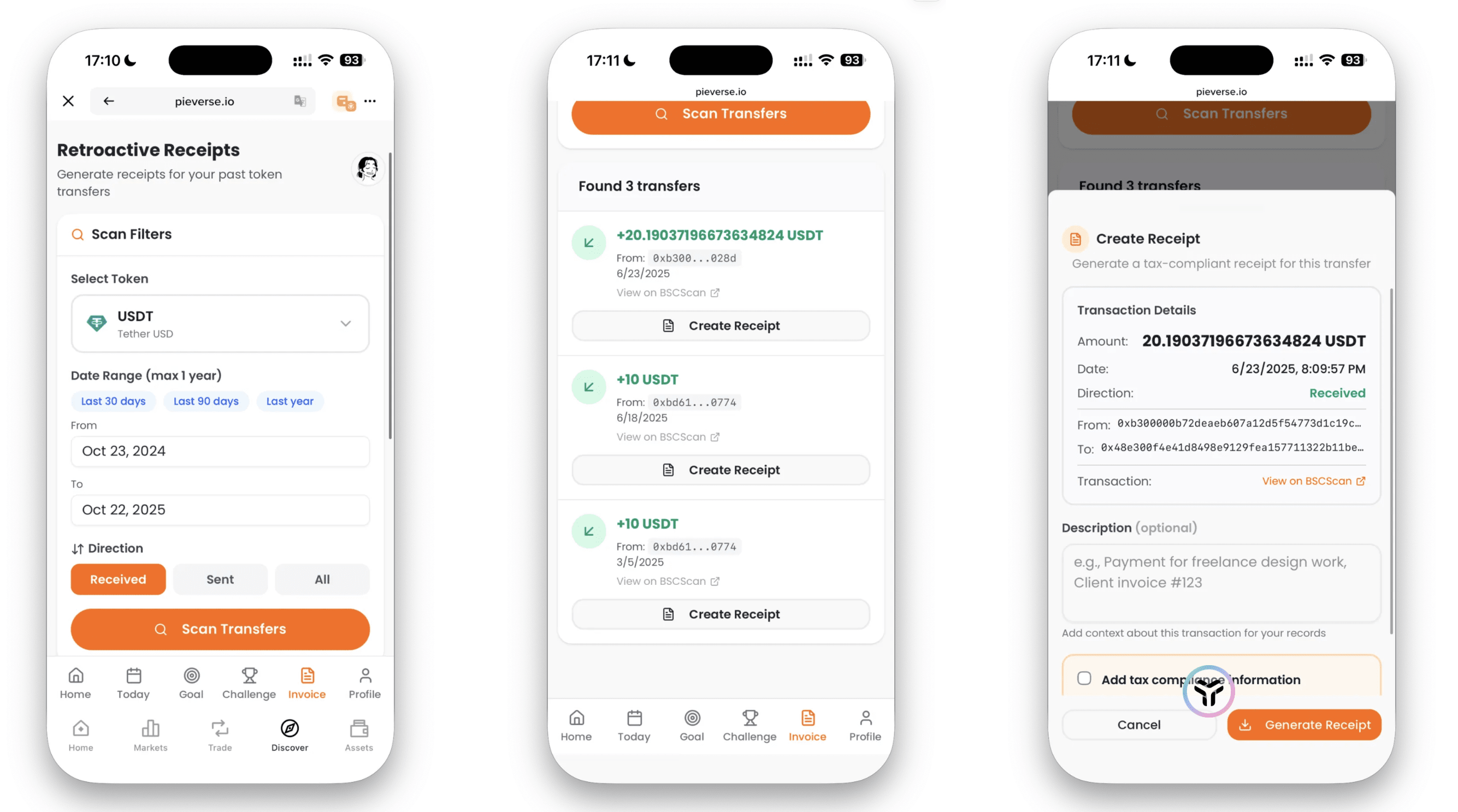
Compito 7: Fai 3 ricevute in base ai registri di transazione
Vai alla “pagina di generazione di ricevute retrospettive” fornita dall'attività (il link alla pagina sarà fornito nell'attività).
Segui le istruzioni della pagina e, in base ai registri di transazione precedenti, genera 3 ricevute.
Una volta generate le 3 ricevute, fai semplicemente clic su “Verifica” per passare.
#pieverse #Pieverse #booster