Puoi modificare il Google Authenticator che utilizzi per la 2FA seguendo la guida dettagliata qui riportata.
Per proteggere il tuo account, i prelievi, i trasferimenti interni e le transazioni P2P saranno disabilitati per un massimo di 48 ore dopo la modifica dell'autenticatore.
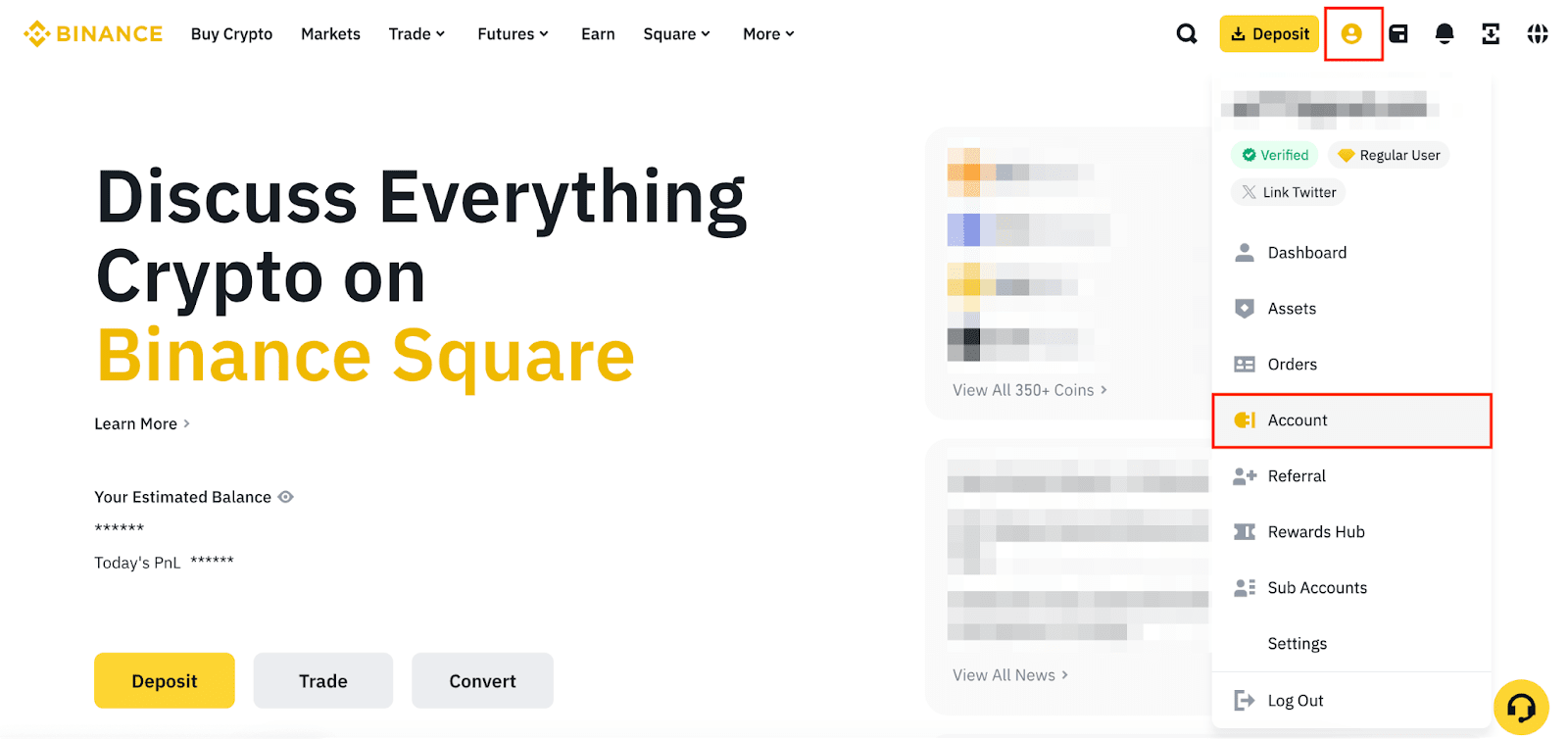
1. Accedi al tuo account Binance e passa il mouse sull'icona [Profilo]. Clicca su [Account].
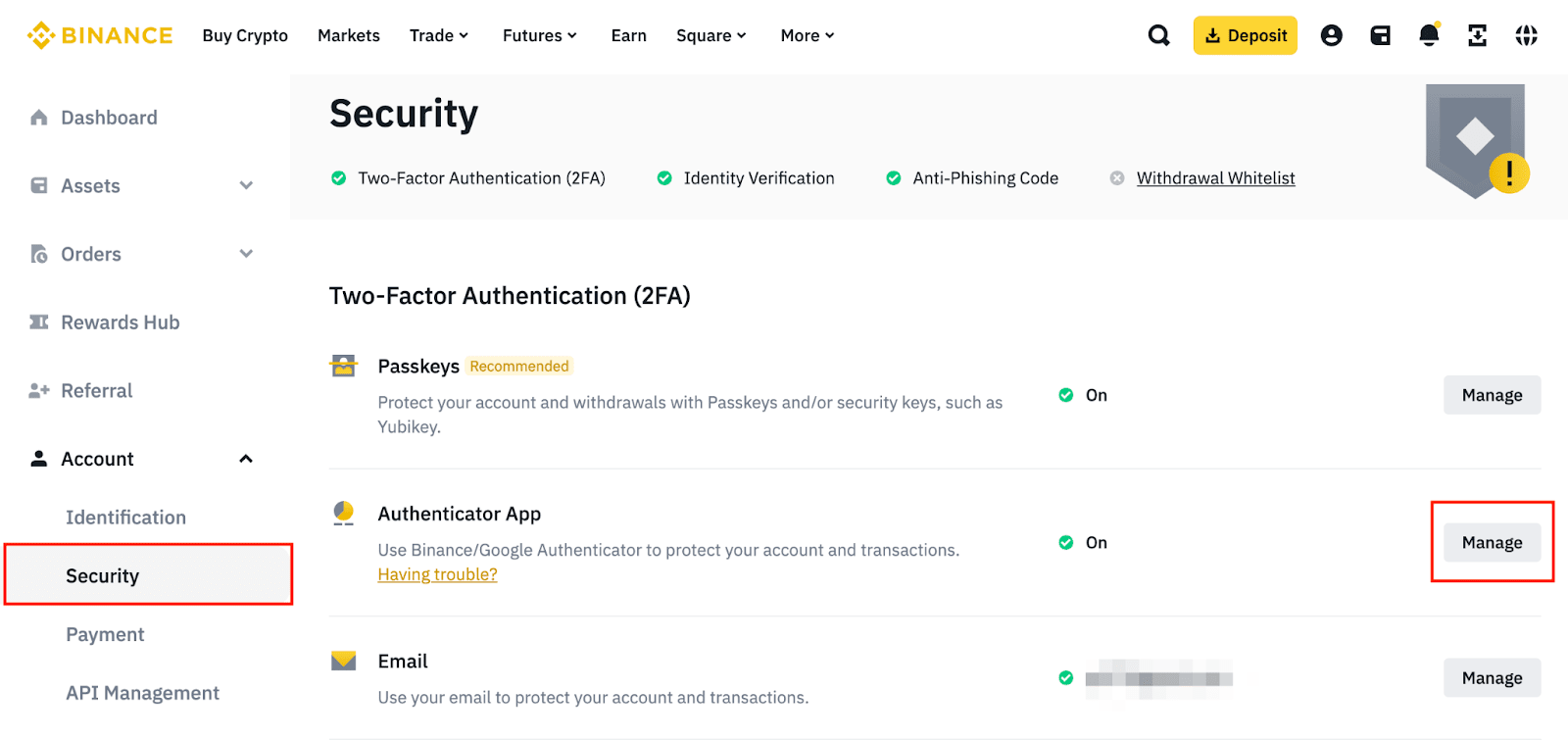
2. Vai su [Sicurezza]. Clicca su [Gestisci] accanto a [App di autenticazione].
3. Clicca sull'icona di modifica accanto al Google Authenticator che vuoi modificare.

4. Leggi attentamente le note prima di cliccare su [Continua]. Tieni presente che i prelievi, i trasferimenti interni e le transazioni P2P saranno disabilitati per un massimo di 48 ore dopo la modifica del tuo autenticatore.

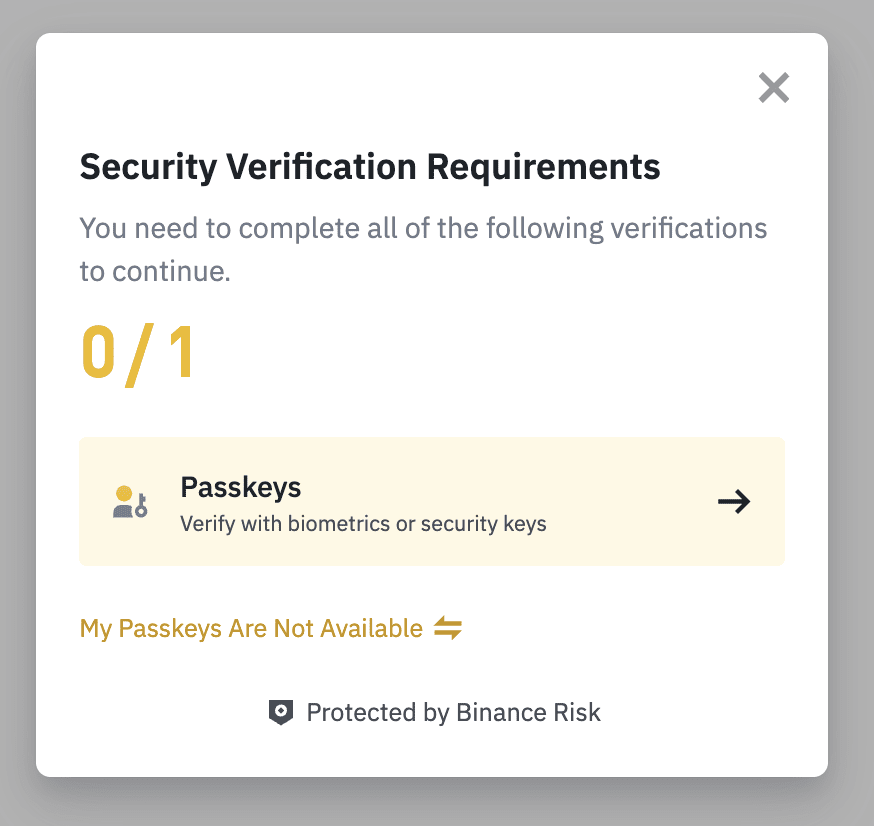
5. Completa la 2FA per continuare.
6. Visualizzerai un codice QR e un codice a 16 cifre. Scansiona il codice QR con Google Authenticator o inserisci manualmente il codice a 16 cifre. Assicurati di aver completato questo passaggio in Google Authenticator prima di selezionare [Avanti].

7. Inserisci il codice a 6 cifre di Google Authenticator e clicca su [Invia].

8. Il tuo Google Authenticator è stato ripristinato. Tieni presente che i prelievi, i trasferimenti interni e le transazioni P2P saranno disabilitati per un massimo di 48 ore dopo la modifica dell'autenticatore.
Si prega di notare: Potrebbero esserci discrepanze tra questo contenuto originale in inglese e le eventuali versioni tradotte (tali versioni potrebbero essere generate da intelligenza artificiale). Si prega di fare riferimento alla versione originale in inglese per le informazioni più accurate, nel caso in cui sorgano discrepanze.
