Disclaimer: In conformità con i requisiti MiCA, le stablecoin non autorizzate sono soggette a specifiche restrizioni per gli utenti del SEE. Per maggiori informazioni, clicca qui.
Se devi presentare la dichiarazione dei redditi per i tuoi investimenti crypto, puoi generare un estratto conto del tuo account Binance per effettuare i calcoli fiscali.
Nota:
Il link per il download scade dopo 7 giorni. Ti consigliamo di scaricare il file appena diventa disponibile.
Per esportare i registri di diversi periodi temporali, potrebbe essere necessario esportare più volte, un report alla volta.
A causa dei limiti di capacità del server, ogni utente può generare solo un numero limitato di estratti conto ogni mese. Controlla il tuo limite nell'interfaccia.
Come esportare un estratto conto dello storico delle transazioni dal sito web di Binance?
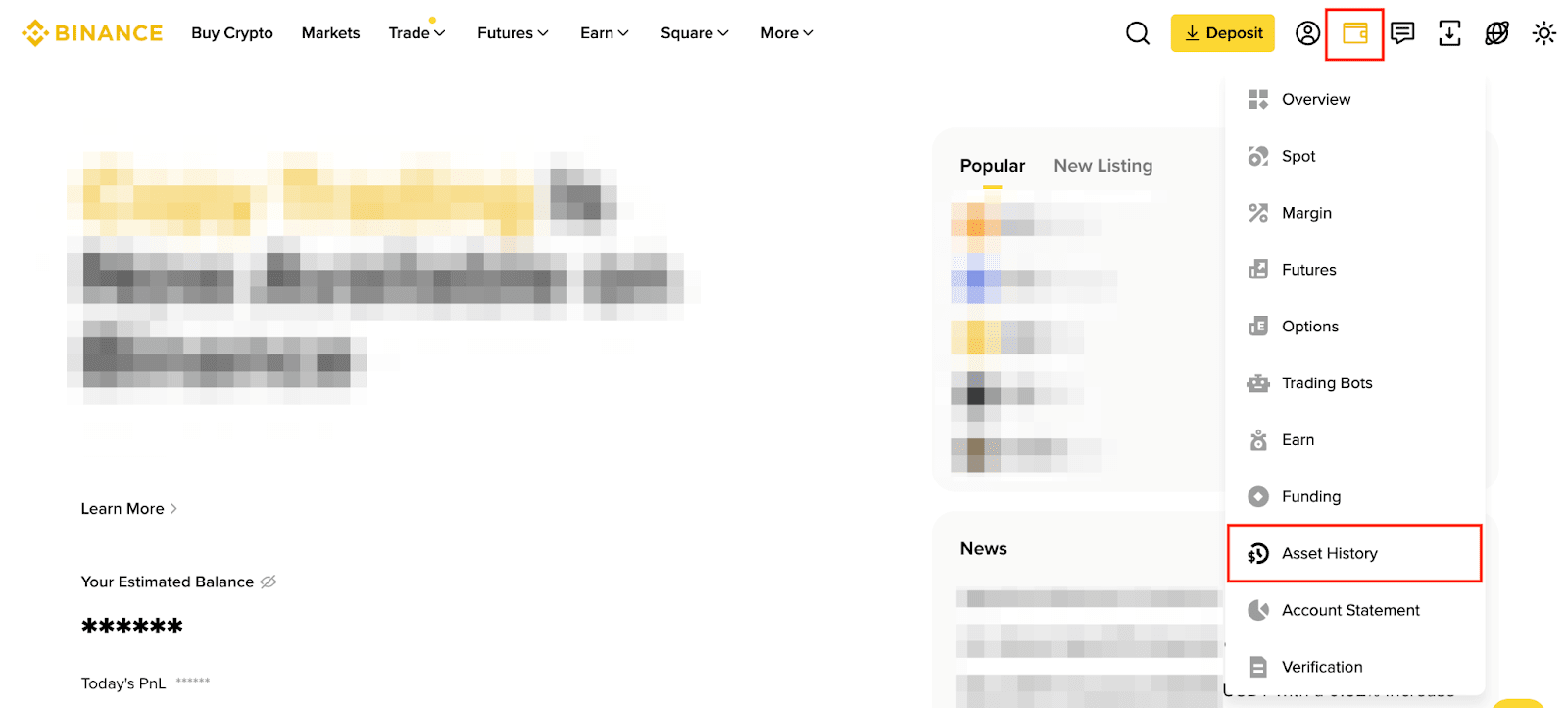
1. Accedi al tuo account Binance e visita [Asset] - [Storico asset].
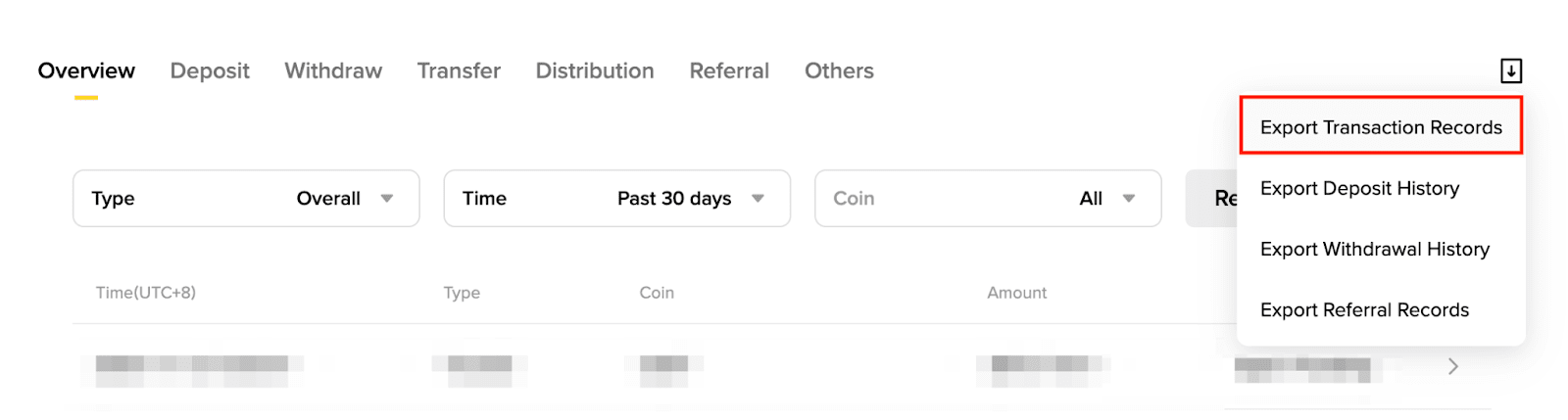
2. Passa con il mouse sull'icona di esportazione e clicca su [Esporta registri transazioni].
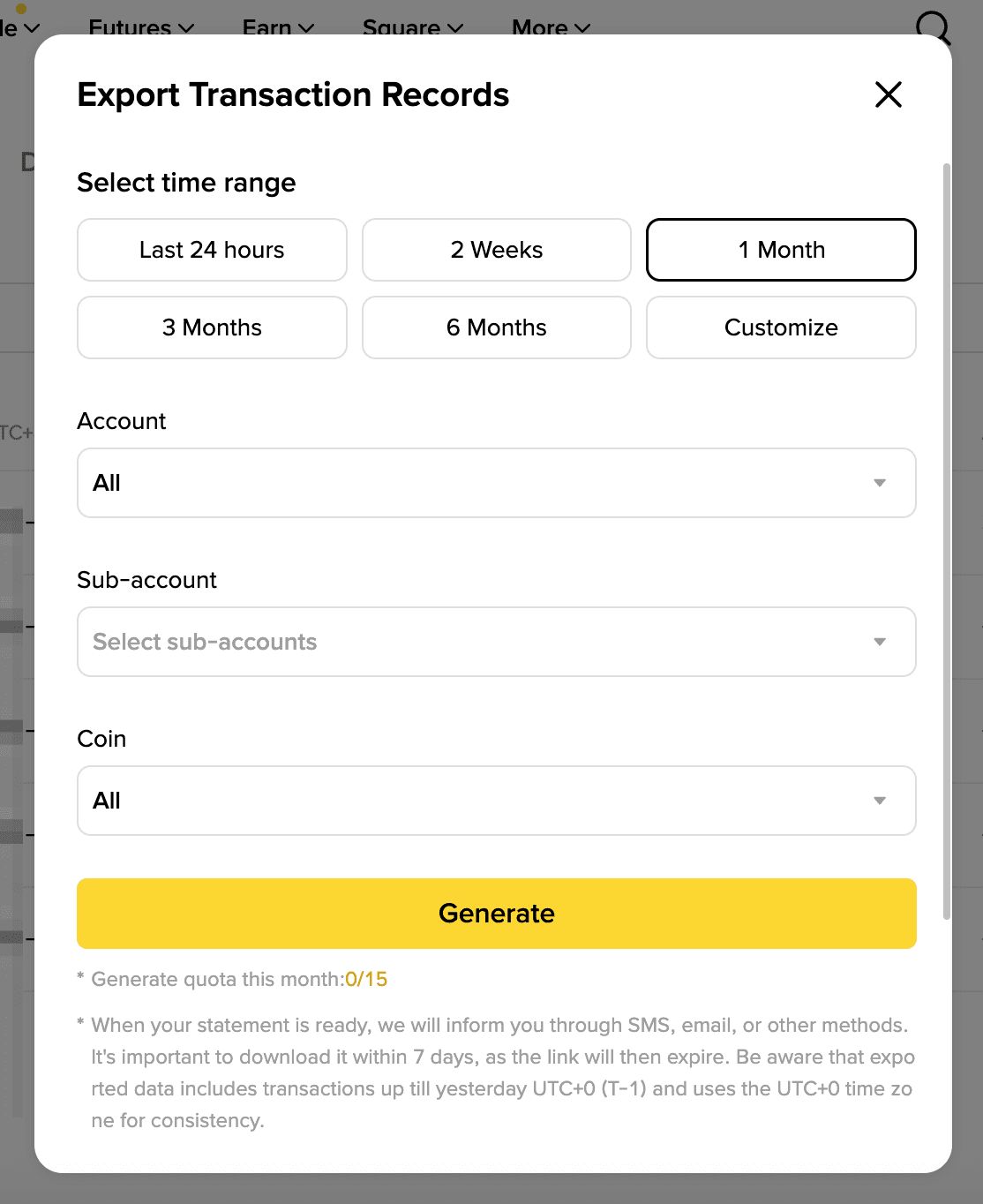
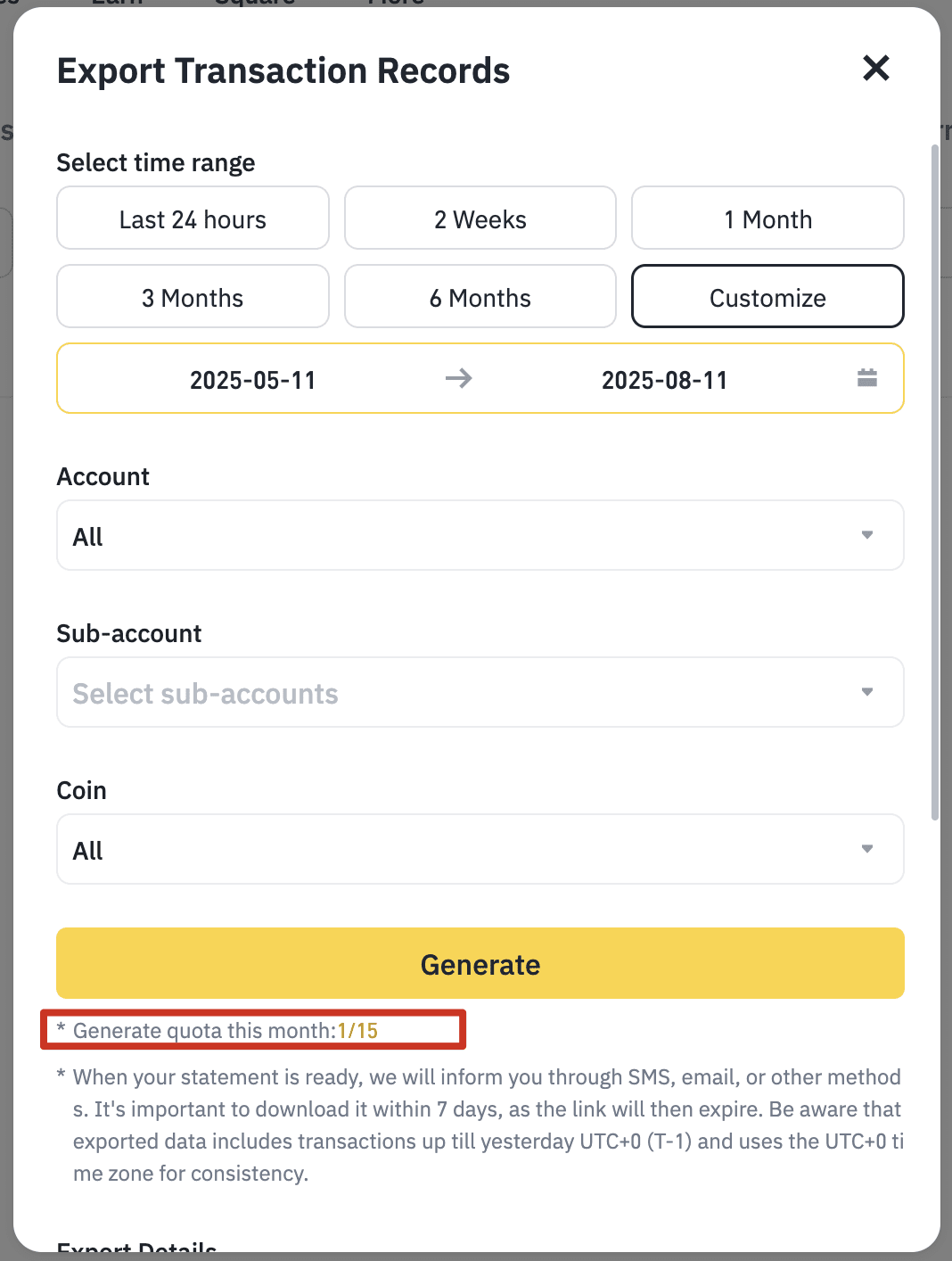
3. Puoi generare un estratto conto selezionando l'intervallo di tempo.
3.1. Per periodi compresi negli ultimi 6 mesi
Seleziona tra gli intervalli forniti e scegli tra le opzioni di conto, conto secondario e crypto per cui vuoi generare l’estratto conto. Clicca su [Genera].
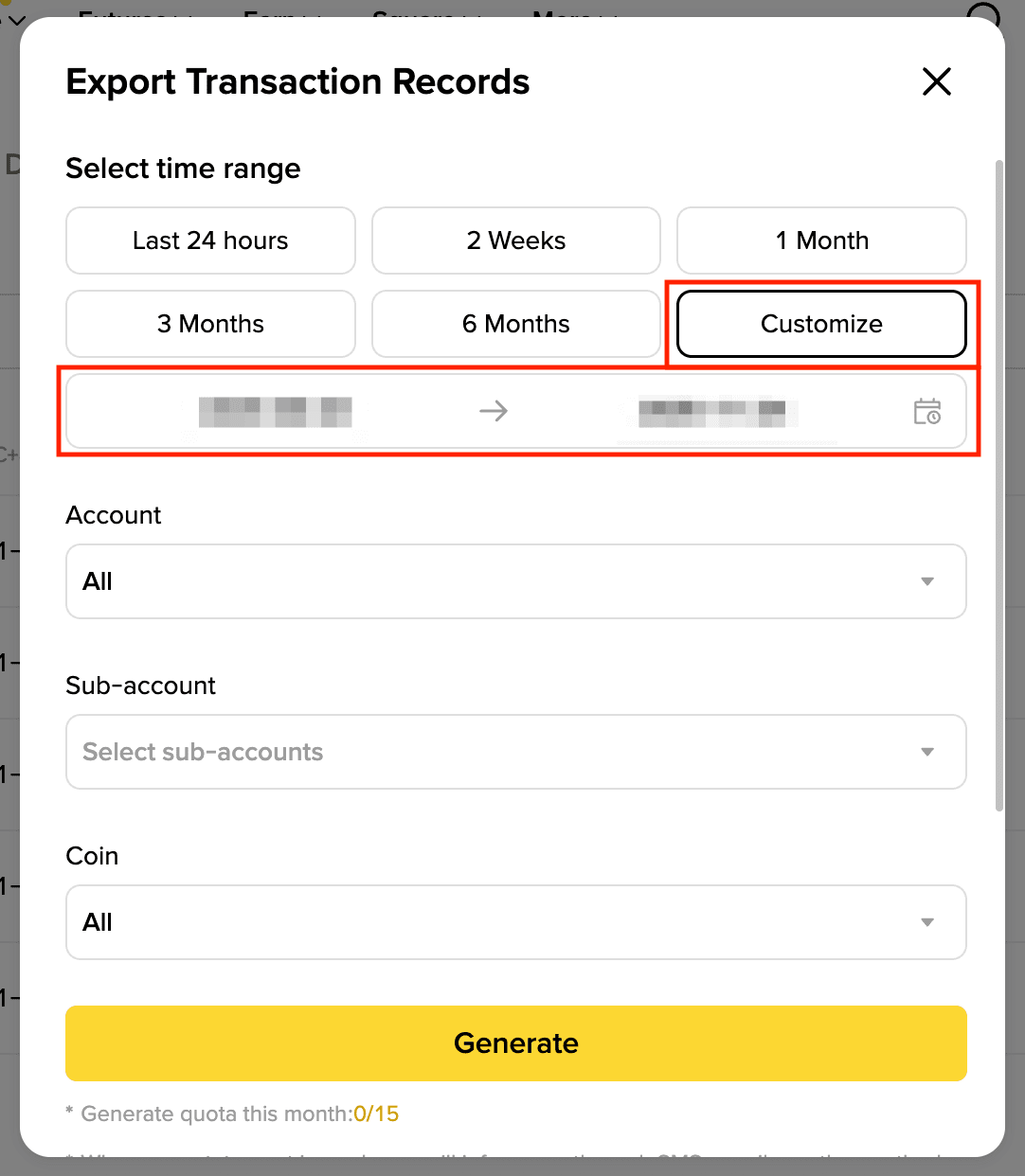
3.2. Per intervalli temporali personalizzati
Per generare l’estratto conto relativo a periodi superiori a 6 mesi, clicca su [Personalizza] e seleziona l’intervallo di date personalizzato per il tuo report. Poi clicca su [Genera].
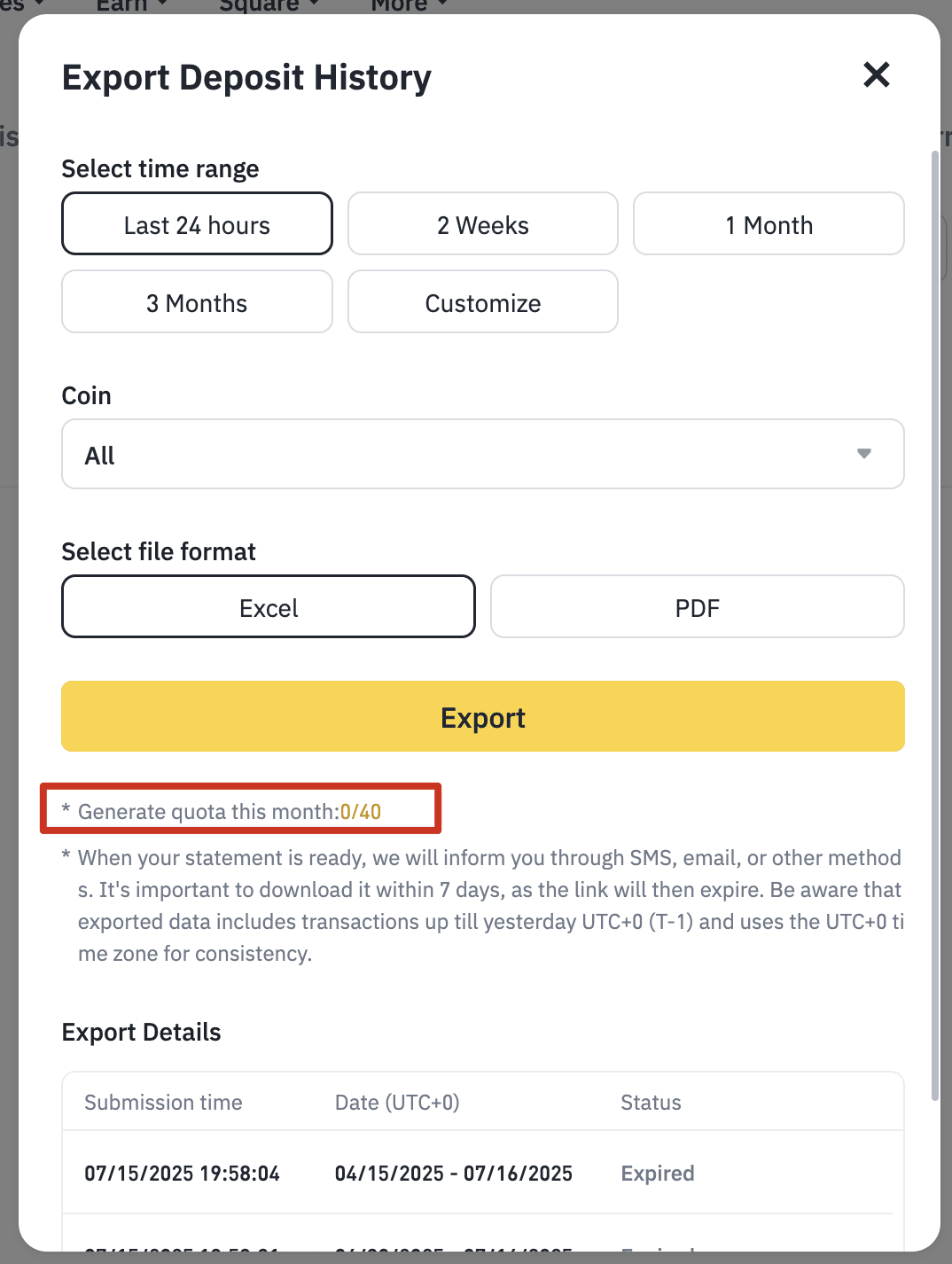
4. Per esportare i registri di diversi periodi temporali, potrebbe essere necessario eseguire l'esportazione più volte, un report alla volta. Ogni utente può generare solo un numero limitato di estratti conto al mese (15 - 40). Puoi verificare la tua quota scritta nelle note a piè pagina.
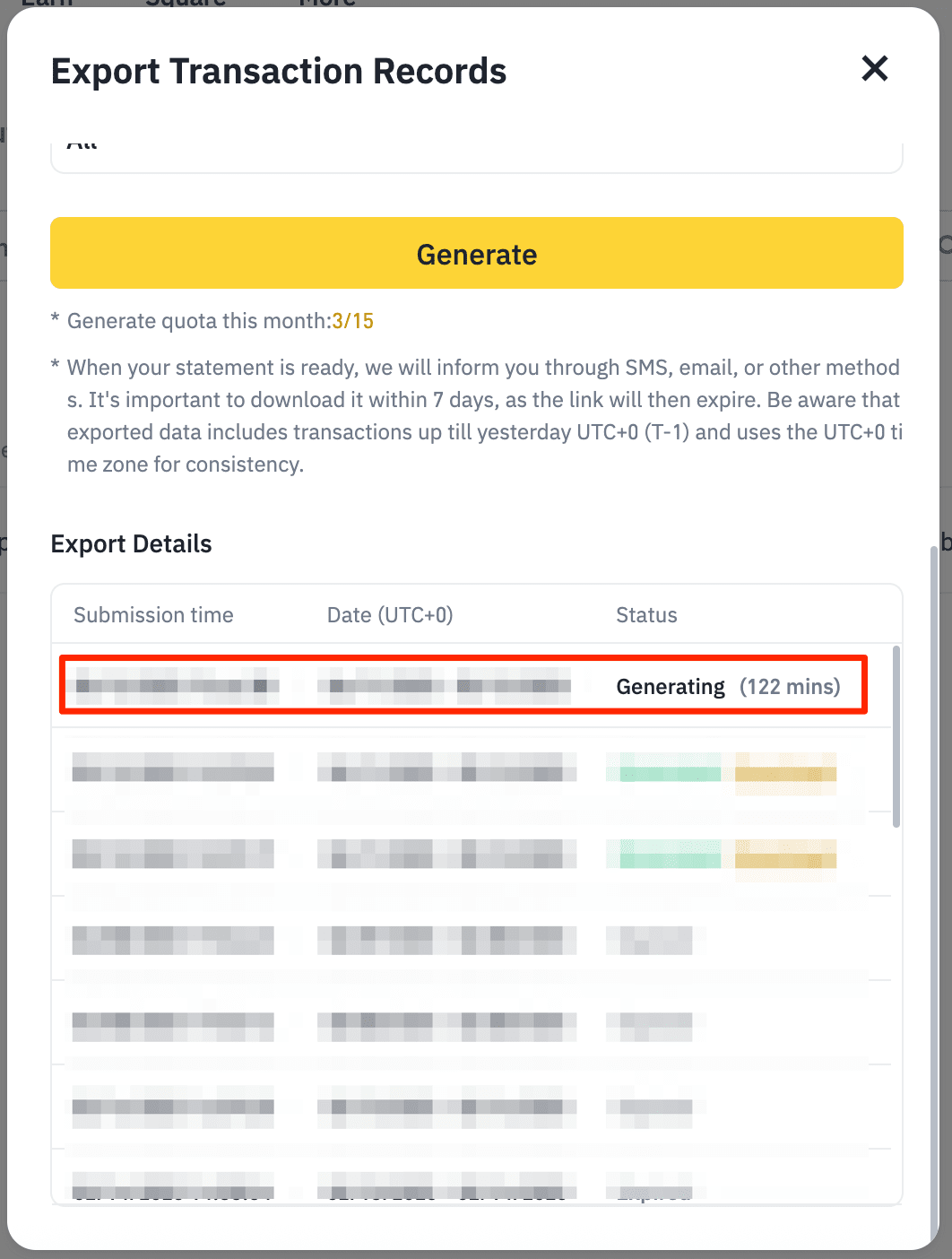
5. La generazione del report richiede del tempo, e il tempo rimanente verrà visualizzato nella colonna ‘Stato’.
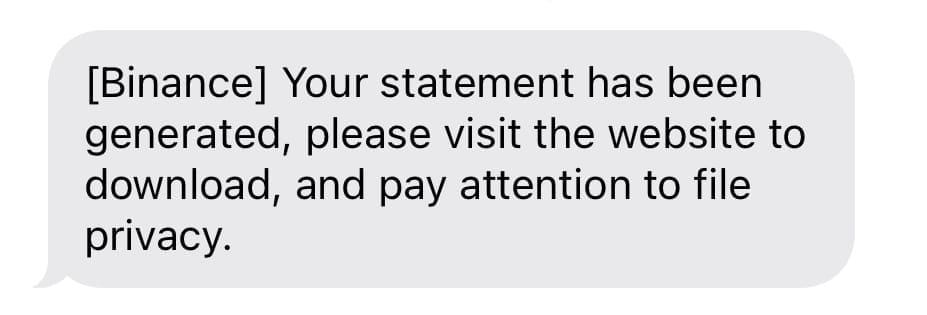
6. Una volta generato l’estratto conto, riceverai una notifica tramite SMS e/o email. Nota che, in alcuni casi, l’SMS/email può essere bloccato dal tuo provider internet o potrebbero verificarsi dei ritardi. Se non ricevi il messaggio di promemoria, attendi e ricontrolla dopo una o due ore.
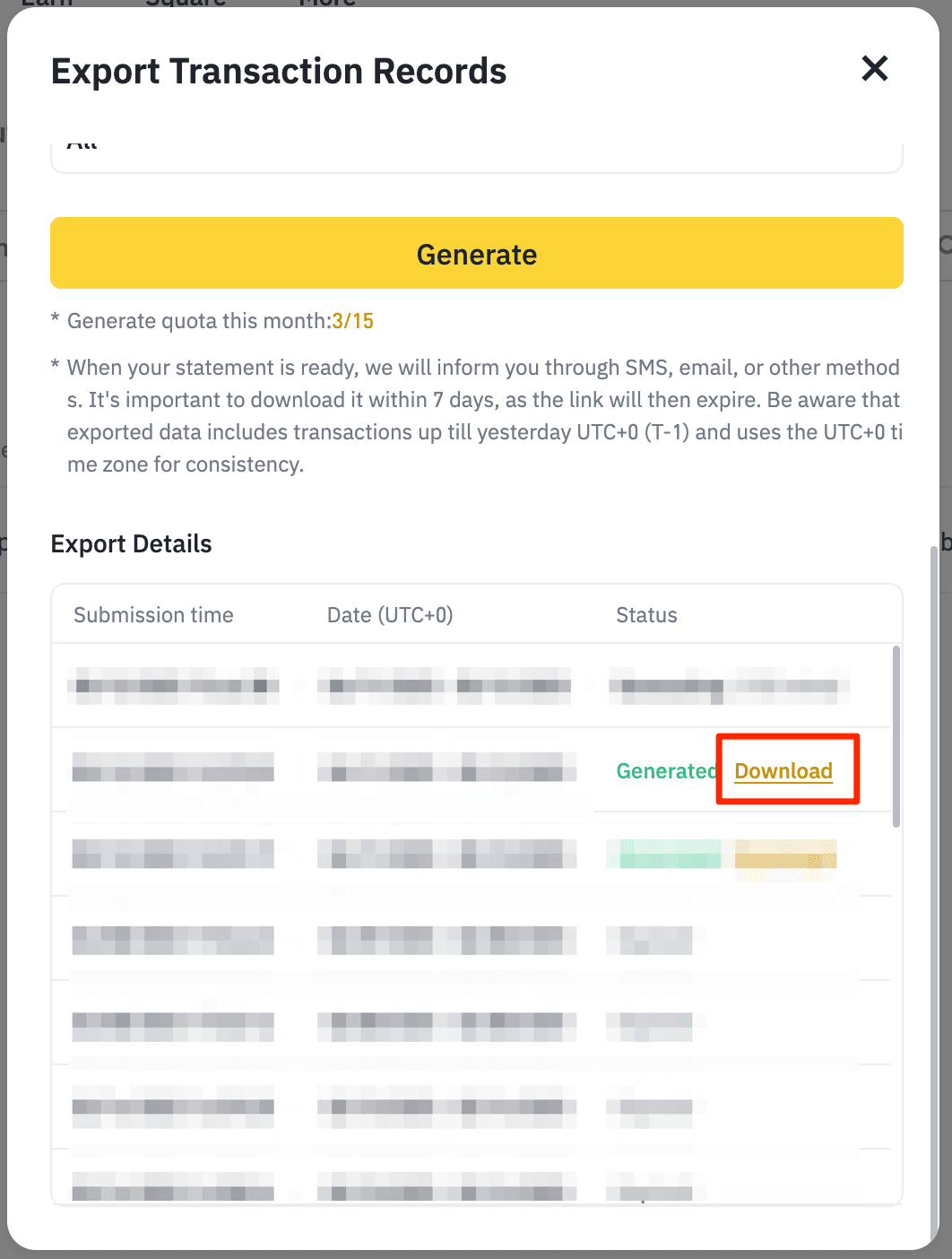
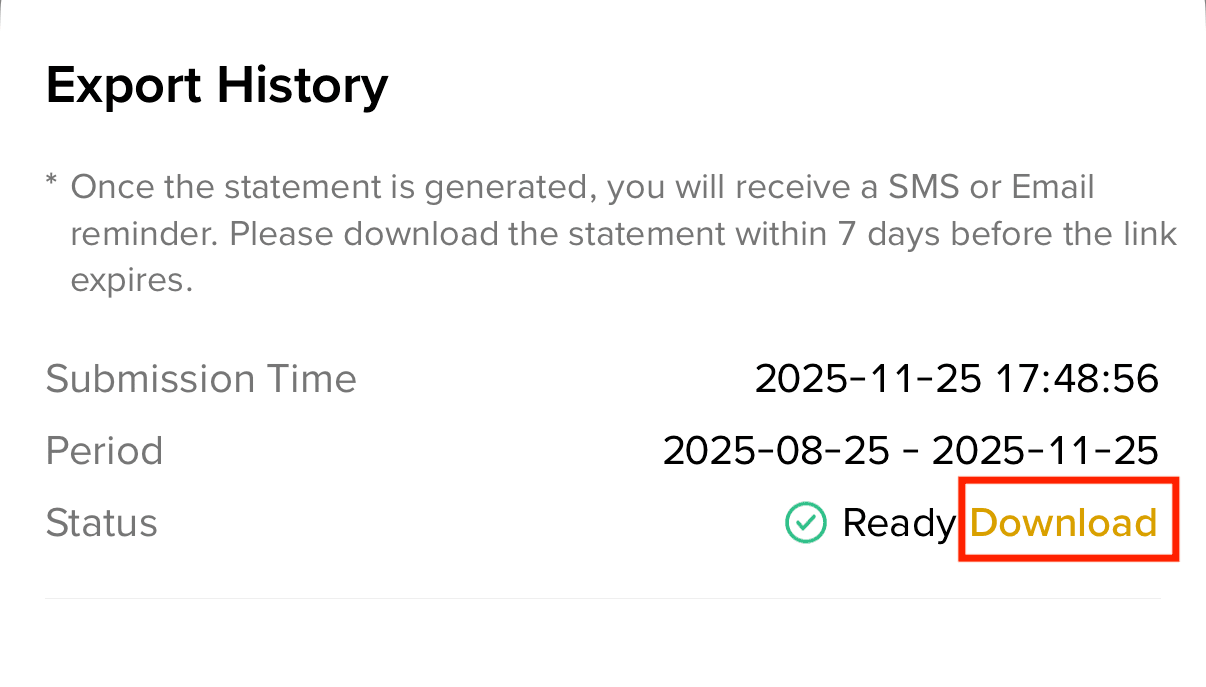
7. Torna al pop-up [Esporta registri transazioni] e clicca su [Scarica] accanto all’estratto conto generato.
Nota che il link per il download dell’estratto conto viene conservato solo per 7 giorni. Ti consigliamo di scaricarlo il prima possibile.
Se devi presentare la dichiarazione dei redditi per i tuoi investimenti crypto, puoi generare un estratto conto del tuo account Binance per effettuare i calcoli fiscali.
Nota:
Il link per il download scade dopo 7 giorni. Ti consigliamo di scaricare il file appena diventa disponibile.
Per esportare i registri di diversi periodi temporali, potrebbe essere necessario richiedere l'esportazione più volte, un report alla volta.
A causa dei limiti di capacità del server, ogni utente può generare solo un numero limitato di estratti conto ogni mese. Controlla il tuo limite nell’interfaccia dell’app.
Come esportare un estratto conto dello storico delle transazioni dall’app Binance?
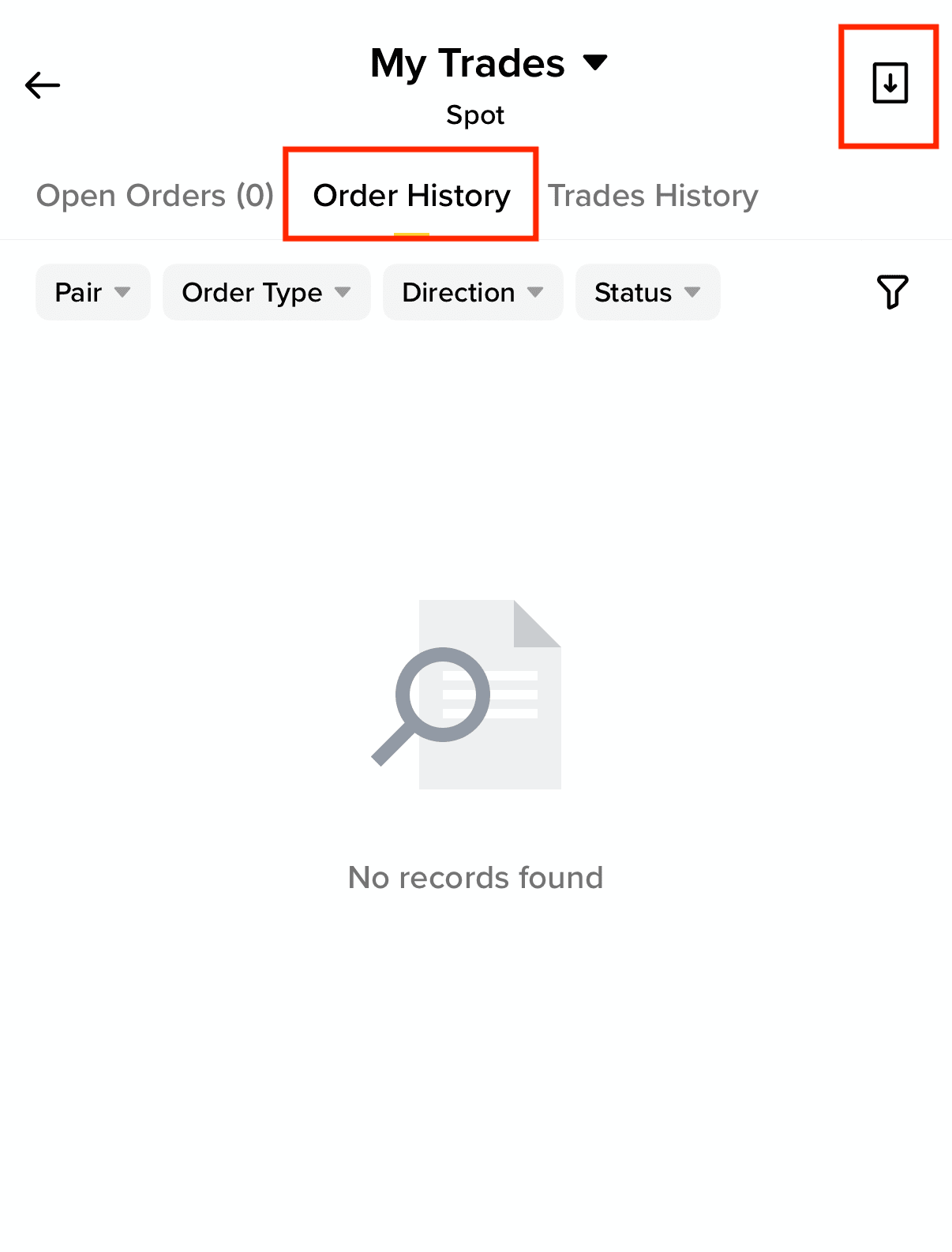
2. Vai a [Storico degli ordini] e tocca l’icona [Scarica] in alto a destra nella pagina dello storico spot.
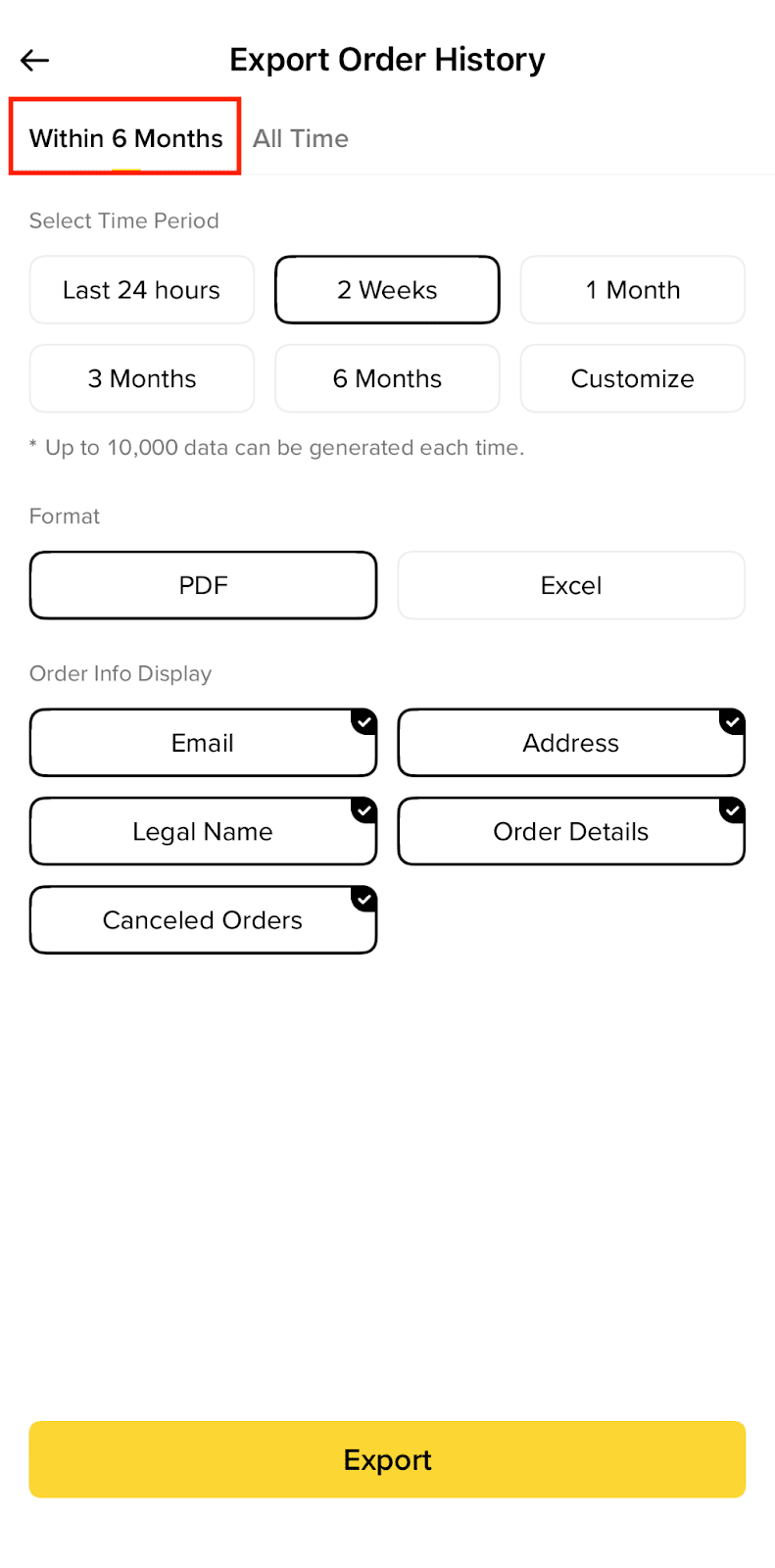
Per periodi relativi agli ultimi 6 mesi:
Nella scheda [Ultimi 6 mesi], seleziona il periodo di tempo, il formato e le informazioni da includere, poi tocca [Esporta]. Il report verrà generato a breve e potrai salvarlo direttamente nel tuo dispositivo mobile.
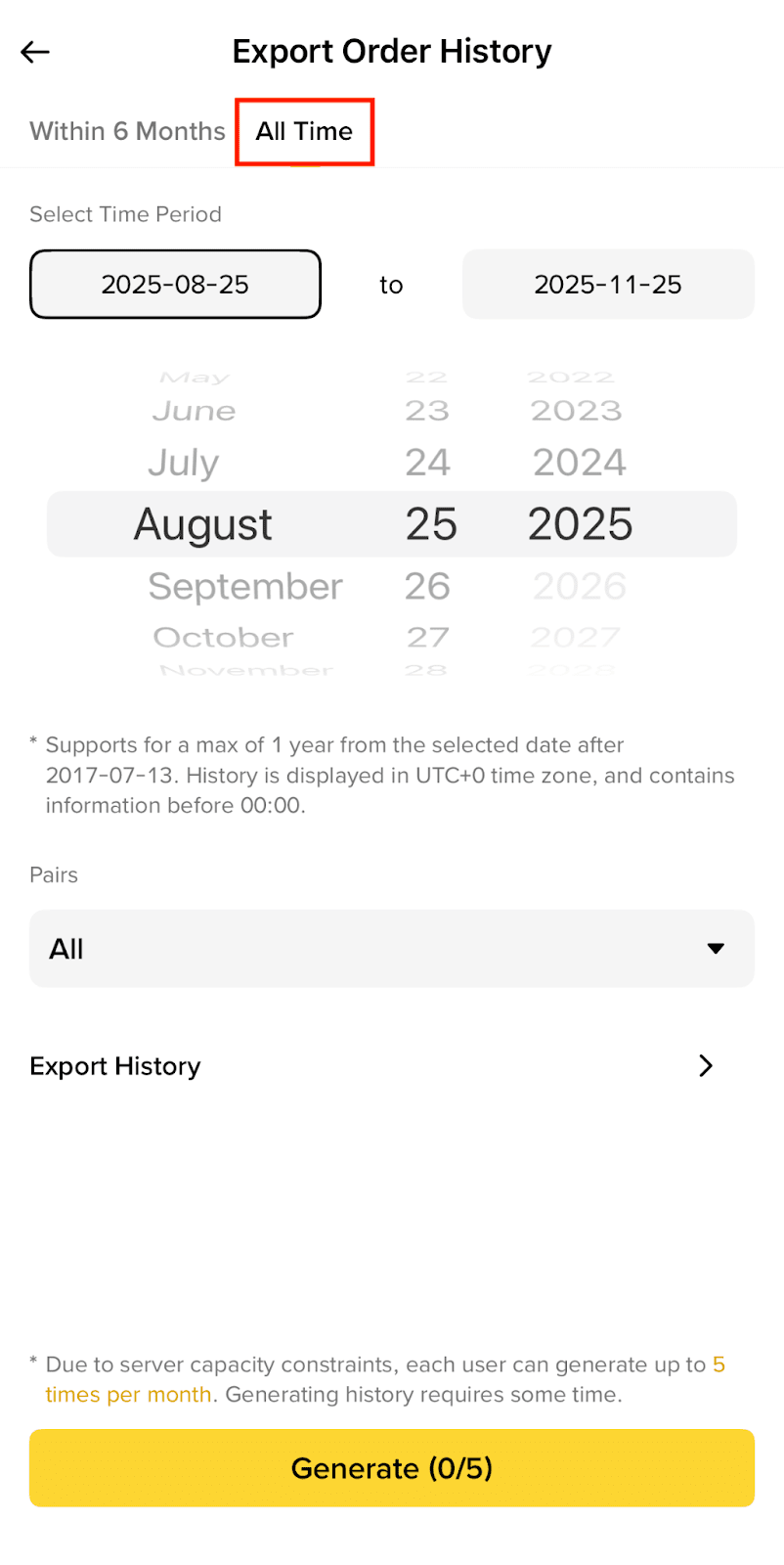
Per intervalli personalizzati:
1. Nella scheda [Sempre], scegli il periodo di tempo e le coppie di trading da includere nel report, poi tocca [Genera].
Nota che a causa dei limiti di capacità del server, puoi generare solo un numero limitato di estratti conto ogni mese. Controlla il tuo limite nell’interfaccia dell’app.
2. Ci vorrà un po’ di tempo per generare il report e lo stato dovrebbe mostrare "Generazione in corso" mentre il processo è attivo. Riceverai un SMS o un’email quando il report sarà disponibile per il download.
3. Quando il report è pronto, vai a [Storico esportazioni].
4. Lo stato del report dovrebbe mostrare “Pronto”. Tocca [Scarica].
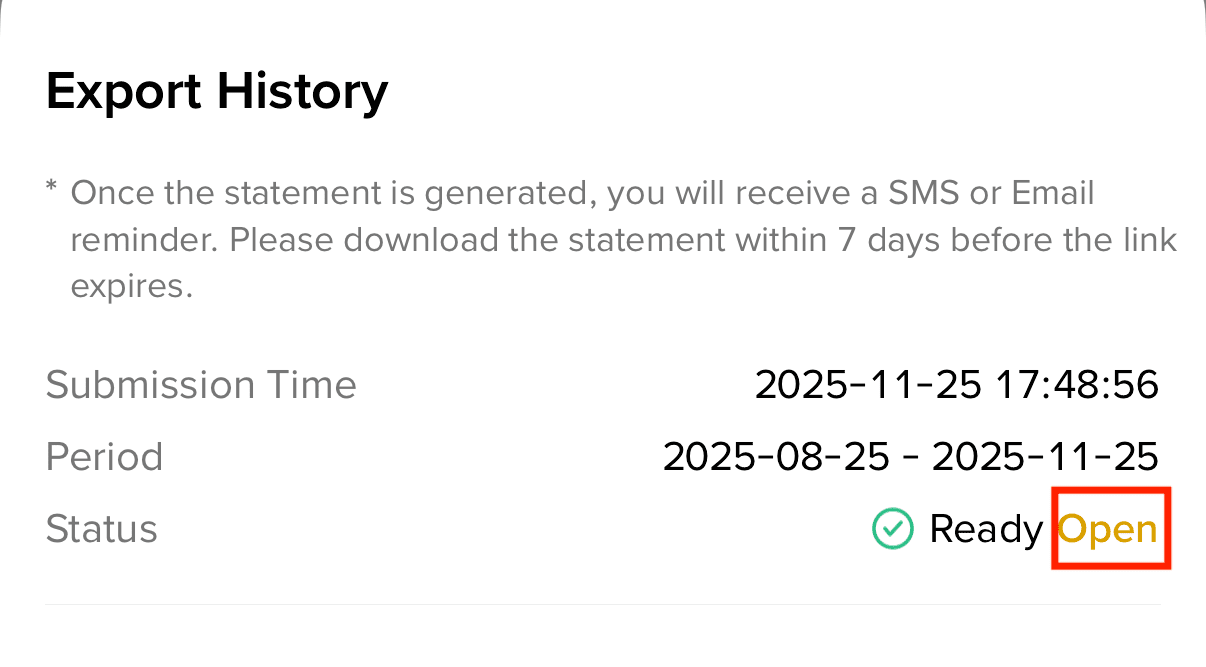
5. Tocca [Apri] e scegli una posizione dove salvare il tuo report. Il link per il download scade dopo 7 giorni. Ti consigliamo di scaricare il file appena diventa disponibile.