オリジナルでローソク足の色とテクニカル指標をカスタマイズする方法
オリジナルモードで表示されるローソク足の色やテクニカル指標をカスタマイズすることができます。
オリジナルのローソク足の色をカスタマイズする方法:
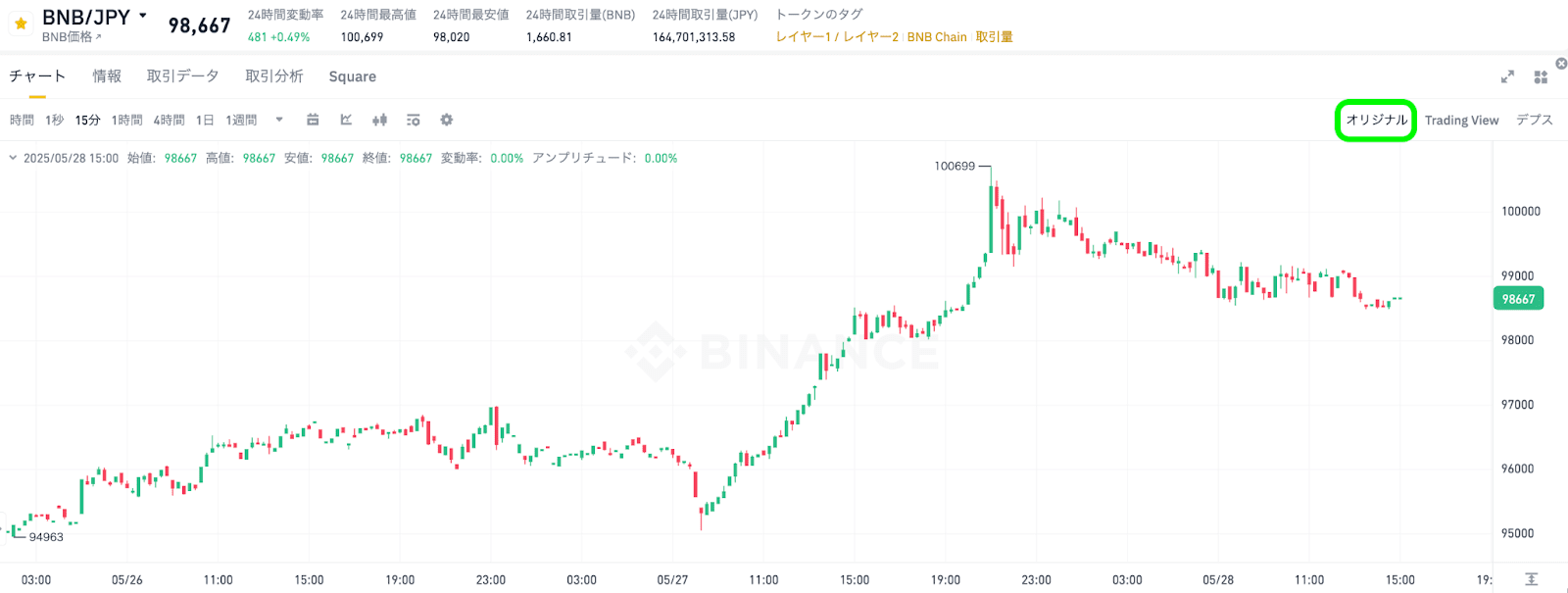
1. [オリジナルl] をクリックします。
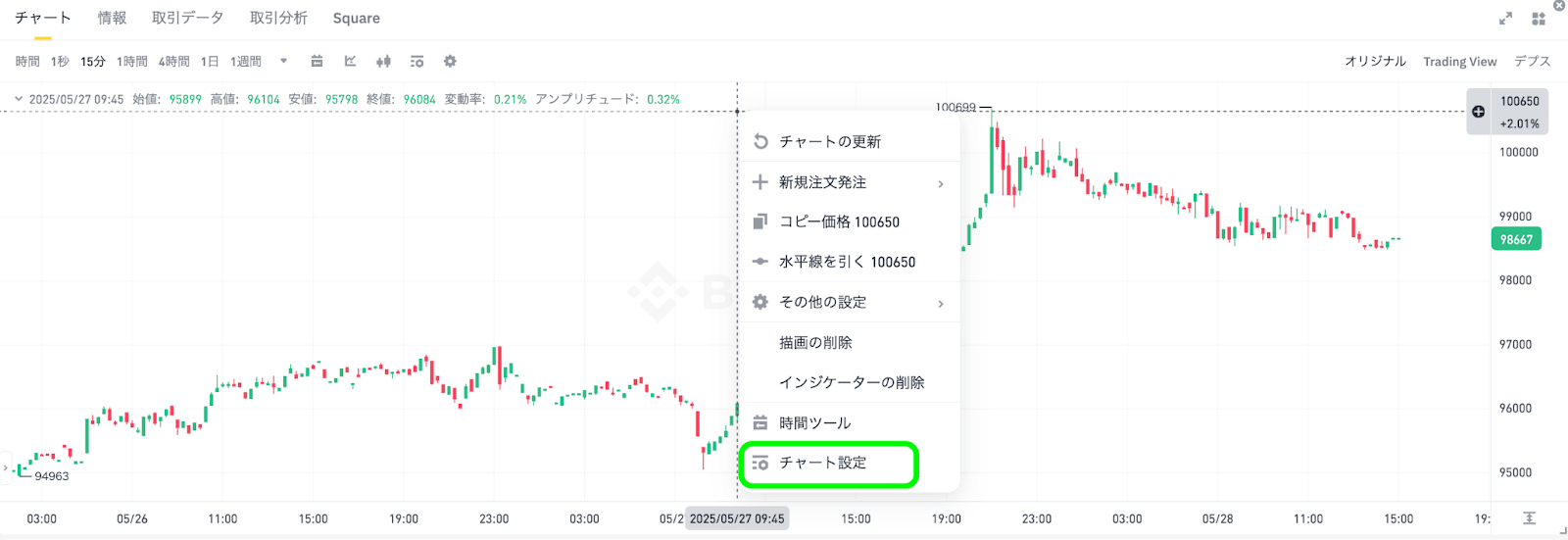
2. チャート上で右クリックし、[チャート設定] を選択します。
3. 各ボックスをクリックして好みの色を選択し、[保存] をクリックします。デフォルトの色に戻すには、[リセット] をクリックします。
オリジナルのテクニカル指標をカスタマイズする場合:
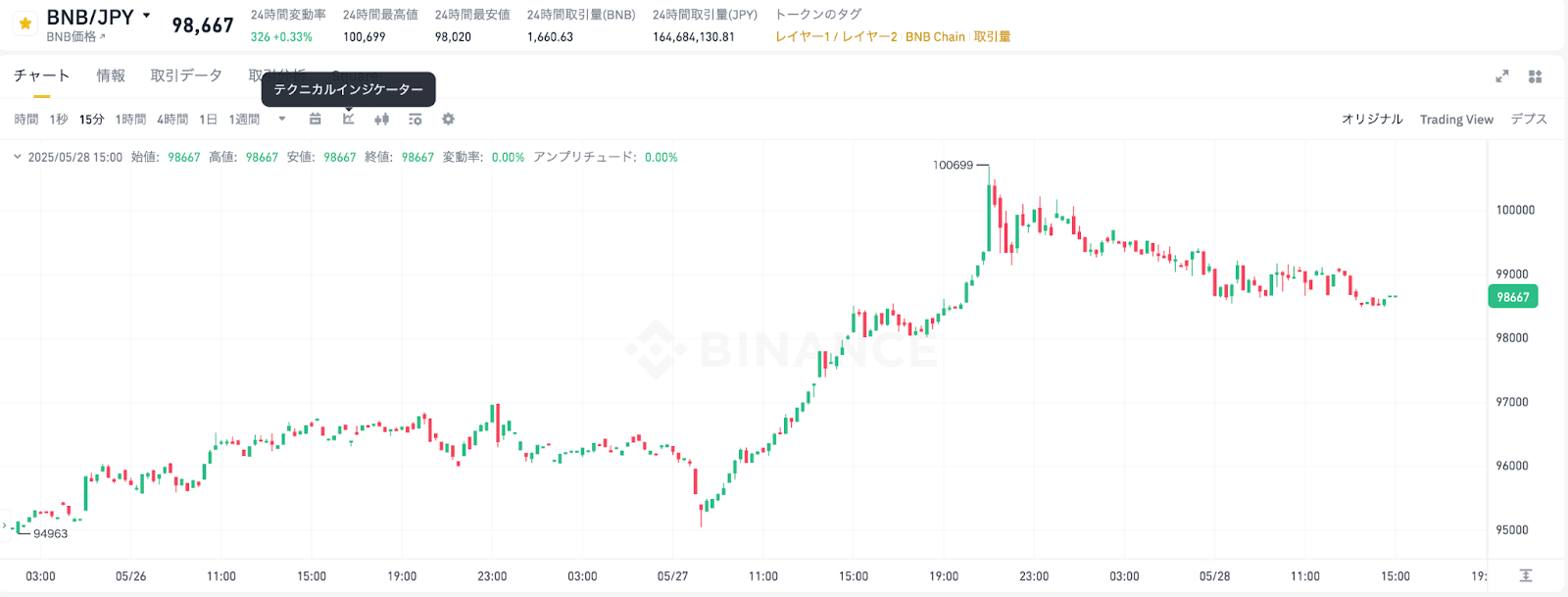
1. [オリジナル] 表示で、[テクニカルインジケーター] アイコンをクリックします。
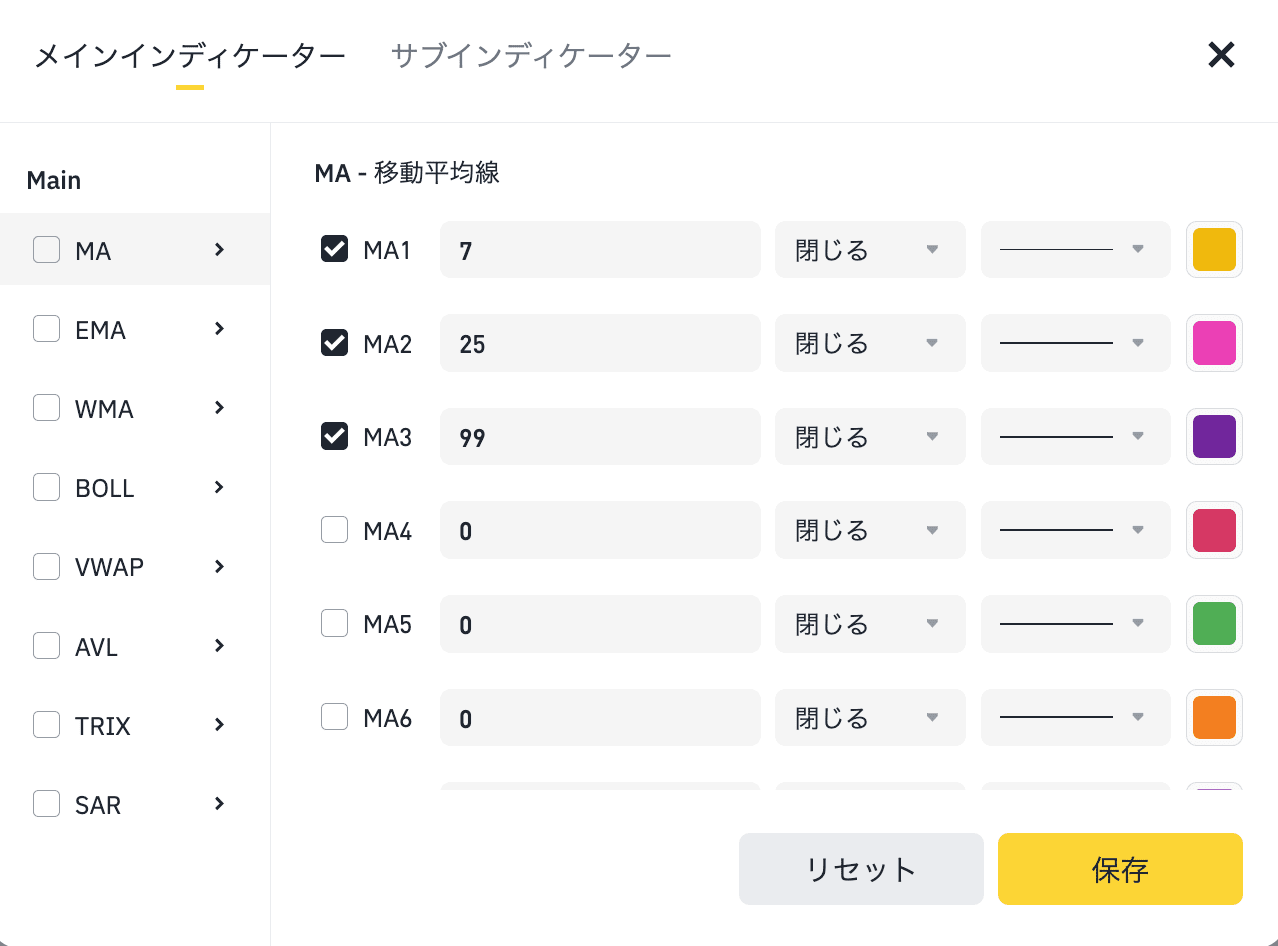
2. チャートに表示するインデックスを選択し、色をカスタマイズして、 [保存] をクリックします。デフォルトの色に戻すには、[リセット] をクリックします。
TradingViewのローソク足の色とテクニカル指標をカスタマイズする方法
TradingViewモードに表示されるローソク足の色やテクニカル指標をカスタマイズすることができます。
TradingViewでローソク足の色をカスタマイズする方法:
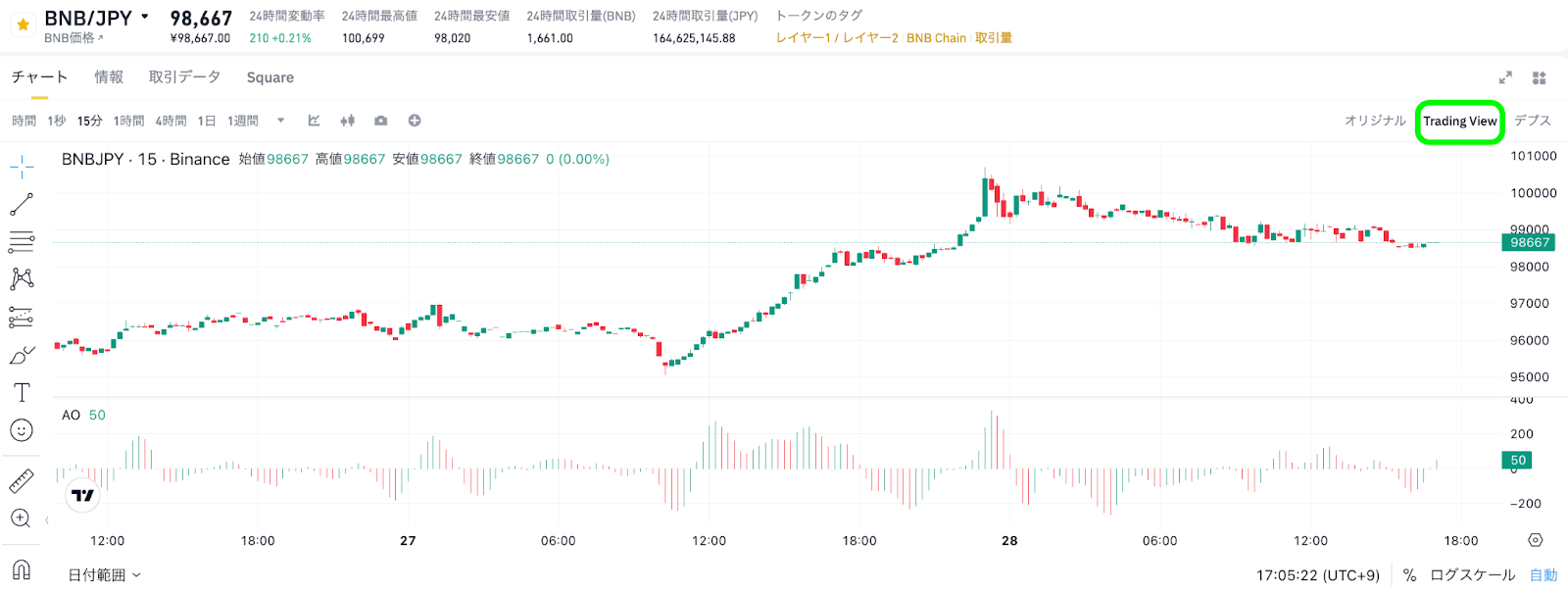
1. [TradingView] をクリックすると、TradingViewモードになります。
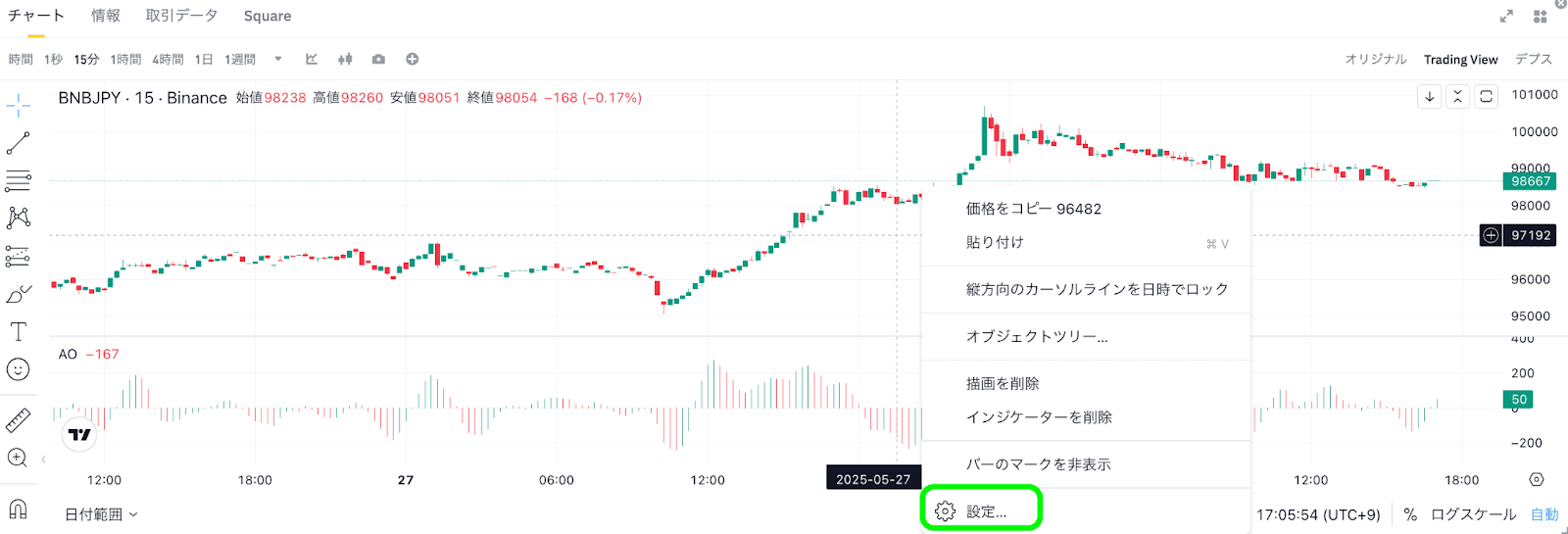
2. チャート上で右クリックし、[⚙️設定] を選択します。
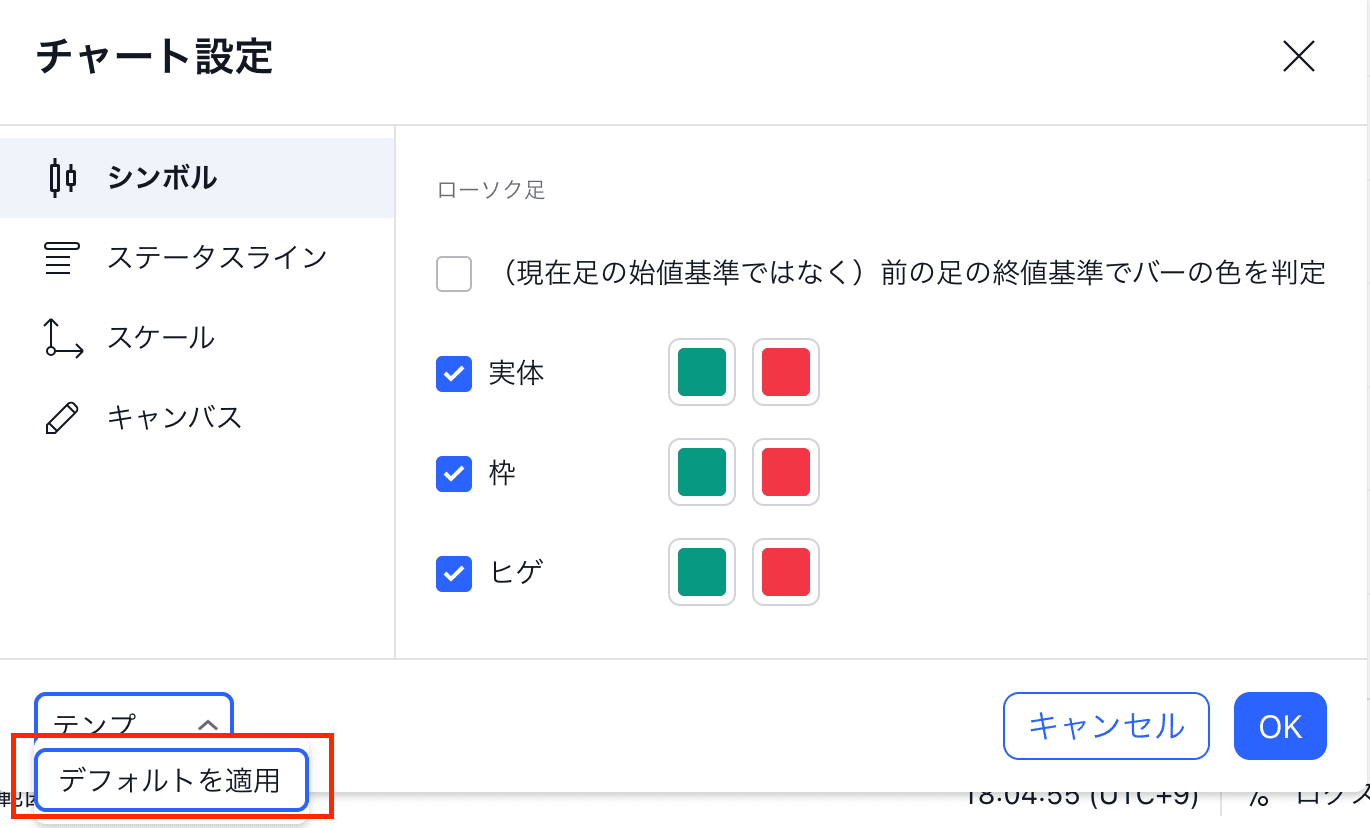
3. お好みの色を選んでください。デフォルトの色に戻すには、[デフォルトを適用] をクリックします。
TradingViewのテクニカル指標をカスタマイズする場合:
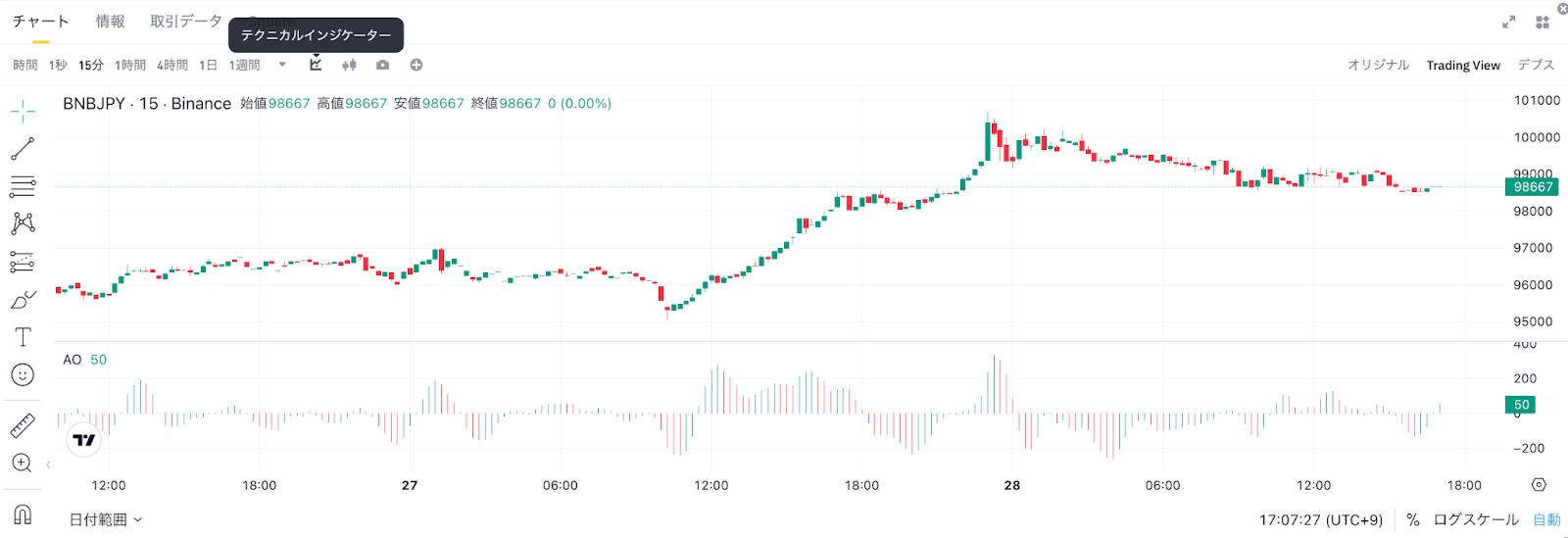
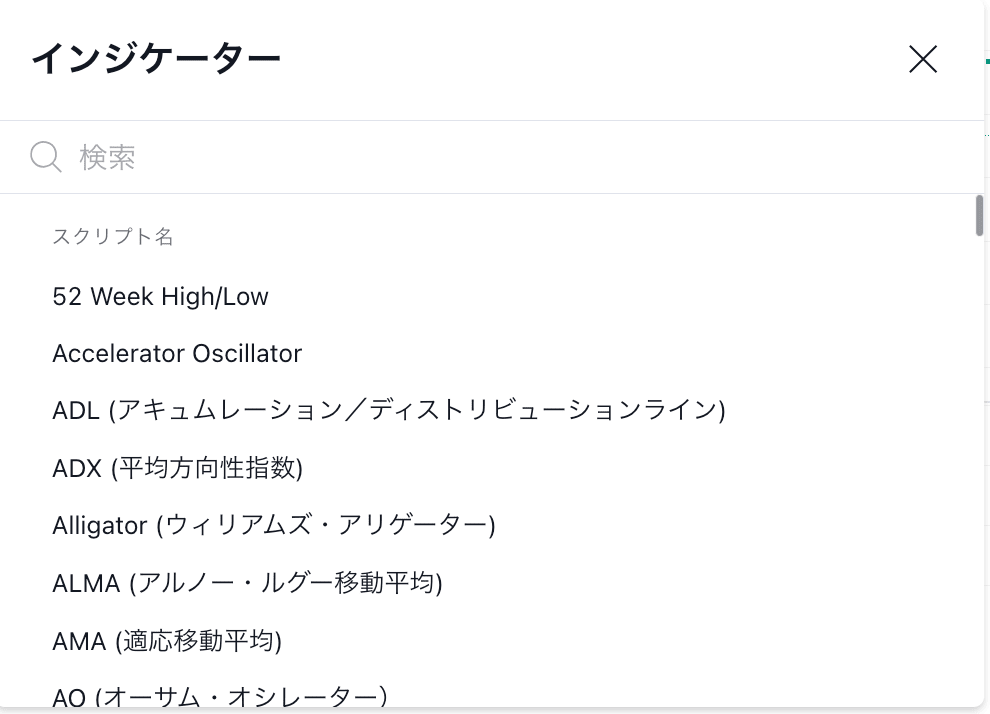
1. [TradingView] モードで [テクニカルインジケーター] アイコンをクリックします。
2. 表示するインデックスを検索することができます。インデックスを追加するには、その名前をクリックするだけで、チャート上にインデックスが表示されます。
追加できるインデックスの数に制限はありません。インデックスの色はカスタマイズできないことをご了承ください。
3. インデックスを管理するには、チャートにカーソルを合わせると、右側にボタンが表示され、色の並び替えや削除を行うことができます。
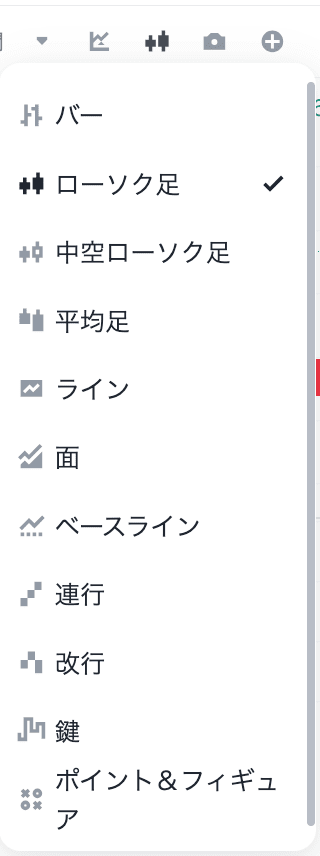
4. また、ローソク足のアイコンをクリックすると、ローソク足チャートをカスタマイズすることができます。
5. チャート上で右クリックし、[インジケーターを削除 をクリックすると、追加したインデックスを一度に削除することができます。