
Šis ceļvedis ir izstrādāts īpaši lietotājiem bez pamatzināšanām, katrs solis ir marķēts ar darbības mērķi un kļūdu izvairīšanās punktiem, lai nodrošinātu, ka iesācēji var saprast, rīkoties un gūt panākumus.
Pirmais, sagatavošanas darbs (veidot pamata darbības vidi)
1. Pārbaudiet sistēmas vidi (mērķis: apstiprināt saderību, izvairīties no liekas piepūles)
Sistēmas prasības: Windows 10/11 64 bitu (32 bitu sistēmas neatbalsta OpenClaw pamata atkarības)
Pagaidu darbība: izslēdziet pretvīrusu programmu / ugunsmūri (lai izvairītos no instalācijas pakotņu, tīkla pieprasījumu vai skripta izpildes bloķēšanas)
2. Instalējiet Python (pamata dzinējs, obligāti jāsagatavo)
Kāpēc instalēt: OpenClaw ir Python izstrādāts rīks, Binance square-post prasmju kods ir arī izstrādāts, pamatojoties uz Python, bez Python nevar izpildīt nevienu komandu.
Instalācijas soļi:
Lejupielādēt Python (izvēlieties 3.10~3.12 versiju, vislabākā saderība)
Instalācijas darbība:
a. atzīmējiet Add Python to PATH (atslēga! citādi komandu rindā Python atrast nevarēs)
b. noklikšķiniet uz «Customize installation» → viss noklusējuma atzīmēts → instalācijas ceļa ieteikums C:\Python311 (izvairieties no ķīniešu / atstarpēm)
c. Pārbaudiet, vai tas ir veiksmīgi: atveriet «Windows sākuma izvēlni» → meklējiet «PowerShell» → atveriet un ievadiet:
python --version
Ja tiek rādīts Python 3.11.x, tad tas ir veiksmīgi (x ir konkrētais versijas numurs).
3. Instalējiet Git (mērķis: noklonēt Binance oficiālo prasmju kodu)
Kāpēc instalēt: Git ir koda versiju pārvaldības rīks, kas ļauj ātri lejupielādēt Binance square-post prasmes pilnu kodu no GitHub, tas ir ērtāk nekā manuāli lejupielādēt arhīvu un mazāk pakļauts kļūdām.
Instalācijas soļi:
Lejupielādes adrese: https://git-scm.com/download/win
Instalācijas darbība: turpiniet noklikšķināt uz «Next» pēc noklusējuma instalēšanas, ceļa ieteikums C:\Git
Pārbaudiet, vai tas ir veiksmīgi: PowerShell ievadiet:
git --version
Ja tiek rādīts git version x.x.x.windows.x, tad tas ir veiksmīgi.
4. Iepriekš sagatavojiet galvenās atslēgas (mērķis: ļaut robotam “runāt” un “izsaukt modeli”)
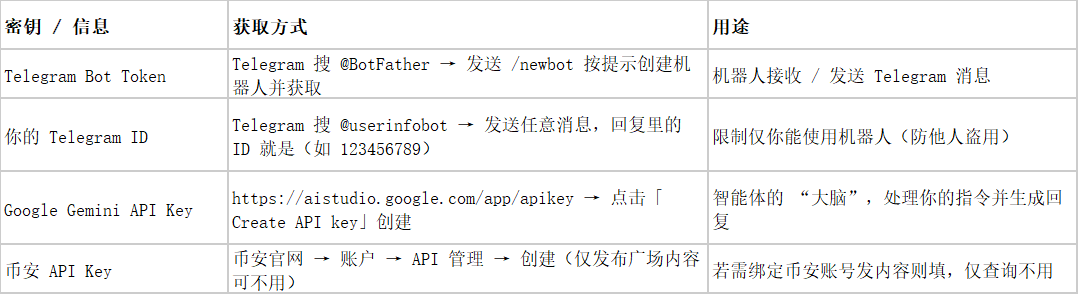
✅ Izvairieties no kļūdām: visi atslēgas jākopē uz piezīmju grāmatiņu rezerves vajadzībām, nesniedziet tās; Gemini API atslēga nav jāmaksā, bezmaksas limits ir pietiekams testēšanai.
Otrs, instalējiet OpenClaw pamata programmu (veidojiet robota pamatu)
1. Instalējiet OpenClaw (mērķis: iegūt robota pamata funkcionalitāti)
PowerShell ievadiet šādu komandu (administratora režīmā):
# Instalējiet OpenClaw pamata paketi
pip install openclaw
# Atjauniniet pip (lai izvairītos no instalācijas laikā versiju saderības problēmām)
python -m pip install --upgrade pip
Pārbaudiet, vai tas ir veiksmīgi:
openclaw --version
Ja tiek rādīts versijas numurs (piemēram, 0.x.x), tad tas ir veiksmīgi; ja tiek rādīts “nav iekšēja komanda”, restartējiet PowerShell un mēģiniet atkal (Python PATH stāsies spēkā pēc restartēšanas).
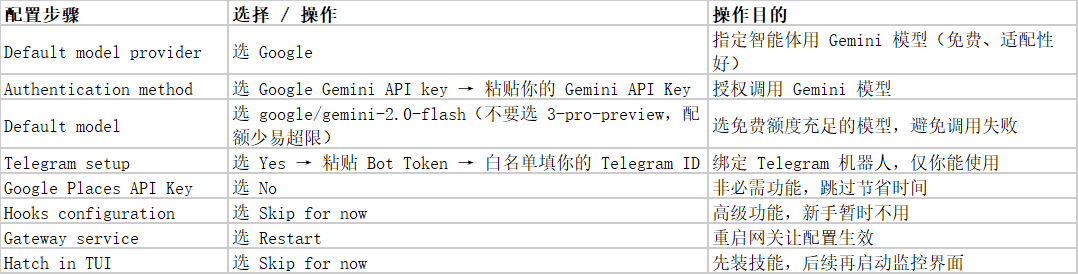
2. Inicializācijas konfigurācija (mērķis: konfigurēt robotam “smadzenes” un “ziņojumu kanālus”)
Izpildiet konfigurācijas vedni, sekojiet norādēm, katrs solis ir marķēts ar izvēles punktiem:
PowerShell ievadiet šādu komandu (administratora režīmā):
openclaw onboard
3. Uzsākiet vārteju (mērķis: ļaut robotam “darboties tiešsaistē”)
PowerShell ievadiet šādu komandu (administratora režīmā):
openclaw vārteja
Pārbaudiet žurnālus, ja parādās šāds saturs, tad tas ir veiksmīgi:
vārteja klausās uz ws://127.0.0.1:18789 (vārteja uzsākta, robota kodols darbojas)
telegram [default] sāk nodrošinātāju (Telegram robots ir tiešsaistē)
aģenta modelis: google/gemini-2.0-flash (modelis ir veiksmīgi ielādēts)
✅ Pievērsiet uzmanību: šim vārtejas logam ir jābūt atvērtam, pretējā gadījumā robots būs bezsaistē.
Trešais, instalējiet Binance square-post prasmi (pievienojiet robotam “Binance laukuma funkcionalitāti”)
1. Noklonējiet prasmju kodu (mērķis: iegūt Binance laukuma funkcijas koda failus)
Atveriet jaunu PowerShell logu (neizslēdziet vārtejas logu), ievadiet:
# Izveidojiet prasmes glabāšanas katalogu (pārliecinieties, ka ceļā nav ķīniešu / atstarpju)
mkdir -Force C:\Users\$env:USERNAME\.openclaw\skills\square-post
# Noklonējiet Binance prasmju krātuvi no GitHub uz pagaidu katalogu
git clone https://github.com/binance/binance-skills-hub.git C:\Users\$env:USERNAME\.openclaw\skills\temp
# Pārvietojiet square-post prasmi uz pareizo katalogu
Copy-Item -Recurse C:\Users\$env:USERNAME\.openclaw\skills\temp\skills\binance\square-post\* C:\Users\$env:USERNAME\.openclaw\skills\square-post\
# Izdzēsiet pagaidu failus (notīriet lieko)
Remove-Item -Recurse C:\Users\$env:USERNAME\.openclaw\skills\temp
2. Instalējiet prasmju atkarības (mērķis: ļaut prasmēm darboties pareizi)
PowerShell ievadiet šādu komandu (administratora režīmā):
# Ienāciet prasmju katalogā
cd C:\Users\$env:USERNAME\.openclaw\skills\square-post
# Instalējiet prasmes nepieciešamās pamata atkarības (tirgus cenu pārbaude, API izsaukumi)
pip install python-binance requests
3. Konfigurējiet prasmes (mērķis: pielāgot “tikai cenu pārbaudei / publicēšanai laukuma satura” prasībām)
PowerShell ievadiet šādu komandu (administratora režīmā):
# Atveriet konfigurācijas failu (automātiski izveidojiet jaunu failu)
notepad C:\Users\$env:USERNAME\.openclaw\skills\square-post\config.json
Ielīmējiet šādu saturu (tikai tirgus cenu pārbaudei nav nepieciešams aizpildīt Binance API atslēgu):
{
"testnet": true, // Testēšanas vide, lai izvairītos no kļūdām
"timeout": 10, // Tīkla pārsniegšanas laiks, lai novērstu iestrēgšanu
"use_public_api": true // Spiest izmantot publisko saskarni, nav nepieciešama Binance atslēga
}
Saglabājiet un aizveriet piezīmju grāmatiņu.
4. Ielādējiet prasmes un pārbaudiet (mērķis: apstiprināt, ka prasme ir veiksmīgi uzstādīta)
Atgriezieties vārtejas logā, nospiediet Ctrl+C, lai apturētu vārteju;
Restartējiet vārteju, lai ielādētu jaunas prasmes:
PowerShell ievadiet šādu komandu (administratora režīmā):
openclaw vārteja
Pārbaudiet prasmes stāvokli:
PowerShell ievadiet šādu komandu (administratora režīmā):
openclaw skills list
Izvadei jāparādās square-post → Eligible, tas ir veiksmīgi (Eligible nozīmē “pieejams”); ja tiek rādīts Missing requirements, atkārtoti izpildiet pip install python-binance.
Četri, testēšana (pārbaudiet, vai visas funkcijas darbojas pareizi)
1. Uzsākiet uzraudzības saskarni (pēc izvēles, mērķis: redzēt, kā robots apstrādā komandas)
Atveriet jaunu PowerShell, lai palaistu:
openclaw tui
Interfeisa ziņojums vārteja savienota | gaida, tas nozīmē, ka savienojums ir veiksmīgs.
2. Telegrama testē prasmes (pamatu pārbaude)
Atveriet Telegram, nosūtiet savai robotai šādu komandu:
Izmantojiet square-post, lai pārbaudītu BTC/USDT cenu
vai
square-post: Lūdzu, pārbaudiet ETH/USDT jaunākās cenas
Robota atbilde par cenu informāciju → Visi iestatījumi veiksmīgi;
Nav atbildes: pārbaudiet vārtejas žurnālu, ja tiek rādīts “modelis pārsniedz laiku”, gaidiet 5 minūtes un mēģiniet atkal (Gemini aukstā palaišana ir lēna).
Kopsavilkums
Galvenie soļi pārskats
Vides sagatavošana: instalējiet Python (izpildes dzinēju), Git (koda lejupielādei), sagatavojiet Telegram/Gemini atslēgas;
Instalējiet OpenClaw: izmantojiet pip, lai instalētu pamata paketi, caur onboard konfigurējiet modeli un Telegram;
Instalējiet square-post prasmi: noklonējiet kodu → instalējiet atkarības → konfigurējiet publisko saskarni → restartējiet vārteju;
Testēšana: nosūtiet pieprasījuma komandu pa Telegramu, lai pārbaudītu atbildi.
Kļūdu izvairīšanās galvenie punkti
Python obligāti jāatzīmē Add to PATH, citādi komandu rindā atrast nevarēs;
Gemini modelis izvēlieties 2.0-flash, lai izvairītos no kvotu pārsniegšanas;
square-post konfigurācijas fails nav jāaizpilda ar Binance atslēgu, tikai cenu pārbaudei pietiekami.