


PRISM Live Studio to wszechstronna aplikacja mobilna zaprojektowana dla twórców treści, umożliwiająca transmisję na żywo, nagrywanie filmów, robienie zdjęć oraz edytowanie treści w ruchu. Dostępna zarówno na Androida, jak i iOS, obsługuje wielokrotne transmisje na platformy takie jak YouTube, Twitch, Facebook, Binance Square i inne. Z takimi funkcjami jak efekty, nakładki, usuwanie tła i integracja czatu, jest idealna dla graczy, vlogerów i nadawców na żywo. Ten przewodnik prowadzi cię przez konfigurację i używanie, czerpiąc z oficjalnych zasobów i praktycznych wskazówek.
Krok 1: Instalacja i Pierwsze Ustawienia
Pobierz Aplikację: Przejdź do Google Play Store (Android) lub App Store (iOS) i wyszukaj "PRISM Live Studio." Pobierz i zainstaluj.
Zarejestruj się lub Zaloguj: Otwórz aplikację i zaloguj się za pomocą adresu e-mail lub konta w mediach społecznościowych
Przyznaj Uprawnienia: Zezwól na dostęp do kamery, mikrofonu, pamięci i powiadomień. Aby udostępnić ekran (Screencast), pozwól aplikacji na wyświetlanie nad innymi aplikacjami i przechwytywanie zrzutów ekranu, gdy zostaniesz o to poproszony.
Przygotuj Swoje Urządzenie: Stabilizuj telefon za pomocą statywu dla stabilnych nagrań. Użyj zewnętrznego oświetlenia, takiego jak lampy pierścieniowe, aby poprawić jakość. Ustaw telefon w trybie Nie przeszkadzać, aby uniknąć przerwań podczas transmisji.
Oto zrzut ekranu procesu konfiguracji połączenia aplikacji:
Krok 2: Zrozumienie Głównego Interfejsu
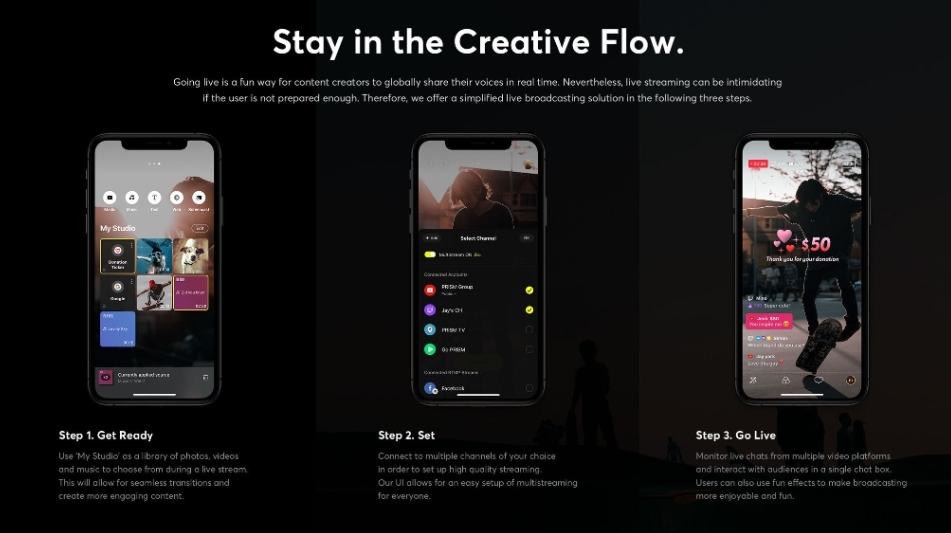
Gdy uruchomisz aplikację, zobaczysz dolny pasek nawigacyjny z czterema trybami: CONNECT, LIVE, VIDEO i PHOTO. Przesuń w lewo, aby uzyskać dostęp do Mojego Studia w celu zarządzania źródłami, lub w prawo, aby przejść do trybu tylko wideo (ukrywa czat i okna przygotowawcze).
Górny Pasek: Zawiera ustawienia (ikona koła zębatego), selektor rozdzielczości i przycisk końca transmisji.
Obszar Podglądu: Pokazuje Twój strumień kamery lub ekran.
Narzędzia Dolne: Magiczna różdżka do efektów, konfiguracja wprowadzenia i inne.
Moje Studio: Przesuń od prawej do lewej, aby dodać media, muzykę, tekst, strony internetowe lub widżety czatu.
Sprawdź ten przegląd ekranu głównego aplikacji i przepływu ustawień:
Krok 3: Eksplorowanie Trybów
Tryb CONNECT: Użyj tego, aby połączyć swoją mobilną kamerę z wersją desktopową PRISM Live Studio za pomocą kodu QR. Upewnij się, że oba urządzenia są w tej samej sieci Wi-Fi. Zeskanuj QR z aplikacji na komputerze, aby zsynchronizować.
Tryb LIVE: Do transmisji na żywo w czasie rzeczywistym. Wybierz kamerę lub ekran, dodaj efekty i rozpocznij transmisję.
Tryb WIDEO: Nagrywaj filmy z edycjami, takimi jak filtry i muzyka. Zapisz w swojej galerii po nagraniu.
Tryb FOTO: Robienie zdjęć z efektami i maskami do szybkich edycji.
Aby przełączyć tryby, dotknij przycisków na dole. Dla transmisji na żywo dotknij "Gotowe," aby ustawić szczegóły, takie jak tytuł, opis i platformy.
Krok 4: Konfiguracja Platform Transmisyjnych i Kodowania
Połącz Platformy: W trybie LIVE dotknij "Gotowe." Wybierz platformę (np. YouTube, Twitch) i zaloguj się. Dla transmisji na wielu kanałach włącz do 6 kanałów w "Moim Kanale." Obsługiwane platformy to YouTube, Facebook, Twitch, BAND, NAVER TV, SOOP i niestandardowy RTMP.
Dla Binance Square Proszę Wybrać Niestandardowy RTMP
Niestandardowa Konfiguracja RTMP: Wybierz "Niestandardowy RTMP," wprowadź adres URL strumienia i klucz z pulpitu nawigacyjnego swojej platformy (np. Przejdź do Binance Square, a następnie wybierz Transmisję na żywo, następnie wybierz Broadcasting na PC, gdzie dodasz tytuł miniatury dla transmisji, a następnie kliknij OK, po czym zobaczysz ikonę klucza, gdzie musisz skopiować adres URL i klucz, a następnie wkleić).
Dostosuj Ustawienia Kodowania: Dotknij przycisku rozdzielczości. Włącz Adaptacyjną Przepustowość dla niestabilnych sieci, ustaw Rozdzielczość (do 1080p), Przepustowość (zalecane 4-6Mbps dla 1080p), Liczbę Klatek (30fps idealnie), oraz Interwał Kluczowy (1-2 sekundy). Zmiany nie mogą być wprowadzane w trakcie transmisji.
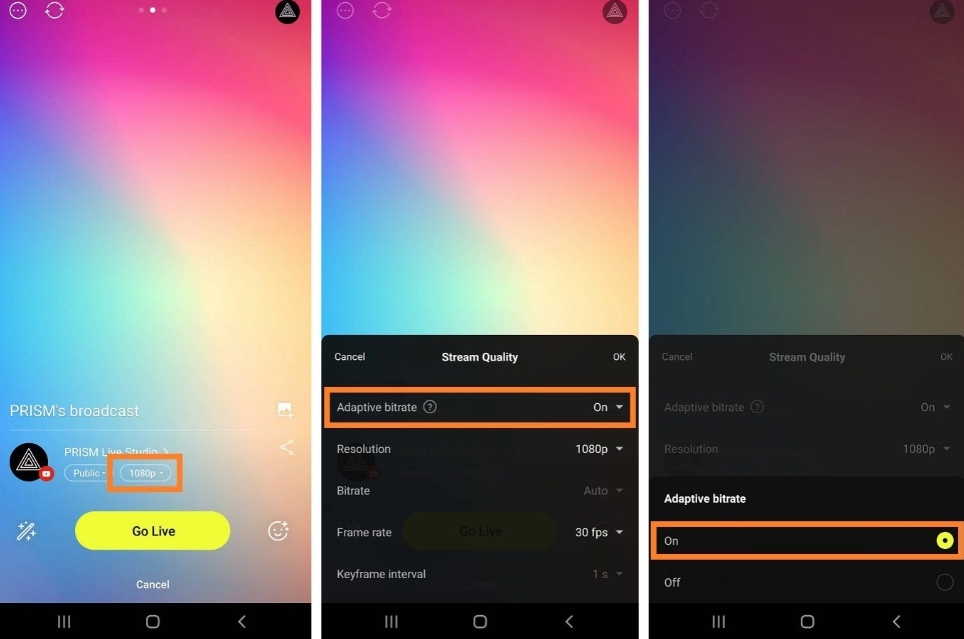
Zobacz te ustawienia jakości strumienia w akcji:
Krok 5: Dodawanie Efektów, Nakładek i Źródeł
Efekty: Dotknij ikony magicznej różdżki. Zastosuj filtry kolorów, maski śledzenia twarzy, tła, emocje (historie), rysunki lub naklejki Giphy. Zapisz ulubione do szybkiego dostępu.
Nakładki i Widżety: Przesuń do Moje Studio. Dodaj media z galerii, muzykę (utwory PRISM lub swoją bibliotekę), szablony tekstowe lub źródła internetowe. Dla niestandardowych nakładek (np. z overlays.uno) skopiuj adres URL wyjścia, dotknij "Widżet" > "Web," wklej adres URL i zapisz. Zmień rozmiar i pozycję w podglądzie.
Widżet Czatowy: Dodaj pole czatu do interakcji z widzami. Dostosuj kolory, czcionki i wyświetlanie (widok widza lub streamera).
Wideo Wprowadzające: Dotknij ikony wprowadzającej, wybierz media z Mojego Studia, dostosuj rozmiar i czas trwania.
Ten obraz pokazuje integrację nakładek:
Krok 6: Rozpoczęcie Transmisji i Zarządzanie Transmisjami
Rozpocznij Transmisję: W trybie LIVE skonfiguruj ustawienia, a następnie dotknij "Przejdź na żywo." Rozpoczyna się 3-sekundowe odliczanie. Aby udostępnić ekran, pozwól na uprawnienia i przełącz się na swoją grę lub aplikację.
Podczas Transmisji: Monitoruj czat, dostosuj głośność i używaj kontrolerów. Przełącz kamerę (tylko przód) za pomocą "Zobacz więcej." Udostępnij adresy URL transmisji w mediach społecznościowych.
Zakończ Transmisję: Dotknij "Zakończ" (w prawym górnym rogu). Pojawia się pasek postępu; potwierdź, aby zatrzymać. Sprawdź platformy w celu potwierdzenia, ponieważ RTMP może mieć opóźnienia.
Zapisz Nagrania: Włącz "Zapisz wideo po transmisji" w ustawieniach dla strumieni kamery lub VTubera.
Krok 7: Zaawansowane Funkcje
Tryb VTuber: Użyj awatarów z wyrazami reakcji mikrofonu. Skonfiguruj w efektach lub Moim Studio.
Playlisty Muzyczne: Dodaj utwory do odtwarzania podczas transmisji; PRISM oferuje darmowe opcje.
Urządzenia Zewnętrzne: Podłącz mikrofony USB/3,5 mm (Bluetooth nie jest obsługiwany). Brak wsparcia dla kamer internetowych.
Usuwanie Znaku Wodnego: Subskrybuj PRISM Plus za pomocą ustawień.
Krok 8: Rozwiązywanie Powszechnych Problemów
Błędy Sieciowe: Przełącz się na Wi-Fi lub dane; ponownie zaloguj się na platformach.
Awaria Aplikacji: Zaktualizuj aplikację, zwolnij miejsce lub ponownie zainstaluj. Dla iOS wymuś ponowne uruchomienie urządzenia przed ponownym zainstalowaniem.
Blokowanie Czatów: Przytrzymaj komentarze, aby zgłosić lub zablokować użytkowników.
Dzięki tym krokom jesteś gotowy do tworzenia profesjonalnych transmisji z urządzenia mobilnego. Eksperymentuj z funkcjami, aby znaleźć swój styl i zawsze testuj ustawienia przed rozpoczęciem transmisji.