

Czym jest OpenClaw?
OpenClaw to samodzielny osobisty asystent AI.
Może działać na Twoim własnym komputerze i odbierać wiadomości przez kanały czatu, takie jak Telegram
Może również wywoływać wykonanie, strony internetowe, przeglądarki i inne funkcje, aby pomóc w różnych automatyzowanych zadaniach
Ten poradnik jest odpowiedni dla osób bez żadnego doświadczenia, wystarczy postępować zgodnie z krokami, aby zakończyć instalację
Szacowany czas: 1-2 godziny
Co trzeba przygotować przed rozpoczęciem?
Przed rozpoczęciem prosimy o przygotowanie następujących rzeczy:
●Jednego nieużywanego komputera
●Zarejestruj bota Telegram i zapisz token bota
Jednocześnie zdobądź swój Telegram User ID (będzie potrzebne w przyszłej konfiguracji białej listy)
● Zarejestruj konto na platformie API dużego modelu i najpierw doładuj niewielką kwotę
Jedna, tutorial rejestracji bota Telegram:
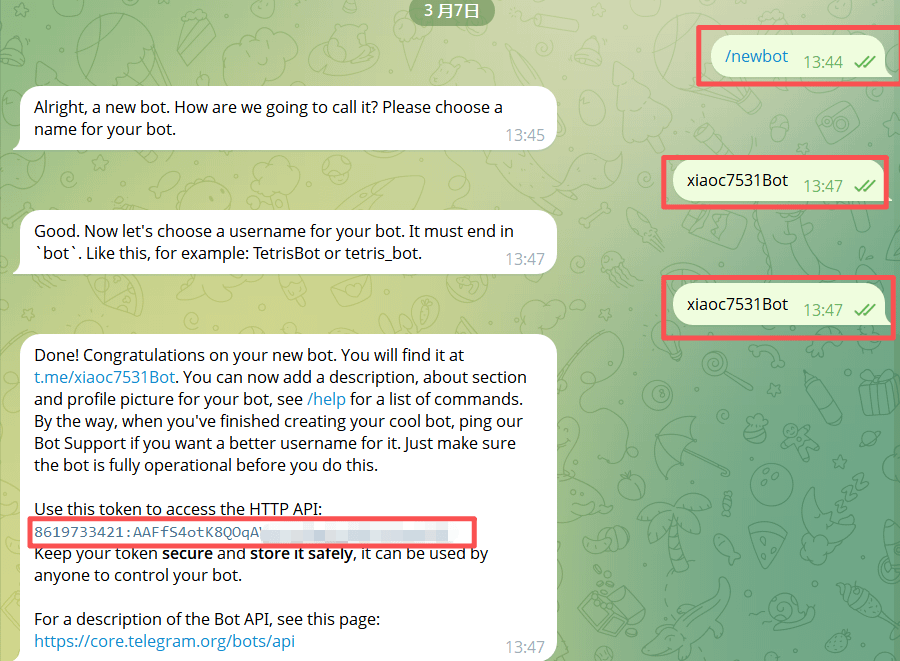
1. Otwórz Telegram, wyszukaj i wejdź w @BotFather
2. Wyślij do @BotFather polecenie: /newbot
3. Wprowadź kolejno dwie informacje:
• Nazwa bota: nazwa widoczna dla użytkowników
• Nazwa użytkownika bota: używana do wyszukiwania
Zasady nazewnictwa użytkownika bota: można używać tylko liter, cyfr i podkreśleń, musi kończyć się na bot
Na przykład: my_xiaoc752_bot lub Myxiaoc752Bot
4. Po pomyślnym utworzeniu, otrzymasz ciąg tokenów, w formacie podobnym do: 123456789:AA......
Ten token musisz zachować, będzie potrzebny do konfiguracji Telegrama
Dwa, zdobądź swój Telegram User ID
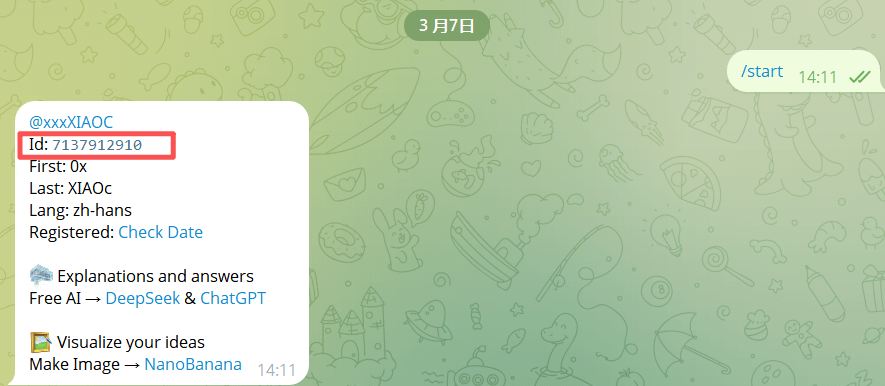
1. Otwórz Telegram, wyszukaj i wejdź w dowolnego bota: @userinfobot lub @GetMyID_bot
2. Kliknij Rozpocznij / Start
3. Bot automatycznie odpowie na Twoje informacje o koncie, w tym pokaże Twój Telegram User ID
4. Skopiuj i zapisz ten ciąg cyfr, będzie potrzebny do konfiguracji białej listy
Trzy, zarejestruj konto na platformie API dużego modelu
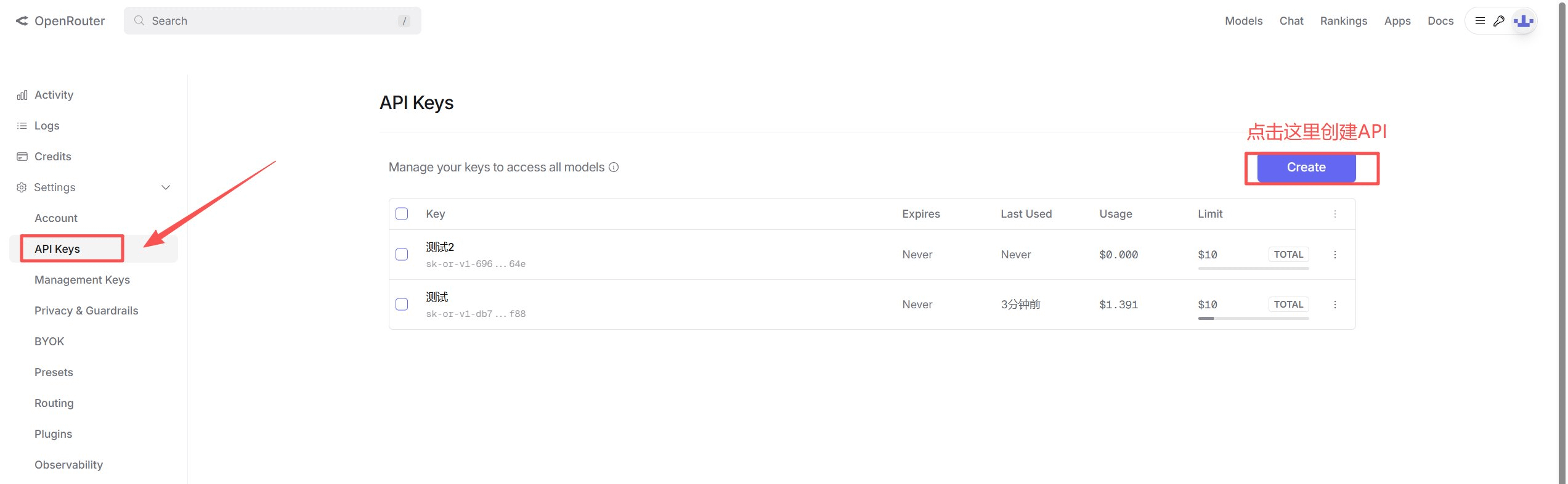
Zaleca się użycie OpenRouter, ponieważ obsługuje wiele modeli na jednym kluczu API, co jest bardziej odpowiednie dla początkujących.
1. Otwórz stronę: https://openrouter.ai/
2. Zarejestruj konto i zaloguj się, a następnie stwórz API, najpierw doładuj niewielką kwotę, utworzony klucz musisz zapisać
Rozpocznij instalację
Krok pierwszy: zainstaluj WSL2+Ubuntu
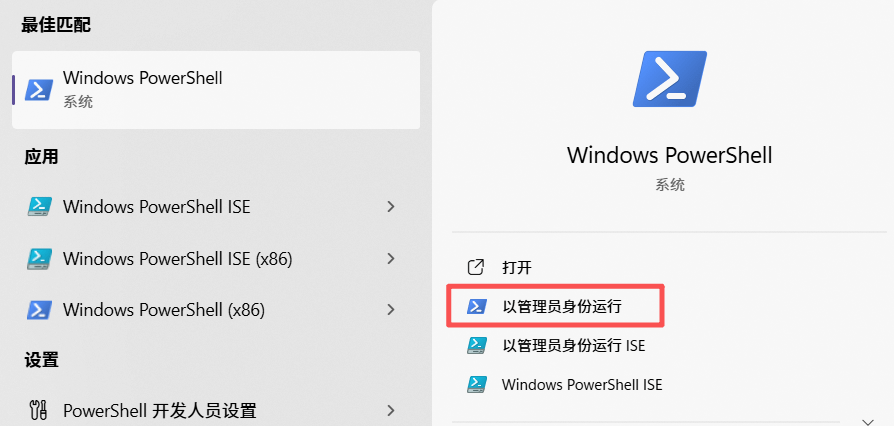
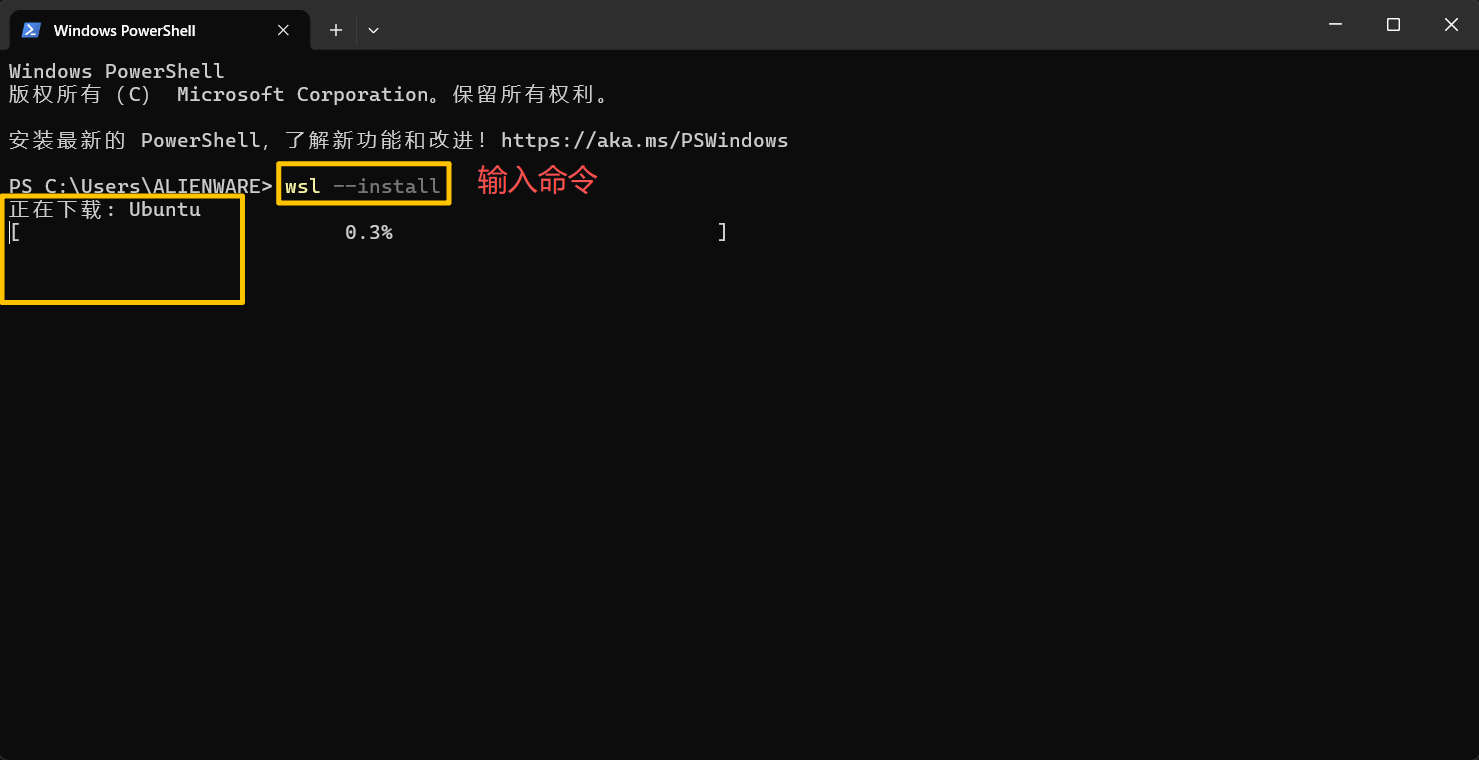
1. Wyszukaj PowerShell w menu startowym → uruchom jako administrator
2. Wprowadź następujące polecenie w PowerShell
wsl --install
Krok drugi: otwórz Ubuntu w menu startowym
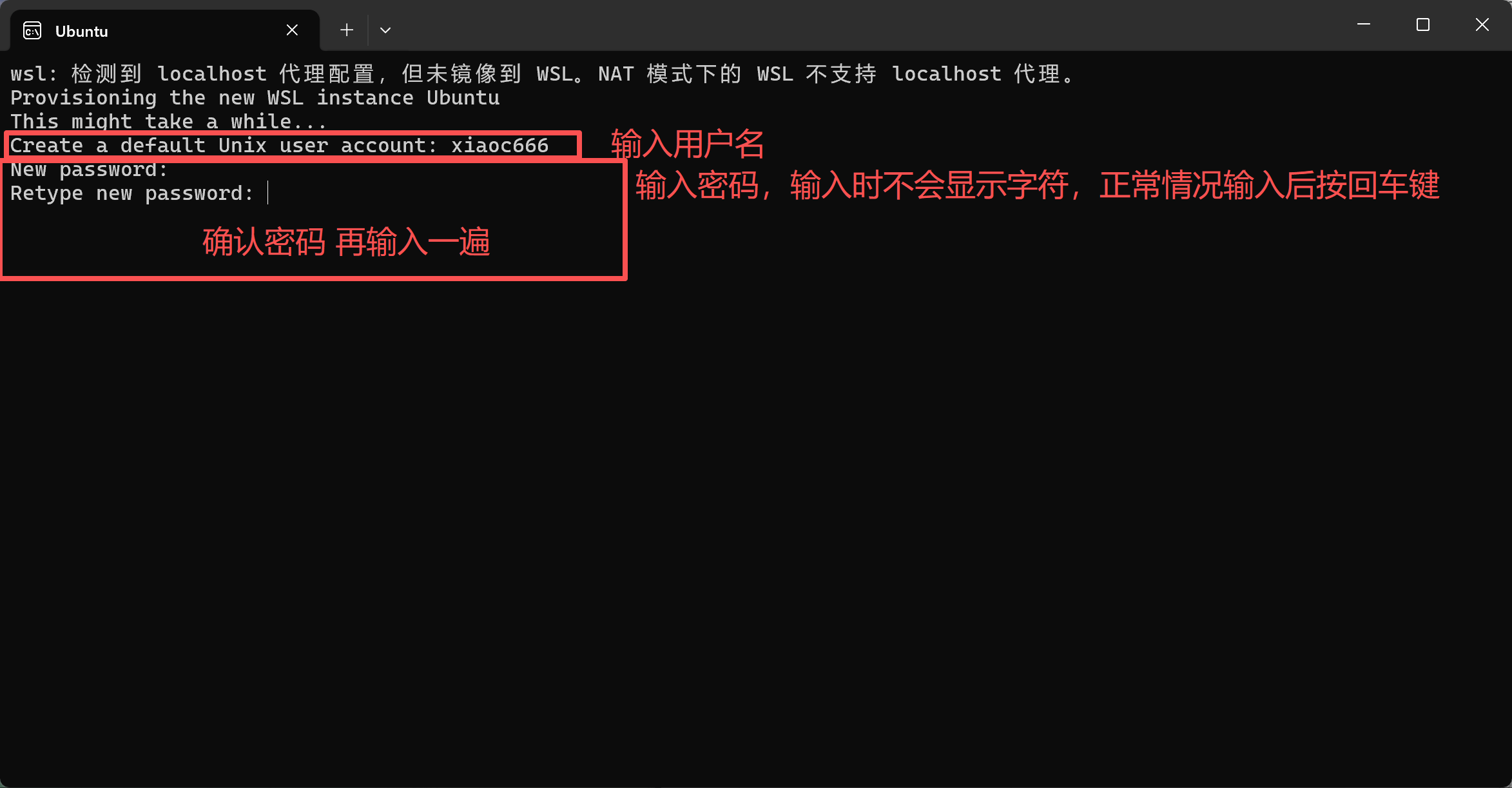
Podczas pierwszego uruchomienia system poprosi cię o ustawienie:
Nazwa użytkownika Linux (można ustawić dowolnie)
Hasło Linux (podczas wpisywania hasła nie będą wyświetlane znaki, normalnie po wpisaniu naciśnij Enter)
Krok trzeci: zainstaluj OpenClaw w Ubuntu
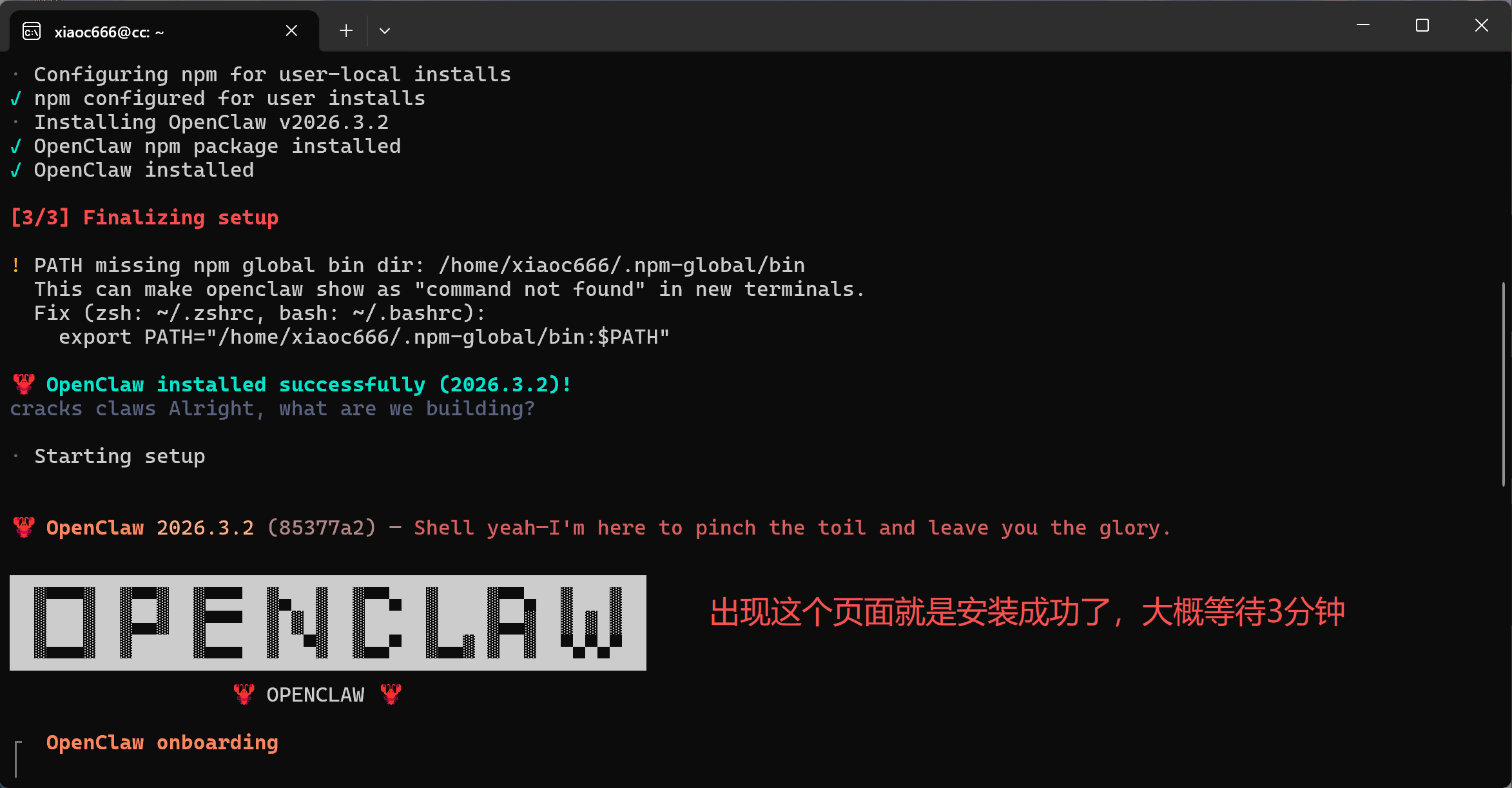
Uwaga: poniższe polecenie należy wykonać w terminalu Ubuntu, a nie w PowerShell
curl -fsSL https://openclaw.ai/install.sh | bash
Wprowadź i poczekaj na zakończenie instalacji, zajmie to kilka minut
Krok czwarty: po zakończeniu instalacji wejdź w przewodnik dla początkujących
1. Potwierdź sposób instalacji
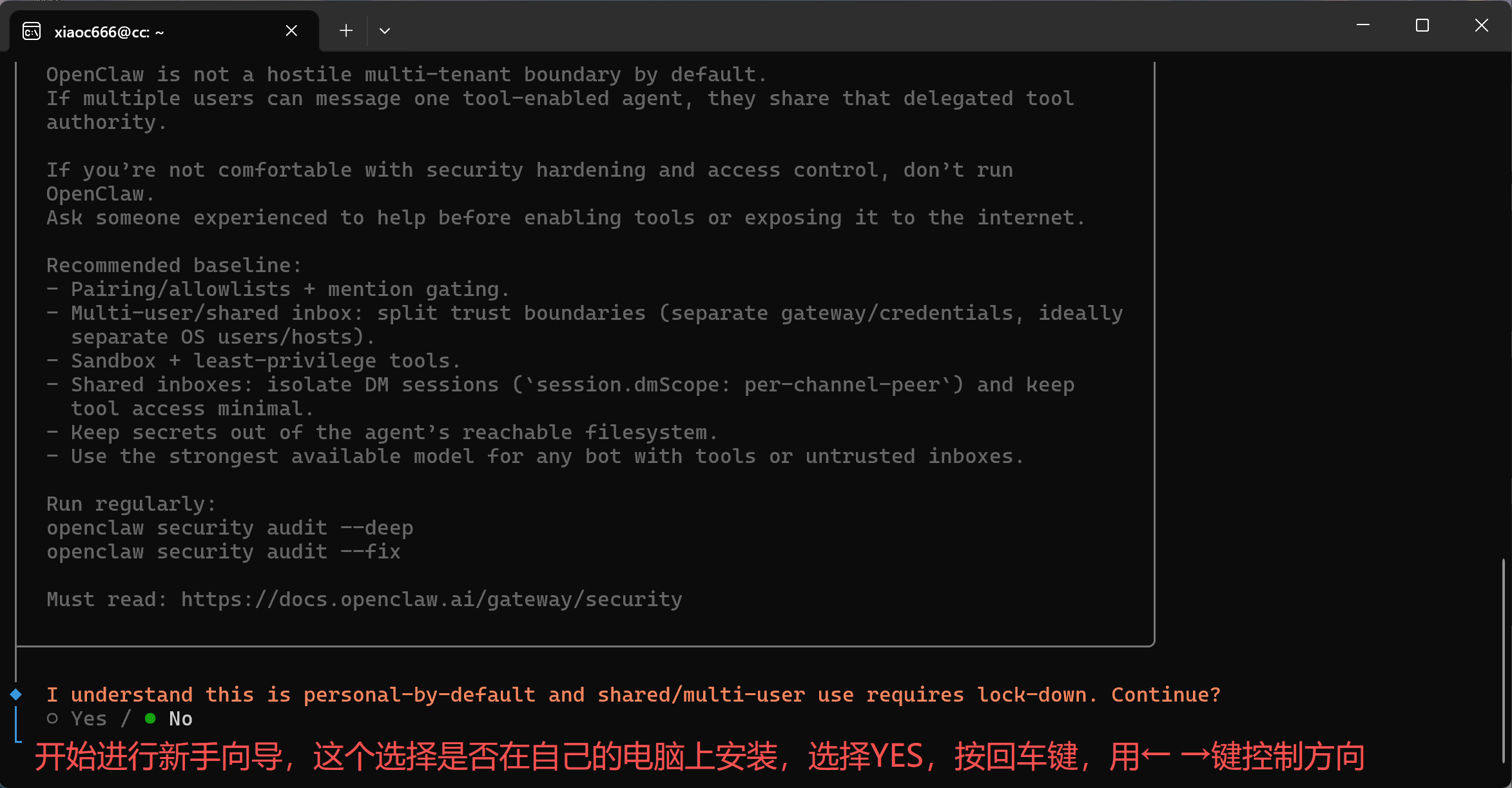
Gdy pojawi się poniższy komunikat:
Rozumiem, że jest to domyślnie osobiste i użytkowanie współdzielone/wieloużytkowe wymaga zablokowania. Kontynuować?
Wybierz tutaj TAK, a następnie naciśnij Enter, możesz używać klawiszy kierunkowych do wyboru.
Wybierz TAK
2. Wybierz tryb instalacji: Szybki start
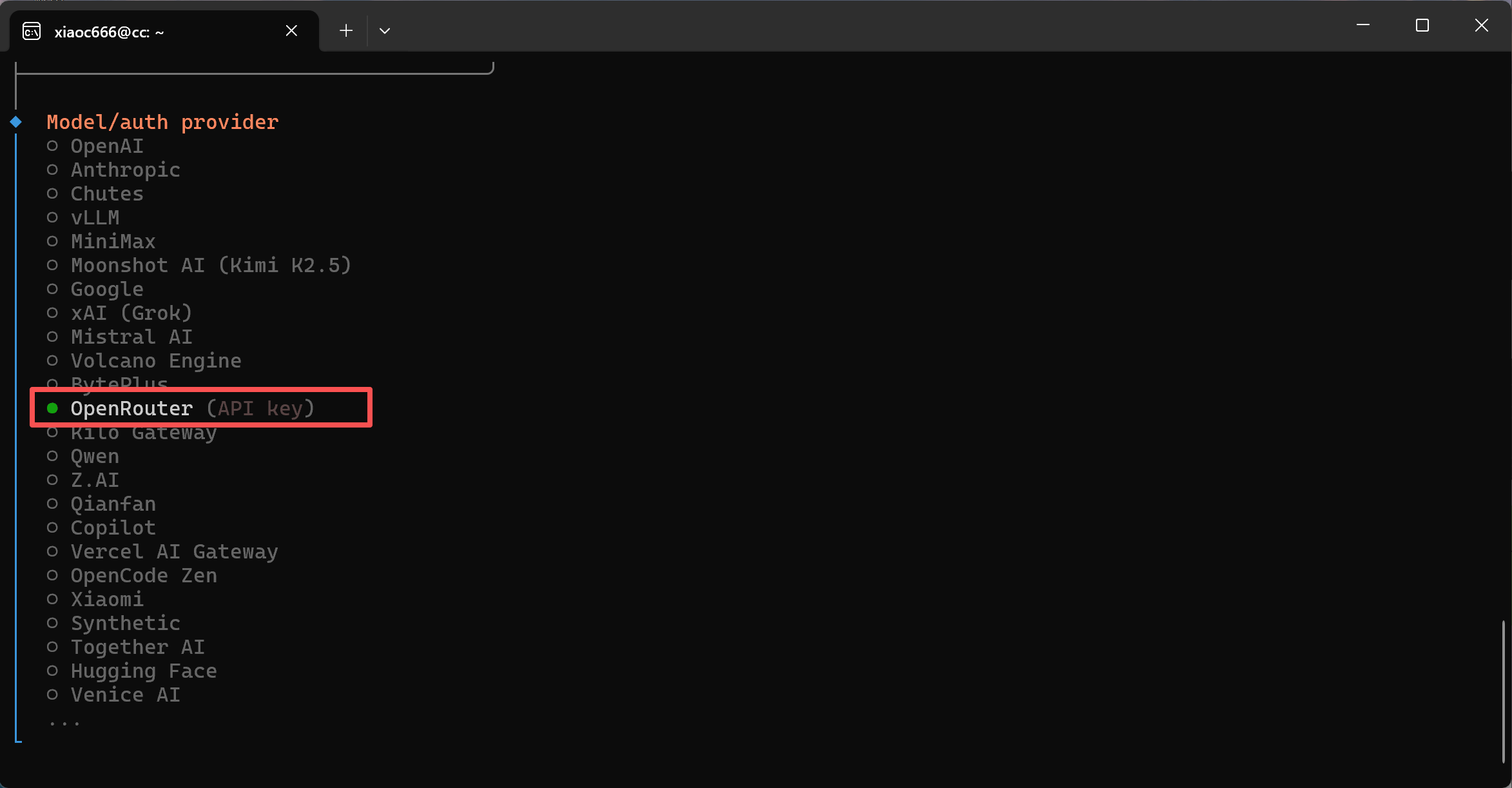
3. Wybierz dostawcę modelu: OpenRouter
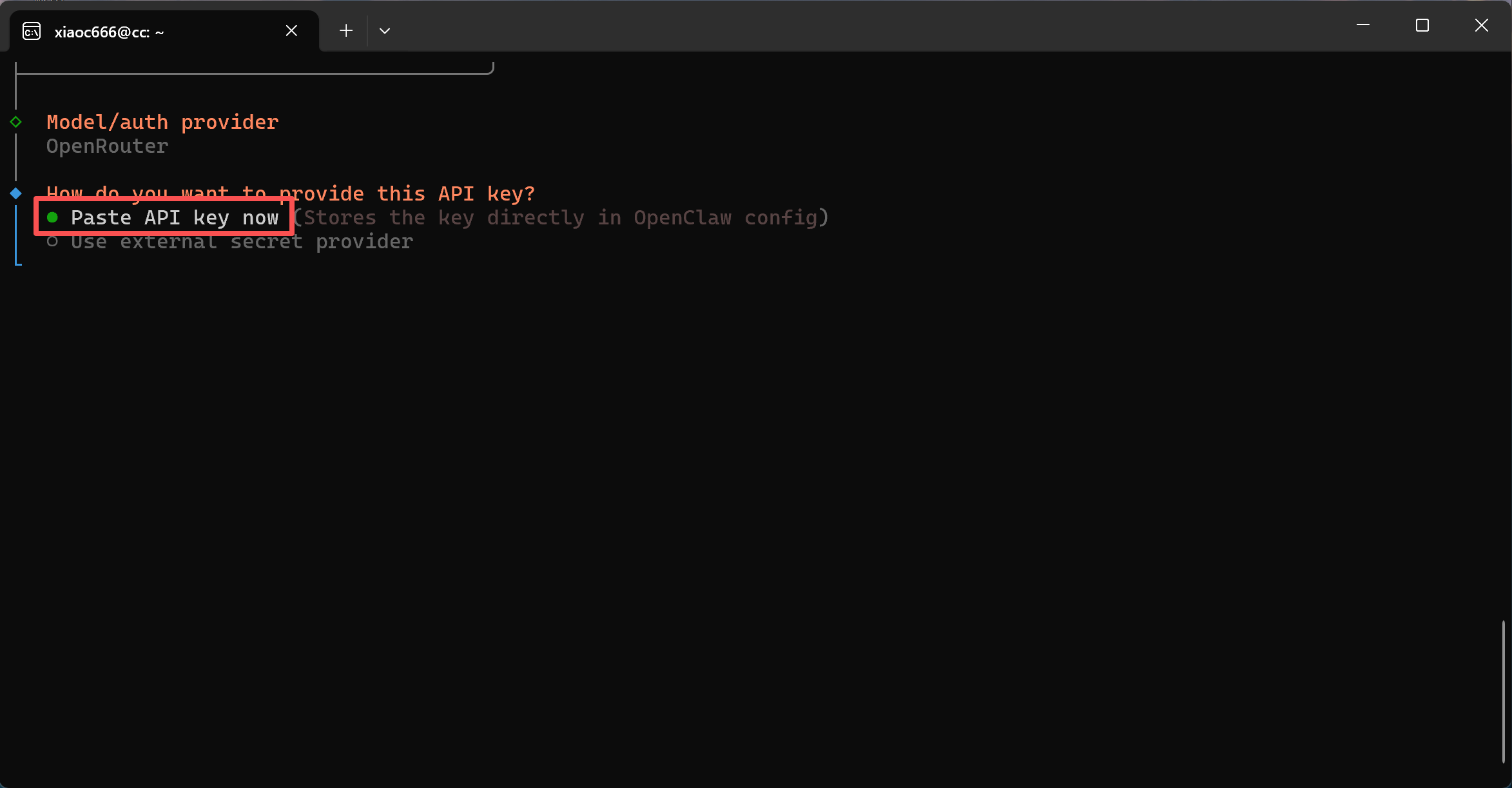
Następnie wybierz: Wklej klucz API teraz
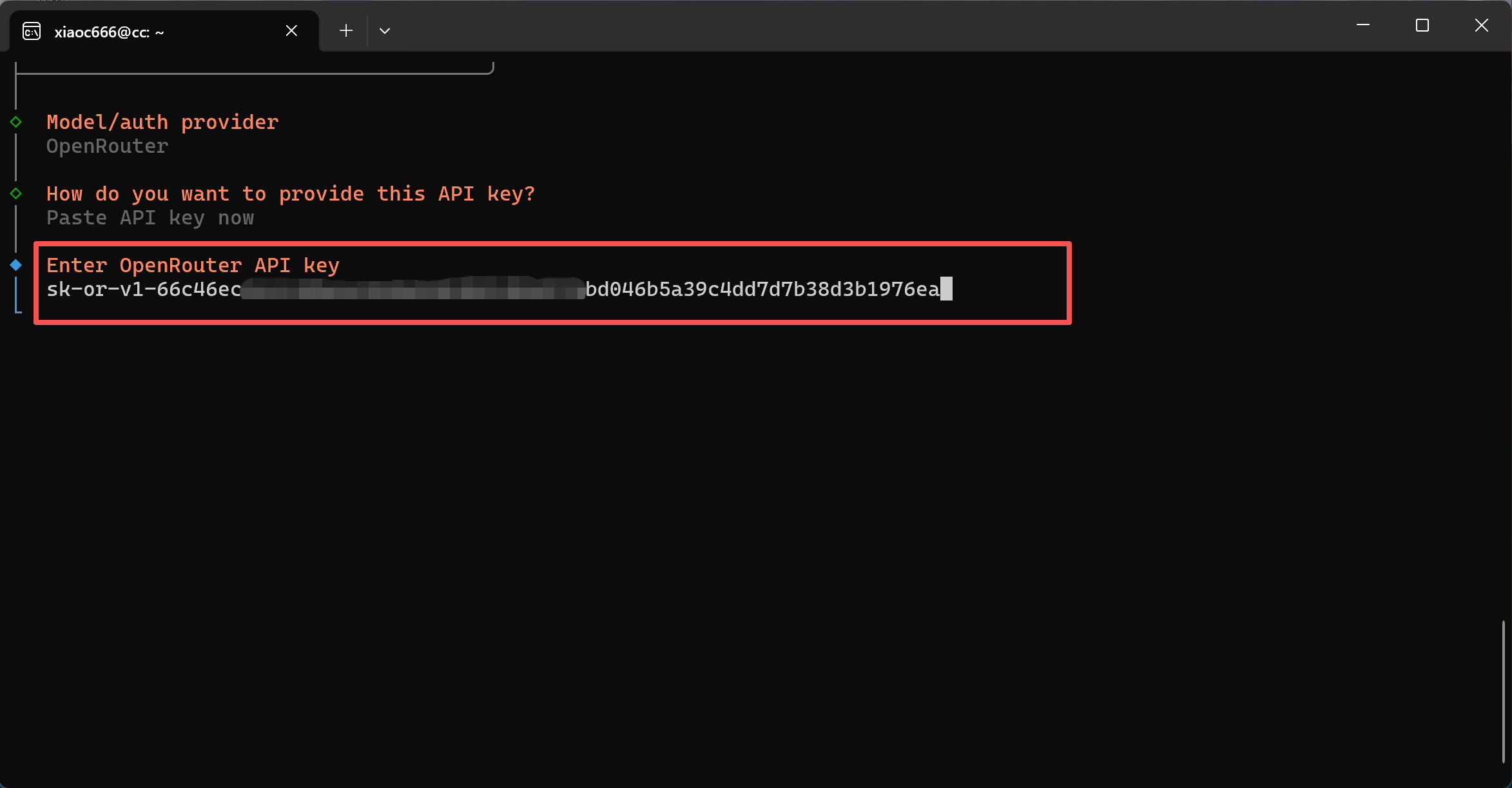
Następnie wklej przygotowany wcześniej klucz API OpenRouter
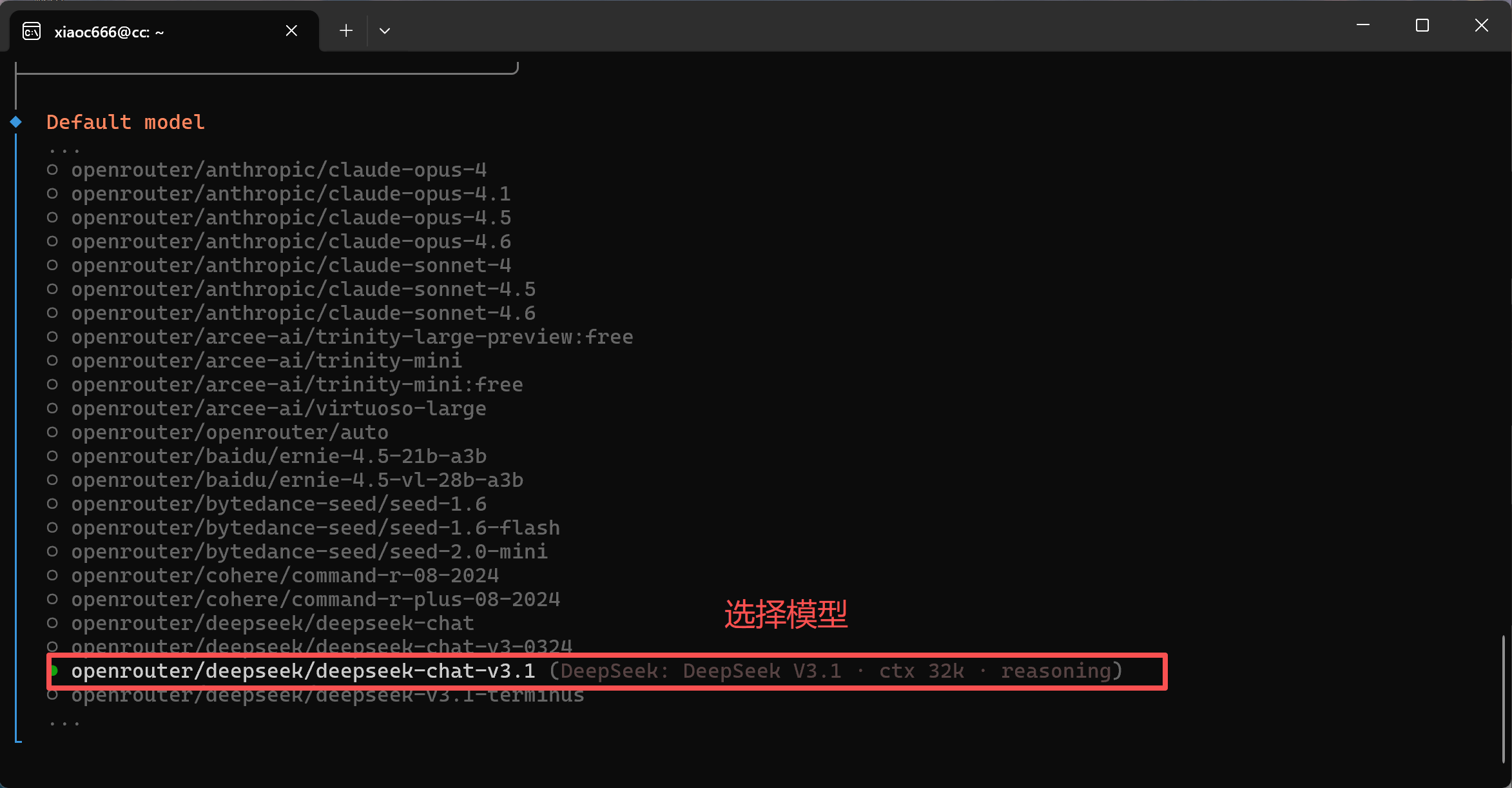
Wybór modelu, tutaj wybieram: DeepSeek V3.1
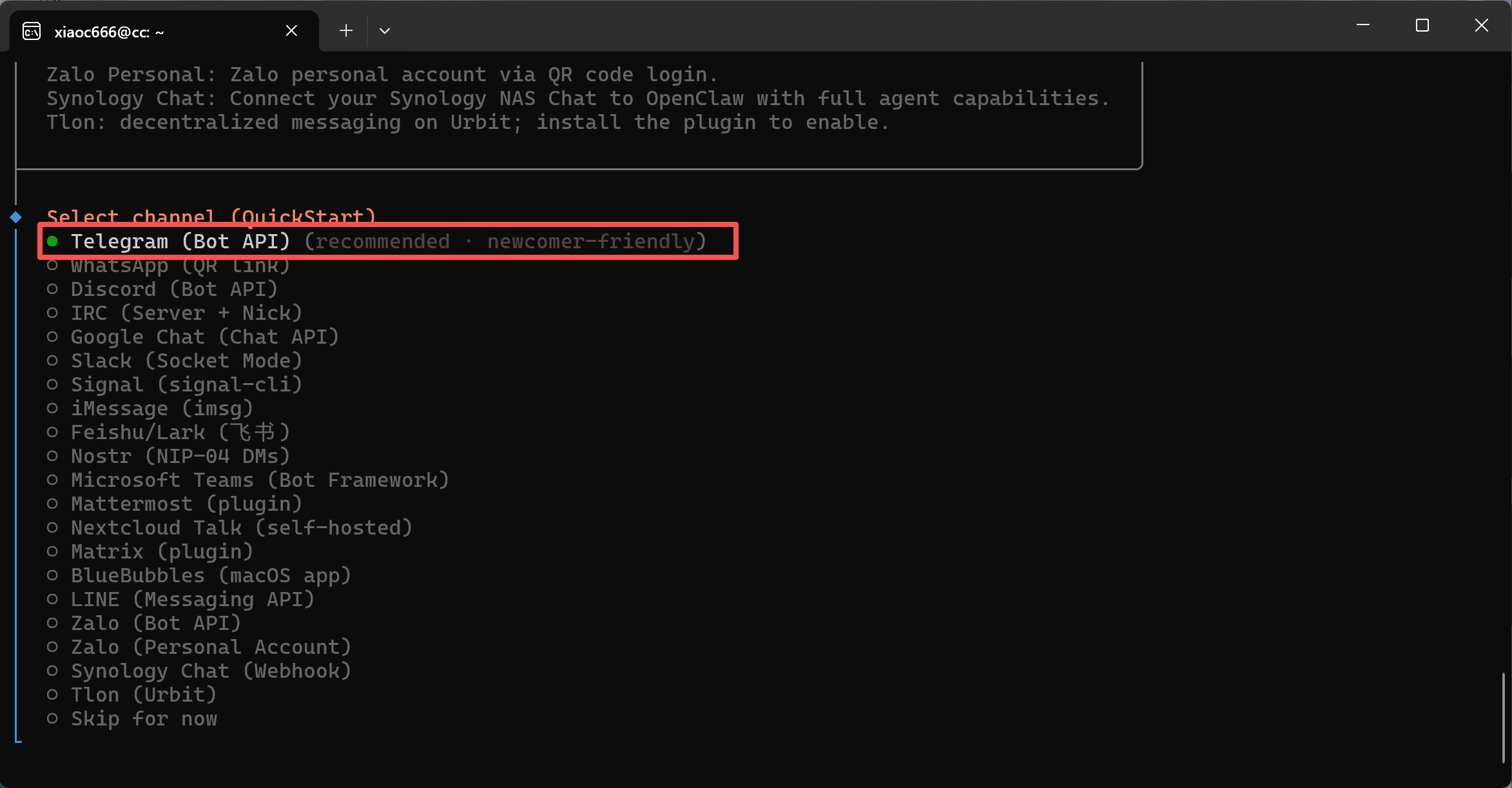
4. Skonfiguruj kanał czatu
Wybierz kanał czatu: Telegram
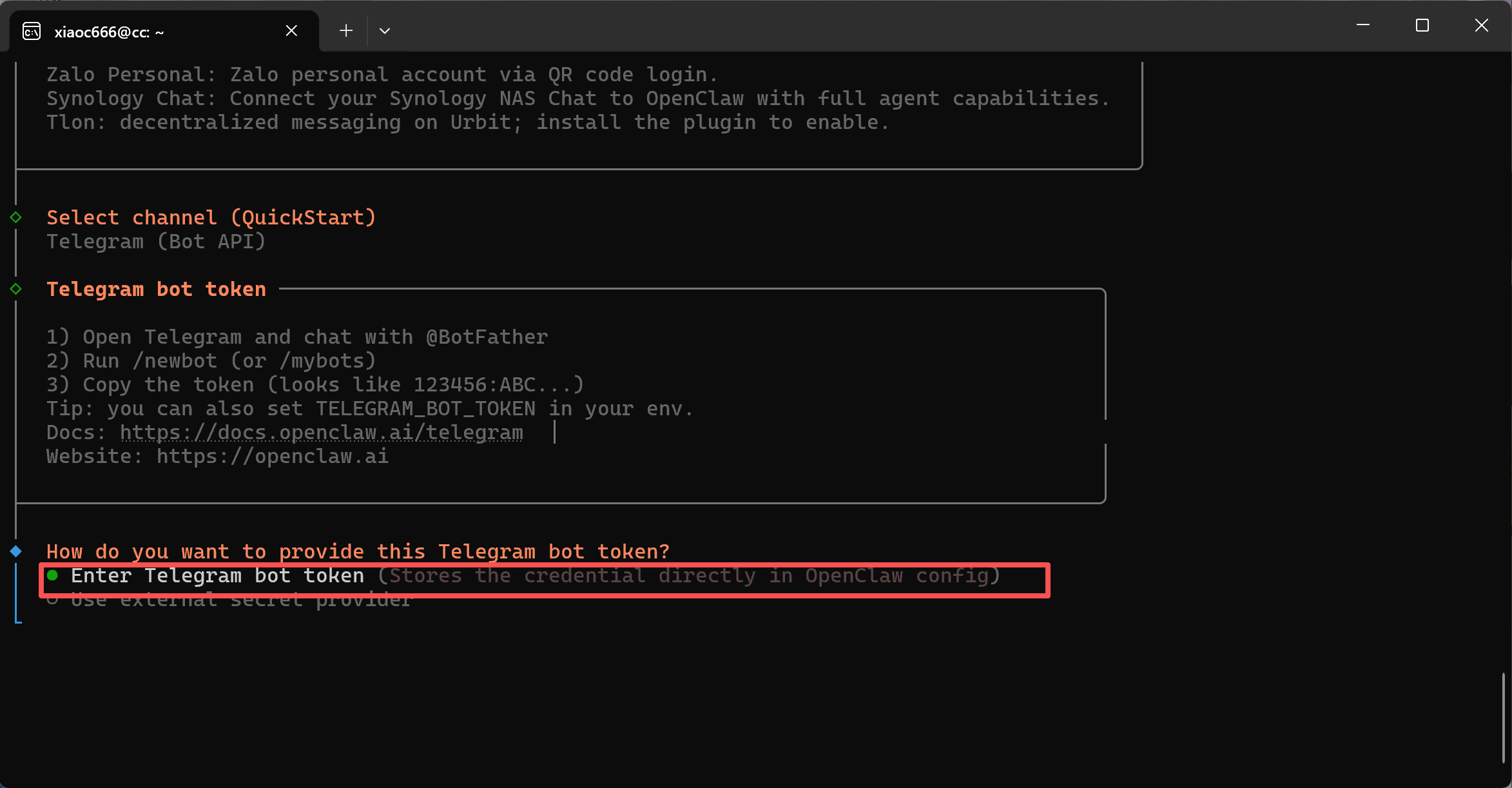
Następnie wybierz: Wprowadź token bota Telegram
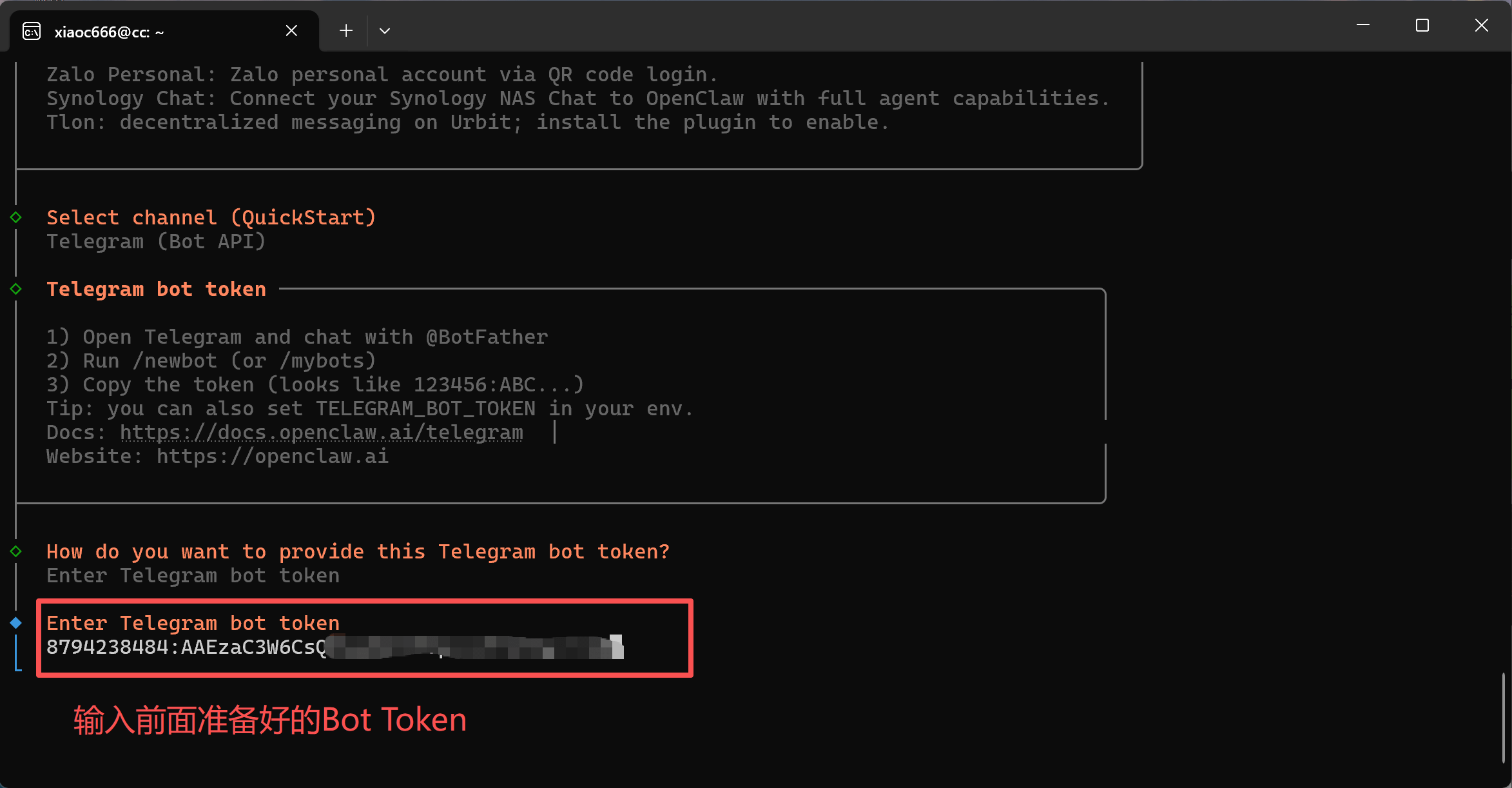
Następnie wprowadź wcześniej zapisany token bota Telegram
5. Konfiguracja umiejętności
Gdy pojawi się poniższa opcja: Skonfigurować umiejętności teraz?
Zaleca się najpierw wybrać: NIE, a później zainstalować, jeśli będzie to potrzebne.
Uwaga: tę opcję należy zazwyczaj zaznaczyć najpierw spacji, a potem potwierdzić Enterem
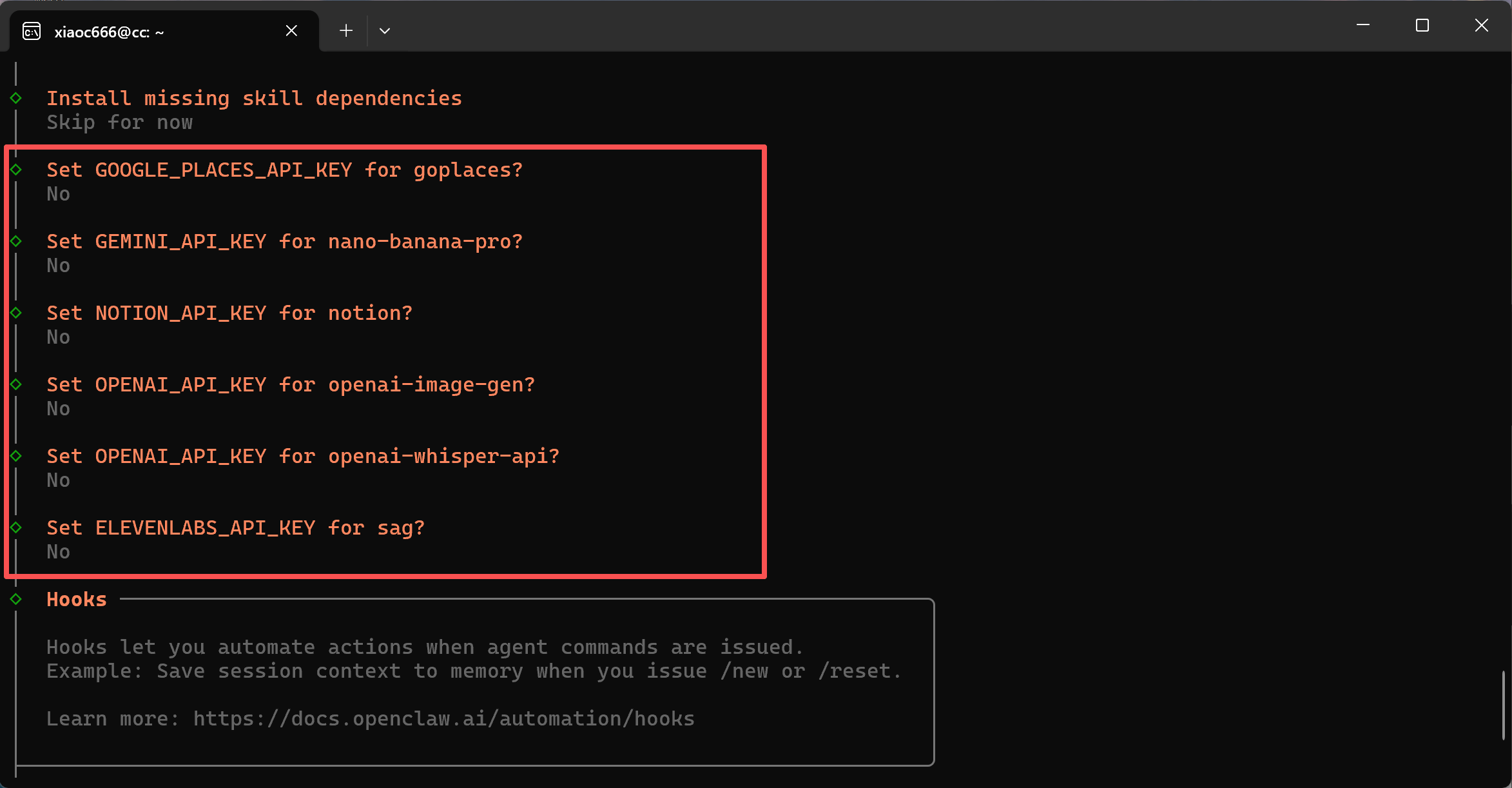
6. Inne opcje konfiguracyjne
Jeśli w przyszłości pojawią się miejsca, gdzie należy wypełnić dodatkowy klucz API, wybierz najpierw wszystkie: NIE
7. Po zakończeniu instalacji możesz wpisać w Ubuntu:
openclaw dashboard
To otworzy panel sterowania OpenClaw.
Krok piąty: przyznaj OpenClaw pełne uprawnienia + ustaw białą listę
1. Otwórz wersję przeglądarkową konsoli, jeśli wcześniej jej nie otworzyłeś, możesz wpisać w Ubuntu:
openclaw dashboard
2. Wejdź na stronę konfiguracyjną
Po wejściu do konsoli: wybierz Konfiguracja
Kliknij Wszystkie ustawienia
Wybierz surowy na dole
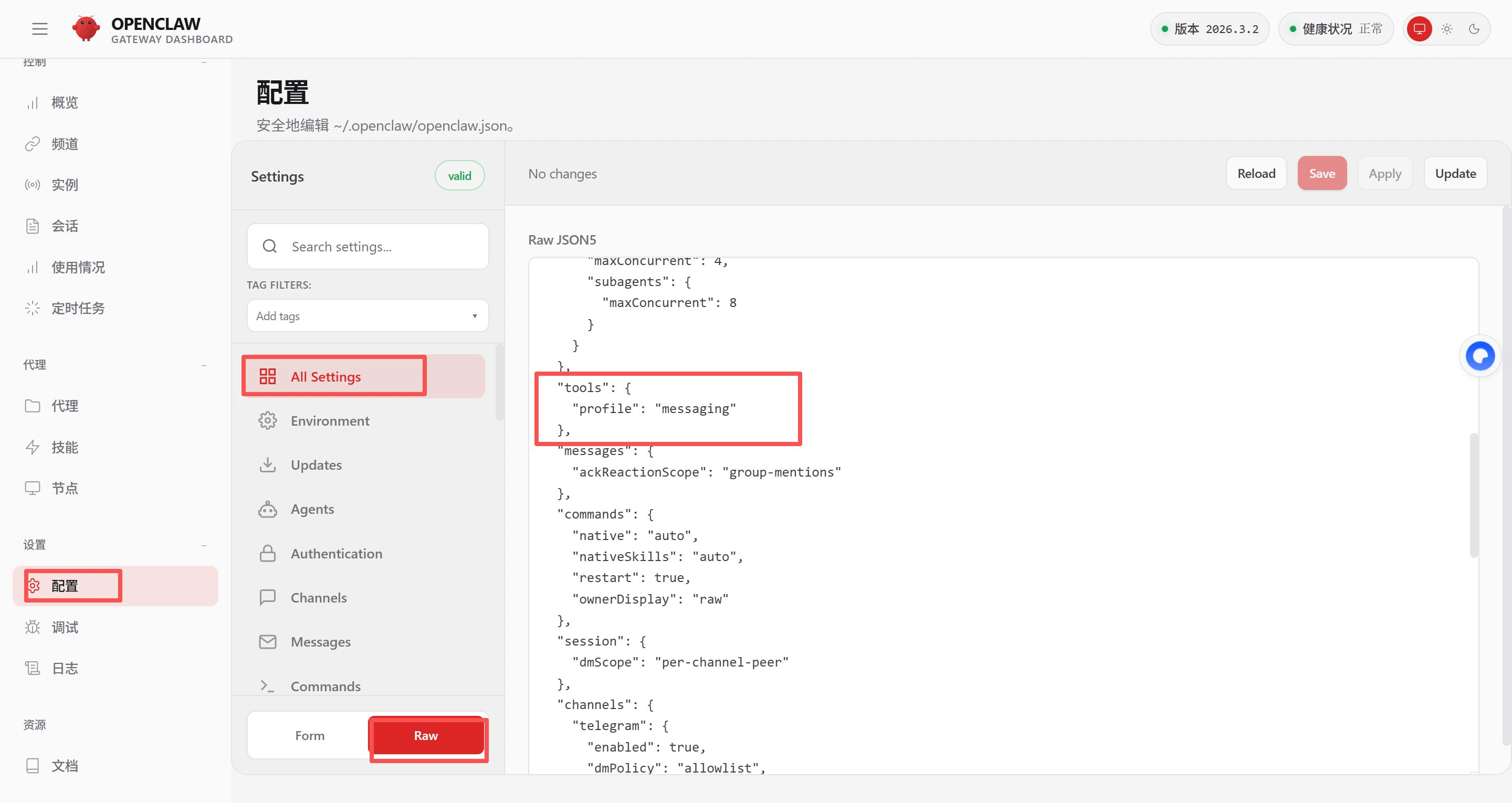
3. Zmień uprawnienia narzędzia
Zmień z:
"tools": {
"profile": "messaging"
}
Zamień na:
"tools": {
"profile": "full",
"exec": {
"host": "gateway",
"security": "full",
"ask": "off"
},
"web": {
"fetch": {
"enabled": true
}
}
},
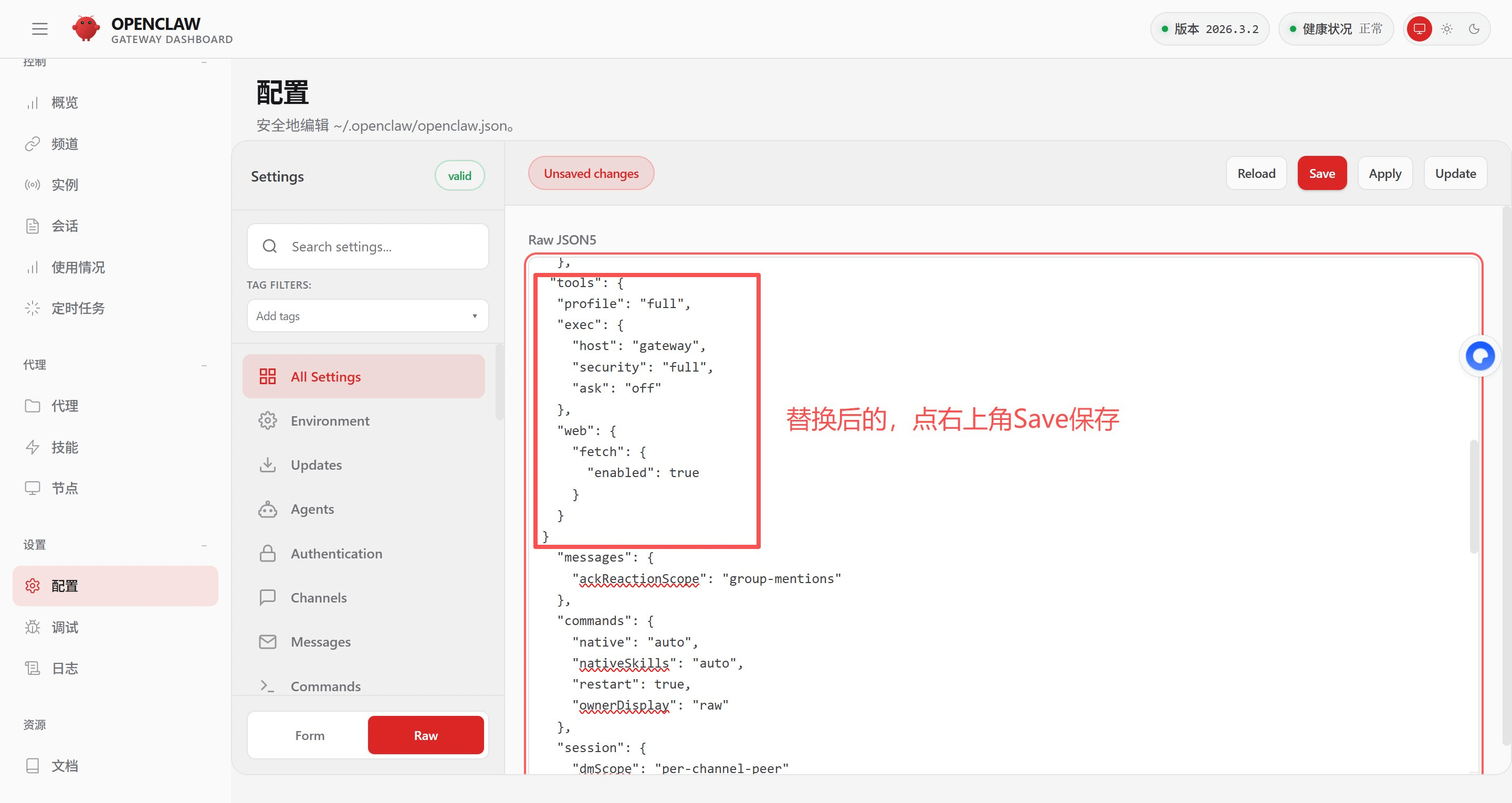
Po zapisaniu będzie to aktywne.
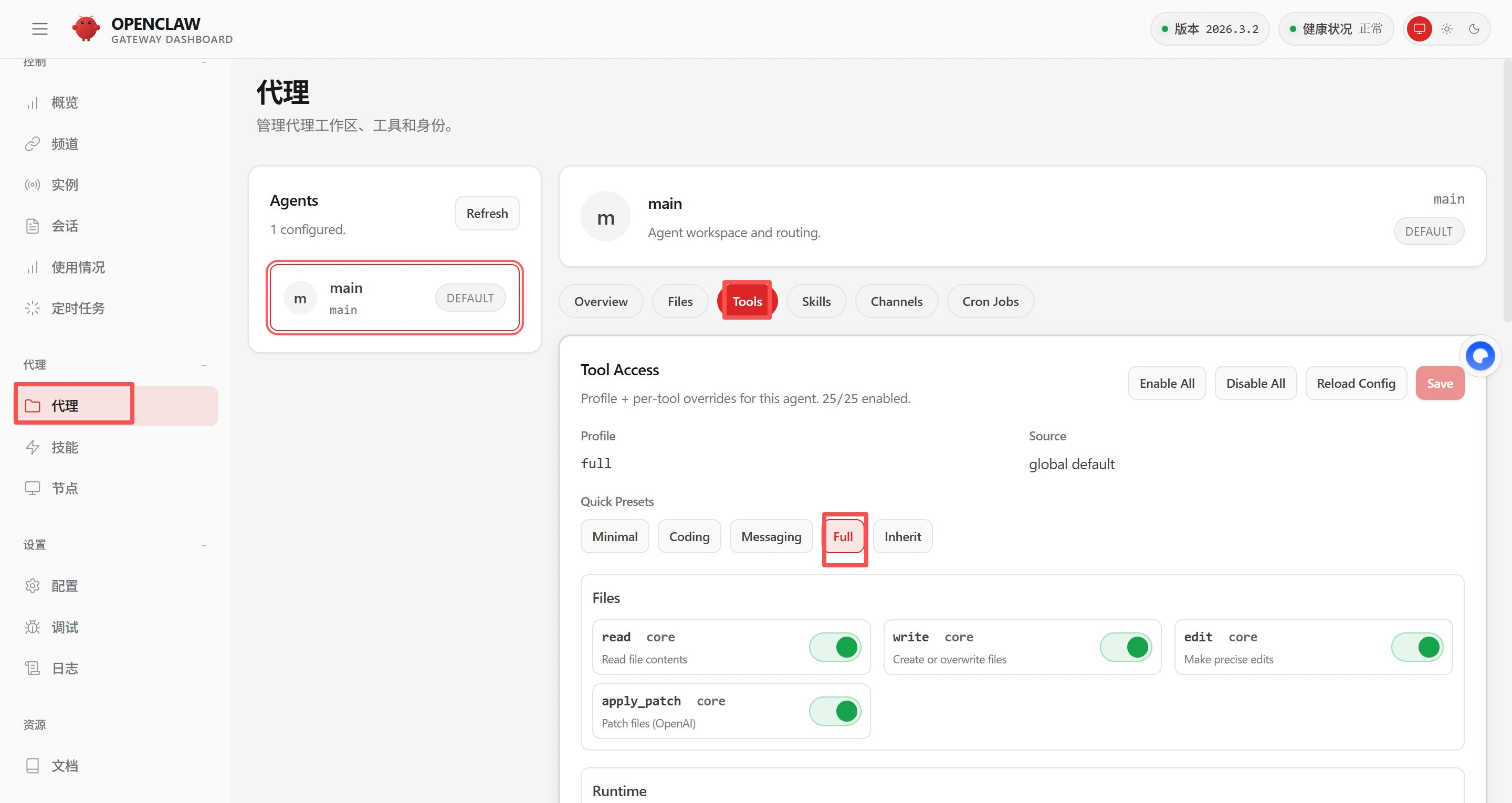
To oznacza, że narzędzie zmienia konfigurację z trybu tylko wiadomości na pełny tryb, a uprawnienia lokalne są ustawione na najwyższe, jednocześnie wyłączając potwierdzenia krok po kroku.
4. Skonfiguruj białą listę dla bota Telegram
Aby zapobiec przypadkowemu używaniu twojego bota przez innych, zaleca się włączenie funkcji białej listy
Po włączeniu tylko Telegramowi użytkownicy dodani do białej listy będą mogli wysyłać polecenia do bota i normalnie go używać
Metoda ustawienia
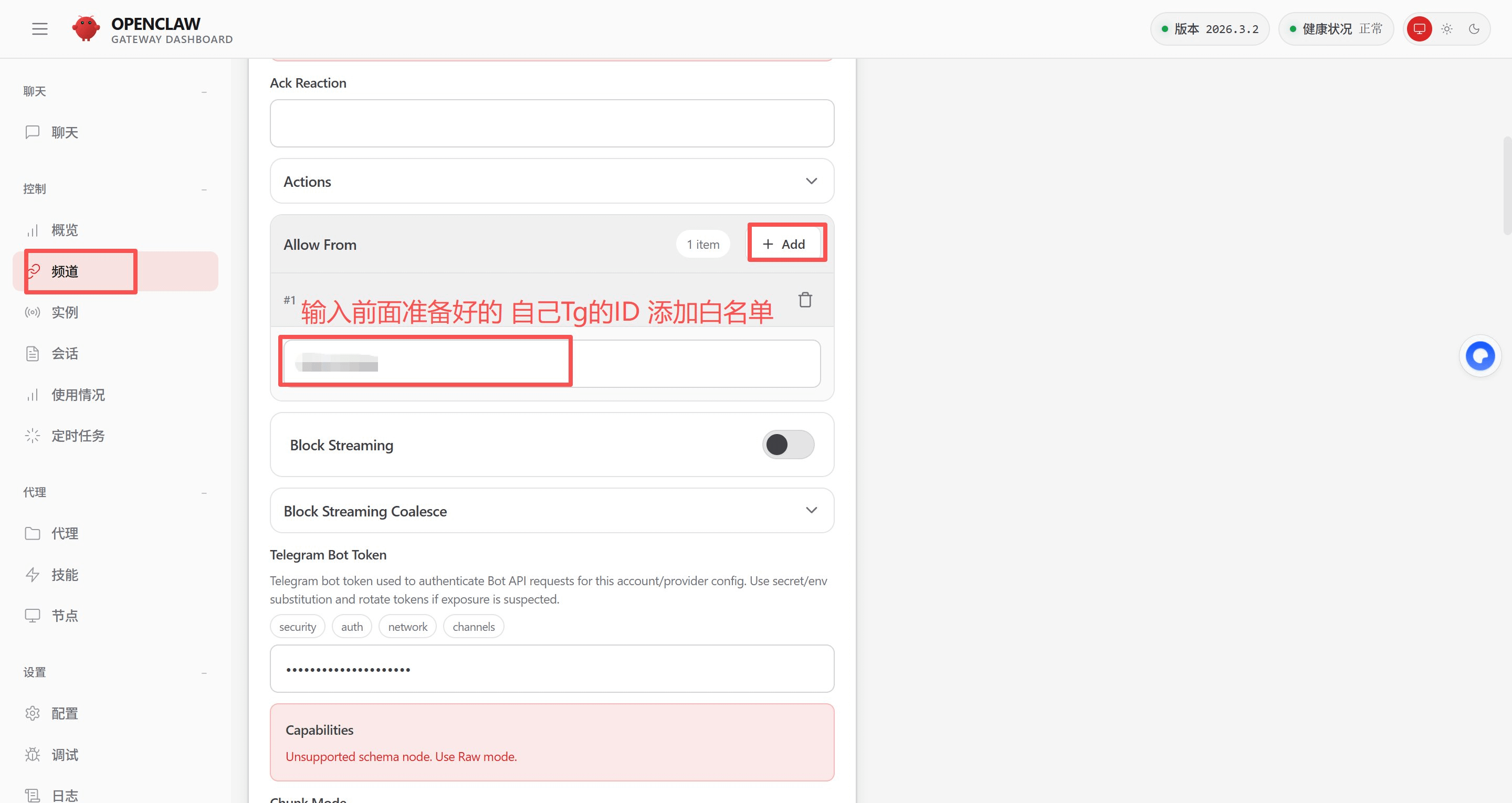
Otwórz konsolę OpenClaw
Kliknij Kanały
Znajdź Zezwól od
Kliknij Dodaj
Dodaj swój Telegram User ID
Przewiń na dół i kliknij Zapisz, aby zachować ustawienia
Po zakończeniu ustawień tylko konto odpowiadające temu Telegram ID będzie mogło używać tego bota.
Uwaga: tutaj wpisujesz Telegram User ID (czysty numer), a nie nazwę użytkownika
Krok szósty: skonfiguruj proxy Telegram
Tylko wtedy, gdy zauważysz, że Telegram nie łączy się, nie odbiera wiadomości, skonfiguruj tę opcję
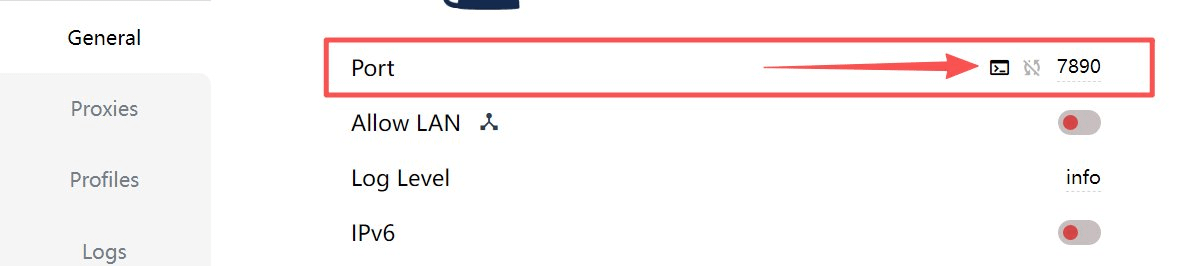
1. Sprawdź port proxy VPN
Najpierw potwierdź numer portu swojego lokalnego oprogramowania proxy
2. Wykonaj następujące polecenie w Ubuntu
Zmień poniższy numer portu na swój rzeczywisty port (to ważne, pamiętaj, aby zmienić swój numer portu)
PORT=twój numer portu
HOST_IP=$(ip route show | awk '/default/ {print $3}')
openclaw config set channels.telegram.proxy "http://$HOST_IP:$PORT"
openclaw config set channels.telegram.network.autoSelectFamily false
openclaw gateway restart
openclaw channels status --probe
openclaw logs --follow
3. Następnie wprowadź kod, aby uruchomić na nowo
openclaw gateway restart
openclaw logs --follow
4. Otwórz Telegram, wyślij wiadomość do swojego bota, aby przetestować, czy można normalnie czatować
Na tym etapie OpenClaw jest już zainstalowane.
Często używane polecenia OpenClaw
Uruchom i działaj
openclaw gateway uruchom usługę bramy (rdzeń, musi działać)
openclaw gateway start uruchom bramę w tle
openclaw gateway stop zatrzymaj bramę
openclaw gateway restart uruchom na nowo usługę
openclaw gateway status sprawdź status bramy
openclaw tui uruchom terminal
openclaw dashboard otwórz panel sterowania (interfejs wizualny)
Zarządzanie konfiguracją
openclaw onboard pierwsze uruchomienie
openclaw setup inicjalizacja
openclaw configure interaktywna konfiguracja (ustawienia poświadczeń, urządzeń itd.)
openclaw config get sprawdź bieżącą konfigurację
openclaw config set ustaw elementy konfiguracyjne
openclaw config validate sprawdź plik konfiguracyjny
Zarządzanie kanałami (łączy różne platformy czatu)
openclaw channels add dodaj kanał
openclaw channels login zaloguj się do kanałów (WhatsApp, Telegram, itd.)
openclaw channels list sprawdź już połączone kanały
openclaw channels logout wyloguj się z kanału
Wysyłanie wiadomości
openclaw message send wyślij wiadomość
openclaw message broadcast rozsyłaj wiadomości
Status i diagnostyka
openclaw status sprawdź status (zdrowie kanału, ostatnie sesje)
openclaw gateway status sprawdź status bramy
openclaw health sprawdź stan zdrowia bramy
openclaw doctor diagnozuj problemy + automatyczna naprawa
openclaw logs sprawdź dzienniki
Umiejętności i wtyczki
openclaw skills zarządzaj umiejętnościami (instalacja, aktualizacja, usunięcie)
openclaw plugins zarządzaj wtyczkami
openclaw skills install <skill> Zainstaluj umiejętność
openclaw skills list wypisz zainstalowane umiejętności
Pamięć i sesje
openclaw sessions wypisz historie sesji
openclaw memory przeszukaj zawartość pamięci
openclaw agents zarządzaj niezależnymi agentami
Zadania cykliczne
openclaw cron zarządzanie zadaniami cyklicznymi
openclaw cron list sprawdź zadania cykliczne
openclaw cron add dodaj zadanie cykliczne
Przeglądarka i węzeł
openclaw browser kontroluj przeglądarkę (automatyzacja)
openclaw nodes zarządzaj połączonymi węzłami (telefony itp.)
openclaw node kontrola pojedynczego węzła
Narzędzia
openclaw update aktualizuj CLI
openclaw reset zresetuj konfigurację (zachowaj CLI)
openclaw uninstall całkowicie odinstaluj
Obserwuj mnie, w następnej aktualizacji więcej sposobów na OpenClaw