

Twój telefon to klucz do twoich cyfrowych aktywów.
Wyobraź sobie taką sytuację: odblokowujesz telefon w kawiarni, a ktoś w pobliżu cicho zapamiętuje twój kod dostępu. W momencie, gdy wychodzisz po napój, twój telefon zostaje skradziony.
Kod dostępu znany + telefon w ręku = twoje konta, płatności i prywatność są wystawione na szwank.
To nie jest hipotetyczne — to rzeczywista technika kradzieży.
Apple dostarczył potężny środek zaradczy, ale być może jeszcze go nie włączyłeś.
Na iPhone'ach jest funkcja zwana "Ochrona przed kradzieżą urządzenia", zaprojektowana specjalnie, aby zapobiegać atakom kombinacyjnym takim jak "zaniedbanie kodu dostępu + kradzież urządzenia".
Jak działa ochrona przed kradzieżą urządzenia? 🛡️
Po włączeniu, sama znajomość kodu dostępu nie wystarczy. Następujące wysokiego ryzyka działania wymagają weryfikacji za pomocą Face ID lub Touch ID:
Wyświetl hasła zapisane w swoim Pęku kluczy
Zmień swoje Apple ID
Wyłącz "Znajdź mój iPhone"
Wymaż dane urządzenia
Inne zmiany związane z Apple ID wywołują 1-godzinny okres oczekiwania i drugą weryfikację biometryczną, dając ci wystarczająco dużo czasu na wykrycie kradzieży i zdalne zablokowanie urządzenia.
W codziennych lokalizacjach, takich jak twój dom lub biuro, te ograniczenia nie wpłyną na twoje doświadczenie użytkownika.
Krok 1: Upewnij się, że ochrona przed kradzieżą urządzenia jest włączona ✅
Sprawdź swoją wersję iOS: Ustawienia → Ogólne → Informacje
iOS 17.3 i wyżej: ta funkcja jest wspierana
Poniżej iOS 17.3: najpierw zaktualizuj swój system (Ustawienia → Ogólne → Aktualizacja oprogramowania)
Obsługiwane urządzenia: iPhone'y z Face ID lub Touch ID
Aby włączyć ochronę przed kradzieżą urządzenia, musisz użyć uwierzytelnienia dwuetapowego dla swojego konta Apple i skonfigurować lub włączyć to na swoim iPhone: kod dostępu do urządzenia; Face ID lub Touch ID; oraz Znaczące lokalizacje* (Usługi lokalizacyjne).
Jak włączyć "Znaczące lokalizacje":
Przejdź do Ustawienia → Prywatność i bezpieczeństwo → Usługi lokalizacyjne → przewiń na dół i stuknij w Usługi systemowe → Znaczące lokalizacje, a następnie upewnij się, że przełącznik jest włączony. Po włączeniu twój iPhone automatycznie nauczy się twoich często odwiedzanych miejsc — nie wymaga ręcznej konfiguracji.
Uwaga: Jeśli właśnie to włączyłeś, może minąć trochę czasu, zanim system rozpozna twoje "znane lokalizacje."
Musisz również mieć włączoną funkcję Znajdź mój iPhone, a nie możesz jej wyłączyć, gdy ochrona przed kradzieżą urządzenia jest włączona.
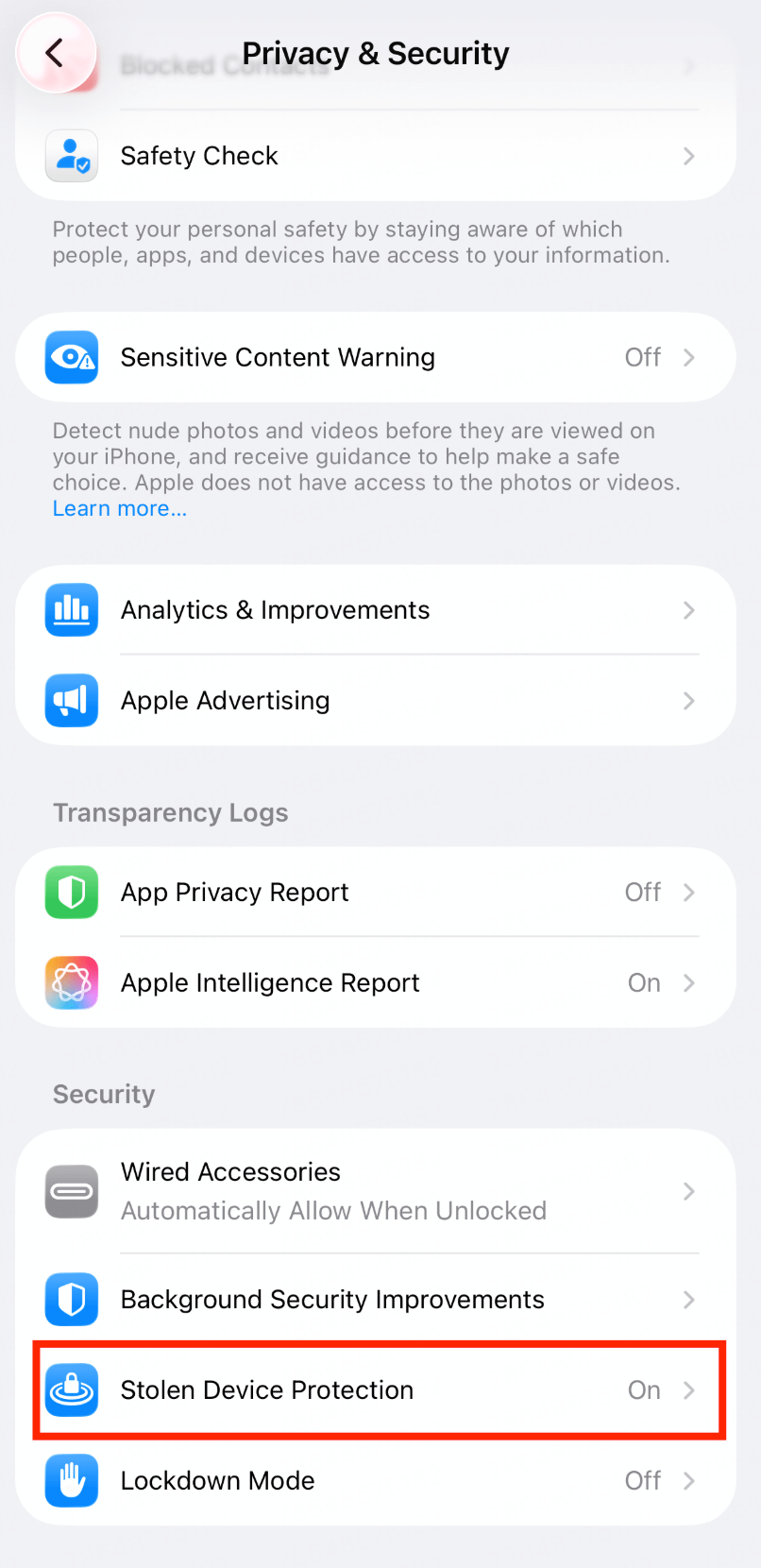
Ochrona przed kradzieżą urządzenia może być włączona domyślnie. Jeśli nie, możesz włączyć tę funkcję w Ustawieniach:
Przejdź do Ustawienia, a następnie stuknij w Face ID i kod dostępu.
Wprowadź kod dostępu do swojego urządzenia.
Stuknij w Ochrona przed kradzieżą urządzenia, a następnie włącz lub wyłącz ochronę przed kradzieżą urządzenia.
Aby uzyskać więcej informacji, zapoznaj się z oficjalnym wprowadzeniem Apple: https://support.apple.com/en-us/120340
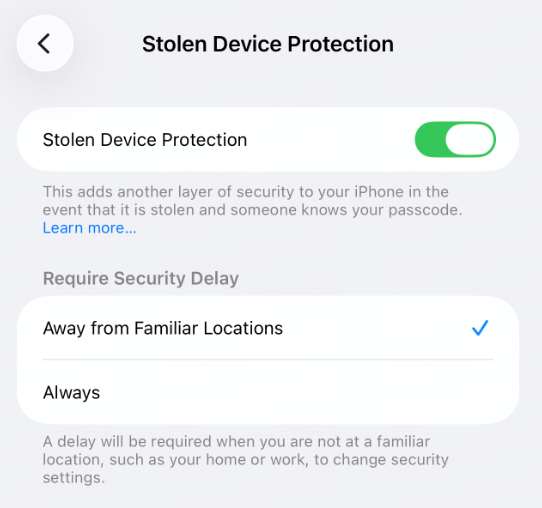
📍 Z dala od znanych lokalizacji
To ustawienie określa: gdzie wywołany jest 1-godzinny opóźnienie bezpieczeństwa, gdy dokonujesz ważnych zmian w swoim urządzeniu.
📍 Z dala od znanych lokalizacji
✅ Zalety:
Brak opóźnienia, gdy jesteś w domu lub pracy — płynne doświadczenie
Nie wpływa na codzienne użytkowanie
Nadal chroni przed kradzieżą w nieznanych lokalizacjach
❌ Wady:
Jeśli twój telefon zostanie skradziony w "znanej lokalizacji" (np. w domu), ochrona jest stosunkowo słabsza
Opiera się na usługach lokalizacji — może nie działać dokładnie, jeśli lokalizacja jest nieprecyzyjna
🔒 Zawsze
✅ Zalety:
Maksymalne bezpieczeństwo — chronione wszędzie, przez cały czas
Zapobiega szybkiemu przejęciu konta, nawet jeśli zostało skradzione w znanej lokalizacji
❌ Wady:
Nawet w domu zmiana hasła Apple ID lub wyłączenie Face ID wymaga 1-godzinnego oczekiwania
Niewygodne w nagłych wypadkach (np. pilna potrzeba zresetowania hasła)
Więcej tarcia w codziennym użytkowaniu
Krok 2: Włącz klucz dostępu dla swojego konta Binance 🗝️
Ochrona przed kradzieżą urządzenia chroni drzwi systemu, ale zabezpieczenie twoich kont jest równie ważne.
Testowaliśmy:
Nawet jeśli ktoś ma twój telefon i kod odblokowujący, gdy spróbuje uzyskać dostęp do twoich aktywów na Binance, system wymaga identyfikacji twarzy lub odcisku palca — dostęp za pomocą kodu PIN jest niedozwolony.
Dlaczego? iPhone nie pozwala na odzyskanie twojego klucza dostępu tylko za pomocą kodu — uwierzytelnienie biometryczne jest obowiązkowe.
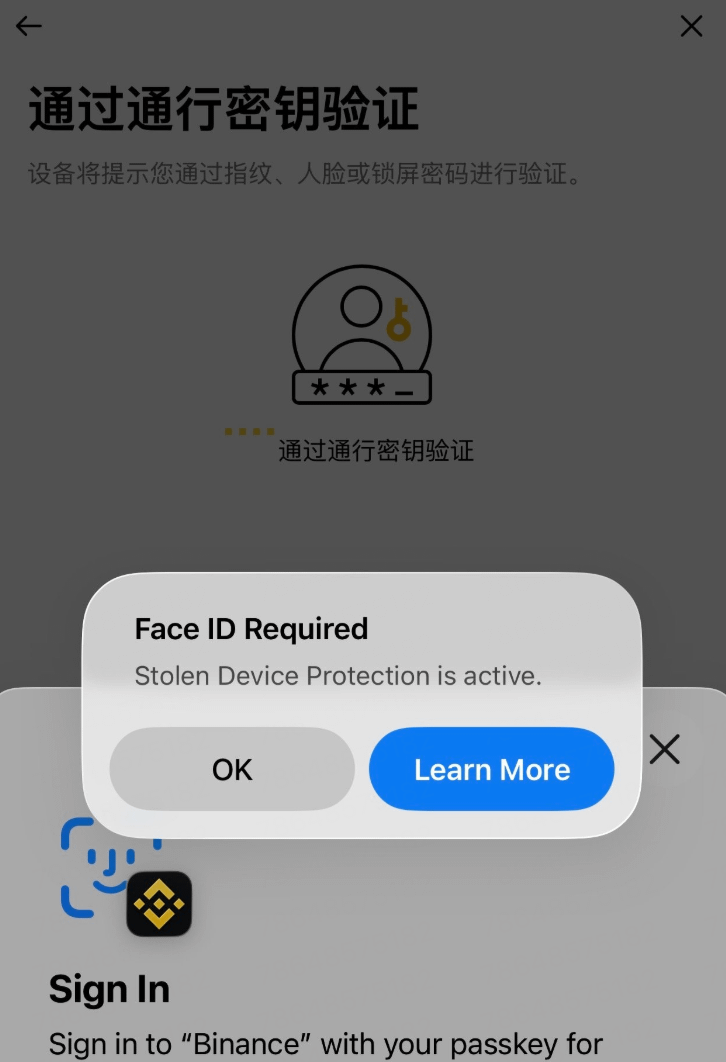
Włączenie klucza dostępu to jak dodanie unikalnego, osobistego zamka do twojego konta.
👉 Aby uzyskać przewodnik krok po kroku dotyczący konfiguracji klucza dostępu na Binance, zapoznaj się z naszą oficjalną dokumentacją:
Oficjalny przewodnik Binance
Bezpieczeństwo zaczyna się od Ciebie 🔐
Codziennie zajmujemy się wieloma przypadkami ryzyka w prawdziwym świecie, a większość z nich zaczyna się od "kradzieży urządzenia i kontroli."
Twój telefon przechowuje dane logowania, kody weryfikacyjne, a nawet bezpośrednie kanały płatności. Tylko ty możesz zabezpieczyć urządzenie dla swoich aktywów.
Dwa proste kroki, aby zablokować prawdziwe ryzyko:
1️⃣ Włącz ochronę przed kradzieżą urządzenia
2️⃣ Skonfiguruj klucz dostępu dla swojego konta Binance
⚡ Szybki w konfiguracji, potężny w działaniu.
Zacznij chronić swoje aktywa cyfrowe już dziś!