
Najpierw przedstawmy wnioski
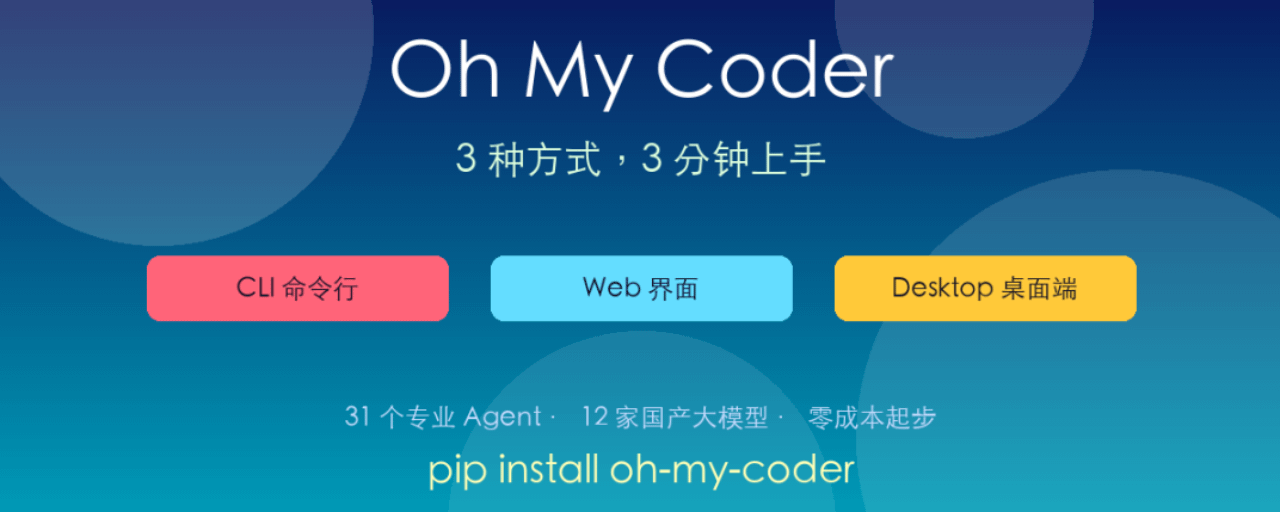
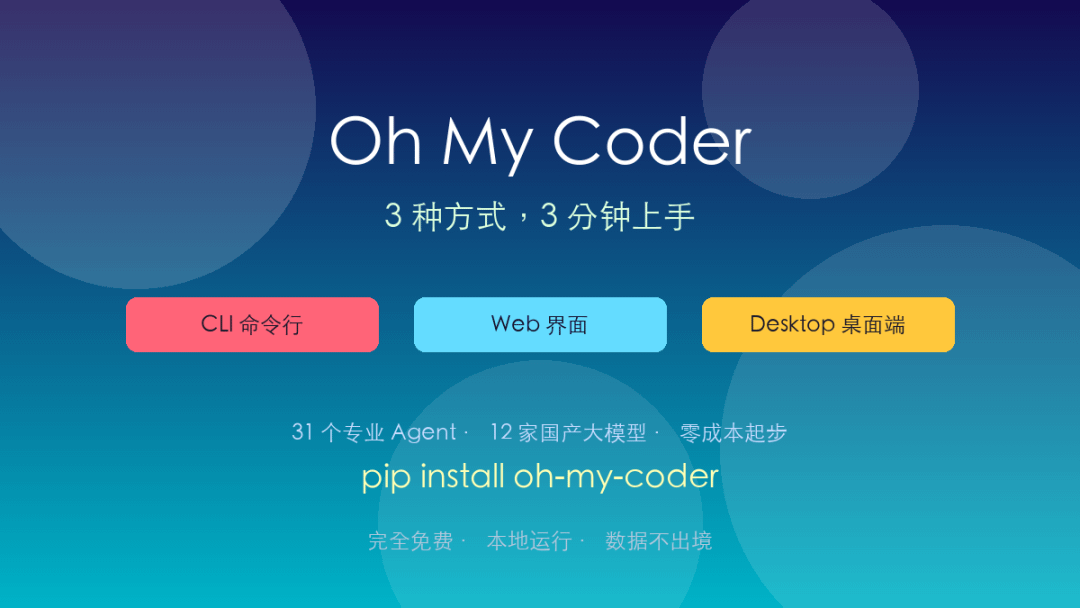
Oh My Coder ma trzy sposoby użycia: CLI, Web i Desktop, wszystkie trzy metody dzielą ten sam plik konfiguracyjny, więc możesz wybrać dowolny i w każdej chwili przełączać się między nimi.
Chcesz najszybciej spróbować → wybierz CLI
Chcesz interfejs graficzny → wybierz Web lub Desktop
Chcesz skonfigurować klucz API w interfejsie → skonfiguruj bezpośrednio w Web i Desktop, CLI używa komendy do konfiguracji
Poniżej krok po kroku.
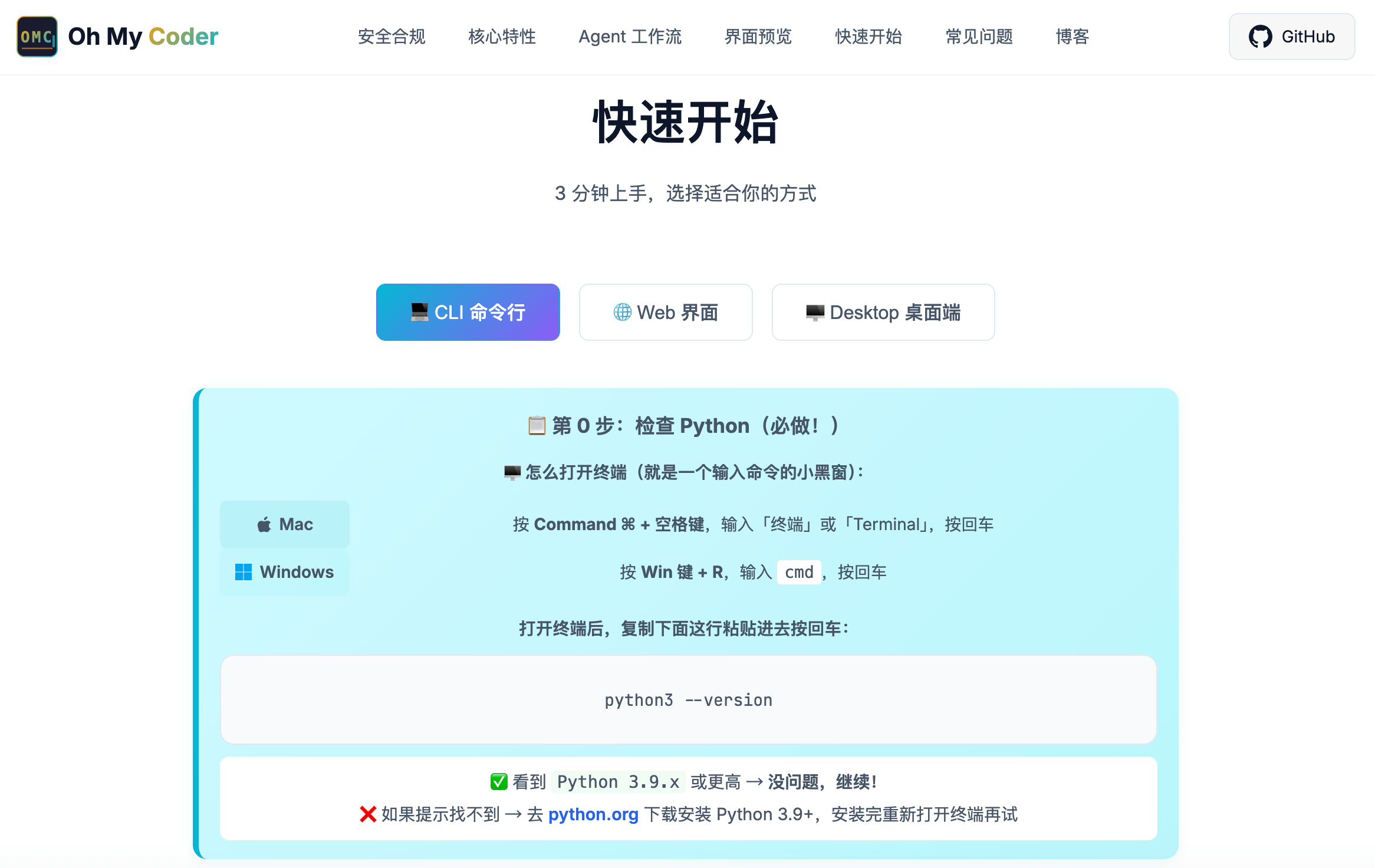
Krok 0: Sprawdź Python (wszystkie trzy sposoby są obowiązkowe!)
Niezależnie od wybranego sposobu, potrzebujesz Pythona 3.9 lub wyżej, otwórz terminal i sprawdź:
Mac: naciśnij Command ⌘ + spacja, wpisz „terminal”, naciśnij Enter
Windows: naciśnij klawisze Win + R, wpisz cmd i naciśnij klawisz Enter.
Po otwarciu terminala wklej poniższy wiersz i naciśnij Enter:
python3 --wersja
✅ Jeśli widzisz Python 3.9.x lub nowszą wersję → Nie ma problemu, kontynuuj!
❌ Jeśli pojawi się błąd „nie znaleziono”, przejdź na stronę python.org, aby pobrać i zainstalować Pythona 3.9 lub nowszego. Po instalacji otwórz ponownie terminal i spróbuj jeszcze raz.
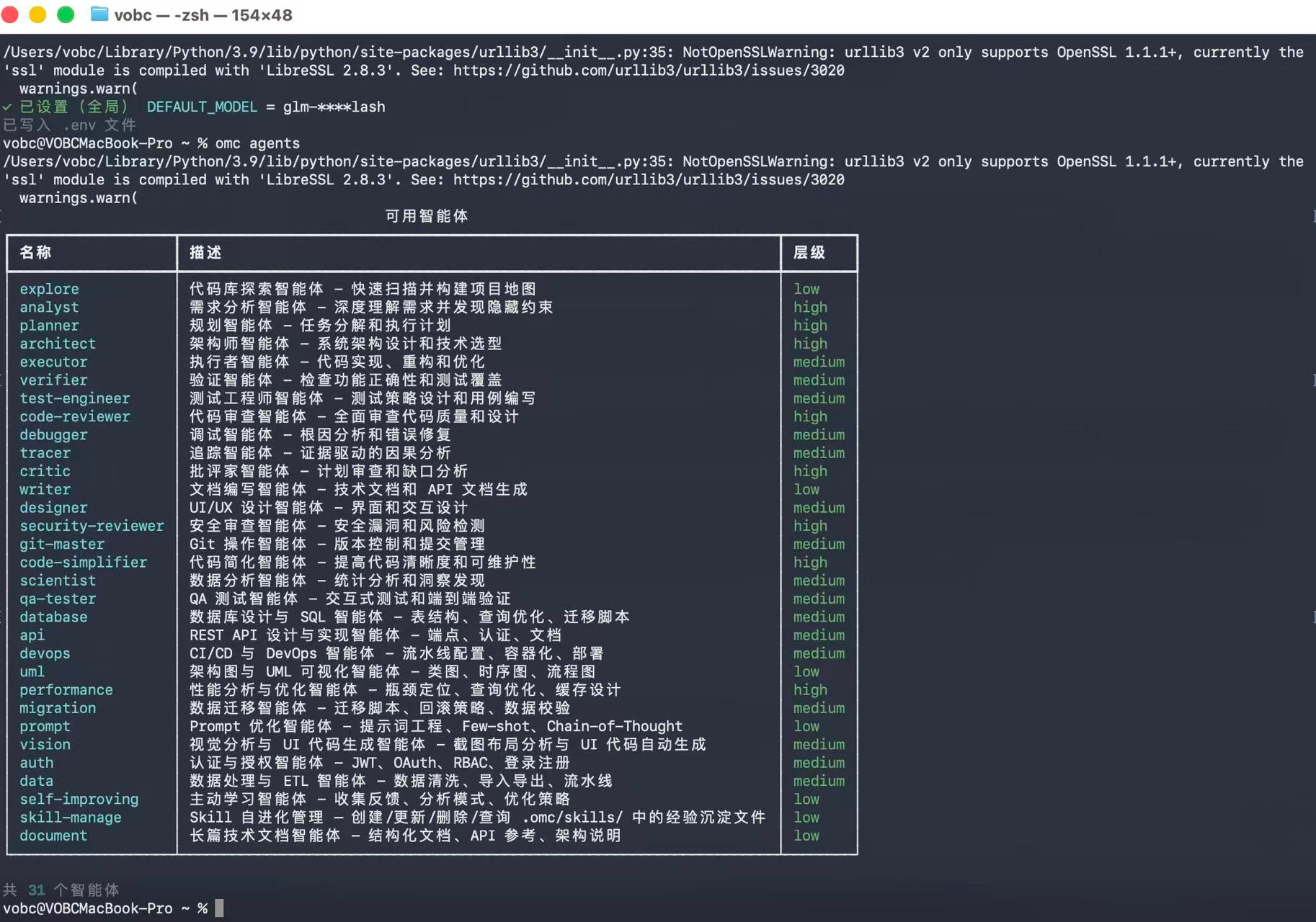
Metoda 1: wiersz poleceń CLI (najszybsza do nauczenia)
👉 Wykonaj następujące kroki: Skopiuj każdy wiersz, wklej go do terminala i naciśnij Enter.
Krok 1: Zainstaluj oh-my-coder
instalacja pip3 oh-my-coder
Krok 2: Sprawdź, czy instalacja przebiegła pomyślnie
omc --wersja
Krok 3: Skonfiguruj klucz API (zalecany jest darmowy GLM-4-Flash)
Uzyskaj swój klucz: https://open.bigmodel.cn → Zarejestruj się → Utwórz klucz API
omc config set -m glm -k api_key -v "twój klucz API"
omc config set -k DEFAULT_MODEL -v glm-4-flash
Krok 4: Zacznij!
W przypadku prostych zadań (takich jak tworzenie plików) dodaj `--simple` lub `-s`, aby uzyskać wyniki w ciągu kilku sekund.
`omc run --simple "Utwórz plik hello.txt na moim pulpicie"`
W przypadku złożonych zadań (takich jak analiza kodu) usuń `--simple`, aby zakończyć przepływ pracy.
`omc run "Pomóż mi przeanalizować strukturę kodu tego projektu"`
⚠️ Masz problemy?
omc informuje, że nie może znaleźć polecenia → Wklej ten wiersz: export PATH="$HOME/Library/Python/3.9/bin:$PATH" i spróbuj ponownie.
Jeżeli proste zadanie utknęło, dodaj `--simple`, aby pominąć przepływ pracy i wykonać je bezpośrednio: `omc run --simple "your task"`
Dodanie `--simple` spowoduje pominięcie przepływów pracy obejmujących wielu agentów i wykonanie ich bezpośrednio za pomocą jednego agenta, co przełoży się na szybsze wykonanie zadania.
Bez opcji `--simple` system automatycznie zaplanuje pracę wielu agentów: ExploreAgent eksploruje bazę kodu → AnalystAgent analizuje wymagania → PlannerAgent formułuje plan → ExecutorAgent realizuje plan, niczym mały zespół wykonujący pracę za Ciebie.
Jeśli masz więcej pytań, zapoznaj się z sekcją „Najczęściej zadawane pytania” na oficjalnej stronie internetowej.
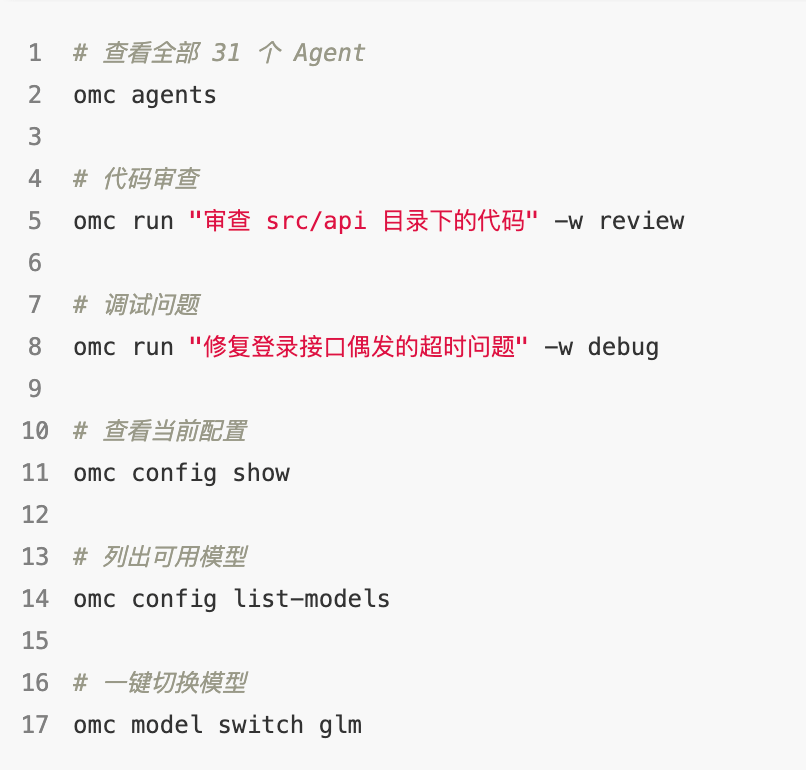
Najczęściej używane polecenia:
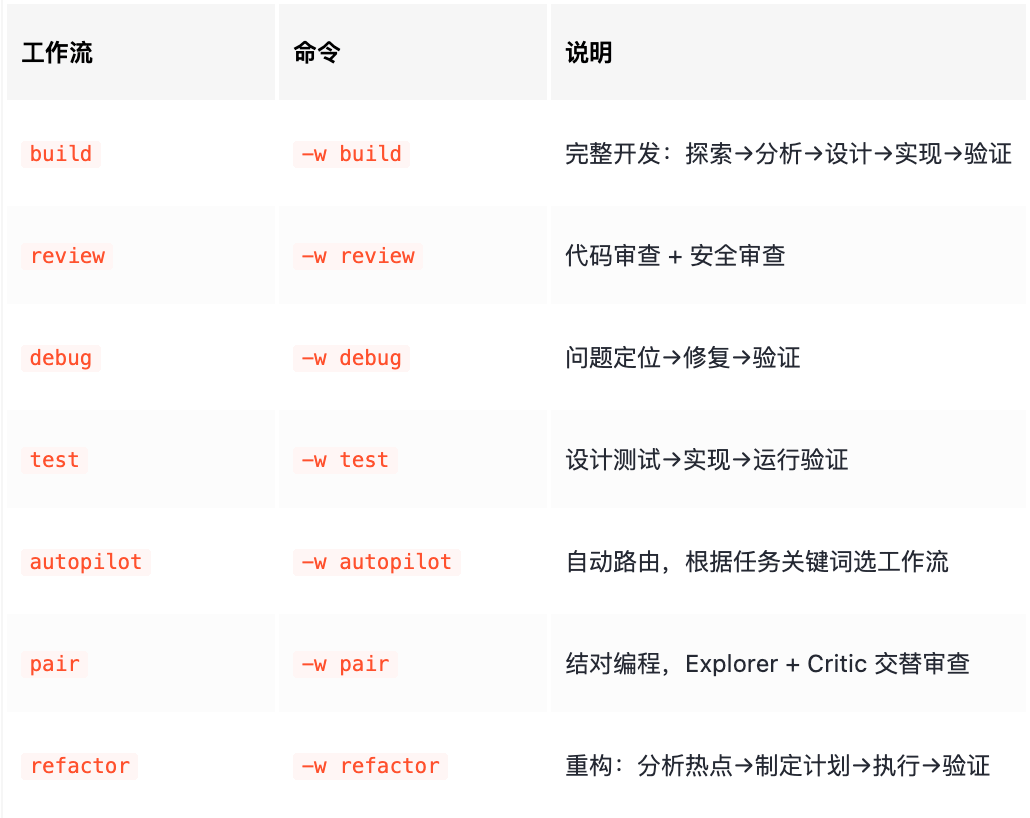
Opis przepływu pracy:
Parametr -w określa przepływ pracy; różne przepływy pracy wyzwalają różne kombinacje agentów.
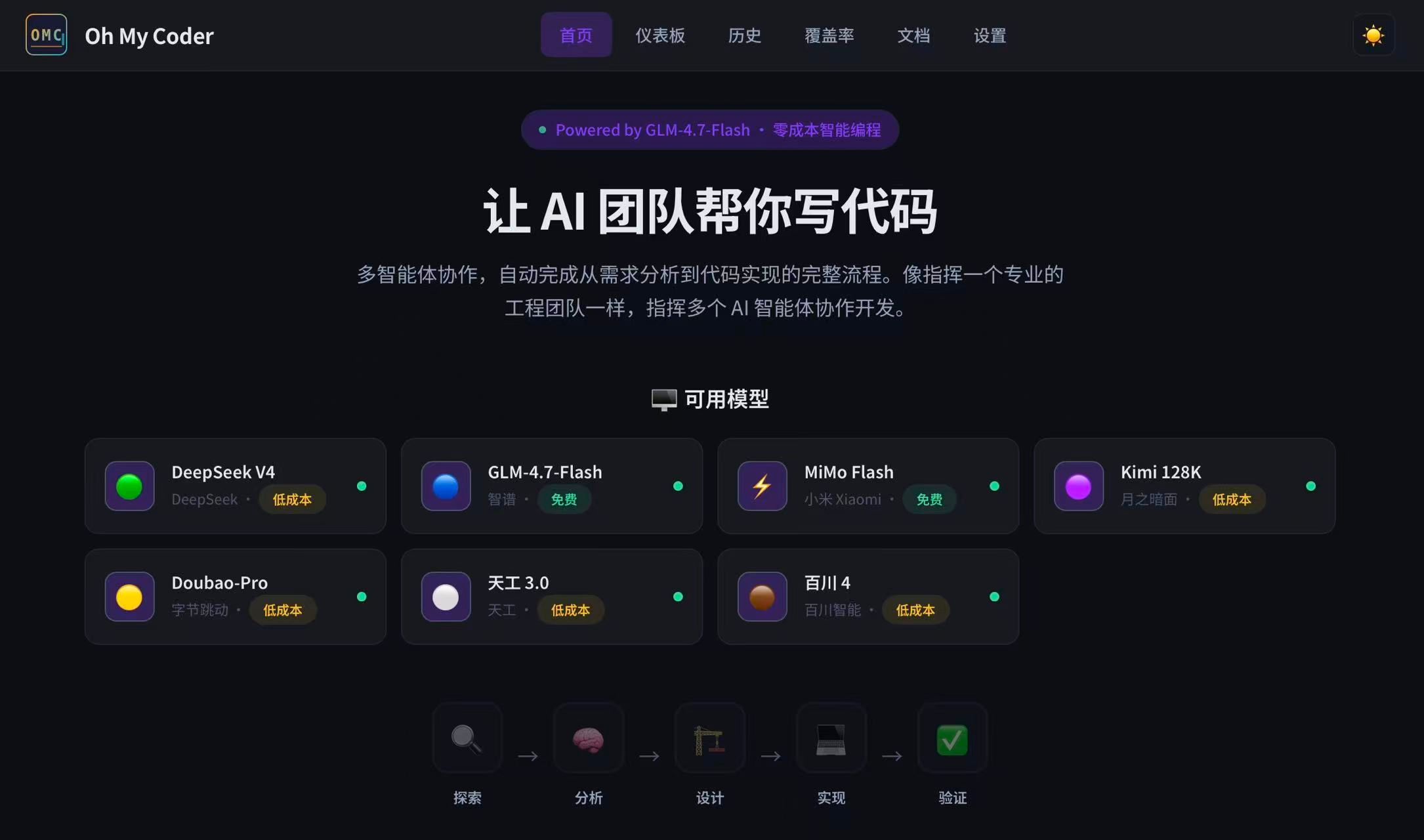
Metoda 2: Interfejs sieciowy (interfejs graficzny, dostępny bezpośrednio przez przeglądarkę)
👉 Wykonaj następujące kroki: Skopiuj każdy wiersz, wklej go do terminala i naciśnij Enter.
Krok 1: Pobierz projekt na swój komputer
git clone https://github.com/vobc/oh-my-coder.git cd oh-my-coder
Krok 2: Zainstaluj zależności (około 30 sekund)
pip3 install -e ".[web]"
⚠️ Jeśli zobaczysz ostrzeżenie „Domyślna instalacja użytkownika”, jest to normalne i możesz to bezpiecznie zignorować.
Krok 3: Uruchom usługę internetową (przeglądarka otworzy ją automatycznie).
uruchomienie serwera OMC
Jeżeli Twoja przeglądarka nie otworzy się automatycznie, wejdź ręcznie na http://localhost:8080
Krok 4: Skonfiguruj klucz API na stronie internetowej (kliknij Ustawienia w prawym górnym rogu).
Wybierz model (zalecana opcja bezpłatna: GLM-4-Flash)
Uzyskaj swój klucz: https://open.bigmodel.cn → Zarejestruj się → Klucze API
Wklej klucz API → Kliknij „Testuj połączenie”, aby je zweryfikować → Rozpocznij korzystanie
⚠️ Masz problemy?
Jeżeli przeglądarka nie otworzy się automatycznie, ręcznie skopiuj http://localhost:8080 do paska adresu przeglądarki.
omc informuje, że nie może znaleźć polecenia → Wklej: export PATH="$HOME/Library/Python/3.9/bin:$PATH" i spróbuj ponownie.
Jeśli masz więcej pytań, zapoznaj się z sekcją „Najczęściej zadawane pytania” na oficjalnej stronie internetowej.
Interfejs sieciowy ma charakter konwersacyjny:
Opisz swoje zadanie w polu wejściowym, np. „Dodaj interfejs CRUD do modułu użytkownika”.
Kliknij Wyślij
Interfejs wyświetla postęp wykonywania zadań przez każdego agenta w czasie rzeczywistym (strumieniowe przesyłanie danych SSE).
Wyświetl wyniki
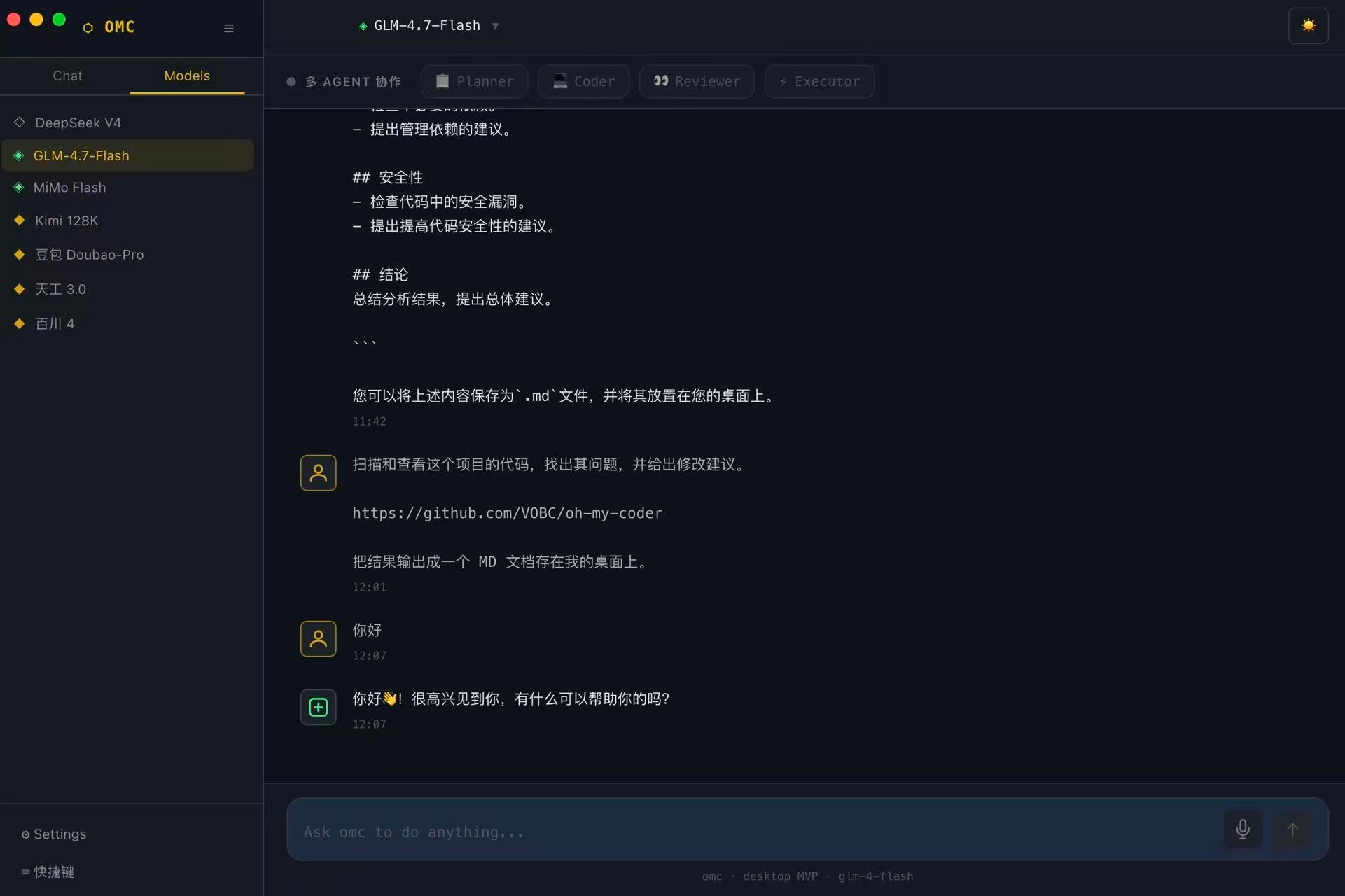
Metoda 3: Aplikacja na komputer (aplikacja lokalna, najszersza funkcjonalność)
Wymagania wstępne
Pulpit oparty jest na platformie Electron, dlatego należy go najpierw zainstalować.
Po otwarciu małego czarnego okna skopiuj poniższe dwa wiersze, wklej każdy z nich i naciśnij Enter:
węzeł --wersja
git --wersja
✅ Jeśli widzisz numer wersji, np. v18.x.x → Nie ma problemu, kontynuuj!
❌ Jeśli widzisz błąd „polecenie nie zostało znalezione” lub „polecenie nie jest wewnętrzne”, musisz najpierw zainstalować Node.js:
👉 Pobierz Node.js z oficjalnej strony (nodejs.org, wybierz zielony przycisk LTS) → Po pobraniu kliknij dwukrotnie, aby zainstalować → Po zainstalowaniu otwórz terminal ponownie i spróbuj jeszcze raz.
👉 Wykonaj następujące kroki: Skopiuj każdy wiersz, wklej go do terminala i naciśnij Enter.
Krok 1: Pobierz projekt na swój komputer (około 10 sekund)
⚠️ Jeśli pojawi się komunikat „Katalog już istnieje”, oznacza to, że został już pobrany. Pomiń tę linijkę i przejdź do następnej: `cd`.
git clone https://github.com/VOBC/oh-my-coder.git || prawda cd oh-my-coder/desktop
Krok 2: Skonfiguruj przyspieszenie pobierania krajowego (wymagane dla użytkowników krajowych, w przeciwnym razie pobieranie zostanie wstrzymane).
eksport ELECTRON_MIRROR=https://npmmirror.com/mirrors/electron/
Krok 3: Zainstaluj niezbędne pliki, aby uruchomić program (zajmie to około 1–3 minut, prosimy o cierpliwość).
Wyświetlenie komunikatu „dodano pakiety XXX” oznacza, że operacja zakończyła się powodzeniem! ✅
instalacja npm
✅ Gdy zobaczysz słowo „dodano”, instalacja zakończyła się pomyślnie! Uruchom ją bezpośrednio:
Krok 4: Uruchomienie jednym kliknięciem (wystarczy jedno polecenie)
węzeł start.js
Po wyświetleniu komunikatu „🎉 Pulpit został uruchomiony” automatycznie otworzy się okno pulpitu. 🎉
✅ Po pomyślnym uruchomieniu skonfiguruj go, a będzie gotowy do użycia:
① Znajdź ikonę ustawień ⚙️ w lewym dolnym rogu okna pulpitu i kliknij ją.
② Wybierz model (zalecamy użycie bezpłatnego programu GLM-4-Flash).
③ Zarejestruj się tutaj, aby uzyskać klucz: open.bigmodel.cn → Zarejestruj się → Utwórz klucz API
④ Wklej klucz → Kliknij „Testuj połączenie” → Zostanie wyświetlony komunikat ✅ Połączono → Rozpocznij czatowanie!
💬 Wskazówka: Kliknij przycisk 🎤 obok pola wprowadzania danych, aby wprowadzić dane za pomocą głosu. Znaki chińskie zostaną automatycznie rozpoznane.
⚠️ Masz problemy? Sprawdź najpierw tutaj:
Brak odpowiedzi/komunikatu o błędzie po wklejeniu polecenia.
Najpierw sprawdź, czy Node.js został pomyślnie zainstalowany w kroku 0 (powinieneś zobaczyć numer wersji).
Spróbuj ponownie: `rm -rf node_modules package-lock.json && npm install`
Skrypt zawiesza się/nie odpowiada po uruchomieniu node start.js.
Naciśnięcie klawisza Enter może jedynie przełączyć kursor w stan oczekiwania.
Upewnij się, że widzisz komunikaty „⚡ Uruchom Vite” i „✅ Vite jest gotowy”.
Potwierdź, że port 1420 nie jest używany: lsof -ti:1420 | xargs kill -9
Wyświetla się komunikat „port 1420 jest w użyciu”.
Wklej to polecenie: lsof -ti:1420 | xargs kill -9, a następnie uruchom program.
Okno jest puste.
Sprawdź, czy w terminalu wyświetla się komunikat „gotowy za xxx ms”. Jeśli nie, powtórz krok 3.
Wprowadzanie głosowe nie jest obsługiwane.
Mac: Ustawienia systemowe → Prywatność i bezpieczeństwo → Mikrofon → Sprawdź terminal lub Electron
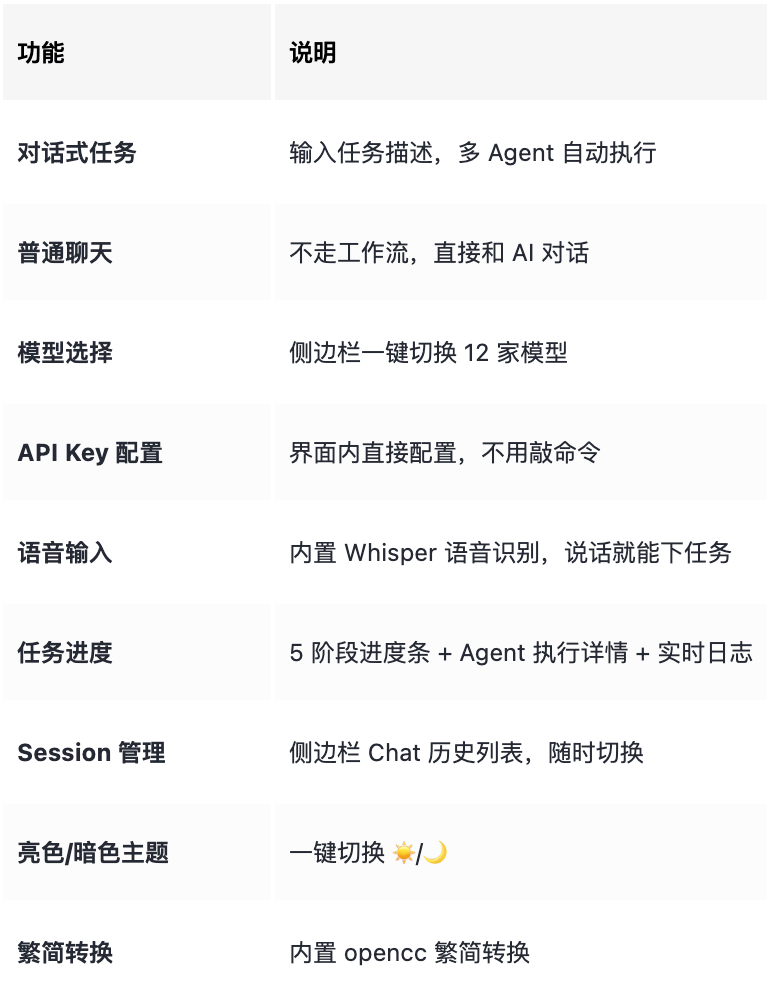
Przegląd funkcji
Desktop wprowadza funkcjonalność CLI i sieci Web do aplikacji lokalnych i dodaje następujące funkcje:
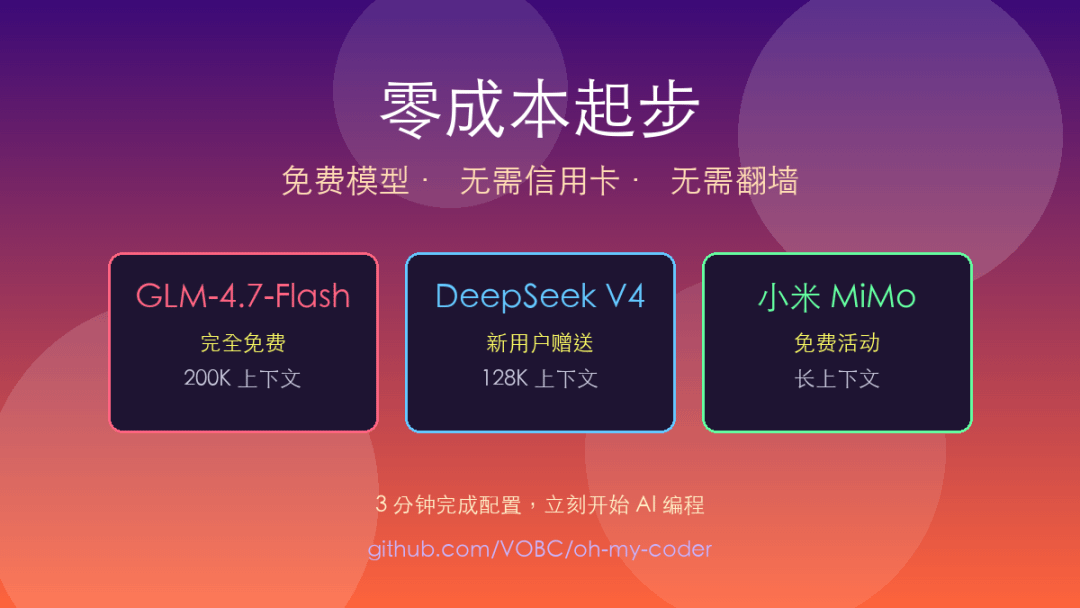
Bezpłatne rekomendacje modeli
Nie daj się zastraszyć „12 modelom”, wypróbuj najpierw te bezpłatne:
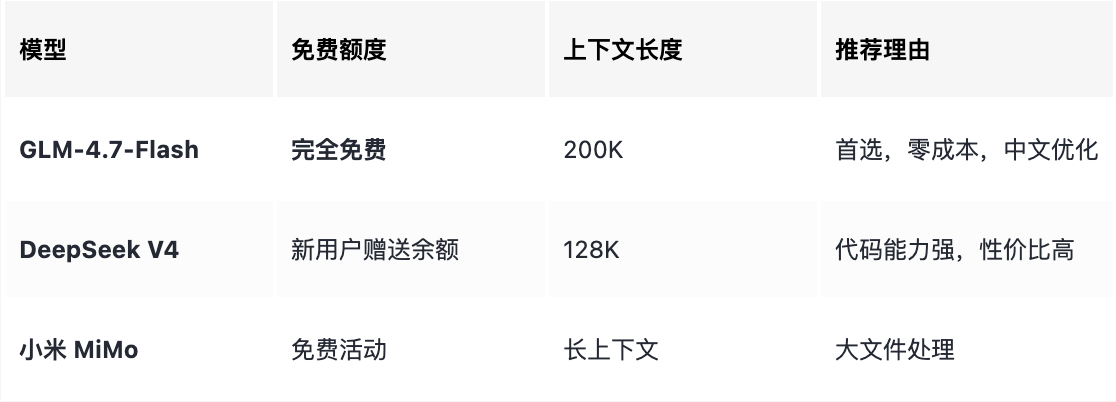
💡 Strategia: Najpierw użyj GLM-4.7-Flash (całkowicie darmowego), a następnie, jeśli to konieczne, przełącz się na DeepSeek. W przypadku długich dokumentów użyj MiMo.
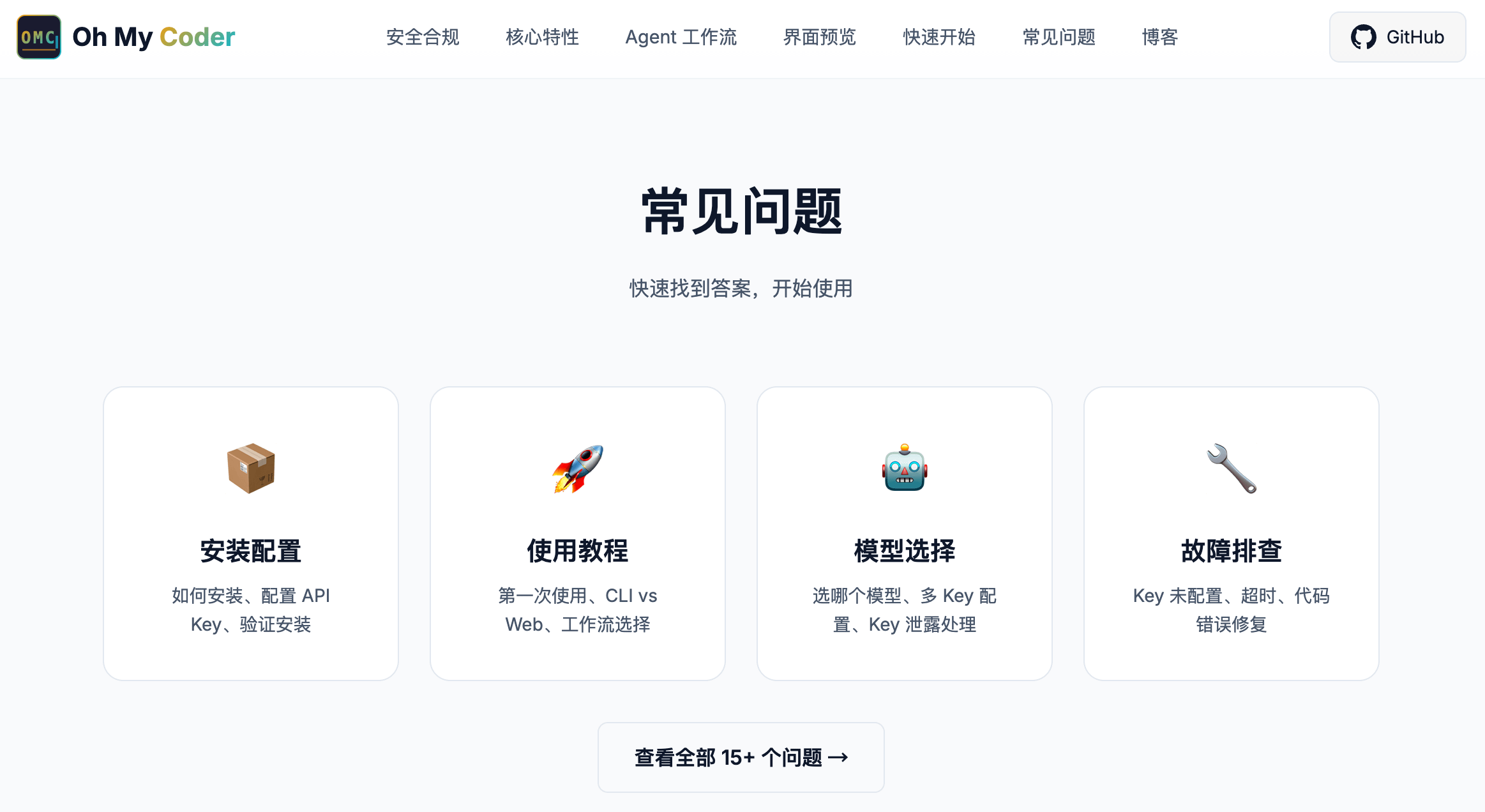
Często zadawane pytania
P: Co mam zrobić, jeśli pojawi się błąd „omc: polecenie nie znalezione”?
Użytkownicy komputerów Mac, wklej: export PATH="$HOME/Library/Python/3.9/bin:$PATH"
P: Masz problem z prostym zadaniem?
Dodanie `--simple` pomija przepływ pracy i wykonuje się bezpośrednio: `omc run --simple "twoje zadanie"`
P: Czy konfiguracje trzech metod są kompatybilne?
Są one w pełni kompatybilne, wszystkie trzy metody modyfikują ten sam plik ~/.omc/config.json, więc do konfiguracji możesz wybrać dowolną z nich.
P: Czy obsługuje system Windows?
Tak, jest obsługiwany. Możesz go zainstalować za pomocą Pythona 3.9 lub nowszego z pip. Szczegóły znajdziesz w instrukcji instalacji systemu Windows.
P: Czy dane są bezpieczne?
Działa całkowicie lokalnie, żaden kod nie jest przesyłany do chmury, klucze API są przechowywane lokalnie, a audyty bezpieczeństwa są wykonywane automatycznie przez SecurityReviewerAgent.
Zacznij swój pierwszy raz
Wszystkie powyższe samouczki i polecenia są dostępne w sekcji „Szybki start” na stronie internetowej OMC. Dla większej wygody możesz bezpośrednio skopiować polecenia z tego miejsca.
https://vobc.github.io/oh-my-coder/#quickstart
Spróbuj! Jeśli masz jakieś pytania, zgłoś je w GitHub Issues. Jeśli uznasz to za pomocne, daj mu gwiazdkę ⭐.
Oh My Coder - pierwszy w Chinach wieloagentowy framework programistyczny, obejmujący 31 profesjonalnych agentów, 12 dużych modeli krajowych, w pełni lokalne działanie i zerowe koszty uruchomienia.
Oficjalna strona internetowa: https://vobc.github.io/oh-my-coder
GitHub: https://github.com/VOBC/oh-my-coder