
Najpierw konkluzja
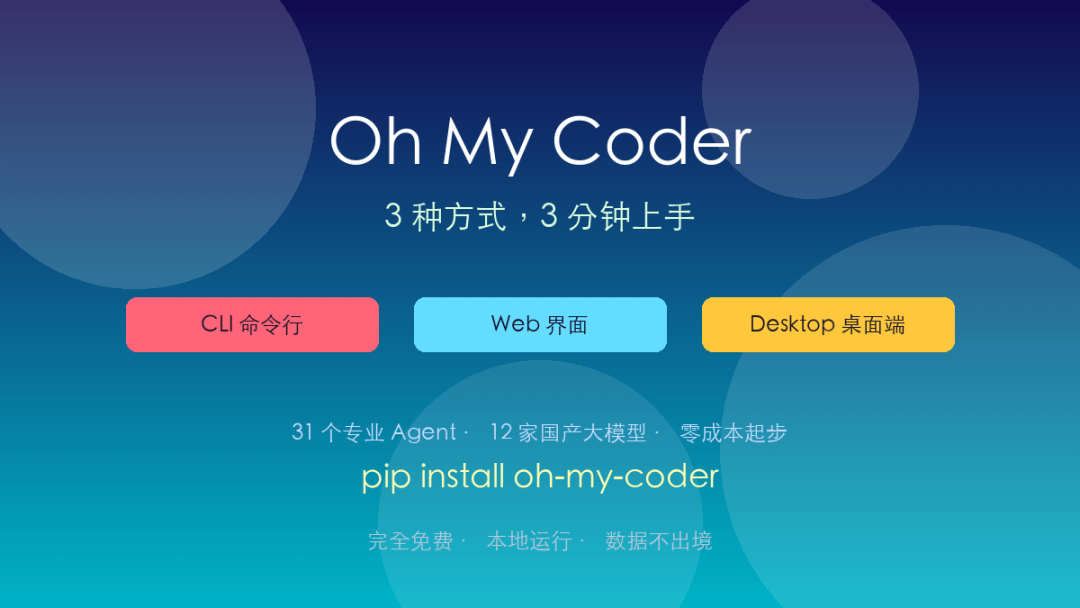
Oh My Coder ma trzy sposoby użycia: CLI, Web, Desktop, wszystkie trzy metody dzielą ten sam plik konfiguracyjny, więc wybierz którykolwiek, później możesz przełączać się w dowolnym momencie.
Chcesz najszybciej doświadczyć → wybierz CLI
Chcesz graficzny interfejs → wybierz Web lub Desktop
Chcesz podłączyć klucz API w interfejsie → Web i Desktop podłączają bezpośrednio, CLI używa polecenia
Zaczynamy krok po kroku.
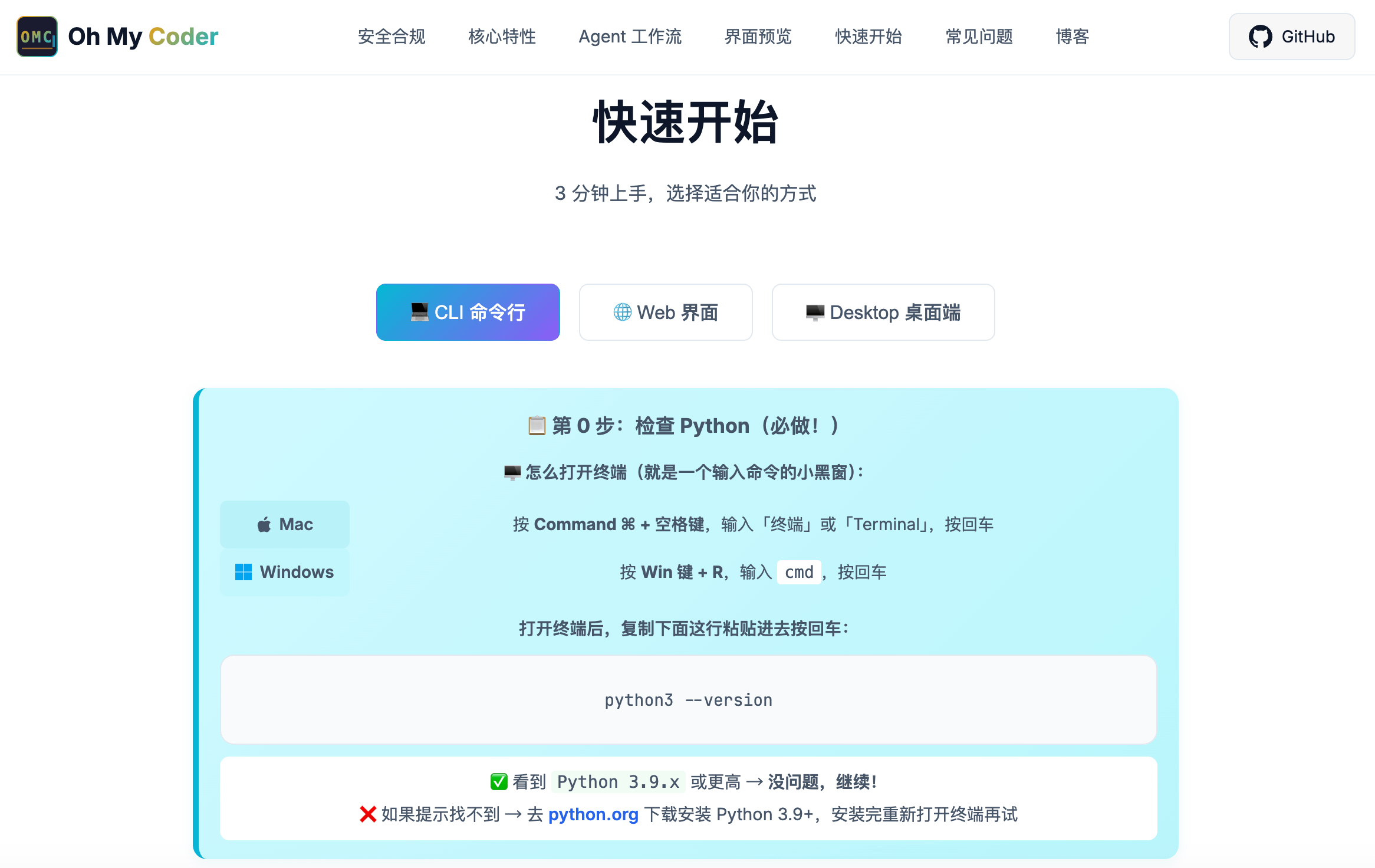
Krok 0: Sprawdź Pythona (wszystkie trzy metody muszą być zrobione!)
Niezależnie od wybranej metody, potrzebujesz Pythona 3.9 lub wyższego, otwórz terminal i sprawdź:
Mac: Naciśnij Command ⌘ + Spacja, wpisz 'terminal', naciśnij Enter
Windows: naciśnij Win + R, wpisz cmd, naciśnij ENTER
Otwórz terminal i wklej tę linię, a następnie naciśnij ENTER:
python3 --version
✅ Zobaczysz Python 3.9.x lub wyższy → Nie ma problemu, kontynuuj!
❌ Powiadomienie „nie znaleziono” → Idź na python.org, pobierz i zainstaluj Python 3.9+, po zainstalowaniu otwórz ponownie terminal i spróbuj ponownie
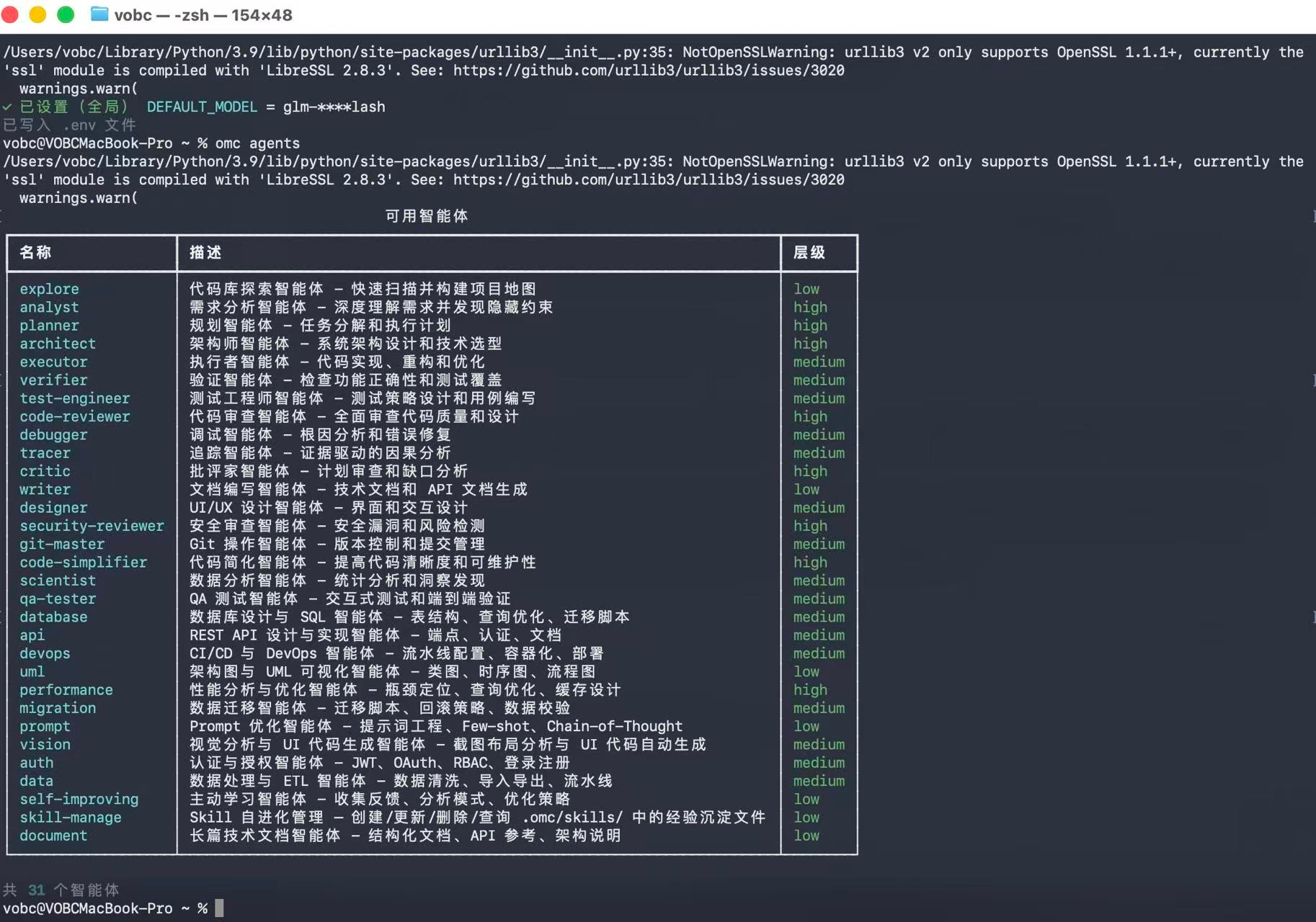
Sposób 1: CLI (najłatwiejszy do nauki)
👉 Zrób to: Skopiuj każdą linię, wklej do terminala i naciśnij ENTER
Krok 1: Zainstaluj oh-my-coder
pip3 install oh-my-coder
Krok 2: Zweryfikuj, czy instalacja zakończona sukcesem
omc --version
Krok 3: Skonfiguruj klucz API (zalecane darmowe GLM-4-Flash)
Pobierz klucz: https://open.bigmodel.cn → Zarejestruj się → Utwórz klucz API
omc config set -m glm -k api_key -v "twój Klucz API"
omc config set -k DEFAULT_MODEL -v glm-4-flash
Krok 4: Rozpocznij użycie!
Proste zadanie (jak tworzenie pliku), dodaj --simple lub -s, aby szybko uzyskać wynik
omc run --simple "Pomóż mi stworzyć hello.txt na pulpicie"
Złożone zadania (jak analiza kodu), usuń --simple i przejdź przez pełny przepływ pracy
omc run "Przeanalizuj strukturę kodu tego projektu"
⚠️ Napotkałeś problem?
omc mówi, że nie można znaleźć polecenia → Wklej tę linię: export PATH="$HOME/Library/Python/3.9/bin:$PATH" i spróbuj ponownie
Proste zadanie utknęło → Dodaj --simple, aby pominąć przepływ pracy i wykonać bezpośrednio: omc run --simple "twoje zadanie"
Dodanie --simple pominie wieloagentowy przepływ pracy, pojedynczy agent wykona bezpośrednio, co przyspiesza.
Bez --simple, system automatycznie przypisze wiele agentów: ExploreAgent najpierw eksploruje repozytorium kodu → AnalystAgent analizuje wymagania → PlannerAgent tworzy plan → ExecutorAgent wykonuje, jak mały zespół pracujący za Ciebie.
Więcej problemów → Zobacz oficjalną stronę „Często zadawane pytania”
Więcej przydatnych poleceń:
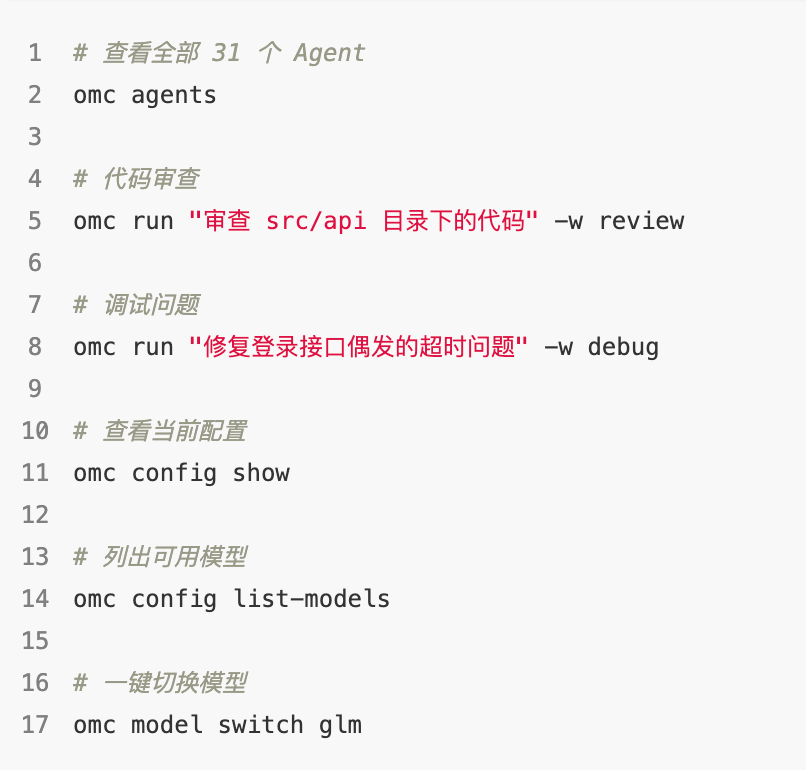
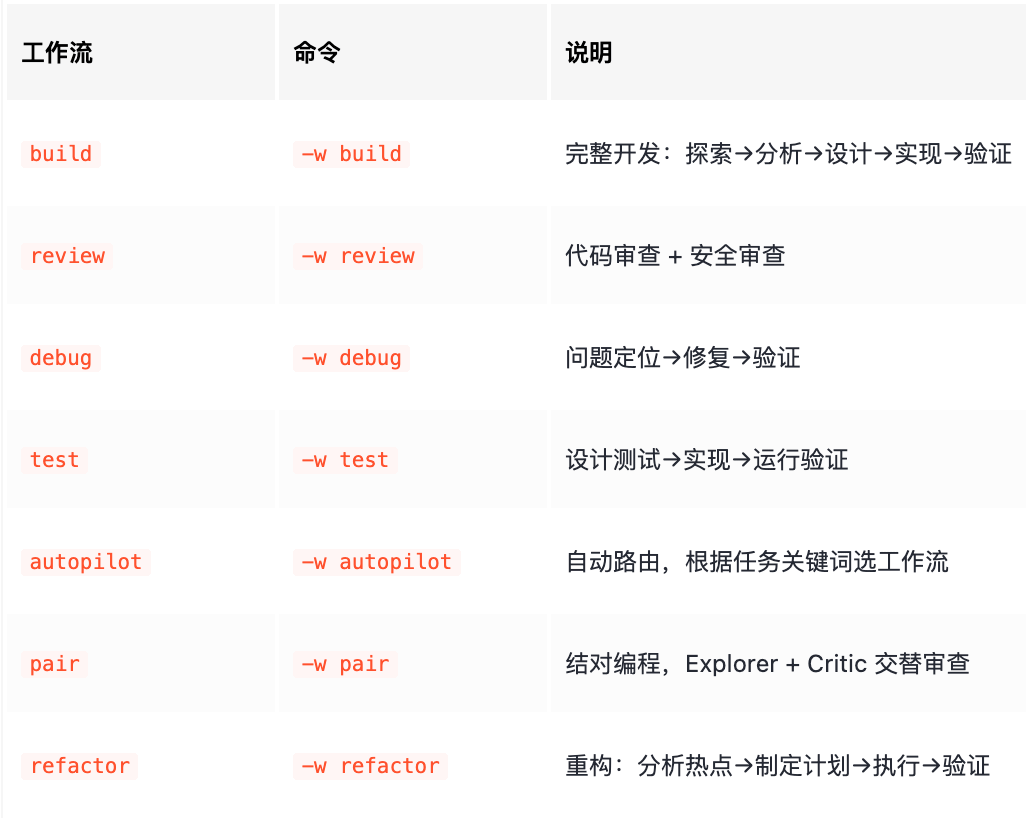
Opis przepływu pracy:
-w parametr określa przepływ pracy, różne przepływy pracy uruchamiają różne kombinacje agentów:
Sposób 2: Interfejs webowy (interfejs graficzny, używaj bezpośrednio w przeglądarce)
👉 Zrób to: Skopiuj każdą linię, wklej do terminala i naciśnij ENTER
Krok 1: Pobierz projekt na komputer
git clone https://github.com/vobc/oh-my-coder.git cd oh-my-coder
Krok 2: Zainstaluj zależności (około 30 sekund)
pip3 install -e ".[web]"
⚠️ Jeśli zobaczysz ostrzeżenie „Domyślnie instalacja dla użytkownika”, to normalne, można to bezpiecznie zignorować.
Krok 3: Uruchom usługę webową (przeglądarka otworzy się automatycznie)
omc server start
Jeśli przeglądarka nie otworzyła się automatycznie, odwiedź ręcznie http://localhost:8080
Krok 4: Skonfiguruj klucz API w przeglądarce (kliknij ikonę ustawień w prawym górnym rogu)
Wybierz model (zalecane darmowe: GLM-4-Flash)
Pobierz klucz: https://open.bigmodel.cn → Zarejestruj się → Klucze API
Wklej klucz API → Kliknij "Testuj połączenie" aby zweryfikować → Rozpocznij użycie
⚠️ Napotkałeś problem?
Przeglądarka nie otworzyła się automatycznie → Ręcznie skopiuj http://localhost:8080 do paska adresu przeglądarki
omc mówi, że nie można znaleźć polecenia → Wklej: export PATH="$HOME/Library/Python/3.9/bin:$PATH" i spróbuj ponownie
Więcej problemów → Zobacz oficjalną stronę „Często zadawane pytania”
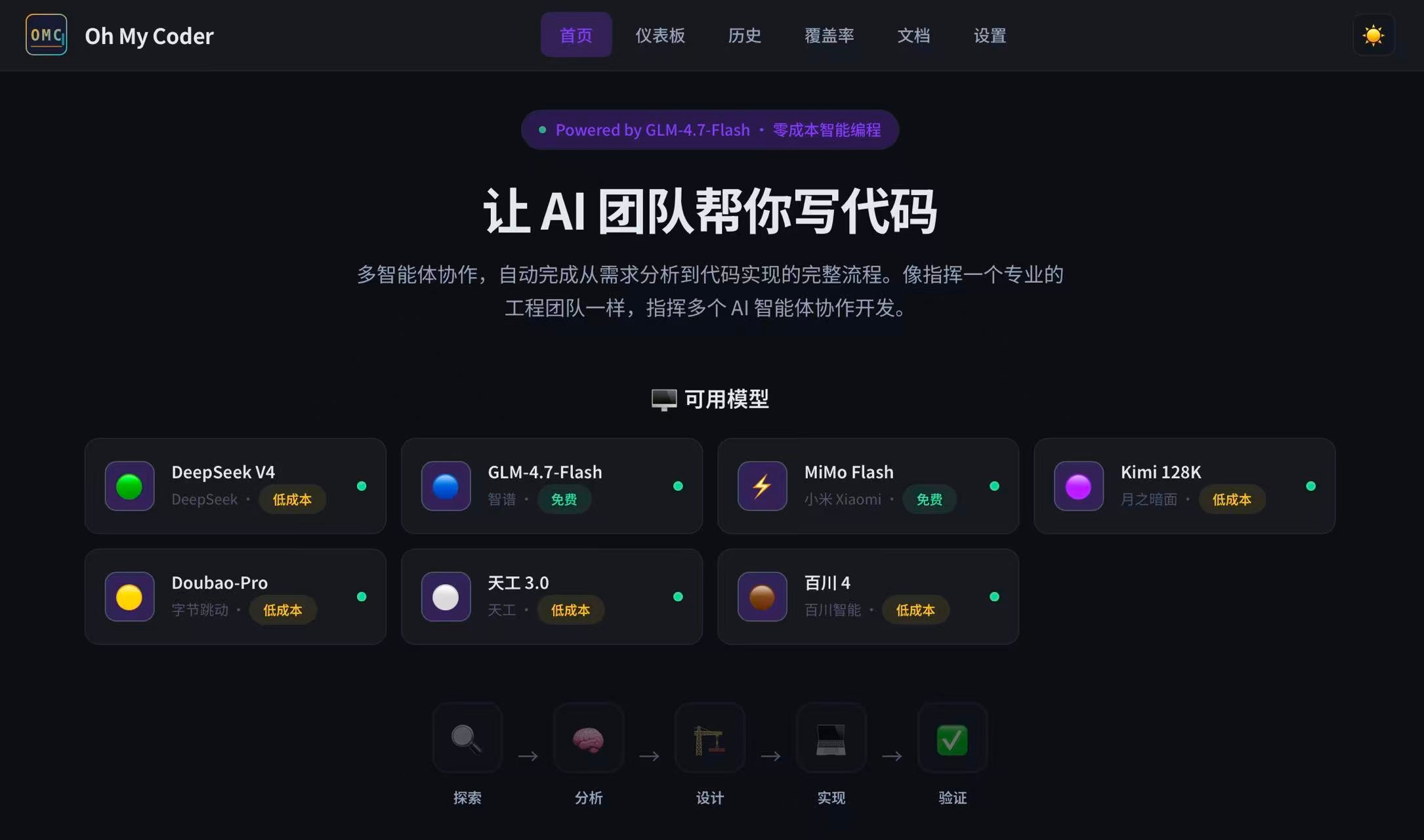
Interfejs webowy jest konwersacyjny:
W polu wejściowym opisz swoje zadanie, na przykład "Dodaj interfejs CRUD dla modułu użytkownika"
Kliknij wyślij
Interfejs na bieżąco pokazuje postęp wykonania każdego agenta (przesyłanie SSE)
Zobacz wyniki
Sposób 3: Desktop (lokalna aplikacja, najbardziej funkcjonalna)
Wymagania wstępne
Desktop oparty na Electron, musi być wcześniej zainstalowany.
Po otwarciu czarnego okna, skopiuj poniższe dwie linie, wklej je i naciśnij ENTER:
node --version git --version
✅ Zobaczysz numer wersji podobny do v18.x.x → Nie ma problemu, kontynuuj!
❌ Zobaczysz „nie znaleziono polecenia” lub „nie jest wewnętrznym poleceniem” → Trzeba najpierw zainstalować Node.js:
👉 Pobierz Node.js z oficjalnej strony (nodejs.org, wybierz ten zielony przycisk LTS) → Po pobraniu, podwójne kliknij, aby zainstalować → Po zakończeniu, otwórz ponownie terminal i spróbuj ponownie
👉 Zrób to: Skopiuj każdą linię, wklej do terminala i naciśnij ENTER
Krok 1: Pobierz projekt na komputer (około 10 sekund)
⚠️ Jeśli pojawi się komunikat „Katalog już istnieje”, oznacza to, że wcześniej pobrałeś, pomiń tę linię i przejdź do następnej cd
git clone https://github.com/VOBC/oh-my-coder.git || true cd oh-my-coder/desktop
Krok 2: Ustaw przyspieszenie pobierania w kraju (użytkownicy w kraju muszą to zrobić, inaczej utknie)
export ELECTRON_MIRROR=https://npmmirror.com/mirrors/electron/
Krok 3: Zainstaluj wymagane pliki do uruchomienia (około 1-3 minuty, poczekaj cierpliwie)
Jeśli zobaczysz napis „dodano XXX pakietów”, to znaczy, że się udało ✅
npm install
✅ Jeśli zobaczysz napis „dodano”, to instalacja zakończona sukcesem! Uruchom bezpośrednio:
Krok 4: Uruchom jednym kliknięciem (jedno polecenie załatwia sprawę)
node start.js
Zobaczysz napis „🎉 Desktop uruchomiony”, okno pulpitu automatycznie się otworzy 🎉
✅ Po pomyślnym uruchomieniu, skonfiguruj to, a będzie działać:
① Znajdź ikonę ⚙️ ustawień w lewym dolnym rogu okna pulpitu i wejdź w nią
② Wybierz model (zalecane darmowe GLM-4-Flash, nie trzeba wydawać pieniędzy)
③ Zarejestruj się, aby uzyskać klucz: open.bigmodel.cn → Zarejestruj się → Utwórz klucz API
④ Wklej klucz → Kliknij „Testuj połączenie” → Zobaczysz ✅ Połączono → Rozpocznij czat!
💬 Mały trik: Kliknij przycisk 🎤 obok pola wejściowego, aby wprowadzić głosowo, automatycznie rozpoznaje chiński
⚠️ Napotkałeś problem? Najpierw sprawdź tutaj:
Brak reakcji po wklejeniu polecenia / błąd
Najpierw upewnij się, że Krok 0 z instalacją Node.js zakończył się sukcesem (zobacz numer wersji)
Spróbuj ponownie: rm -rf node_modules package-lock.json && npm install
Po uruchomieniu node start.js utknęło / brak reakcji
Naciśnij ENTER, może być tylko kursor w stanie oczekiwania
Upewnij się, że widzisz „⚡ Uruchom Vite” i „✅ Vite gotowy”
Upewnij się, że port 1420 nie jest zajęty: lsof -ti:1420 | xargs kill -9
Powiadomienie „port 1420 zajęty”
Wklej tę linię polecenia: lsof -ti:1420 | xargs kill -9, a następnie uruchom ponownie
Okno jest białe / brak treści
Sprawdź, czy terminal wyświetla „gotowe w xxx ms”, jeśli nie, powtórz Krok 3
Nie można używać wprowadzania głosowego
Mac: Ustawienia systemowe → Prywatność i bezpieczeństwo → Mikrofon → Zaznacz Terminal lub Electron
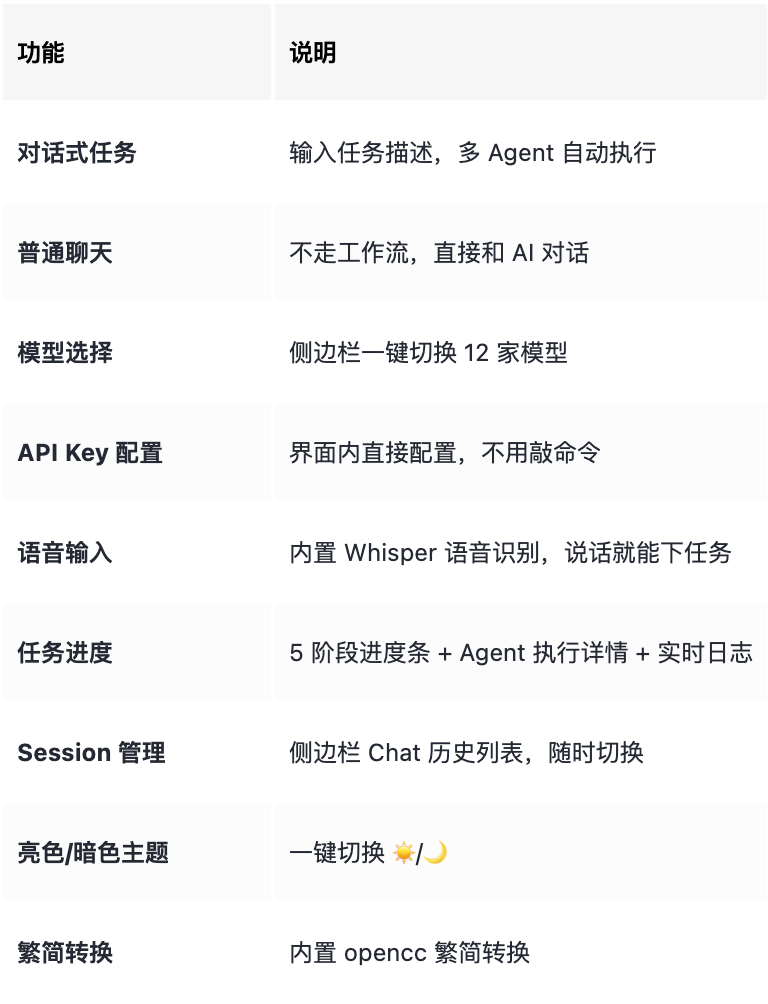
Lista funkcji
Desktop przenosi funkcjonalności CLI + Web do lokalnej aplikacji i dodatkowo dodaje:
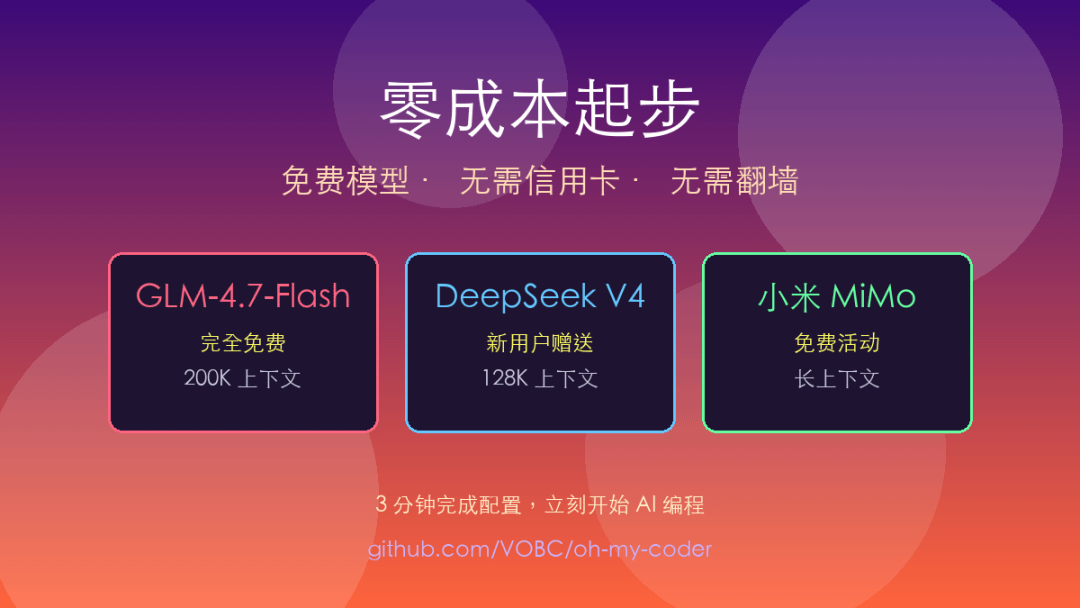
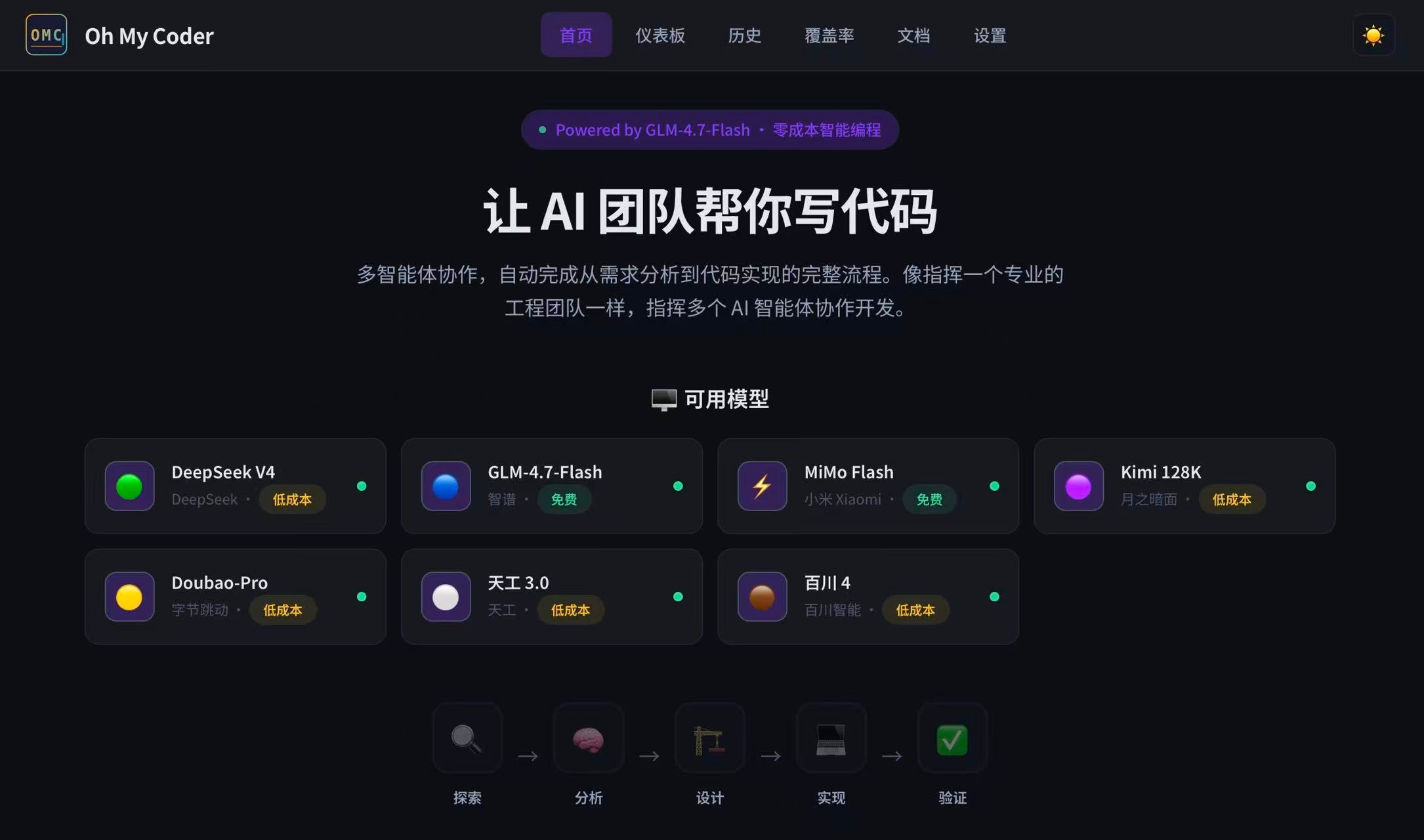
Zalecane darmowe modele
Nie daj się przestraszyć "12 modeli", zacznij od darmowego:
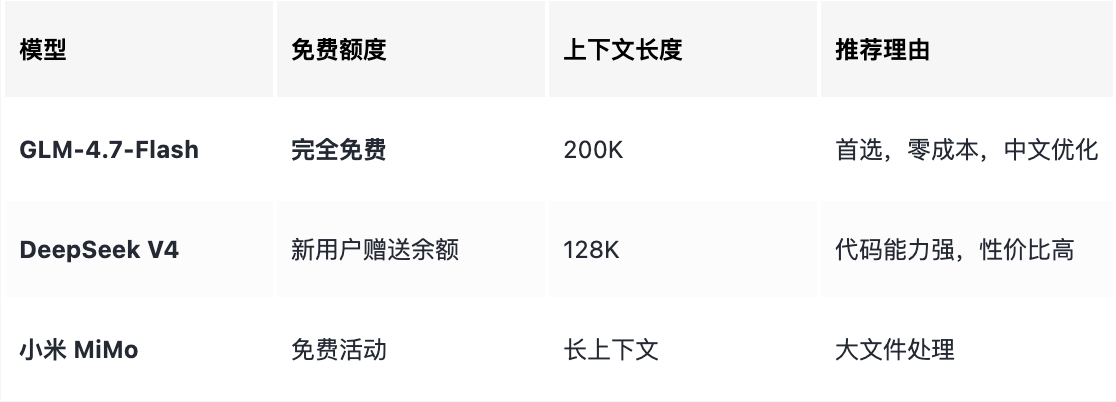
💡 Strategia: Najpierw użyj GLM-4.7-Flash (zupełnie darmowy), jeśli to nie wystarczy, przejdź do DeepSeek, do długich dokumentów użyj MiMo.
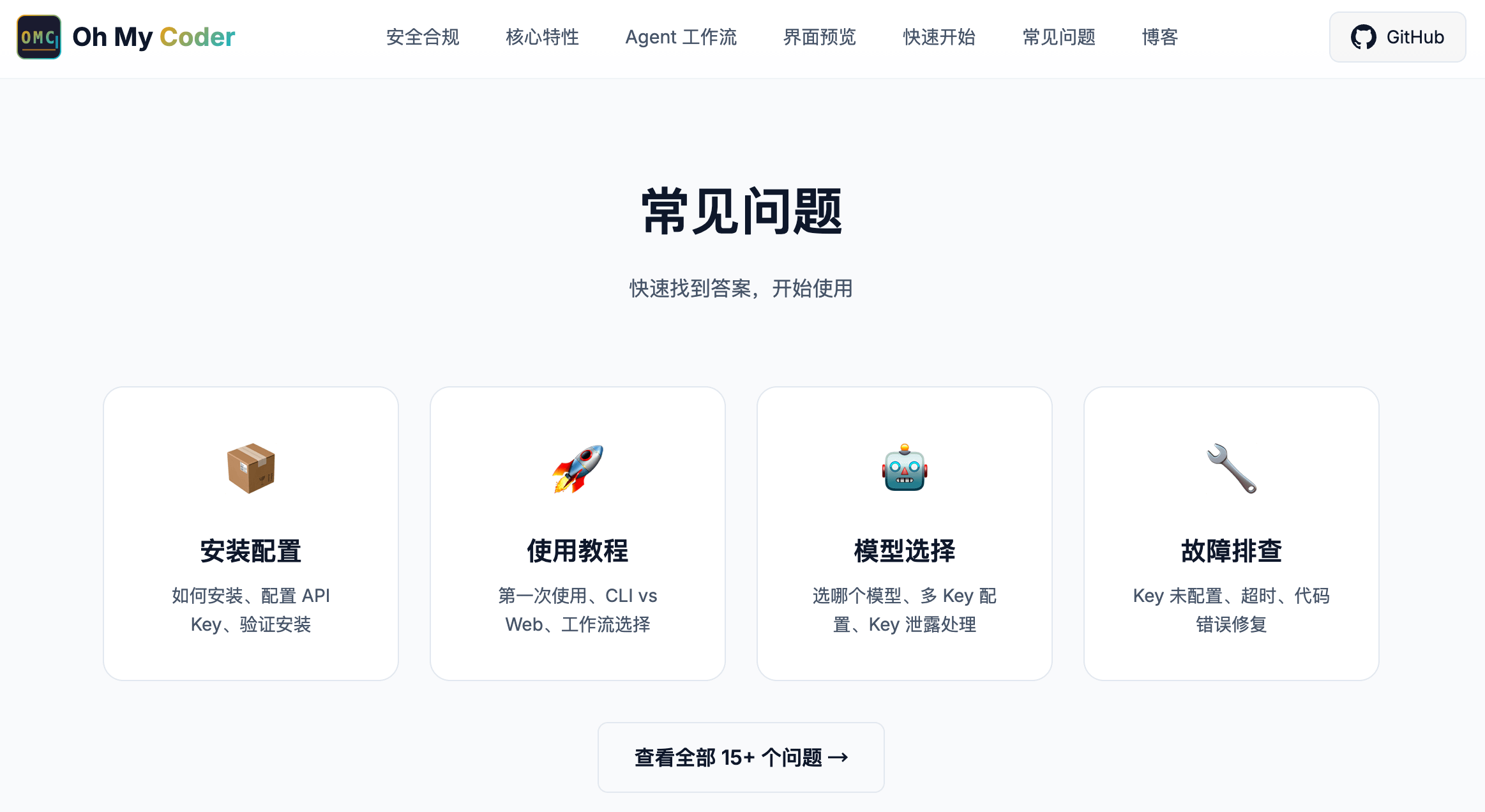
Często zadawane pytania
Q: co zrobić, gdy omc: command not found?
Użytkownicy Mac wklejają: export PATH="$HOME/Library/Python/3.9/bin:$PATH"
Q: Proste zadanie utknęło?
Dodaj --simple, aby pominąć przepływ pracy i wykonać bezpośrednio: omc run --simple "twoje zadanie"
Q: Czy konfiguracje trzech sposobów są wzajemnie kompatybilne?
Całkowicie kompatybilne, trzy sposoby modyfikują ten sam ~/.omc/config.json, możesz skonfigurować dowolny z nich.
Q: Czy to działa na Windows?
Wsparcie, Python 3.9+ + pip install, szczegóły w przewodniku instalacji na Windows.
Q: Czy dane są bezpieczne?
Całkowicie lokalne uruchomienie, kod nie jest przesyłany do chmury, klucz API jest przechowywany tylko lokalnie, audyt bezpieczeństwa jest automatycznie wykonywany przez SecurityReviewerAgent.
Rozpocznij swoje pierwsze
Wszystkie informacje i polecenia są opisane w sekcji „Szybki start” na stronie OMC, możesz je bezpośrednio skopiować stamtąd, to bardziej wygodne:
https://vobc.github.io/oh-my-coder/#quickstart
Spróbuj! Jeśli masz problemy, zgłoś je na GitHub Issues, jeśli uznasz to za przydatne, daj ⭐ Star.
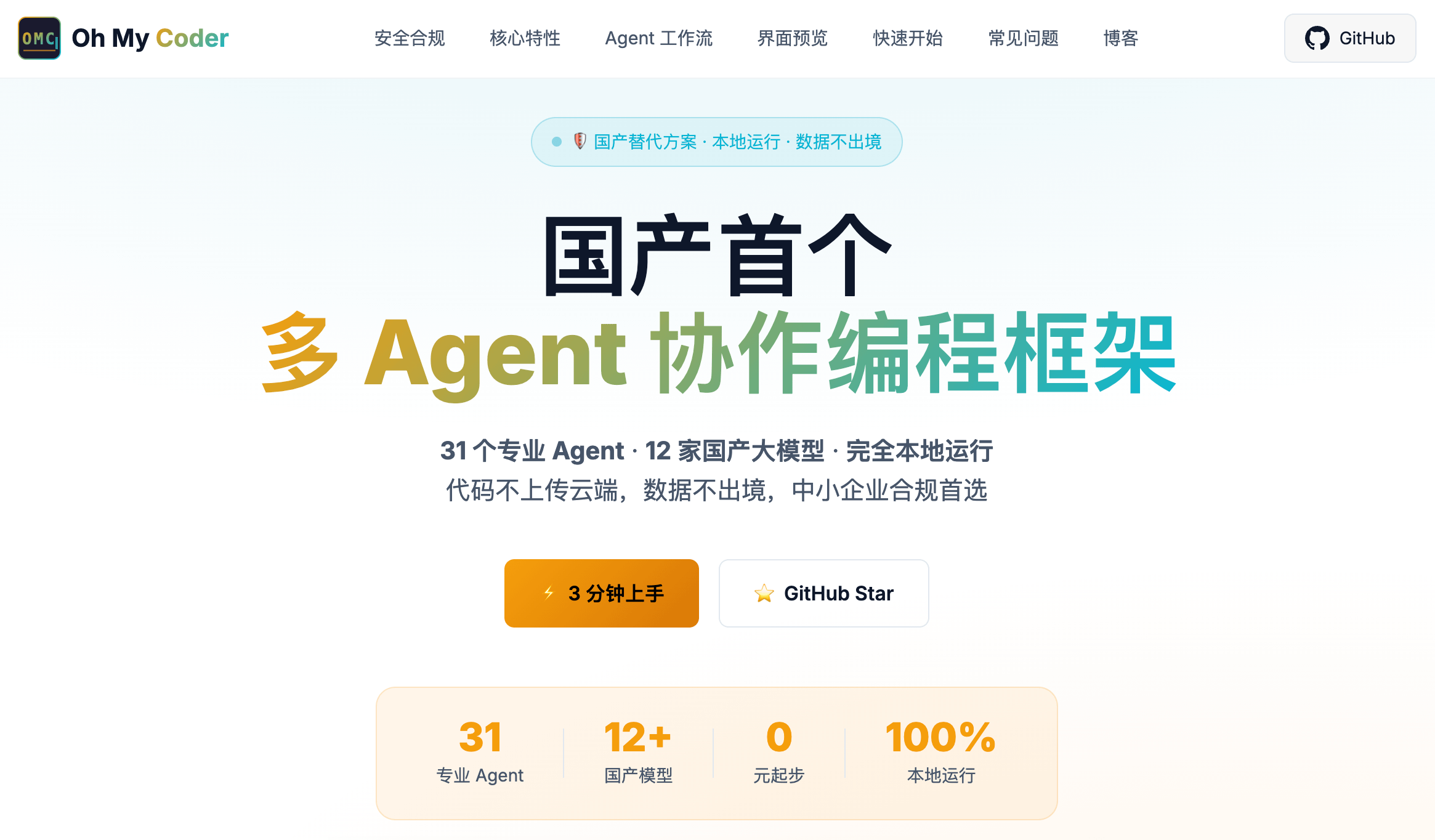
Oh My Coder - pierwsza krajowa wieloagentowa platforma programistyczna, 31 profesjonalnych agentów, 12 krajowych dużych modeli, całkowicie lokalne uruchomienie, zerowe koszty startowe.
Oficjalna strona: https://vobc.github.io/oh-my-coder
GitHub: https://github.com/VOBC/oh-my-coder