

Simples – Fácil de fazer – Perfeito para iniciantes
Se você é novo no mercado de criptomoedas e ainda não possui uma conta Binance, basta seguir os passos abaixo.
👉 Simples – Não requer conhecimento técnico – Faça em 5 minutos.
📝 Guia detalhado para criar uma conta Binance
🔹 Passo 1: Baixe o aplicativo Binance na Google Play (Android) ou na App Store (iOS)
🔹 Passo 2: Inicie o cadastro
Abra o aplicativo Binance → toque em Cadastrar-se
Selecione o tipo de conta Pessoal → continue com o Cadastro por E-mail ou Telefone
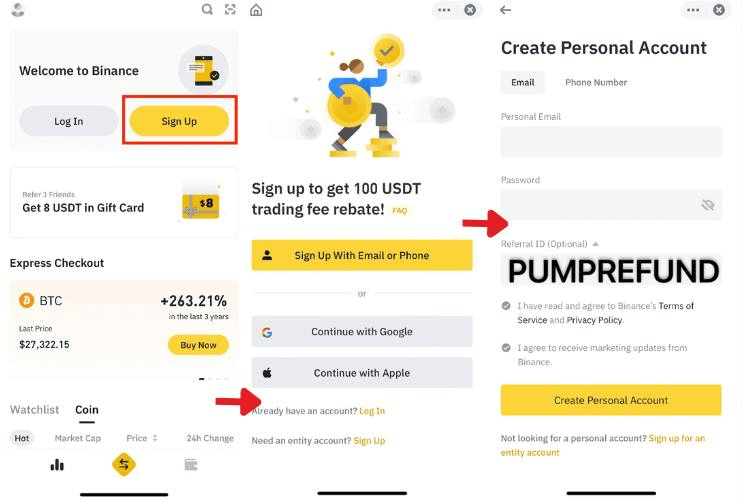
🔹 Etapa 3: Insira as informações de registro
Insira o endereço de e-mail ou o número de telefone que você usa regularmente.
Crie uma senha com pelo menos 8 caracteres, contendo pelo menos uma letra maiúscula e um número.
Principalmente se você inserir o código de convite PUMPREFUND
👉 Você receberá automaticamente um reembolso de 20% nas taxas de negociação à vista e de futuros.
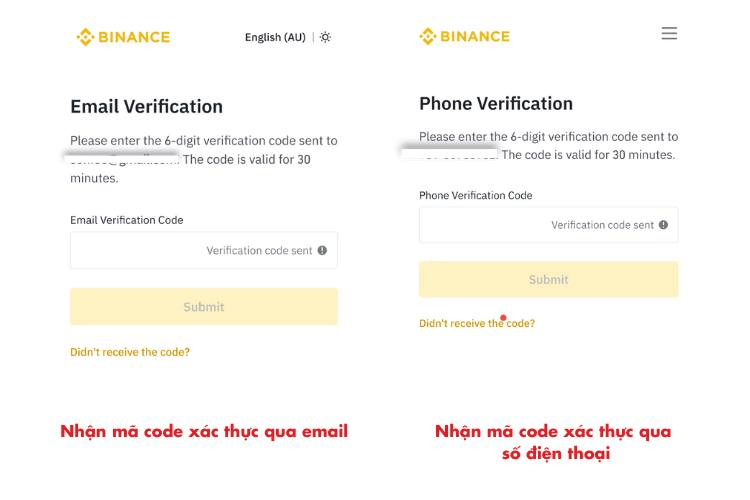
Passo 4
Marque a caixa para concordar com os Termos de Serviço e a Política de Privacidade.
Clique em Criar conta pessoal para criar uma conta.
Etapa 5
A Binance envia códigos de verificação por e-mail ou SMS.
Insira o código em até 30 minutos → pressione Enviar → cadastro concluído.
A criação da conta foi concluída. Mas isso não é suficiente. Para usar todos os recursos, você precisa concluir a verificação KYC.
Guia de Verificação de Identidade (KYC) da Binance
O Binance KYC ajuda você a:
Saques ilimitados
Aproveite ao máximo todos os recursos da Binance.
Evite que sua conta seja bloqueada posteriormente.
📝 Guia passo a passo de KYC da Binance
🔹 Passo 1: Iniciar verificação
Faça login no aplicativo Binance → Na página inicial, clique em Verificar agora.
Se não encontrar → acesse Perfil → Ação Necessária
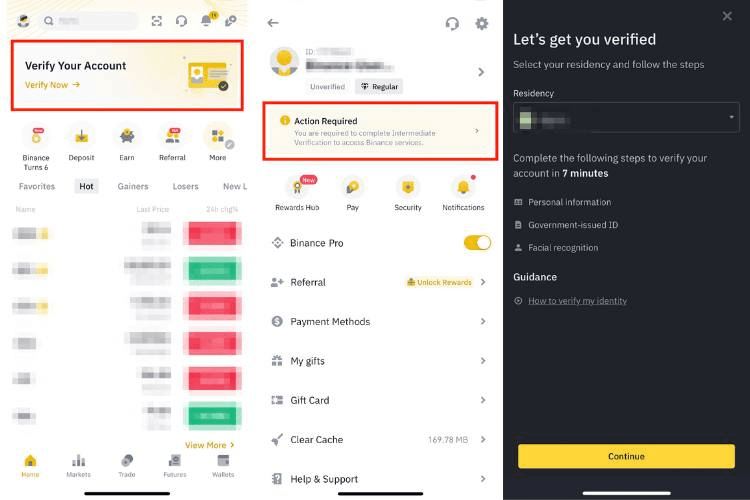
🔹 Passo 2: Selecione um país
Selecione seu país de residência → Clique em Continuar para prosseguir. Para cidadãos vietnamitas: selecione Vietnã.
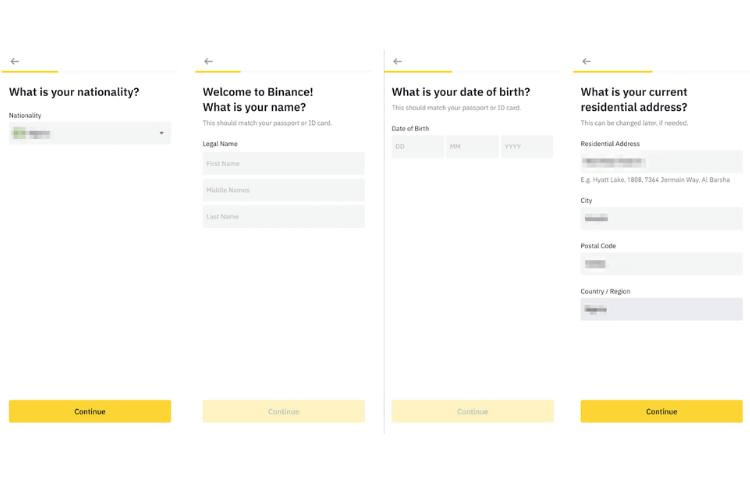
🔹 Passo 3: Insira as informações pessoais
Preencha seu nome completo, data de nascimento e endereço. Essas informações devem corresponder exatamente aos seus documentos de identificação.
❌ Mesmo um único caractere incorreto pode causar a falha do KYC.
🔹 Passo 4: Envie seus documentos de identificação
Tire uma foto do seu Cartão de Identificação de Cidadão/Carteira de Identidade Nacional ou Passaporte.
Foto à direita: Nítida, sem reflexos, sem cantos obscurecidos, sem edição.
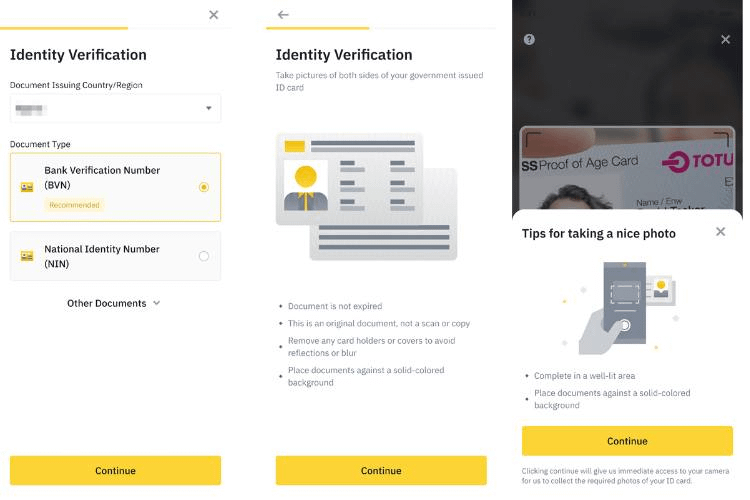
🔹Etapa 5: Verificação facial
Alinhe seu rosto com a moldura conforme as instruções. Vire a cabeça/pisque conforme solicitado pelo aplicativo.
Certifique-se de: boa iluminação, não usar chapéu e usar óculos de proteção.
🔹 Passo 6: Aguarde a aprovação da Binance.
Geralmente leva de alguns minutos a algumas horas.
Após a conclusão, a Binance enviará um e-mail de confirmação de verificação para você 📩
⚠️ Nota importante
Você só pode tentar a verificação KYC no máximo 10 vezes a cada 24 horas.
Se você falhar 10 vezes → espere 24 horas e tente novamente.
Não feche nem reinicie o aplicativo durante a verificação.
Como ativar a autenticação de dois fatores (2FA) para sua conta Binance em 2026
✅ Por que você deve ativar a autenticação de dois fatores (2FA) na Binance?
Proteja sua conta contra hackers.
Reduza o risco de perder dinheiro devido a vazamentos de senhas.
Impeça logins não autorizados.
Necessário para levantar dinheiro e alterar a segurança.
📝 Guia para ativar a autenticação de dois fatores (2FA) na Binance
Método 1: Verificação via número de telefone (SMS 2FA)
⚠️ Se você se cadastrar na Binance usando seu número de telefone, poderá pular esta etapa.
Passos a seguir: Acesse Perfil → Segurança → Selecione Número de Telefone → Gerenciar → Insira o código de verificação Binance de 6 dígitos enviado por SMS → Concluir ✅
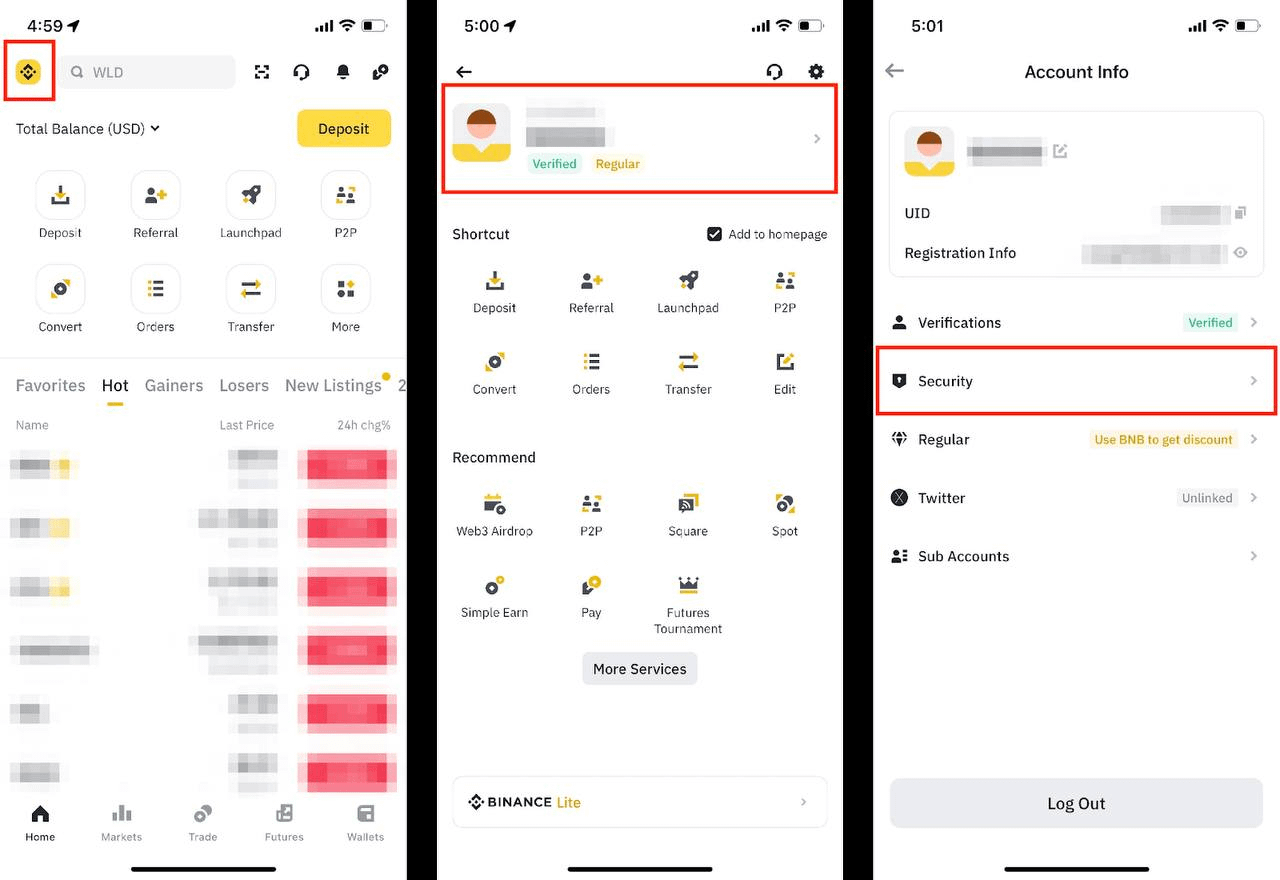
Método 2: Proteja com o Google Authenticator (Recomendado ⭐)
Esta é a camada de proteção mais segura e deve ser ativada mesmo que você já utilize o serviço de SMS.
🔹Passo 1: Baixe o Google Authenticator na Google Play ou na App Store
🔹 Passo 2: Acesse a seção de segurança na Binance
Abra o aplicativo Binance → Acesse Perfil → Segurança
🔹 Passo 3: Ative o aplicativo autenticador
Selecione o aplicativo Authenticator → Pressione Ativar → A Binance exibirá o código de chave de 16 caracteres.
⚠️ Extremamente importante: GUARDE este código de 16 caracteres (tire uma foto / anote em um papel) → Use-o para recuperar sua conta caso perca seu celular.
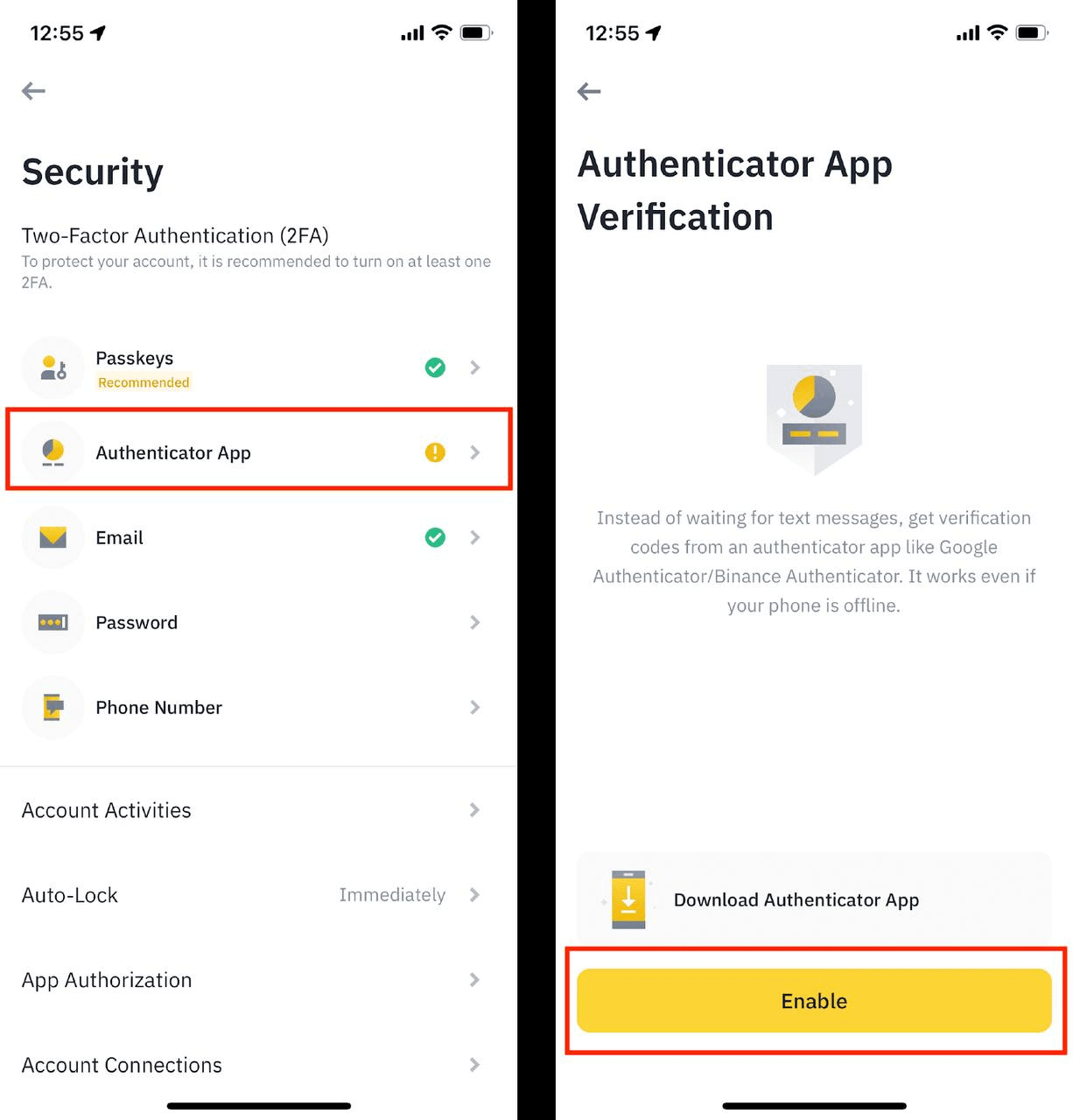
🔄 Passo 4: Vincule com o Google Authenticator
Abra o Google Authenticator → Escaneie o código QR ou digite manualmente o código de 16 caracteres → O aplicativo irá gerar um código de verificação de 6 dígitos (que muda a cada 30 segundos).
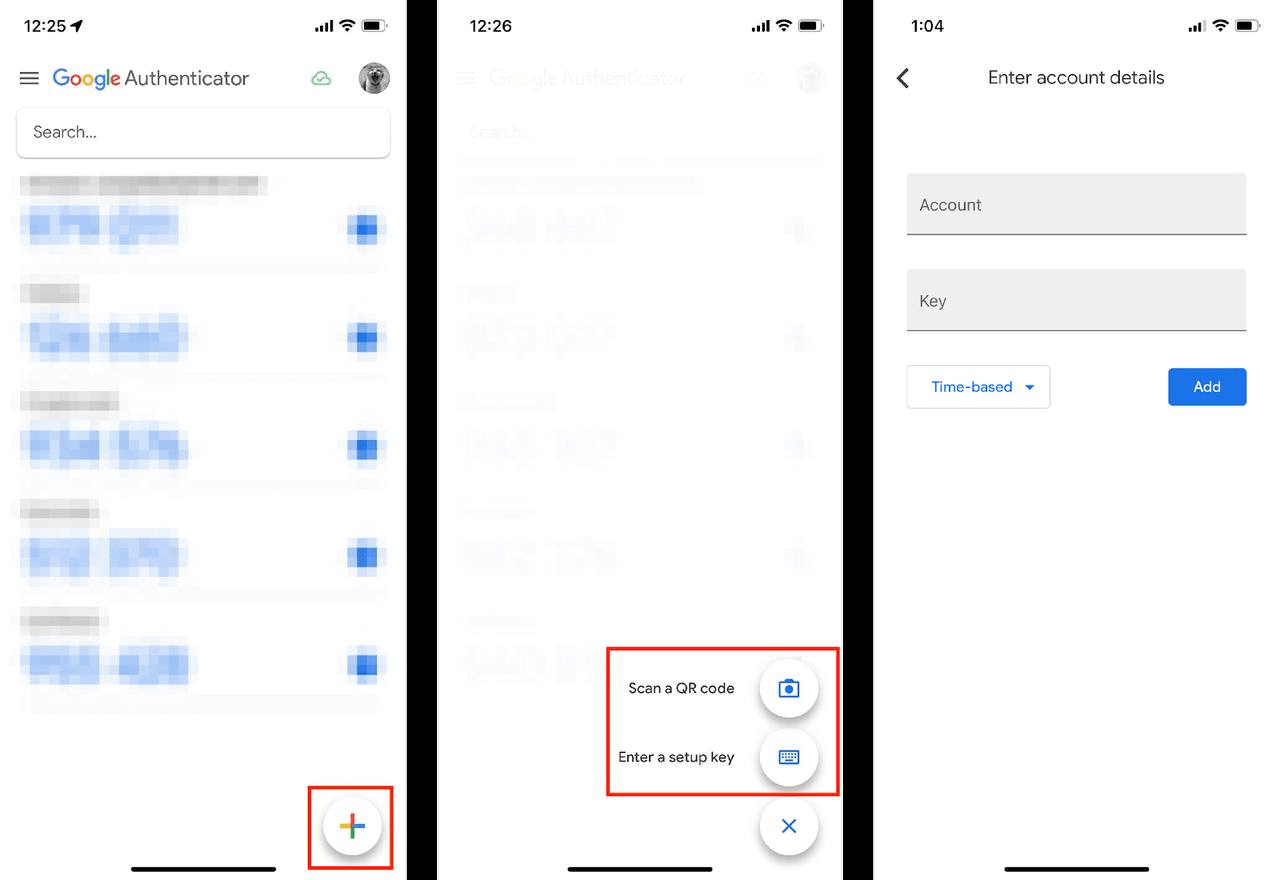
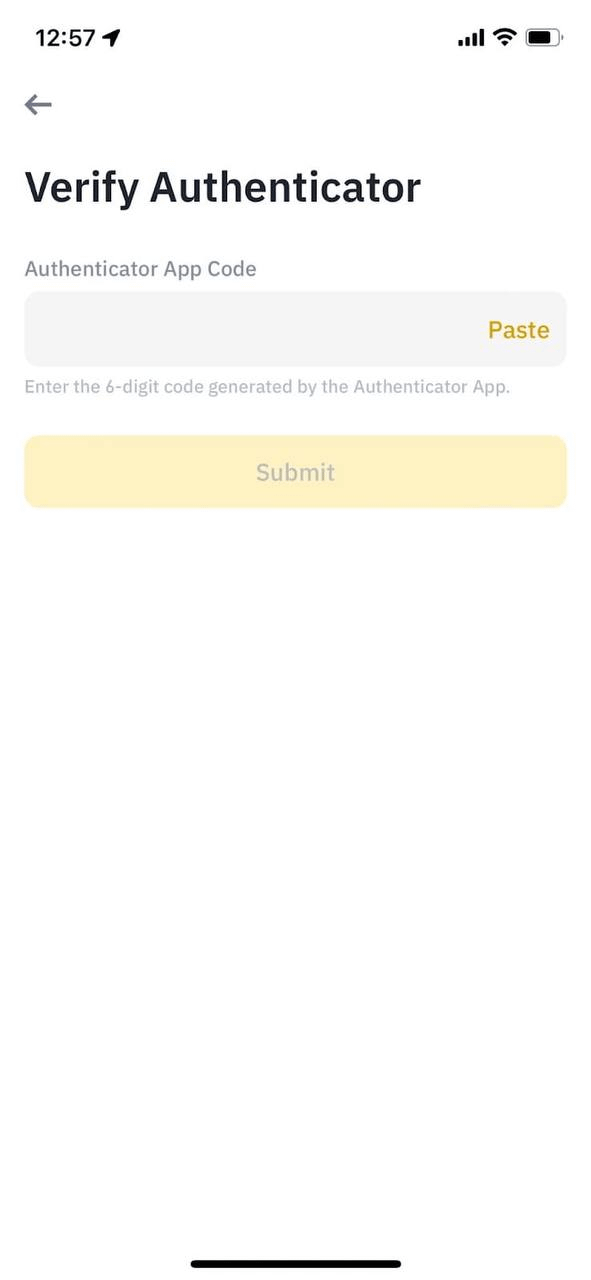
✅ Etapa 5: Conclua a ativação da autenticação de dois fatores (2FA).
Volte ao aplicativo Binance → Insira o código de 6 dígitos do Google Authenticator → Pressione Enviar → Conclua
⚠️ Nota extremamente importante ao ativar a autenticação de dois fatores (2FA).
Não exclua o Google Authenticator sem antes fazer um backup do código de 16 caracteres.
Trocar de celular sem um código de backup torna muito difícil recuperar sua conta.
Para máxima segurança, você deve ativar tanto o SMS quanto o Google Authenticator.
