Podes alterar o Google Authenticator que utilizas para a A2F seguindo o guia passo a passo abaixo.
Para protegeres a tua conta, os levantamentos, as transferências internas e as transações P2P vão ser desativados durante até 48 horas após alterares o teu autenticador.
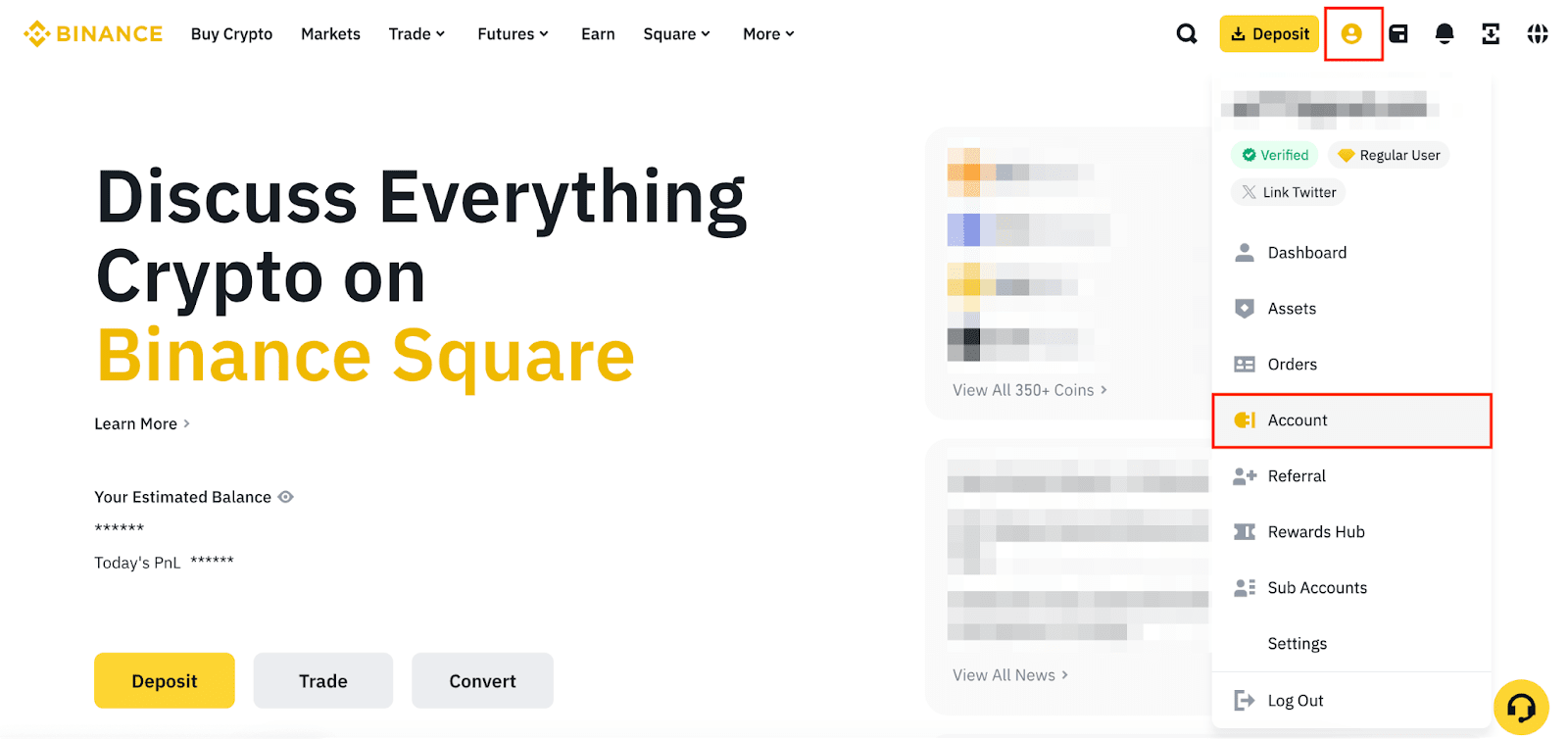
1. Inicia sessão na tua conta Binance e passa o rato sobre o ícone [Perfil]. Clica em [Conta].
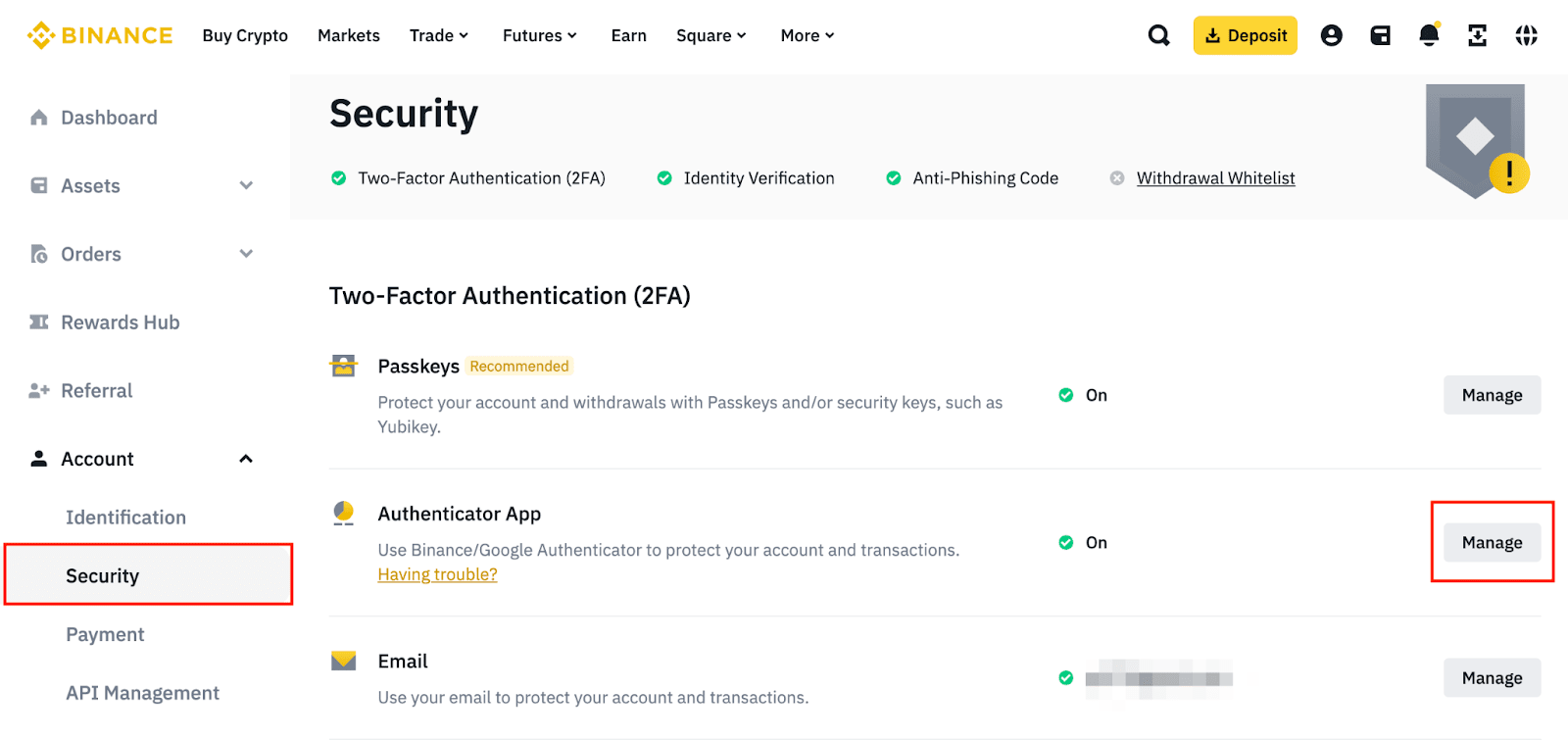
2. Acede a [Segurança]. Clica em [Gerir] junto a [Authenticator App].
3. Clica no ícone de edição junto ao Google Authenticator que pretendes alterar.

4. Lê atentamente as notas antes de clicares em [Continuar]. Tem em atenção que os levantamentos, as transferências internas e as transações P2P vão ser desativados durante até 48 horas após alterares o teu autenticador.

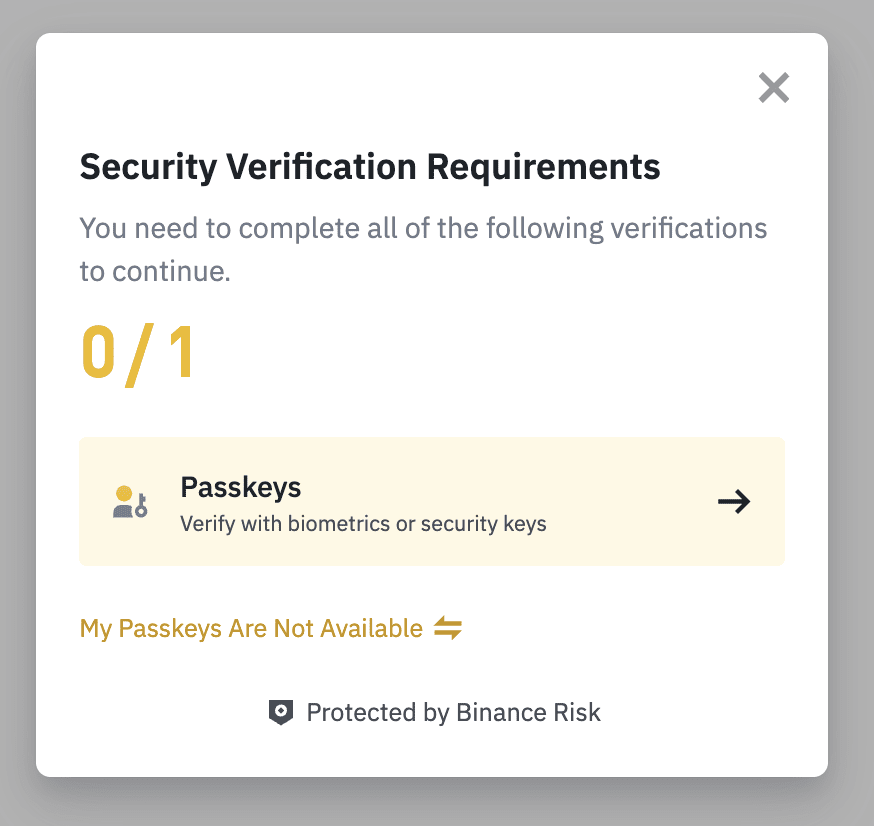
5. Conclui a A2F para continuares.
6. Vais ver um código QR e um código de 16 dígitos. Lê o código QR com o teu Google Authenticator ou introduz manualmente o código de 16 dígitos. Certifica-te de que concluíste este passo no teu Google Authenticator antes de clicares em [Seguinte].

7. Introduz o código de 6 dígitos do teu Google Authenticator e clica em [Enviar].

8. O teu Google Authenticator foi reposto. Tem em atenção que os levantamentos, as transferências internas e as transações P2P vão ser desativados durante até 48 horas após alterares o teu autenticador.
Tem em atenção que poderão existir discrepâncias entre o conteúdo original, em inglês, e as versões traduzidas (que podem ter sido geradas por IA). Caso surjam discrepâncias, consulta a versão original, em inglês, para informações mais precisas.
