Isenção de responsabilidade: em conformidade com os requisitos do MiCA, as criptomoedas estáveis não autorizadas estão sujeitas a determinadas restrições para os utilizadores do EEE. Para mais informações, clica aqui.
Se precisares de declarar impostos sobre os teus investimentos em criptomoedas, podes gerar um extrato da tua conta Binance para realizar cálculos de impostos.
Nota:
O link de transferência irá expirar após 7 dias. Transfere o ficheiro assim que este estiver disponível.
Para exportar registos de diferentes períodos de tempo, poderá ser necessário solicitar a exportação várias vezes, um relatório de cada vez.
Devido a limitações de capacidade do servidor, cada utilizador só pode gerar um número limitado de extratos por mês. Consulta o teu limite na interface.
Como exportar um extrato do histórico de transações no site da Binance?
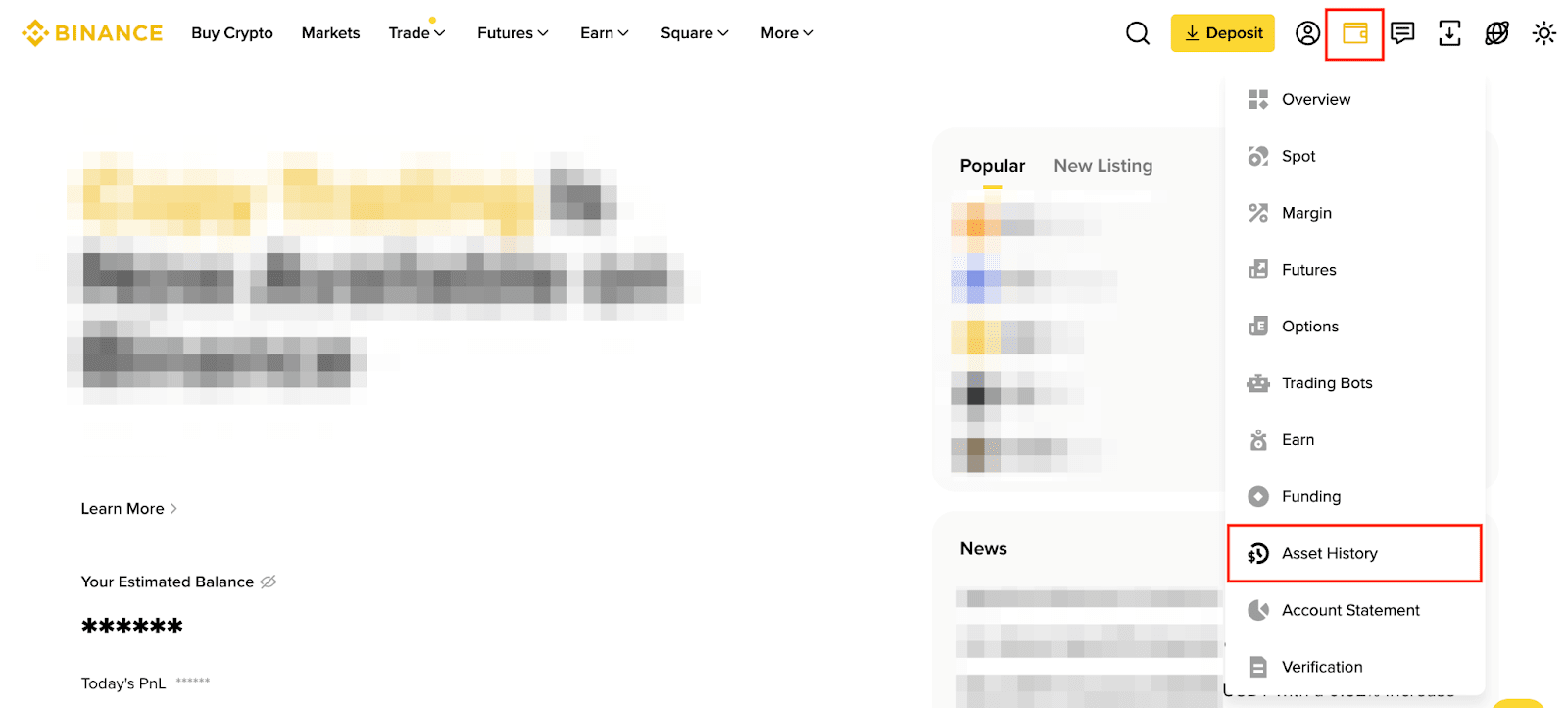
1. Inicia sessão na tua conta da Binance e acede a [Ativos] - [Histórico de ativos].
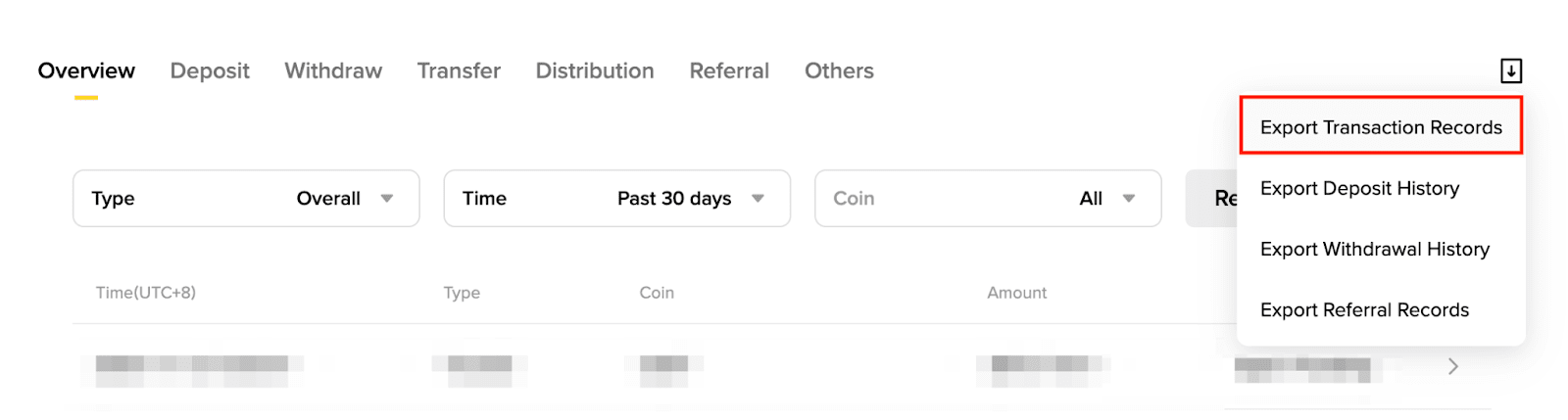
2. Passa o rato sobre o ícone de exportação e clica em [Exportar registos de transações].
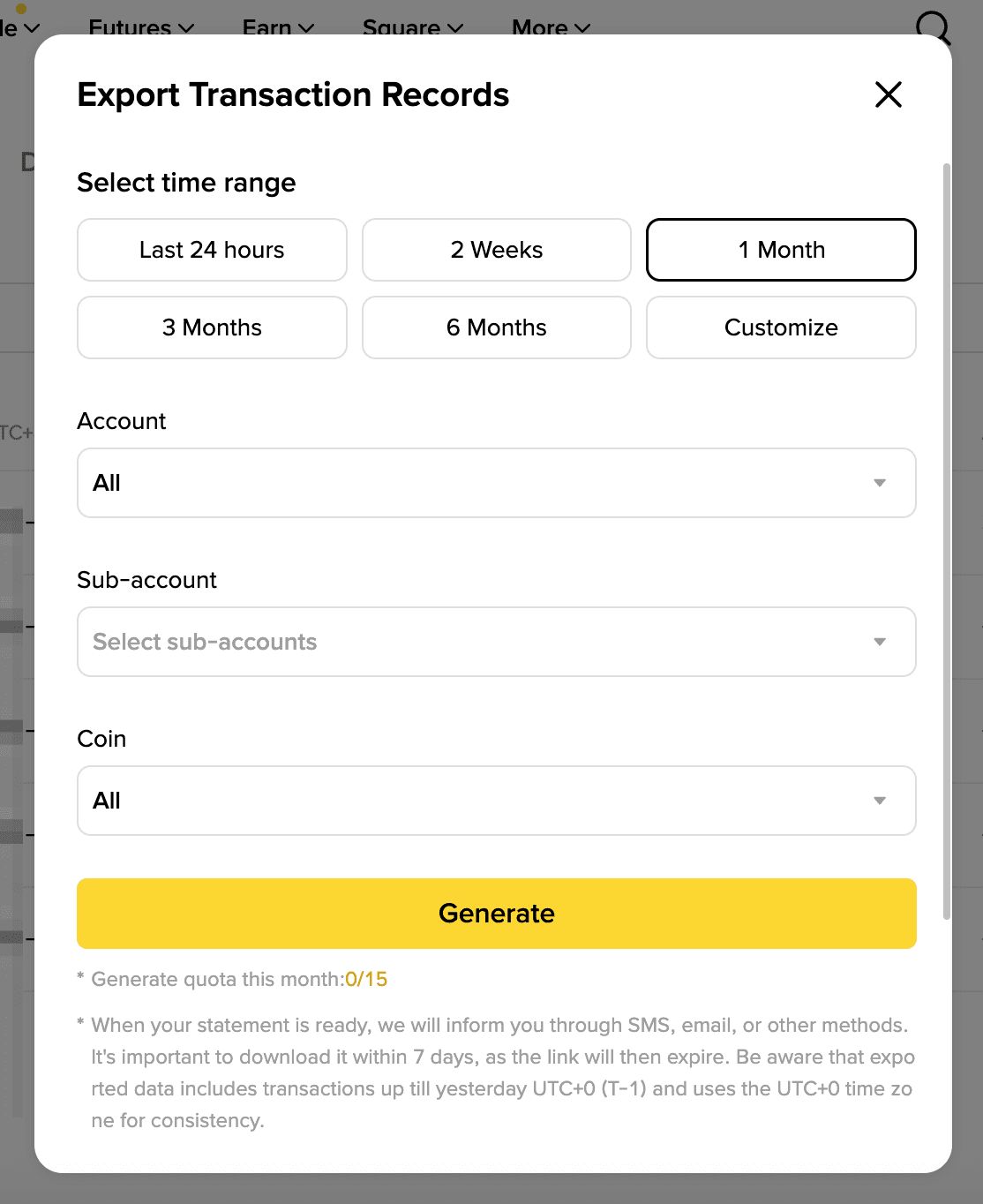
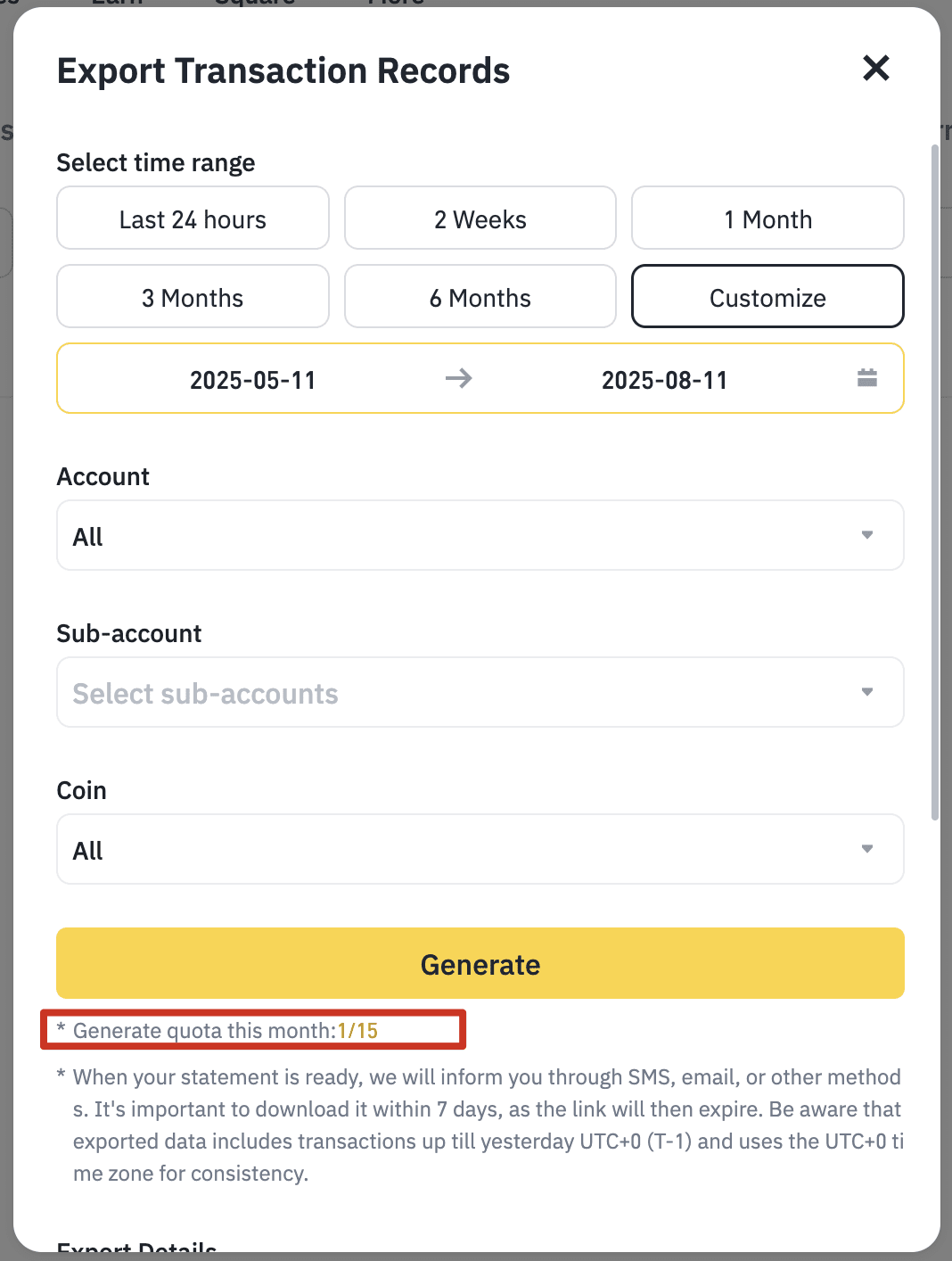
3. Podes gerar um extrato ao selecionar o intervalo de tempo.
3.1. Para períodos dos últimos 6 meses
Seleciona entre os intervalos fornecidos e escolhe entre as opções de conta, subconta e moeda para as quais pretendes gerar o extrato. Clica em [Gerar].
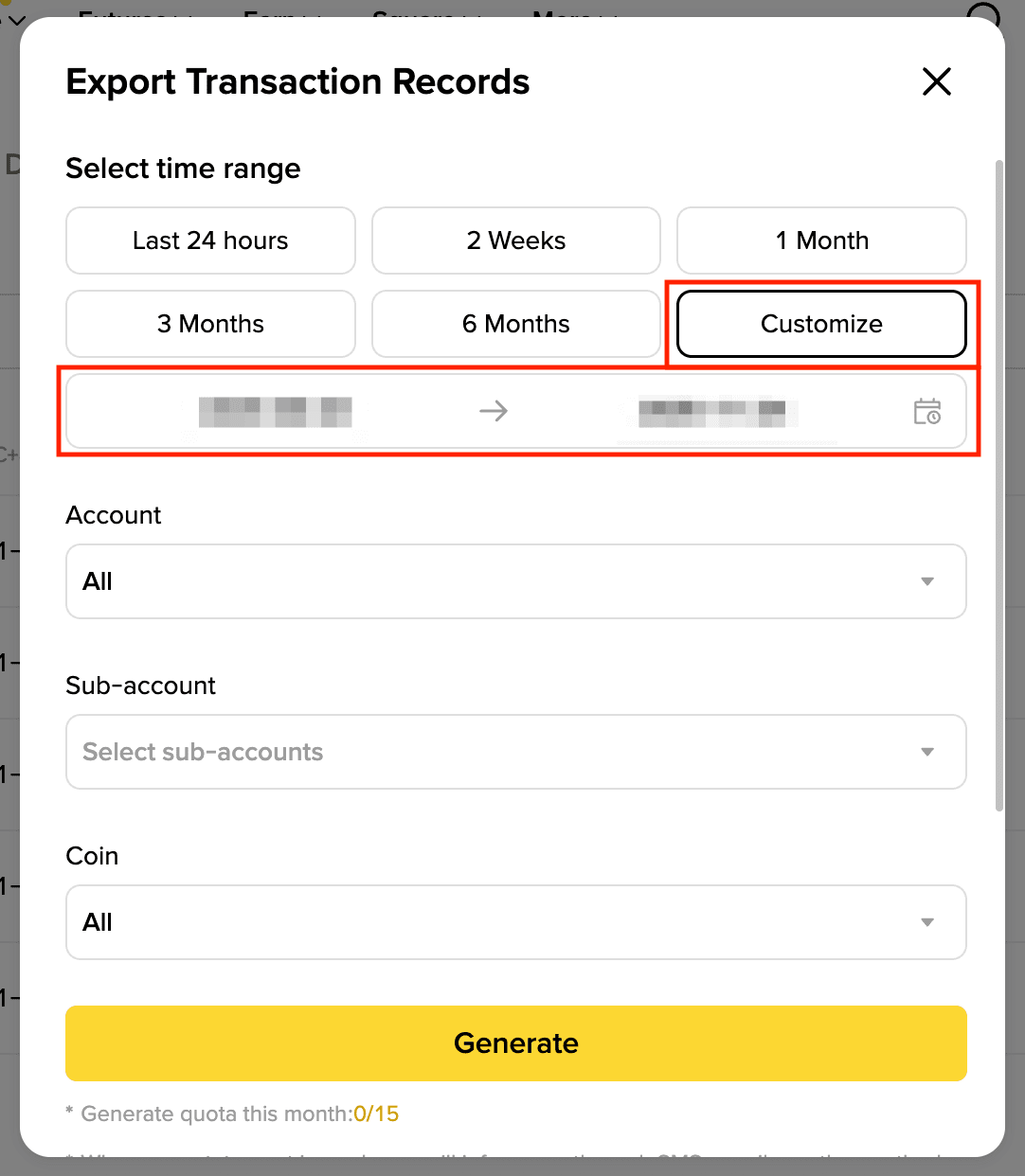
3.2. Para intervalos de tempo personalizados
Para gerar o extrato para períodos superiores a 6 meses, clica em [Personalizar] e seleciona o intervalo de tempo personalizado para o teu relatório. De seguida, clica em [Gerar].
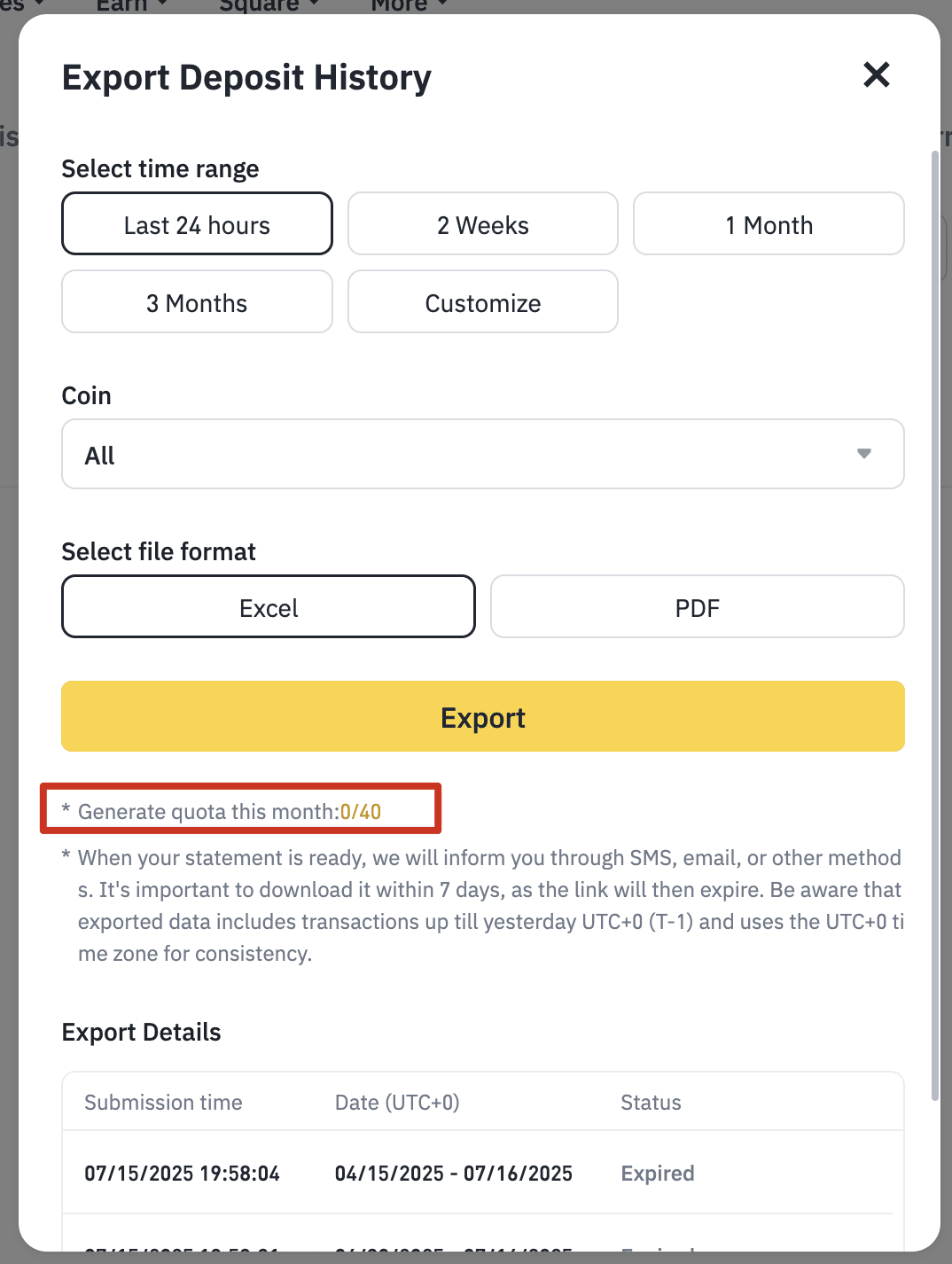
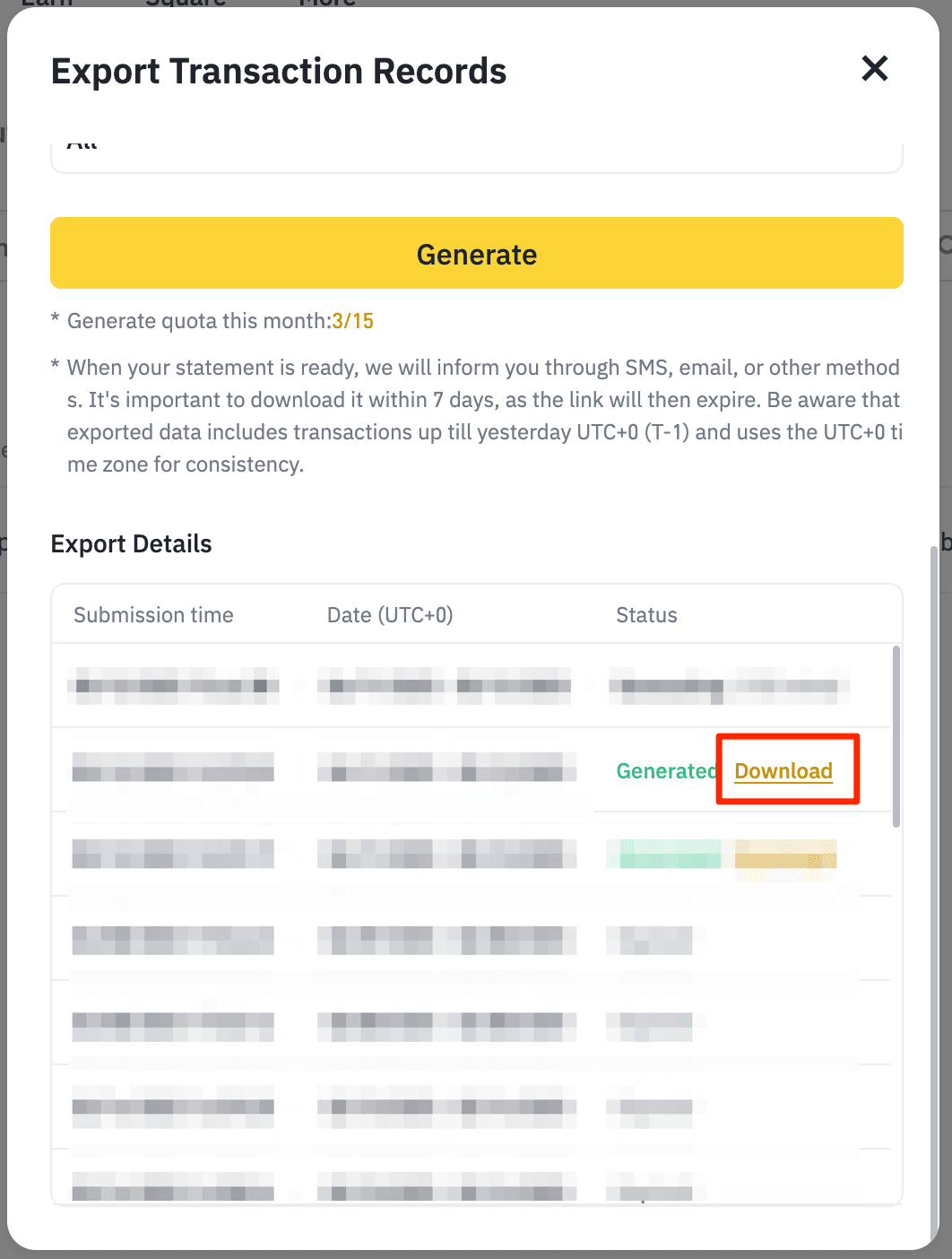
4. Para exportar registos de diferentes períodos de tempo, podes ter de efetuar a exportação várias vezes, um relatório de cada vez. Cada utilizador só pode gerar um número limitado de extratos por mês (15 a 40). Podes verificar a tua quota nas letras pequenas.
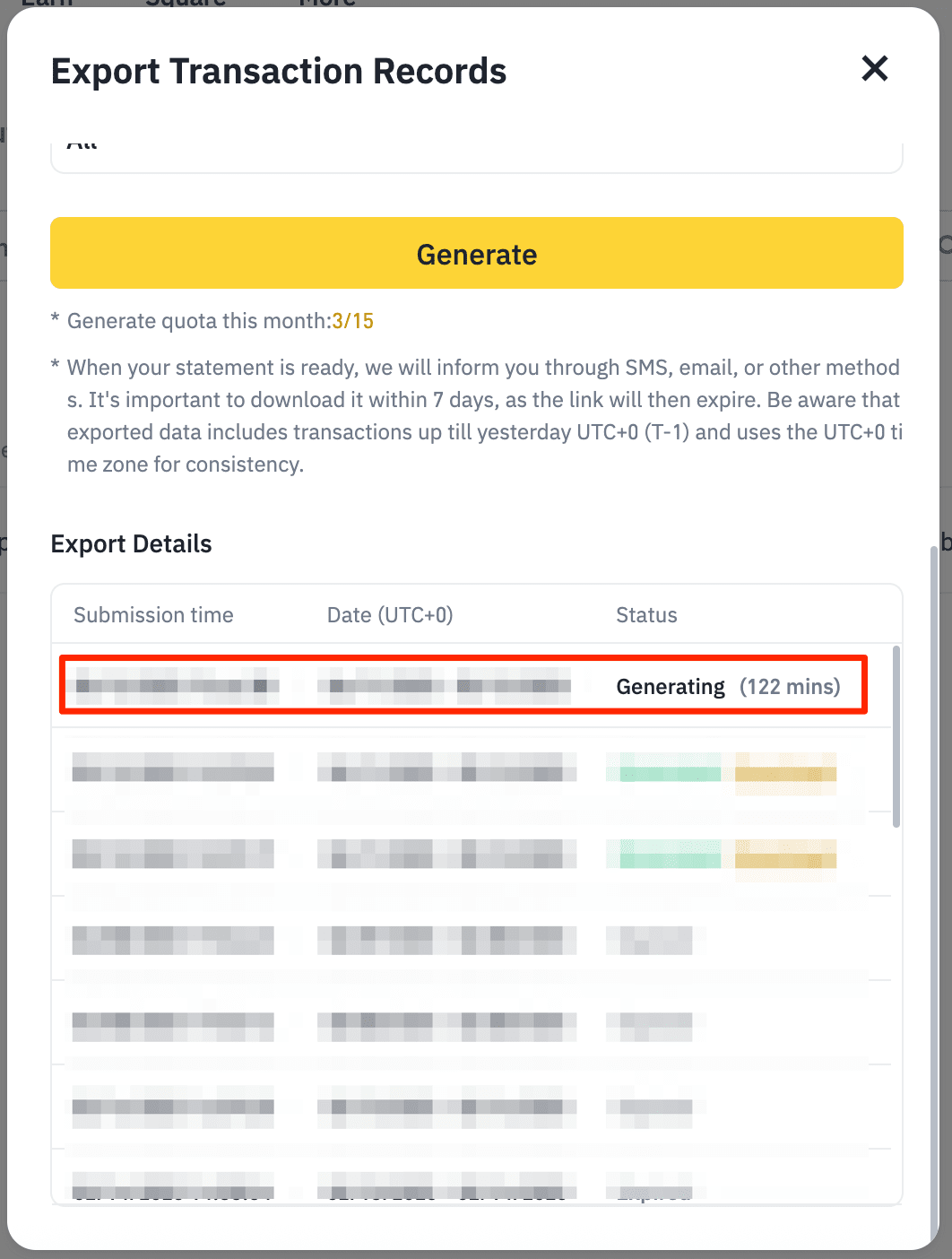
5. A geração do relatório poderá demorar algum tempo e o tempo restante será apresentado na coluna "Estado".
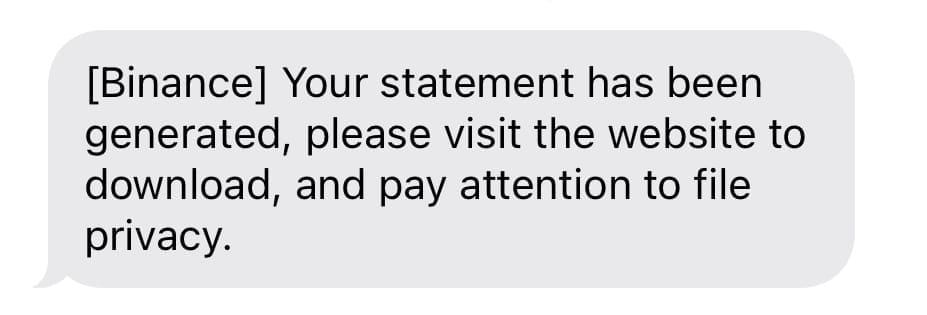
6. Após o extrato ser gerado, receberás um lembrete por SMS e/ou e-mail. Tem em atenção que, em alguns casos, o SMS/e-mail pode ser bloqueado pelo teu prestador de internet ou pode haver atrasos. Se não receberes a mensagem de lembrete, aguarda e verifica novamente dentro de uma a duas horas.
7. Volta para o pop-up [Exportar registos de transações] e clica em [Transferir] ao lado do extrato gerado.
Tem em atenção que o link de transferência do extrato só ficará disponível durante 7 dias. Faz a transferência o mais rapidamente possível.
Se precisares de declarar impostos sobre os teus investimentos em criptomoedas, podes gerar um extrato da tua conta Binance para realizar cálculos de impostos.
Nota:
O link de transferência irá expirar após 7 dias. Transfere o ficheiro assim que este estiver disponível.
Para exportar registos de diferentes períodos de tempo, poderá ser necessário solicitar a exportação várias vezes, um relatório de cada vez.
Devido a limitações de capacidade do servidor, cada utilizador só pode gerar um número limitado de extratos por mês. Consulta o teu limite na interface da aplicação.
Como exportar um extrato do histórico de transações na aplicação da Binance?
1. Inicia sessão na tua aplicação Binance e acede a [Ativos]. Toca no ícone [Histórico]. Escolhe [As minhas transações].
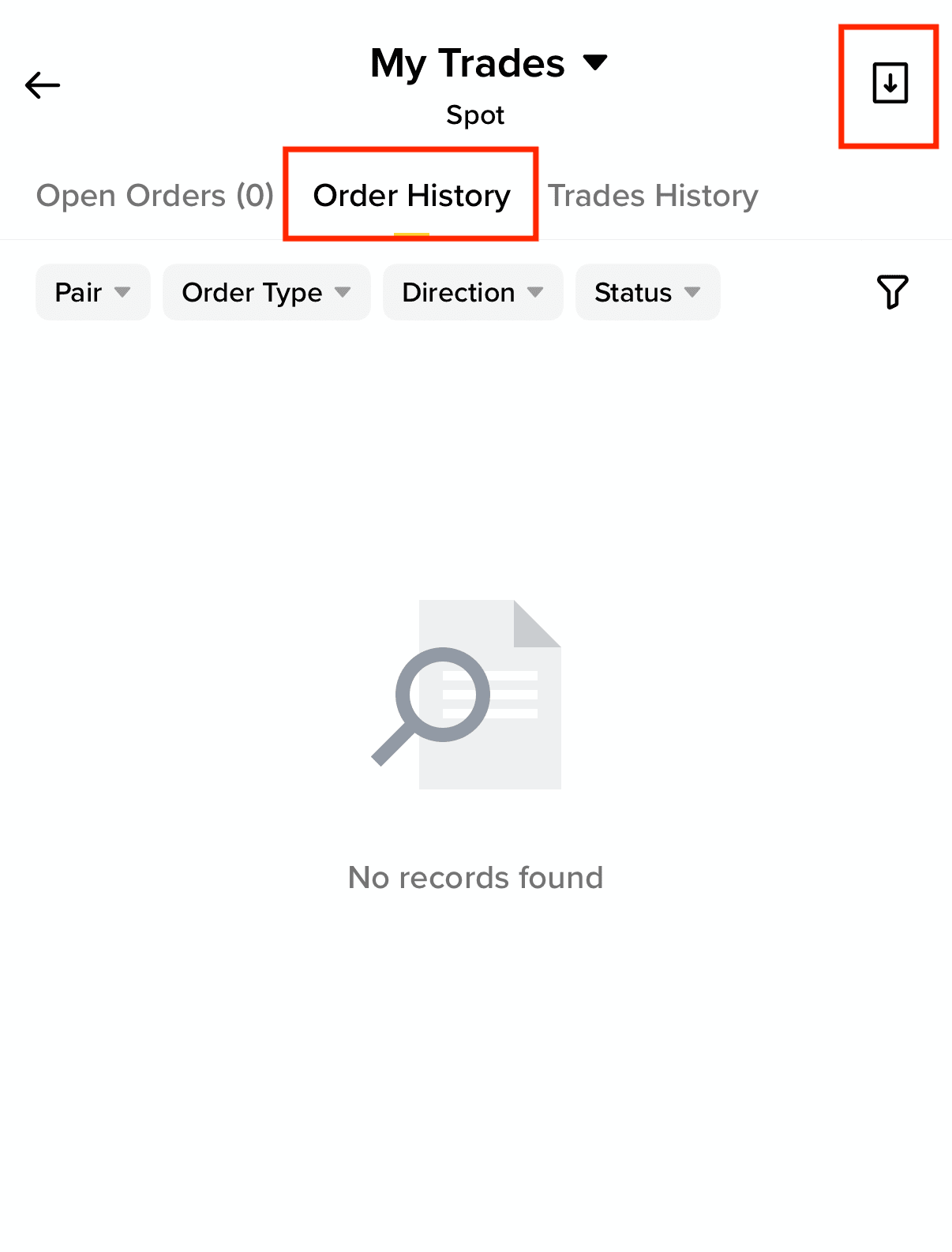
2. Acede a [Histórico de ordens] e toca no ícone [Transferir] no canto superior direito da página do histórico à vista.
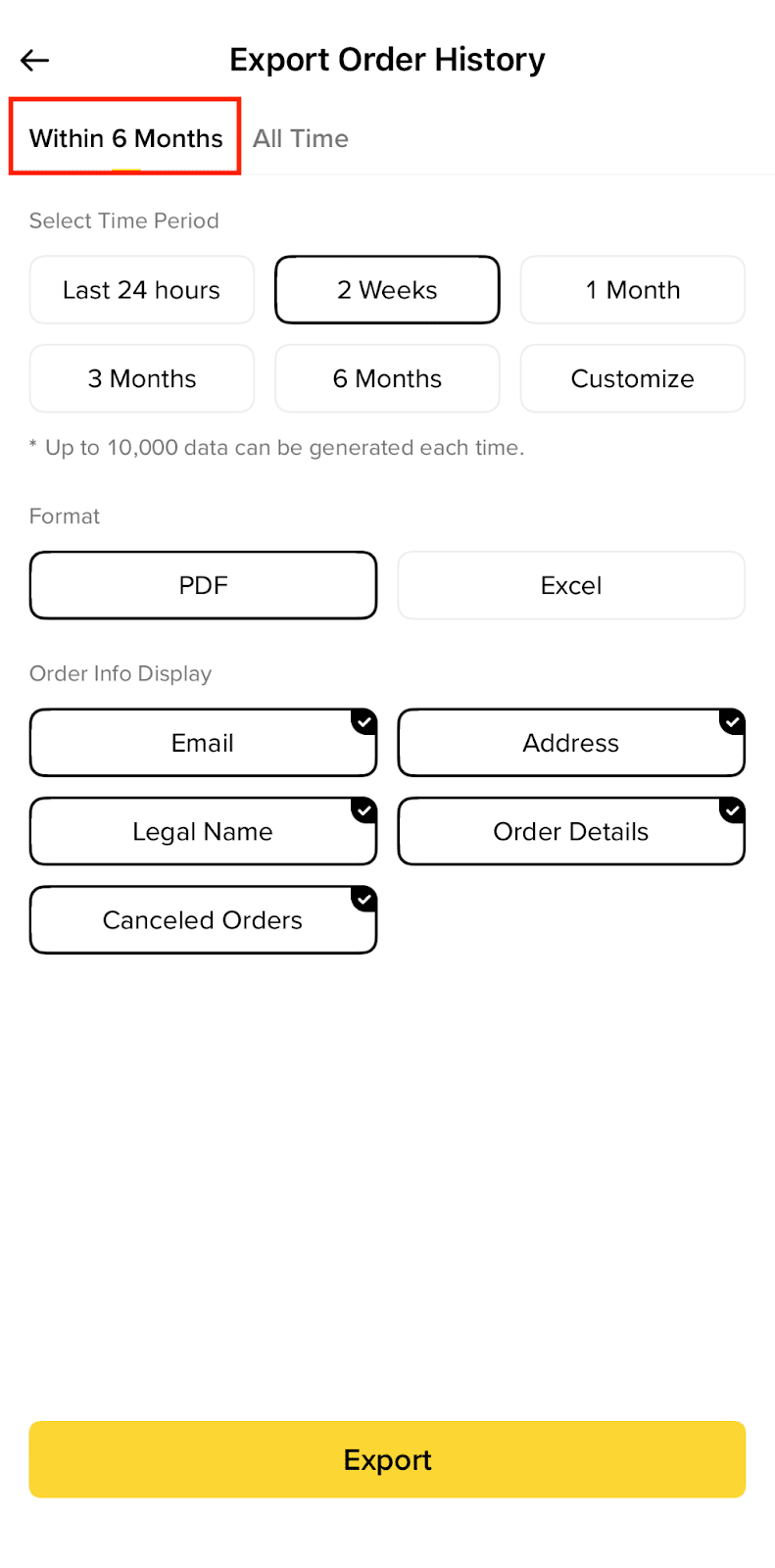
Para períodos dos últimos 6 meses:
No separador [Últimos 6 meses], seleciona o período de tempo, formato e informações a incluir e toca em [Exportar]. O relatório será gerado brevemente e poderás guardá-lo diretamente no teu dispositivo móvel.
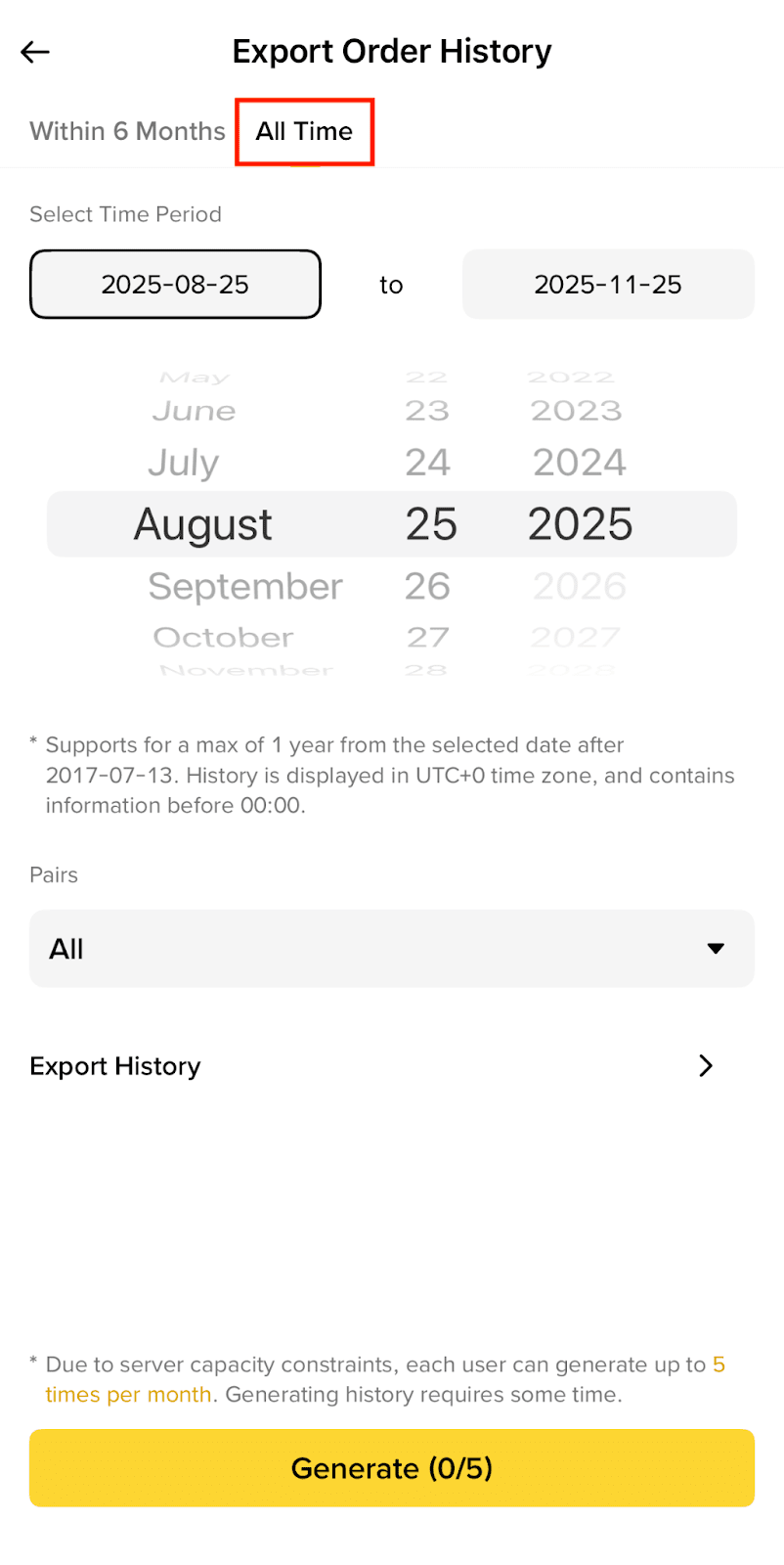
Para intervalos personalizados:
1. No separador [Todos os períodos], escolhe o período de tempo e os pares de trading que pretendes incluir no relatório e toca em [Gerar].
Tem em atenção que devido a limitações de capacidade do servidor, só podes gerar um número limitado de extratos por mês. Consulta o teu limite na interface da aplicação.
2. A geração do relatório irá demorar algum tempo e o estado irá aparecer como "A gerar" durante o processo. Receberás uma notificação via SMS ou e-mail quando o relatório estiver disponível para transferência.
3. Quando o relatório estiver pronto, acede a [Exportar histórico].
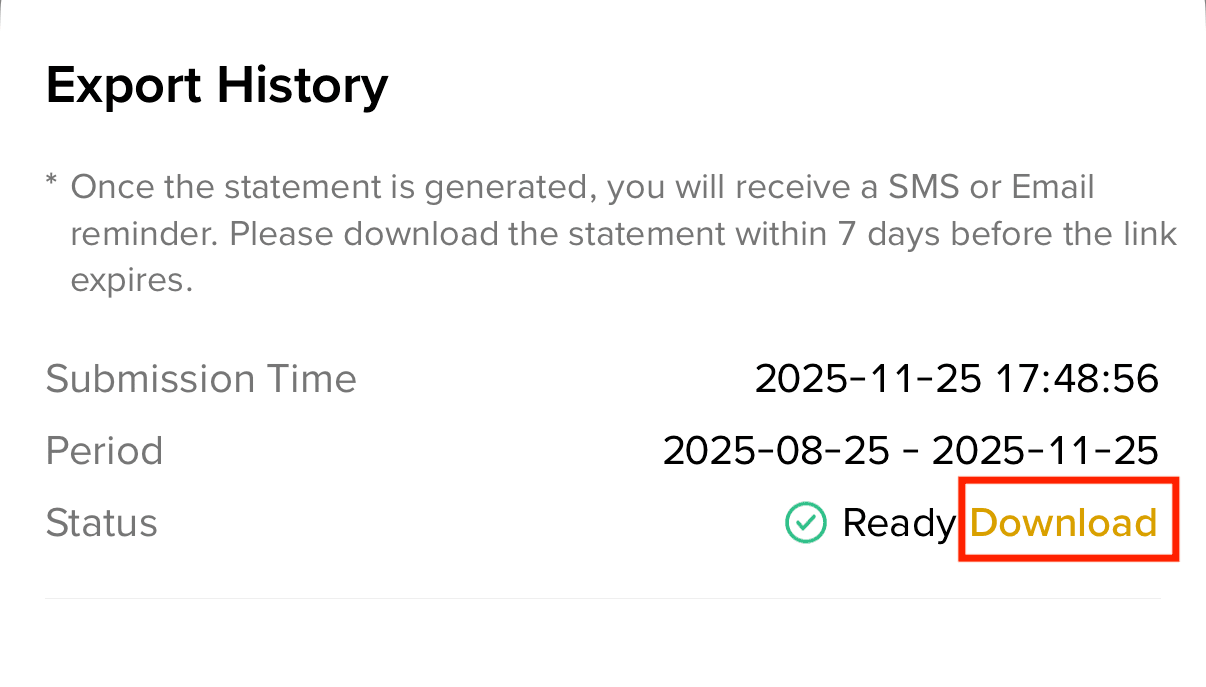
4. O estado do relatório deverá indicar “Pronto”. Toca em [Transferir].
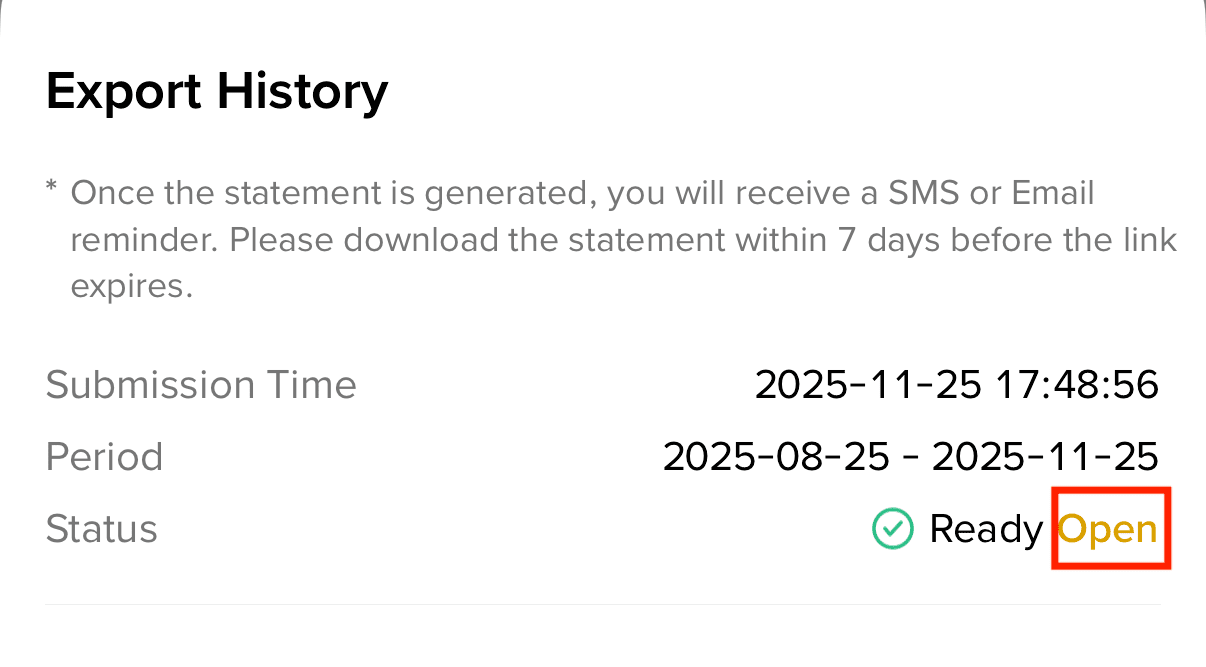
5. Toca em [Abrir] e escolhe a localização para guardar o teu relatório. O link de transferência irá expirar após 7 dias. Transfere o ficheiro assim que este estiver disponível.