
Instalare rapidă OpenClaw pentru utilizare
- Mediu de bază: Node.js 22+ & Git
- Sistemul de operare: Windows / macOS
- Pași cheie:
1. Instalare Node.js, verifică versiunea Node.
2. Schimbă sursa de imagine npm la nivel național (pentru a evita timpul de așteptare).
3. Instalare globală și configurare inițială.
I. Cerințe de mediu
Înainte de a începe instalarea, asigură-te că sistemul îndeplinește următoarele cerințe de mediu:
- Node.js: versiunea trebuie să fie mai mare de 22.
- Git: instalează instrumentul de control al versiunilor Git.
După finalizarea instalării, execută următoarea comandă în linia de comandă (Terminal sau cmd) pentru a verifica versiunea, asigurându-te că numărul versiunii este afișat:
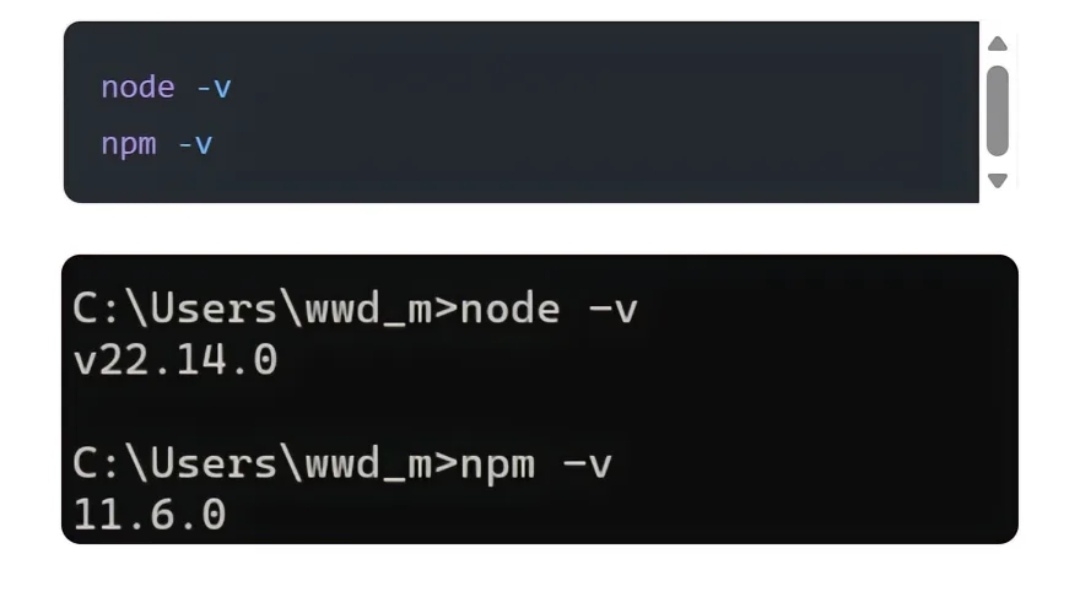
Două. Configurarea sursei de imagine npm din China
Pentru a evita problemele de timp de instalare sau eșec în mediul de rețea din China continentală, se recomandă configurarea npm pentru a folosi surse de imagine naționale:
npm config set registry https://registry.npmmirror.com/
După finalizarea configurării, puteți rula următoarea comandă pentru a verifica dacă a fost efectuată:
npm config get registry
Trei. Instalare globală OpenClaw
Utilizați comanda npm pentru a instala cea mai recentă versiune a OpenClaw în mediul global:
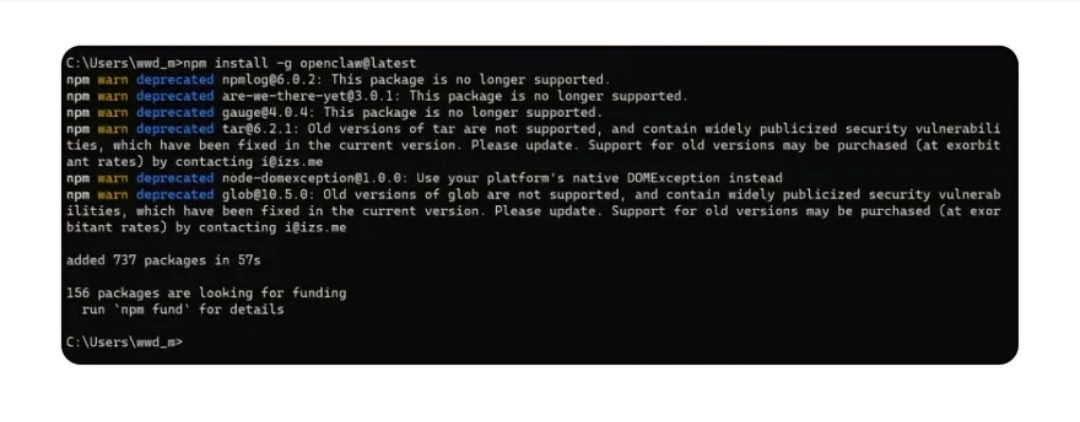
npm install -g openclaw@latest
Ieșire exemplu (mediu Windows):
Patru. Configurarea inițială și serviciul de backend
După finalizare, rulați comanda inițială (comanda specifică nu este afișată în imagine, consultați documentația oficială sau pașii următori)
Asistentul de configurare inițială
Rulați următoarea comandă pentru a porni asistentul de configurare OpenClaw:
openclaw onboard --install-daemo
Pașii de configurare:
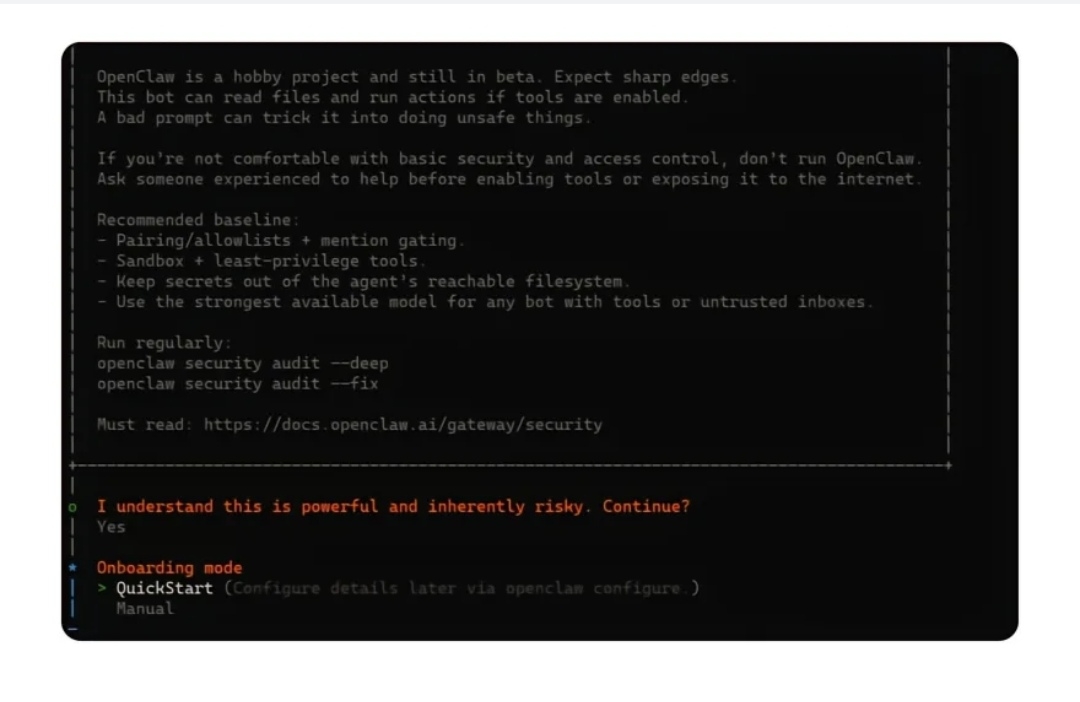
1. Când apare mesajul de securitate I understand this is powerful and inherently risky. Continue?, introduceți Yes și apăsați Enter.
2. Când alegeți modul Onboarding, selectați QuickStart (configurarea poate fi modificată ulterior prin comanda openclaw configure).
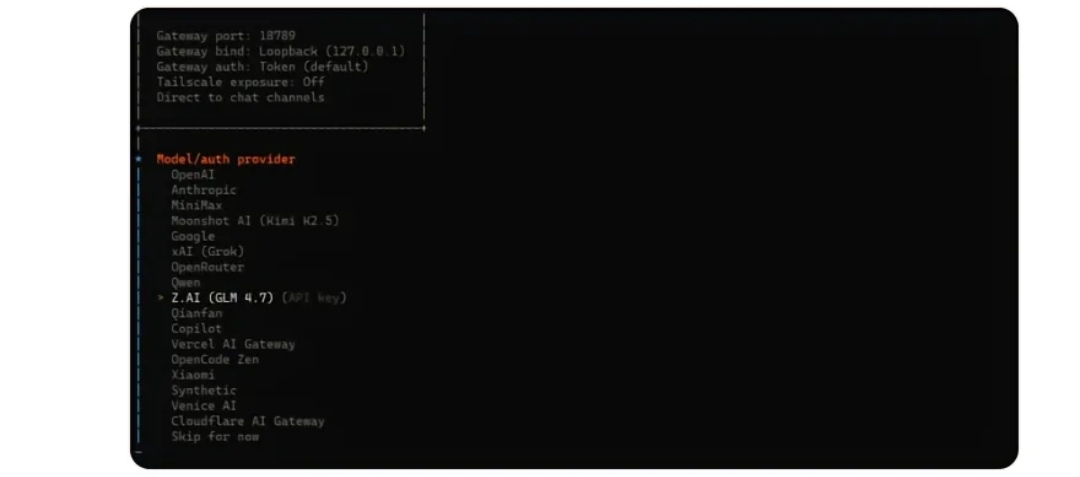
3. Alegeți un model AI mare
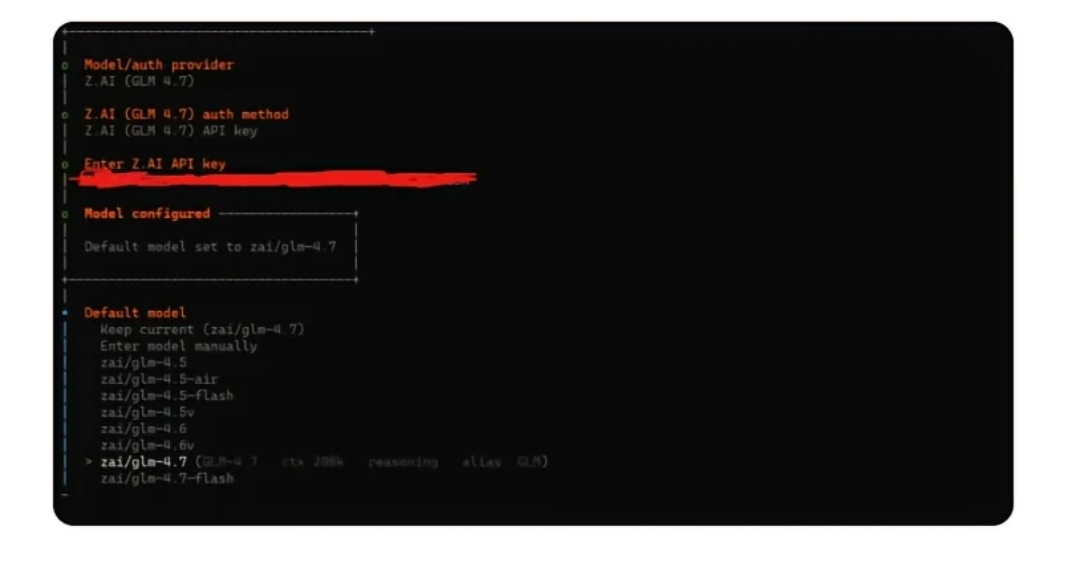
În a treia întrebare a asistentului de configurare, trebuie să alegeți un model AI mare ca serviciu de backend pentru OpenClaw. Aici luăm Z. AI (GLM 4.7) (Zhizhu AI) ca exemplu.
4. Configurarea cheii API Zhizhu GLM-4.7
Această etapă finalizează integrarea OpenClaw cu modelul AI Zhizhu, esențialul este obținerea și configurarea unei chei API valide, procesul detaliat și punctele cheie sunt următoarele:
Pașii operaționali de bază
1). Obțineți cheia API
Accesați platforma oficială Zhizhu AI (Zhizhu Open Platform), finalizați înregistrarea contului și verificarea identității, apoi creați și copiați cheia API exclusivă în secțiunea „Gestionarea cheilor API”.
2). Introduceți cheia de autentificare
La promptul Enter Z AI API key din linia de comandă, lipiți cheia API obținută și apăsați Enter, sistemul va finaliza automat configurația de autentificare a modelului.
3). Selectați modelul specific
După autentificare, selectați modelul din lista Default model: zai/glm-4-7, confirmați și finalizați configurarea finală a modelului.
Cinci. Finalizați configurarea inițială și accesați interfața grafică
Aceasta este etapa finală a configurării instalării OpenClaw, logica esențială este simplificarea procesului inițial, intrarea rapidă în etapa de gestionare vizualizată, operațiunile specifice și informațiile esențiale sunt următoarele:
1. Săriți peste opțiunile de configurare non-esențiale
În pașii următori ai asistentului de configurare din linia de comandă, toate opțiunile non-core pot fi sărite temporar, detaliile vor fi configurate după ce se intră în interfața grafică:
1). Configurarea abilităților: Când apare mesajul Configure skills now? (recommended), selectați Nu.
2). Selectarea canalului: În lista Select channel (QuickStart), selectați Skip for now, săriți peste legătura cu software-ul de chat (cum ar fi Telegram, Discord, WeChat etc.).
3). Explicație: Instalarea abilităților, integrarea canalelor și alte funcții pot fi completate ulterior în interfața grafică prin operațiuni vizualizate, săriți peste etapa inițială pentru a scurta semnificativ timpul de desfășurare.

2. Accesați interfața de gestionare grafică
După finalizarea configurării inițiale, sistemul va porni automat serviciul de backend OpenClaw, intrând în etapa de operare vizualizată:
1). Acces automat: După ce serviciul pornește cu succes, browserul implicit se va deschide automat și va încărca interfața grafică OpenClaw.
2). Acces manual: Dacă browserul nu se deschide automat, introduceți următoarea adresă în bara de adrese a oricărui browser pentru a accesa manual: http://127.0.0.1:18789
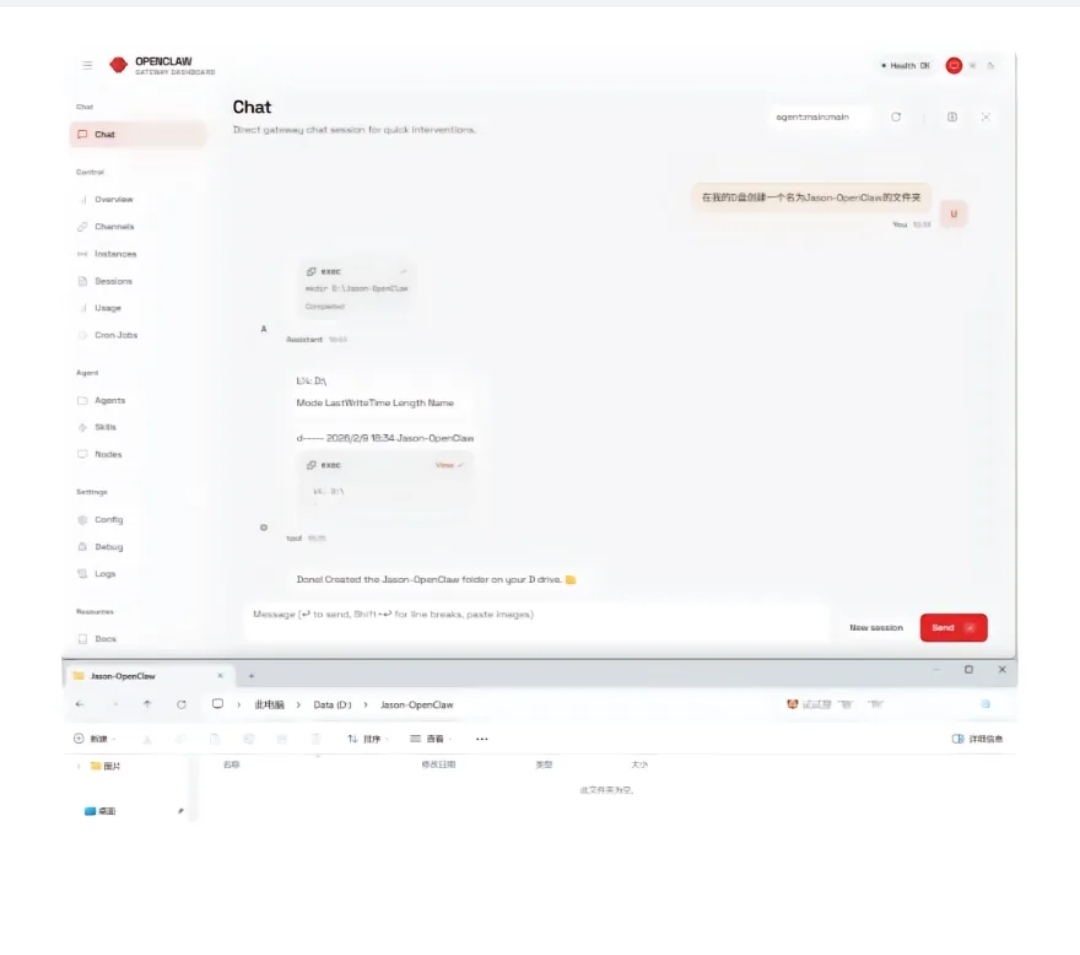
3. Verificarea funcționalității: Creați un folder prin comanda AI
Aceasta este etapa de verificare a funcționalității principale după finalizarea instalării OpenClaw, utilizată pentru a confirma că agentul are capacitatea de a opera cu sistemul de fișiere:
1). Instrucțiuni de operare
Introduceți în caseta de dialog AI a interfeței grafice OpenClaw: creați un folder numit Jason-OpenClaw pe discul meu D.
2). Procesul de executare
- Instrucțiunile agentului OpenClaw sunt analizate, apelând automat instrumentul exec pentru a executa comanda mkdir D:\Jason-OpenClaw.
- Sistemul returnează jurnalul de operare, confirmând că folderul a fost creat cu succes.
3). Standard de validare
- AI confirmă clar: “Done! Created the Jason-OpenClaw folder on your D drive.”
- În managerul de fișiere local, folderul Jason-OpenClaw poate fi găsit în rădăcina discului D.
Șase. Aspecte de luat în considerare
1. Apoi porniți manual OpenClaw
Dacă serviciul se întrerupe sau trebuie să fie repornit, puteți rula următoarea comandă în linia de comandă pentru a porni serviciul gateway specificând portul:
openclaw gateway --port 18789
2. Avertisment de consum Token
- Raționamentul multi-rol al agentului și apelurile de instrumente, comparativ cu conversațiile AI pe web obișnuite, consumul de Token va crește semnificativ.
- Se recomandă să folosiți mai întâi o cheie API AI cu limită gratuită pentru a testa funcționalitățile și costurile, apoi să alegeți un plan plătit (cum ar fi planul de codare).
3. Securitate și confidențialitate
- Această metodă rapidă de instalare este potrivită pentru testare, trebuie să fiți atenți: nu lăsați AI să opereze direct cu datele dumneavoastră personale.
- După ce v-ați familiarizat complet cu utilizarea agentului, se recomandă să-l desfășurați pe o mașină virtuală sau server cloud (cum ar fi Alibaba Cloud, Tencent Cloud) pentru a realiza o izolare fizică a datelor dumneavoastră personale locale, îmbunătățind securitatea.