
Să zicem concluzia
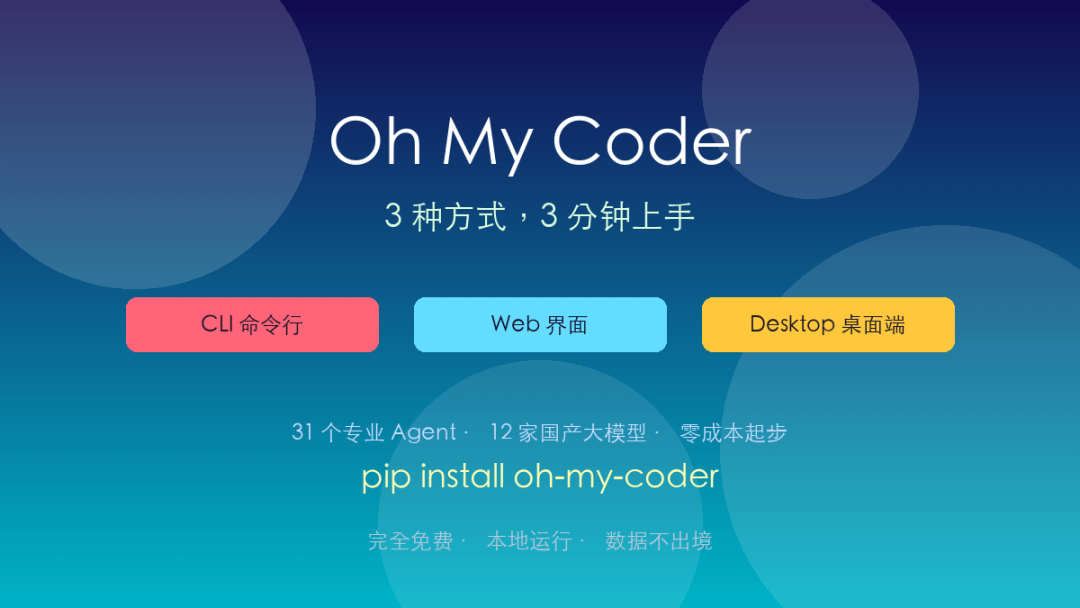
Oh My Coder are trei metode de utilizare: CLI (linie de comandă), interfață Web, Desktop, toate împărtășesc același fișier de configurare, poți alege oricare și poți schimba oricând.
Vrei să experimentezi rapid → alege CLI
Vrei o interfață grafică → alege Web sau Desktop
Vrei să integrezi API Key în interfață → configurează direct pe Web și Desktop, CLI folosește comenzi pentru configurare
Hai să o luăm pas cu pas.
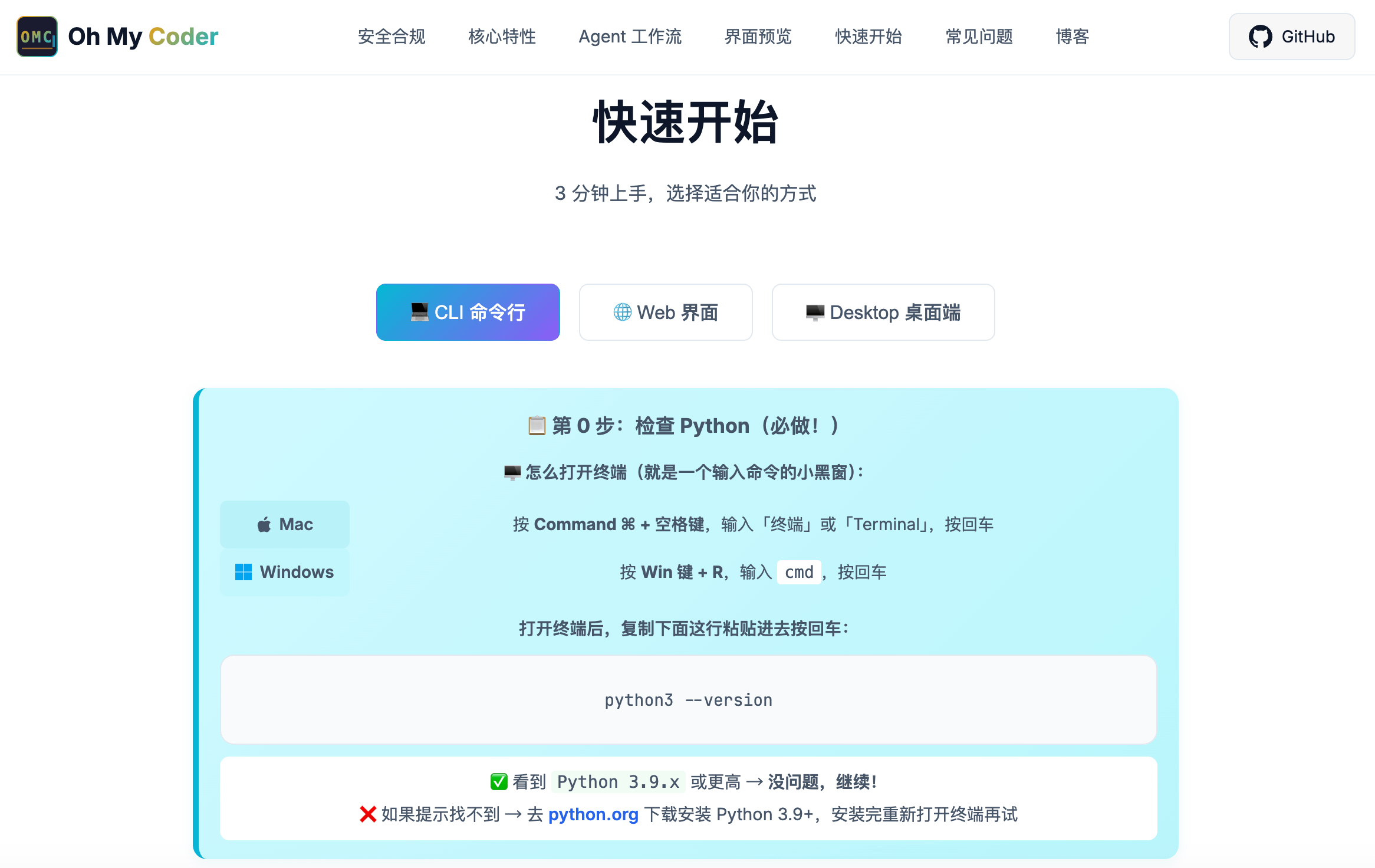
Pasul 0: Verifică Python (trebuie să faci toate cele trei metode!)
Indiferent de metoda aleasă, ai nevoie de Python 3.9 sau mai sus, deschide terminalul și verifică:
Mac: apasă Command ⌘ + Space, scrie „terminal”, apasă Enter
Windows: apasă Win + R, scrie cmd, apasă Enter
După ce deschizi terminalul, lipește această linie și apasă Enter:
python3 --version
✅ Dacă vezi Python 3.9.x sau mai mare → nu sunt probleme, continuă!
❌ Avertisment că nu se găsește → mergi pe python.org pentru a descărca și instala Python 3.9+, după instalare redeschide terminalul și încearcă din nou
Metoda 1: CLI linie de comandă (cel mai rapid de utilizat)
👉 Urmează pașii: copiază fiecare linie, lipește în terminal și apasă Enter
Pasul 1: Instalează oh-my-coder
pip3 install oh-my-coder
Pasul 2: Verifică succesul instalării
omc --version
Pasul 3: Configurează API Key (recomandat să folosești gratuit GLM-4-Flash)
Obține Key: https://open.bigmodel.cn → înregistrează-te → creează API Key
omc config set -m glm -k api_key -v "API Key-ul tău"
omc config set -k DEFAULT_MODEL -v glm-4-flash
Pasul 4: Începe utilizarea!
Sarcină simplă (de exemplu, crearea unui fișier), adaugă --simple sau -s pentru rezultate rapide
omc run --simple "Ajută-mă să creez un hello.txt pe desktop"
Sarcini complexe (de exemplu, analiza codului), elimină --simple și urmează fluxul de lucru complet
omc run "Ajută-mă să analizez structura de cod a acestui proiect"
⚠️ Ai probleme?
omc spune că nu găsește comanda → lipește această linie: export PATH="$HOME/Library/Python/3.9/bin:$PATH" și încearcă din nou
Sarcina simplă s-a blocat → adaugă --simple pentru a sări peste fluxul de lucru și a executa direct: omc run --simple "sarcina ta"
Adăugând --simple, se va sări peste fluxul de lucru cu mai mulți agenți, un singur agent executând direct, rapid.
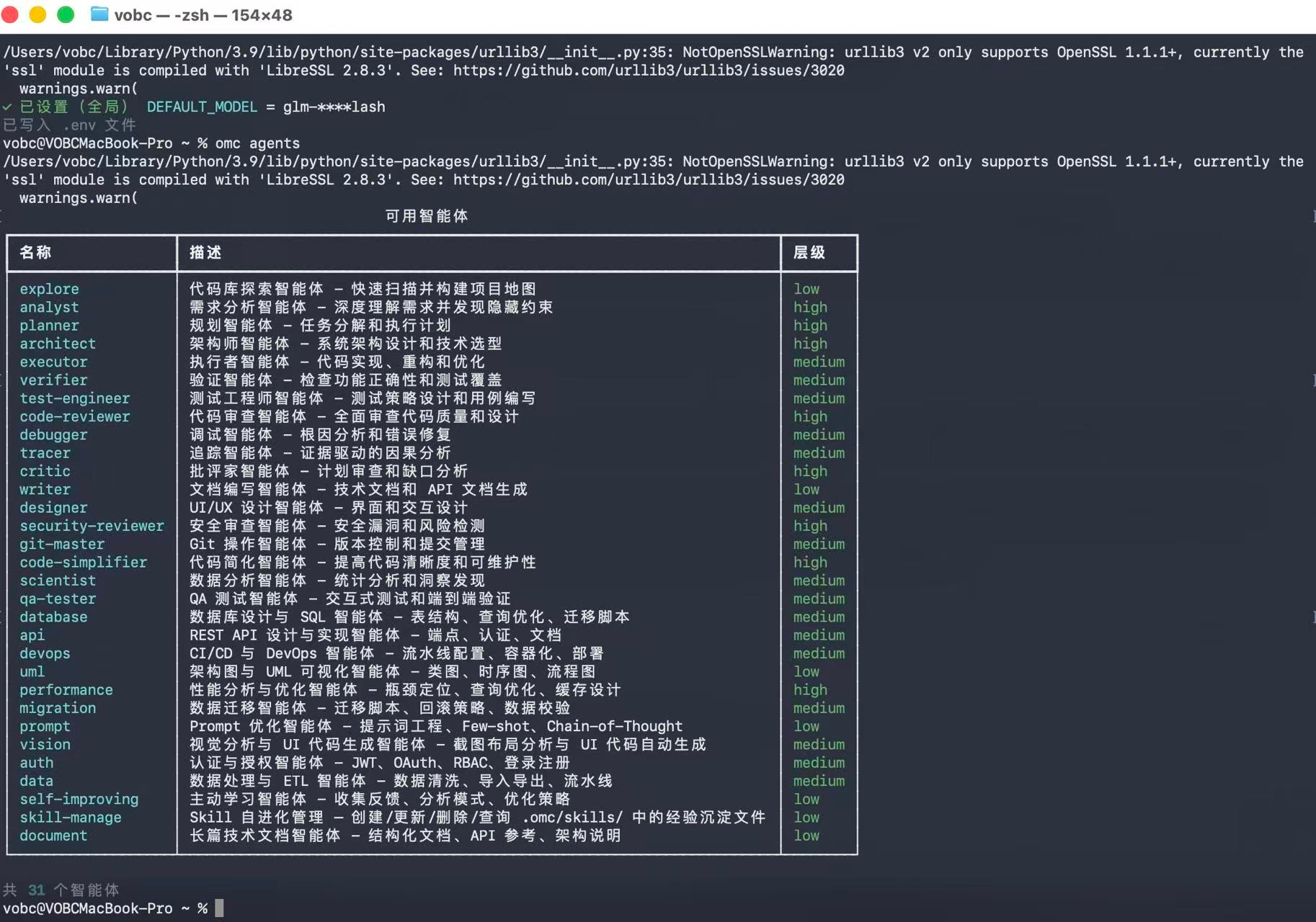
Fără --simple, sistemul va programa automat mai mulți agenți: ExploreAgent va explora mai întâi biblioteca de cod → AnalystAgent va analiza cerințele → PlannerAgent va face planul → ExecutorAgent va executa, ca o mică echipă care lucrează pentru tine.
Pentru mai multe probleme → vezi site-ul oficial „Întrebări frecvente”
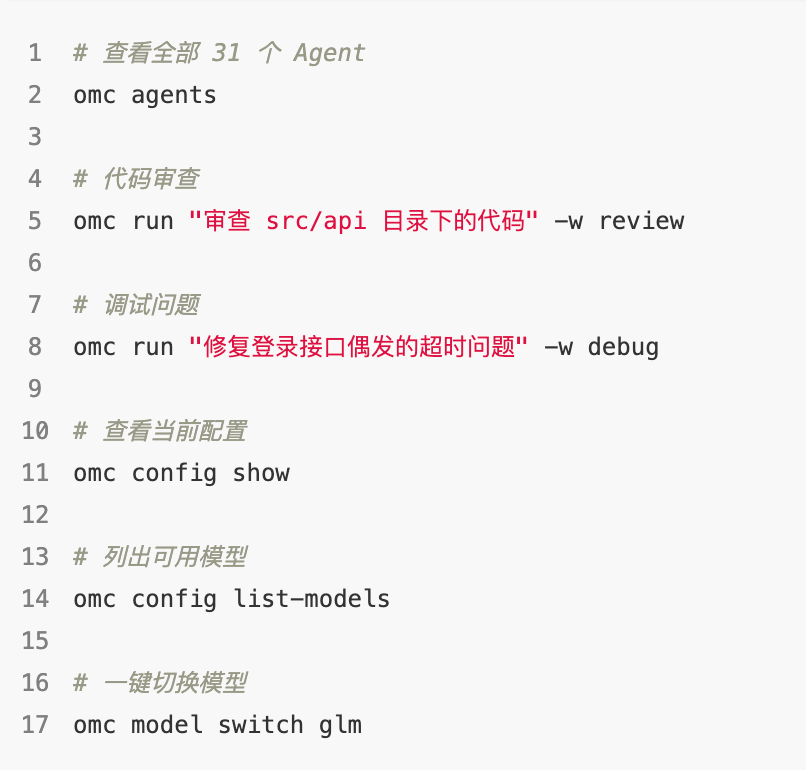
Mai multe comenzi uzuale:
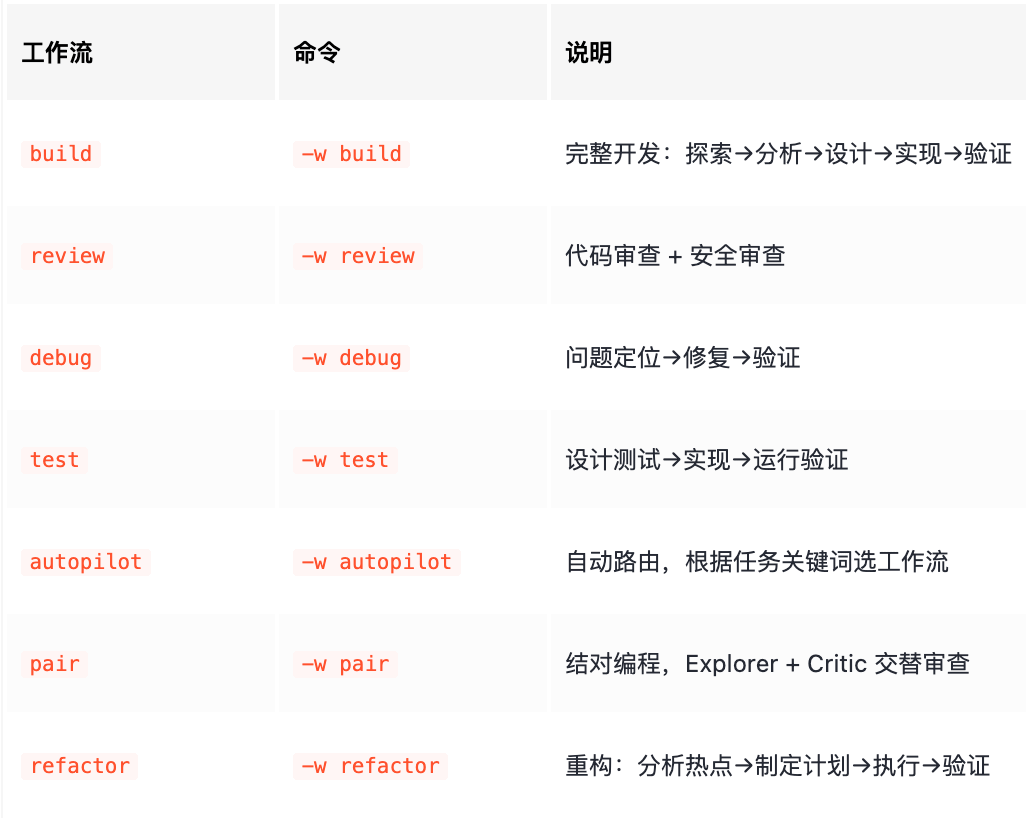
Descrierea fluxului de lucru:
-w parametru specifică fluxul de lucru, diferite fluxuri de lucru activează combinații diferite de agenți:
Metoda 2: Interfața web (interfață grafică, utilizare directă în browser)
👉 Urmează pașii: copiază fiecare linie, lipește în terminal și apasă Enter
Pasul 1: Descarcă proiectul pe computer
git clone https://github.com/vobc/oh-my-coder.git cd oh-my-coder
Pasul 2: Instalează dependențele (aproximativ 30 de secunde)
pip3 install -e ".[web]"
⚠️ Dacă vezi avertizarea „Se revine la instalarea utilizatorului”, este normal, poate fi ignorată în siguranță.
Pasul 3: Pornește serviciul web (browserul se va deschide automat)
omc server start
Dacă browserul nu s-a deschis automat, accesează manual http://localhost:8080
Pasul 4: Configurează API Key pe pagină (dă clic pe setări în colțul din dreapta sus)
Alege modelul (recomandat gratuit: GLM-4-Flash)
Obține Key: https://open.bigmodel.cn → înregistrează-te → API Keys
Lipește API Key → dă clic pe "testează conexiunea" pentru validare → începe utilizarea
⚠️ Ai probleme?
Browserul nu s-a deschis automat → copiază manual http://localhost:8080 în bara de adrese a browserului
omc spune că nu găsește comanda → lipește: export PATH="$HOME/Library/Python/3.9/bin:$PATH" și încearcă din nou
Pentru mai multe întrebări → vezi site-ul oficial „Întrebări frecvente”
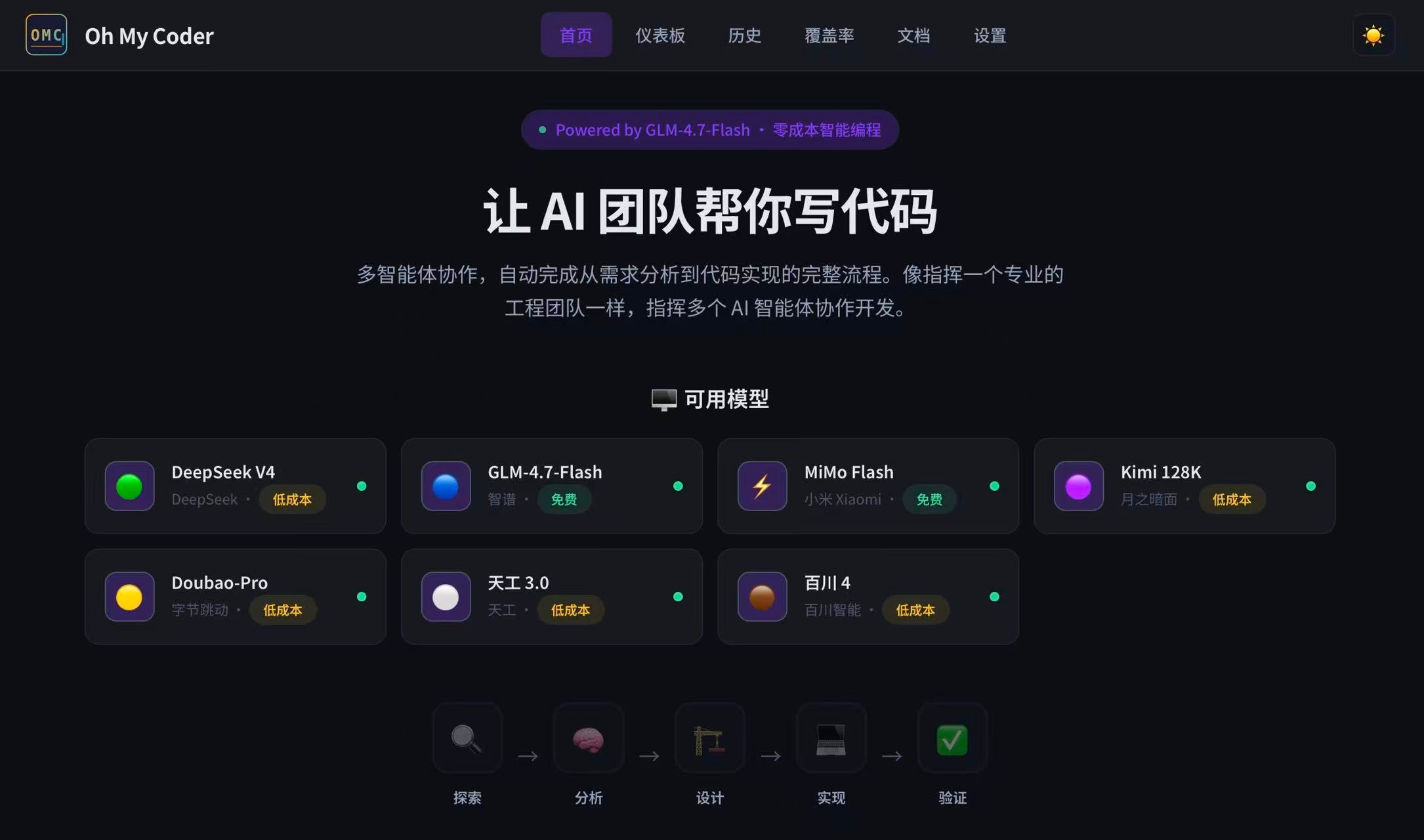
Interfața web este interactivă:
În câmpul de introducere descrie-ți sarcina, de exemplu "adaugă interfața CRUD pentru modulul utilizator"
Dă clic pe trimite
Interfața arată în timp real progresul executării fiecărui agent (SSE flux de date)
Vezi rezultatul
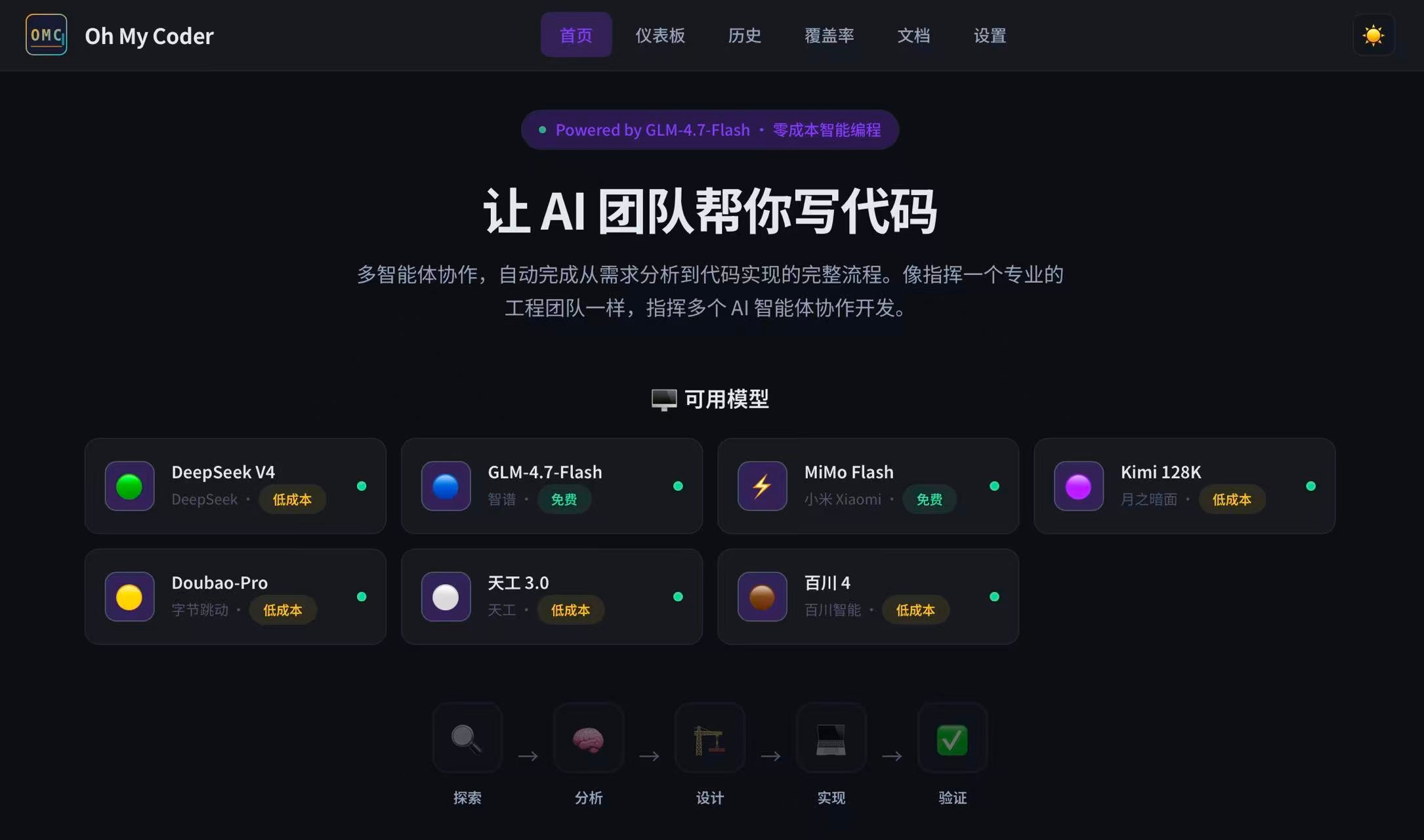
Metoda 3: Desktop (aplicație locală, cele mai multe funcționalități)
Condiții prealabile
Desktop bazat pe Electron, trebuie mai întâi să fie instalat.
După ce deschizi fereastra neagră, copiază următoarele două linii, lipește fiecare linie și apasă Enter:
node --version git --version
✅ Dacă vezi un număr de versiune similar cu v18.x.x → nu sunt probleme, continuă!
❌ Dacă vezi „comandă inexistentă” sau „nu este o comandă internă” → trebuie să instalezi mai întâi Node.js:
👉 Mergi pe site-ul oficial pentru a descărca Node.js (nodejs.org, alege butonul verde LTS) → după descărcare, dă dublu clic pentru a instala → după instalare, redeschide terminalul și încearcă din nou
👉 Urmează pașii: copiază fiecare linie, lipește în terminal și apasă Enter
Pasul 1: Descarcă proiectul pe computer (aproximativ 10 secunde)
⚠️ Dacă apare avertizarea „directorul există deja”, înseamnă că ai descărcat anterior, sari peste această linie și treci la următoarea linie cd
git clone https://github.com/VOBC/oh-my-coder.git || true cd oh-my-coder/desktop
Pasul 2: Configurează accelerarea descărcării în țară (utilizatorii din țară trebuie să facă asta, altfel se va bloca)
export ELECTRON_MIRROR=https://npmmirror.com/mirrors/electron/
Pasul 3: Instalează fișierele necesare (aproximativ 1-3 minute, așteaptă cu răbdare)
Dacă vezi textul „added XXX packages”, înseamnă că a fost un succes ✅
npm install
✅ Dacă vezi textul „added”, înseamnă că instalarea a fost reușită! Pornește direct:
Pasul 4: Pornește cu un singur clic (o comandă rezolvă tot)
node start.js
Dacă vezi textul „🎉 Desktop a fost pornit”, fereastra desktop se va deschide automat 🎉
✅ După ce pornești cu succes, configurează puțin și poți începe:
① Găsește pictograma ⚙️ din colțul din stânga jos al ferestrei desktop și intră în setări
② Alege modelul (recomandat să folosești GLM-4-Flash gratuit, fără cheltuieli)
③ Mergi aici pentru a te înregistra și a obține Key: open.bigmodel.cn → înregistrează-te → creează API Key
④ Lipește Key-ul → dă clic pe „testează conexiunea” → afișează ✅ Connected → începe să conversezi!
💬 Sfat: Dă clic pe butonul 🎤 din apropierea câmpului de introducere pentru a folosi introducerea vocală, recunoaște automat chineza
⚠️ Ai probleme? Uită-te mai întâi aici:
Niciun răspuns după lipirea comenzii / eroare
Asigură-te că Pasul 0 cu instalarea Node.js a fost un succes (vezi numărul versiunii)
Încearcă din nou: rm -rf node_modules package-lock.json && npm install
După ce rulezi node start.js, s-a blocat / nu răspunde
Apasă Enter, poate doar cursorul așteaptă
Confirmă că vezi textul „⚡ Pornire Vite” și „✅ Vite gata”
Verifică dacă portul 1420 nu este ocupat: lsof -ti:1420 | xargs kill -9
Atenționare „port 1420 ocupat”
Lipește această comandă: lsof -ti:1420 | xargs kill -9, apoi pornește din nou
Fereastra este albă / nu are conținut
Verifică terminalul dacă afișează „ready in xxx ms”, dacă nu, refă Pasul 3
Nu poate folosi introducerea vocală
Mac: Setări sistem → Confidențialitate și securitate → Microfon → bifează Terminal sau Electron
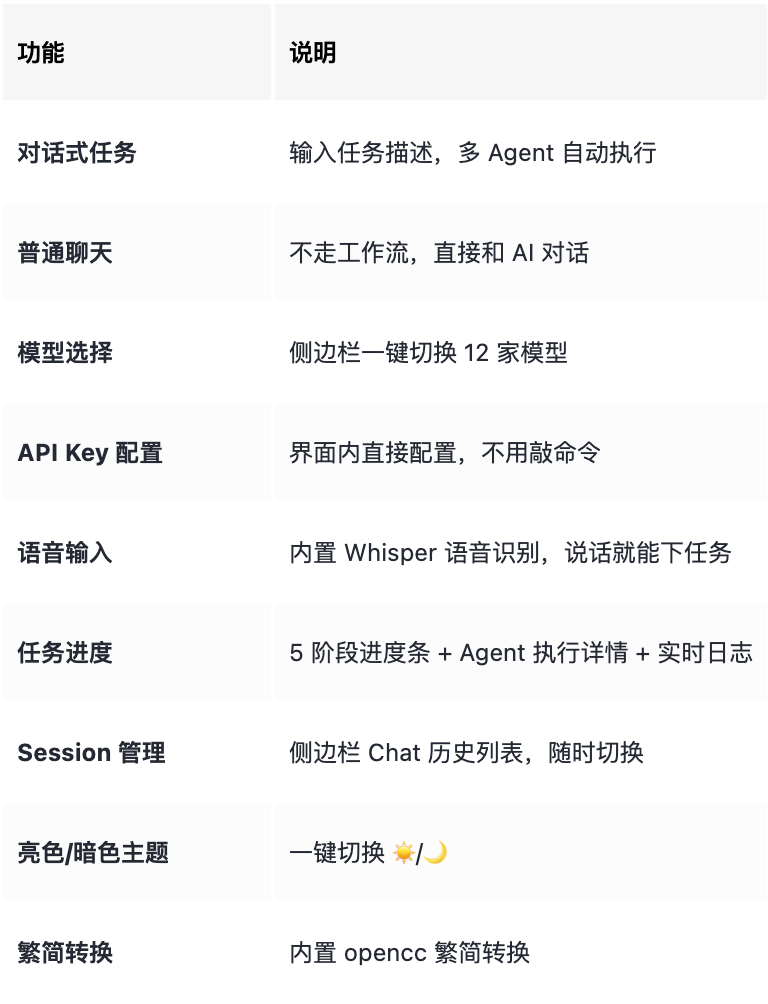
Lista funcționalităților
Desktop a adus funcționalitatea CLI + Web în aplicația locală, adăugând și:
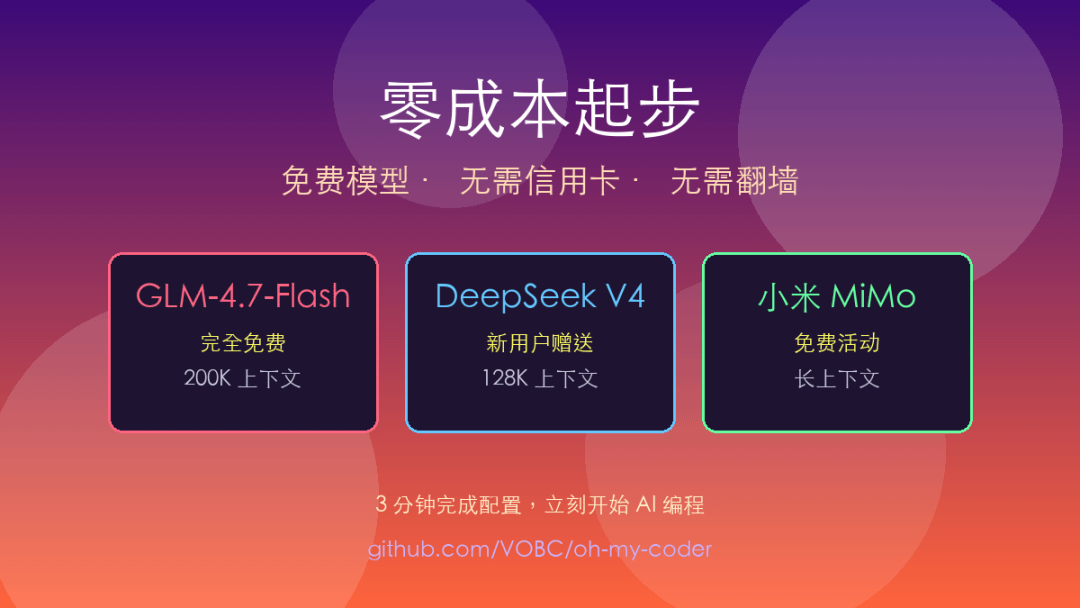
Recomandări de modele gratuite
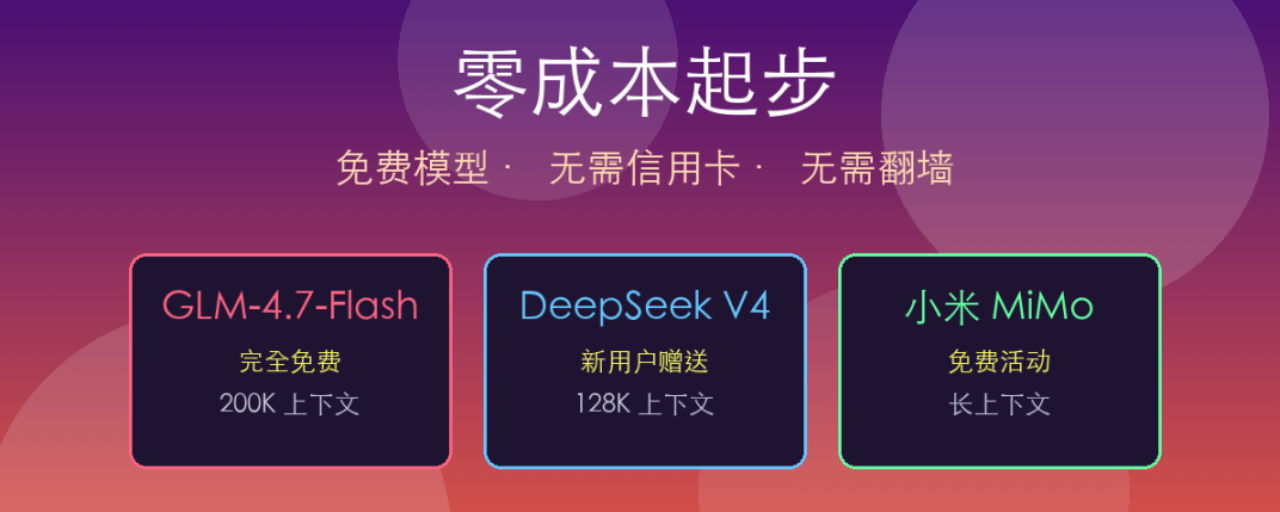
Nu te lăsa intimidat de "12 modele", folosește întâi modelul gratuit:
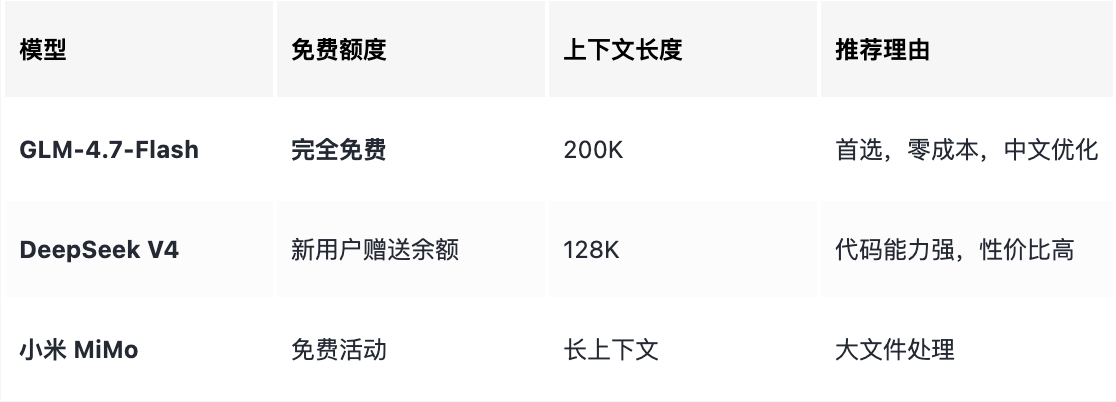
💡 Strategie: folosește mai întâi GLM-4.7-Flash (complet gratuit), dacă nu e suficient, treci la DeepSeek, pentru documente lungi folosește MiMo.
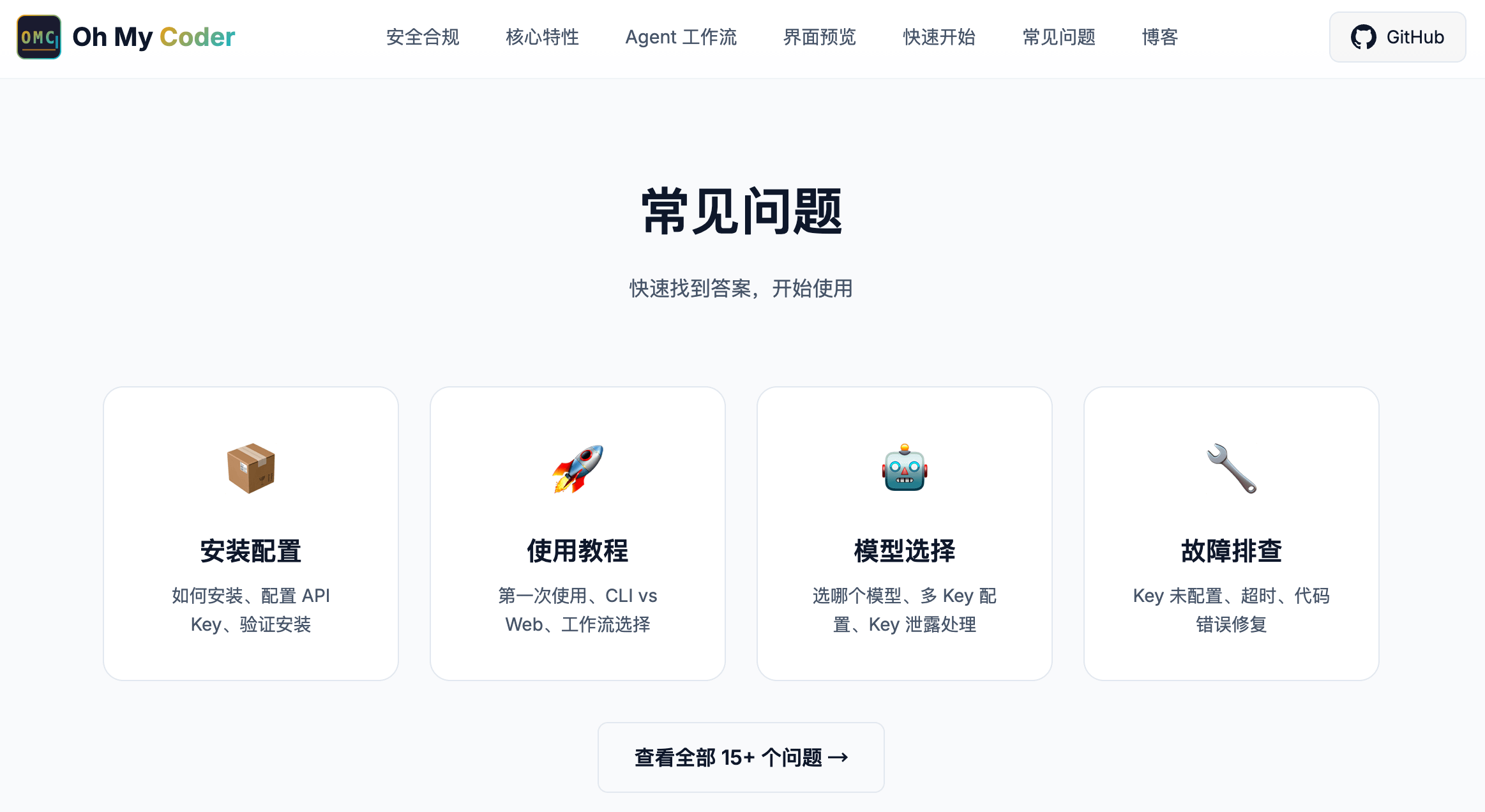
Întrebări frecvente
Î: omc: comanda nu a fost găsită ce să fac?
Utilizatorii Mac lipesc: export PATH="$HOME/Library/Python/3.9/bin:$PATH"
Î: Sarcina simplă s-a blocat?
Adaugă --simple pentru a sări peste fluxul de lucru și a executa direct: omc run --simple "sarcina ta"
Î: Sunt configurările celor trei metode interschimbabile?
Complet interschimbabil, cele trei metode modifică același ~/.omc/config.json, poți alege oricare dintre ele pentru configurare.
Î: Suportă Windows?
Suportă, Python 3.9+ + pip install este suficient, vezi ghidul de instalare pentru Windows.
Î: Datele sunt în siguranță?
Funcționare complet locală, codul nu este încărcat în cloud, API Key este stocat doar local, revizuirea de securitate este efectuată automat de SecurityReviewerAgent.
Începe-ți prima dată
Toate tutorialele și comenzile de mai sus sunt prezentate pe site-ul OMC sub „Începere rapidă”, poți copia comenzile direct de acolo, mai convenabil:
https://vobc.github.io/oh-my-coder/#quickstart
Încearcă să vezi! Dacă ai probleme, dă feedback pe GitHub Issues, dacă ți se pare util, apasă un ⭐ Star.
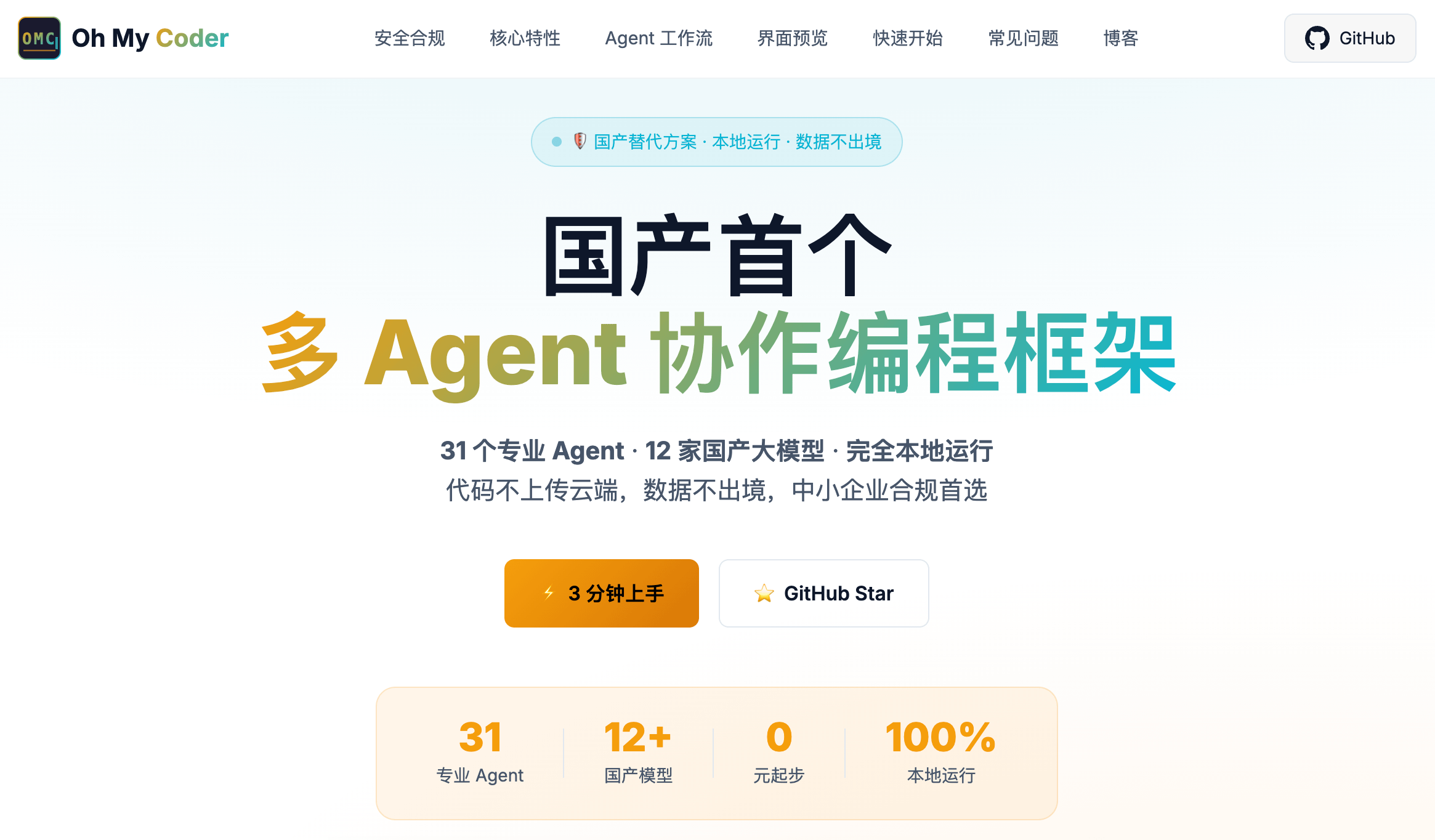
Oh My Coder - primul cadru de programare multi-agent din țară, 31 de agenți profesioniști, 12 modele mari din țară, funcționează complet local, pornire fără costuri.
Site oficial: https://vobc.github.io/oh-my-coder
GitHub: https://github.com/VOBC/oh-my-coder