Articolele viitoare nu vor fi doar explicații teoretice.
Vom începe să adăugăm în articole 👇
✅ Tranzacții reale💰💰
✅ Acces clar👌👌
✅ Obiective de profit🤤🤤
✅ Explicație pas cu pas, unde să apăși din interiorul Binance
Adică nu mai citești și te îmbăți…
Citește și aplică imediat.
🖼️ De ce aceste imagini?
Imaginile pe care le vezi în articol
Aceeași interfață pe care o vom folosi în articolele viitoare:
Unde alegi perechea de tranzacționare
Unde pui prețul
Unde pui cantitatea
Cum vezi totalul tranzacției
și cum executi cumpărarea sau vânzarea fără confuzii
📌 Toate numerele din imagine vor fi explicate în articolul respectiv.
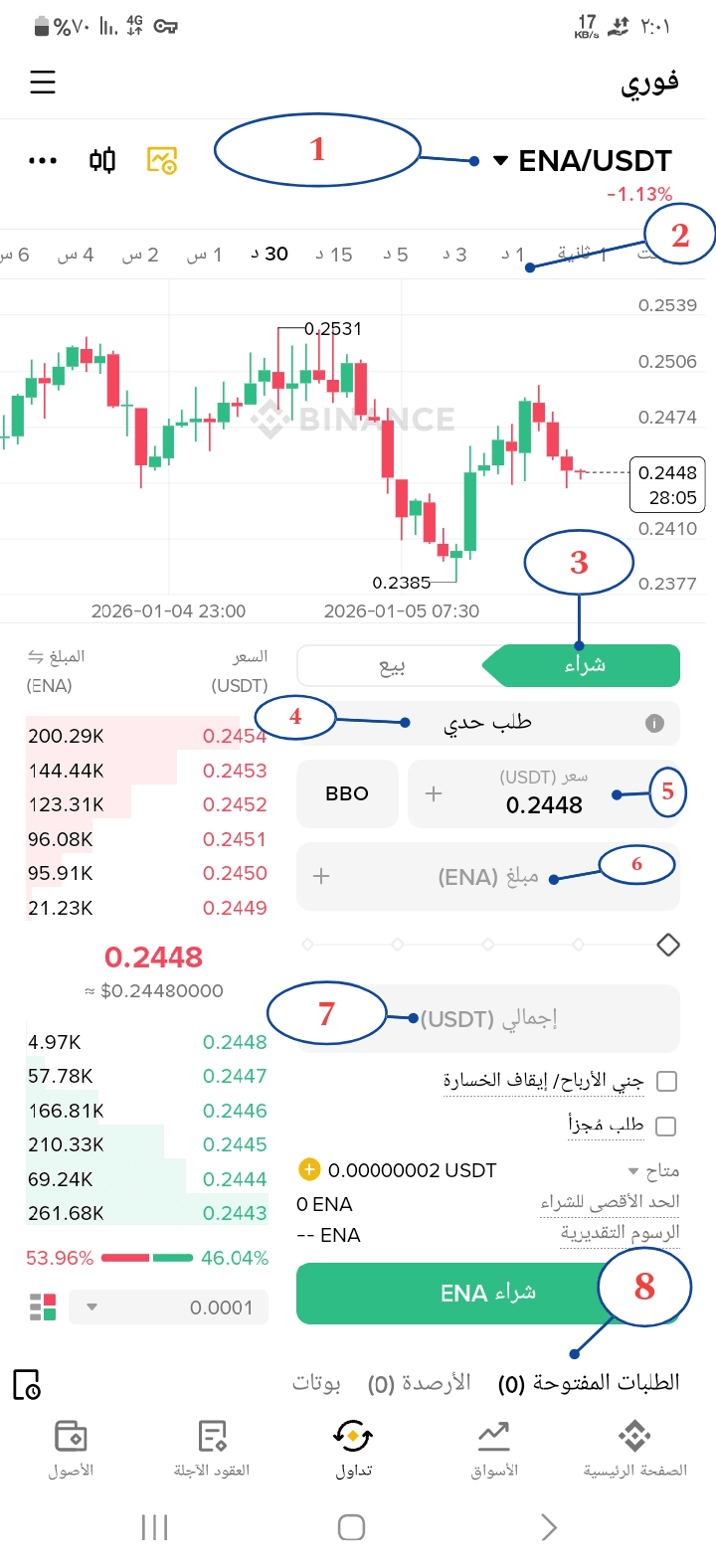
🔢 Explicație numere din imagine (interfață Spot – Binance)
① Perechea de tranzacționare (ENA/USDT)
Aici te asiguri ce monedă tranzacționezi.
ENA/USDT înseamnă:
Cumpără ENA
Și plătești în USDT
② Cadranul temporal (Timeframe)
Aici alegi intervalul temporal al candle-urilor:
1m = o minută
5m = 5 minute
15m = 15 minute
1H = o oră
③ Butonul de cumpărare (Buy)
Acest buton te duce la o tranzacție de cumpărare Spot.
Înseamnă:
Dacă prețul crește → câștigi
Dacă scade → pierzi (dar nu există poziție deschisă ca la futures)
📌 Spot = profit doar din creșterea prețului.
④ Tipul comenzii (comandă limită – Limit Order)
Aici folosești Limit Order:
Înseamnă că stabilești prețul la care vrei să cumperi
Tranzacția nu se va executa decât dacă prețul ajunge la acest nivel
⑤ Prețul de cumpărare (USDT)
Aici pui prețul la care vrei să cumperi.
Exemplu:
Prețul actual 0.2448
Pui o comandă de cumpărare la 0.2420
Dacă prețul scade → comanda se execută
⑥ Cantitatea monedei (ENA)
Aici stabilești cât vrei să cumperi din monedă.
Exemplu:
Pui 50 ENA
sau
Folosești sliderul (procent din soldul tău)
📌 Sfat aurit: începe cu o sumă mică, piața nu va fugi.
⑦ Total tranzacție (USDT)
Aici Binance îți calculează: înseamnă că nu vei scrie nimic
Cât vei plăti în USDT
Înainte de a apăsa cumpărare
⑧ Confirmare cumpărare (butonul de cumpărare)
Ultima etapă. Când apăși:
Comanda va fi adăugată
Și dacă prețul ajunge → tranzacția se execută
ENA intră în portofelul Spot

🔴 Explicație numere – interfața de vânzare (Sell) – Spot
① Butonul de vânzare (Sell)
Aici alegi să vândi moneda pe care ai cumpărat-o.
Îl folosești când:
Realizarea profitului
sau reducerea pierderii
📌 Notă importantă pentru începători:
Vânzarea = conversia monedei (ENA) în USDT.
② Tipul comenzii: comandă limită (Limit Order)
Înseamnă:
Tu stabilești prețul la care vrei să vinzi
Tranzacția nu se va executa decât dacă prețul ajunge la acest nivel
📌 Exemplu:
Prețul actual: 0.2448
Vrei să vândi la: 0.2550
Introdu comanda și așteaptă
③ Prețul de vânzare (USDT)
Aici pui prețul la care vrei să vândi. Acest preț este de obicei:
Obiectivul tău prim (TP1)
Obiectivul tău al doilea (TP2)
sau obiectivul final
📌 Exemplu practic:
Cumpărare: 0.2420
Vânzare: 0.2550
④ Cantitatea monedei (ENA)
Aici stabilești cât vrei să vândi din monedă.
Vânzi:
Toată cantitatea
Sau jumătate din cantitate (realizează profit parțial)
📌 Mișcare inteligentă: vinde 50% la primul obiectiv, lasă restul pentru al doilea obiectiv.
⑤ Total tranzacție (USDT)
Binance îți calculează:
Cât vei primi USDT după vânzare
Înainte de executarea comenzii
📌 Atenție aici pentru a-ți cunoaște câștigul estimat.
🧠 Cum aplică începătorul în practică?
1️⃣ A cumpărat ENA
2️⃣ Prețul a apărut
3️⃣ Deschide interfața Sell
4️⃣ Selectează prețul
5️⃣ Selectează cantitatea
6️⃣ Apasă vânzare ENA
Notă: pentru tranzacțiile următoare
Tipul comenzii în vânzare: Limit Order
Anulezi această comandă și tranzacția se execută automat
Nu e nevoie să urmărești decât din curiozitate, nu mai mult și nu mai puțin
Obiectivul prim și al doilea (TP1)(TP2)
Înseamnă că vrei să vândi de fiecare dată când faci o comandă de vânzare și aceasta se execută automat la atingerea prețului stabilit
Înseamnă împărțirea cantității de vânzare a monedei cumpărate în două etape
Prețul primului și al doilea
🟢 CTA clar
👉 Salvează postarea
👉 Urmărește-mă pentru că ofertele următoare vor fi cu numere reale și explicații practice