
Снимок токена по сути является технологией захвата данных в блокчейне, которая фиксирует все адреса и их баланс, которые владеют определенным токеном, в конкретный момент времени. Это очень распространено в DeFi (децентрализованные финансы), NFT-проектах или выпуске токенов. Например, когда проект планирует провести аэродроп, необходимо использовать снимок для определения, кто имеет право на получение вознаграждения. Платформа GTokenTool предоставляет удобный онлайн-инструмент, позволяющий новичкам без написания кода пройти этот процесс. Далее мы начнем с базовой подготовки и шаг за шагом разберем каждый этап.
Шаг 1: Ознакомьтесь с предварительными условиями
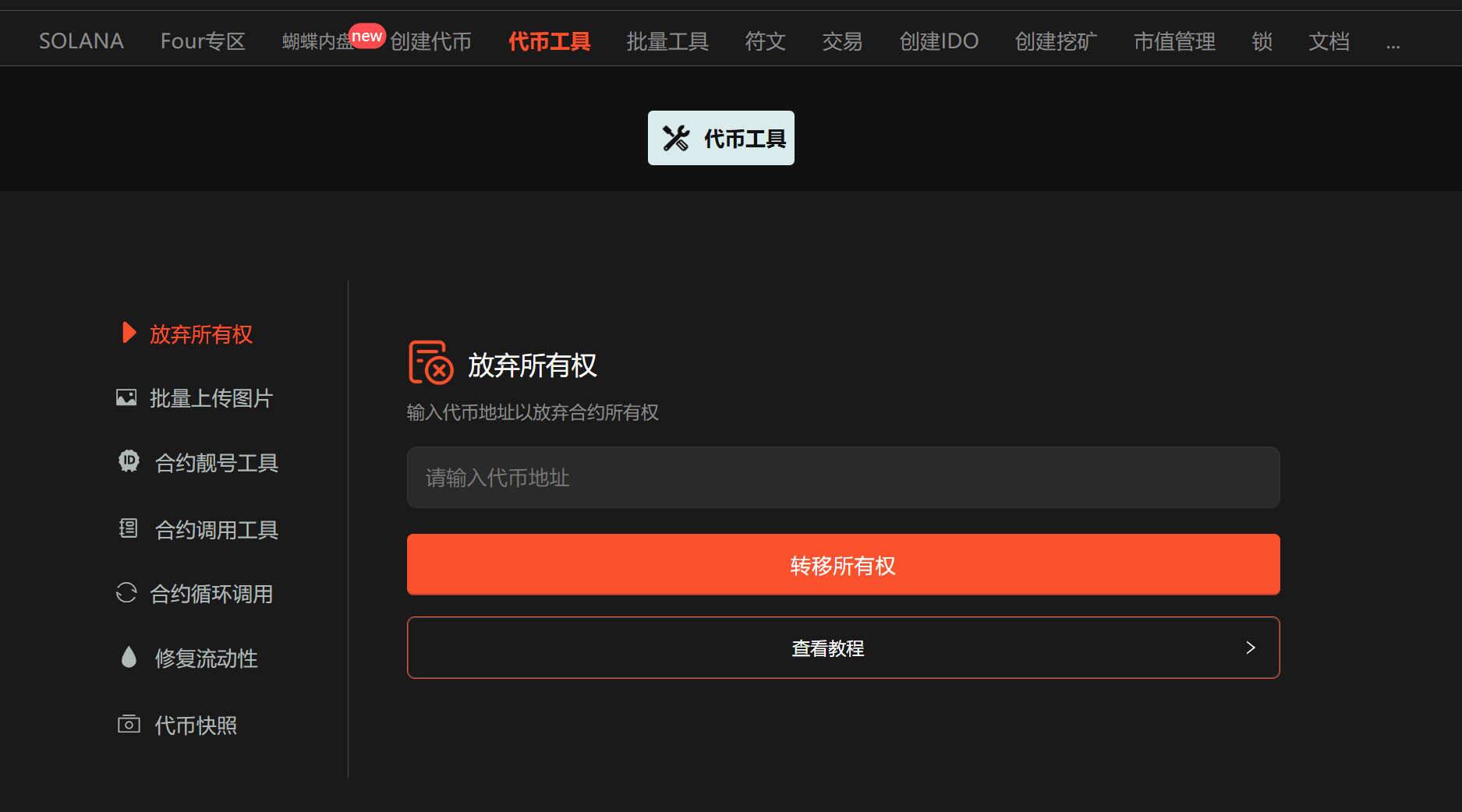
Как новичок, вам сначала нужен кошелек, поддерживающий блокчейн, например, MetaMask или Trust Wallet. Эти кошельки могут подключаться к основной сети Ethereum или другим совместимым цепям. GTokenTool - это платформа инструментов для выпуска токенов с одним нажатием, которая сосредоточена на упрощении операций с блокчейном. Посетите официальный сайт GTokenTool, войдите на платформу, перейдите в раздел 'Инструменты токенов', найдите страницу 'Снимок токена'.
Шаг 2: Подключение к основной сети
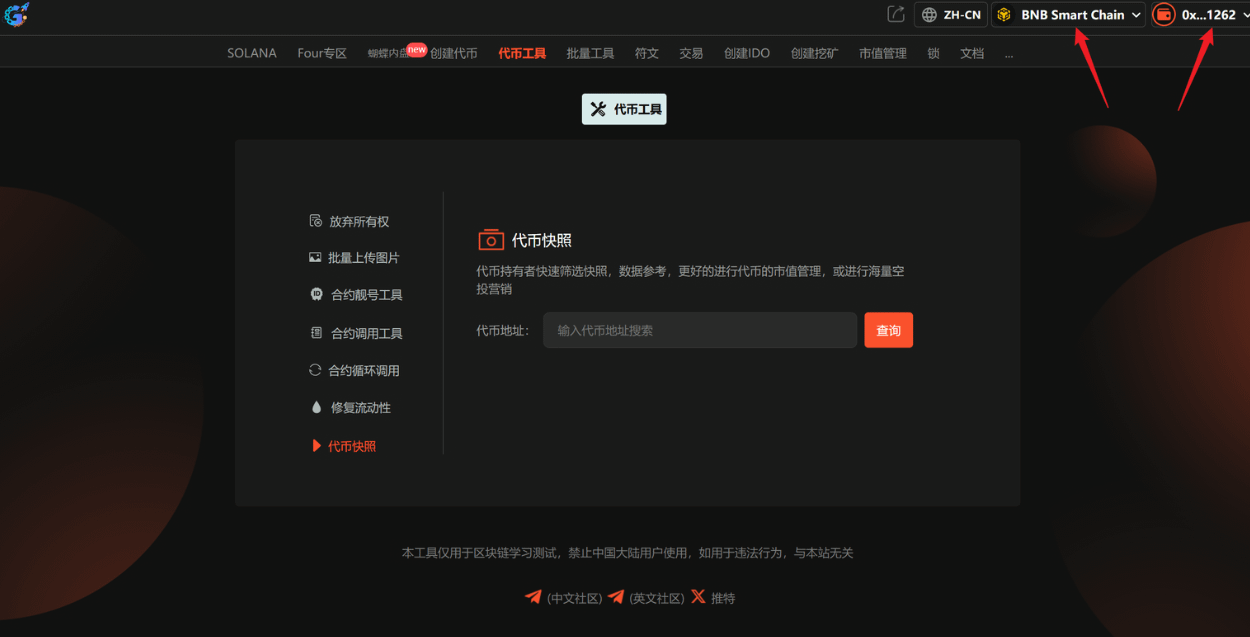
После перехода на страницу снимка токена первым делом необходимо подключиться к основной сети. На странице будет поле выбора 'Сетевой узел', по умолчанию может быть тестовая сеть, но нам нужно переключиться на основную сеть 'Main'. Это связано с тем, что основная сеть является реальной блокчейн-средой, которая может получить реальные данные токена.
Шаги операции:
Нажмите кнопку 'Подключить кошелек'. Система откроет окно авторизации кошелька, выберите ваш кошелек (например, MetaMask).
Подтвердите подключение. Если вы впервые, может потребоваться одобрение прав.
Выберите сетевой узел 'Main'. GTokenTool поддерживает основные сети Ethereum (ETH), BSC (Binance Smart Chain) и другие распространенные цепочки, в зависимости от цепочки, на которой находится ваш токен.
Распространенные вопросы новичков: если подключение не удалось, проверьте, разблокирован ли ваш кошелек, или загружена ли сеть. После успешного подключения страница покажет ваш адрес кошелька, что означает, что вы готовы к следующему шагу.
Шаг 3: Введите адрес токена
Теперь введите адрес контракта токена, который вы хотите снять. Это ключевой шаг. Адрес токена обычно начинается со строки '0x...', вы можете получить его с Etherscan или с официального сайта проекта.
Как найти адрес токена?
Если это популярный токен, такой как USDT, введите в поисковой системе 'USDT contract address', чтобы найти его.
Для пользовательских токенов команда проекта обычно публикует адрес в белой книге или в социальных сетях.
После ввода убедитесь, что адрес введен правильно. Советы для новичков: при копировании и вставке избегайте лишних пробелов. Ошибки при вводе могут привести к сбоям в запросе.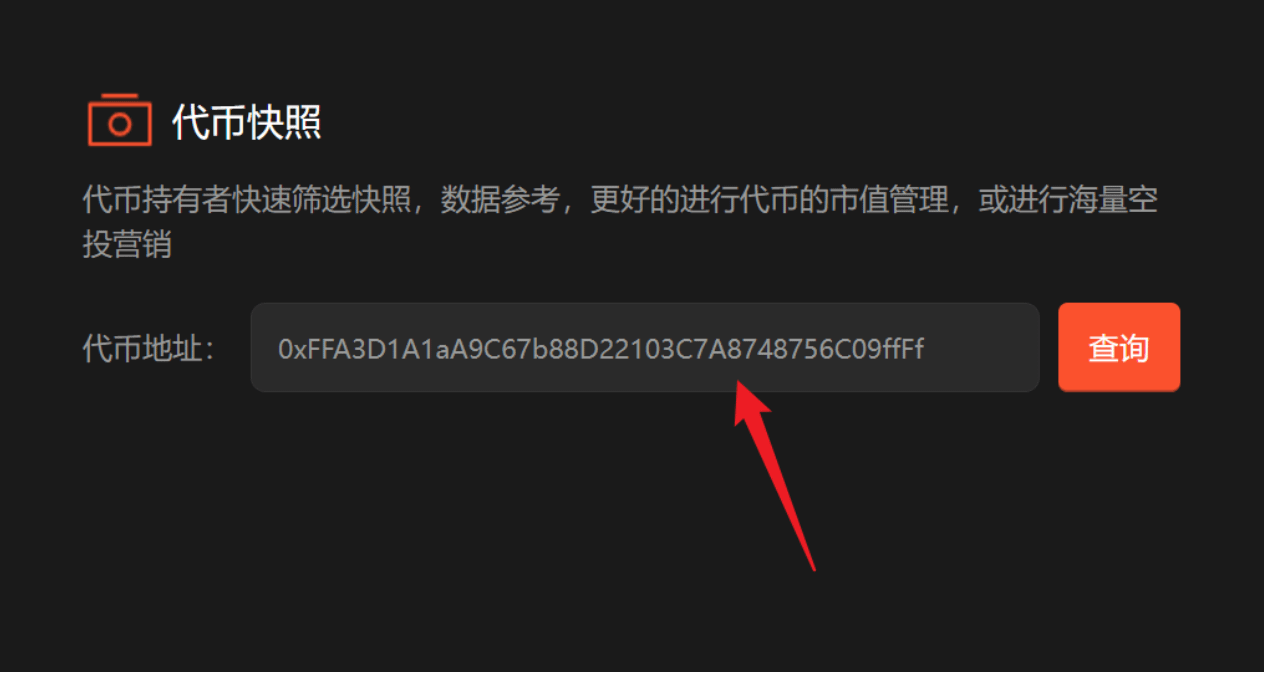
Шаг 4: Нажмите 'Запрос' и посмотрите основную информацию
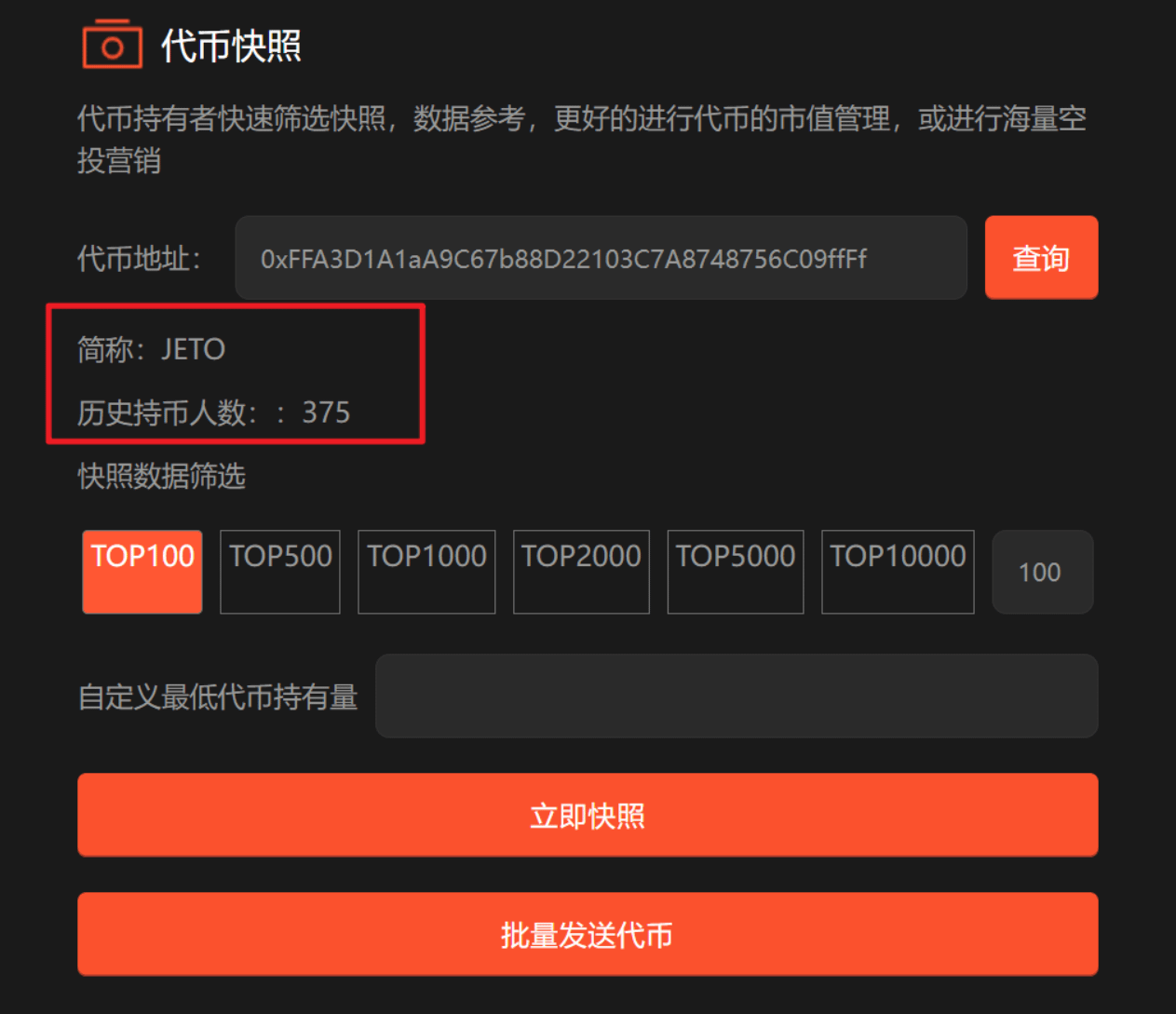
После нажатия кнопки 'Запрос' система начнет извлекать данные из блокчейна. Это может занять от нескольких секунд до нескольких минут, в зависимости от скорости сети и количества держателей токенов.
Результаты запроса будут отображены:
Сокращение токена (Symbol), например, 'ETH' или 'GT'.
Количество исторических держателей токена: это важный показатель, показывающий, сколько адресов владеет этим токеном. Это помогает вам оценить популярность токена и масштаб сообщества.
Например, если количество исторических держателей нового токена составляет всего 100 человек, то он может быть еще на ранней стадии; если более 100 000 человек, это свидетельствует о сильной основе сообщества. Новички могут здесь остановиться, проанализировать эти данные и использовать их в качестве справки для последующих решений.
Шаг 5: Фильтрация данных снимков
Это ключевая часть руководства. После запроса вы сможете увидеть интерфейс фильтрации данных. Здесь вы можете настроить условия фильтрации, чтобы получить более точные данные снимка.
Распространенные параметры фильтрации:
Порог баланса: установите минимальное количество, например, снимок только адресов, которые владеют более 100 токенами. Это может исключить мелких держателей и сосредоточиться на крупных.
Период времени: выберите начальную и конечную временные точки снимка. По умолчанию это текущее время, но вы можете просмотреть исторические данные.
Тип адреса: фильтровать обычные адреса или адреса контрактов (умных контрактов).
Другие фильтры: например, исключить определенные адреса (например, кошельки команды проекта) или сортировать по балансу.
Советы по операциям для новичков: начните с простого, не устанавливая никаких фильтров, сразу просмотрите все данные. Постепенно добавляйте условия, например, 'баланс > 1', чтобы отфильтровать адреса с незначительными суммами токенов. После фильтрации страница будет обновлять предварительные данные в реальном времени; убедитесь, что вас все устраивает, прежде чем продолжить.
Почему фильтрация важна? Данные блокчейна огромны, несортированный снимок может содержать десятки тысяч адресов, и загружаемый файл будет большим. С помощью фильтрации вы можете сосредоточиться на основных пользователях, повысив эффективность.
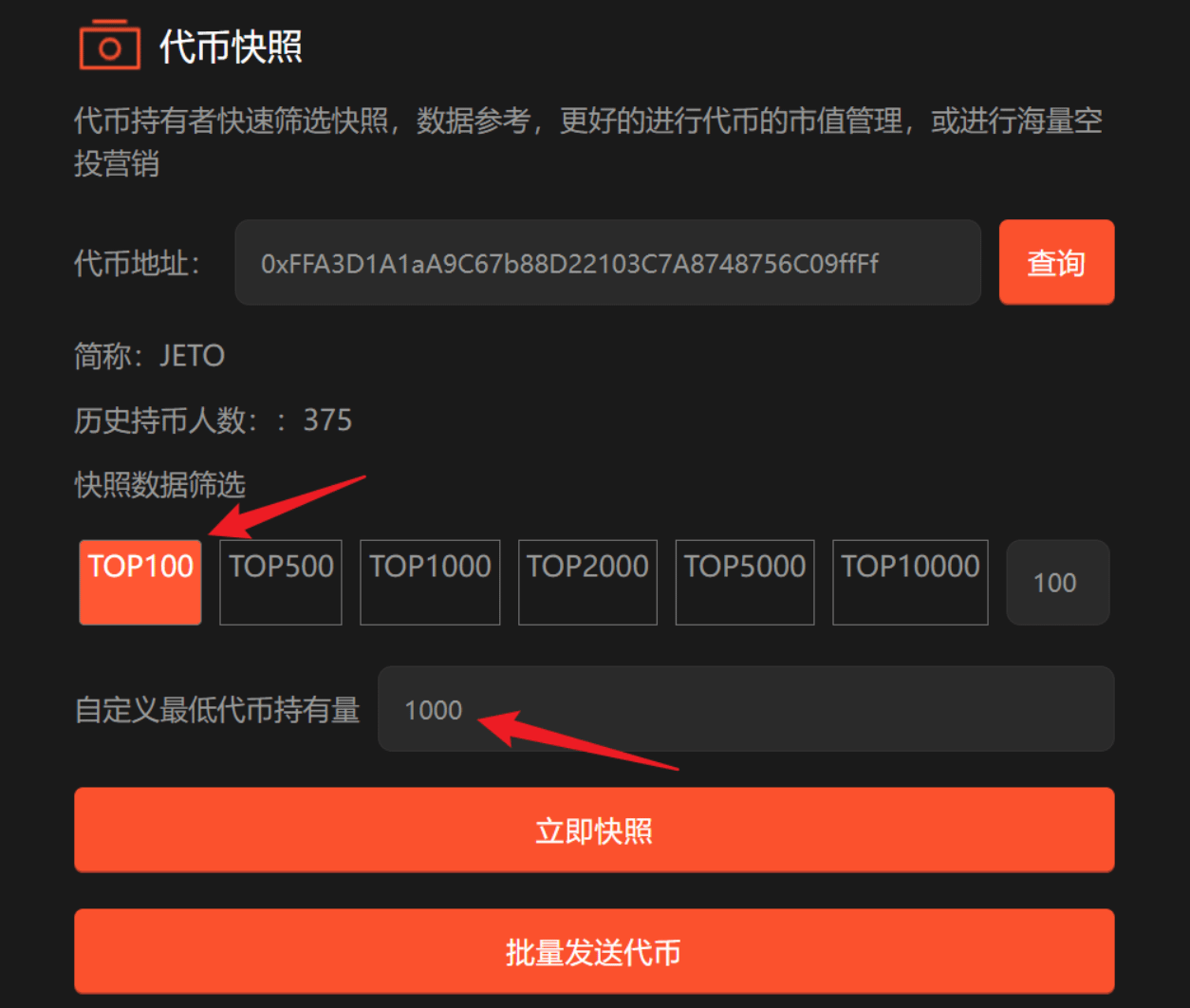
Шаг 6: Нажмите 'Сделать снимок сейчас' и загрузите файл
Когда все готово, нажмите кнопку 'Сделать снимок сейчас'. Система создаст файл EXCEL, содержащий отфильтрованные данные. Файл обычно включает такие столбцы, как: адрес, баланс, доля владения и т.д.
Процесс загрузки:
Нажмите кнопку и дождитесь генерации.
Файл автоматически загрузится на ваше устройство, обычно он называется 'token_snapshot.xlsx'.
Откройте EXCEL для просмотра: первый столбец - адрес, второй - баланс, третий - возможно, резюме истории транзакций.
Советы для новичков: если загрузка не удалась, проверьте разрешения браузера или сеть. Файл в формате CSV или XLSX, что удобно для импорта в другие инструменты, такие как Google Sheets, для дальнейшего анализа.
Шаг 7: Последующая обработка и применение
Что можно сделать с этими данными после завершения снимка?
Аэродроп: распределение новых токенов среди этих держателей.
Анализ: расчет концентрации владения (коэффициент Джини), оценка здоровья проекта.
Маркетинг: связь с крупными держателями для сотрудничества.
Весь процесс для новичка может занять всего 10-20 минут. После нескольких практик вы обнаружите, что это намного эффективнее, чем ручной запрос через блокчейн-браузер.
Резюме
В этом руководстве по использованию снимков токенов мы от введения до детализированных шагов, а затем до сравнения данных и вопрос-ответа, полностью охватили знания, необходимые новичкам. Функция снимка токенов платформы GTokenTool проста и эффективна, позволяя вам обрабатывать данные блокчейна без глубоких технических знаний. Помните, практика - лучший учитель: сейчас попробуйте сделать снимок небольшого токена на платформе, и вы увидите, насколько это полезно. В будущем, с развитием Web3, такие инструменты будут становиться все более важными.