Vyhlásenie: V súlade s požiadavkami nariadenia MiCA sa na neautorizované stablecoiny vzťahujú určité obmedzenia pre používateľov v EHP. Viac informácií nájdete tu.
Poznámka: Momentálne je portál obchodníka dostupný iba na webovej stránke Binance. Na návštevu stránky použite najnovšiu verziu prehliadača Chrome.
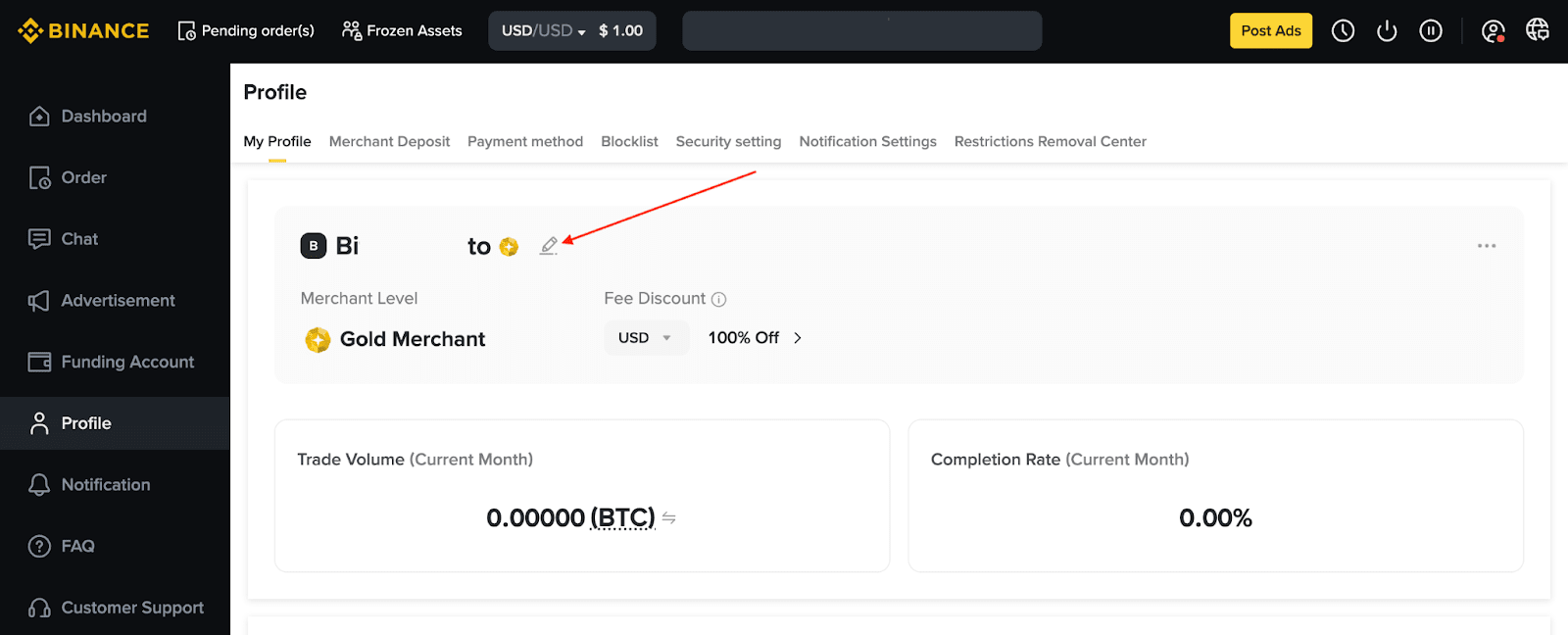
Svoju prezývku (alias) si môžete zmeniť v časti [Profil]. Kliknite na tlačidlo [Upraviť] vedľa vašej aktuálnej prezývky a upravte ju. Môžete ju upraviť iba raz za 180 dní.
Poznámka: Prezývku (alias) si nastavte profesionálne a nepoužívajte svoje skutočné meno. Vyhradzujeme si právo zatvoriť inzeráty obchodníka alebo diskvalifikovať obchodníka, ak zistíme, že prezývka je urážlivá alebo nevhodná.
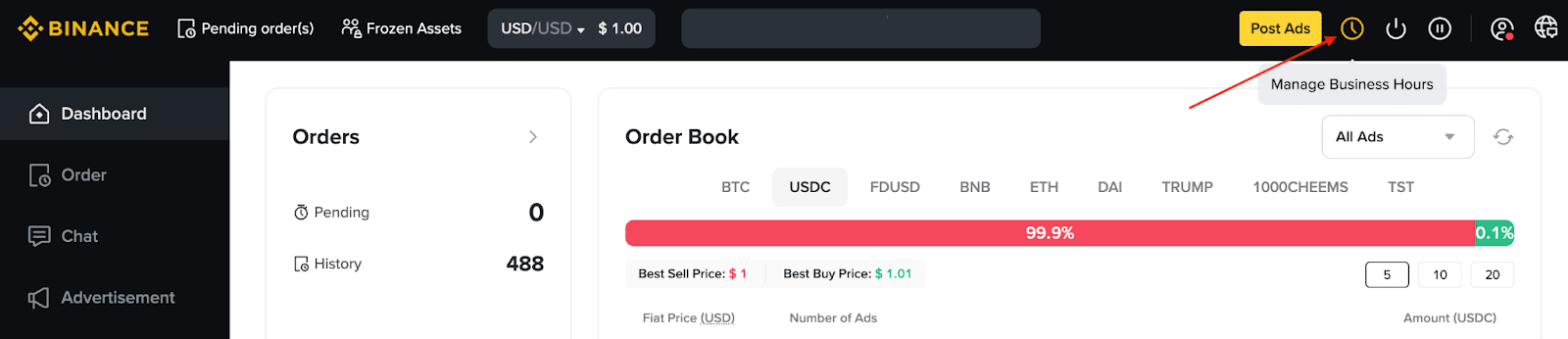
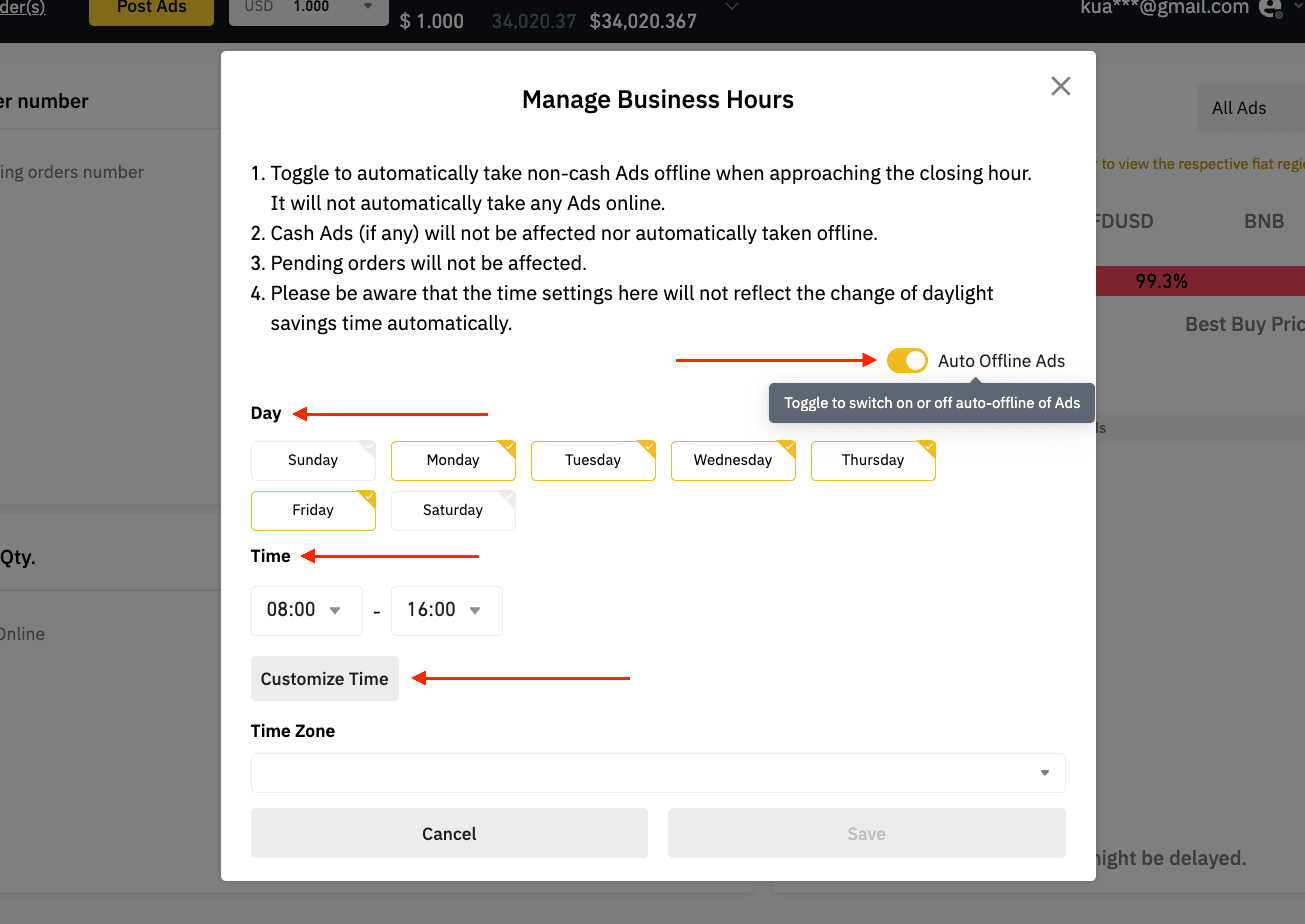
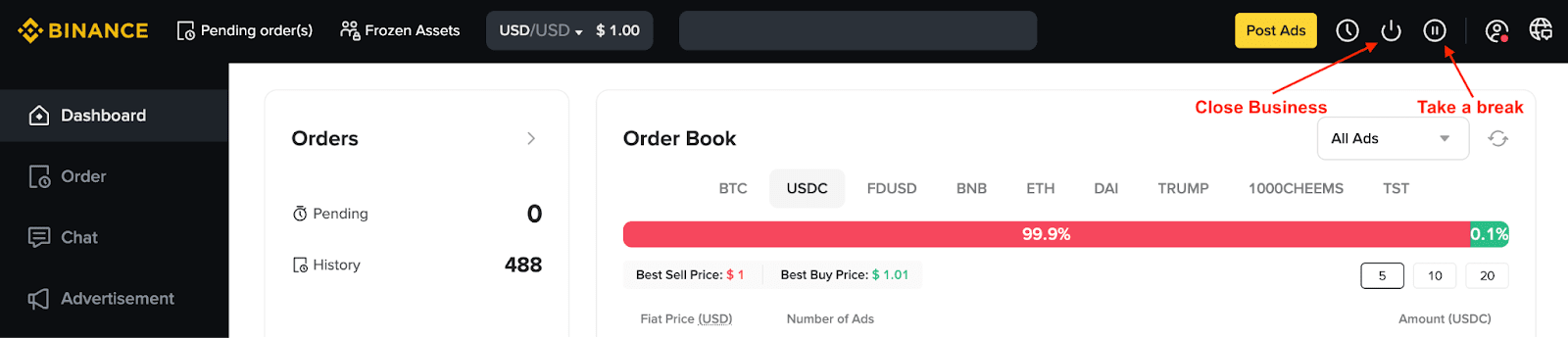
Upozorňujeme, že:
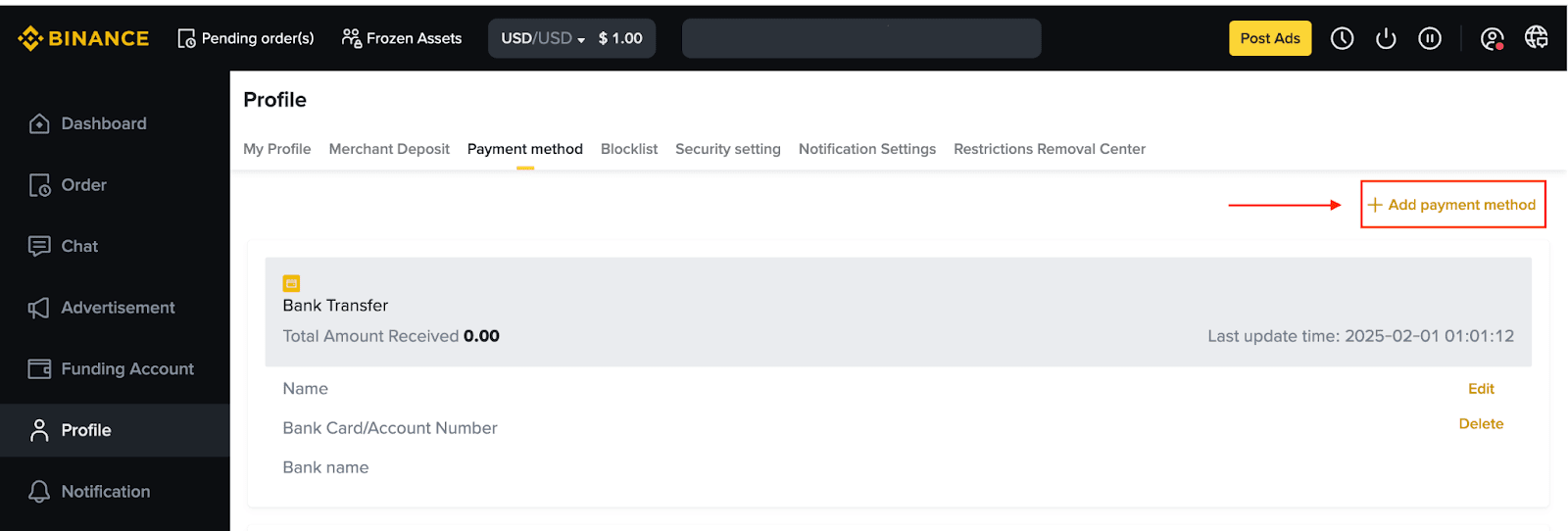
1. Prejdite na [Profil] – [Spôsob platby]. Kliknite na [Pridať spôsob platby] v pravom hornom rohu a vyberte spôsob platby, ktorý uprednostňujete.
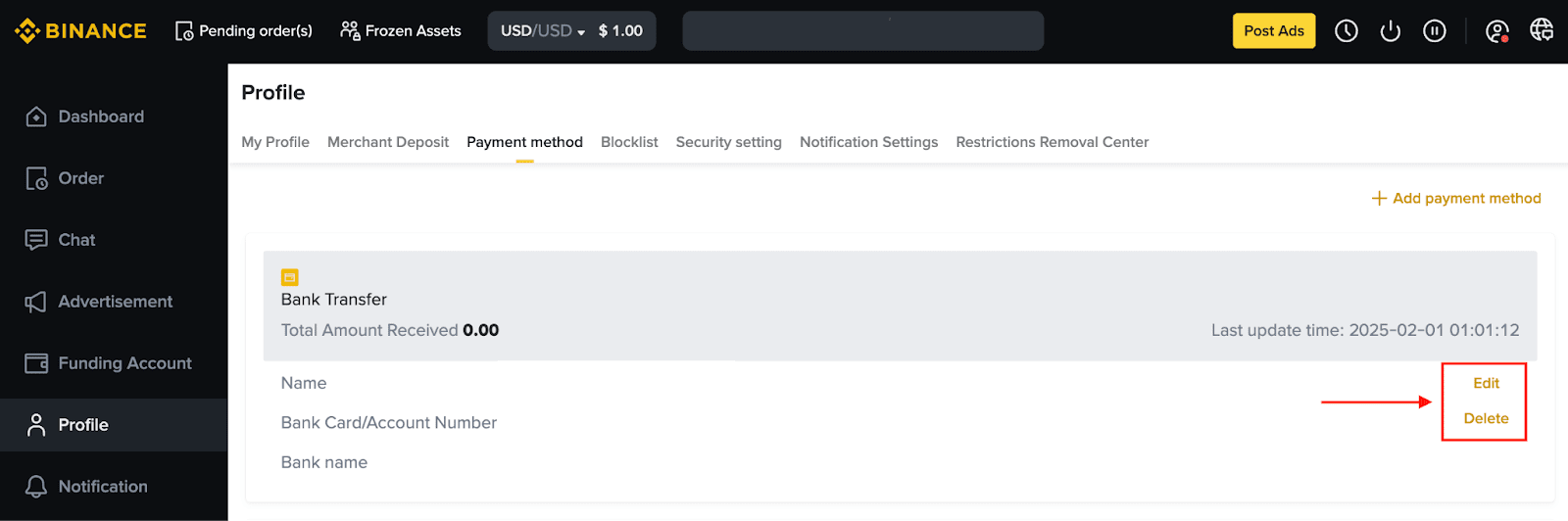
2. Vyplňte podrobnosti podľa pokynov. Podrobnosti platby môžete upraviť alebo odstrániť v časti [Spôsob platby].
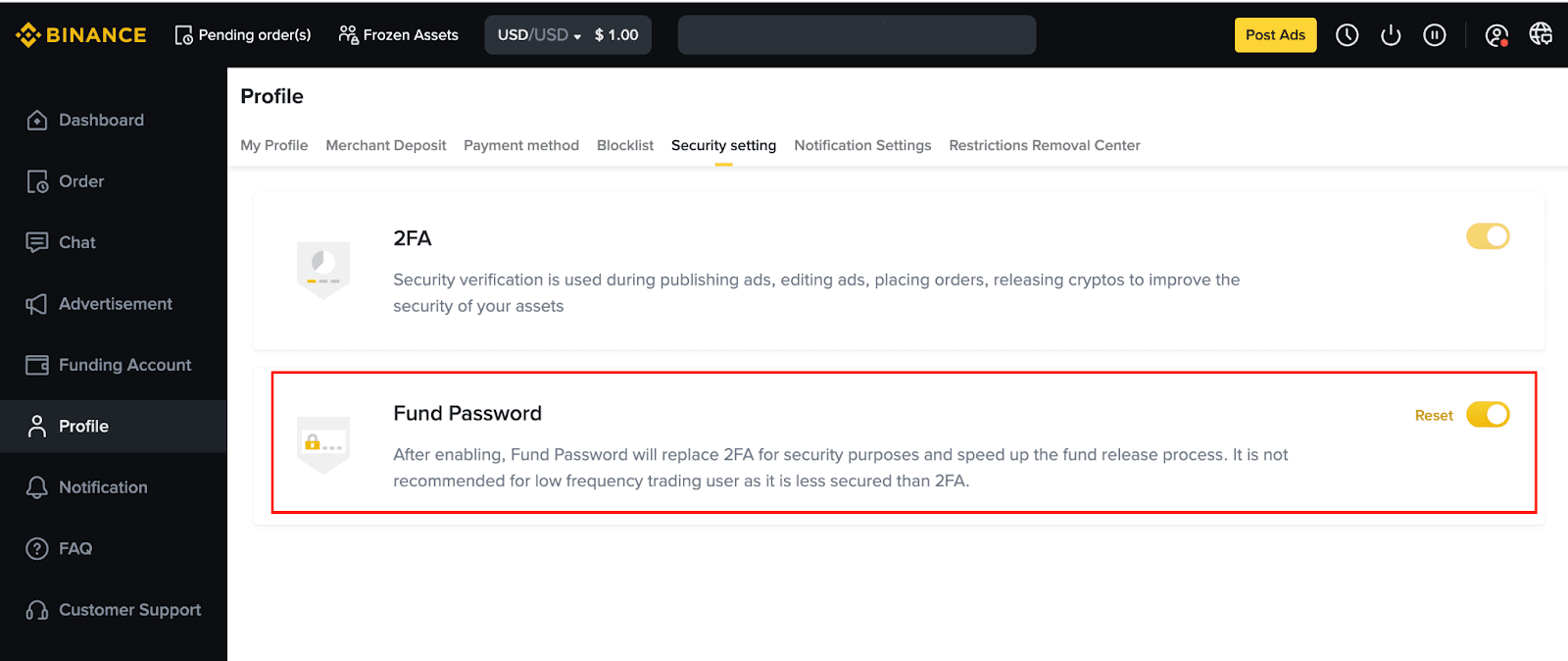
Prejdite na [Profil]- [Nastavenia bezpečnosti] a prepnite tlačidlo vedľa položky [Heslo fondu].
1. Ak chcete zablokovať používateľa, prejdite na jeho profilovú stránku a vyberte [Zablokovať].
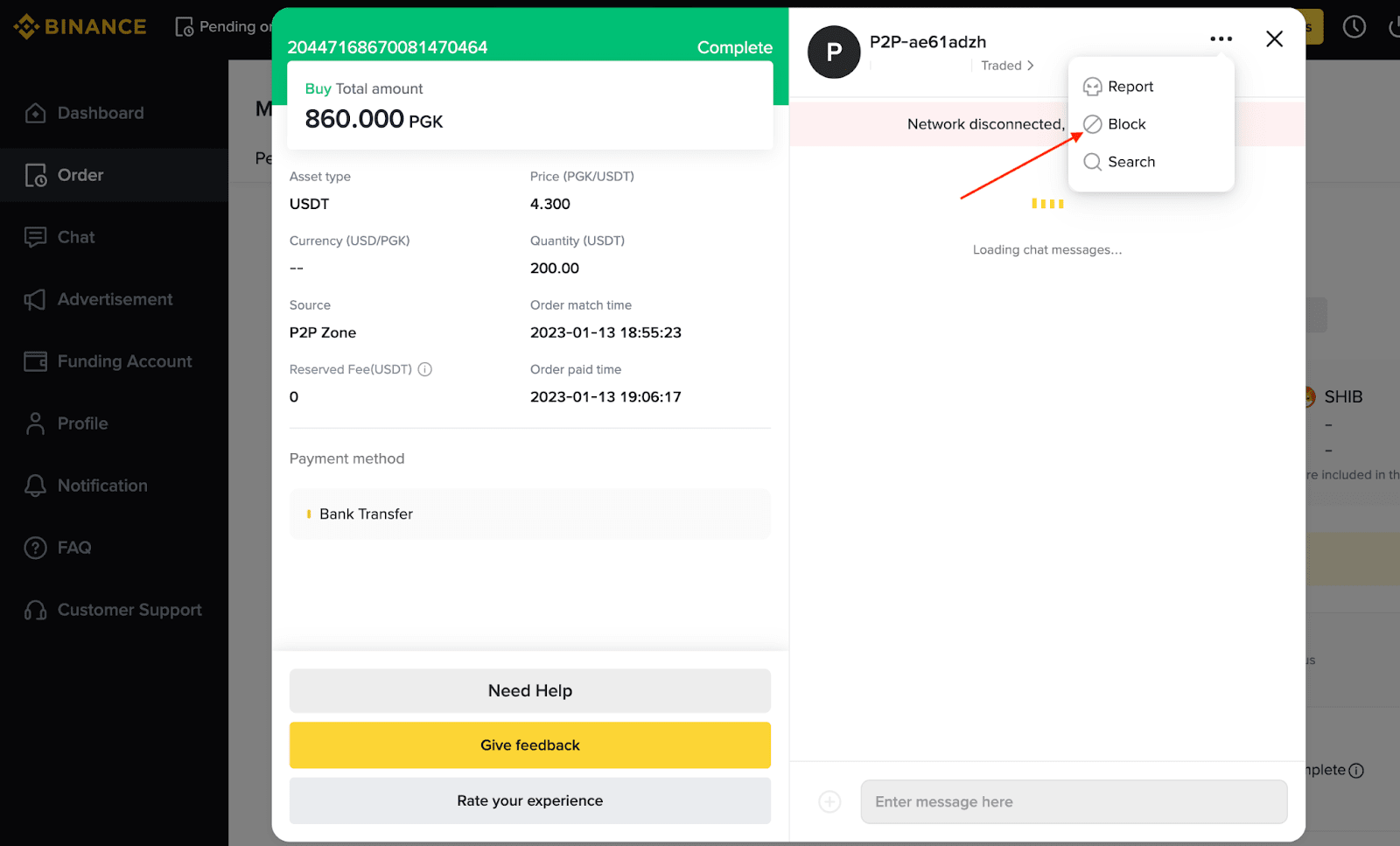
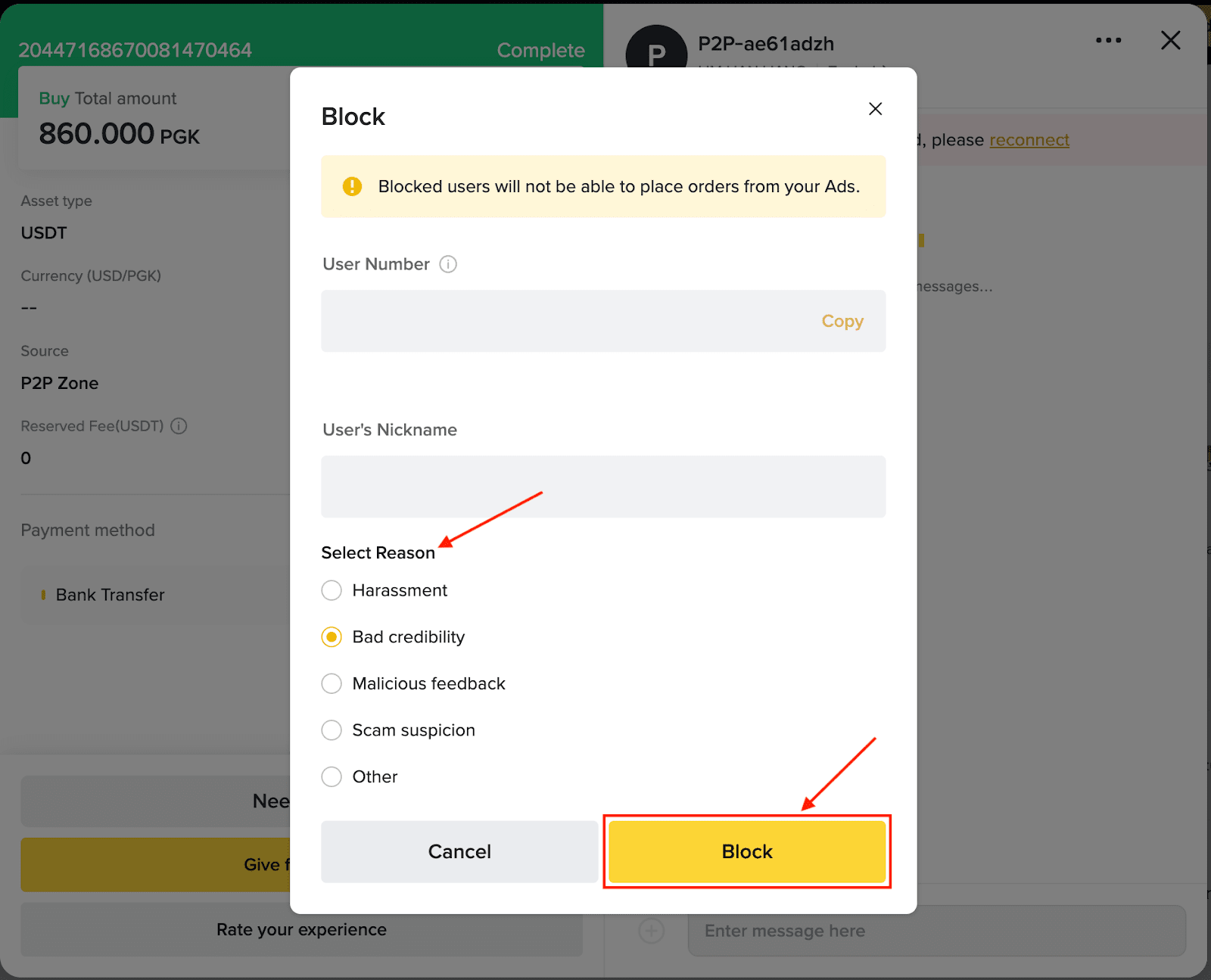
2. Zobrazí sa vám vyskakovacie okno s podrobnosťami používateľa. Vyberte dôvod zablokovania používateľa a potvrďte kliknutím na [Blokovať] .
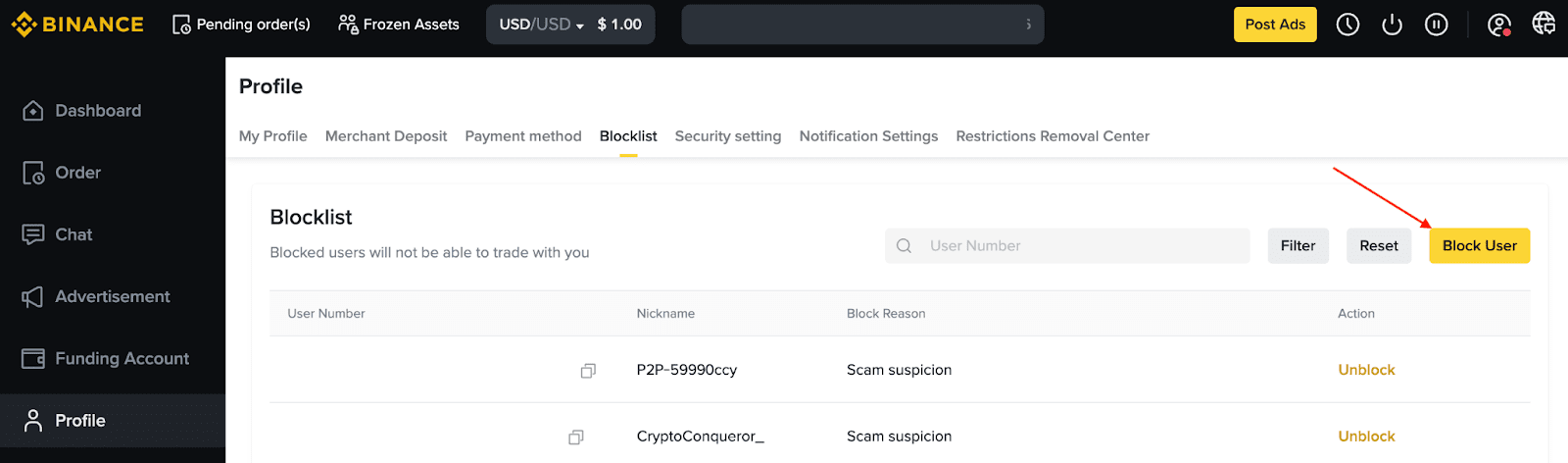
3. Prípadne môžete používateľov zablokovať z položky [Profil] - [Zoznam blokovaných]. Kliknite na [Blokovať používateľa] a zadajte číslo používateľa.
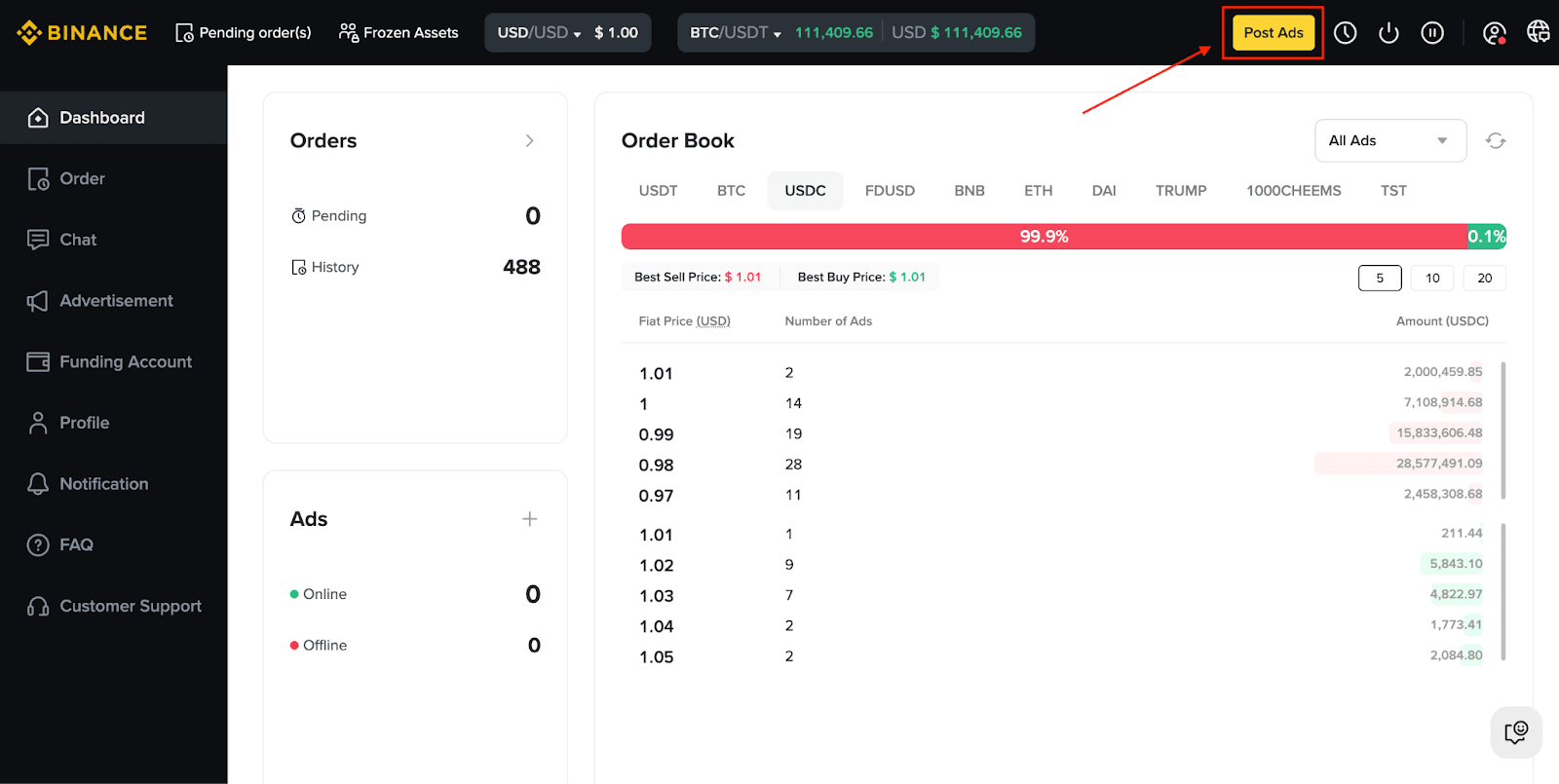
1. Nový inzerát vytvoríte kliknutím na [Uverejniť inzeráty].
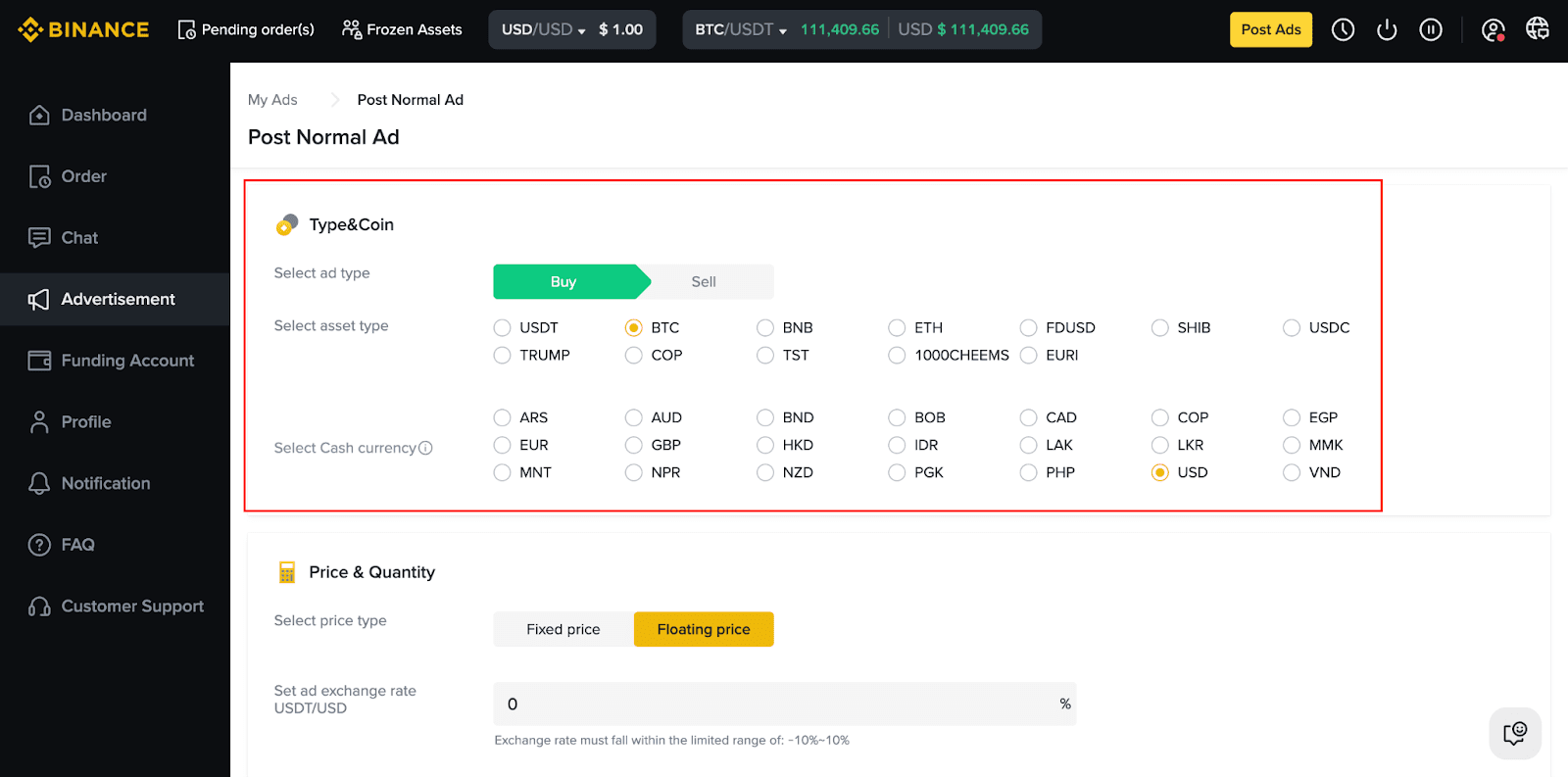
2. Vyberte typ inzerátu [Nákup] alebo [Predaj] a typ aktíva alebo fiat menu, s ktorou chcete obchodovať.
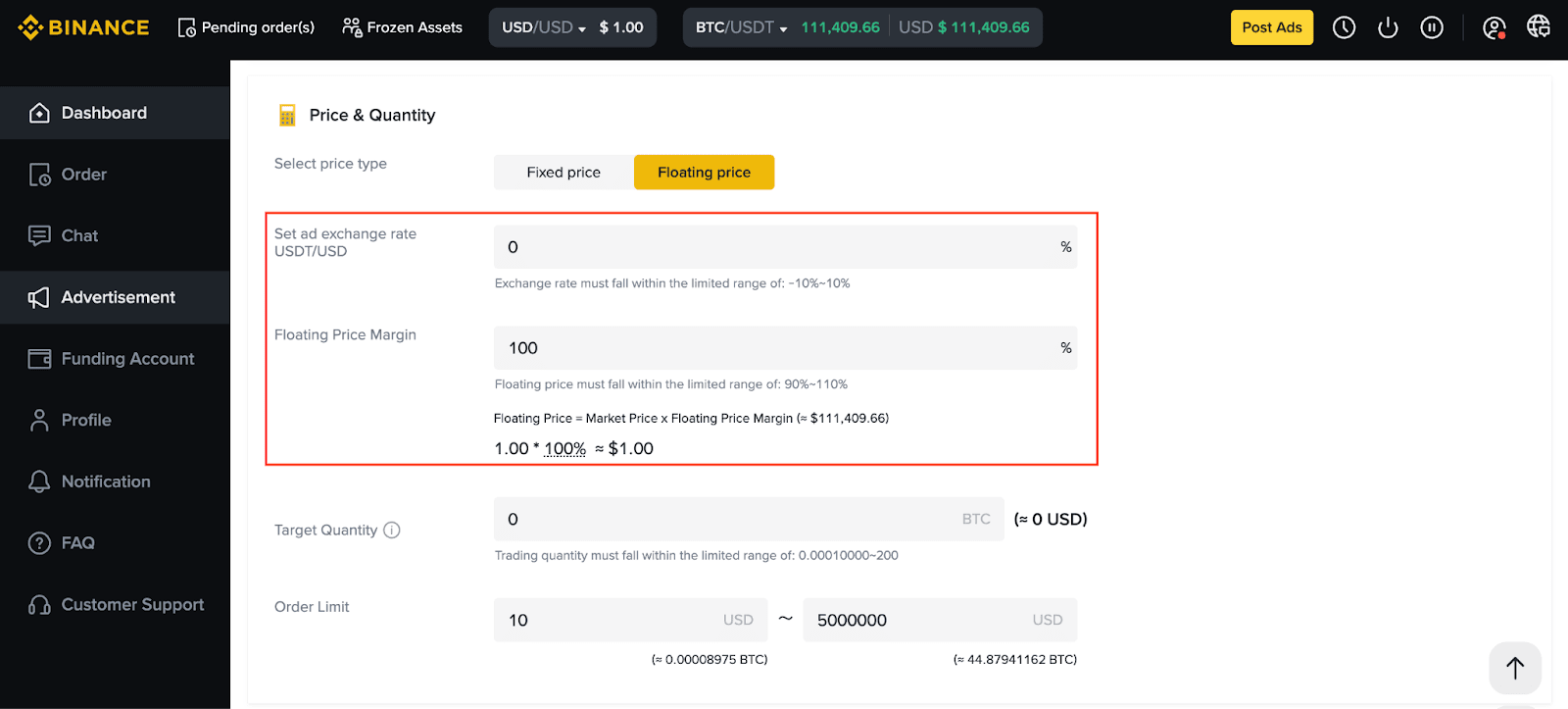
3. Vyberte typ ceny.
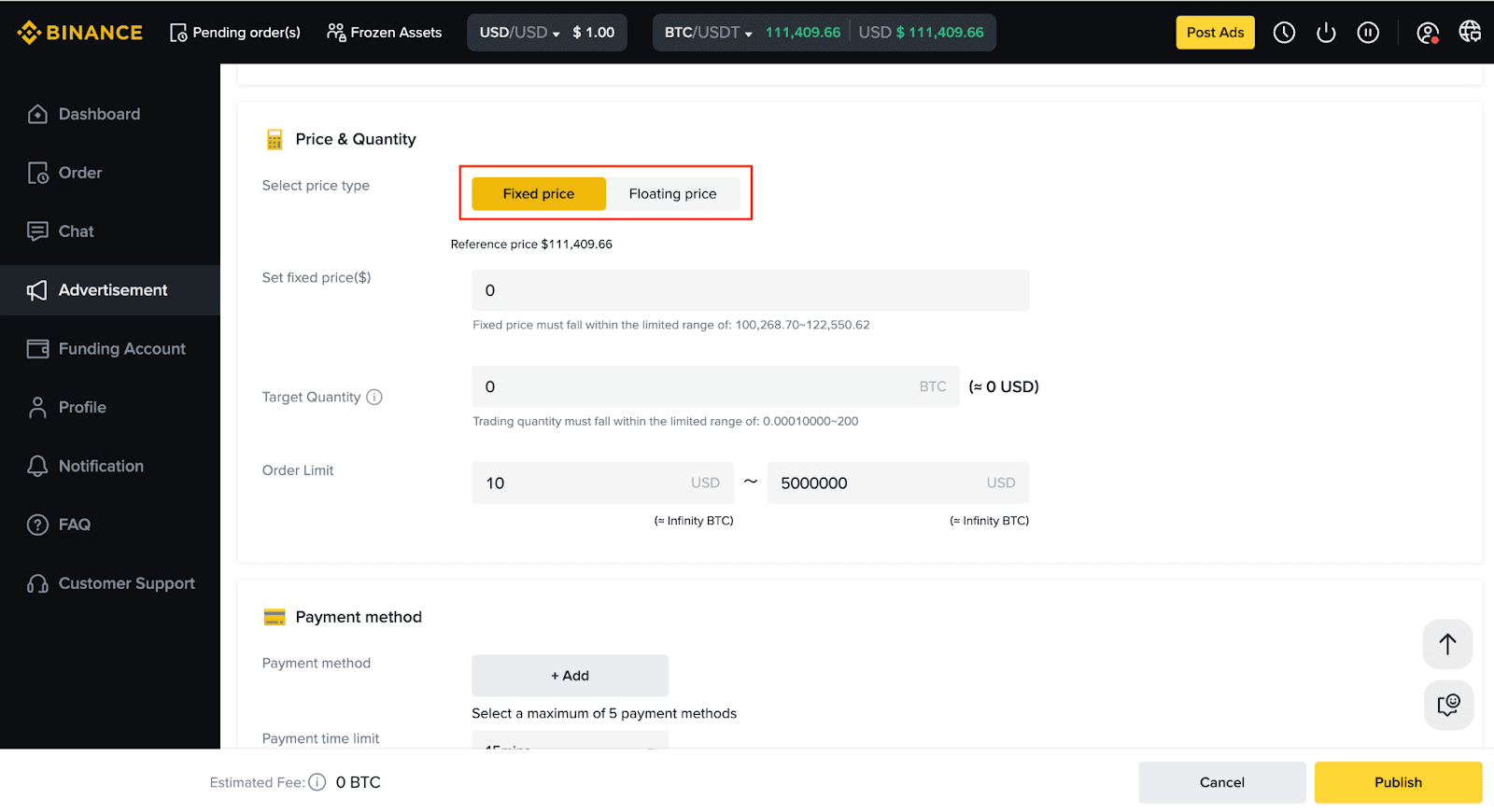
Poznámka: Konečná obchodná cena sa vypočíta na základe vami nastavenej pohyblivej alebo pevnej sadzby.
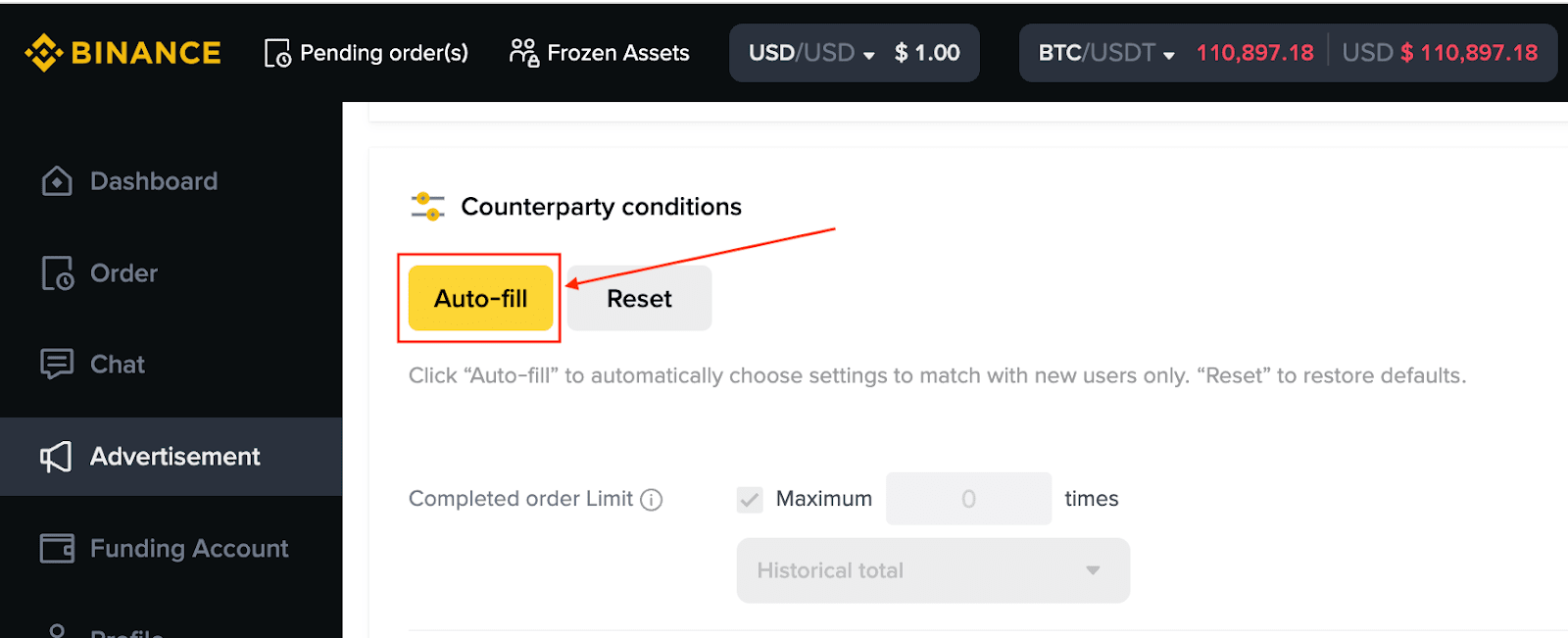
4. Na povolenie obchodovania s filtrom „Nastavenie iba pre nových používateľov“ kliknite na [Vyplniť automaticky] na automatické vyplnenie súvisiacich nastavení a pokračujte vo zverejňovaní svojho inzerátu.
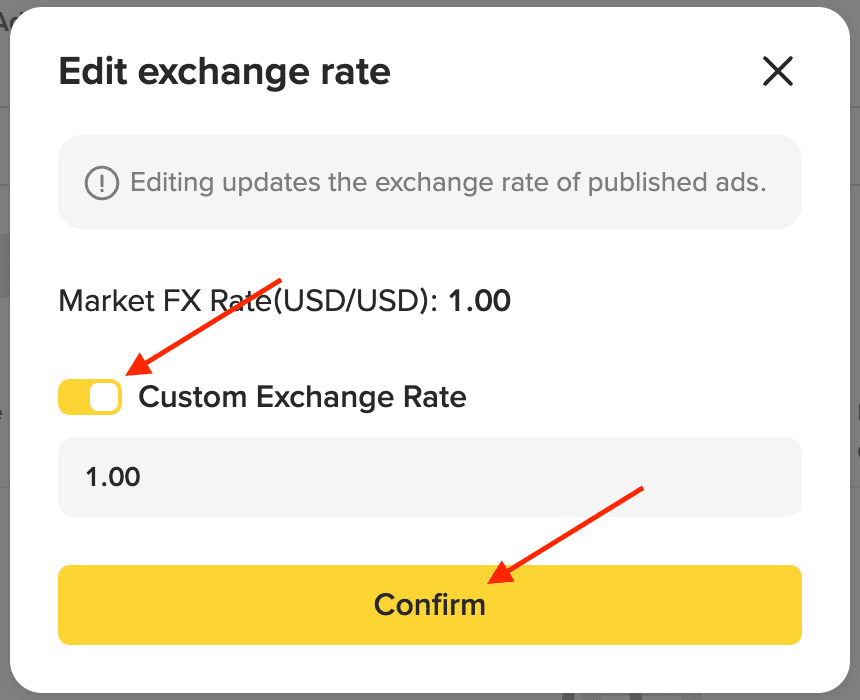
Ako prispôsobiť aktuálny výmenný kurz?
Výmenný kurz si môžete prispôsobiť v časti [Moje inzeráty]. Prepíše trhový výmenný kurz.
Ak chcete použiť trhový výmenný kurz, môžete zrušiť vlastný výmenný kurz prepnutím tlačidla [Vlastný výmenný kurz] a kliknutím na [Potvrdiť].
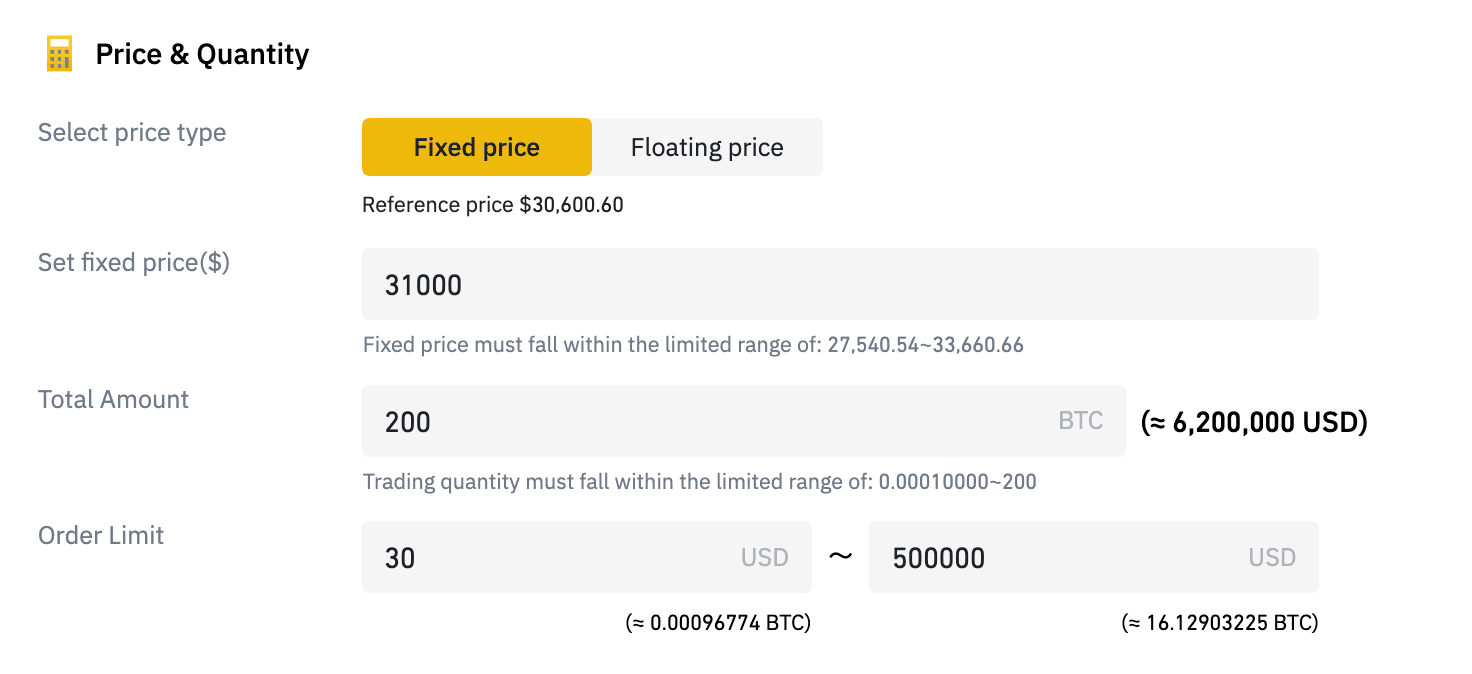
1. Zadajte celkové obchodné množstvo v kryptomenách a dolný a/alebo horný limit objednávky vo fiat mene. Ak sa chcete dozvedieť viac o limitoch objednávky, kliknite tu.
2. Môžete nastaviť prahové hodnoty, aby ste obmedzili, ktorí používatelia môžu reagovať na vaše inzeráty. Jednoducho vyberte možnosti požiadaviek používateľa na prispôsobenie týchto limitov. Používatelia, ktorí nespĺňajú kritériá, nebudú môcť zadávať objednávky na vami zverejnených inzerátoch.

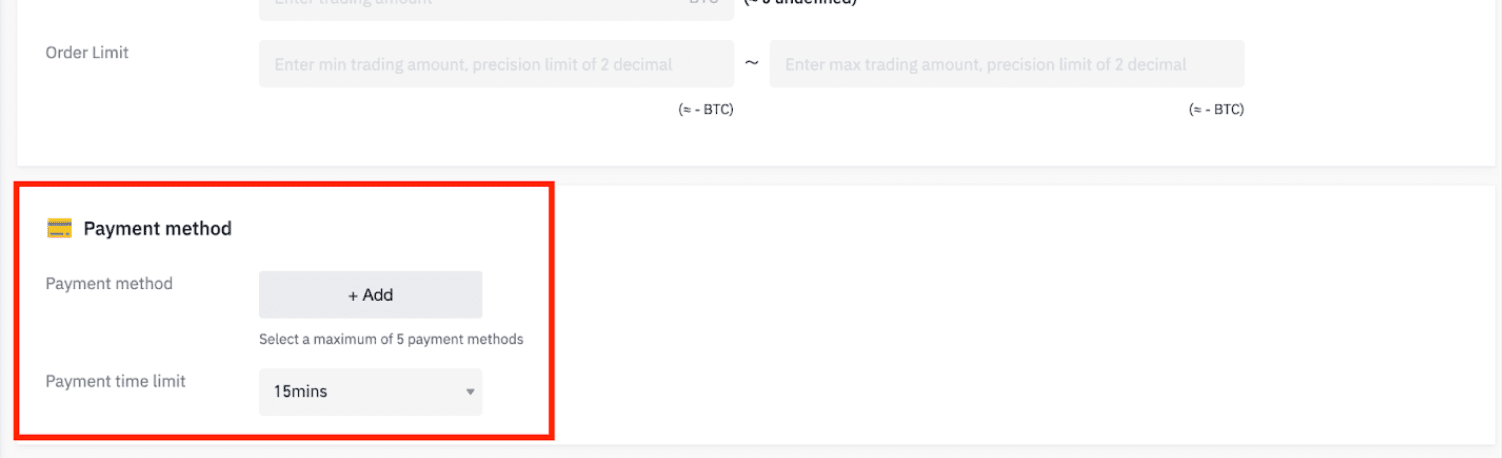
3. Vyberte aspoň jeden spôsob platby.
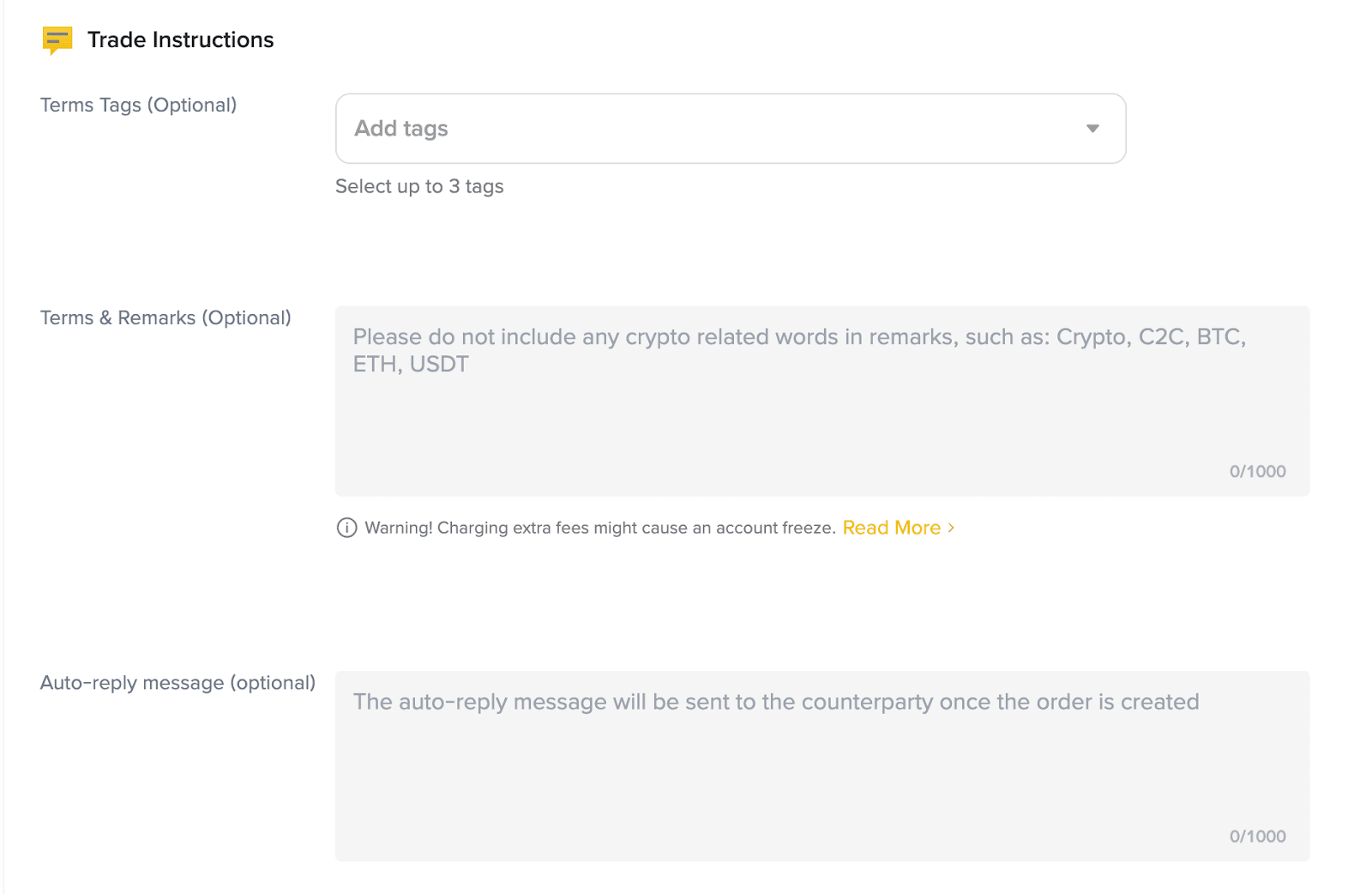
4. Môžete tiež pridať poznámky pre protistranu, ktoré sa zobrazia v časti [Podmienky] vášho inzerátu. Môžete zadať až 1 000 slov.
Správa automatickej odpovede sa vzťahuje na informácie, ktoré sa automaticky odosielajú protistrane prostredníctvom chatu po tom, čo používateľ zadá objednávku.
5. Po kliknutí na [Zverejniť] potvrďte informácie o inzeráte. Inzerát môžete zverejniť teraz alebo ho zverejniť manuálne neskôr. Kliknite na [Potvrdiť zverejnenie].
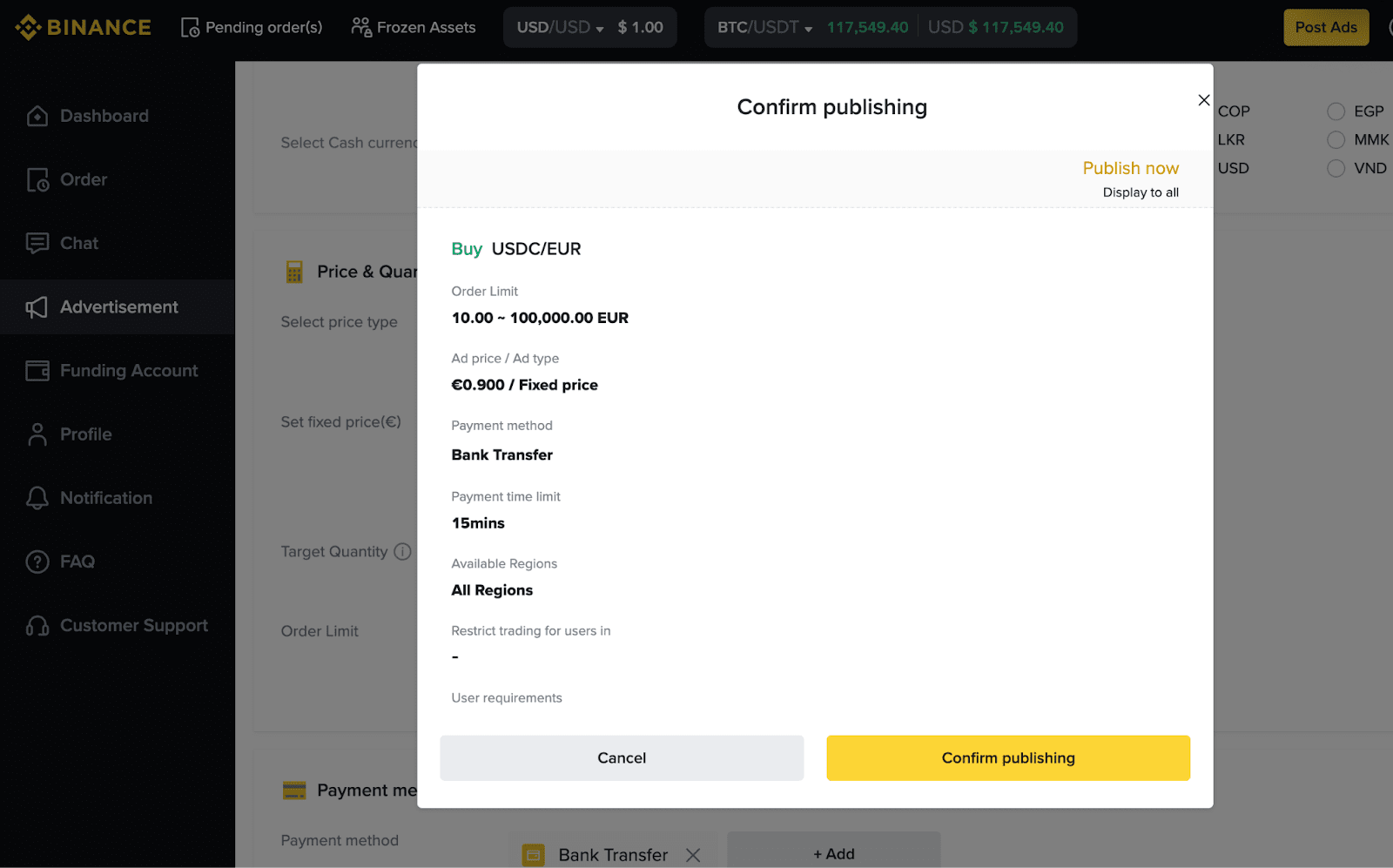
6. Po zverejnení inzerátu systém zmrazí krypto aktíva spojené s inzerátom. Po uzavretí inzerátu budú rozmrazené.
1. Prejdite na [Inzeráty] a kliknite na tlačidlo [Upraviť] vedľa inzerátu. Môžete tak rýchlo upraviť základné informácie inzerátu, ako napríklad cena, časový limit, obchodný limit, atď.
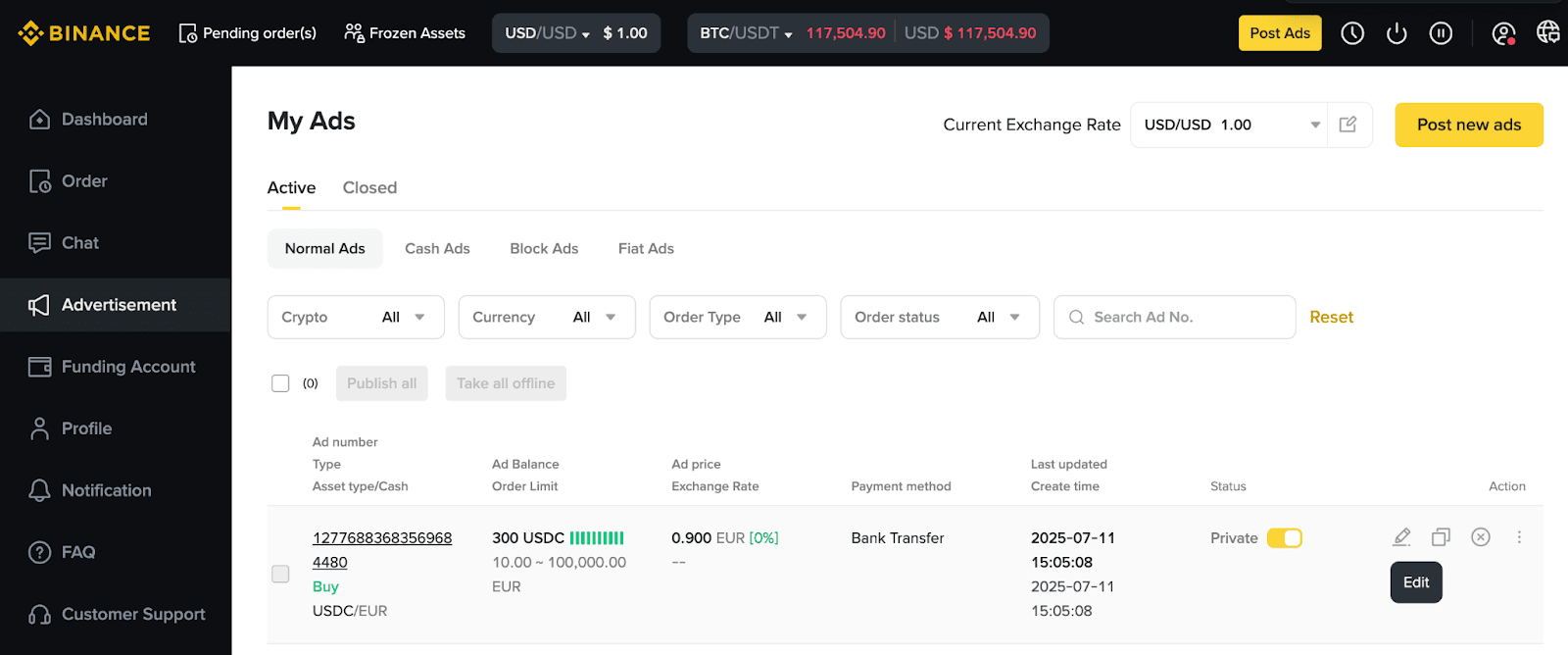
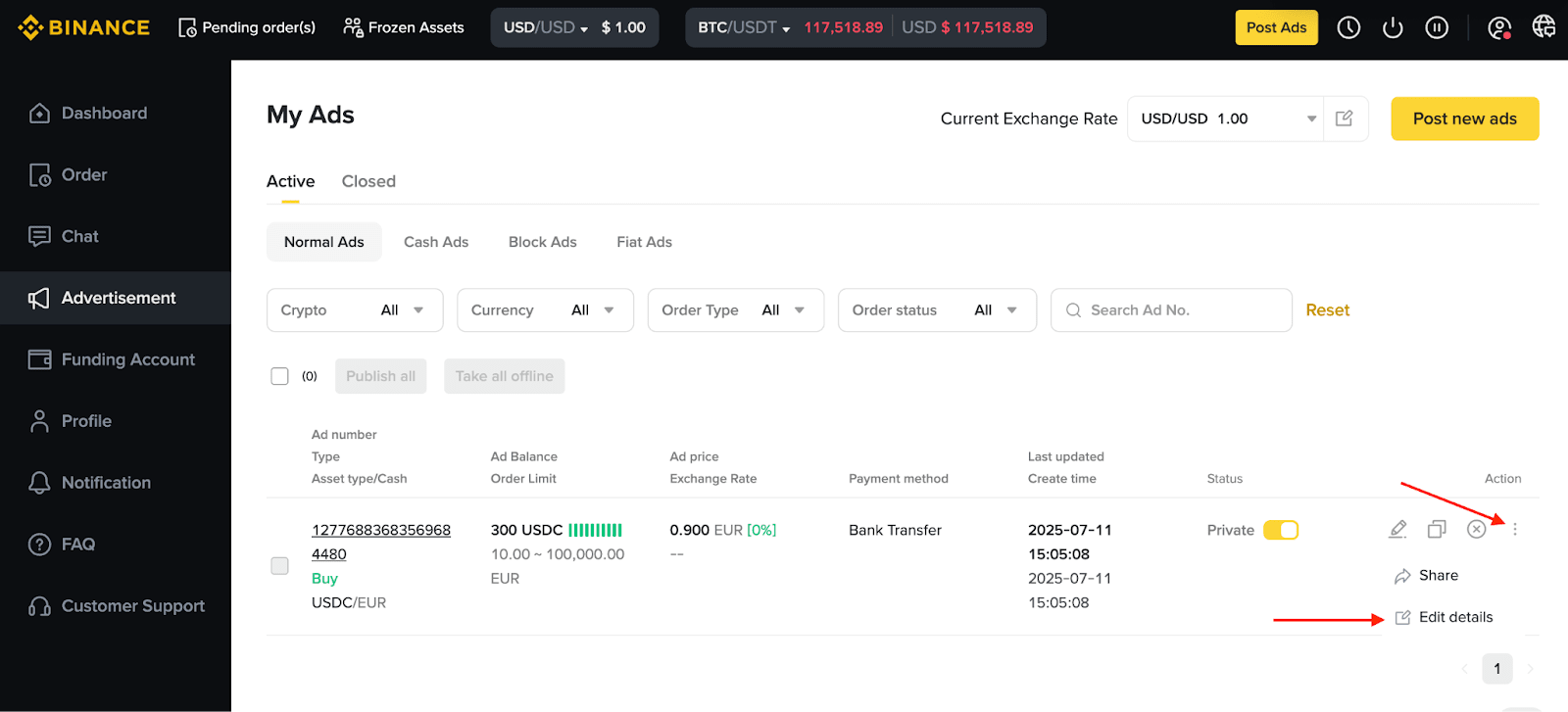
2. Ak chcete úplne upraviť informácie o inzeráte, kliknite namiesto toho na tlačidlo [Upraviť podrobnosti].
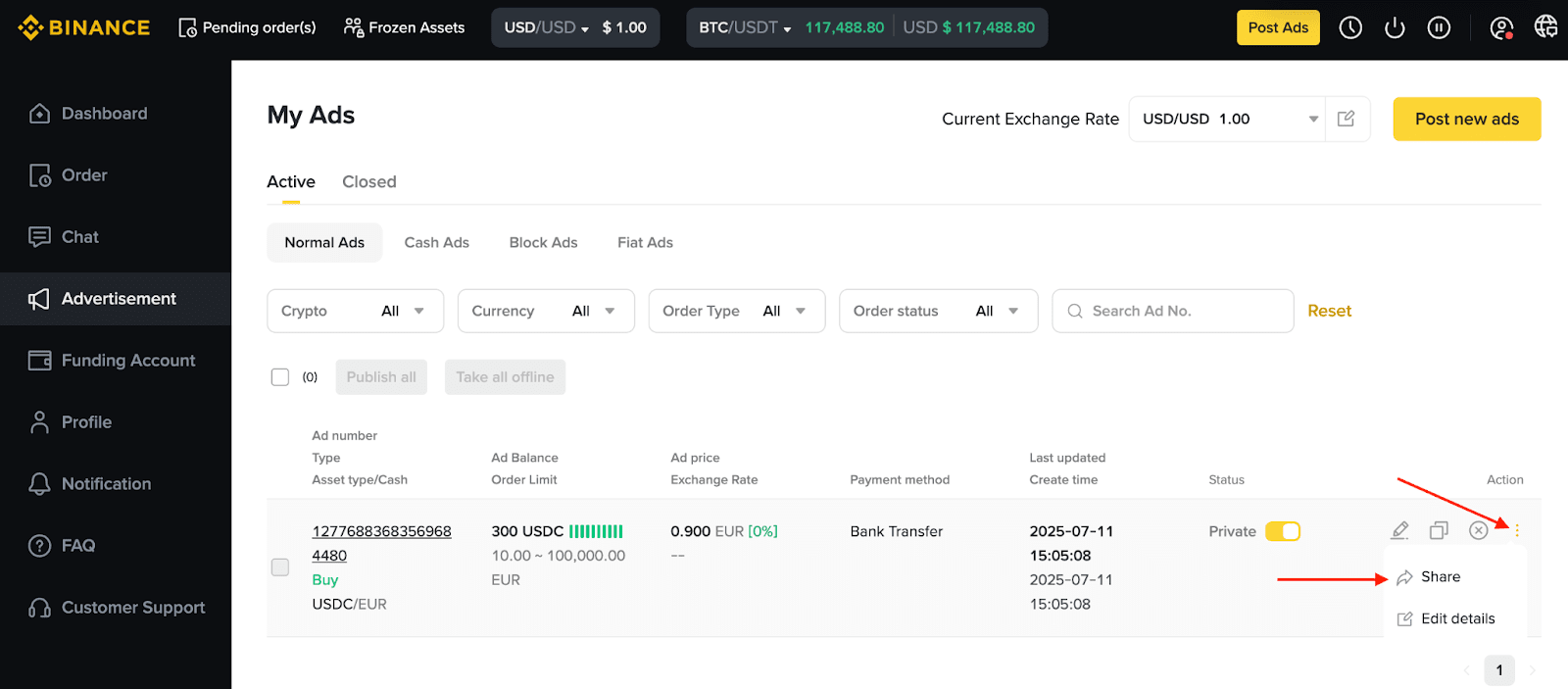
Prejdite na [Inzeráty] a kliknite na [Zdieľať].
Ďalšie podrobnosti nájdete v časti Ako zdieľať moje inzeráty P2P.
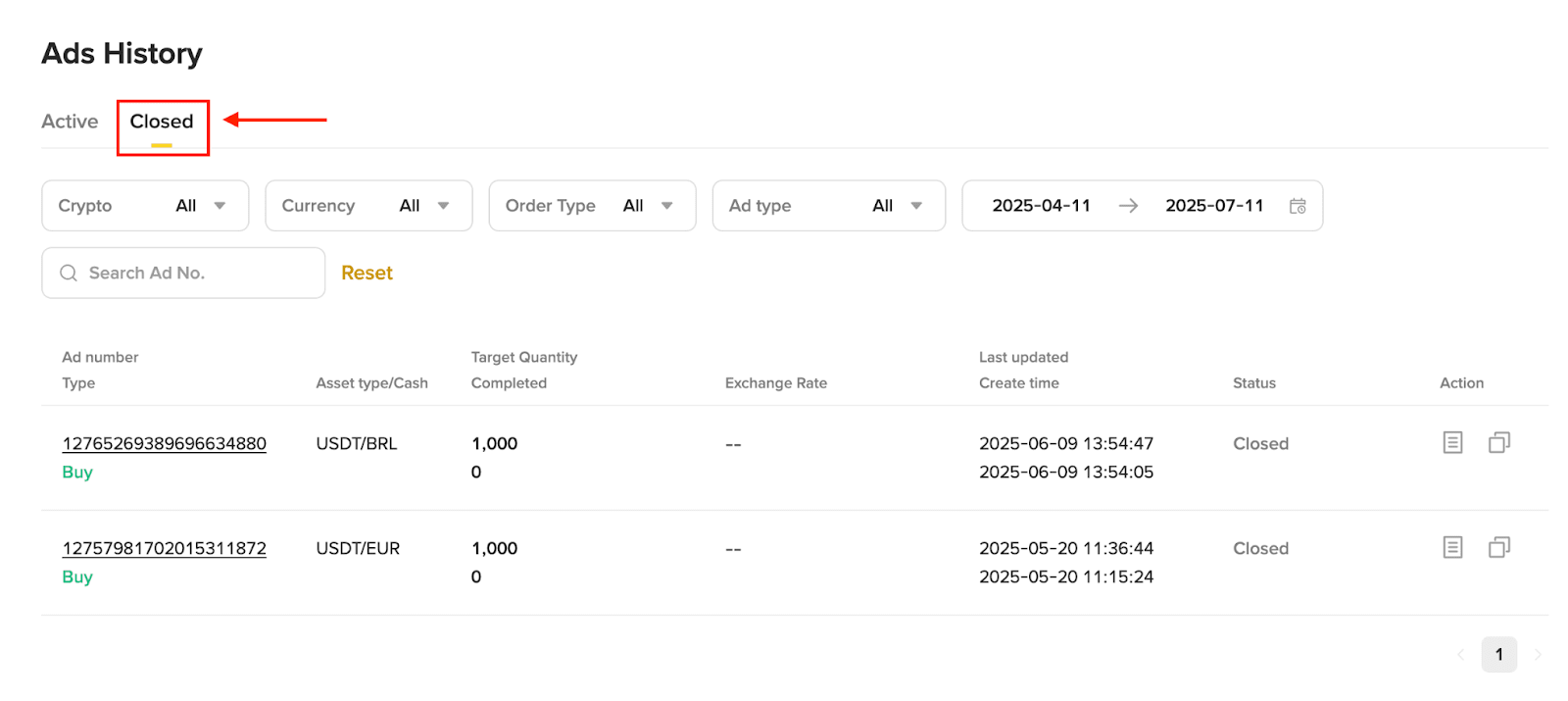
Prejdite na [Inzerát] - [Zatvorený]. Svoje inzeráty môžete filtrovať podľa dátumu ich vytvorenia.
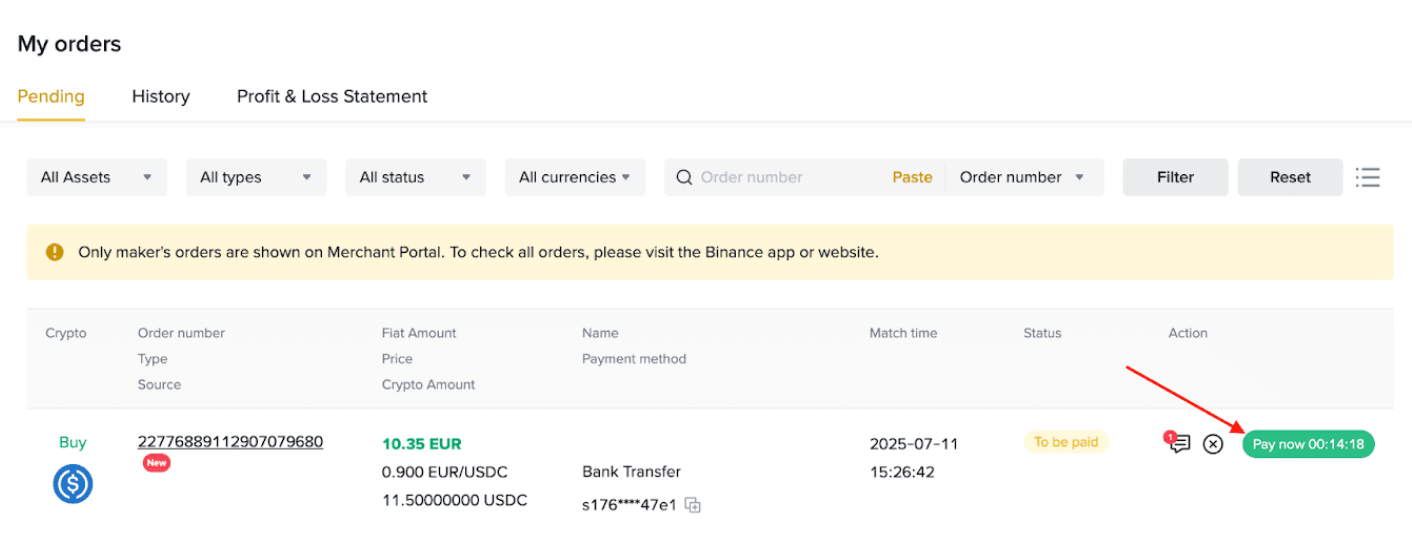
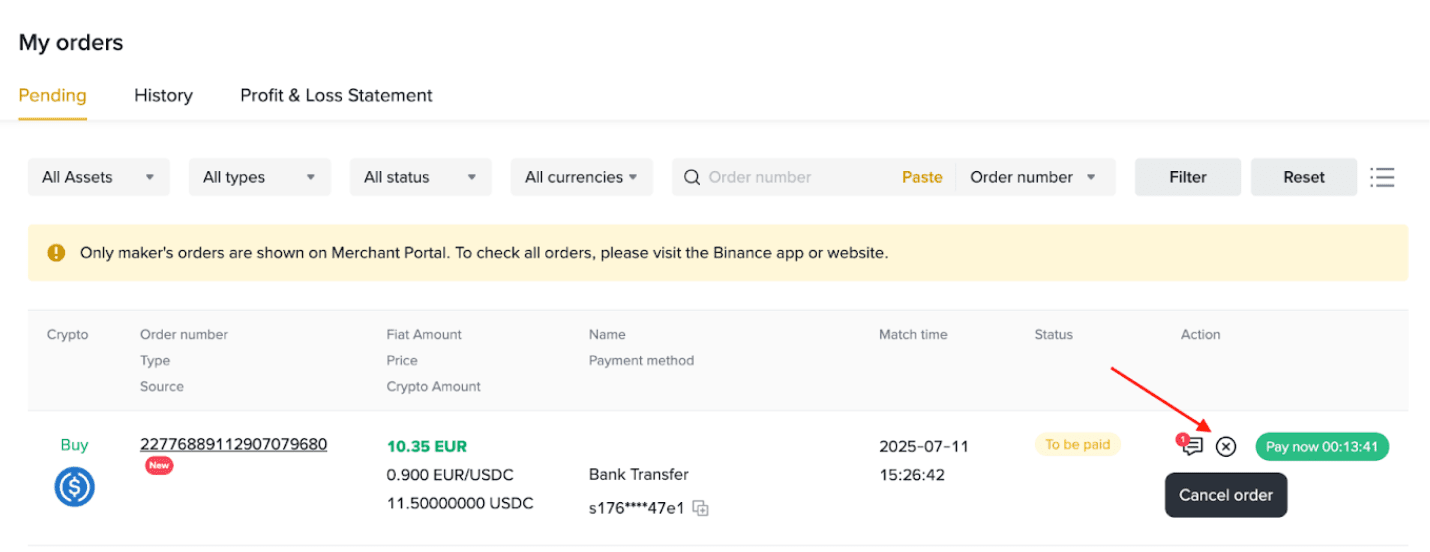
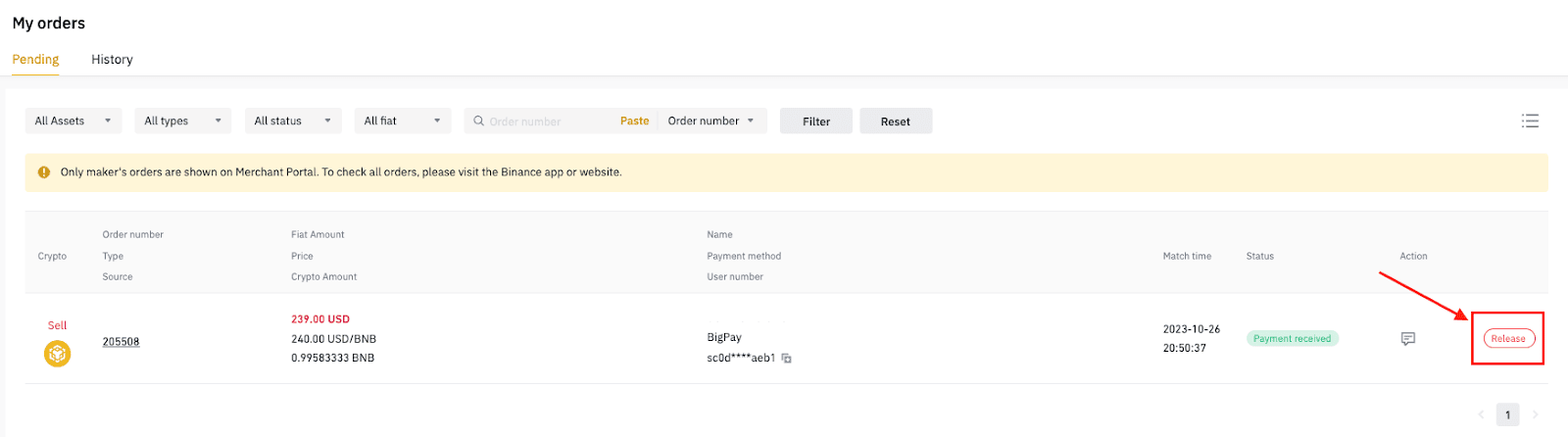
1. Keď používateľ odpovie na váš inzerát, vedľa karty [Nevybavené] v časti [Moje objednávky] sa zobrazí číslo. Dostanete aj upozornenie.
Kúpne objednávky:
Predajné objednávky:
2. Ak chcete chatovať s používateľom, kliknite na ikonu [Chat].
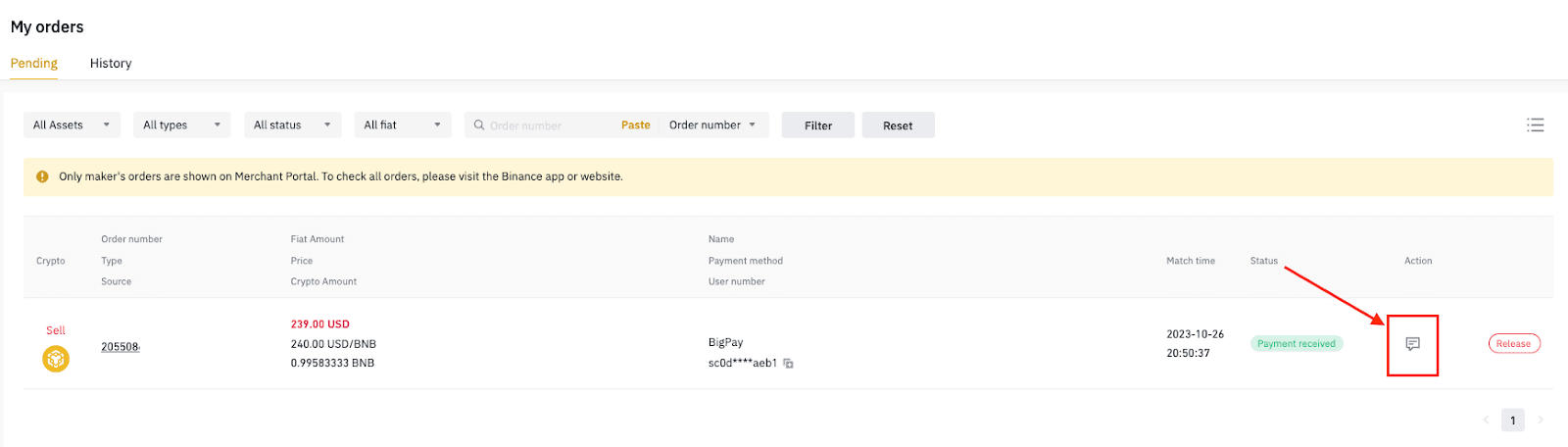
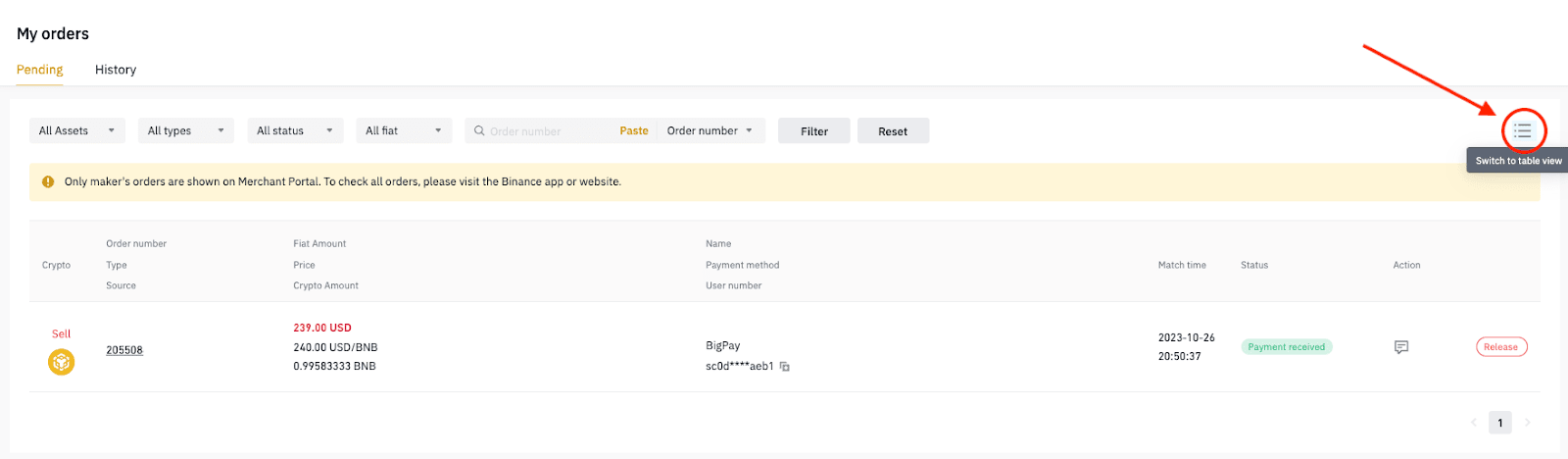
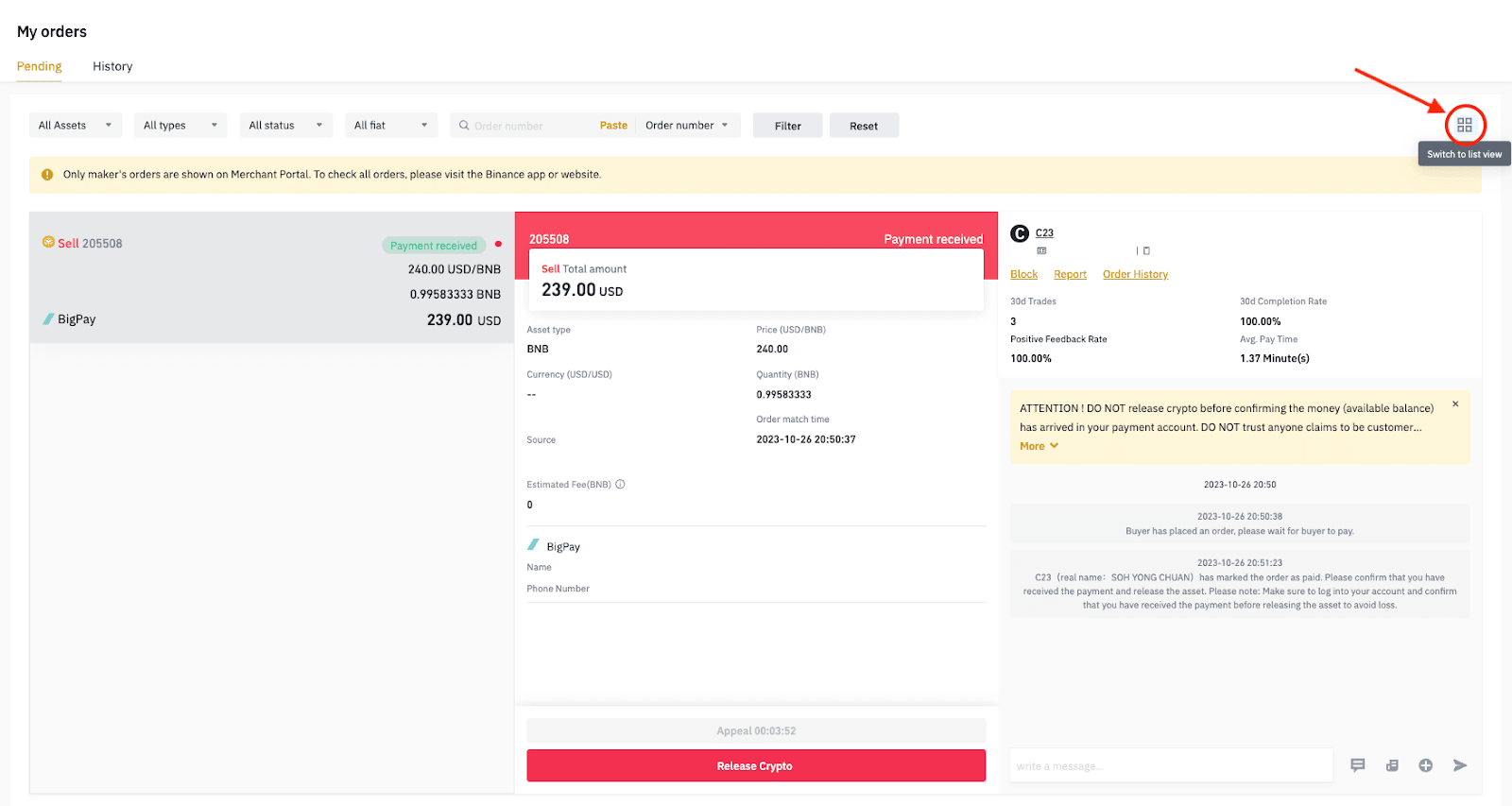
3. Pre zobrazenie objednávok v tabuľkovom zobrazení alebo zobrazení zoznamu kliknite na ikonu vpravo.
Zobrazenie zoznamu
Zobrazenie tabuľky
4. Po dokončení objednávky sa objednávka presunie z rubriky [Nevybavené] do rubriky [História].
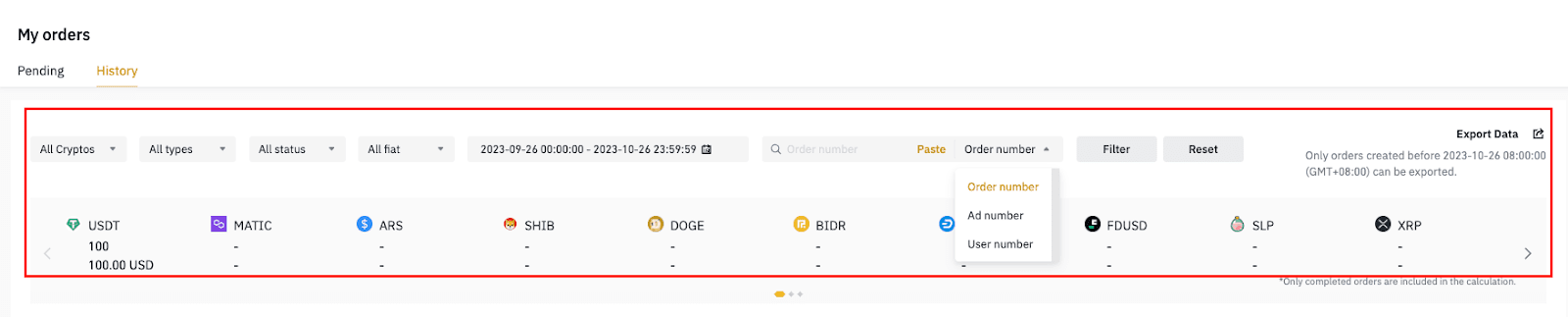
Ako si môžem prezrieť moje predošlé objednávky?
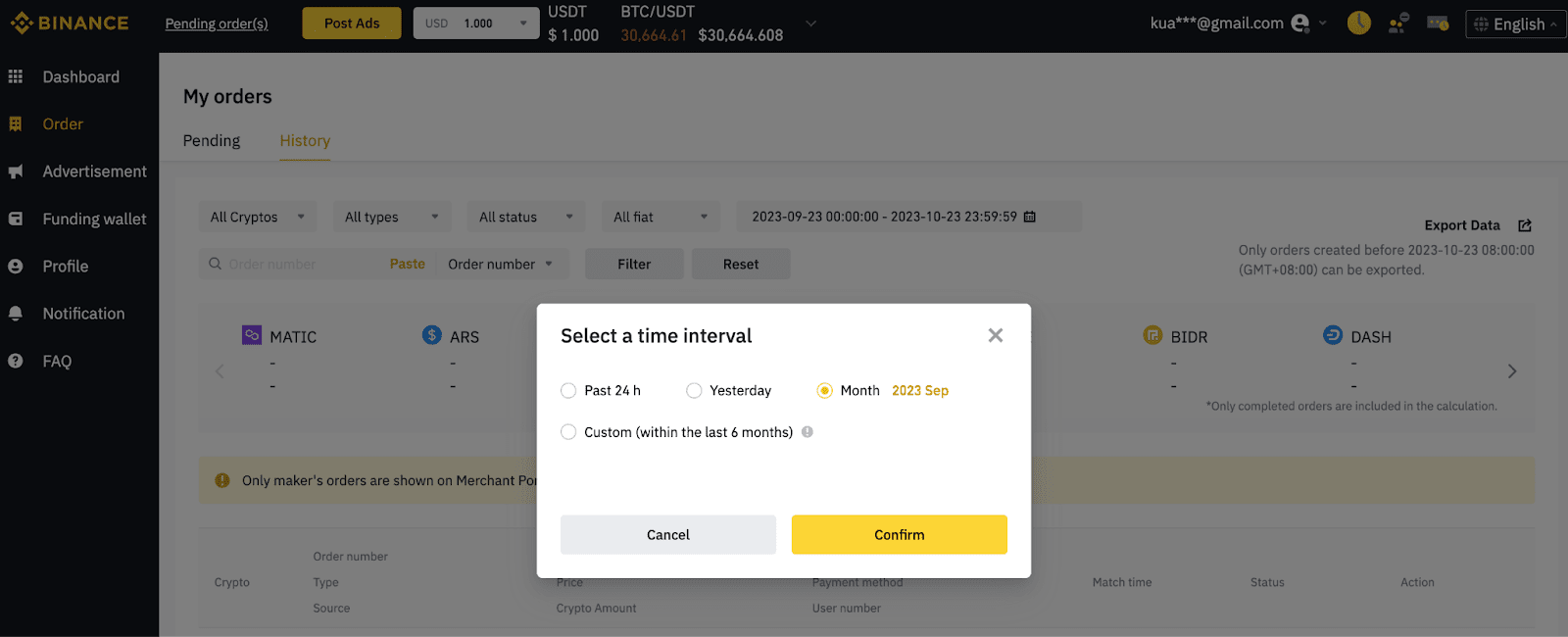
1. Kliknutím na [Objednávky] - [História] zobrazíte predošlé objednávky. Môžete filtrovať podľa kryptomeny, typov objednávok, stavu objednávok a dátumu.
Poznámka: Časové pásmo na portáli obchodníka P2P je nastavené na UTC+8. Ak nevidíte objednávku, ktorú hľadáte, možno budete musieť na filtrovanie vybrať iný časový interval.
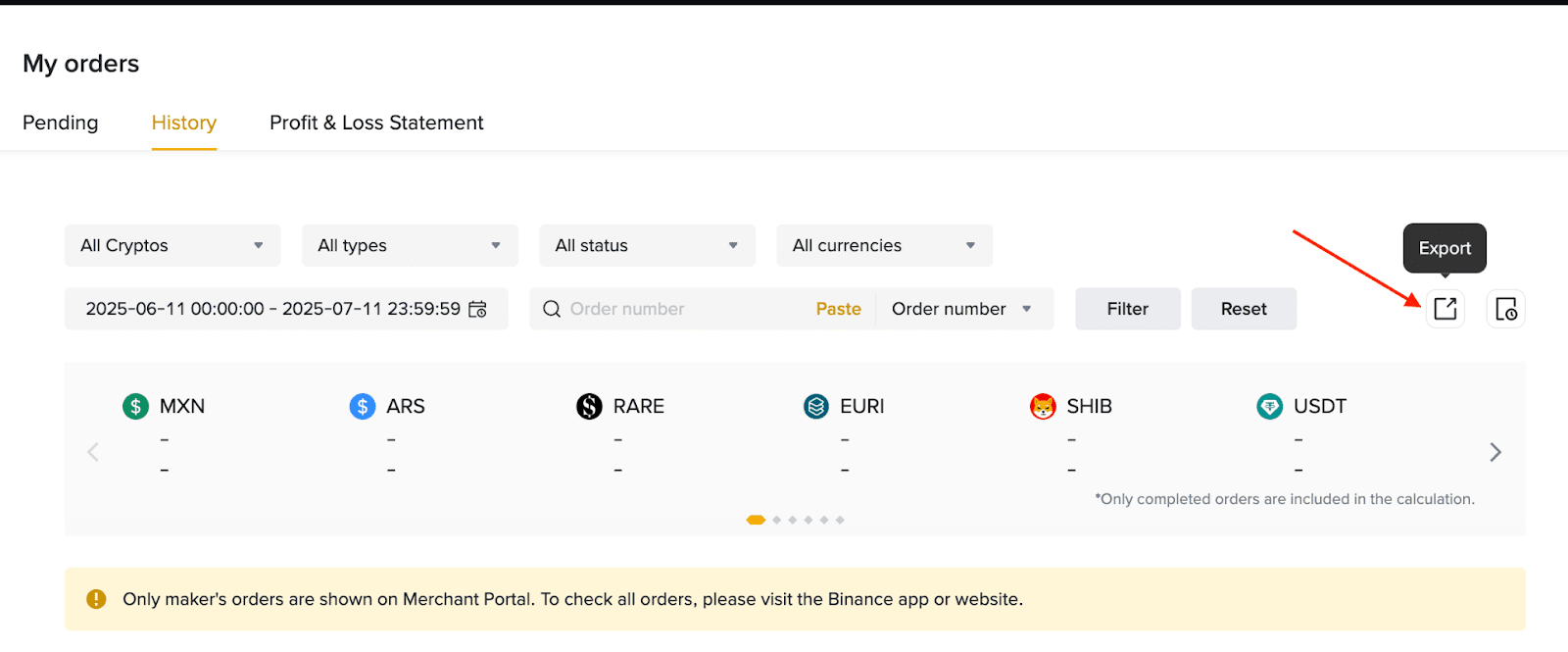
2. Históriu objednávok je možné exportovať aj do súboru CSV kliknutím na [Exportovať].
Pred odoslaním odvolania vám odporúčame najskôr kontaktovať protistranu a pokúsiť sa problém vyriešiť.
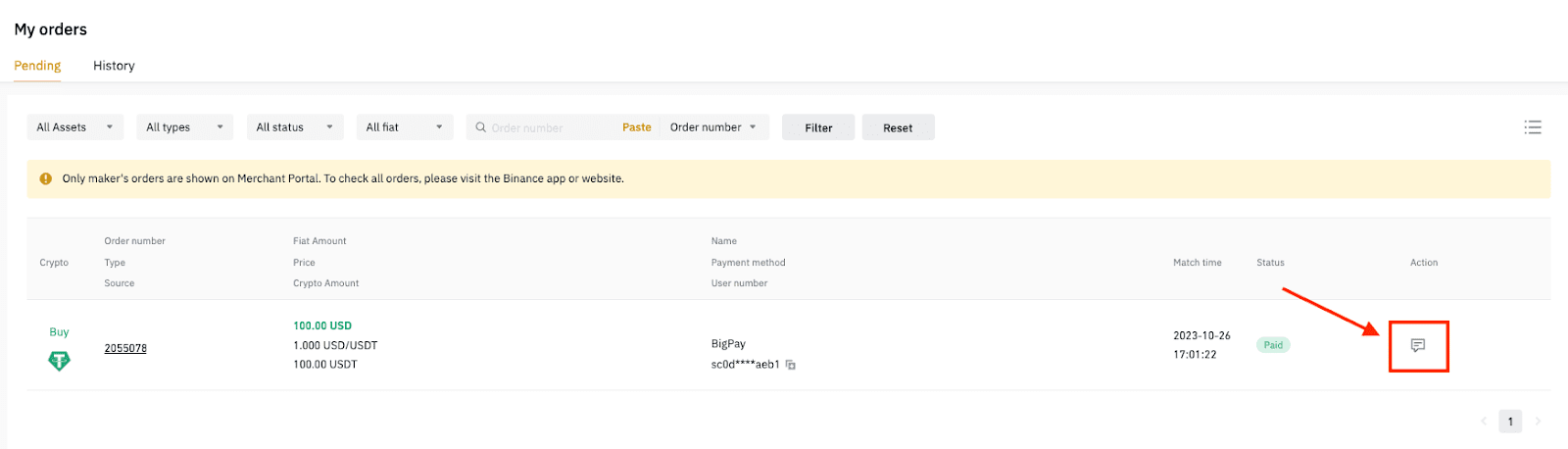
1. Prejdite na [Objednávka] - [Nevybavené] - [Chat] a potom kliknite na [Odvolanie] pod podrobnosťami objednávky.
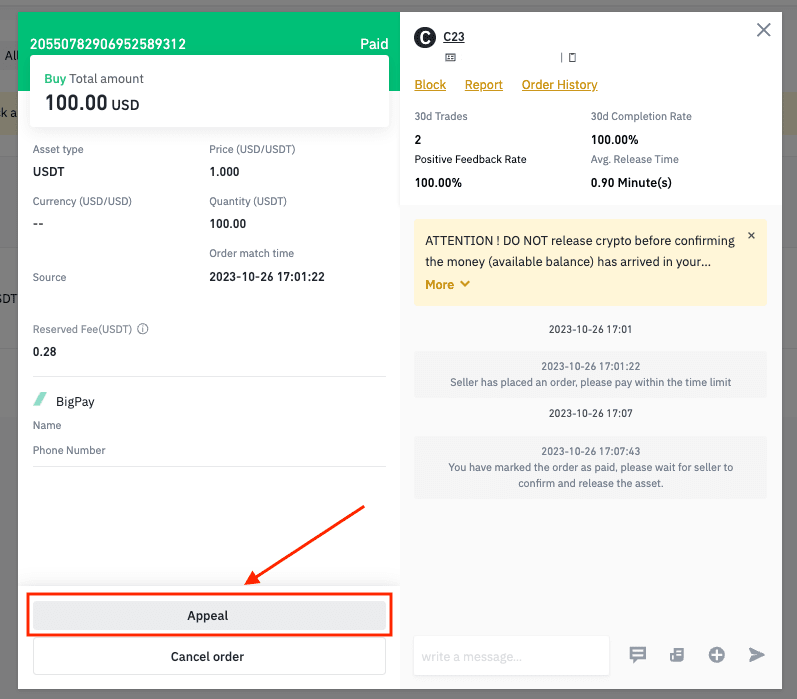
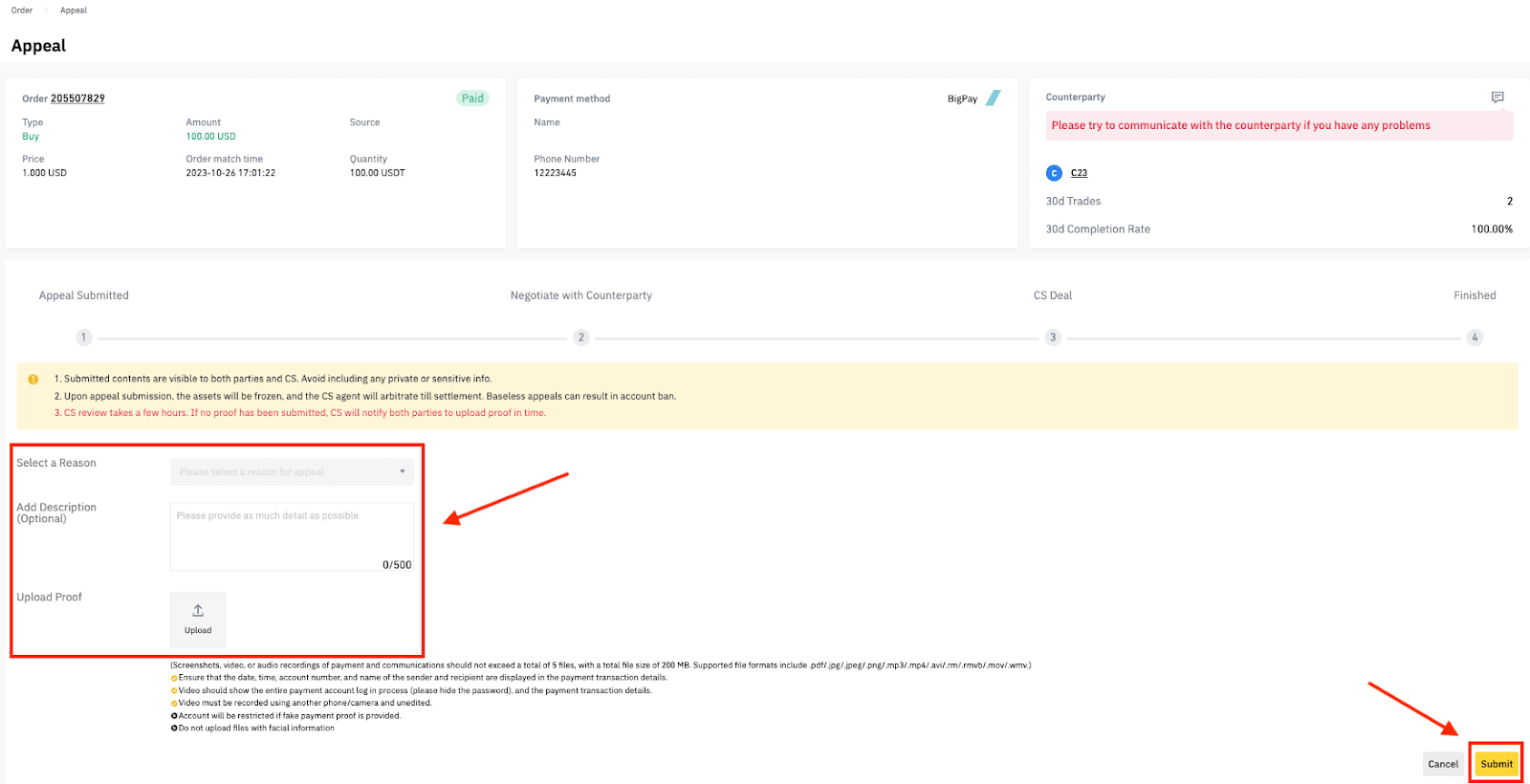
2. Vyberte dôvod odvolania. Stručne opíšte problém.
Napríklad, ak ste zaplatili, ale predajca ešte neuvoľnil kryptomenu.
Potom nahrajte príslušné snímky obrazovky a dokumenty.
Poznámka: Pred nahratím dokumentov rozmažte všetky citlivé informácie.
Kliknutím na [Odoslať] odošlite odvolanie.
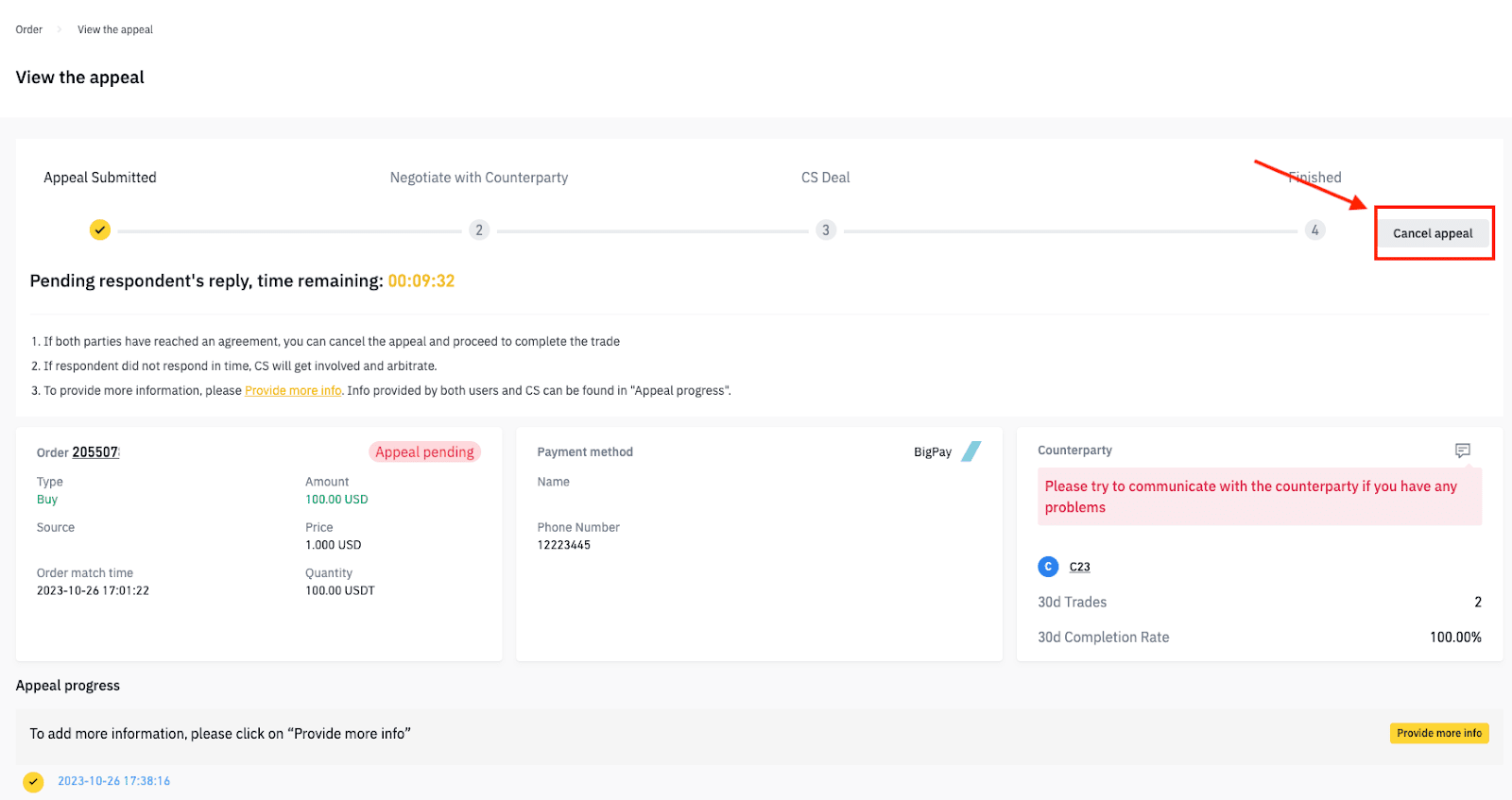
3. Ak vám protistrana odpovie a problém sa vyrieši po podaní odvolania. Na zrušenie odvolania kliknite na [Zrušiť odvolanie].
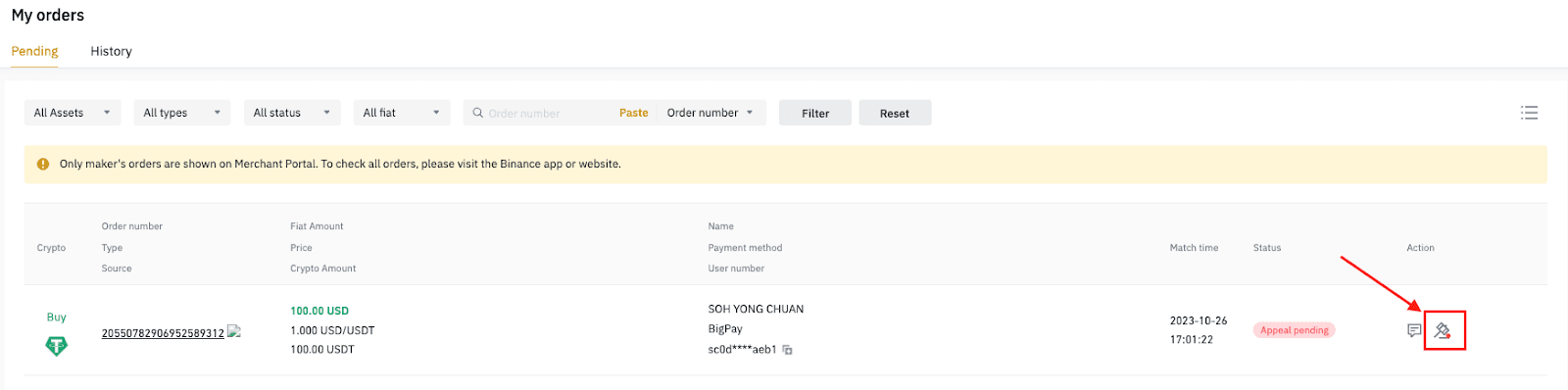
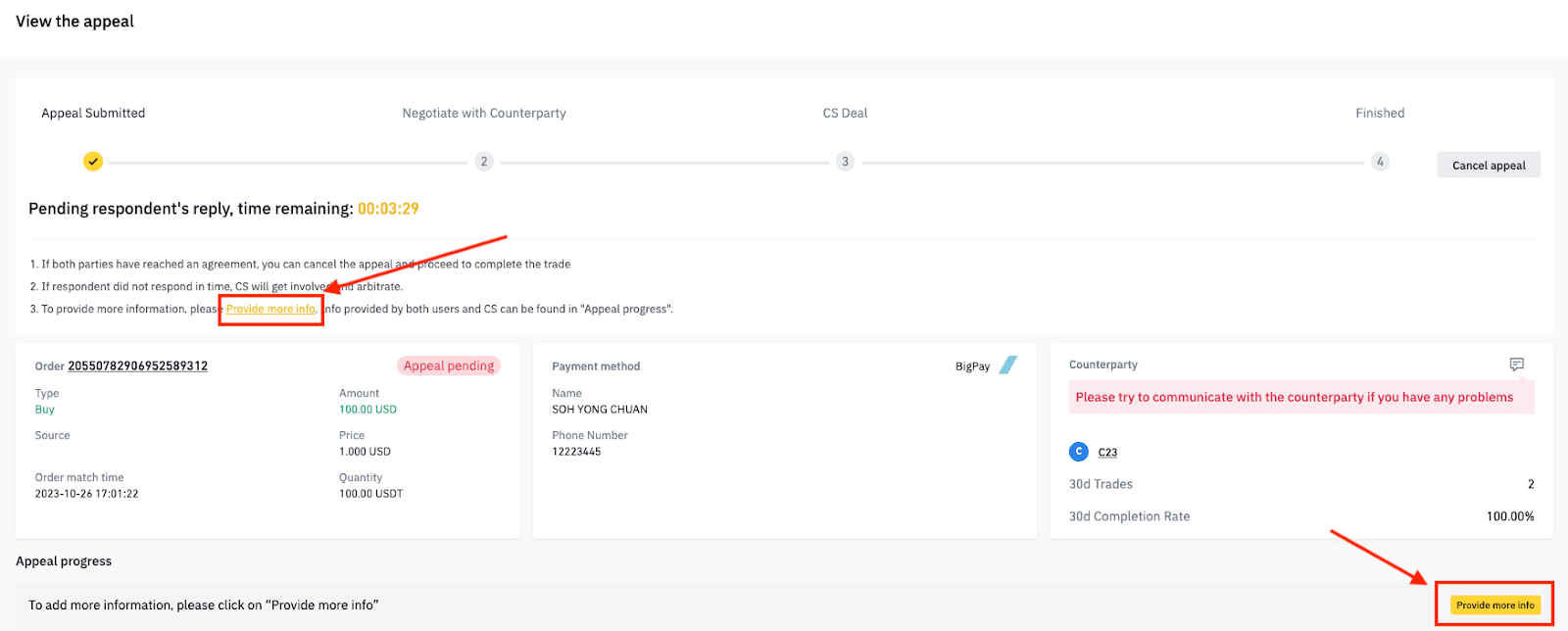
4. Vaše odvolanie bude posunuté tímu zákazníckej podpory na posúdenie. Ak chcete skontrolovať priebeh odvolania, vyberte [Čaká na spracovanie].
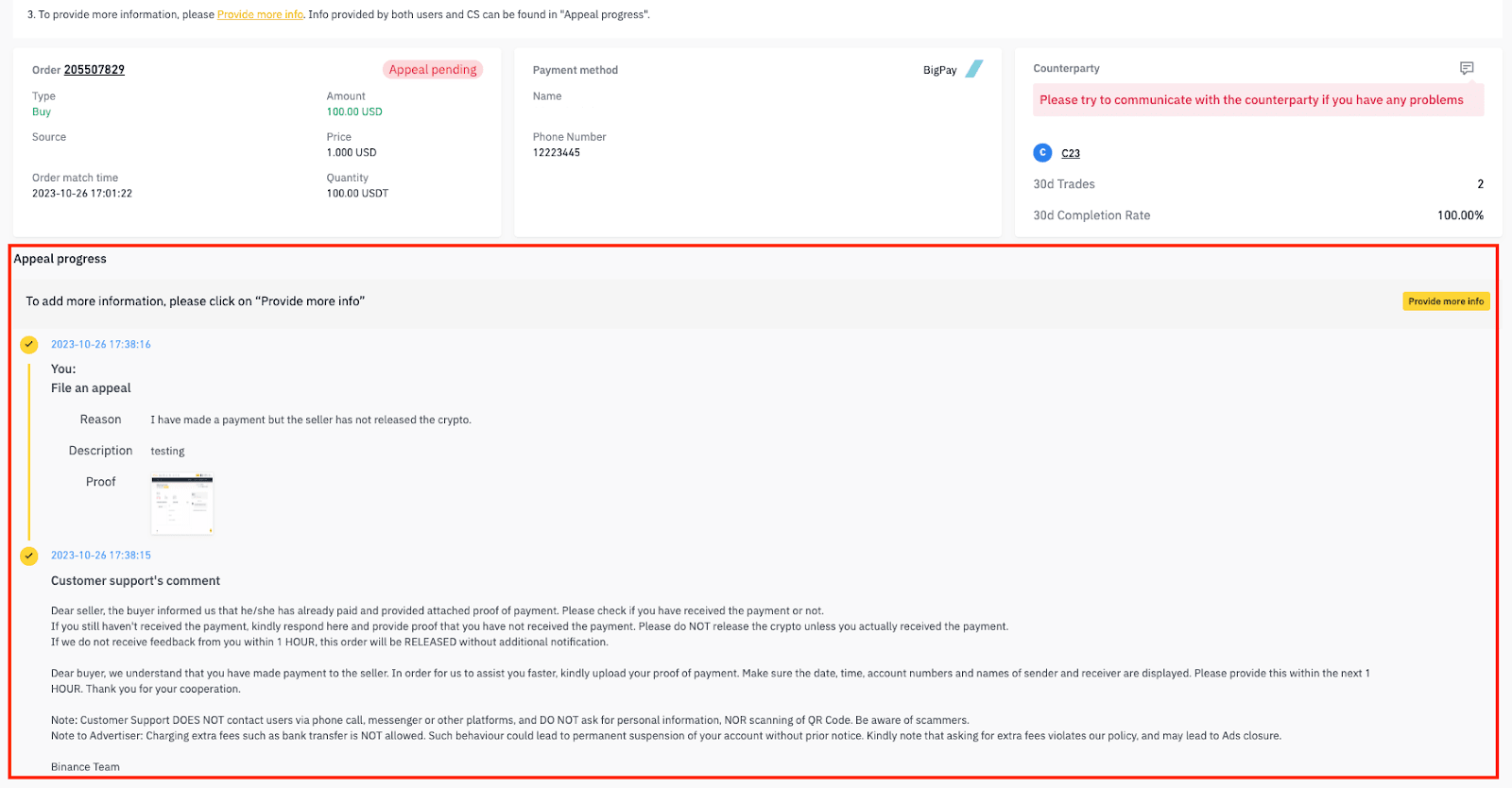
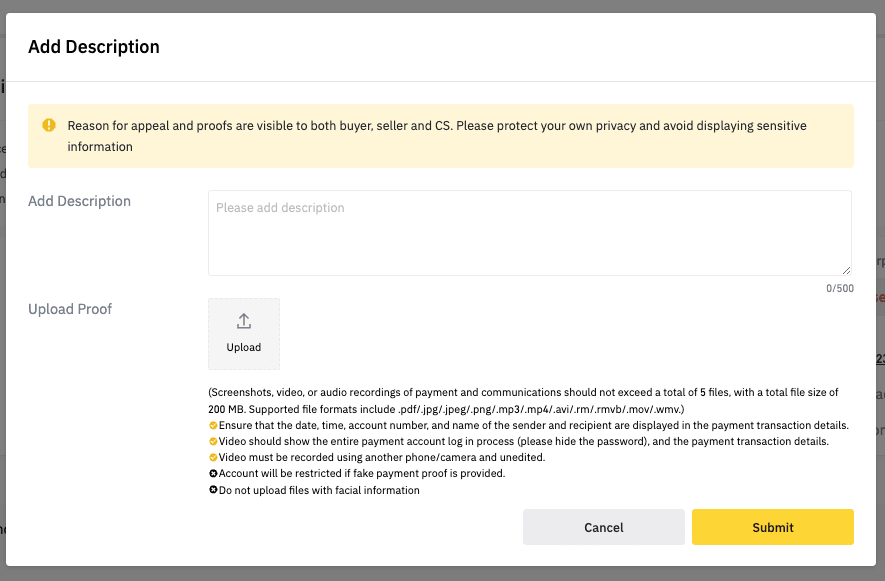
5. Môžeme vás požiadať o poskytnutie ďalších informácií o objednávke. Ak chcete odoslať nové dokumenty alebo pridať komentáre, kliknite na [Poskytnúť ďalšie informácie].
Po dokončení objednávky môžete protistrane poskytnúť pozitívnu alebo negatívnu spätnú väzbu. Ostatní používatelia môžu použiť váš komentár ako referenciu pri výbere svojich obchodných partnerov. Viac informácií o funkcii komentárov P2P, navštívte tieto Často kladené otázky.
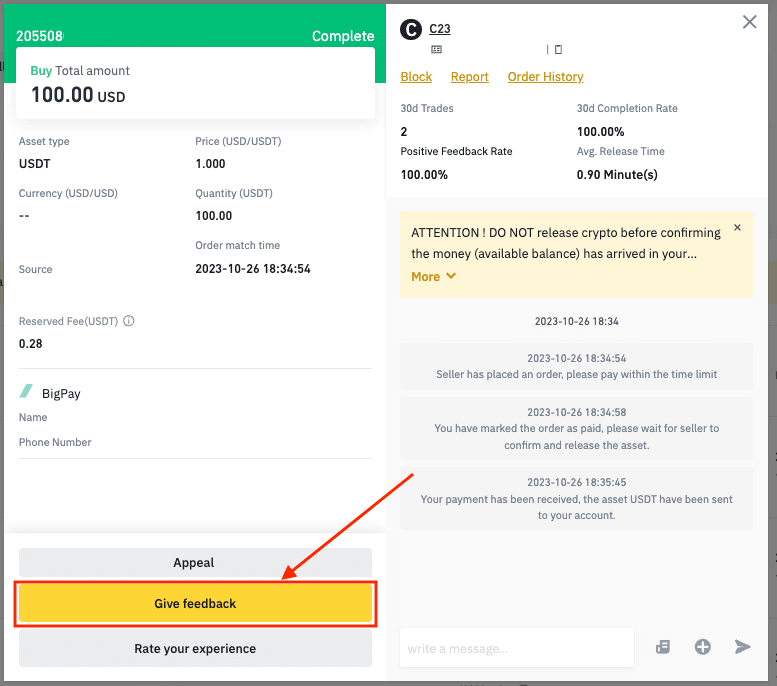
1. Kliknite na [Poskytnúť spätnú väzbu] na stránke podrobností objednávky.
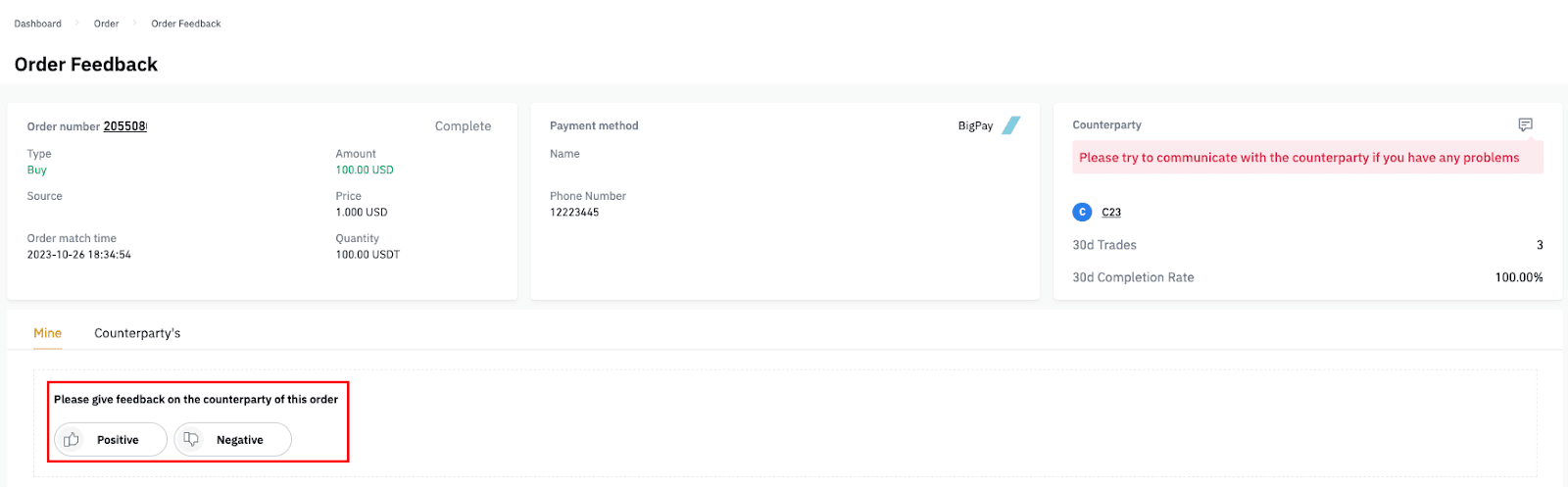
2. Môžete si vybrať „Pozitívne“ alebo „Negatívne“ na základe skúseností s obchodovaním.
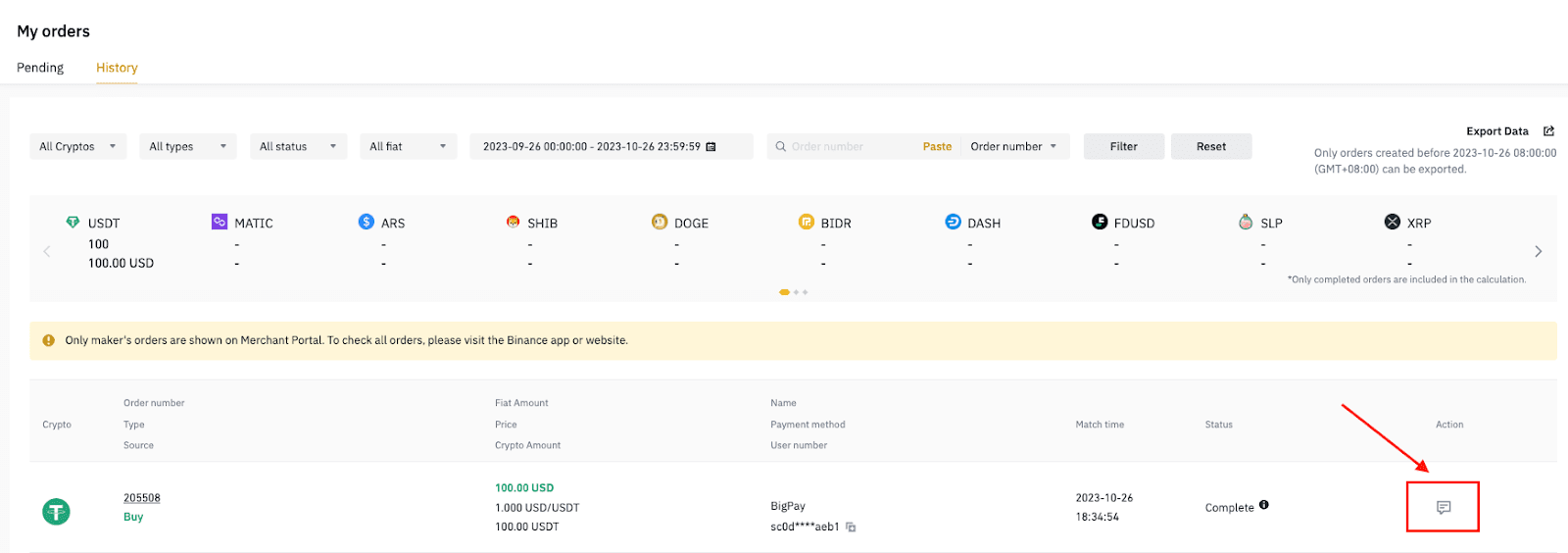
3. Ak chcete zobraziť spätnú väzbu, ktorú ste zanechali, prejdite na [Moje objednávky] - [História]. Kliknite na ikonu [Chat].
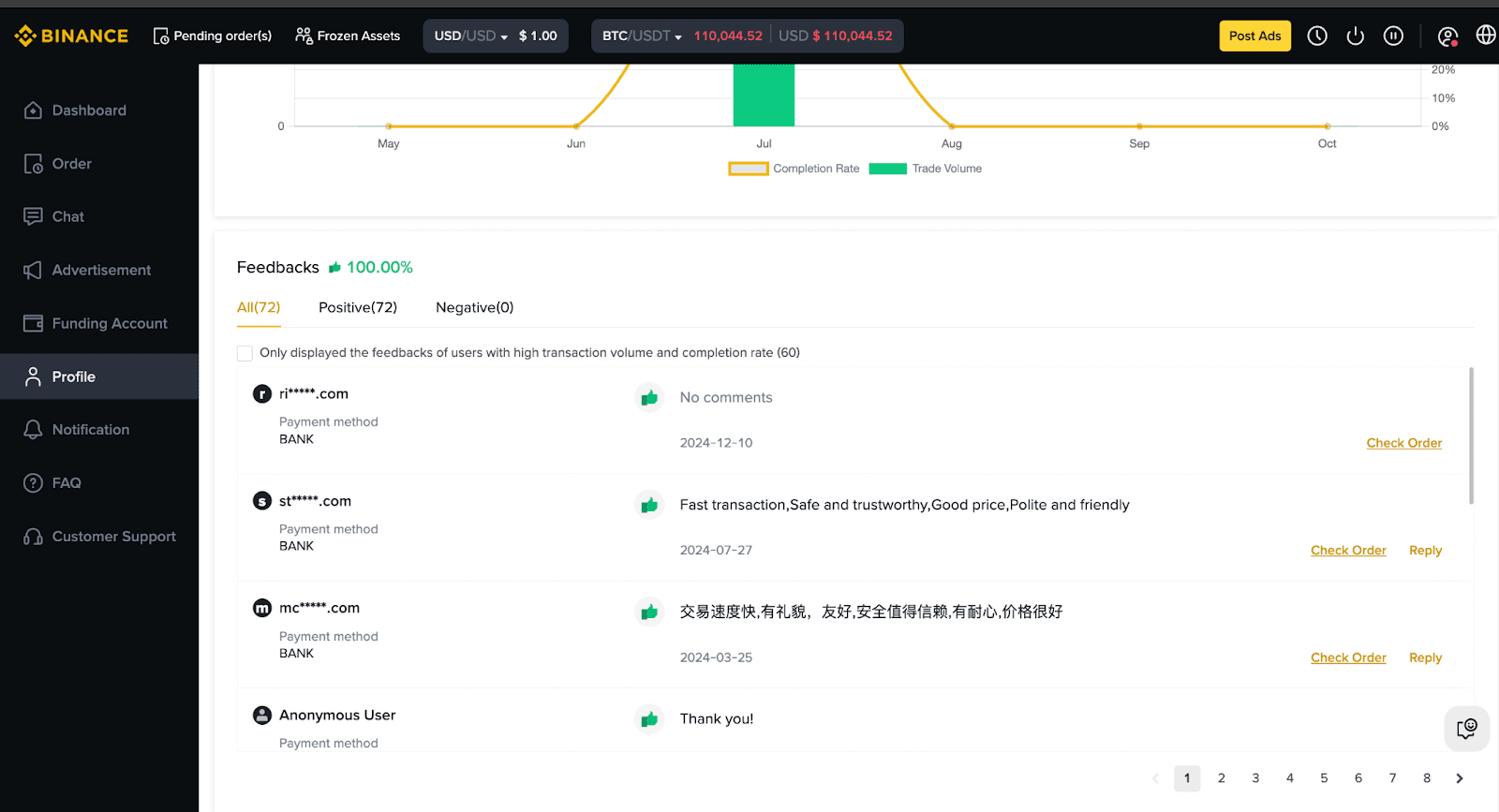
4. Ak chcete zobraziť spätnú väzbu, ktorú ste dostali od ostatných, prejdite na [Profil] – [Môj profil]. Prejdite nadol na [Spätné väzby].
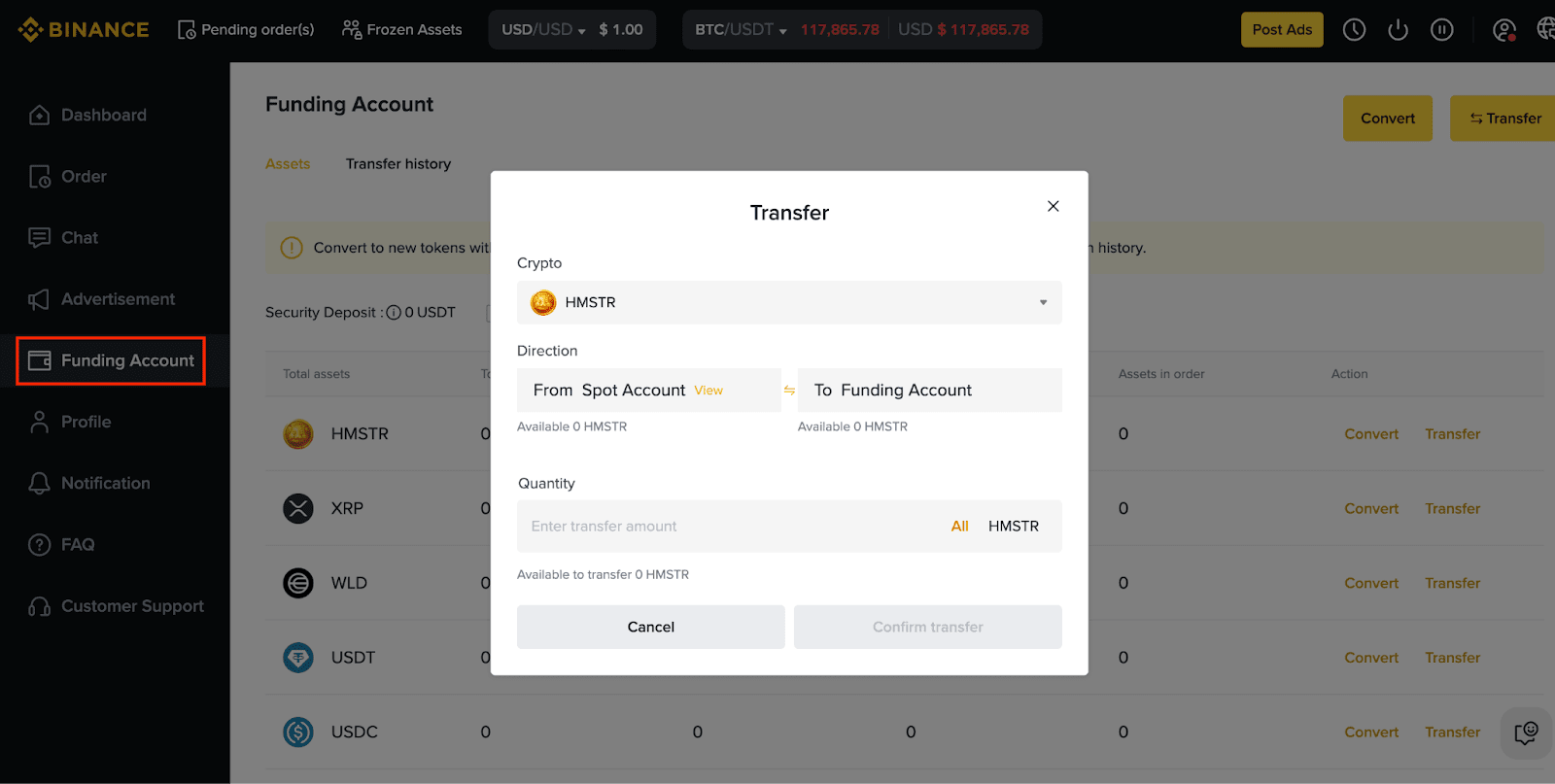
1. Prejdite na [Fondový účet] a kliknite na [Prevod]. Vyberte účty prevodu a zadajte sumu. Kliknite na [Potvrdiť prevod].
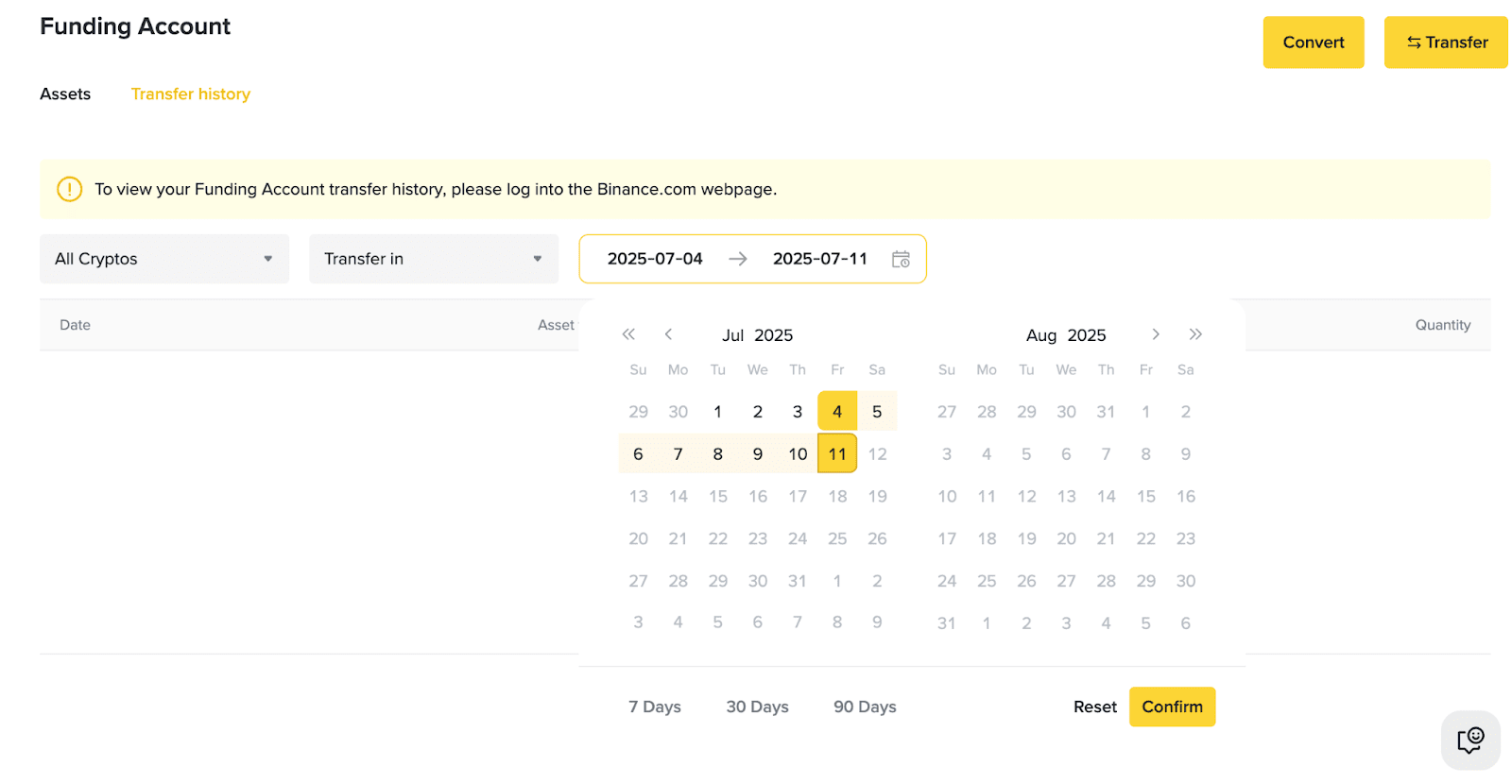
2. Históriu prevodov môžete zobraziť filtrovaním kryptomien, typu objednávky a dátumu v časti [História prevodov].
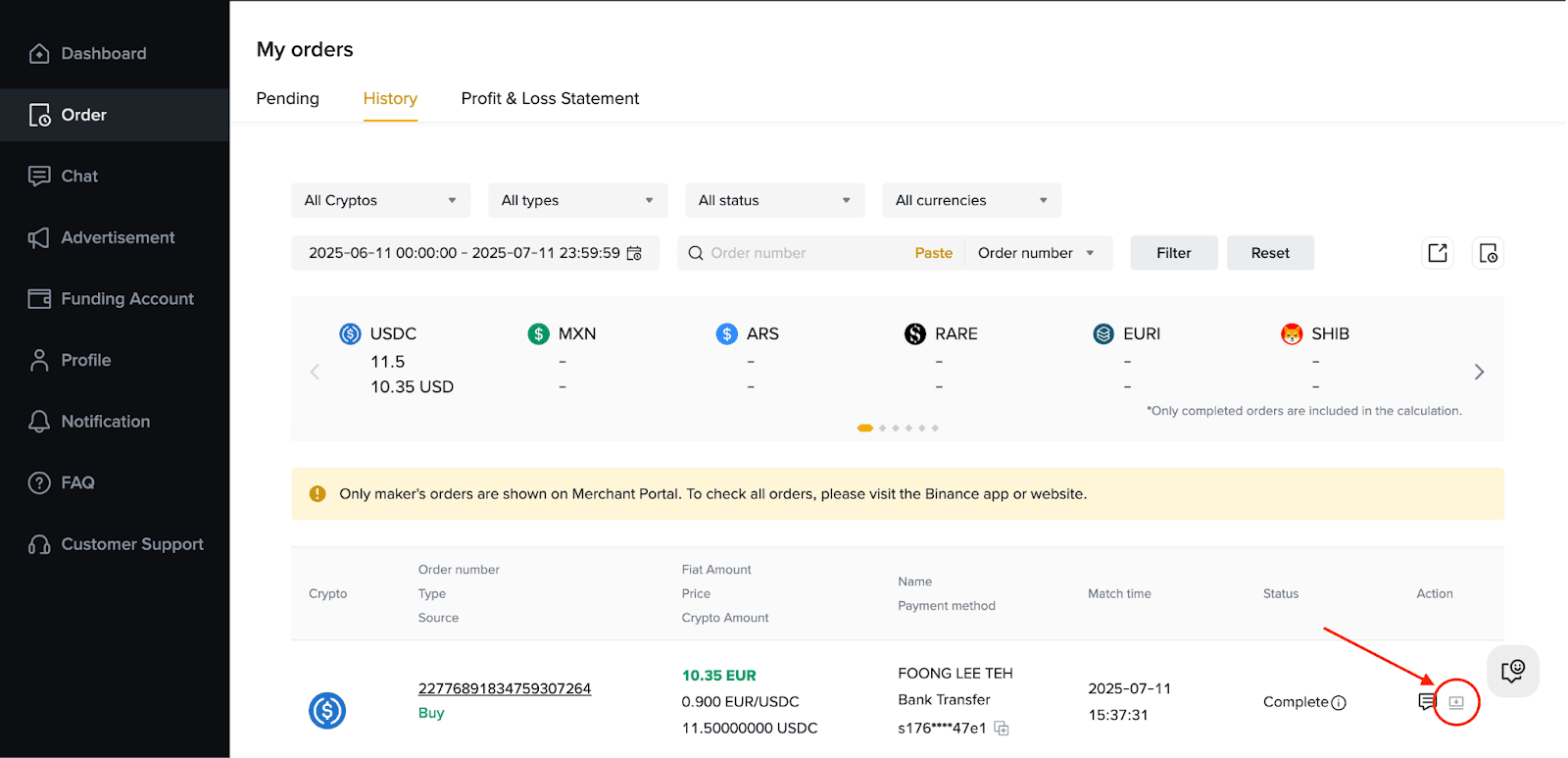
Prejdite na [Objednávka] - [História]. Vyberte [Stiahnuť] objednávku, ktorú si vyberiete. Môžete si stiahnuť potvrdenia o úspešne dokončených objednávkach.
Upozorňujeme, že:
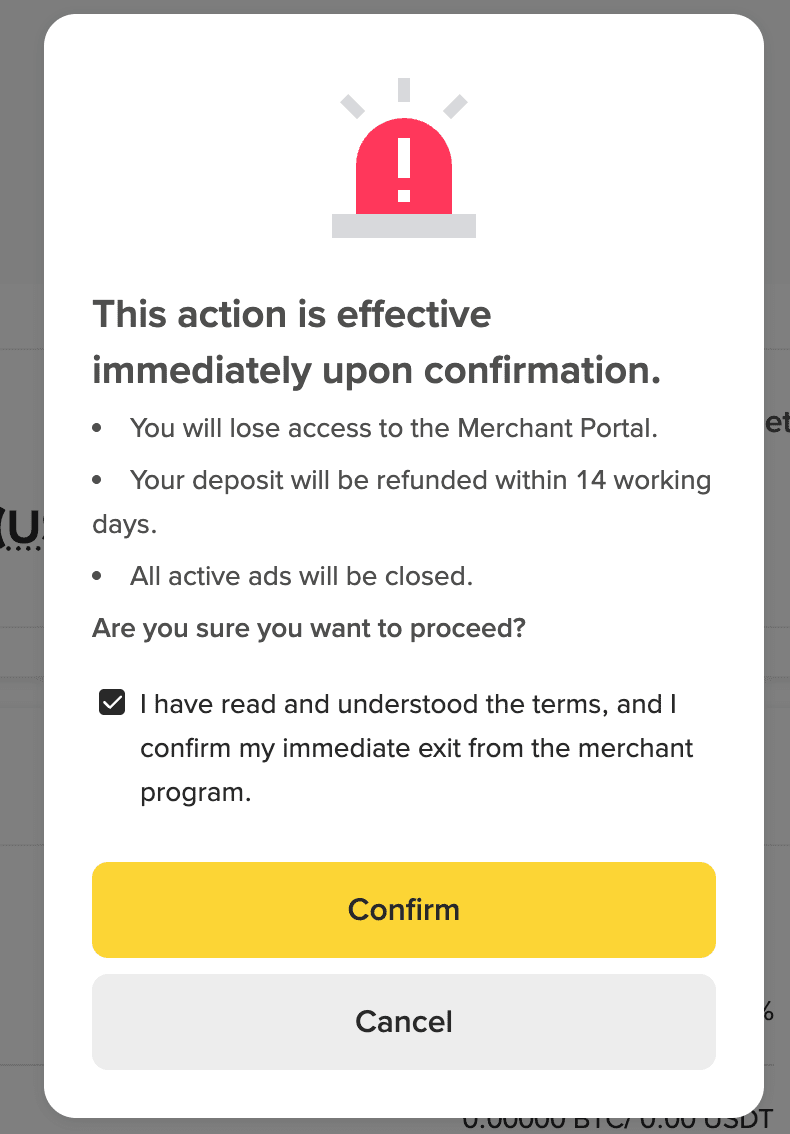
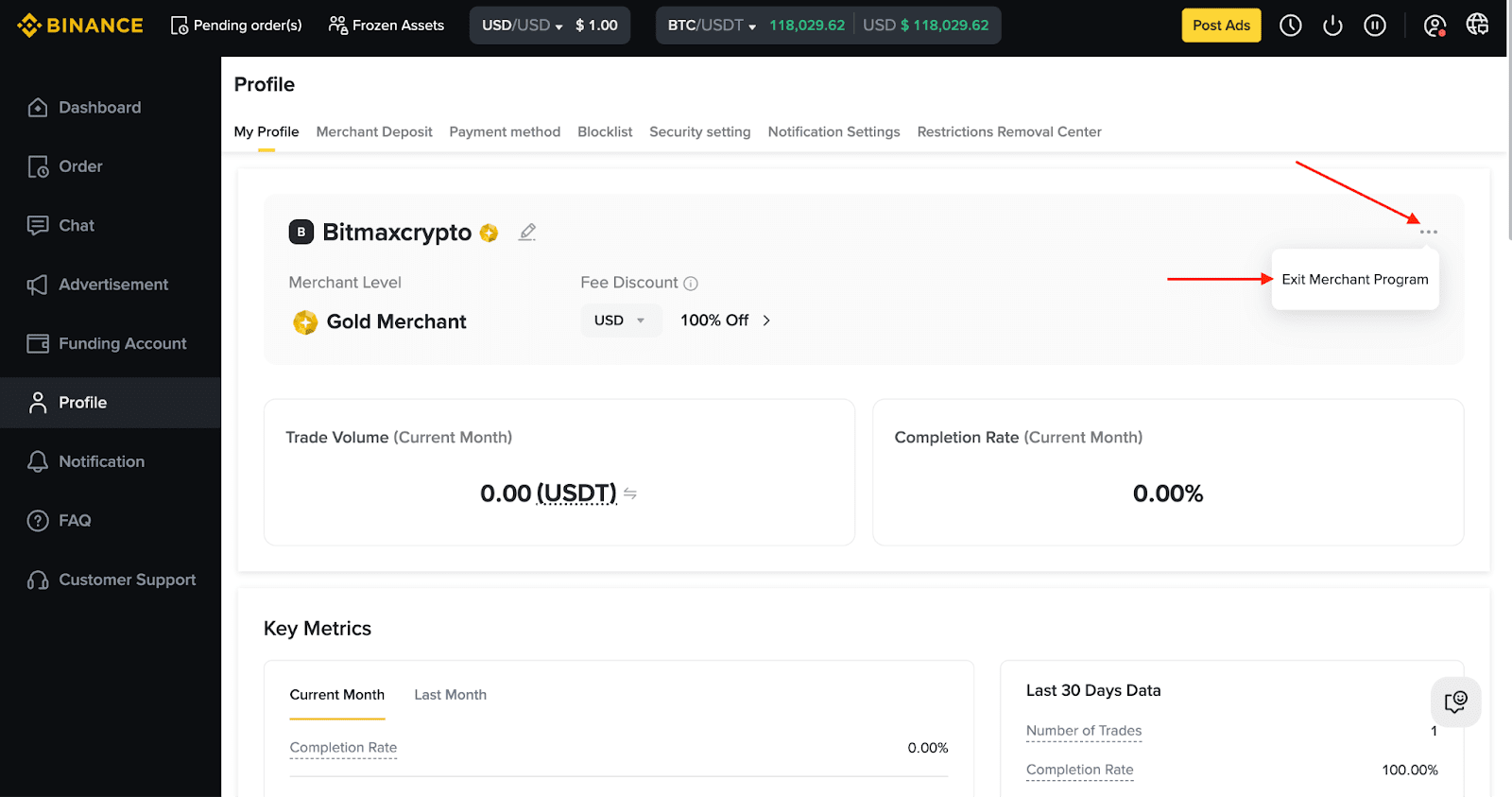
Ak už nechcete byť obchodníkom P2P, môžete odoslať žiadosť o odchod výberom [Profil] – [...] – [Opustiť program obchodníka].
Uveďte jasný dôvod, prečo si prajete odísť.
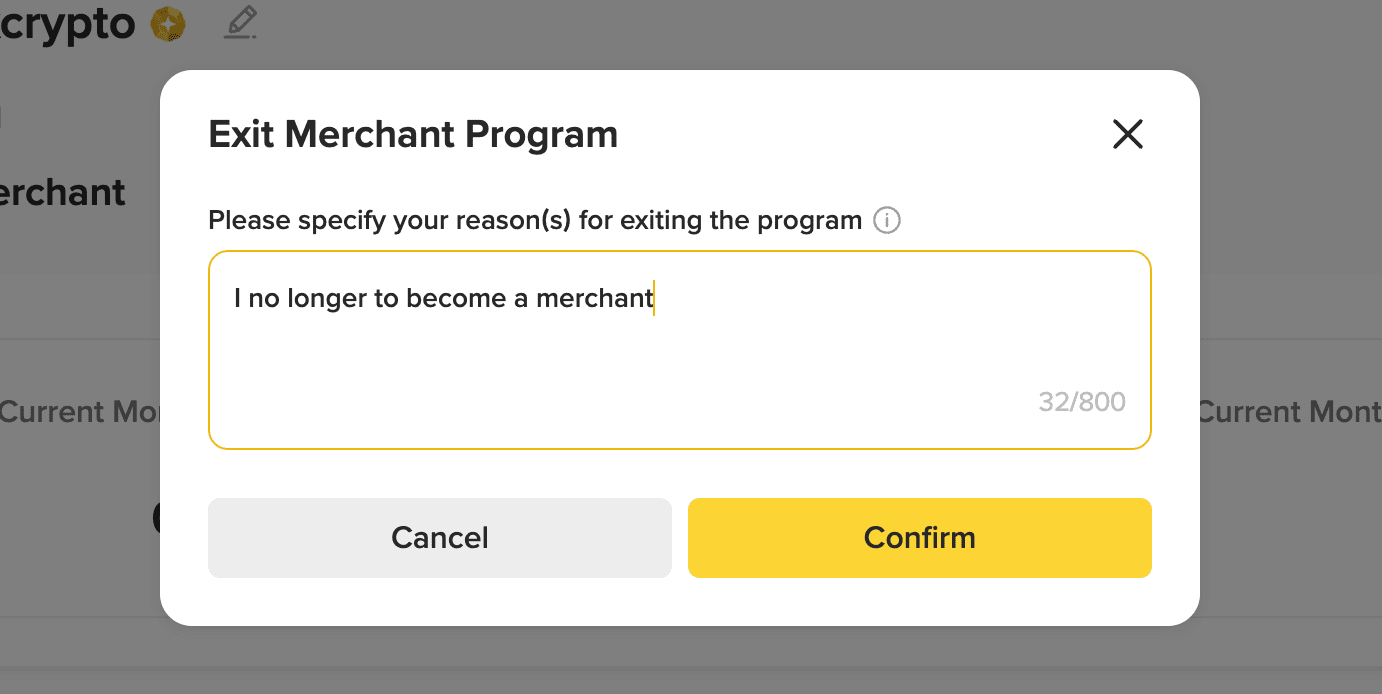
Pred potvrdením vašej žiadosti o odchod si dôkladne prečítajte podmienky a vyhlásenia. Akonáhle bude odoslaná, váš prístup pre obchodníka bude okamžite zrušený.