Google Authenticator, ki ga uporabljate za dvofaktorsko avtentikacijo (2FA) lahko spremenite tako, da sledite spodnjemu vodniku po korakih.
Za zaščito vašega računa bodo dvigi, interni prenosi in P2P transakcije po spremembi vašega avtentikatorja onemogočeni do 48 ur.
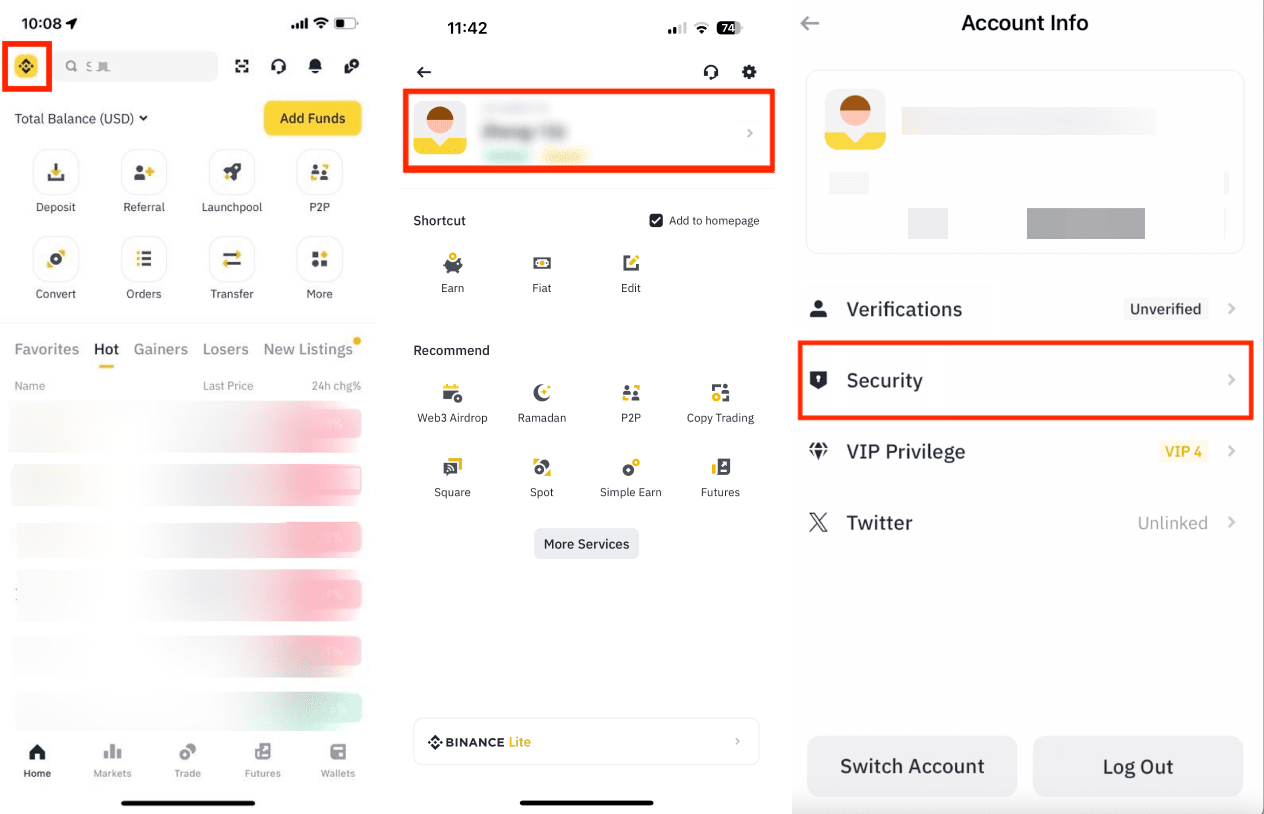
1. Prijavite se v aplikacijo Binance in tapnite ikono [Račun]. Tapnite razdelek profila na vrhu in pojdite na [Varnost].
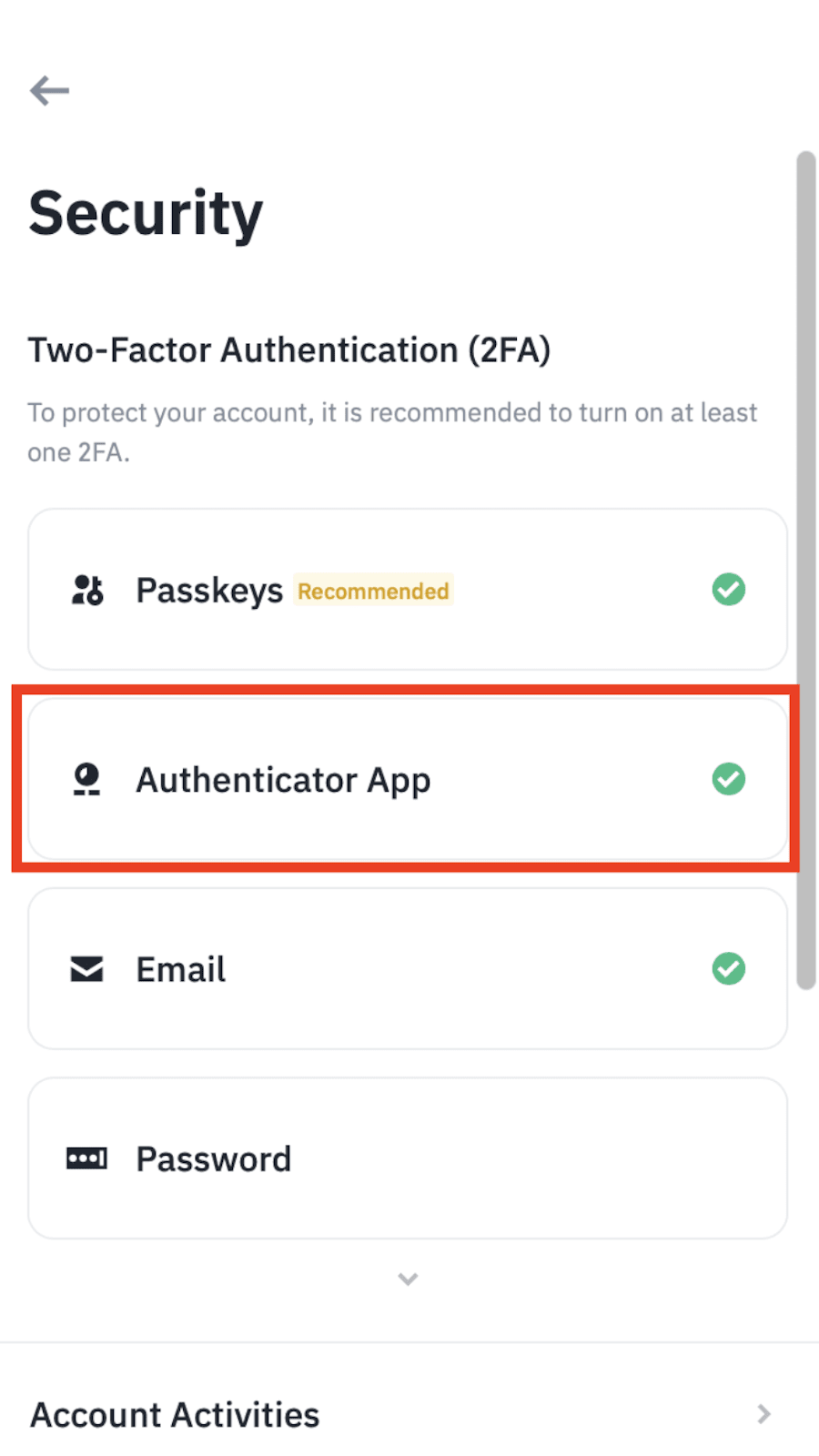
2. Tapnite [Aplikacija Authenticator].
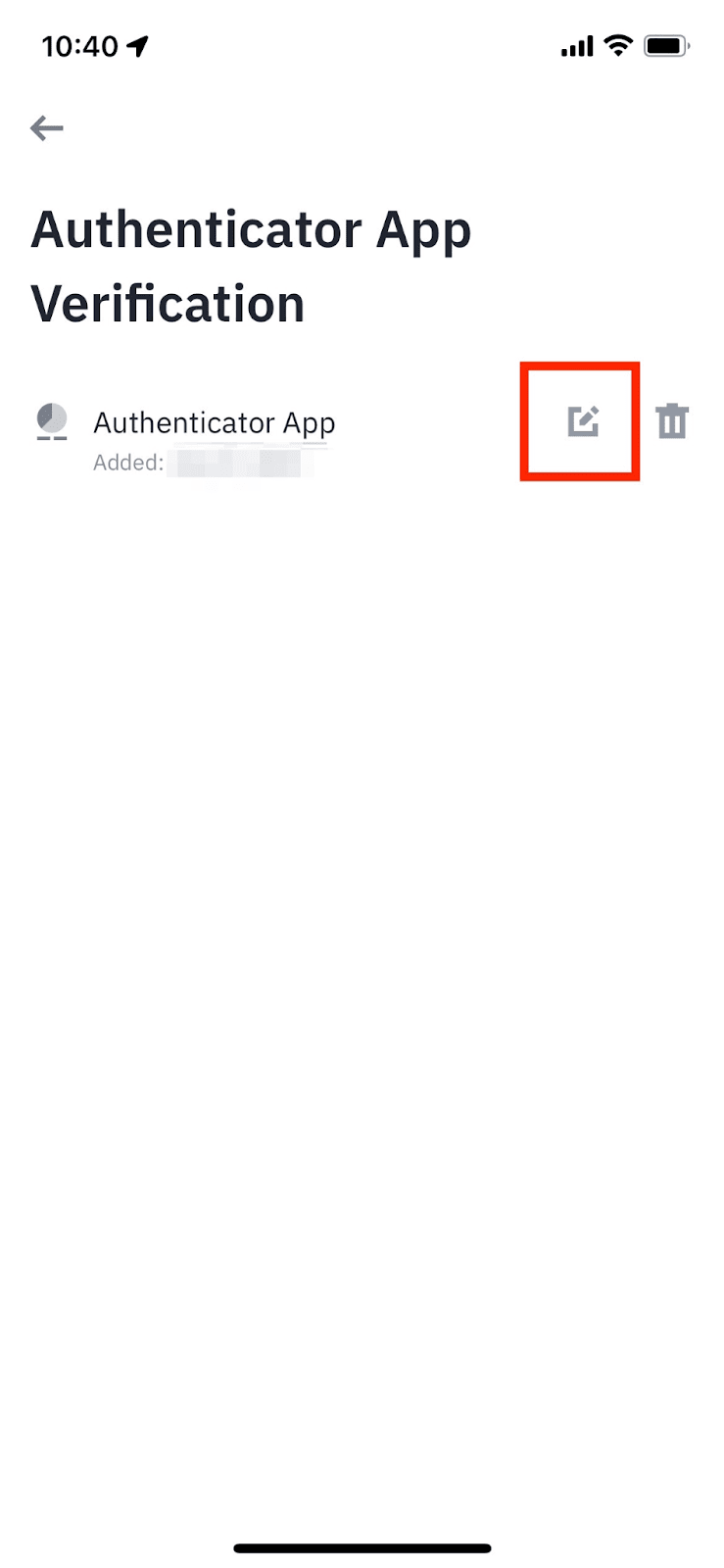
3. Tapnite ikono za urejanje poleg aplikacije za avtentikacijo, ki jo želite spremeniti.
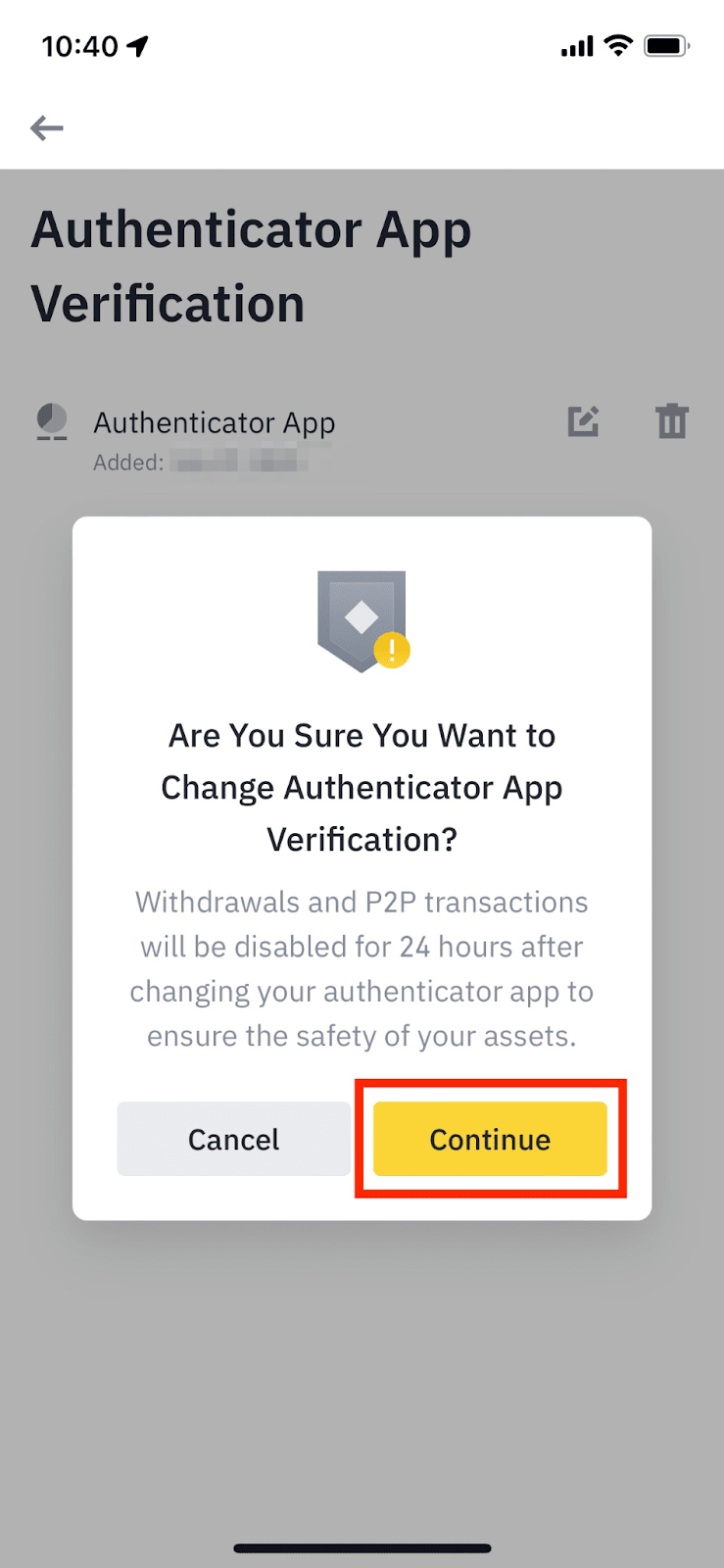
4. Preden tapnete [Nadaljuj], pozorno preberite opombe. Upoštevajte, da bodo dvigi, interni prenosi in P2P transakcije po spremembi vašega avtentikatorja onemogočeni do 48 ur.
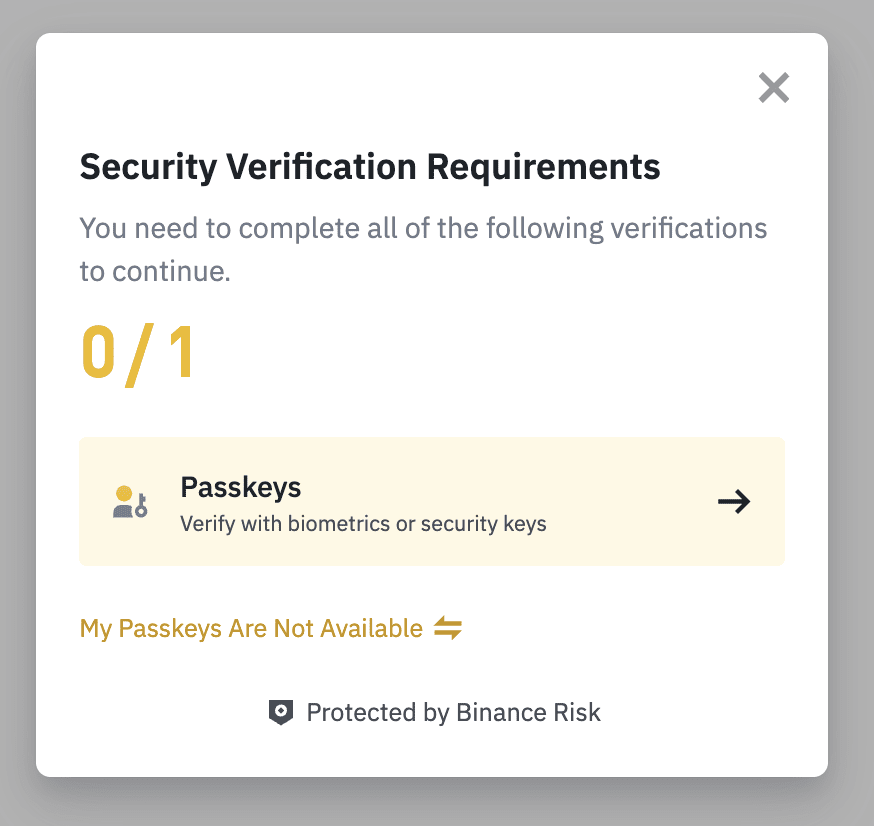
5. Za nadaljevanje dokončajte 2FA.
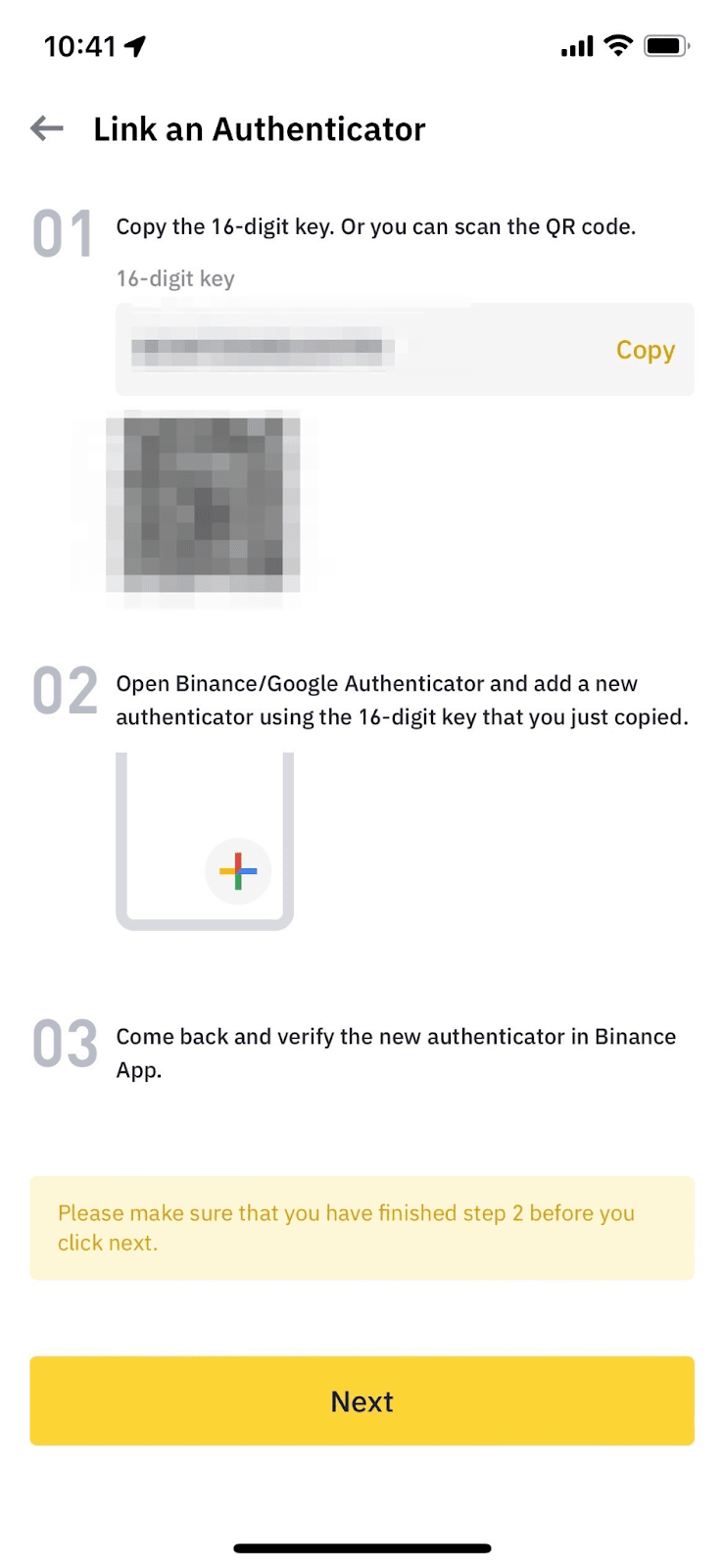
6. Videli boste kodo QR in 16-mestno kodo. Skenirajte kodo QR z aplikacijo Google Authenticator ali ročno vnesite 16-mestno kodo. Preden tapnete [Naprej], se prepričajte, da ste ta korak dokončali v aplikaciji Google Authenticator.
7. Vnesite 6-mestno kodo iz aplikacije Google Authenticator in tapnite [Pošlji].
8. Vaš Google Authenticator je bil ponastavljen. Upoštevajte, da bodo dvigi, interni prenosi in P2P transakcije po spremembi vašega avtentikatorja onemogočeni do 48 ur.
Če želite izvedeti več o svojem računu Binance, obiščite stran Pogosta vprašanja o funkcijah računa.
