Izjava o omejitvi odgovornosti: V skladu z zahtevami MiCA so za nepooblaščene stabilne kovance uvedene določene omejitve za uporabnike iz EGP. Za več informacij kliknite tukaj.
Če morate prijaviti davke za svoje kripto naložbe, lahko ustvarite izpisek svojega računa Binance za izračun davčnih obveznosti.
Upoštevajte:
Povezava za prenos bo potekla po 7 dneh. Datoteko prenesite takoj, ko bo na voljo.
Če želite izvoziti podatke za različna časovna obdobja, boste morali izvoz zahtevati večkrat, vsak izpis ločeno.
Zaradi omejitev strežniških zmogljivosti lahko vsak uporabnik generira omejeno število izpiskov na mesec. Svojo omejitev preverite v vmesniku.
Kako izvoziti izpisek zgodovine transakcij iz spletne strani Binance?
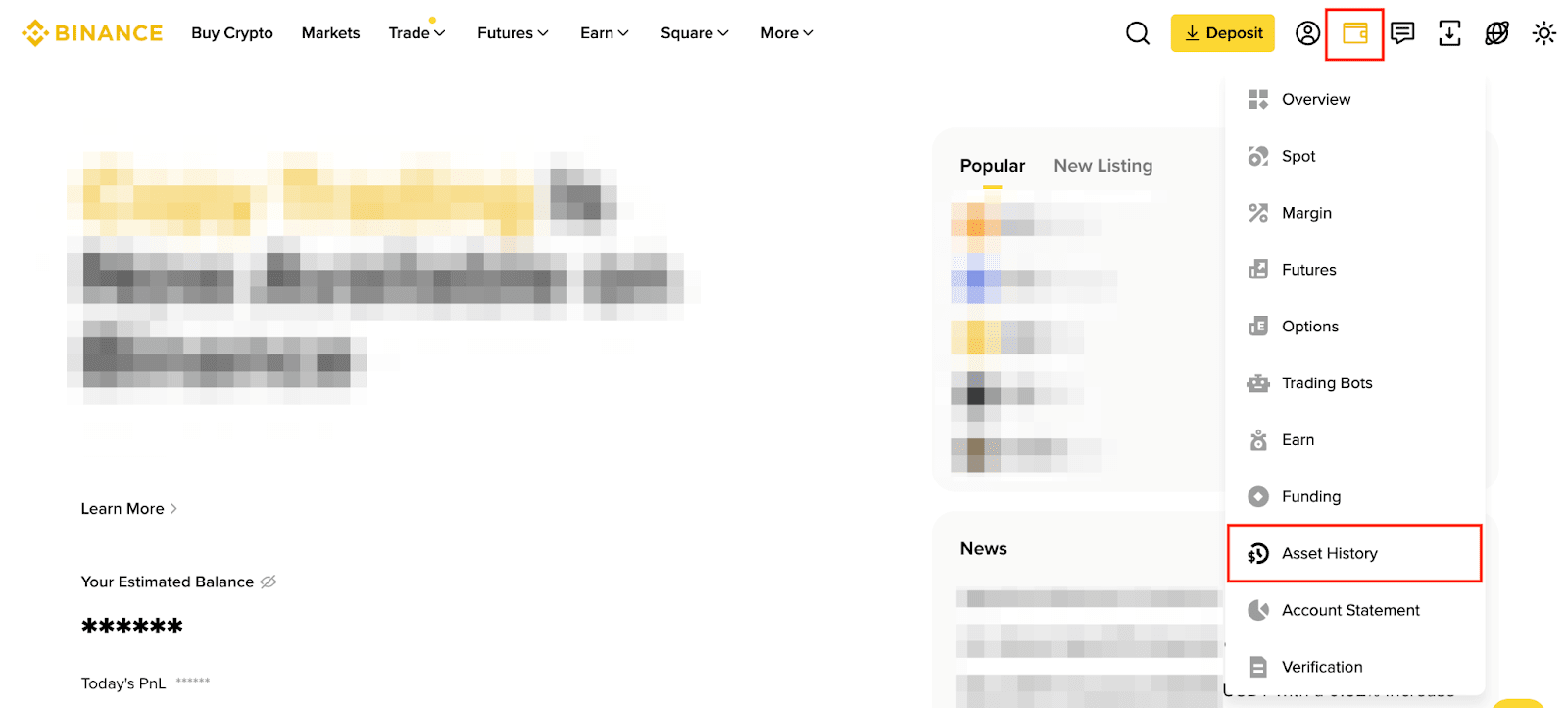
1. Prijavite se v svoj račun Binance, pojdite na [Sredstva] > [Zgodovina sredstev].
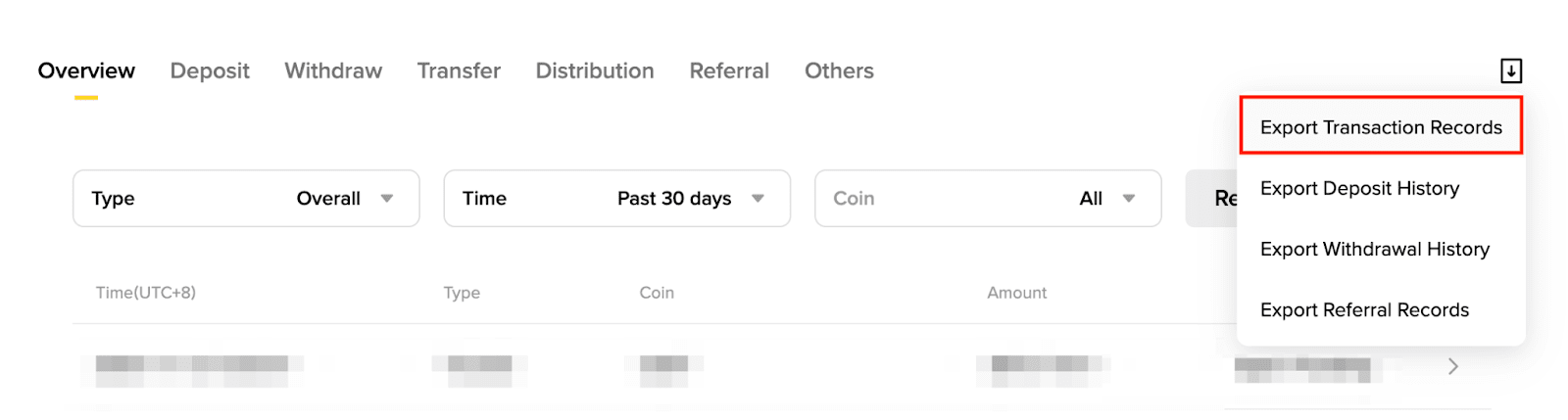
2. Postavite miško na ikono izvoza in kliknite [Izvozi zgodovino transakcij].
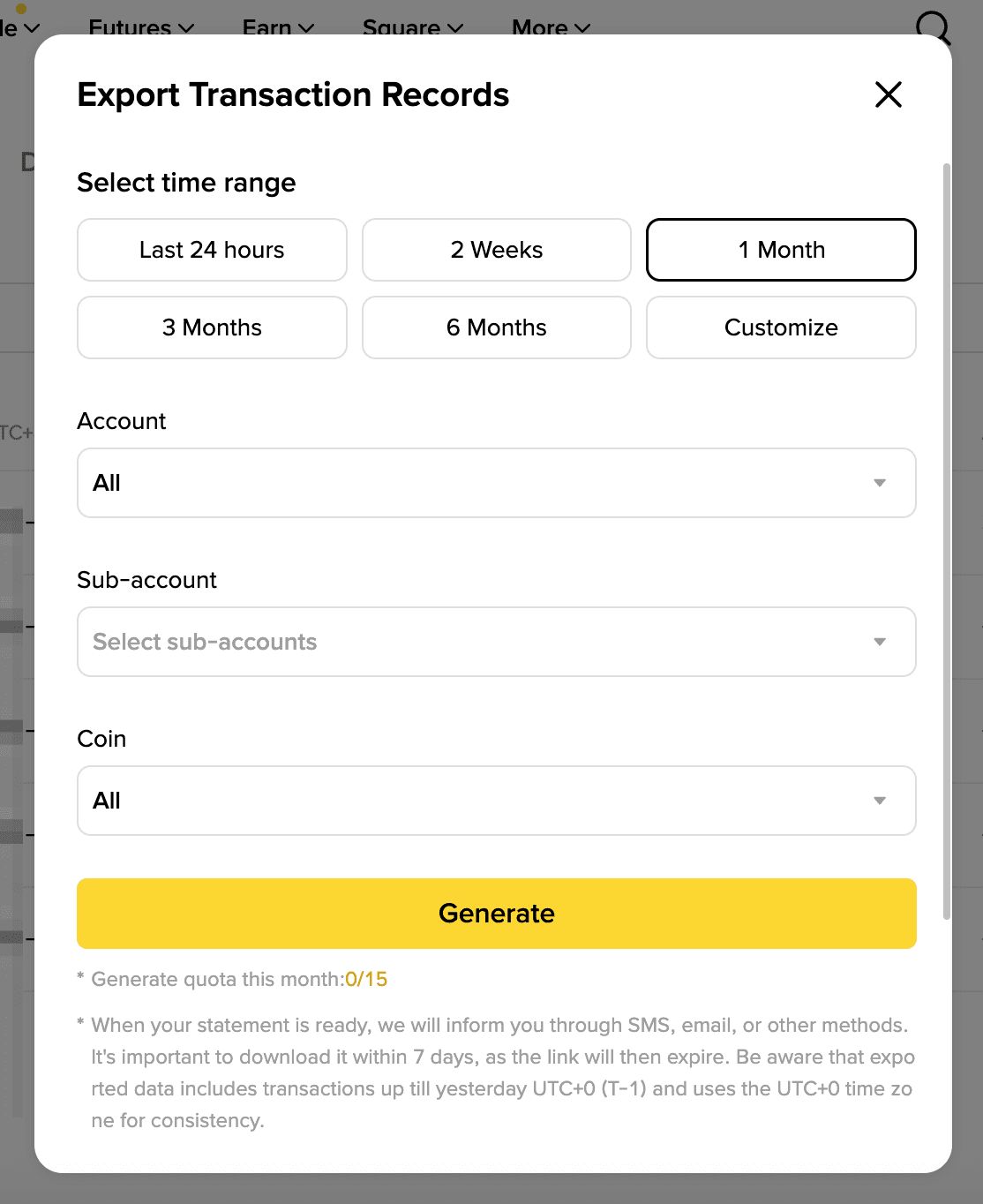
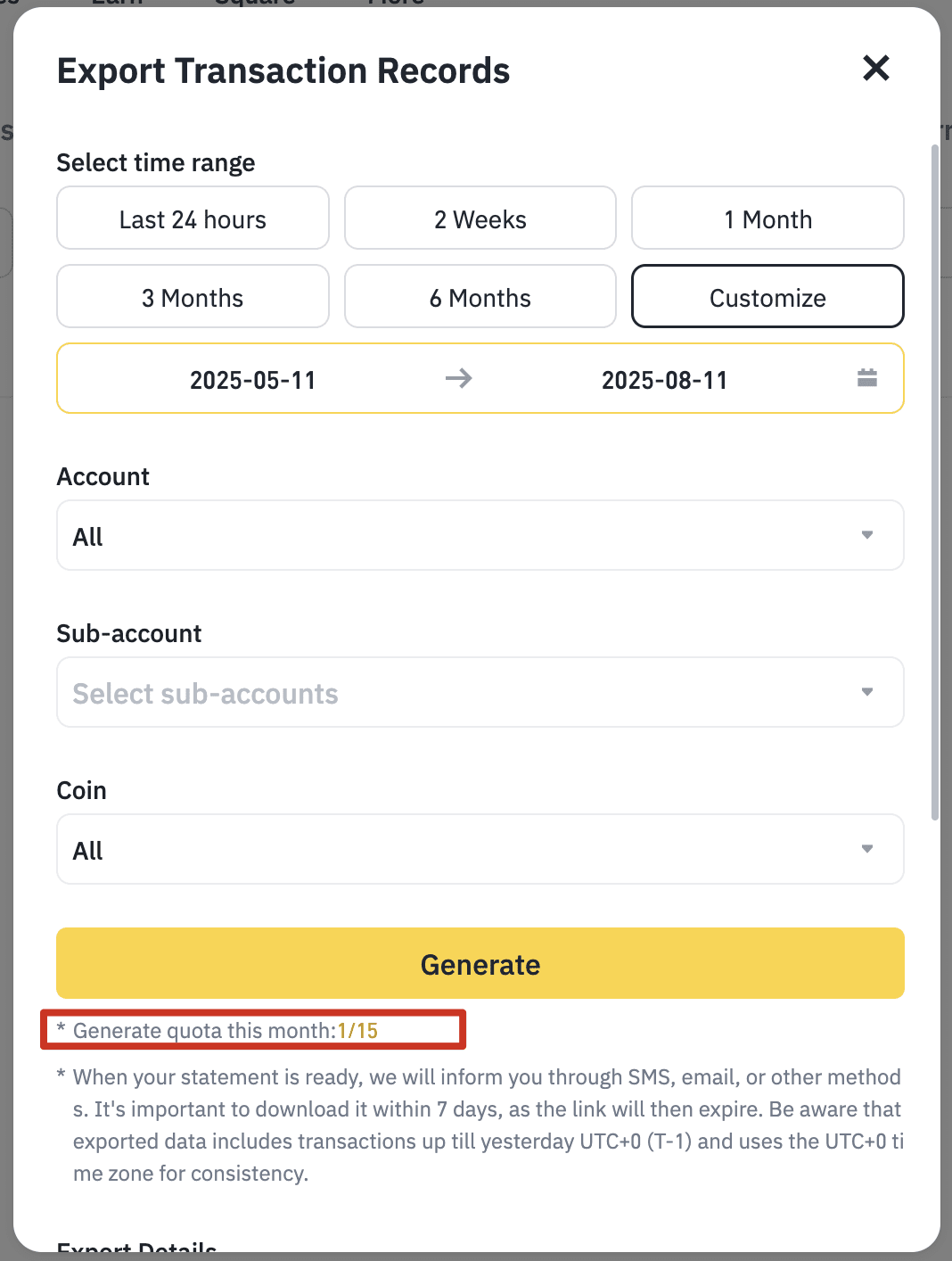
3. Izpisek lahko ustvarite z izbiro časovnega obdobja.
3.1 Za obdobja v zadnjih 6 mesecih
Izberite med ponujenimi obdobji in izberite račun, podračun ter želeno kriptovaluto za izpis. Kliknite [Ustvari].
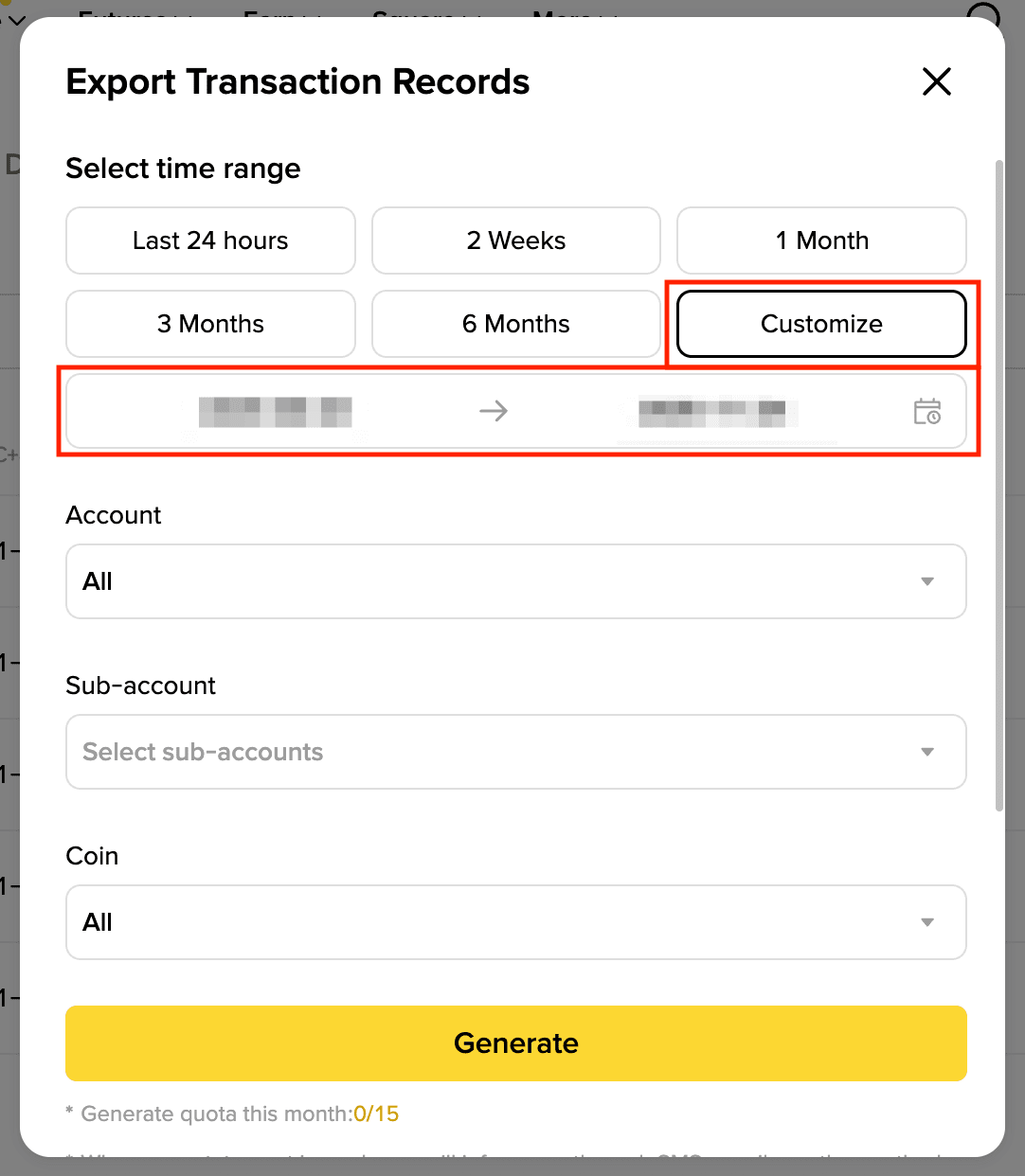
3.2 Za prilagojena časovna obdobja
Če želite ustvariti izpisek za obdobja, daljša od 6 mesecev, kliknite [Prilagodi] in izberite poljubno časovno obdobje za svoje poročilo. Nato kliknite [Ustvari].
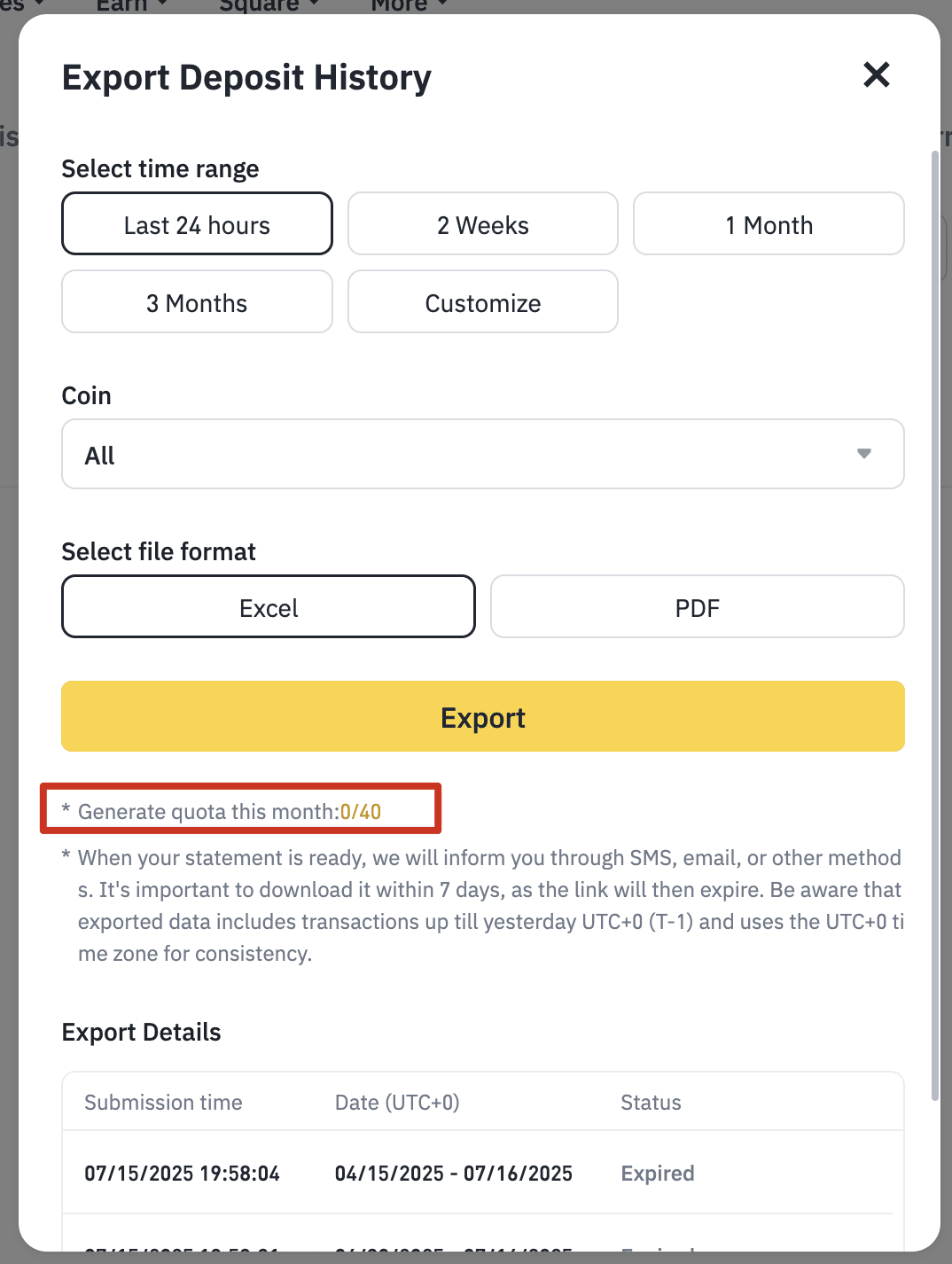
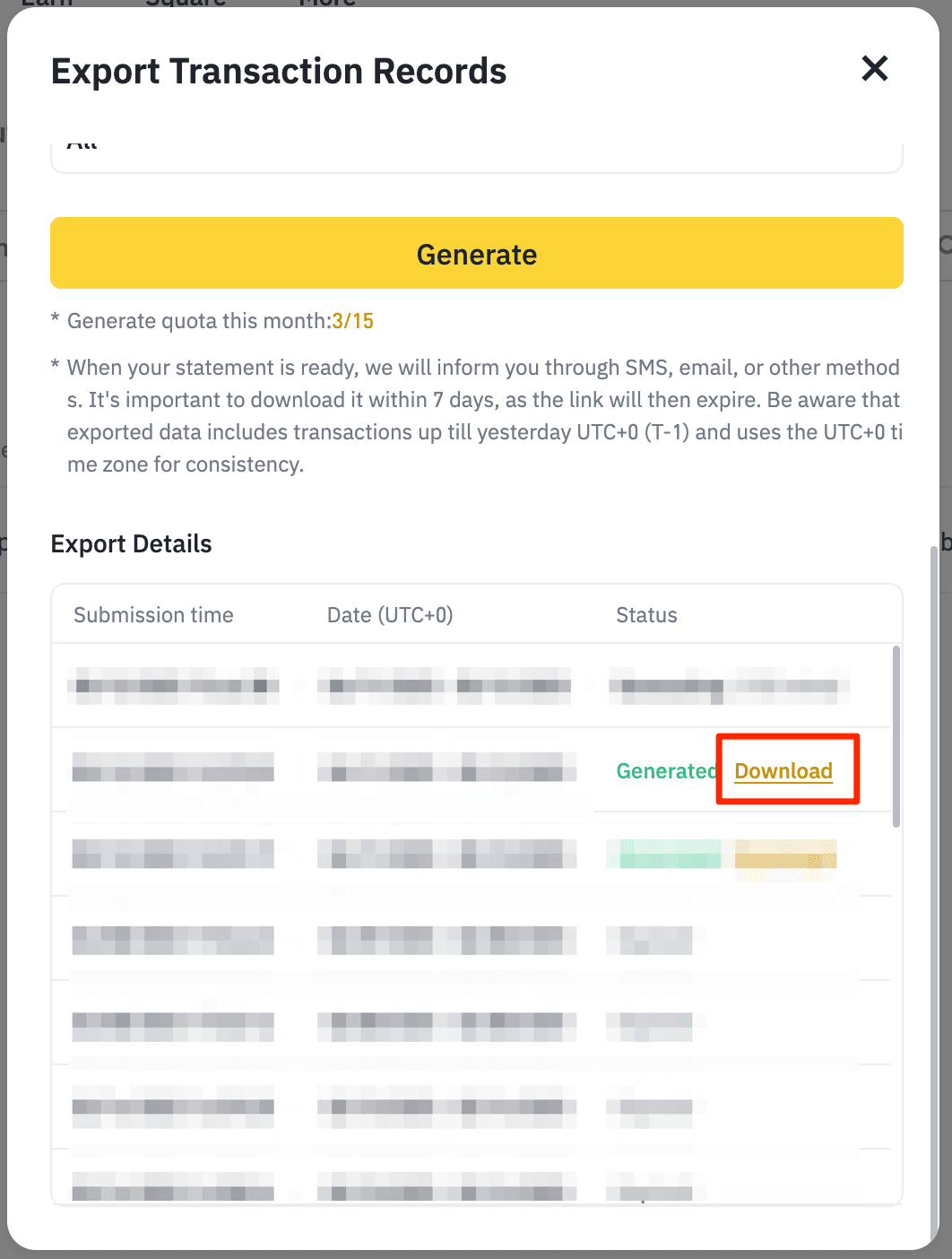
4. Če želite izvoziti podatke za različna časovna obdobja, boste morali izvoz opraviti večkrat, vsak izpis ločeno. Vsak uporabnik lahko na mesec ustvari le omejeno število izpiskov (15 do 40). Svojo kvoto preverite v drobnem tisku.
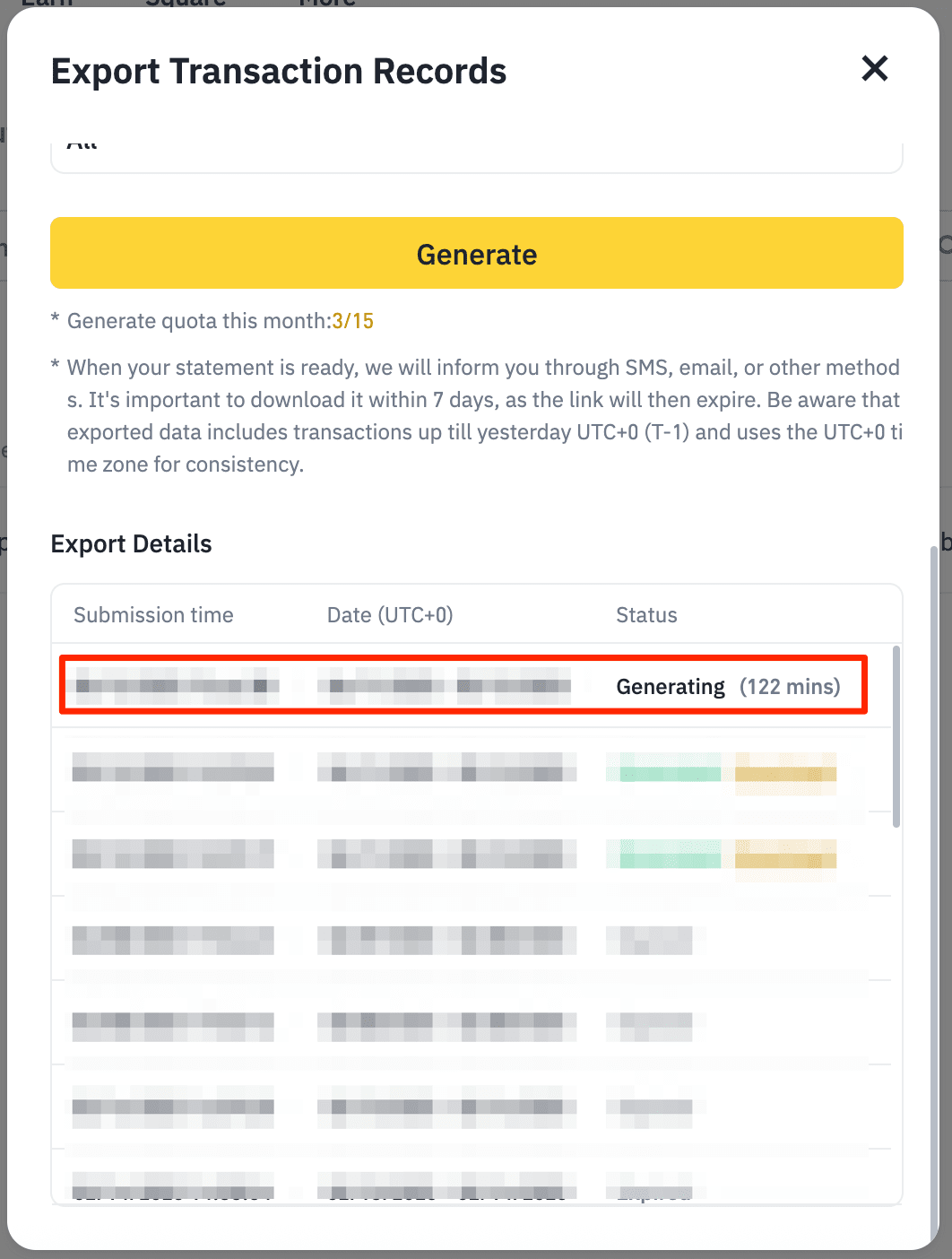
5. Generiranje poročila bo trajalo nekaj časa, preostali čas pa bo prikazan v stolpcu »Stanje«.
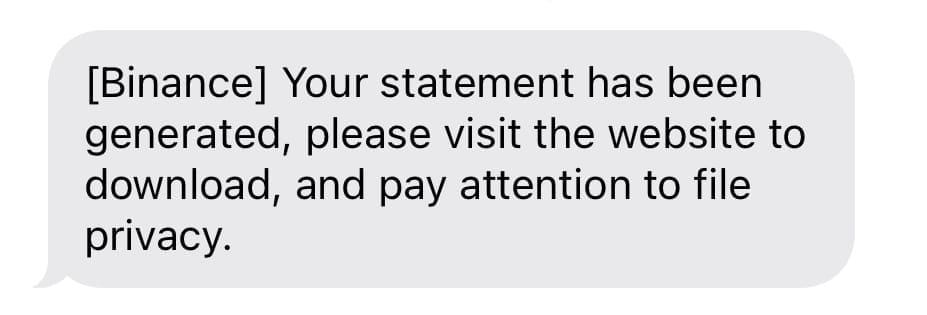
6. Ko je izpisek ustvarjen, boste prejeli sporočilo SMS in/ali e-poštno obvestilo. Upoštevajte, da v nekaterih primerih vaš ponudnik interneta lahko blokira sporočilo SMS/e-pošto ali pride do zamika. Če obvestila ne prejmete, počakajte in preverite čez eno do dve uri.
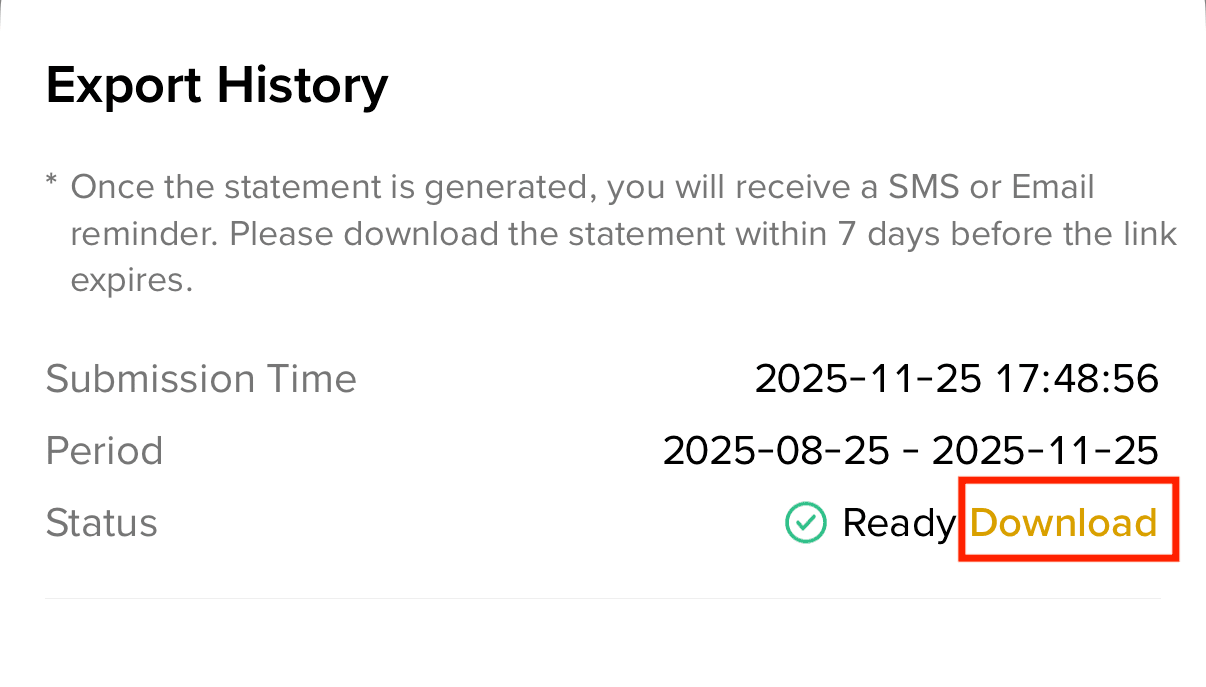
7. Vrnite se v pojavno okno [Izvozi zgodovino transakcij] in kliknite [Prenesi] poleg ustvarjenega izpiska.
Upoštevajte, da bo povezava za prenos izpiska shranjena le 7 dni. Prenesite ga čim prej.
Če morate prijaviti davke za svoje kripto naložbe, lahko ustvarite izpisek svojega računa Binance za izračun davčnih obveznosti.
Upoštevajte:
Povezava za prenos bo potekla po 7 dneh. Datoteko prenesite takoj, ko bo na voljo.
Če želite izvoziti podatke za različna časovna obdobja, boste morali izvoz zahtevati večkrat, vsak izpis ločeno.
Zaradi omejitev strežniških zmogljivosti lahko vsak uporabnik generira omejeno število izpiskov na mesec. Svojo omejitev preverite v vmesniku aplikacije.
Kako izvoziti izpisek zgodovine transakcij iz aplikacije Binance?
1. Prijavite se v aplikacijo Binance in pojdite na [Sredstva]. Tapnite ikono [Zgodovina]. Izberite [Moja trgovanja].
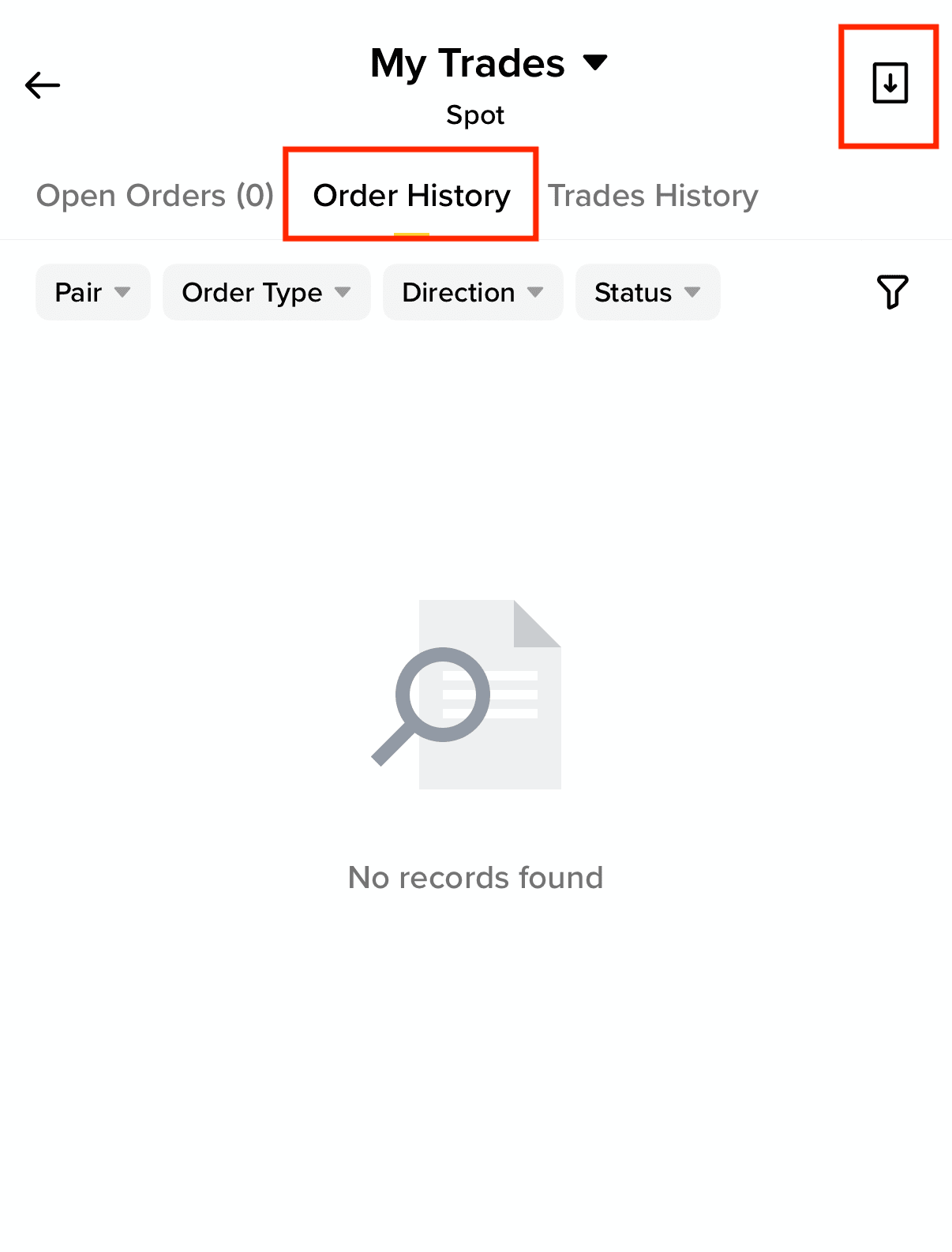
2. Pojdite na [Zgodovina naročil] in tapnite ikono [Prenesi] v zgornjem desnem kotu strani z zgodovino spot transakcij.
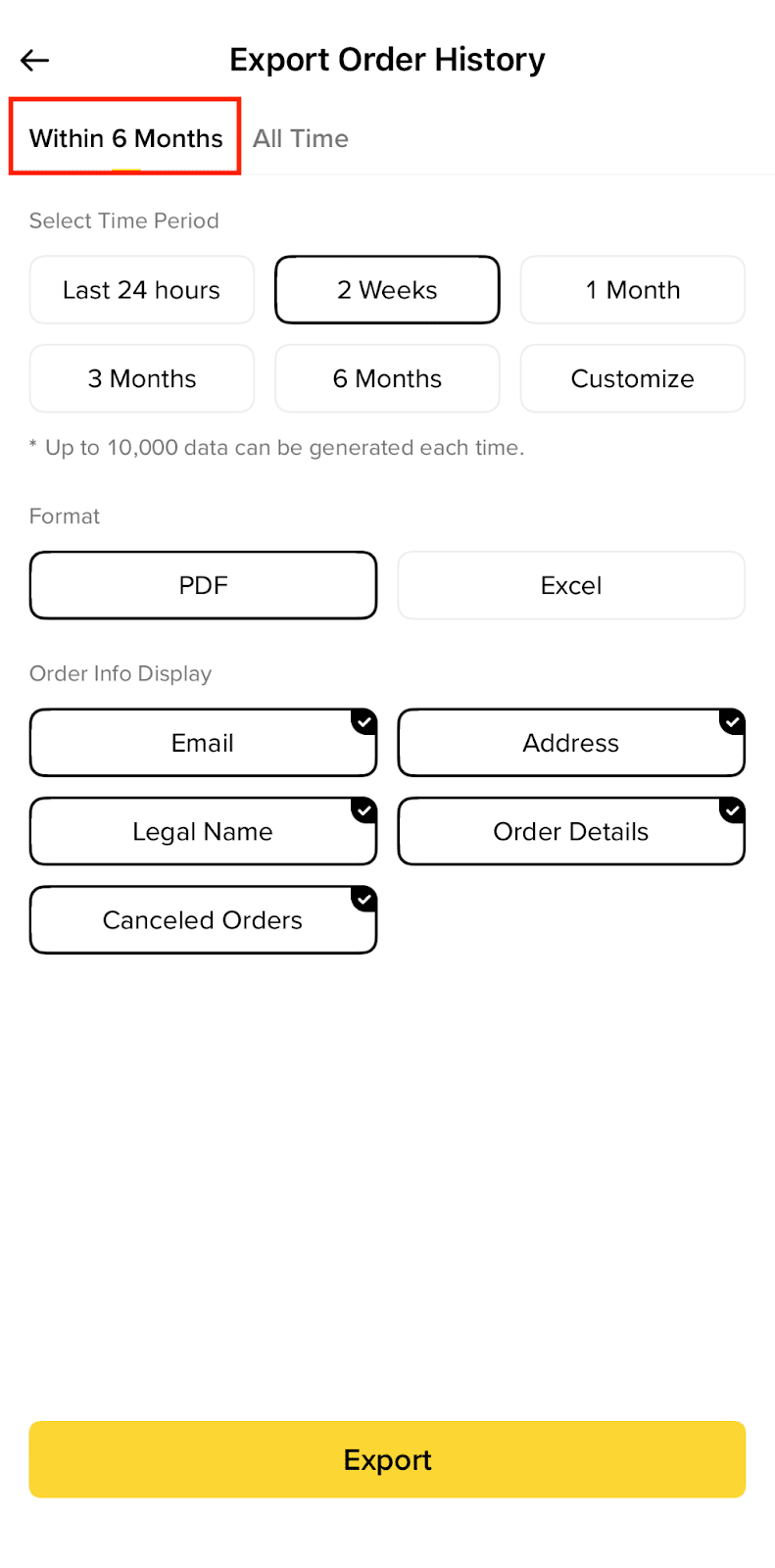
Za obdobja v zadnjih 6 mesecih:
Na zavihku [V zadnjih 6 mesecih] izberite časovno obdobje, obliko in podatke, ki jih želite vključiti, nato tapnite [Izvozi]. Poročilo bo kmalu ustvarjeno in ga boste lahko neposredno shranili na svojo mobilno napravo.
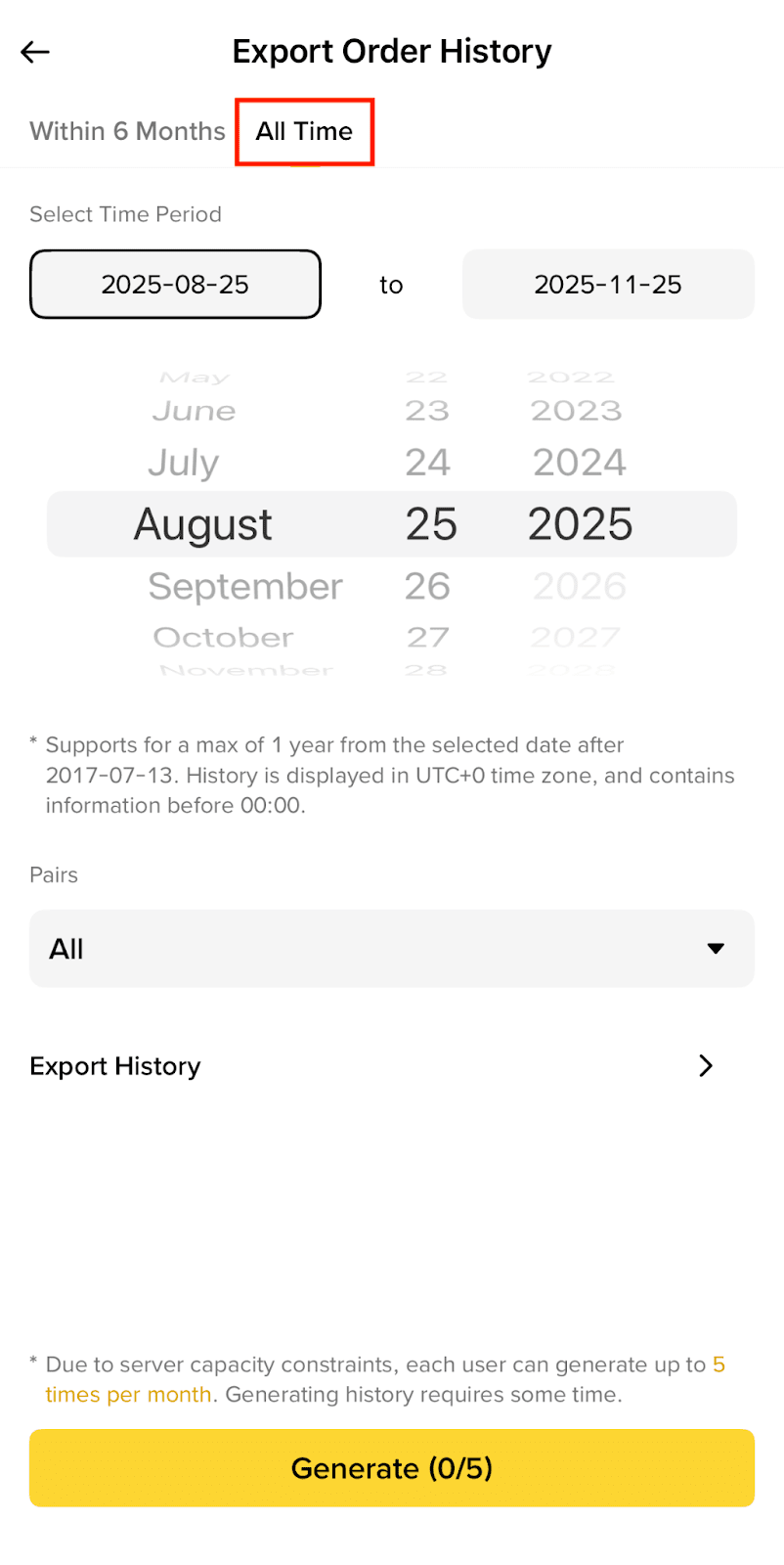
Za prilagojena obdobja:
1. Na zavihku [Celotno obdobje] izberite časovno obdobje in trgovske pare, ki jih želite vključiti v poročilo, nato tapnite [Ustvari].
Upoštevajte, da lahko zaradi omejitev strežniških zmogljivosti na mesec ustvarite le omejeno število izpiskov. Svojo omejitev preverite v vmesniku aplikacije.
2. Za izdelavo poročila bo potrebno nekaj časa, stanje pa bo obdelavi označeno kot »Ustvarjanje«. Ko bo poročilo pripravljeno, boste prejeli sporočilo SMS ali e-pošto s povezavo za prenos.
3. Ko je poročilo ustvarjeno, pojdite na [Zgodovina izvozov].
4. Stanje poročila mora biti »Pripravljeno«. Tapnite [Prenesi].
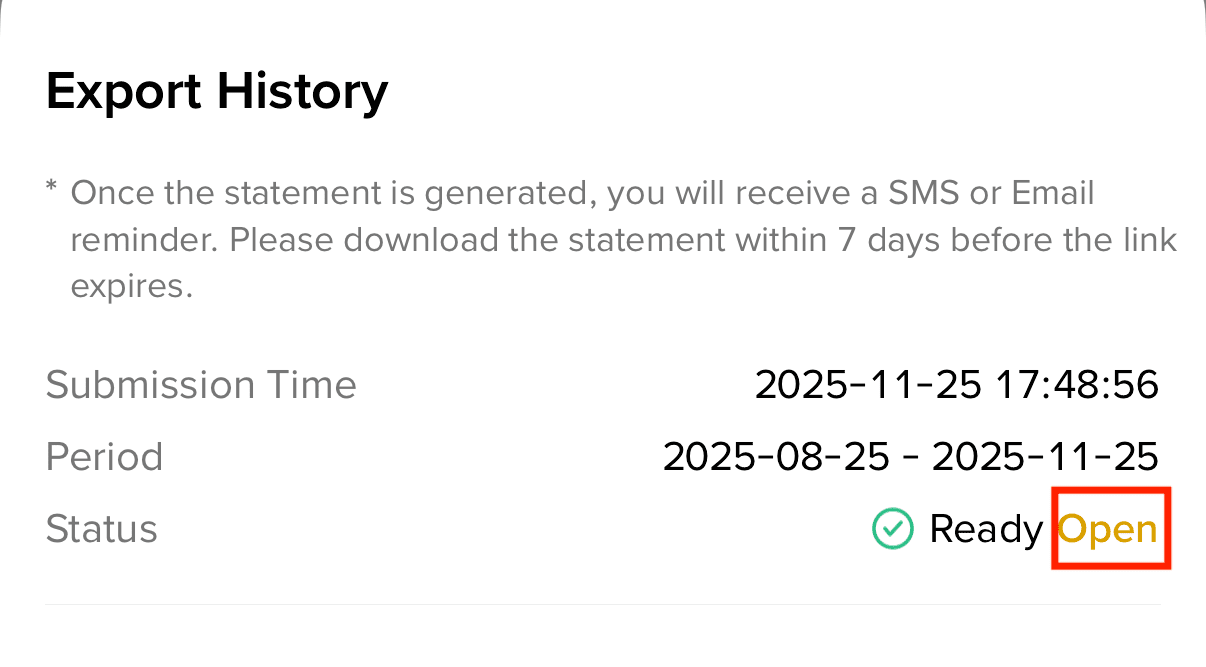
5. Tapnite [Odpri] in izberite lokacijo za shranjevanje svojega poročila. Povezava za prenos bo potekla po 7 dneh. Datoteko prenesite takoj, ko bo na voljo.