Для деяких мереж, як-от BEP2 або EOS, під час переказу потрібно ввести MEMO, інакше вашу адресу не буде виявлено.
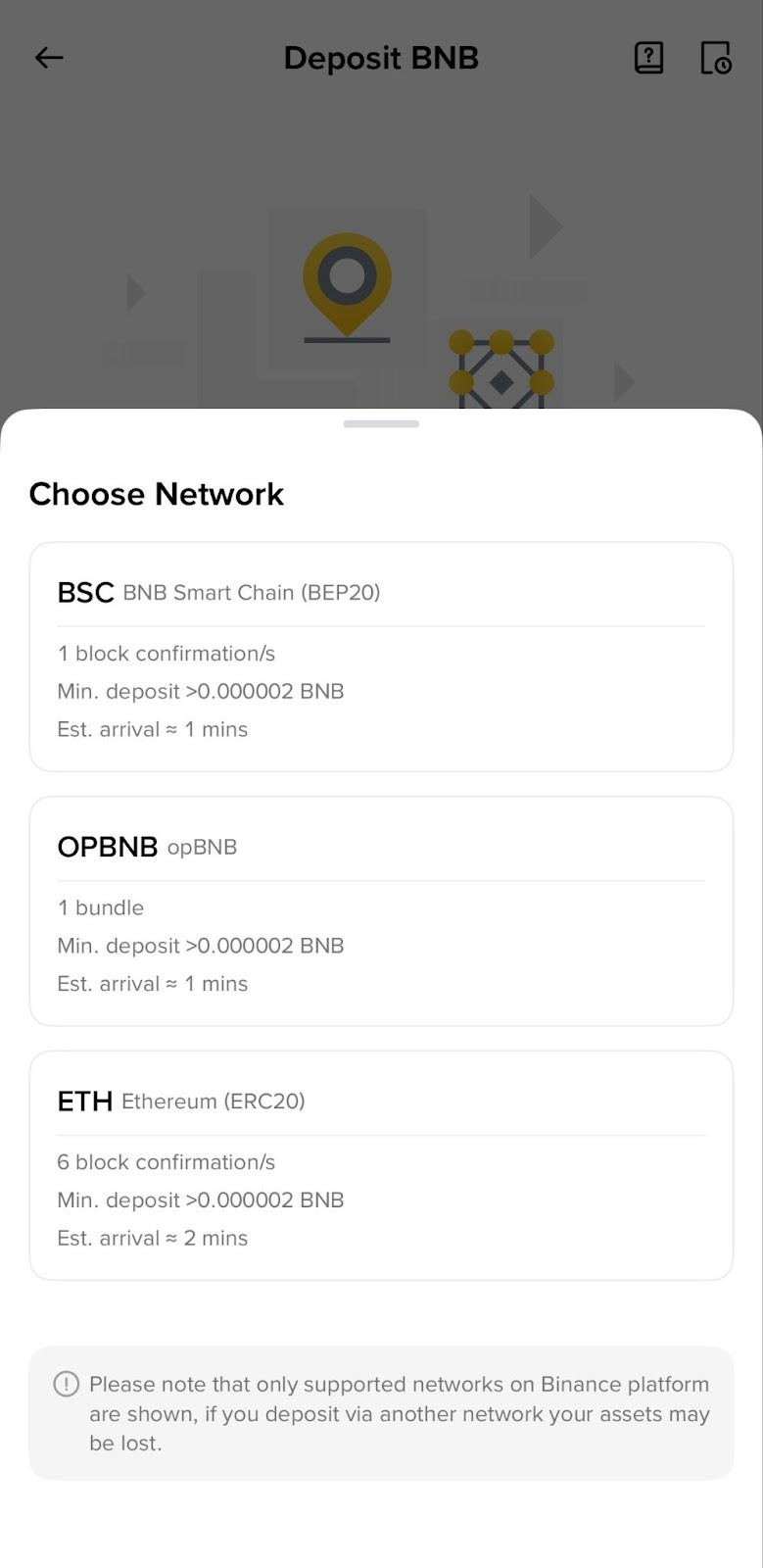
Будь ласка, переконайтеся, що вибрана мережа відповідає мережі платформи, з якої ви знімаєте кошти або на яку здійснюєте депозити. Якщо ви виберете неправильну мережу, ваші кошти можуть бути втрачені та не підлягатимуть відновленню.
1. Увійдіть у застосунок Binance і торкніться [Додати кошти].
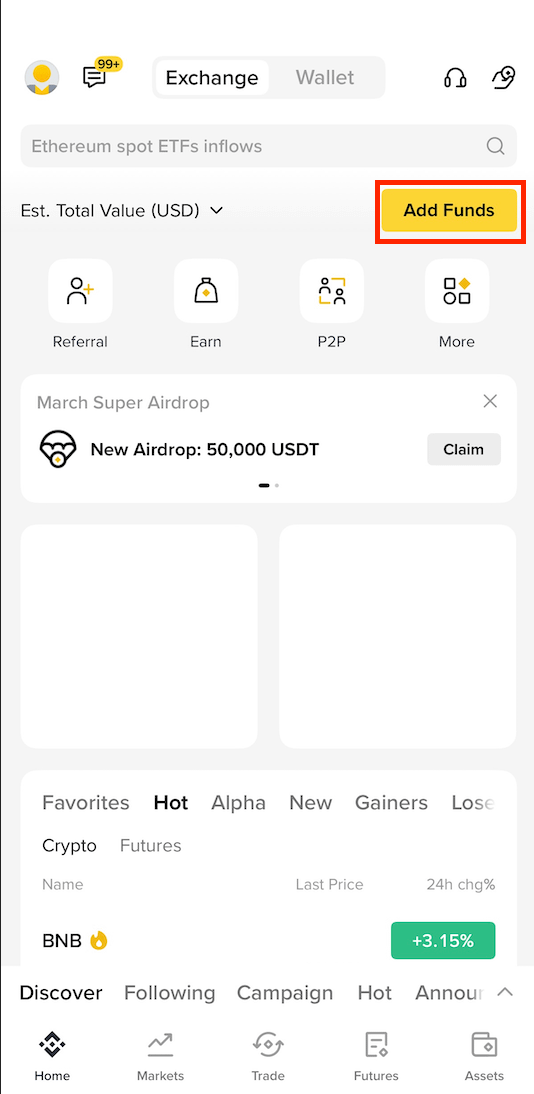
2. Виберіть [Ончейн-депозит].
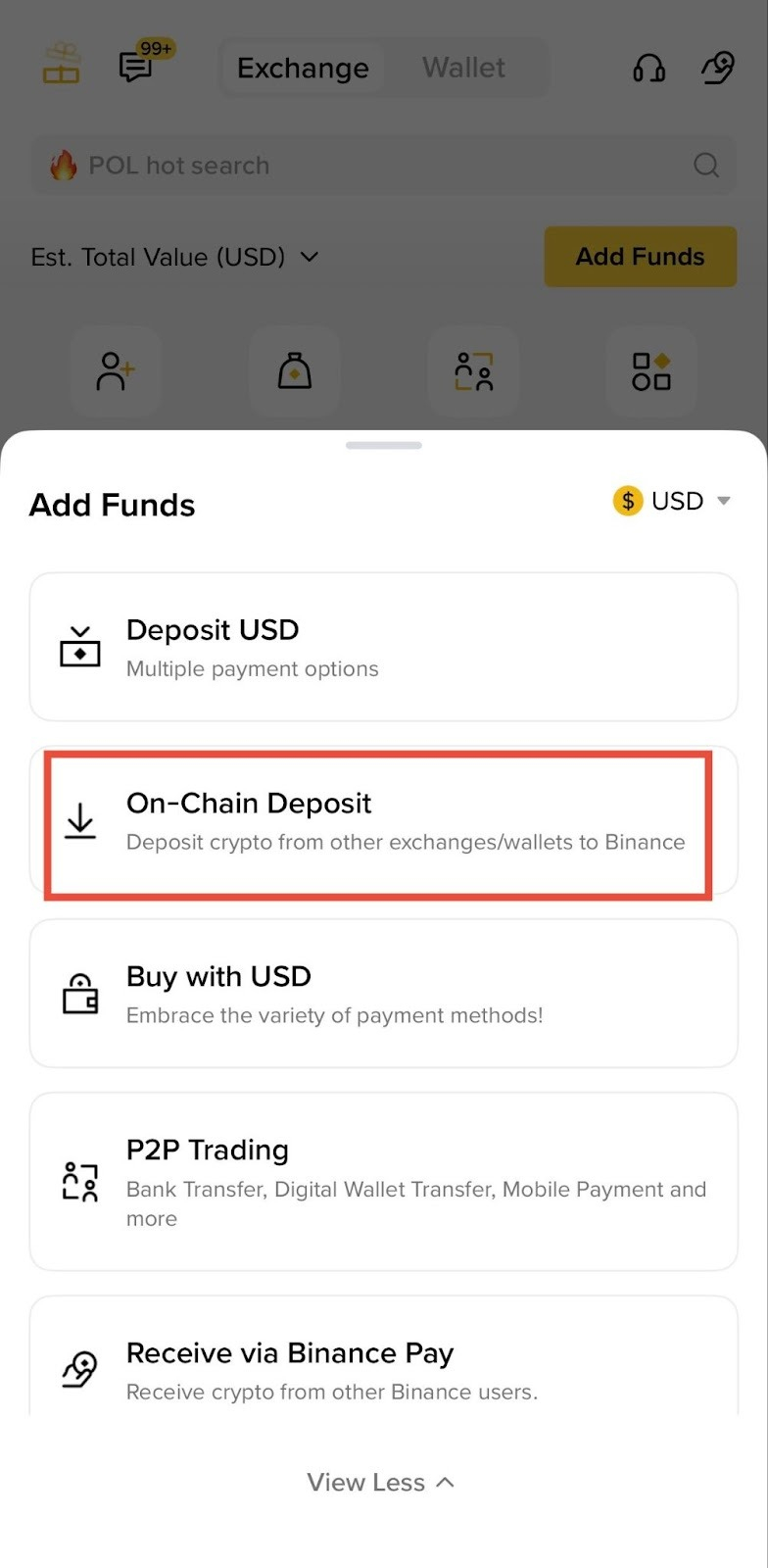
3. Виберіть криптовалюту, яку хочете внести, наприклад BNB.

4. Ви побачите доступні мережі для депозиту BNB. Будь ласка, переконайтеся, що вибрана мережа відповідає мережі платформи, з якої ви знімаєте кошти. Якщо ви виберете неправильну мережу, ваші кошти можуть бути втрачені та не підлягатимуть відновленню.
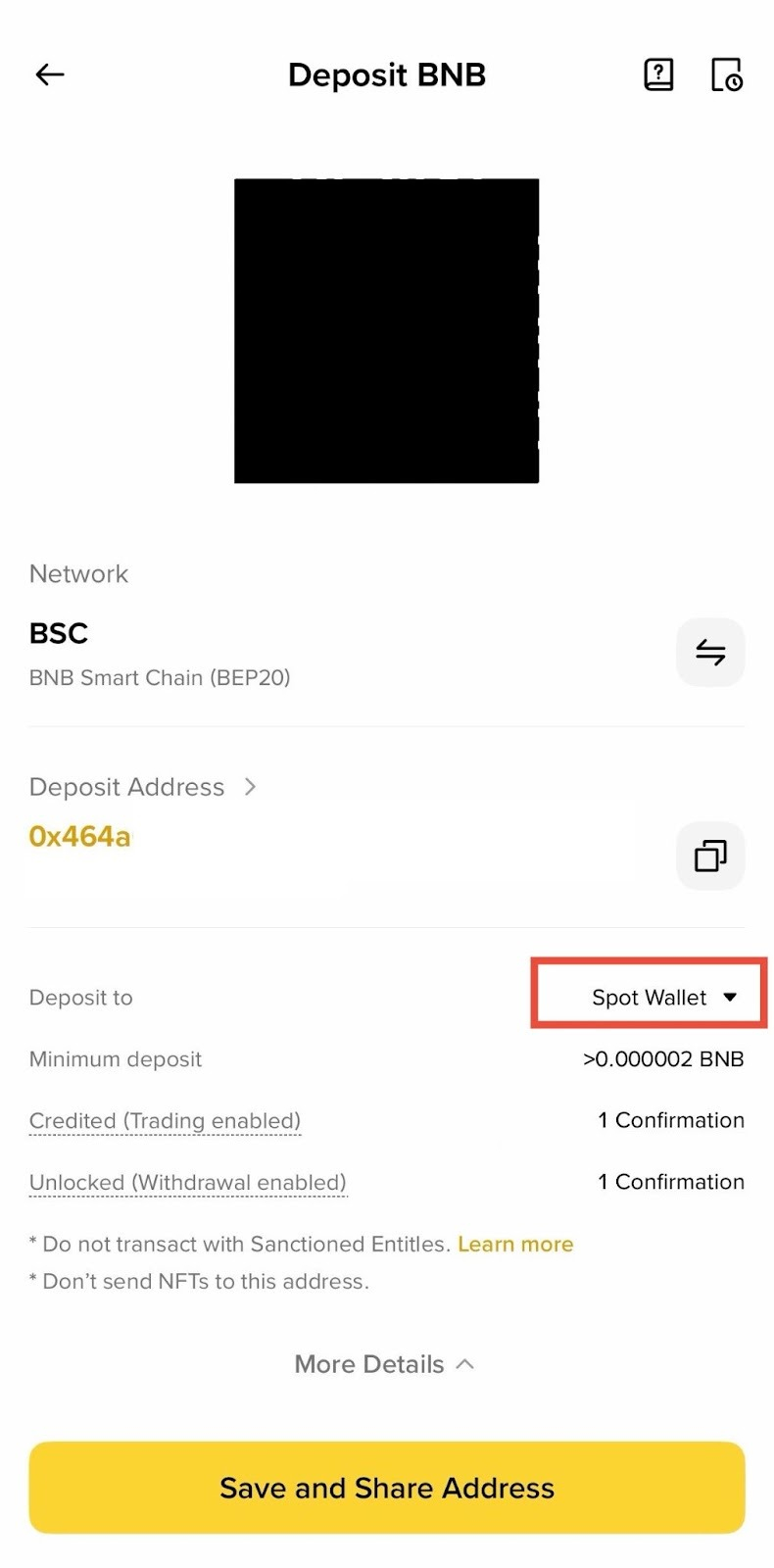
5. Ви побачите QR-код і адресу депозиту для вибраної мережі. Торкніться значка копіювання, щоб скопіювати адресу депозиту, а потім вставте її в поле адреси на платформі, з якої ви плануєте зняти криптовалюту. Ви також можете торкнутися [Зберегти та поділитися адресою], щоб зберегти QR-код і імпортувати його безпосередньо на платформу для зняття.

6. Ви також можете вибрати, на який гаманець здійснити депозит, торкнувшись [Більше деталей]. Торкніться [Спотовий гаманець] і виберіть, куди ви хочете нарахувати депозит (спотовий гаманець або гаманець поповнення).
7. Після підтвердження запиту на депозит ваш переказ буде оброблено. Час підтвердження залежить від блокчейну та поточного трафіку мережі.
Після підтвердження кошти незабаром будуть нараховані на ваш акаунт Binance.
1. Увійдіть у свій акаунт Binance і клацніть [Депозит].

2. Клацніть [Депозит криптовалюти] на бічній панелі.
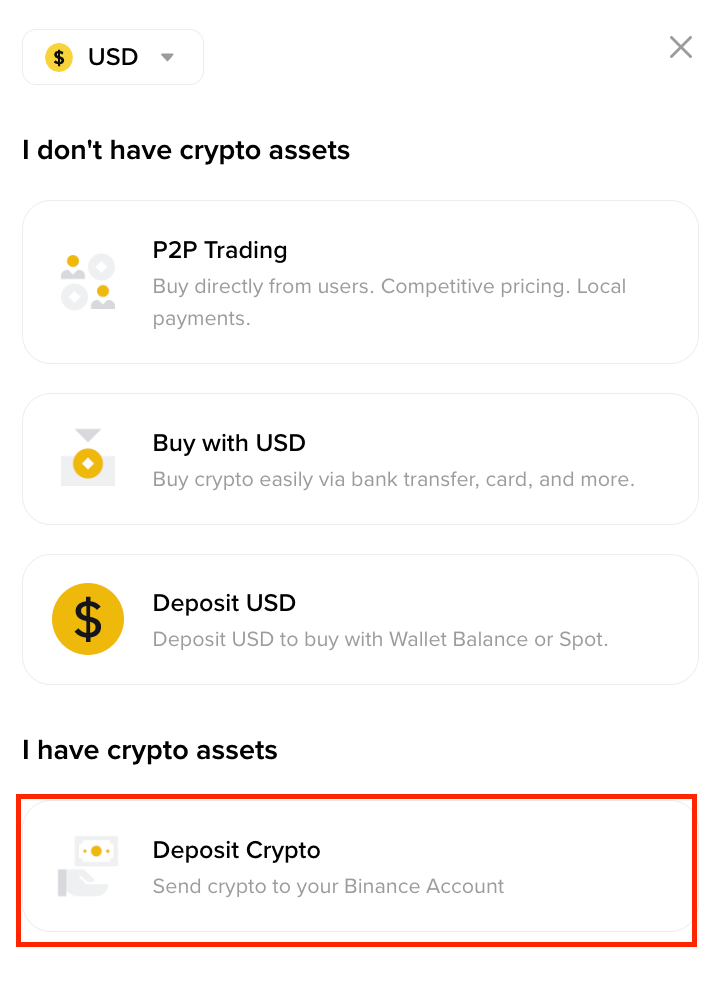
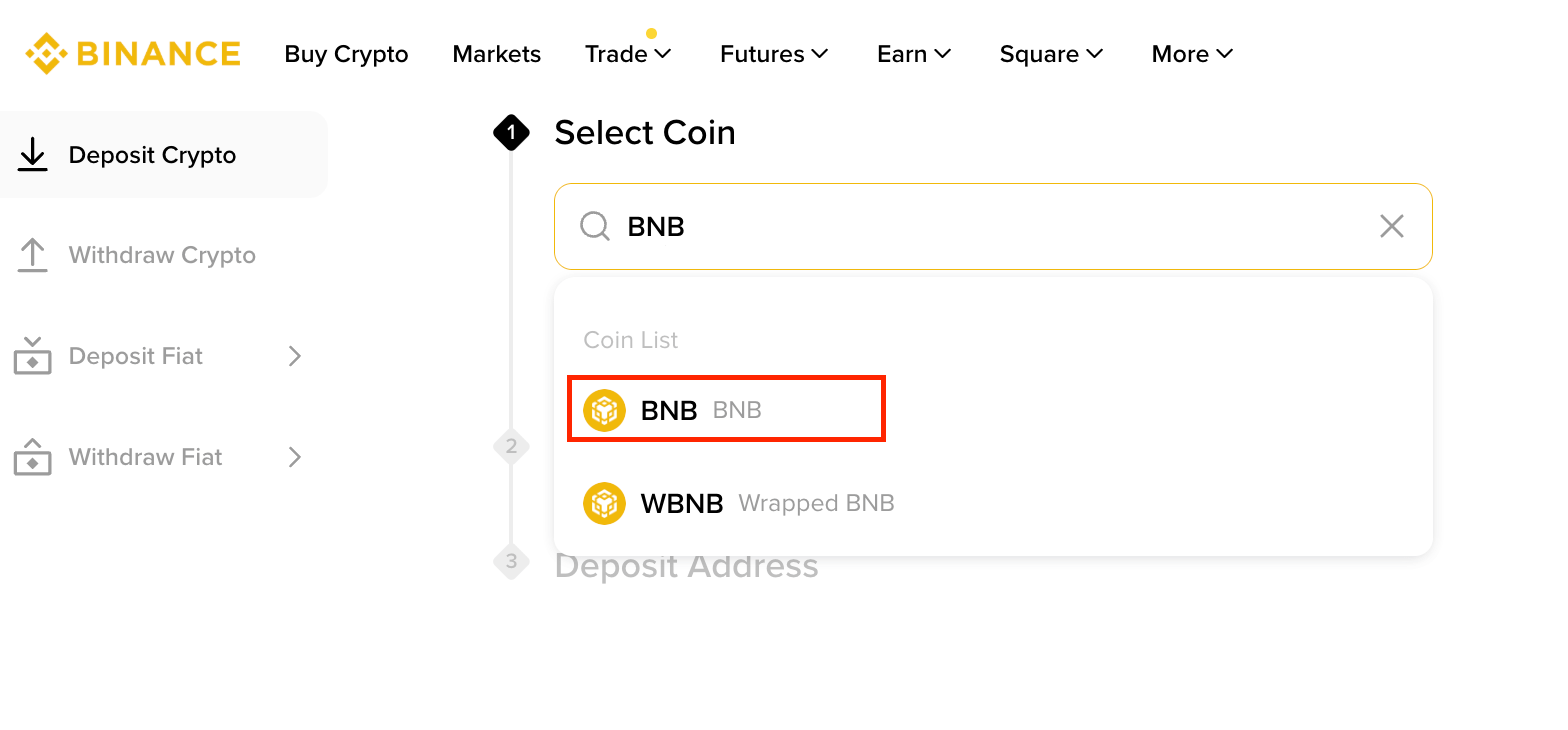
3. Вас буде перенаправлено на сторінку Депозит криптовалюти. Виберіть криптовалюту депозиту — наприклад, BNB.
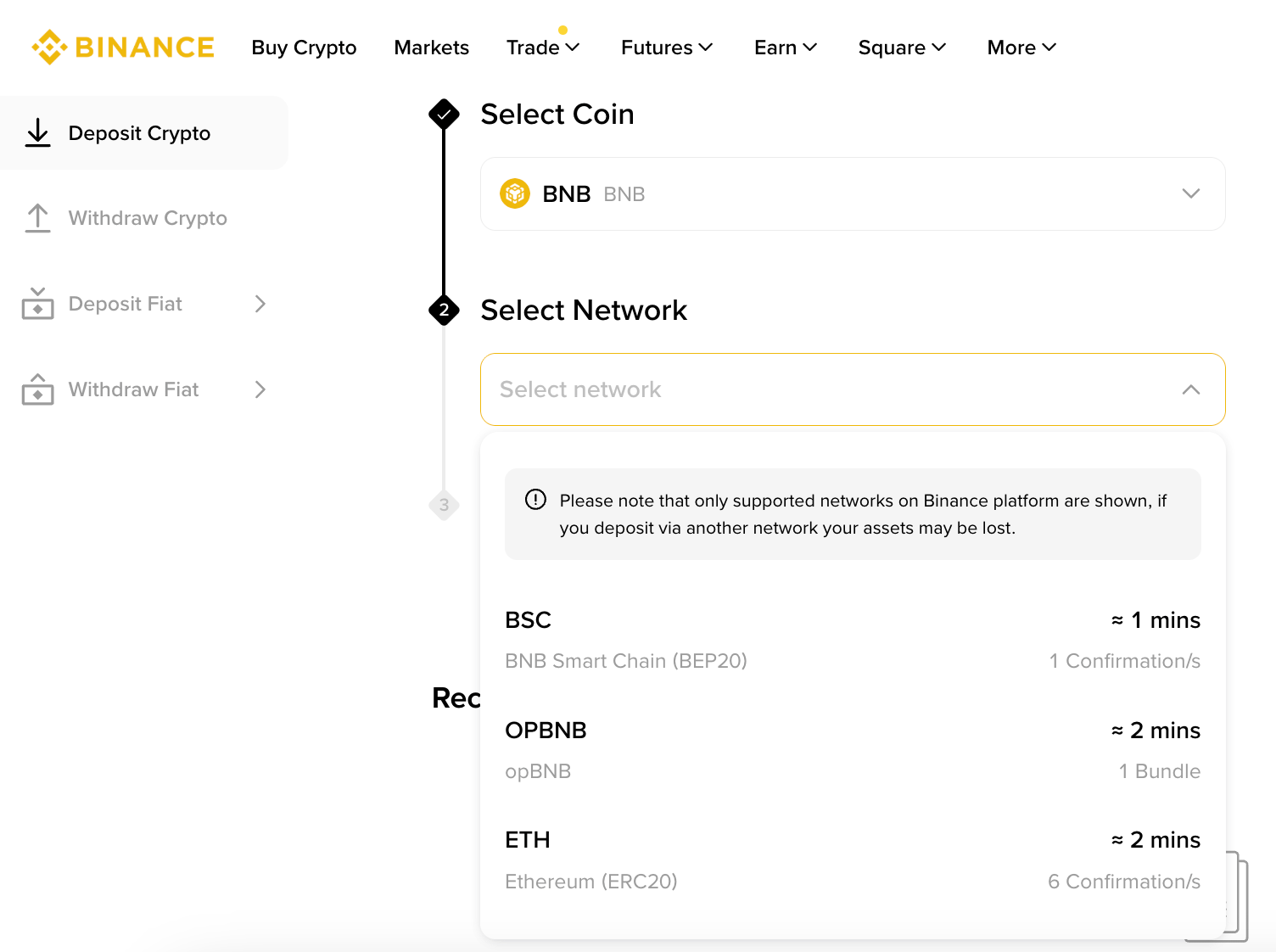
4. Виберіть мережу депозиту. Переконайтеся, що вибрана мережа збігається з мережею платформи, з якої ви знімаєте кошти. Якщо ви виберете неправильну мережу, ваші кошти можуть бути втрачені та не підлягатимуть відновленню.
5. Ви побачите QR-код і адресу депозиту для вибраної мережі. Клацніть значок копіювання, щоб скопіювати адресу депозиту, а потім вставте її в поле адреси на платформі, з якої ви плануєте зняти криптовалюту. Ви також можете клацнути правою кнопкою миші на QR-код, щоб зберегти його як зображення й імпортувати в поле адреси на платформі для зняття.
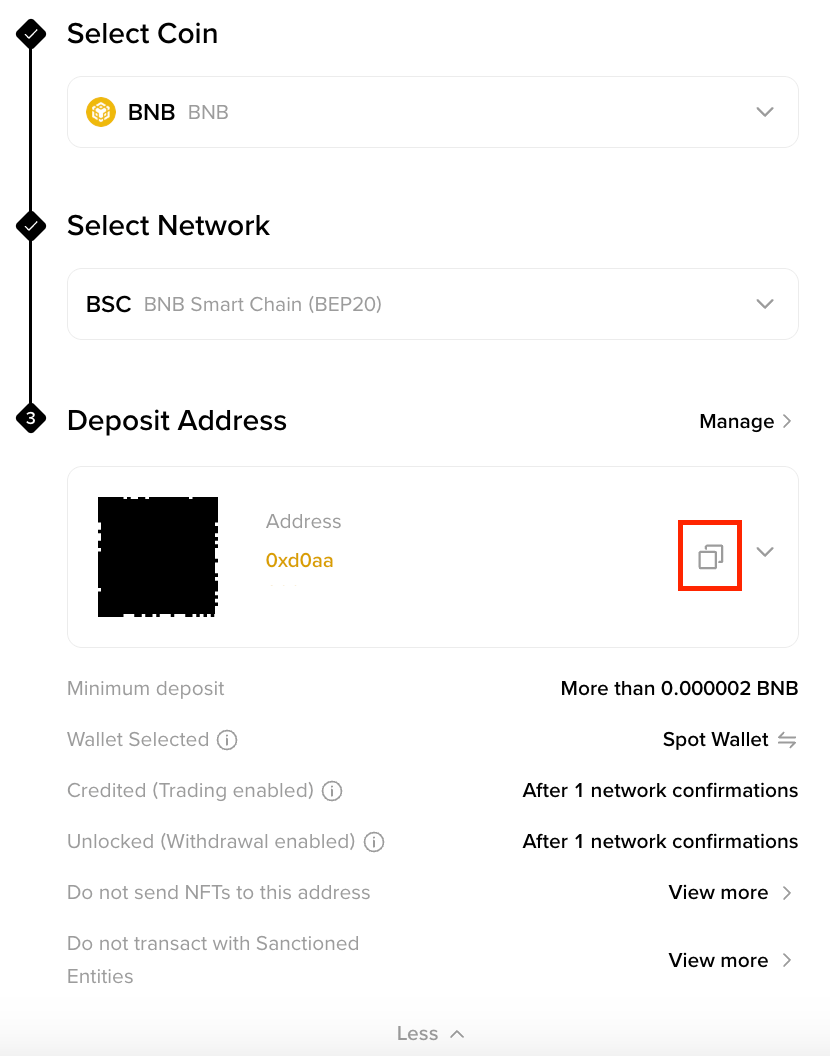
6. Ви також можете вибрати, на який гаманець здійснювати депозит, клацнувши [Спотовий гаманець] поруч із [Гаманець вибрано]. Виберіть спотовий гаманець або гаманець поповнення та клацніть [Підтвердити].
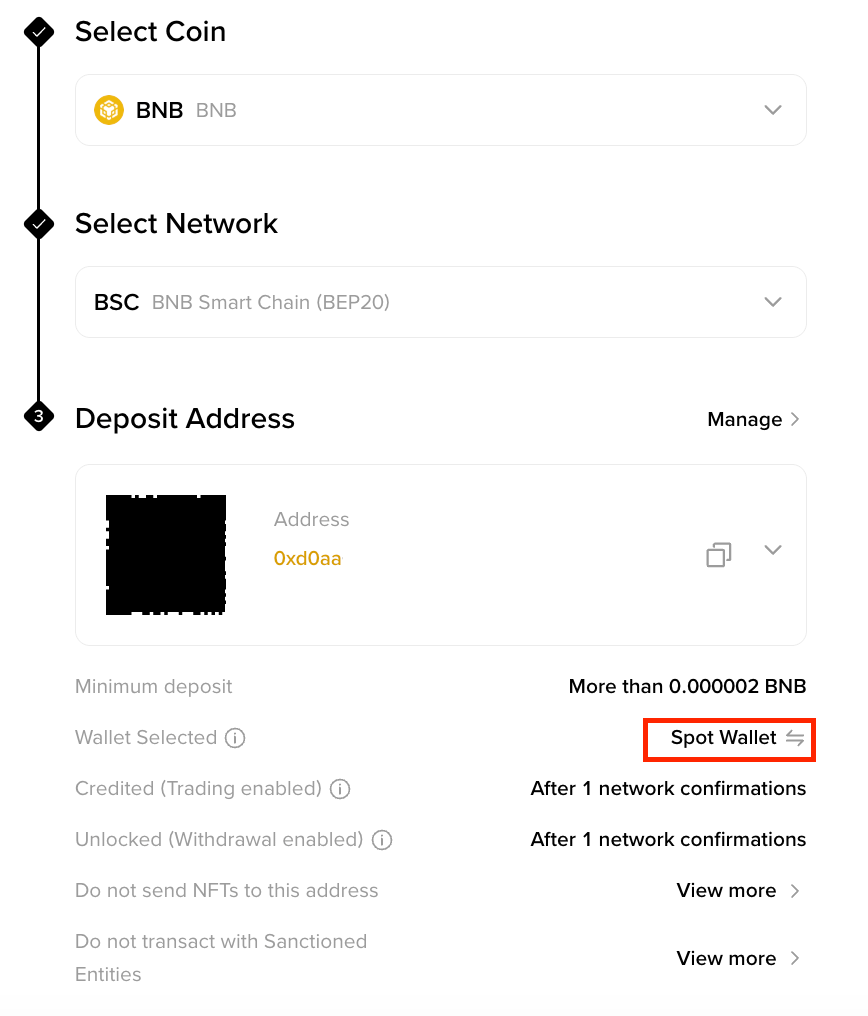
7. Після підтвердження запиту на депозит ваш переказ буде оброблено. Час підтвердження залежить від блокчейну та поточного трафіку мережі.
Після підтвердження кошти незабаром будуть нараховані на ваш акаунт Binance.
1. Увійдіть у застосунок Binance і перейдіть до [Активи] - [Спот] - [Надіслати].
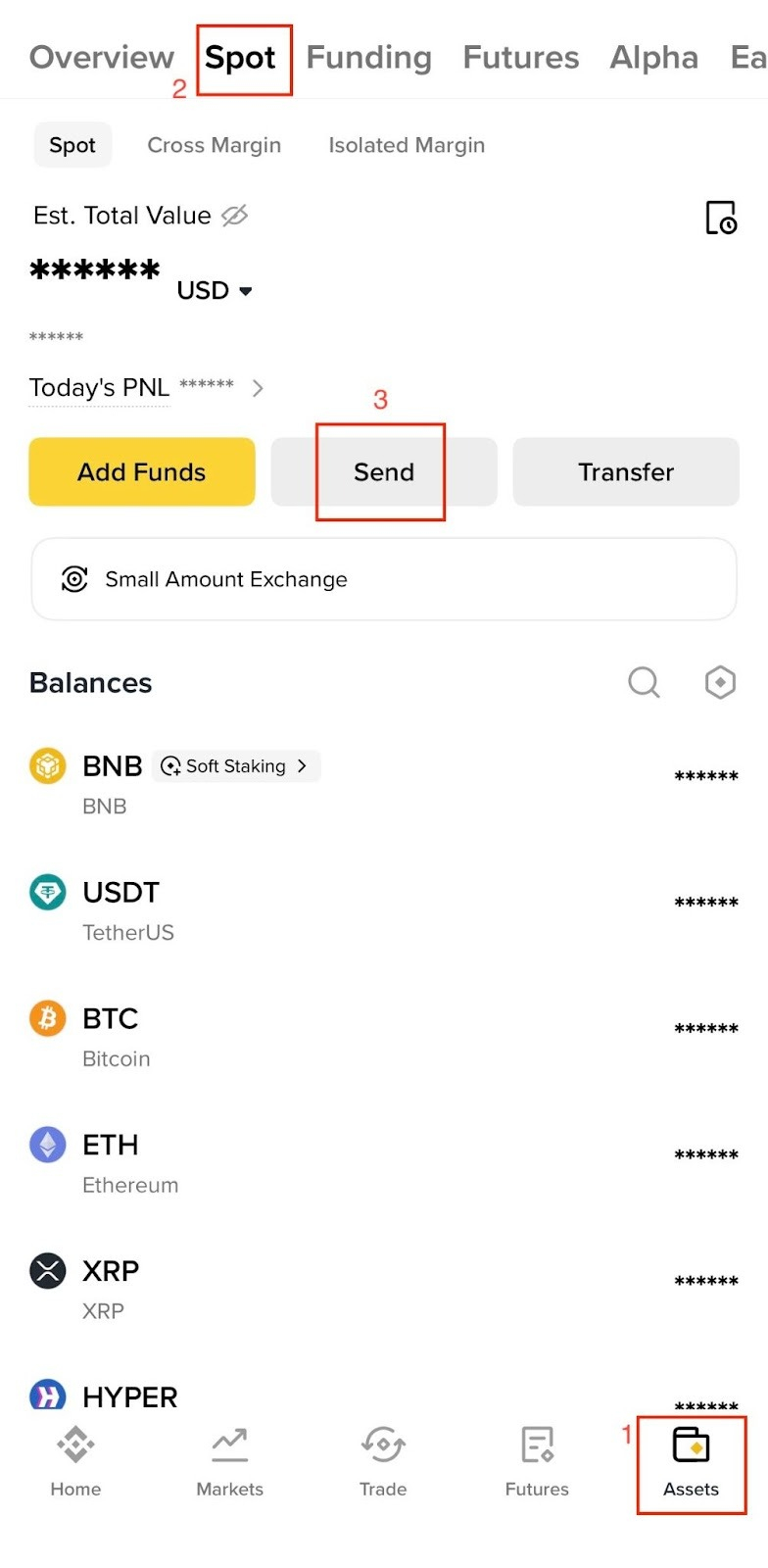
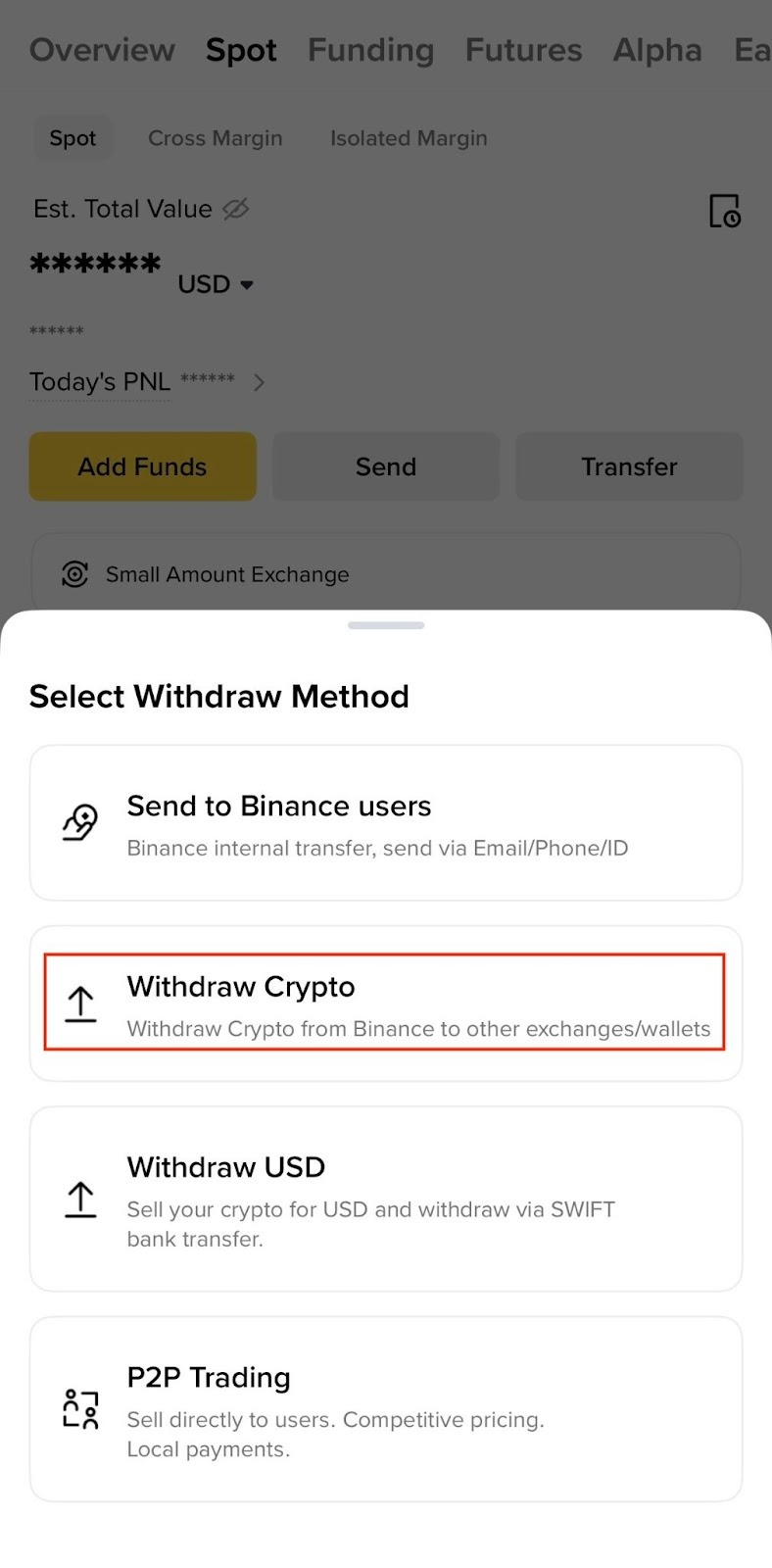
2. Виберіть криптовалюту, яку хочете зняти — наприклад, BNB. Потім виберіть [Зняття криптовалюти].
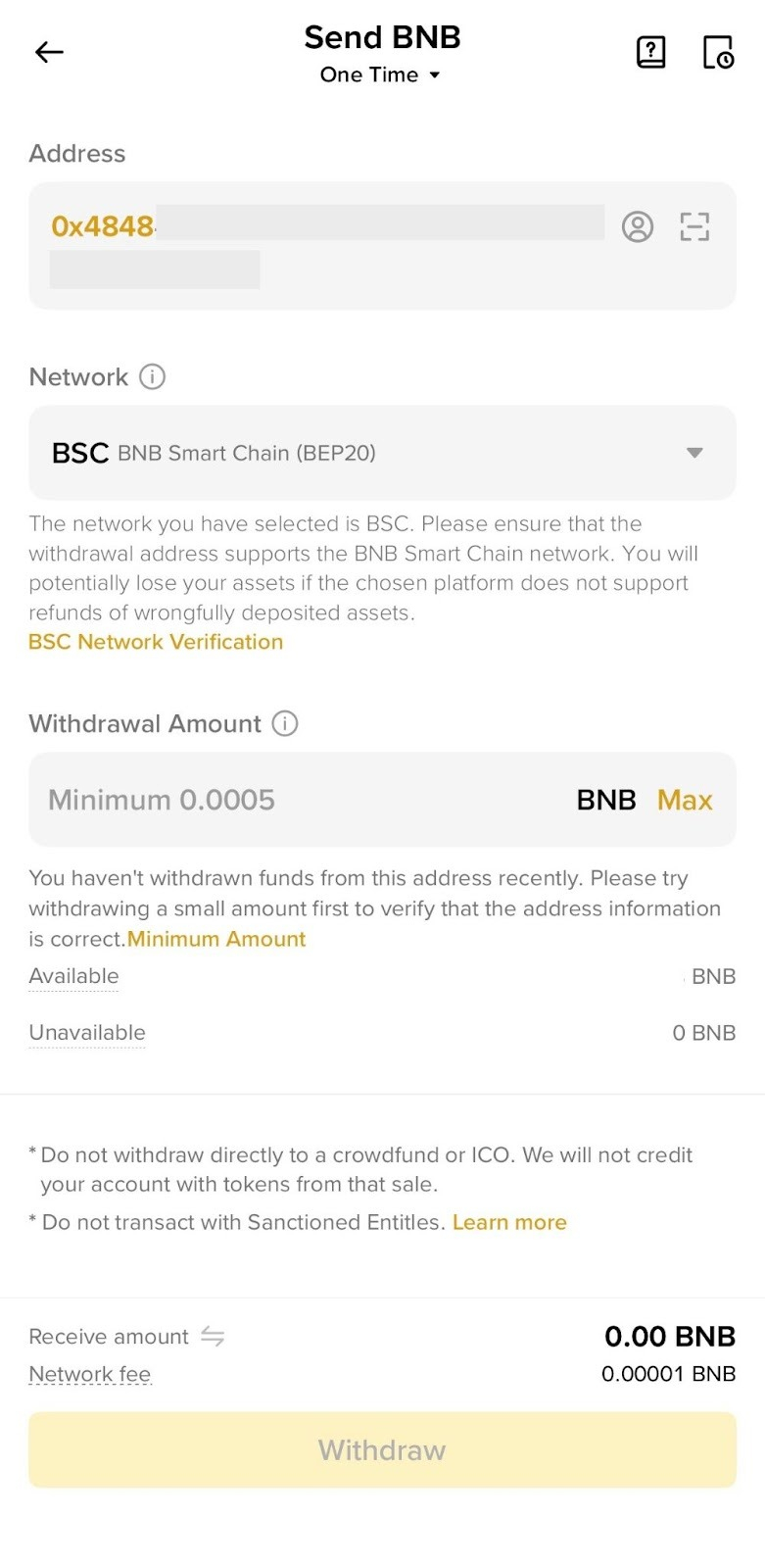
3. Вставте адресу, на яку хочете зняти кошти, і виберіть мережу. Введіть суму зняття. Ви побачите комісію мережі та остаточну суму, яку зможете отримати.
Важлива примітка: будь ласка, уважно вибирайте мережу та переконайтеся, що вона збігається з мережею платформи, на яку ви знімаєте кошти. Якщо ви виберете неправильну мережу, ваші кошти можуть бути втрачені та не підлягатимуть відновленню.
4. Ви можете вибрати, який баланс гаманця використовувати для зняття. Торкніться [Спотовий гаманець і поповнення] і виберіть гаманець, потім торкніться [Підтвердити].

5. Торкніться [Зняття] для продовження, і вам буде запропоновано знову підтвердити транзакцію. Будь ласка, уважно перевірте все перед тим, як торкнутися [Підтвердити].
Важлива примітка: якщо ви введете неправильні дані або виберете неправильну мережу, ваші активи можуть бути втрачені та не підлягатимуть відновленню. Переконайтеся, що інформація правильна, перш ніж підтверджувати транзакцію.
6. Підтвердьте транзакцію за допомогою ключів доступу або 2FA. Після підтвердження запиту на зняття зачекайте, поки переказ буде оброблено.
1. Увійдіть у свій акаунт Binance і наведіть курсор на значок гаманця. Клацніть [Огляд].

2. Клацніть [Зняття].

3. Виберіть криптовалюту, яку хочете зняти — наприклад, BNB. Вставте адресу, і система автоматично вибере відповідну мережу. Будь ласка, ще раз перевірте, чи збігається вибрана мережа з мережею платформи, на яку ви знімаєте кошти. Якщо ви виберете неправильну мережу, ваші кошти можуть бути втрачені та не підлягатимуть відновленню.
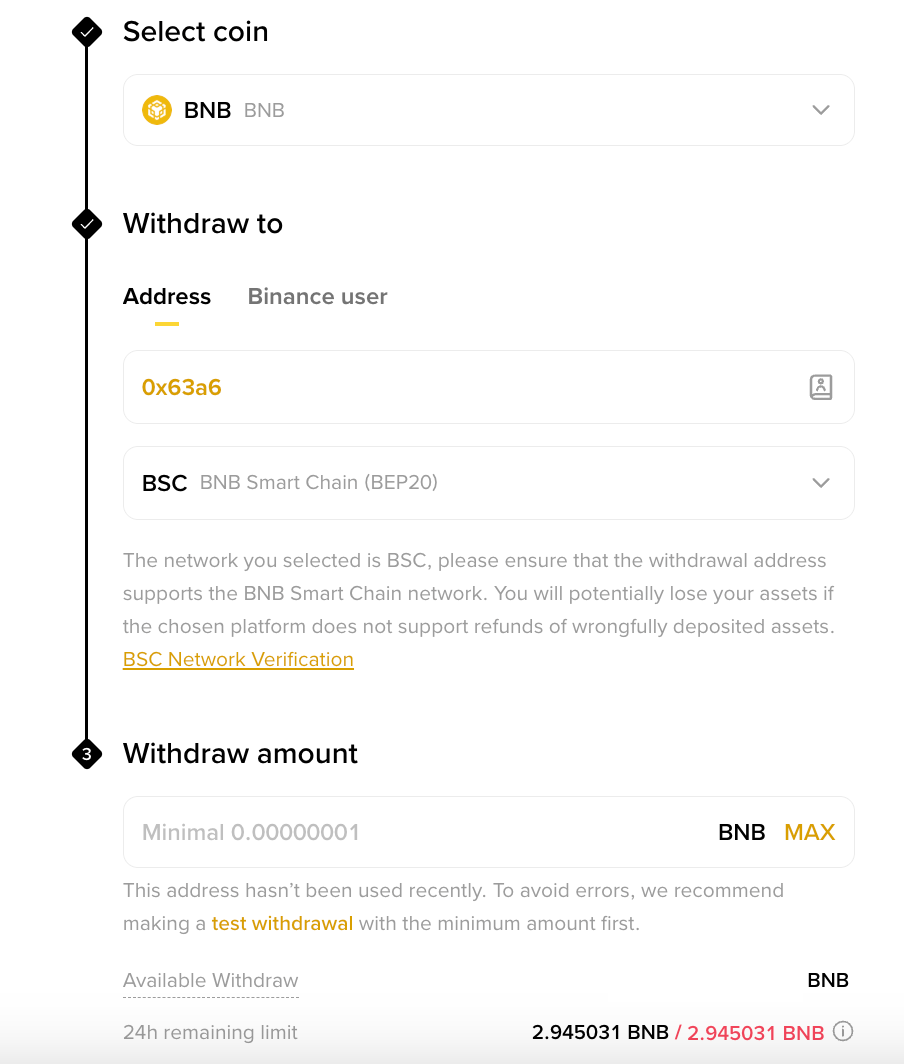
4. Наведіть курсор або клацніть [Доступно для зняття], щоб вибрати, який акаунт гаманця використовувати для зняття. Введіть суму зняття, і ви побачите комісію мережі та остаточну суму, яку зможете отримати.
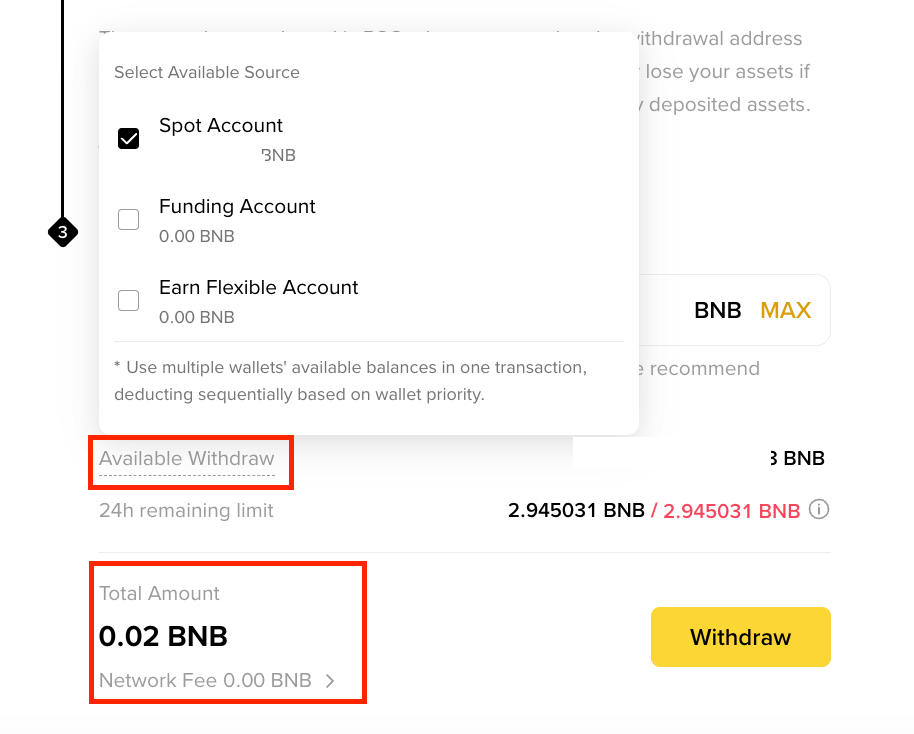
5. Система запропонує вам підтвердити вибір мережі. Будь ласка, ще раз перевірте, чи збігається вибрана мережа з мережею платформи, на яку ви знімаєте кошти. Якщо ви виберете неправильну мережу, ваші кошти можуть бути втрачені та не підлягатимуть відновленню. Клацніть [Підтвердити], щоб продовжити.

6. Уважно перевірте деталі зняття перед тим, як клацнути [Підтвердити].
Важлива примітка: якщо ви введете неправильні дані або виберете неправильну мережу, ваші активи можуть бути втрачені та не підлягатимуть відновленню. Переконайтеся, що інформація правильна, перш ніж підтверджувати транзакцію.
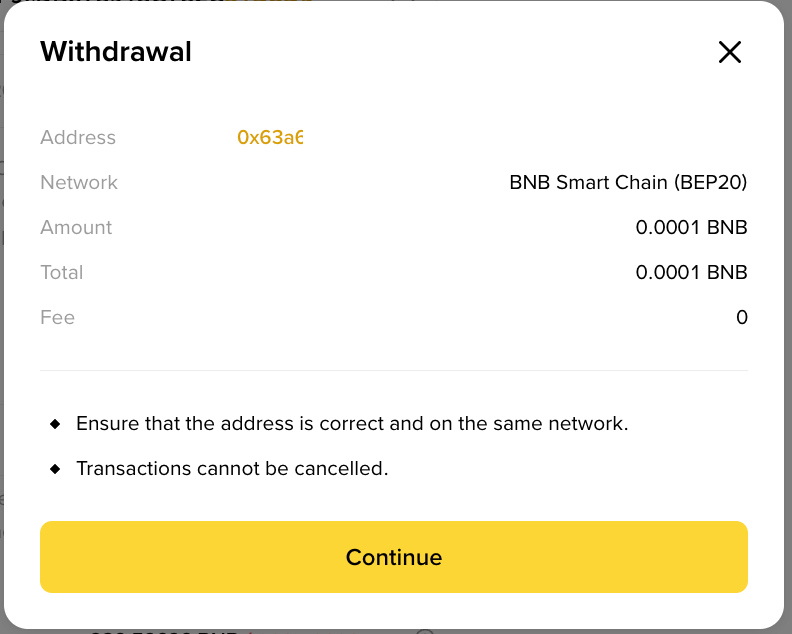
7. Підтвердьте транзакцію за допомогою ключів доступу або 2FA. Після підтвердження запиту на зняття, будь ласка, терпляче зачекайте, поки переказ буде оброблено.
Після підтвердження запиту на Binance необхідно дочекатися підтвердження транзакції на блокчейні. Час підтвердження залежить від блокчейну та поточного трафіку мережі.
Ви можете перевірити статус вашого депозиту або зняття в [Історія активів].
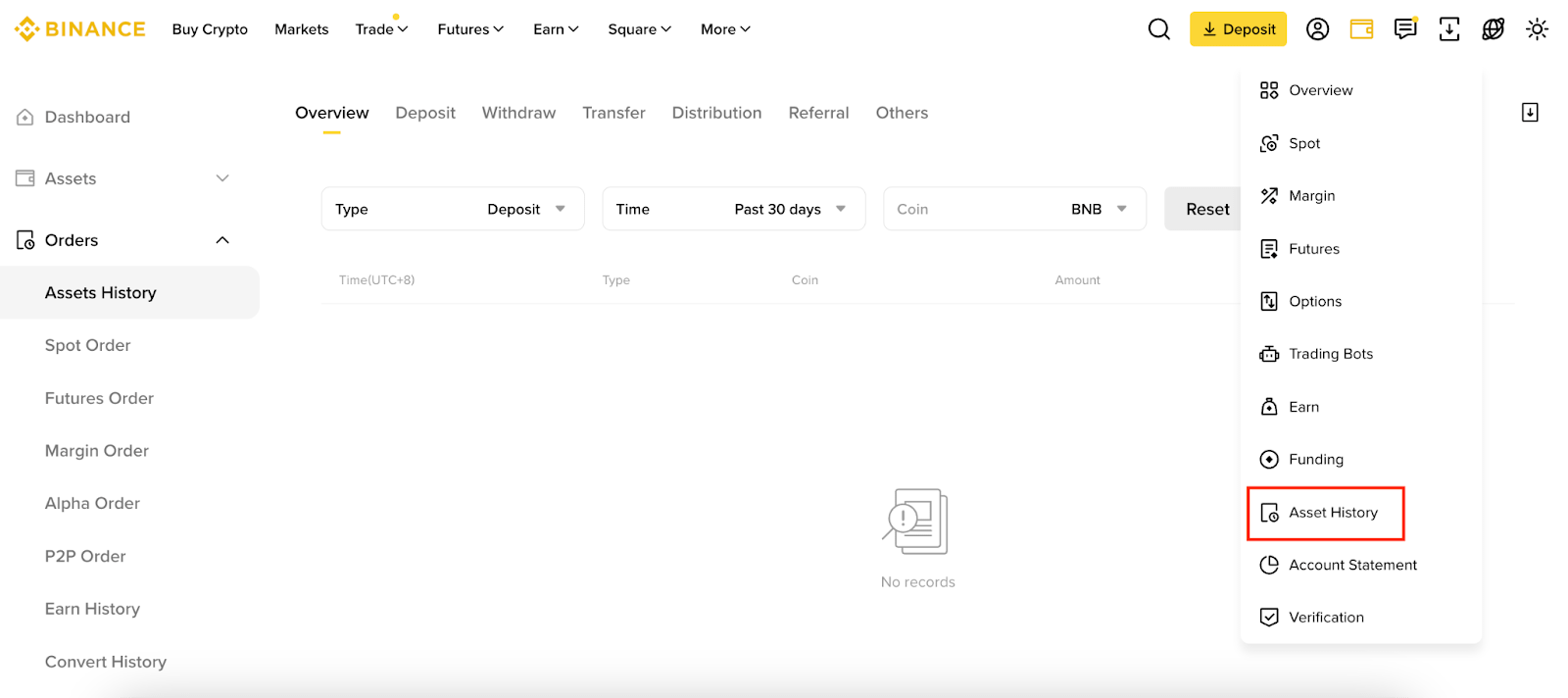
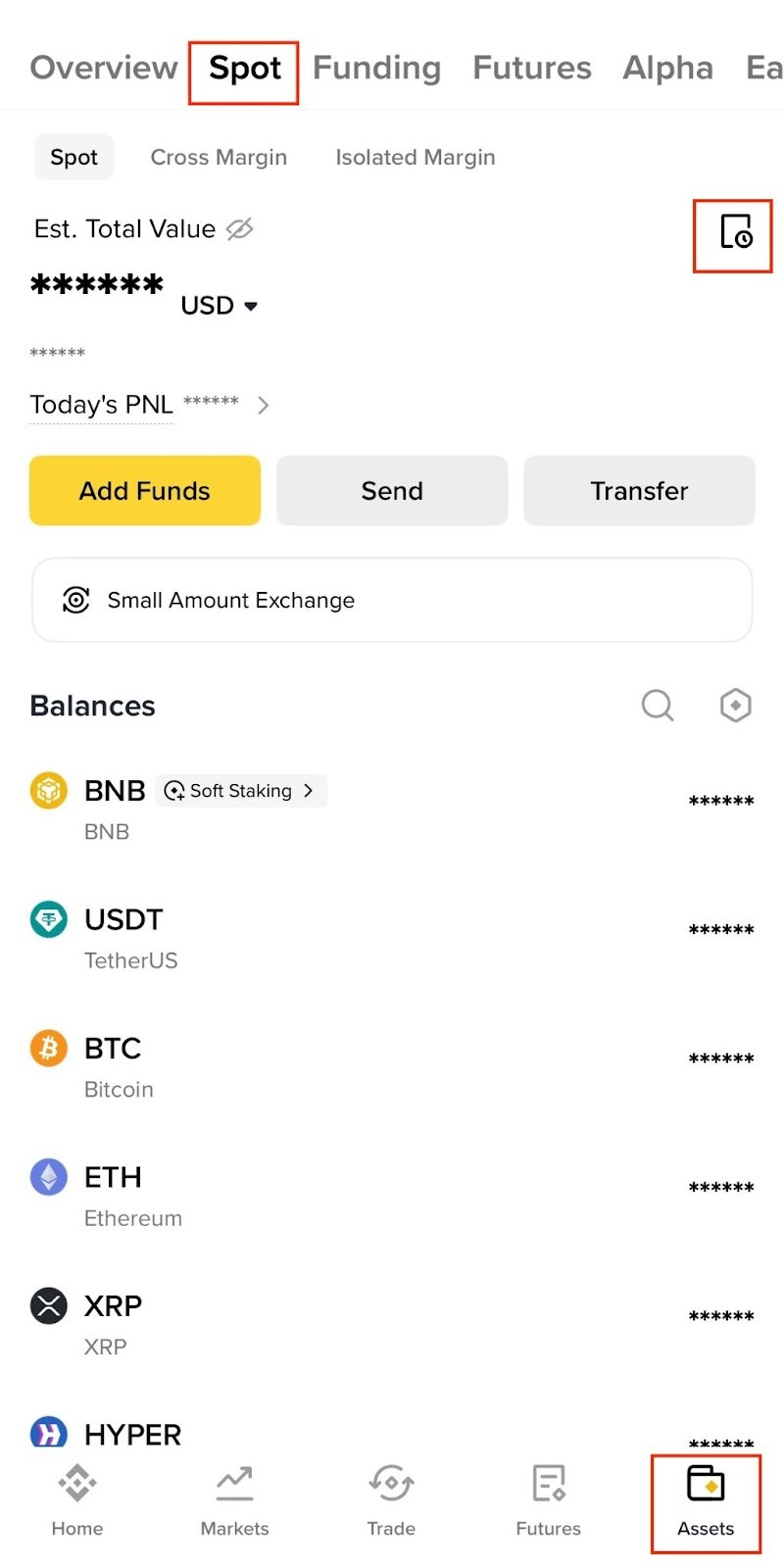
Якщо ви користуєтеся застосунком, перейдіть до [Активи] - [Спот] і торкніться значка історії транзакцій праворуч.
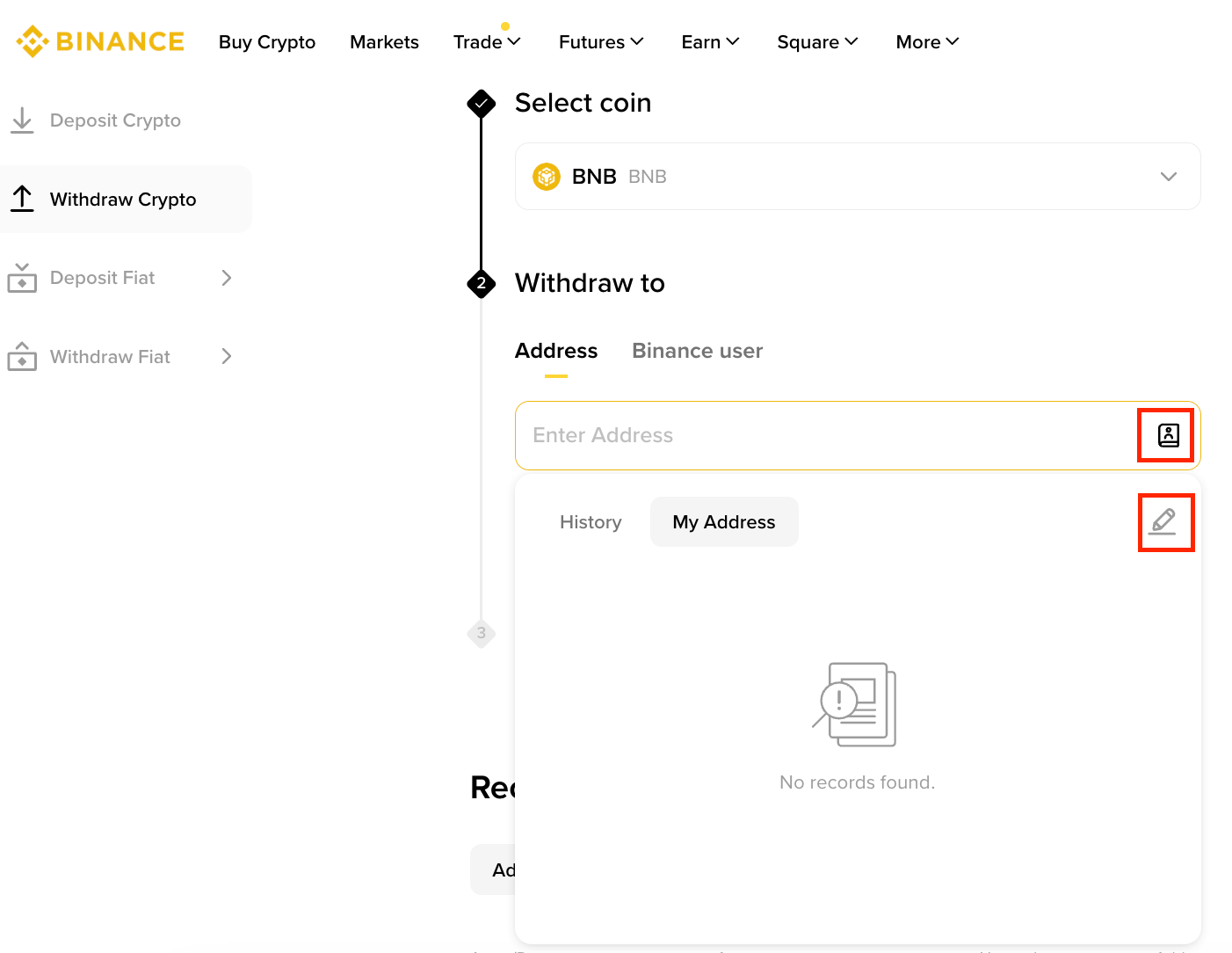
1. Перейдіть на Зняття криптовалюти і клацніть значок адреси, а потім значок олівця.
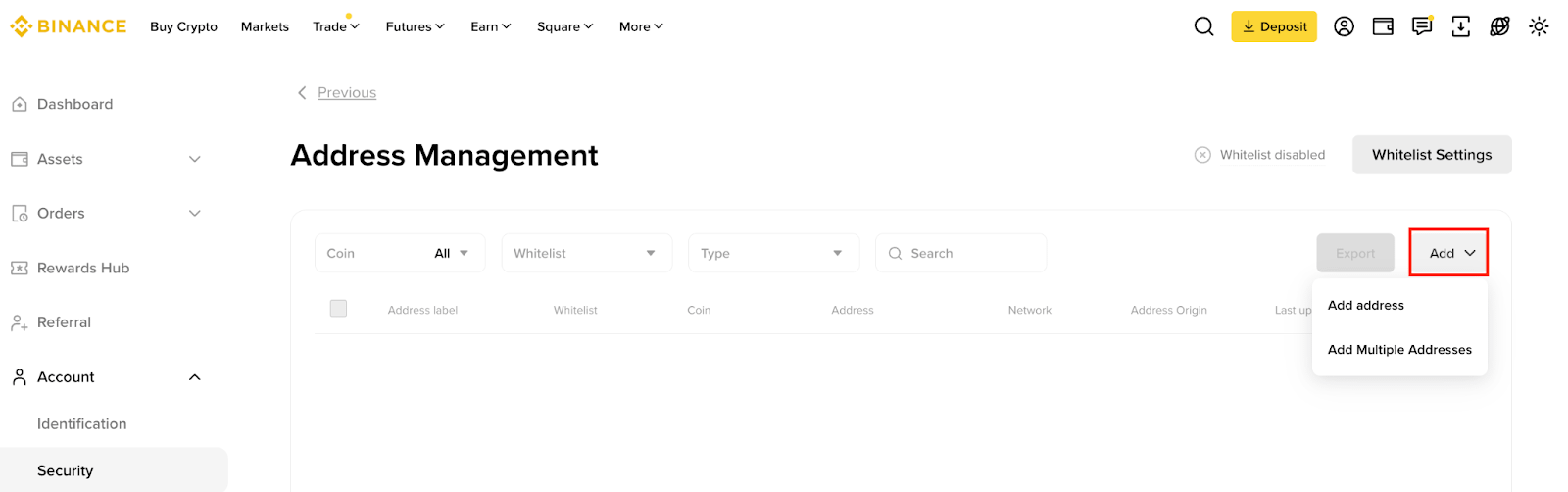
2. Вас буде перенаправлено на сторінку Управління адресами. Клацніть [Додати] - [Додати адресу].
3. Введіть мітку для адреси. Потім виберіть монету для адреси або встановіть її як універсальну адресу. Зверніть увагу: якщо ви виберете монету (наприклад, BNB), потрібно вибрати відповідну мережу.
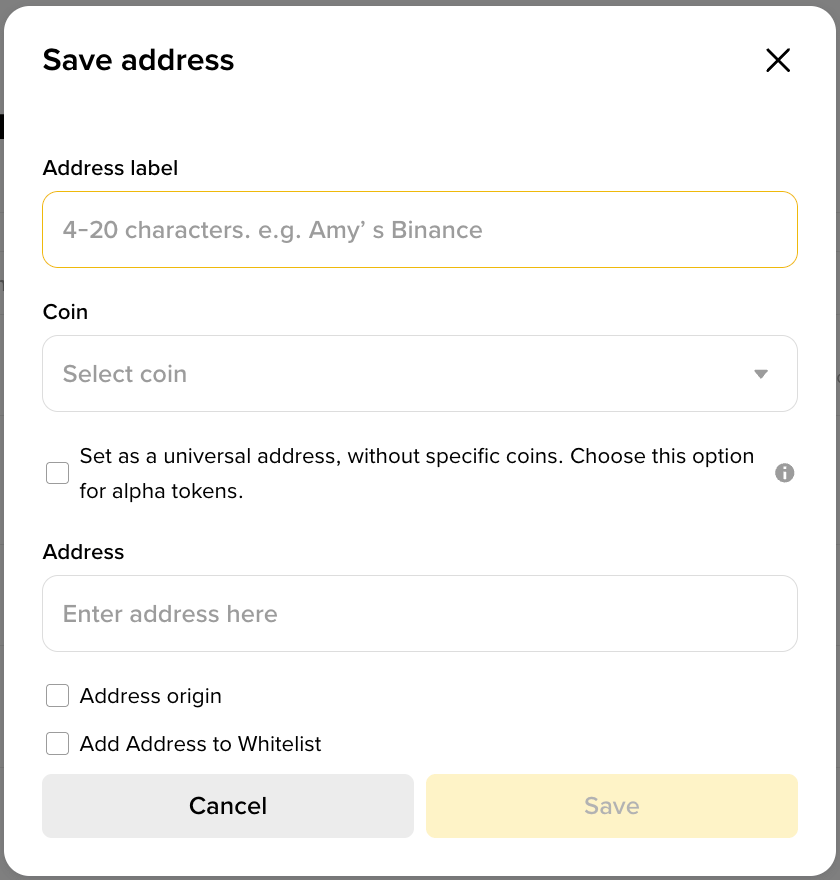
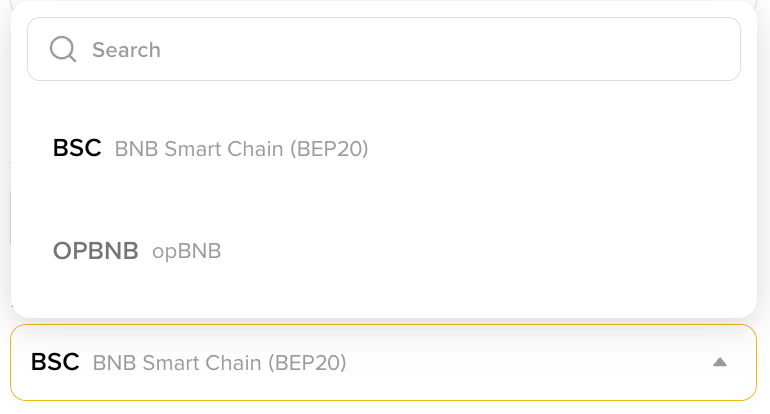
4. Вставте адресу зняття та виберіть походження адреси. Будь ласка, переконайтеся, що інформація платформи-отримувача є точною.
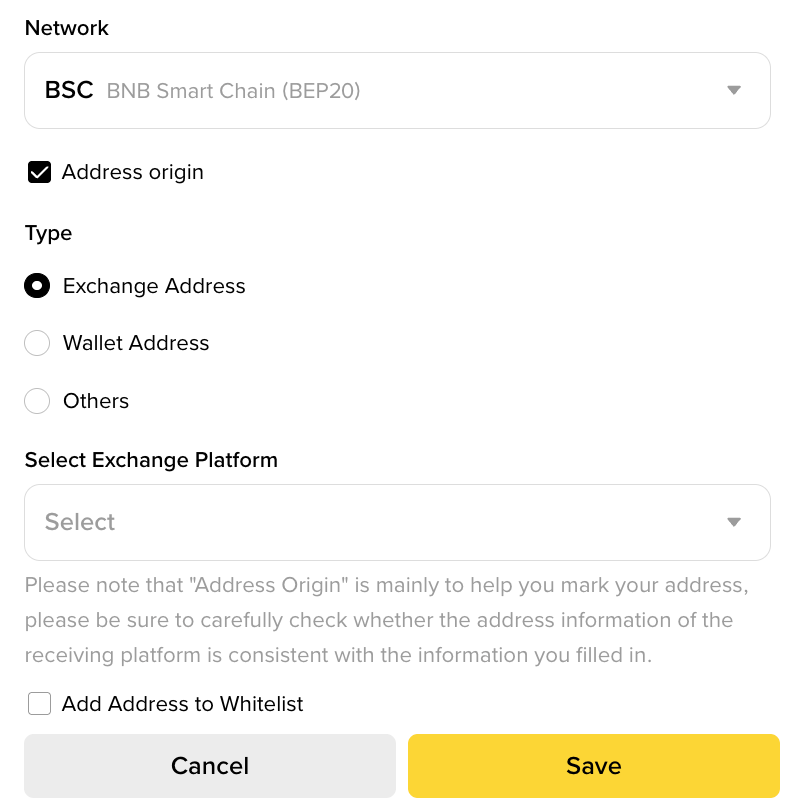
5. Ви можете додати адресу до свого білого списку зняття, поставивши прапорець поруч із [Додати адресу до білого списку]. Після ввімкнення цієї функції ваш акаунт Binance зможе здійснювати зняття лише на адреси з білого списку.
Клацніть [Зберегти].
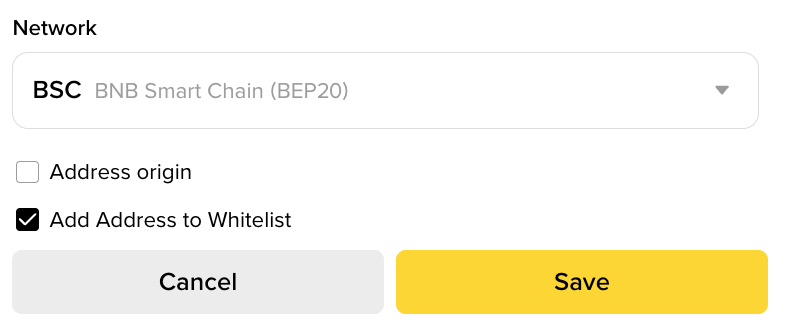
6. Підтвердьте свій запит, і адресу буде додано до вашої адресної книги.
Докладніше про білий список зняття перегляньте в Як увімкнути білий список зняття на Binance.
Для отримання докладної інформації перегляньте:
Будь ласка, зверніть увагу: між цим оригінальним вмістом англійською мовою та будь-якими перекладеними версіями можуть бути розбіжності (такі версії можуть бути створені штучним інтелектом). У разі виникнення будь-яких розбіжностей, будь ласка, звертайтеся до оригінальної англійської версії для отримання найбільш точної інформації.
