
Bạn vừa mới vào giao diện trading và mọi thứ có vẻ mơ hồ. Đừng lo lắng. Dù bạn đang xem một biểu đồ trên ứng dụng hay đang tìm cách mua crypto đầu tiên của mình, đây là hướng dẫn chi tiết về màn hình, cùng với phương pháp để mua đúng giá mà bạn đã chọn.
Phần 1 Hướng Dẫn Chi Tiết về Màn Hình của Bạn
Để giao dịch hiệu quả, bạn cần biết mình đang nhìn gì. Hãy cùng nhau phân tích giao diện.
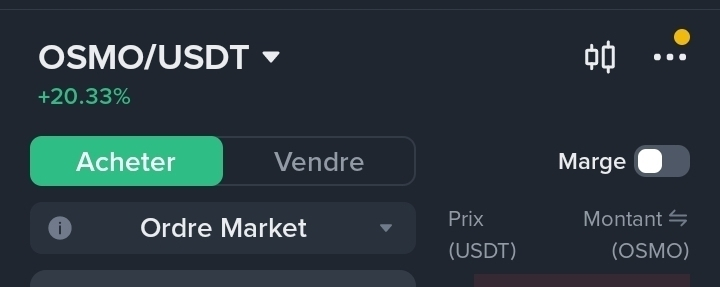
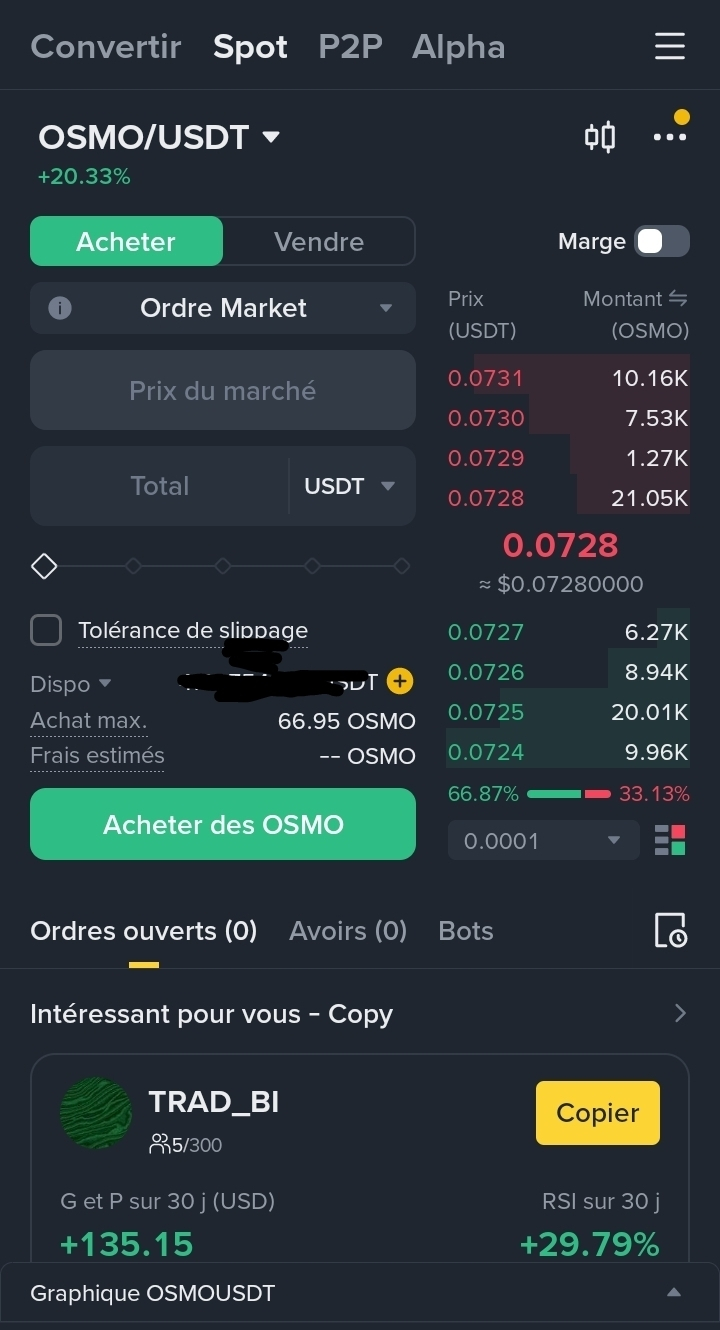
Cặp Giao Dịch ở Đỉnh Trái. Ở góc trên bên trái, OSMO/USDT cho biết bạn đang mua hoặc bán OSMO bằng USDT, đồng đô la ổn định. Số màu xanh lá cây +20.33% cho thấy OSMO đã tăng vọt hơn 20% trong 24 giờ qua. Các tab Mua màu xanh và Bán màu đỏ cho phép bạn chuyển đổi giữa hai hành động.
Sổ Lệnh ở phần bên phải Đây là trái tim của thị trường. Các con số đỏ ở trên là những người bán đang chờ, các con số xanh ở dưới là những người mua đang rình rập. Ở giữa, con số lớn 0.0728 là giá hiện tại theo thời gian thực. Chữ K có nghĩa là nghìn. Ví dụ, 10.16K có nghĩa là 10160 token đang chờ.
Cấu hình ở bên trái Trong ảnh chụp này, người dùng đang ở chế độ Lệnh Market, tức là đang ở thị trường. Điều này có nghĩa là việc mua diễn ra ngay lập tức theo giá hiện tại. Ô Tổng USDT dùng để ghi số tiền cần chi. Dòng hình thoi dùng làm phím tắt để đầu tư một phần vốn khả dụng của bạn.
Các Phần Dưới Lệnh Mở hiển thị các giao dịch đang chờ xử lý của bạn. Ở dưới, phần Copy Trading cho bạn cơ hội sao chép tự động một trader có kinh nghiệm dựa trên hiệu suất của họ trong tháng. Cẩn thận, điều này vẫn rất rủi ro.
Phần 2 Cách Đặt Lệnh Ở Một Mức Giá Chính Xác Với Lệnh Limit
Mặc định, hình ảnh hiển thị một lệnh Market, tức là ngay lập tức. Nhưng nếu bạn thấy giá hiện tại là 0.0728 USDT là quá cao và bạn muốn mua thấp hơn, ví dụ ở mức 0.0700 USDT, bạn cần sử dụng Lệnh Limit.
Đây là quy trình từng bước để cấu hình nó trên ứng dụng của bạn.
Bước 1 Thay đổi loại lệnh Nhấp vào menu thả xuống nhỏ nơi có ghi Lệnh Market và chọn Lệnh Limit.
Bước 2 Đặt giá mục tiêu của bạn Ô Giá thị trường sẽ trở thành màu trắng và có thể chỉnh sửa. Nhập giá chính xác mà bạn muốn mua, ví dụ 0.0700.
Bước 3 Nhập số tiền Trong ô Tổng USDT, hãy nhập số tiền bạn muốn đầu tư, ví dụ 50.
Bước 4 Xác nhận mua hàng Nhấp vào nút lớn màu xanh lá cây Mua OSMO.
Điều gì sẽ xảy ra tiếp theo. Tiền của bạn sẽ không được chi ngay lập tức. Yêu cầu của bạn sẽ xuống phần Lệnh Mở ở dưới màn hình của bạn. Nó sẽ chờ đợi một cách kiên nhẫn. Nếu giá OSMO giảm và chạm mức giá của bạn là 0.0700 USDT, lệnh của bạn sẽ được thực hiện tự động, ngay cả khi bạn đang ngủ hoặc điện thoại của bạn tắt.
Bạn đã thành công trong việc thiết lập lệnh limit đầu tiên chưa? Hãy cho tôi biết trong phần bình luận.