Bạn có thể làm theo hướng dẫn từng bước bên dưới để thay đổi Google Authenticator mà bạn sử dụng cho phương thức xác thực hai lớp (2FA).
Để bảo vệ tài khoản của bạn, các tính năng rút tiền, chuyển khoản nội bộ và giao dịch P2P sẽ bị vô hiệu hóa trong tối đa 48 giờ sau khi bạn thay đổi trình xác thực.
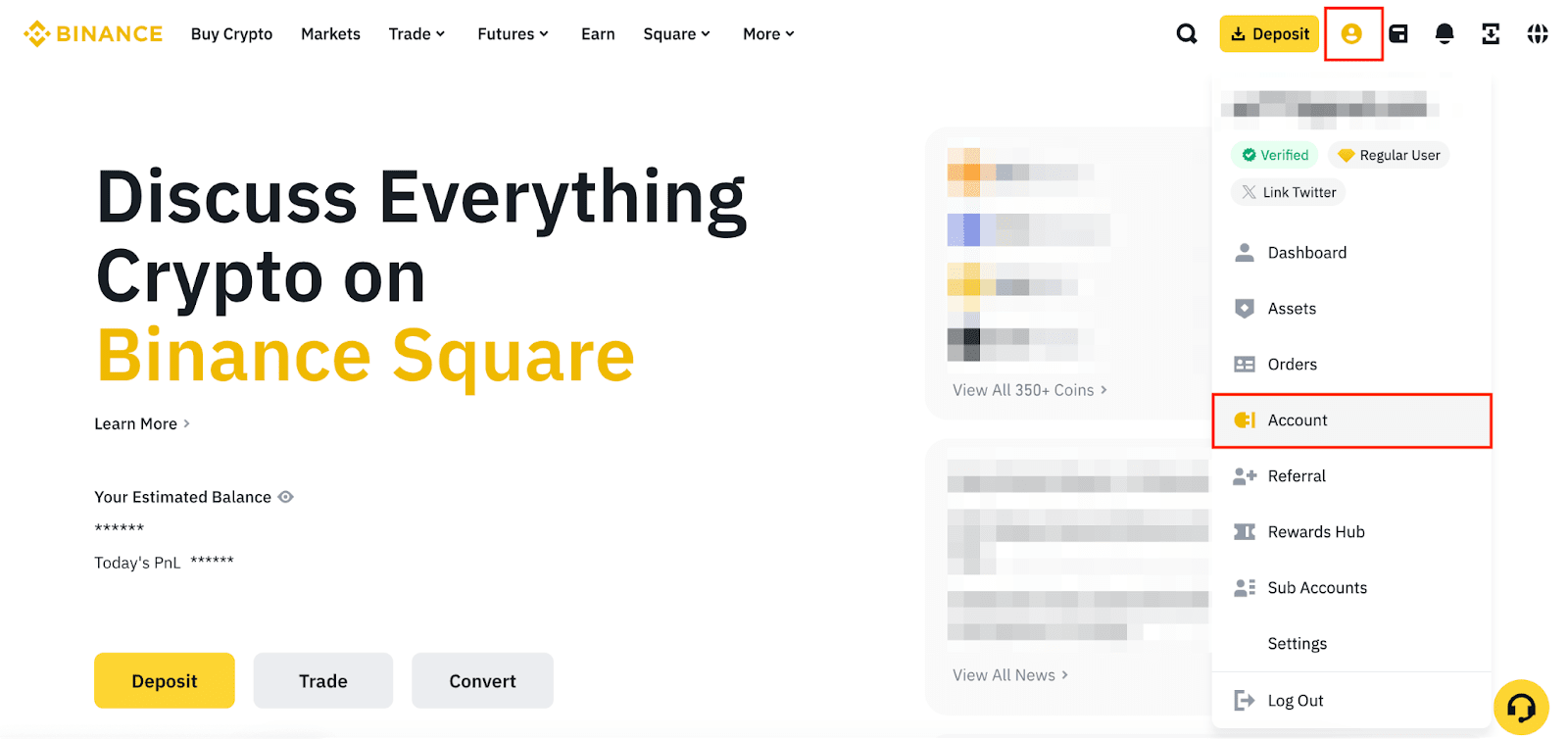
1. Đăng nhập vào tài khoản Binance của bạn và di chuột qua biểu tượng [Hồ sơ]. Nhấp vào [Tài khoản].
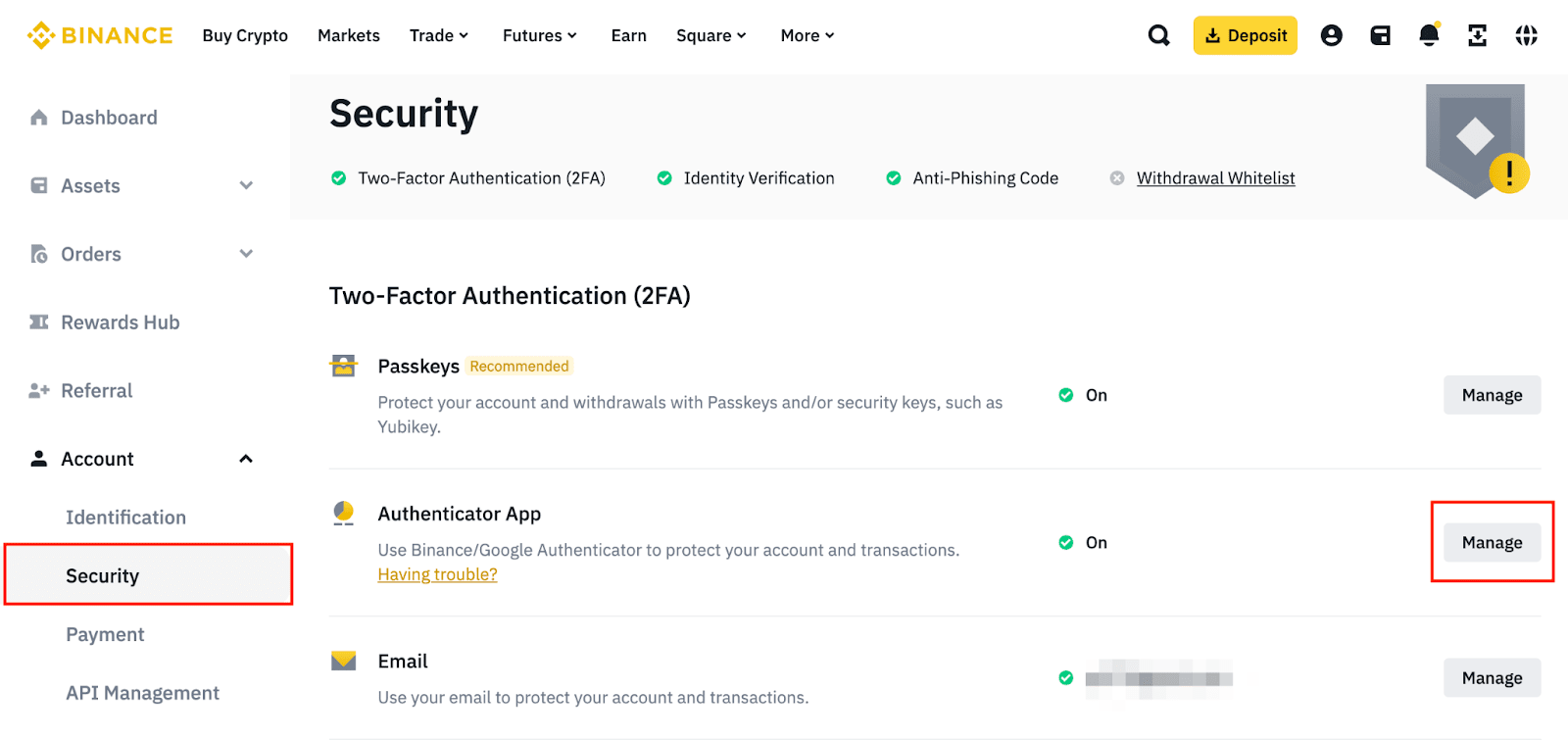
2. Chuyển đến [Bảo mật]. Nhấp vào [Quản lý] bên cạnh [Ứng dụng xác thực].
3. Nhấp vào biểu tượng chỉnh sửa bên cạnh Google Authenticator mà bạn muốn thay đổi.

4. Đọc kỹ các lưu ý trước khi nhấp vào [Tiếp tục]. Vui lòng lưu ý rằng các tính năng rút tiền, chuyển khoản nội bộ và giao dịch P2P sẽ bị vô hiệu hóa trong tối đa 48 giờ sau khi bạn thay đổi trình xác thực.

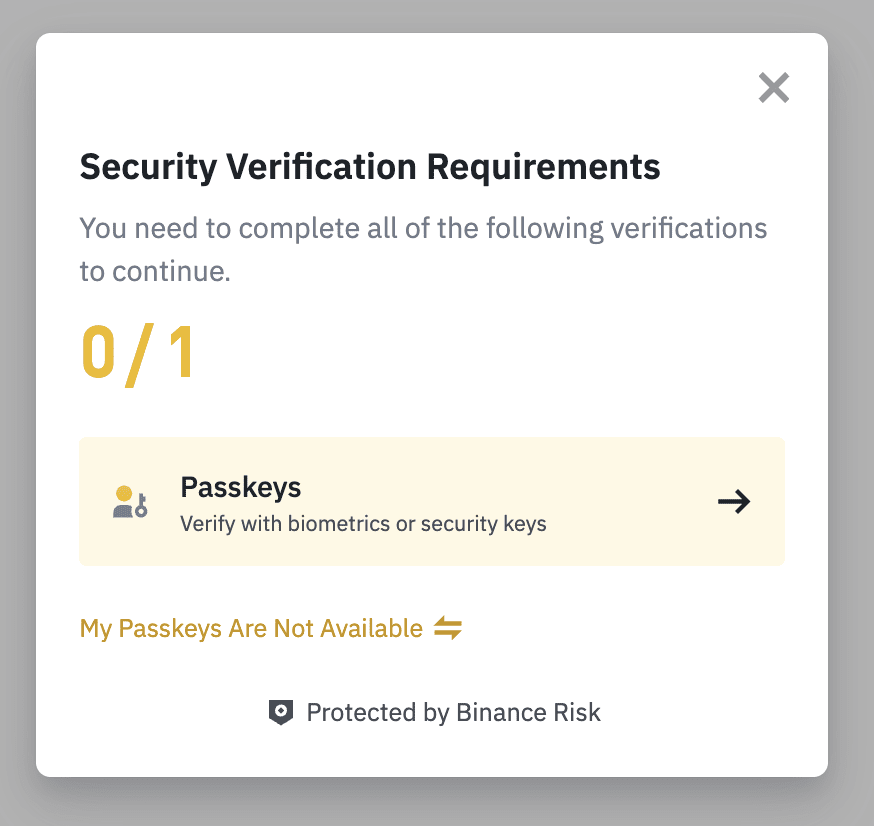
5. Hoàn tất 2FA để tiếp tục.
6. Bạn sẽ thấy một mã QR và một mã gồm 16 chữ số. Quét mã QR bằng Google Authenticator hoặc nhập thủ công mã gồm 16 chữ số. Vui lòng đảm bảo bạn đã hoàn tất bước này trong Google Authenticator của mình trước khi nhấp vào [Tiếp tục].

7. Nhập mã gồm 6 chữ số từ Google Authenticator của bạn và nhấp vào [Gửi].

8. Google Authenticator của bạn đã được đặt lại. Vui lòng lưu ý rằng các tính năng rút tiền, chuyển khoản nội bộ và giao dịch P2P sẽ bị vô hiệu hóa trong tối đa 48 giờ sau khi bạn thay đổi trình xác thực.
Xin lưu ý: Có thể có sự khác biệt giữa nội dung gốc bằng tiếng Anh và bất kỳ phiên bản dịch nào (các phiên bản này có thể được tạo ra bởi AI). Vui lòng tham khảo phiên bản gốc bằng tiếng Anh để có thông tin chính xác nhất trong trường hợp có sự khác biệt.
