Le processus de vérification de la propriété de l'adresse du contrat implique de vérifier la propriété d'une adresse de contrat intelligent avec l'adresse Plasma utilisée pour créer le contrat intelligent, puis de lier l'adresse du contrat au compte Plasmascan du propriétaire.
Auparavant, Plasmascan adoptait une méthode de message signé où le propriétaire du contrat intelligent devait signer un message affirmant la propriété du contrat particulier pour chaque soumission.
Le message signé est une étape de sécurité pour garantir que seul le propriétaire/créateur d'une adresse de contrat peut mettre à jour les informations du token du contrat lui-même.
À l'avenir, une fois qu'un utilisateur a revendiqué la propriété d'une adresse de contrat, l'utilisateur pourra mettre à jour ses informations de jeton et l'étiquette de nom d'adresse sans avoir besoin de signer un nouveau message pour les soumissions futures.
Le propriétaire du contrat peut vérifier la propriété de plusieurs adresses sous un seul compte Plasmascan.
Pour faire vérifier une adresse, l'utilisateur aurait besoin :
Un compte Plasmascan
Avoir signé un message une fois pour vérifier la propriété de chaque adresse
Fonctionnalités disponibles après vérification de la propriété de l'adresse :
Mettre à jour les informations du jeton
Mettre à jour les informations sur les ventes de jetons
Mettre à jour le nom de l'adresse / Étiquettes
La fonction Vérifier la propriété de l'adresse n'est disponible que pour les adresses de contrat intelligent et s'applique à tous les explorateurs de chaînes EVM construits par Etherscan où la fonction est disponible
Comment vérifier la propriété d'une adresse de contrat ?
Les utilisateurs peuvent faire vérifier leur propriété d'une adresse de contrat et la lier à leur compte Plasmascan. Une fois cela fait, ils auront accès pour soumettre une demande de mise à jour de jeton pour l'adresse de contrat qui leur appartient. Cela garantit que seul le propriétaire peut mettre à jour les informations du jeton et empêche toute autre partie de détourner la page du jeton, offrant ainsi un sentiment de sécurité.
(Veuillez noter que toutes les demandes de mise à jour de jetons seront examinées et soumises à approbation avant d'être publiées sur la plateforme.)
Avant de revendiquer la propriété de votre adresse de contrat et de mettre à jour les informations de votre jeton, assurez-vous que :
Le code source a déjà été déployé sur Plasma.
Le code source a déjà été vérifié (si vous ne l'avez pas encore vérifié, veuillez utiliser cet outil pour le faire).
Les étapes pour vérifier la propriété de votre adresse de contrat sont les suivantes :
Étape 1 : Connectez-vous à votre compte Plasmascan (si vous n'êtes pas connecté ou si vous vous êtes déconnecté précédemment, veuillez vous connecter ici). Alternativement, si vous n'avez pas de compte Plasmascan, vous pouvez vous inscrire ici.
Étape 2 : Une fois connecté, survolez votre nom d'utilisateur dans la section en haut à droite du site Web jusqu'à ce qu'un menu déroulant apparaisse. Cliquez sur Adresse vérifiée
Étape 3 : La page suivante vous montrera combien d'adresses de contrat vous avez vérifiées comme étant les vôtres et quelles actions vous pouvez effectuer avec elles. Pour revendiquer la propriété d'une nouvelle adresse de contrat, cliquez sur le bouton Ajouter une adresse dans la zone en haut à droite de la page.
Étape 4 : Collez votre adresse de contrat dans la boîte de saisie et cliquez sur Continuer
Étape 5 : Vous aurez des options pour signer le message avec l'interface de votre portefeuille. Vous pouvez soit cliquer sur le bouton "Signer le message manuellement", soit signer avec Web3 (Metamask).
Signature avec Web3 (Metamask)
Étape 1 : En cliquant sur "Connecter à Web3", vous serez présenté avec l'interface pour vous connecter à votre compte Metamask.
Étape 2 : Une fois connecté, choisissez le compte que vous souhaitez connecter à plasmascan.to et cliquez sur Connecter pour procéder à la signature du message.
Étape 3 : Veuillez vérifier les détails dans le message et si tout est correct, signez le message en cliquant sur le bouton Signer.
Étape 4 : Après avoir signé le message, cliquez sur le bouton Cliquez pour continuer sur Plasmascan.
Étape 5 : Vous serez dirigé vers une page où l'adresse, le message et le hachage de signature sont préremplis. Cliquez sur Vérifier la propriété pour continuer.
Étape 6 : Vous devriez voir une page confirmant que vous avez revendiqué la propriété de votre adresse de contrat. Sur la même page, vous trouverez une liste des actions que vous pouvez maintenant effectuer avec votre adresse de contrat vérifiée. Si vous souhaitez mettre à jour les informations de votre jeton, cliquez sur Mettre à jour les informations du jeton
Signer le message manuellement (en utilisant MyCrypto comme exemple)
Étape 1 : Copiez le modèle de message fourni dans la boîte en cliquant sur le bouton surligné dans la capture d'écran ci-dessous. Ensuite, cliquez sur Signer le message manuellement
Étape 2 : Pour cette étape, ouvrez un nouvel onglet et allez sur mycrypto.com et choisissez l'un de vos fournisseurs de services de portefeuille préférés qui offrent une fonction de signature de message.
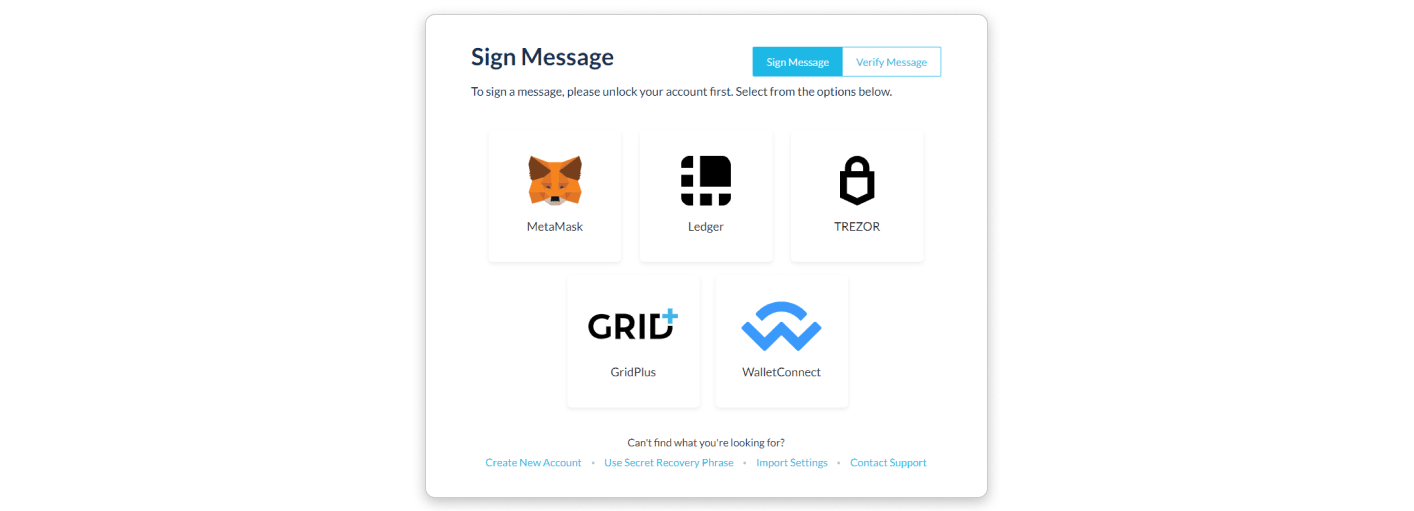
Étape 3 : Après avoir choisi les options ci-dessus, vous serez présenté avec les étapes pour connecter votre portefeuille. Un petit popup de MyCrypto apparaîtra dans le coin supérieur droit du navigateur, demandant la permission de se connecter à votre compte. Cliquez sur Connecter et collez le message que vous avez copié à l'étape 1 dans le champ de saisie et cliquez sur Signer le message

Étape 4 : Après avoir signé le message, une autre boîte apparaîtra sous le bouton Signer le message. Cette boîte contient les détails de votre message signé et le hachage de signature résultant. Dans la boîte, copiez la valeur à côté de « sig » : et assurez-vous de copier l'intégralité de la chaîne à partir de juste après le premier « et se terminant juste avant le dernier » (ou cliquez simplement deux fois sur la chaîne de caractères pour la sélectionner et la copier)
Étape 5 : Une fois que vous avez copié le hachage de signature, retournez à l'onglet Plasmascan et collez le hachage copié dans le champ Hachage de signature et cliquez sur le bouton Vérifier la propriété.
Étape 6 : Si vous avez suivi toutes les étapes correctement, vous devriez voir une page confirmant que vous avez revendiqué la propriété de votre adresse de contrat. Sur la même page, vous trouverez une liste des actions que vous pouvez maintenant effectuer avec votre adresse de contrat vérifiée. Si vous souhaitez mettre à jour les informations de votre jeton, cliquez sur Mettre à jour les informations du jeton.
Revendiquer la propriété pour le contrat de jeton transféré
Dans les cas où les utilisateurs ont transféré un jeton vers une chaîne différente et souhaitent revendiquer la propriété du jeton, les étapes décrites ci-dessus ne sont pas réalisables car les utilisateurs ne possèdent pas l'adresse du déployeur du jeton transféré. Par conséquent, nous offrons une méthode alternative aux utilisateurs pour revendiquer la propriété du jeton transféré. Cependant, veuillez noter que le code source doit encore être vérifié avant de revendiquer la propriété. (Si vous ne l'avez pas encore vérifié, veuillez utiliser cet outil pour le faire).
Lors de la vérification de la propriété d'une adresse de contrat, nous demandons généralement au propriétaire d'utiliser l'adresse du créateur/déployeur du jeton pour signer un message de vérification. Cependant, le déploiement d'un jeton transféré sur la chaîne de destination est généralement exécuté par l'adresse du fournisseur de services de transfert. Cette adresse est généralement inaccessible au créateur d'origine du jeton.
Alternativement, nous demandons à l'utilisateur de confirmer la propriété du contrat du jeton transféré en utilisant l'adresse du déployeur du contrat du jeton de la chaîne d'origine à la place. Veuillez signer un message en utilisant le modèle ci-dessous :
[plasmascan.to jj/mm/aaaa hh:mm:ss] Je, [plasmascan.to nom d'utilisateur], certifie par la présente que je suis le propriétaire/créateur de l'adresse de contrat du jeton [adresse du contrat du jeton transféré].
Il n'est pas nécessaire de publier le message signé. Veuillez être conscient que la publication du message signé rendra votre nom d'utilisateur public.
Une fois que vous avez terminé cette étape, vous pouvez procéder à revendiquer la propriété du jeton transféré en suivant les étapes ci-dessous.
Étape 1 : Allez sur notre page Contactez-nous et sélectionnez "Demande générale" comme sujet de votre message.
Étape 2 : Veuillez remplir les informations dans la boîte fournie ci-dessous. Dans la section message, veuillez inclure ce qui suit :
L'adresse du contrat du jeton transféré.
L'adresse du contrat du jeton de la chaîne d'origine.
Les détails complets du message signé (adresse, message d'origine, hachage de signature de message, version).
Une fois terminé, cliquez sur le bouton 'Envoyer le message'.
Pour plus d'informations sur la façon de signer un message en utilisant votre adresse, veuillez vous référer à notre article ici.
Nous procéderons au processus de vérification une fois que nous aurons confirmé que toutes les informations fournies sont correctes.
Maintenant que vous avez revendiqué la propriété de votre adresse de contrat, retournez à la page d'accueil de Plasmascan et essayez de cliquer sur Adresse vérifiée dans le menu déroulant sous votre nom d'utilisateur. Vous verrez que votre adresse de contrat est maintenant répertoriée là et vous pouvez procéder à la mise à jour des informations de votre jeton directement depuis cette page sans avoir besoin de signer un autre message.