
Ce tutoriel est conçu pour les utilisateurs débutants, chaque étape indique l'objectif de l'opération et les points à éviter, assurant que les nouveaux peuvent comprendre, agir et réussir.
I. Travaux préparatoires (établir l'environnement d'exécution de base)
1. Vérifier l'environnement système (objectif : confirmer la compatibilité, éviter de travailler pour rien)
Exigences système : Windows 10/11 64 bits (les systèmes 32 bits ne supportent pas les dépendances principales d'OpenClaw)
Opérations temporaires : désactiver l'antivirus / le pare-feu (éviter d'intercepter le paquet d'installation, les requêtes réseau ou l'exécution de scripts)
2. Installer Python (moteur principal, essentiel à installer)
Pourquoi installer : OpenClaw est un outil développé en Python, le code des compétences de square-post de Binance est également basé sur Python, sans Python, aucune commande ne peut être exécutée.
Étapes d'installation :
Télécharger python (choisir la version 3.10~3.12, la meilleure compatibilité)
Opération d'installation :
a. Cochez Ajouter Python au PATH (clé ! Sinon, la ligne de commande ne trouvera pas Python)
b. Cliquez sur « Installation personnalisée » → cochez tout par défaut → chemin recommandé C:\Python311 (pour éviter les caractères chinois / espaces)
c. Vérifiez si c'est réussi : ouvrez le « menu Démarrer Windows » → recherchez « PowerShell » → ouvrez et entrez :
python --version
Affichez Python 3.11.x pour réussir (x est le numéro de version spécifique).
3. Installer Git (objectif : cloner le code de compétence officiel de Binance)
Pourquoi installer : Git est un outil de gestion de version de code, il permet de télécharger rapidement le code complet de la compétence square-post de Binance depuis GitHub, plus pratique et moins sujet à erreurs que de télécharger manuellement un fichier compressé.
Étapes d'installation :
Lien de téléchargement : https://git-scm.com/download/win
Opération d'installation : cliquez sur « Suivant » pour l'installation par défaut, chemin recommandé C:\Git
Vérifiez si c'est réussi : entrez dans PowerShell :
git --version
Affichez git version x.x.x.windows.x pour réussir.
4. Préparez les clés clés à l'avance (objectif : permettre au robot de “parler” et “appeler le modèle”)
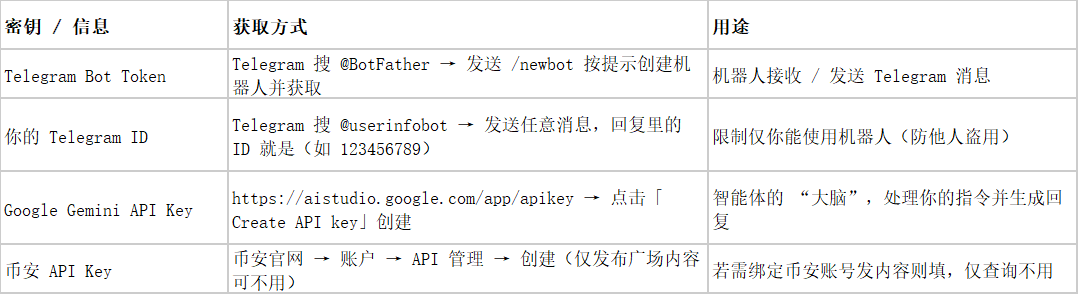
✅ Évitez les pièges : Copiez toutes les clés dans un document texte pour sauvegarde, ne les divulguez pas ; La clé API Gemini n'a pas besoin d'être payée, le quota gratuit est suffisant pour les tests.
Deux, installer le programme principal OpenClaw (construire le corps du robot)
1. Installer OpenClaw (objectif : obtenir les fonctionnalités principales du robot)
Entrez la commande suivante dans PowerShell (en tant qu'administrateur) :
# Installer le package principal OpenClaw
pip install openclaw
# Mettre à niveau pip (pour éviter les problèmes de compatibilité lors de l'installation)
python -m pip install --upgrade pip
Vérifiez si c'est réussi :
openclaw --version
Affichez le numéro de version (comme 0.x.x) pour réussir ; si le message “n'est pas une commande interne”, redémarrez PowerShell et réessayez (le chemin Python nécessite un redémarrage).
2. Configuration initiale (objectif : configurer le “cerveau” et le “canal de messages” du robot)
Exécutez l'assistant de configuration, suivez les instructions à chaque étape, chaque étape doit marquer les points à choisir :
Entrez la commande suivante dans PowerShell (en tant qu'administrateur) :
openclaw onboard
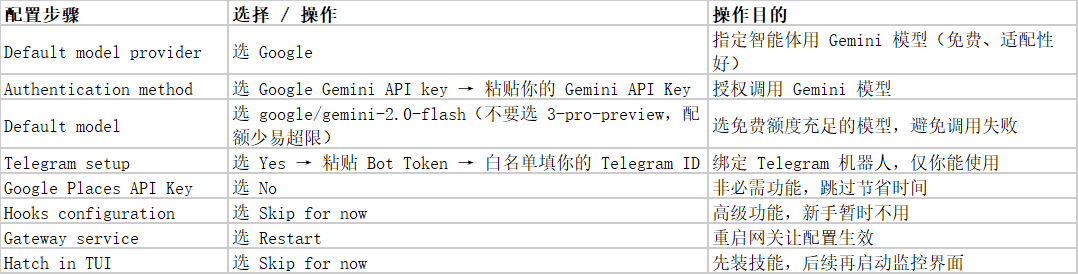
3. Démarrer la passerelle (objectif : faire fonctionner le robot “en ligne”)
Entrez la commande suivante dans PowerShell (en tant qu'administrateur) :
passerelle openclaw
Surveillez les journaux, si le contenu suivant apparaît, c'est réussi :
passerelle écoutant sur ws://127.0.0.1:18789 (passerelle démarrée, cœur du robot en fonctionnement)
telegram [default] démarrage du fournisseur (Le robot Telegram est en ligne)
modèle d'agent : google/gemini-2.0-flash (modèle chargé avec succès)
✅ Remarque : cette fenêtre de passerelle doit rester ouverte, sinon le robot sera hors ligne.
Trois, installer la compétence square-post de Binance (donner au robot la fonction “Binance Square”)
1. Cloner le code de la compétence (objectif : obtenir les fichiers de code de la fonction de la place de Binance)
Ouvrez une nouvelle fenêtre PowerShell (ne fermez pas la fenêtre de la passerelle), entrez :
# Créez un répertoire pour stocker les compétences (assurez-vous que le chemin ne contient pas de caractères chinois / espaces)
mkdir -Force C:\Users\$env:USERNAME\.openclaw\skills\square-post
# Clonez le dépôt de compétences Binance depuis GitHub dans un répertoire temporaire
git clone https://github.com/binance/binance-skills-hub.git C:\Users\$env:USERNAME\.openclaw\skills\temp
# Déplacez la compétence square-post dans le bon répertoire
Copy-Item -Recurse C:\Users\$env:USERNAME\.openclaw\skills\temp\skills\binance\square-post\* C:\Users\$env:USERNAME\.openclaw\skills\square-post\
# Supprimez les fichiers temporaires (nettoyez les redondances)
Remove-Item -Recurse C:\Users\$env:USERNAME\.openclaw\skills\temp
2. Installer les dépendances de la compétence (objectif : faire fonctionner la compétence normalement)
Entrez la commande suivante dans PowerShell (en tant qu'administrateur) :
# Accéder au répertoire des compétences
cd C:\Users\$env:USERNAME\.openclaw\skills\square-post
# Installer les dépendances de base nécessaires aux compétences (pour vérifier les prix, appeler les interfaces)
pip install python-binance requests
3. Configurer la compétence (objectif : s'adapter aux besoins de “seulement vérifier / publier le contenu de la place”)
Entrez la commande suivante dans PowerShell (en tant qu'administrateur) :
# Ouvrir le fichier de configuration (créer automatiquement un nouveau fichier)
notepad C:\Users\$env:USERNAME\.openclaw\skills\square-post\config.json
Collez le contenu suivant (pour vérifier les prix, pas besoin de remplir la clé API Binance) :
{
"testnet": true, // Environnement de test, éviter les erreurs d'opération
"timeout": 10, // Temps d'attente du réseau, pour éviter de se bloquer
"use_public_api": true // Forcer l'utilisation de l'API publique, pas besoin de clé Binance
}
Enregistrez et fermez le bloc-notes.
4. Charger la compétence et vérifier (objectif : confirmer que la compétence est installée avec succès)
Retournez à la fenêtre de la passerelle, appuyez sur Ctrl+C pour arrêter la passerelle ;
Redémarrez la passerelle pour charger les nouvelles compétences :
Entrez la commande suivante dans PowerShell (en tant qu'administrateur) :
passerelle openclaw
Vérifier l'état de la compétence :
Entrez la commande suivante dans PowerShell (en tant qu'administrateur) :
openclaw skills list
Dans la sortie, si vous voyez square-post → Eligible, c'est réussi (Eligible signifie “disponible”) ; si “Missing requirements” apparaît, réexécutez pip install python-binance.
Quatre, tester l'utilisation (vérifiez si toutes les fonctionnalités fonctionnent normalement)
1. Démarrer l'interface de surveillance (optionnel, objectif : voir le processus de traitement des commandes par le robot)
Ouvrez PowerShell pour exécuter :
openclaw tui
L'interface indique que la passerelle est connectée | inactif, donc la connexion a réussi.
2. Test de la compétence Telegram (validation clé)
Ouvrez Telegram, envoyez la commande suivante à votre robot :
Utilisez square-post pour vérifier le prix BTC/USDT
ou
square-post : Aidez-moi à vérifier le dernier cours ETH/USDT
Robot réponse prix information → Toutes les configurations réussies ;
Pas de réponse : Vérifiez les journaux de la passerelle, si le message “temps d'attente du modèle” apparaît, attendez 5 minutes et réessayez (Gemini démarre lentement).
Résumé
Revue des étapes clés
Préparation de l'environnement : Installer Python (moteur d'exécution), Git (télécharger le code), préparer les clés Telegram/Gemini ;
Installer OpenClaw : utilisez pip pour installer le package principal, configurez le modèle et Telegram via onboard ;
Installer la compétence square-post : Cloner le code → Installer les dépendances → Configurer l'API publique → Redémarrer la passerelle ;
Test : Envoyez une commande de requête via Telegram, vérifiez la réponse.
Points clés pour éviter les pièges
Python doit être coché Ajouter au PATH, sinon la ligne de commande ne trouvera pas ;
Choisissez le modèle Gemini 2.0-flash, pour éviter les dépassements de quota ;
Le fichier de configuration square-post n'a pas besoin de remplir la clé Binance, juste vérifier les prix est suffisant.