Éléments à préparer
Un ordinateur ou un téléphone
Portefeuille Solana (tutoriel d'installation du portefeuille Phantom)
Préparez au moins 0,12 SOL dans le portefeuille
Les jetons pour créer un pool de liquidité
Tutoriel pour créer un pool stable Orca sur Solana
1. Connecter le portefeuille
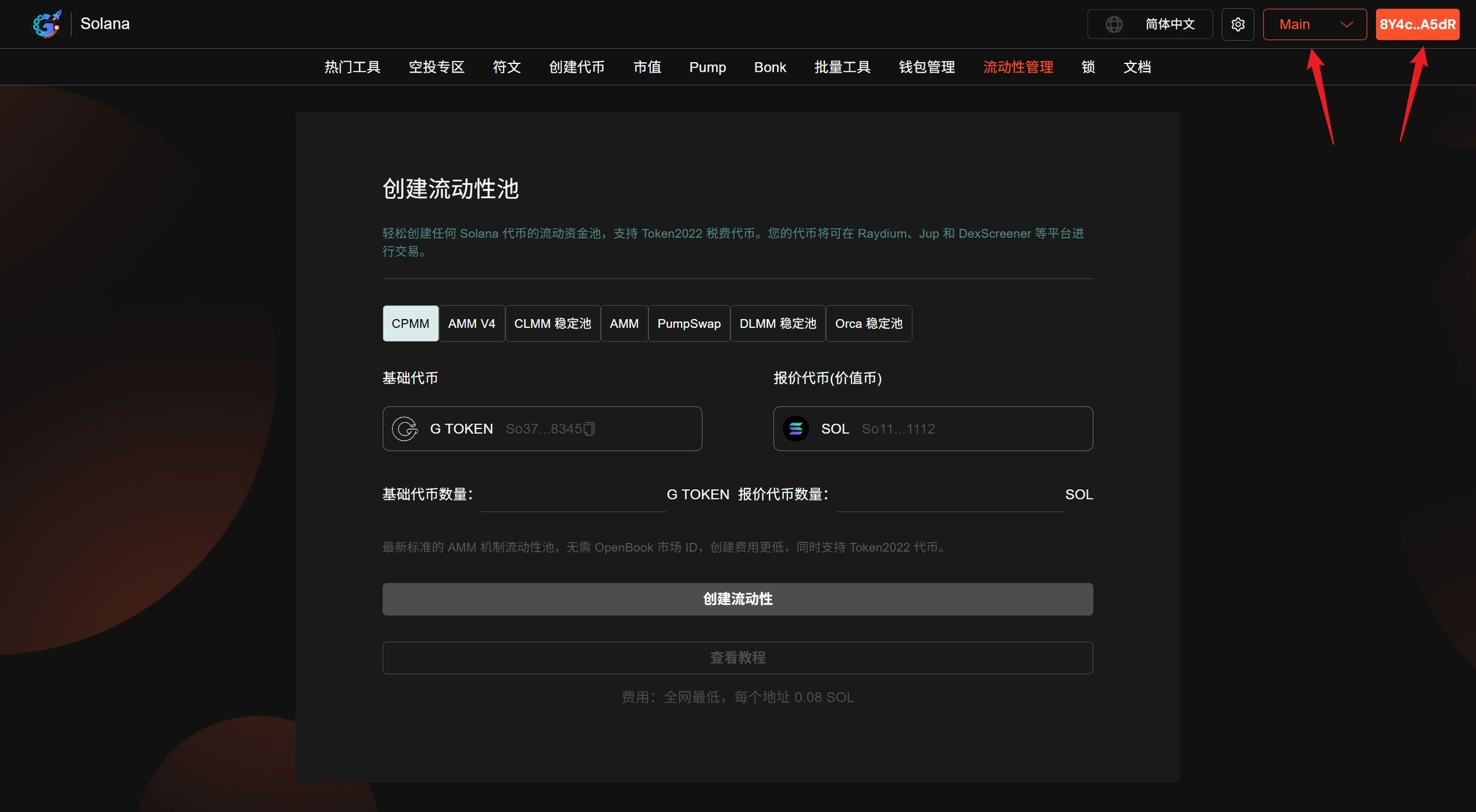
Accédez à GTokenTool pour créer une page de liquidité, sélectionnez le réseau Main en haut à droite et connectez le portefeuille.
2. Choisir le pool
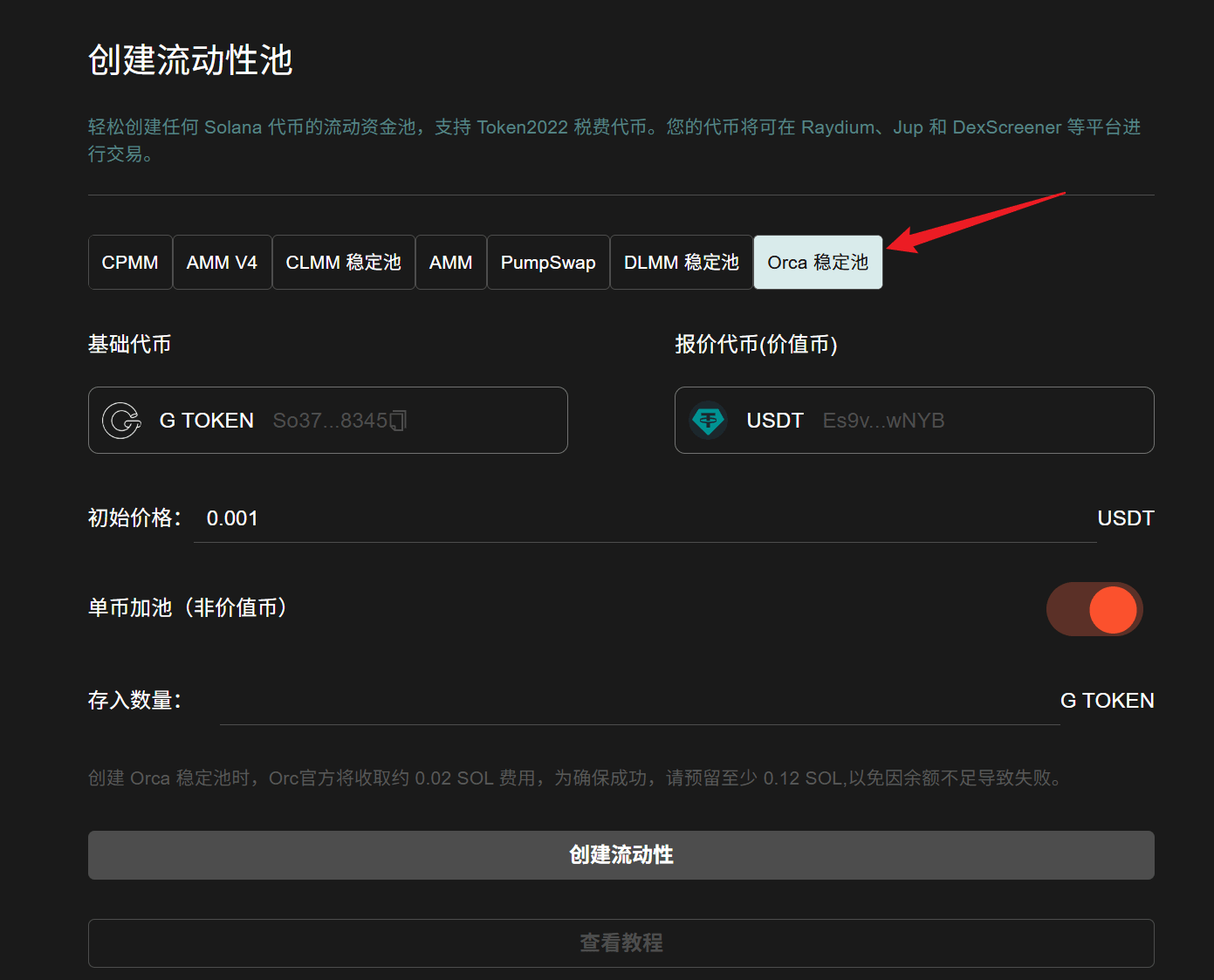
GTokenTool permet aux utilisateurs de créer des pools AMM, des pools AMM V4, des pools CPMM, des pools stables CLMM, des pools PumpSwap, des pools stables DLMM et des pools stables Orca, ici nous choisissons le pool stable Orca.
3. Choisir la paire de trading pour créer le pool de liquidité
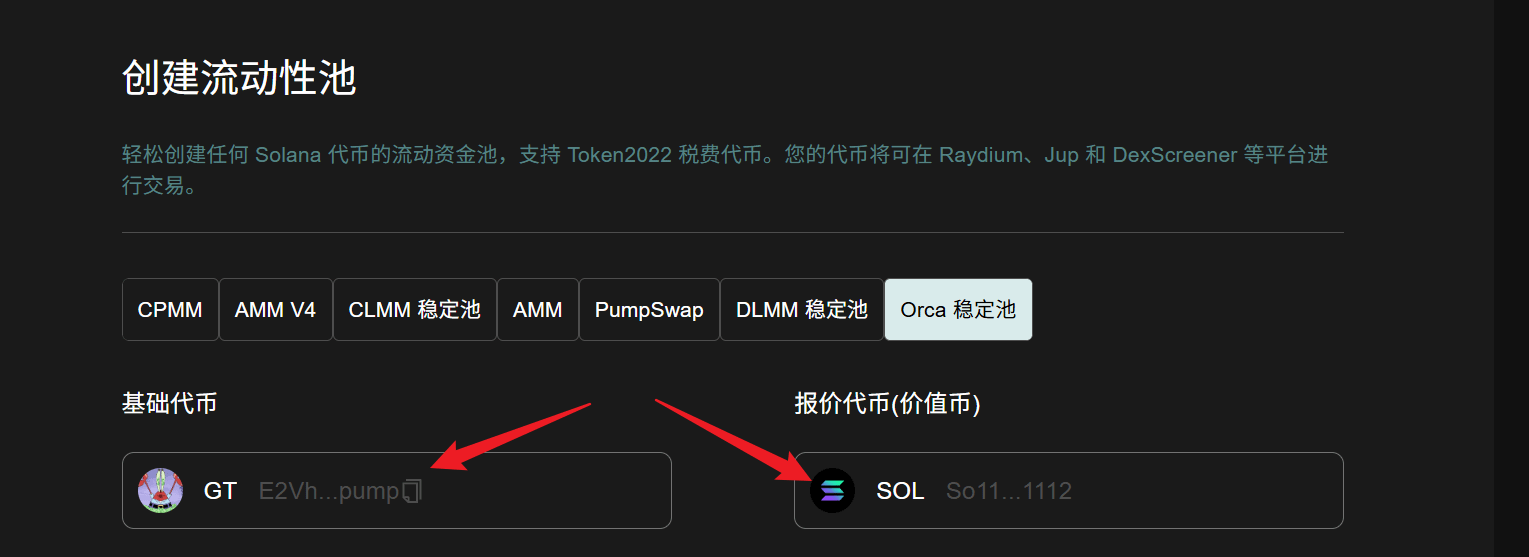
Jeton de base : remplissez le jeton que vous avez créé qui n'a pas encore de valeur.
Prix du jeton : un jeton ayant une valeur de marché, généralement SOL, USDC, USDT ou USD1.
4. Choisissez le mode de pool
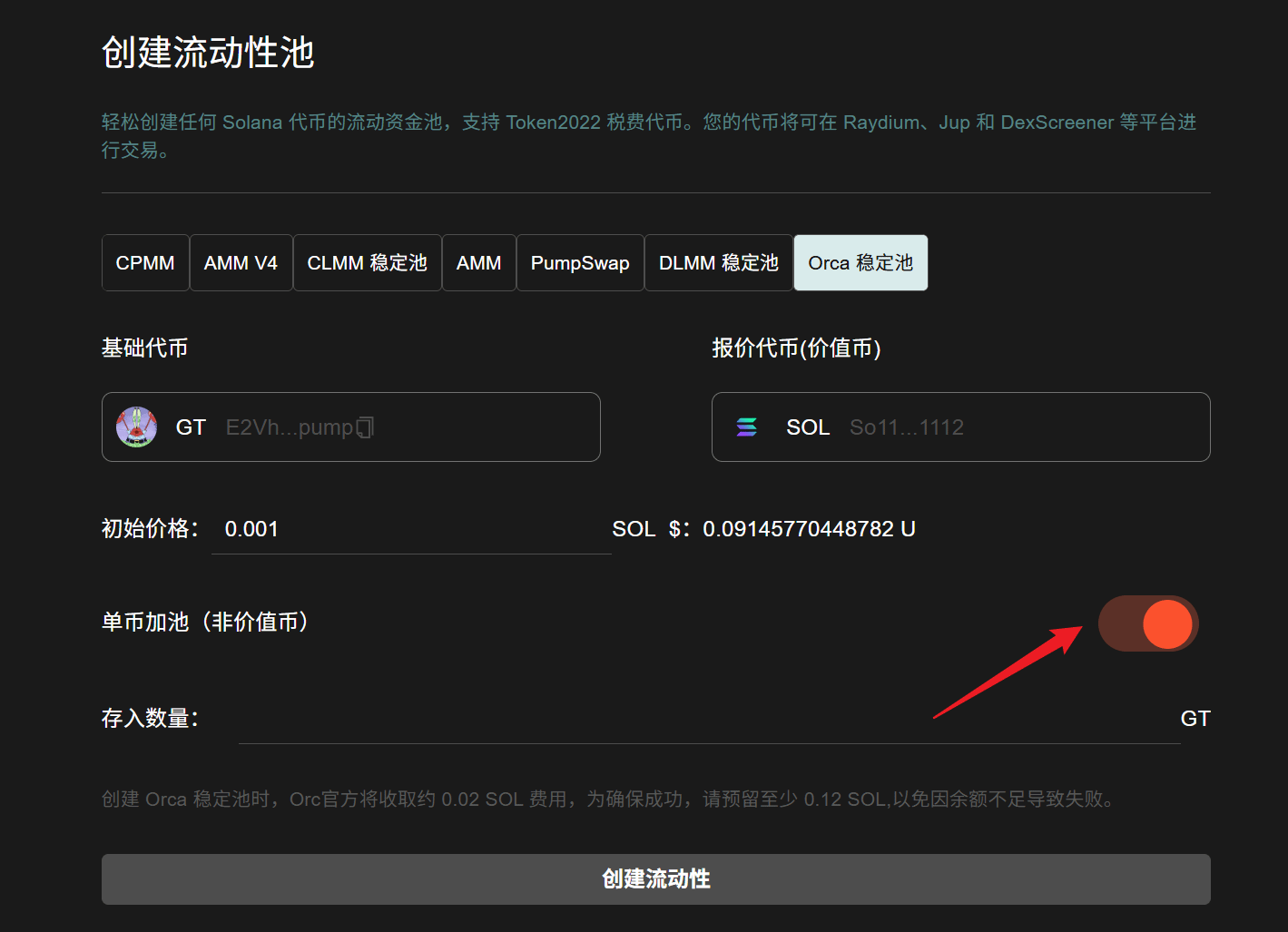
GTokenTool vous propose deux modes de pool (par défaut en mode pool à un jeton) :
Pool à deux jetons : ajoutez simultanément le jeton créé par l'utilisateur et le jeton de valeur.
Pool à un jeton : ajoutez uniquement le jeton créé par l'utilisateur.
5. Remplissage des paramètres du pool à deux jetons
Prix initial : définissez le prix initial du pool.
Montant à déposer : définissez le montant du jeton de valeur (comme SOL) à déposer, le système calculera automatiquement le montant du jeton de base à déposer. Si le portefeuille apparaît en rouge, cela peut être dû à un nombre de jetons trop faible, vous pouvez réduire le montant à déposer et réessayer.
Estimation du solde de réserve du portefeuille : le solde du portefeuille doit être supérieur à la somme de (0,02 SOL de frais officiels d'Orca + 0,08 SOL de frais de service, quantité à entrer dans le pool, réserve de 0,01 SOL).
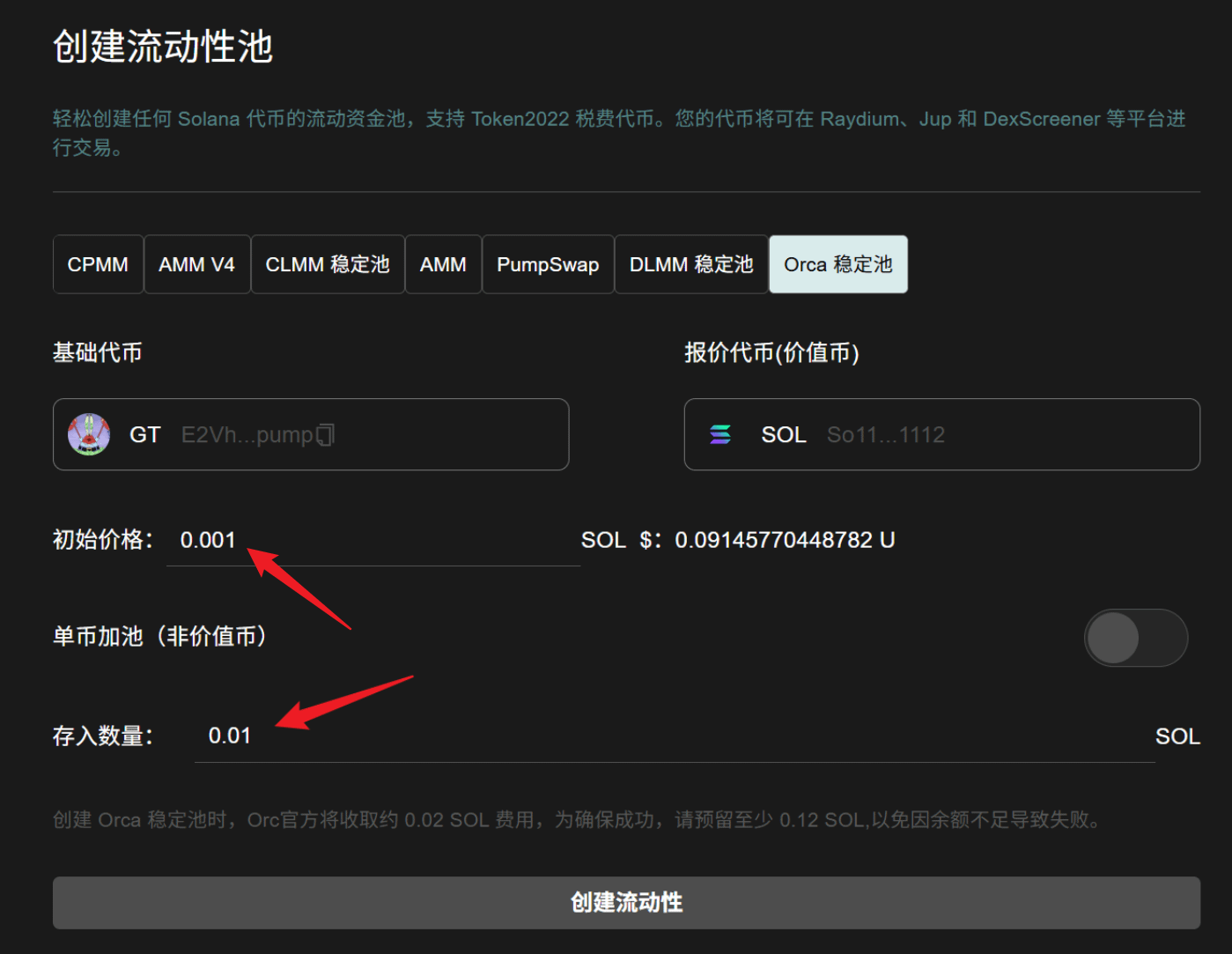
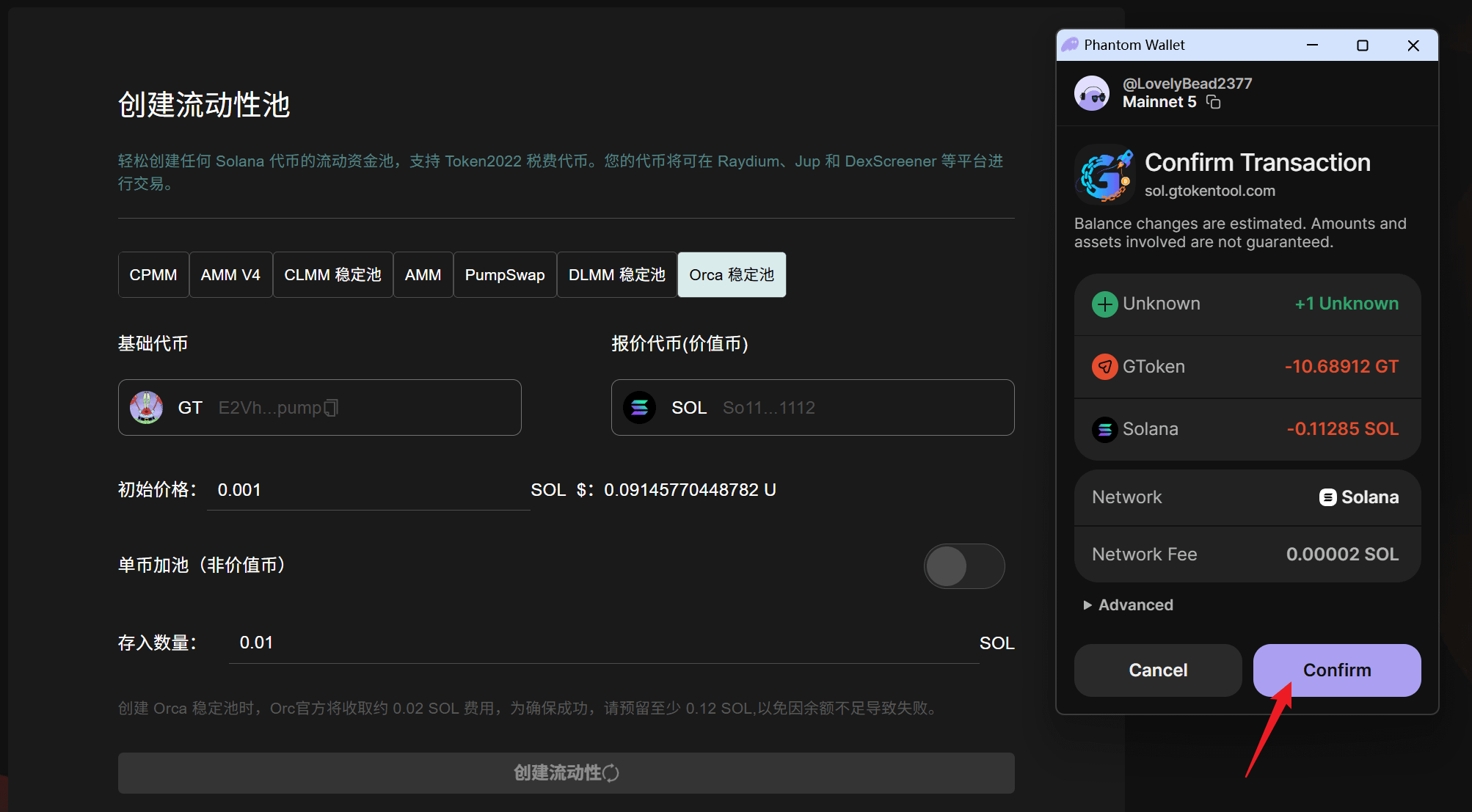
6. Affichage des effets du pool à deux jetons
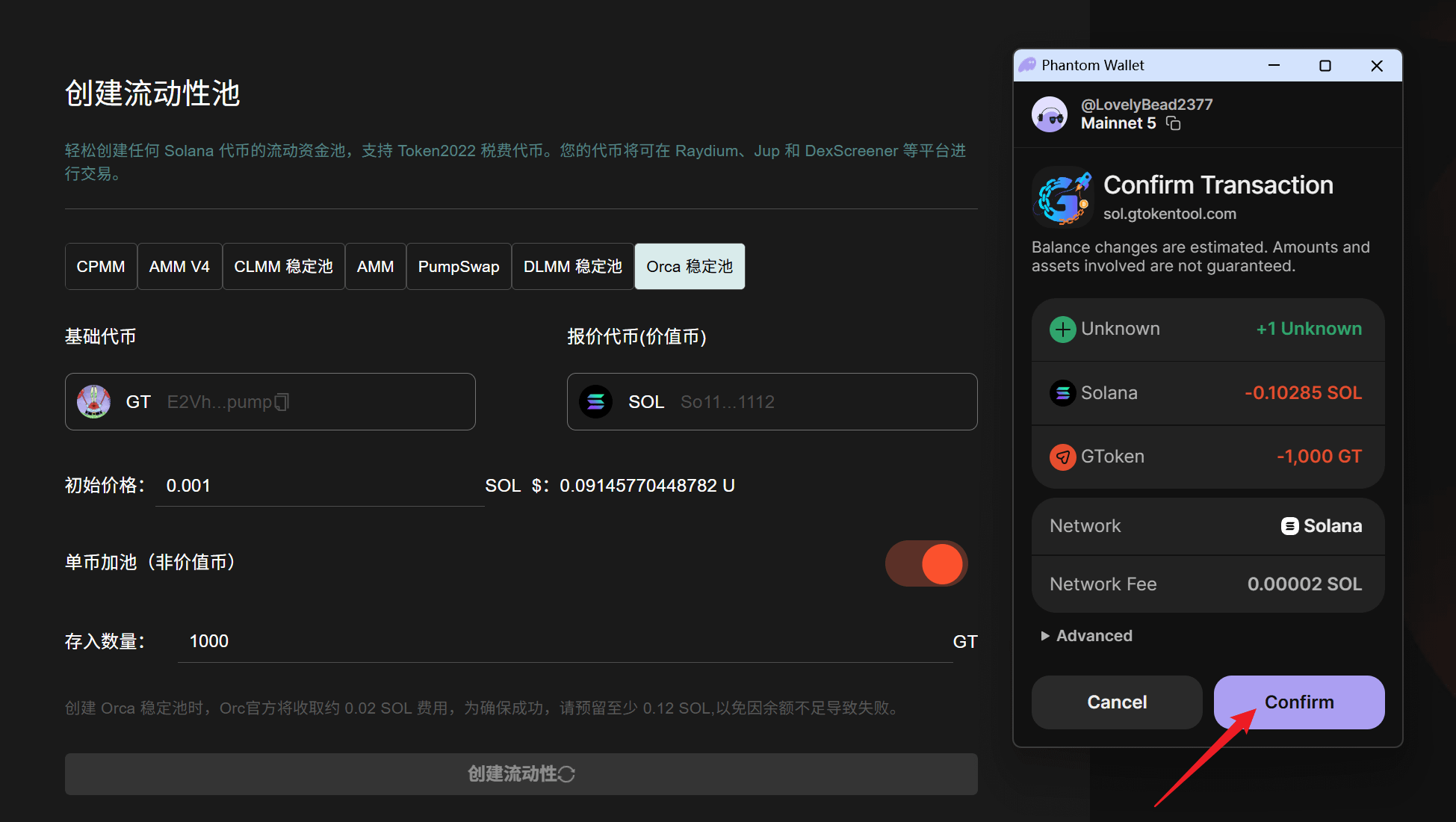
Une fois les paramètres remplis, cliquez sur "Créer la liquidité". Après l'apparition du portefeuille, cliquez sur "Confirmer".
7. Remplissage des paramètres du pool à un jeton
Pool à un jeton : activez l'interrupteur du pool à un jeton.
Prix initial : définissez le prix initial du pool.
Montant à déposer : définissez le montant du jeton de base à déposer, il n'est pas nécessaire de déposer le jeton de valeur (comme SOL).
Estimation du solde de réserve du portefeuille : **** Le solde du portefeuille doit être supérieur à la somme de (0,02 SOL de frais officiels d'Orca + 0,08 SOL de frais de service, réserve de 0,01 SOL).
Remarque : les jetons du pool à un jeton ne peuvent pas être vendus, uniquement achetés. Si vous souhaitez que le jeton puisse être vendu, vous devez ajouter un jeton de valeur au pool, il suffit d'acheter une fois via notre robot de capitalisation.
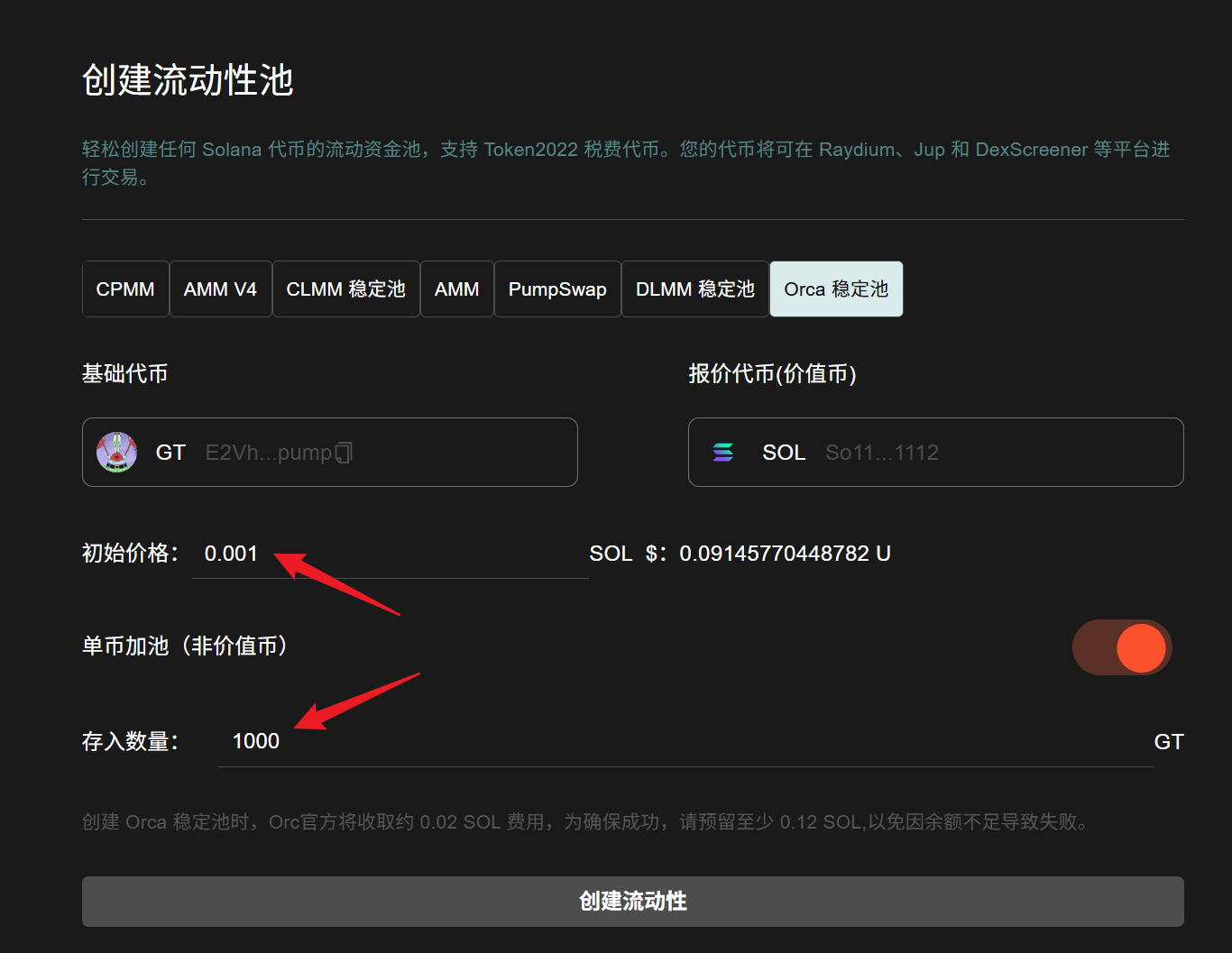
8. Affichage des effets du pool à un jeton
Une fois les paramètres remplis, cliquez sur "Créer la liquidité". Après l'apparition du portefeuille, cliquez sur "Confirmer".